
印刷电子
概览
- 了解什么是印刷电子、它与传统 PCB 制造有何不同,以及它为何对未来产品设计至关重要。
- 了解 Altium Designer 如何通过印刷道次、非导电贴片、层叠设置和材料定义来表示印刷电子结构。
- 了解当前的设计流程及其局限,包括对平面基材的支持、标准输出文件的生成,以及印刷电子项目中的布线。
印刷电子设计
电子产品设计与开发领域的一项令人振奋的进展,是能够将电子电路直接印刷到基材上,例如印刷到作为产品组成部分的塑料成型件上。
这些幻灯片展示了一个印刷电子布局示例的 2D 和 3D 视图。(图片由“csi entwicklungstechnik”提供,源自其采用 TactoTek® 模内结构电子技术的设计。) |
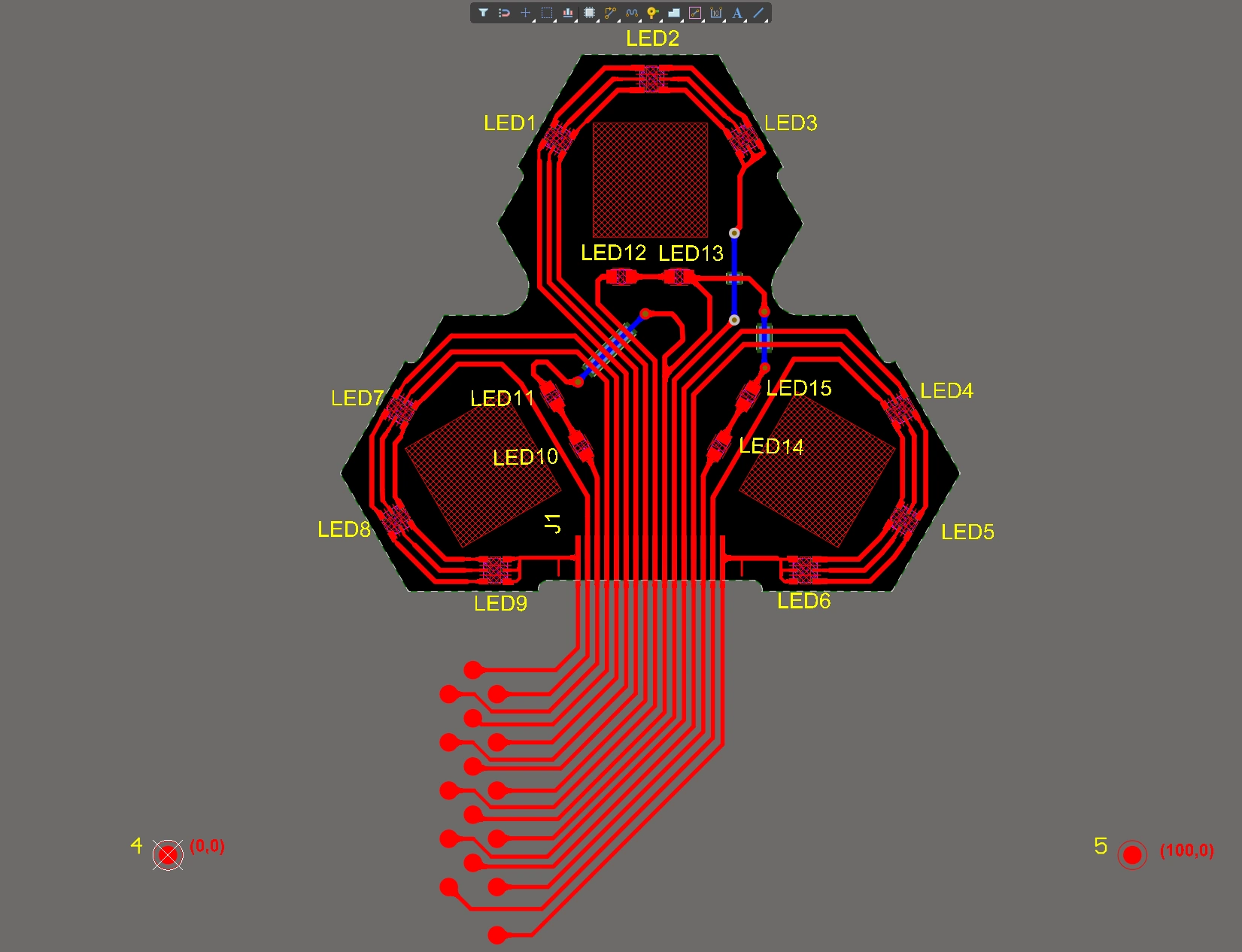
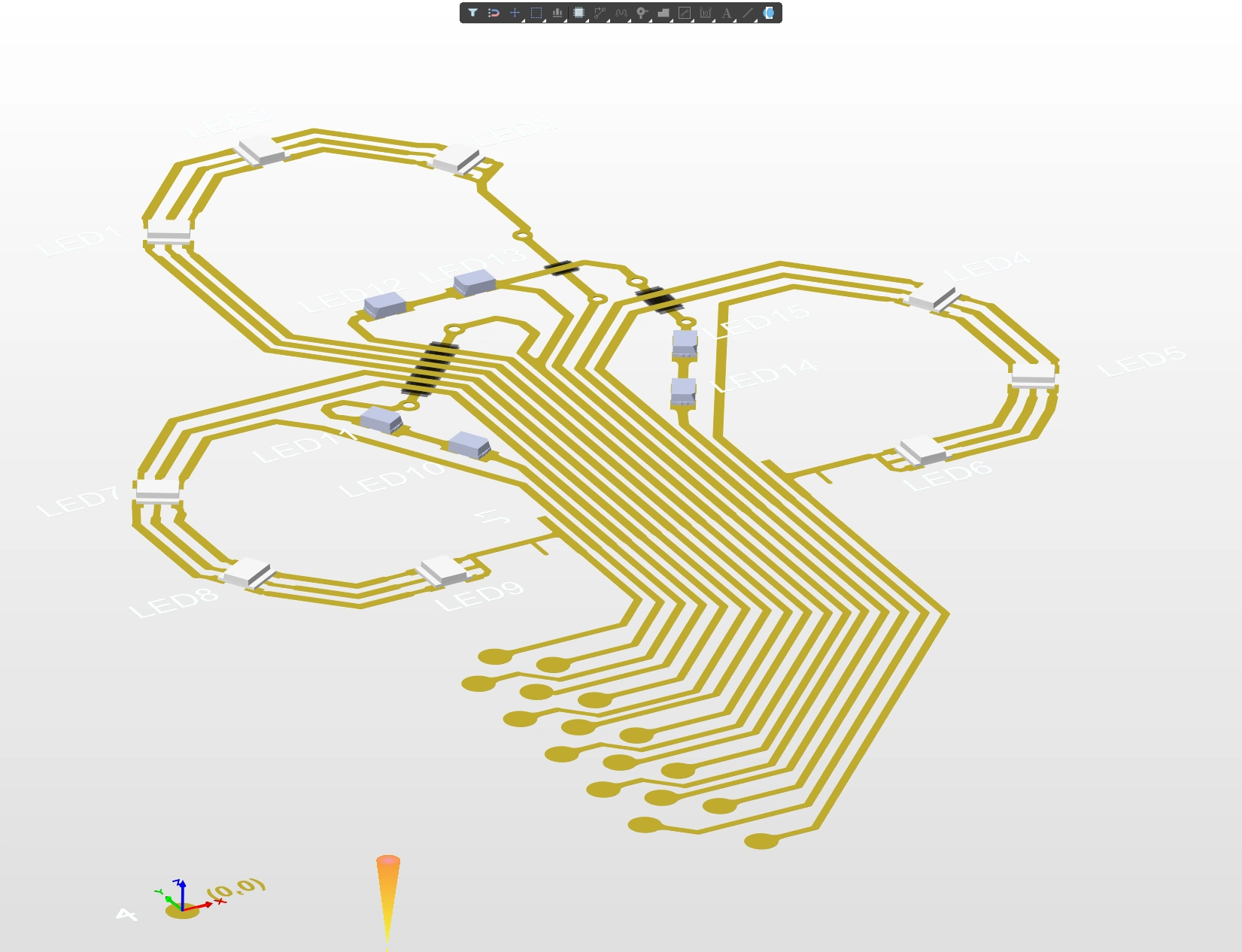
这种面向表面的实现技术称为 Printed Electronics。虽然 Printed Electronics 一词并不能精确描述这项技术,因为印刷并非实现它的唯一手段,但该术语已被业界广泛接受,因此本页也将采用这一术语。
目前正在开发多种实现印刷电子的方法,包括:使用导电油墨进行 3D 打印;能够制作导体以及晶体管等简单电路元件的压印技术;以及能够以超高精度在极小尺度上构建导电路径的激光沉积技术。
印刷电子将成为一项关键技术,推动电子技术融入新的市场。印刷电子使电路与产品紧密结合。从直接贴附于人体的柔性传感器,到能够让机械手在向软塑料杯中倒入液体时稳稳握住杯子的指尖形多传感器成型件,印刷电子将助力众多细分市场开发创新解决方案。
技术原理
就该技术所实现的 what 而言,其基本原理并未改变——电子元件通过导电路径相互连接,形成能够执行实用功能的电子电路。不同之处在于构建电路所采用的方法。
制造传统 PCB 所采用的逐层制造技术是一种 reductive process。每个导电层最初都是一整片连续的导电材料,例如铜,然后通过蚀刻去除多余部分,仅保留形成所需导电路径的铜。这也是一个多阶段工艺,因为各个导电层需要与绝缘层交替叠合,并进行各种钻孔和后续电镀处理。
印刷电子采用 additive process,将信号路径直接印刷到基材上。如果后续信号路径需要跨越已有路径,则直接在所需位置印刷一小块绝缘材料。这块材料如同一座微型桥梁,使新的信号路径能够跨越已有路径,而不与其电气连接。例如,如果设计采用 DuPont InMold 技术,则先将电路印刷到平整的塑料基材上,再通过热成型和注塑成型加工成最终产品的形状。
采用印刷电子技术后,就不再需要传统的刚性玻璃纤维印制电路板基材。电路直接形成为产品的一部分,导体最终沿着产品表面的形状和轮廓分布。由于材料用量和废料更少,在许多情况下,印刷电子最终将成为比传统 PCB 更具成本效益的方案。
在 Altium Designer 中进行印刷电子设计
除了承载印刷设计的基材外,印刷电子产品中没有实体层——导电路径直接印刷在基材上。当设计要求路径相互交叉时,会在交叉位置印刷一小块介电材料,其范围充分延伸至交叉区域之外,以满足不同信号之间所需的绝缘要求。
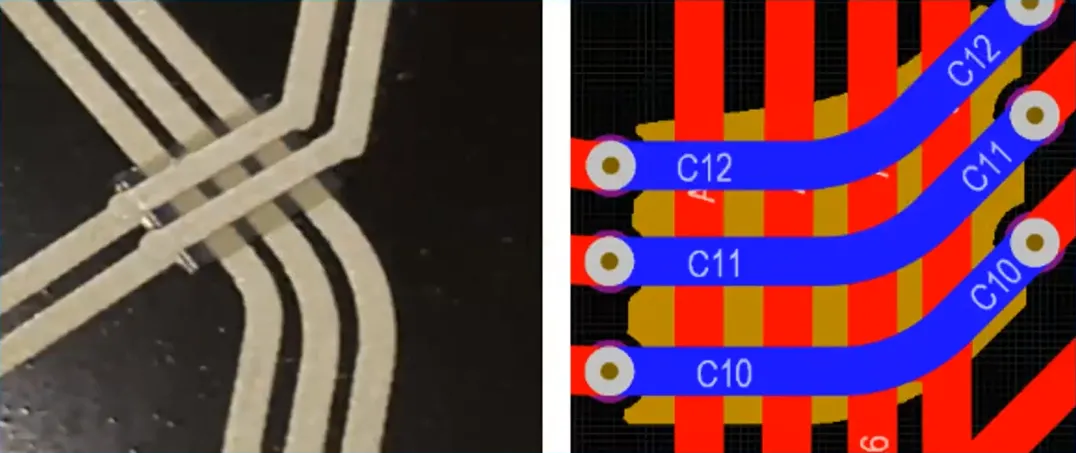
用于驱动印刷工艺的输出文件采用 Gerber 等标准输出格式生成。
输出中将包含对应于以下各项的文件:
- 每一道导电印刷工序——本质上与传统 PCB 中的铜布线层相同
- 每一道介电材料印刷工序——由于介电材料块需要印刷,其形状也需在 Gerber 等输出文件中指定。
定义层叠结构
那么,如何在 PCB 编辑器中定义这些印刷工序呢?在印刷电子中,每道印刷工序都需要一个输出文件,因此,不要将其视为由介电层隔开的一系列铜层, 而应将其视为一组印刷工序,每道工序印刷一层导电油墨或非导电油墨。
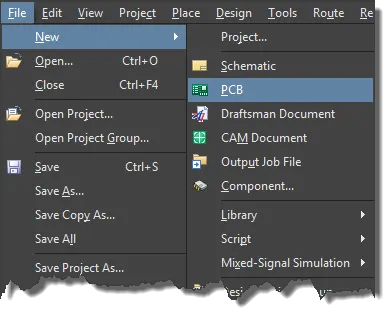
要创建印刷电子设计,请先通过主菜单中的 File » New » PCB新建一个 PCB。
将新电路板配置为印刷电子设计的操作在 层叠管理器 中完成。从主菜单中选择 Design » Layer Stack Manager,以访问 Layer Stack Manager。使用  下拉菜单,然后选择 Printed Electronics ,或从主菜单中选择 Tools » Features » Printed Electronics。
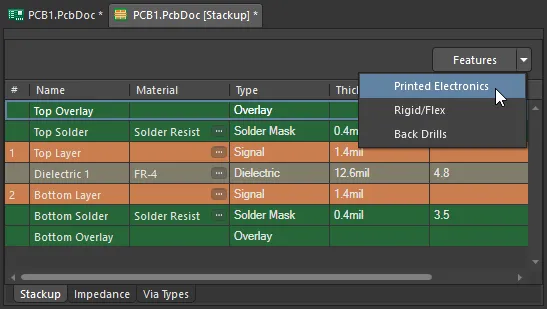 新建 PCB 默认包含两个铜层,中间由一个介电层隔开。
启用 Printed Electronics 功能后,两个铜层之间的介电层会消失。为什么?因为印刷电子要求每一层都有一个输出文件,而介电层不用于生成输出文件,因此不使用这些层。
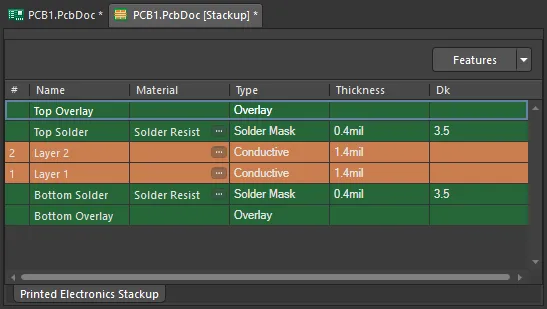 启用 Printed Electronics 功能后,介电层会被移除。
取而代之的是添加非导电层。在导电层上信号路径需要相互交叉的位置,可以在这些非导电层上手动或自动定义介电形状,称为介电材料块。
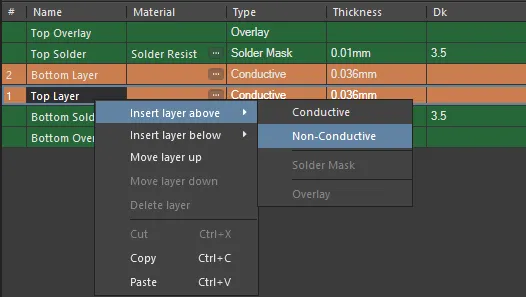
Non-Conductive层可插入到 Conductive 层之间,并在其上定义介电材料块。
右键单击某一层,可在其上方或下方插入层、向上或向下移动层,或删除层。印刷电子不使用底部阻焊层或底部丝印层; 这些层已被移除。
添加各层后,设置每一层的材料属性。
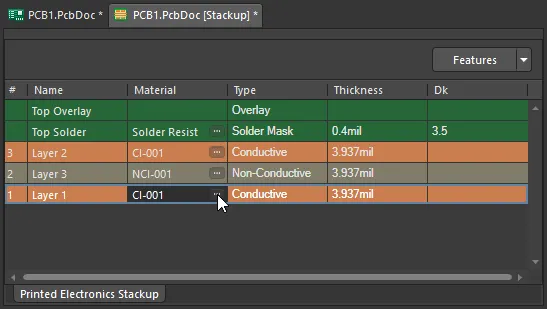 使用省略号按钮选择每个印刷层所用的材料。
材料选择
传统 PCB 设计和印刷电子设计中使用的材料均在层叠管理器的材料库中选择。
打开层叠管理器后,使用 Tools » Material Library 命令打开 Altium Material Library 对话框。
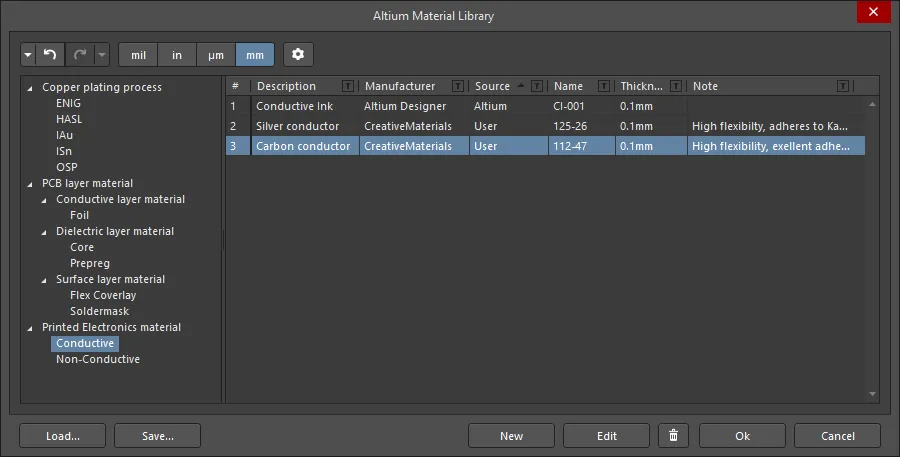
- Altium Material Library 对话框包含导电层和非导电层的材料。
- 可在库中定义新材料,方法是单击对话框底部的 New 按钮。创建的用户自定义材料可以保存到用户自定义材料库中,也可以从该库中加载。
- 要为特定层选择材料,请在层堆栈管理器中,单击该层 Material 单元格中的省略号控件 (
 )。随后将打开 Select Material 对话框,仅显示适用于该层类型的材料。选择所需材料,然后单击 OK。
属性面板
当层堆栈文档的 Printed Electronics Stackup 选项卡处于活动状态时, Properties 面板可用于编辑和配置印刷电子设计的层堆栈中各层的属性。
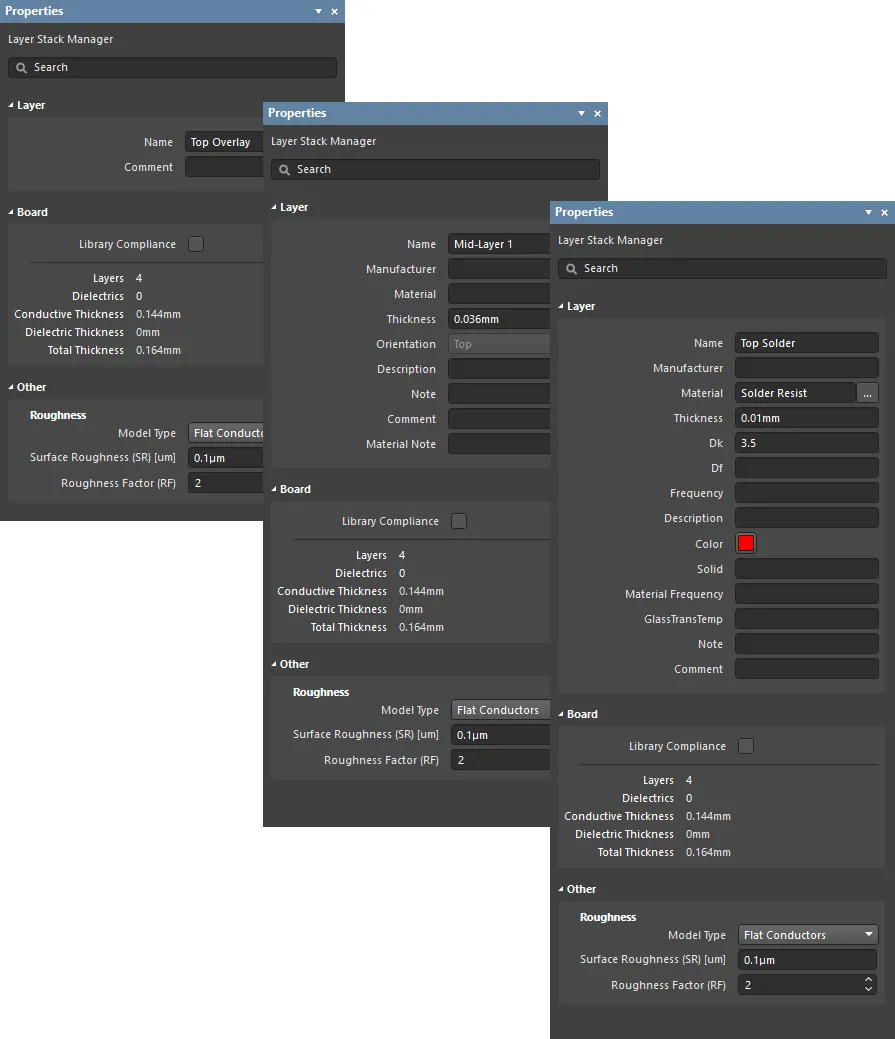
-
Layer
- Name – 层的名称。
- Manufacturer – 层的制造商。
-
Material – 层的材料。可以在 Altium 材料库对话框 (Tools » Material Library) 的 Constructions 字段中预定义,也可以在层堆栈中由用户自定义。单击
 打开 选择材料对话框,为层堆栈中当前选中的层选择所需材料。
- Thickness – 信号层的厚度。
- Dk – 介电常数(在电磁学中也称为 εr)。它表示绝缘材料的相对介电常数,反映材料在电场中储存电能的能力。对于绝缘用途,介电常数较低的材料更好;而在射频应用中,可能更适合采用介电常数较高的材料。此外,相对介电常数越低,材料的性能就越接近空气。此属性对于满足某些传输线的阻抗要求至关重要。
- Df – 损耗因数。它通过表示特定振荡模式(如机械振荡、电振荡或机电振荡)下的能量损耗率,来衡量绝缘材料的效率。换言之,此材料属性描述了传输能量中被材料吸收的比例。损耗角正切越大,材料吸收的能量就越多。此属性直接影响高速信号的衰减。
- Frequency – 材料的测试频率,Dk / Df 的数值对应于特定频率。频率也取自材料参考资料。
- Description – 输入有意义的描述。
- Color – 所需的阻焊层颜色。单击以打开下拉列表,设置或更改颜色。
- Solid – 不适用
- Material Frequency – 不适用
- GlassTransTemp – 玻璃化转变温度(也称为 TG),即树脂从玻璃态转变为非晶态时的温度,此时其机械性能(如膨胀率)会发生变化。
- Note – 输入与该层相关的备注。
- Comment – 输入该层所需的注释。
-
Board
- Library Compliance – 启用后,对于从材料库中选择的每个层,都会将其当前层属性与库中该材料定义的数值进行核对。
- Layers – 导电层的数量。
- Dielectrics – 介质层的数量。
- Conductive Thickness – 所有信号层和平面层(所有铜层或导电层)的厚度总和。
- Dielectric Thickness – 介质层的厚度。
- Total Thickness – 成品板的总厚度。
- Other
Roughness – 显示导电层的粗糙度。
- Model Type – 用于计算表面粗糙度影响的首选模型(有关各种模型的更多信息,请参阅下方文章)。适用于堆栈中的所有铜层。
- Surface Roughness – 表面粗糙度值(可向制造商获取)。输入 0 至 10µm 之间的值,默认值为 0.1µm。
- Roughness Factor – 表征由粗糙度效应引起的导体损耗的预期最大增幅。输入 1 至 100 之间的值,默认值为 2。
网络布线
- 印刷电子设计中的网络布线方式与传统 PCB 相同,均使用 Interactive Routing 命令。
- 使用数字小键盘上的 + 和 - 键,或使用 Ctrl+Shift+Wheelroll 快捷键,即可切换导电层。
- 在布线过程中切换层时,会添加一个过孔,其属性由适用的布线过孔样式设计规则决定。
是否需要过孔?
软件需要放置过孔,以便在布线过程中保持网络的连接性,并在通过推挤或拖动修改布线时管理连接性。层间连接本身不需要过孔,软件会将不同层上相互重叠的走线视为已连接。
增加走线厚度
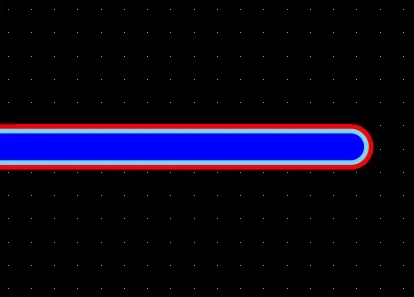
如有需要,可以叠加走线厚度,例如实现印刷天线等结构。具体方法是在不同导电层上放置多条上下重叠的走线。
添加介质形状
完成网络布线后,下一步是创建介质覆盖片,以隔离不同网络的交叉部分。介质形状定义在非导电层上,可以手动定义,也可以使用 Dielectric Shapes Generator 自动创建。
介质形状生成器
软件还包含自动 Dielectric Shapes Generator。其基本思路是先按要求在导电层上完成布线,并通过放置过孔来切换层。
布线完成后,运行 Tools » Printed Electronics » Generate Dielectric Patterns 命令,打开 Dielectric Shapes Generator 对话框。 运行介质形状生成器时,它会移除目标层上的所有形状,然后重新创建。如果已手动定义形状,请在运行 Dielectric Shapes Generator 之前将其锁定。
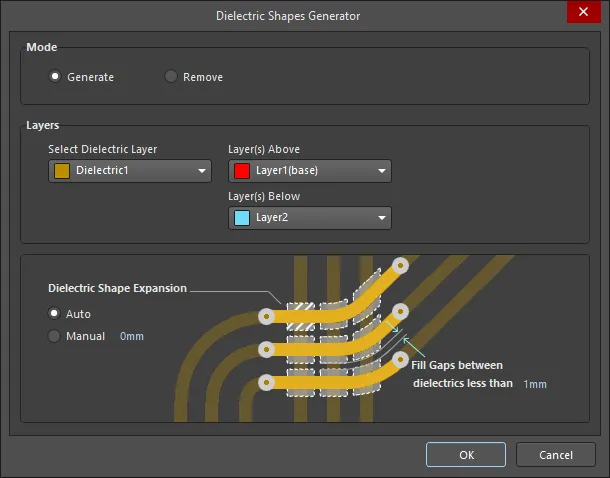
介质形状生成器对话框的选项和控件
-
Mode - 选择所需模式:
- Generate - 选择此项,为 Layers 区域中指定的所有已启用层生成新的介质覆盖片。
- Remove - 选择此项,在生成器添加自身的形状之前,移除其在 Layers 区域所指定层上检测到的所有现有形状。
-
Layers - 生成器将识别所有交叉部分,并根据对话框此区域中的设置添加介质覆盖片。
- Select Dielectric Layer - 使用下拉列表选择介电层。如果选择了 All ,生成器会查找任意两个导电层之间的交叉处,并在这两个导电层之间的介电层上放置一个补片。如果未选择介电层,则会针对所有层之间的所有交叉处,在相应的介电层上创建介电图形。使用 Layer(s) Above 和 Layer(s) Below 来 选择希望生成器在查找交叉处时检查的两个导电层。如果发现 Layer(s) Above 上的对象与 Layer(s) Below 上的对象交叉, 生成器就会生成一个补片,将其置于这两个对象之间,并放置在 Select Dielectric Layer 区域中指定的层上。如果在 Mode 区域中选择了 Remove ,则 Layer(s) Above 和 Layer(s) Below 选项不可用。
-
Dielectric Shape Expansion
- Auto - 在此模式下,介电图形会自动扩展,以满足适用的间距约束设计规则的要求。
- Manual - 在此模式下,生成器会根据交叉对象形成的形状构建图形,然后按输入的距离向外扩展该图形。例如,在此模式下,如果不同层上的两条走线距离过近,违反了间距约束,但并未交叉,则不会放置补片。
- Fill Gaps between dielectrics less than <xx> - 如果希望填充介电图形之间小于指定值的间隙,请指定一个距离值。此功能可用于将相邻的介电补片合并为更大的补片。
网络连通性与设计规则检查
当层叠配置为印刷电子时,不支持在线 DRC,因为定义违规条件时采用的逻辑有所不同;例如,不同层上的网络交叉会被标记为短路。布线完成并定义好绝缘补片后,单击 Design Rule Checker 对话框(Tools » Design Rule Check)中的 Run Design Rule Check 按钮,执行批量 DRC。
关于网络连通性与设计规则检查的注意事项:
- 当网络需要切换到另一个导电层时,请插入过孔。这样可确保在拖动或推挤布线时,走线段能得到正确处理。
- 位于不同层上且相互接触或交叉的走线会被视为已连接。如果它们属于同一网络,则不会被标记为网络断开;如果它们属于不同网络,则会被标记为短路。
- 需要使用介电图形来隔离相互接触或交叉的走线,该图形应放置在非导电层上。介电图形可以手动放置,也可以通过 Dielectric Shape Generator 放置。介电图形必须充分超出交叉走线的边缘,以满足适用的间距约束设计规则。
- 对于印刷电子设计,短路、间距违规和未布线网络的设计规则检查方式如下所述。
短路设计规则
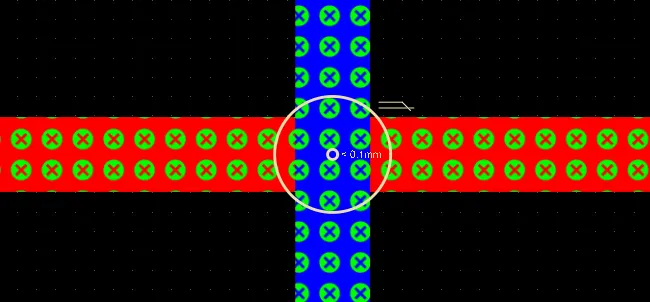
在印刷电子设计中,当不同网络在不同层上交叉时,会被标记为短路。通过在非导电层上放置介电补片,可将这些交叉处隔离。
间距设计规则
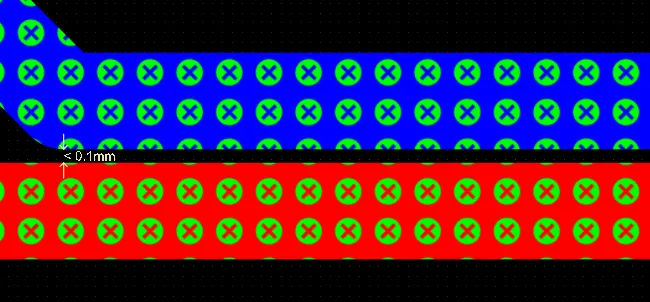
网络之间的间距检查会涵盖所有层,而不仅限于同一层。
未布线网络
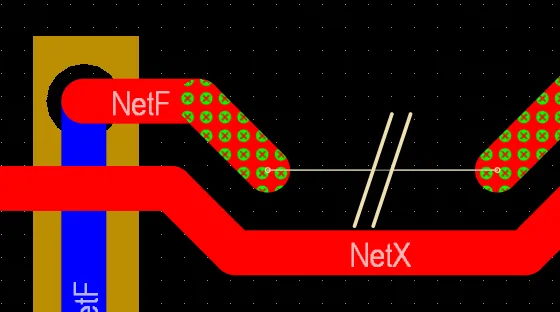
层间转换不需要过孔,网络分析器会识别出网络并未断开。
 AI 翻译
AI 翻译