
刚挠结合 PCB 设计 - 高级模式
概览
- 您将学习如何启用高级刚柔结合模式、定义子层叠,以及组织电路板的层叠区域。
- 您将了解创建板形以及刚性或柔性区域的不同方法,包括分割区域并为其分配正确的层叠。
- 您将掌握弯折线的放置和编辑方法,并了解纯柔性设计以及位于挖空区域内的柔性区域有哪些注意事项。
定义子叠层
电路板的结构在 Layer Stack Manager(层叠管理器) (Design » Layer Stack Manager)中定义。您可以在此启用所需的刚柔结合模式,并定义刚柔结合设计所需的子叠层。
定义子叠层:
-
要启用在高级模式下设计刚柔结合板所需的功能,请从 Layer Stack Manager 的主菜单中选择 Tools » Features » Rigid-Flex (Advanced) 命令。
-
Layer Stack Manager 的 Board(电路板)模式用于以可视化方式编辑和组织刚柔结合设计中的各个子叠层。双击某个子叠层即可进行编辑,此时将显示该子叠层的 Stackup(叠层)模式。
-
要添加新的子叠层,请在 Board 模式下使用 Shift+Click 选中现有子叠层中的所需层,然后从
 按钮菜单中选择相应命令。 电路板可以包含任意数量的子叠层。
-
在 Properties 面板中定义子叠层的属性。
-
如果设计中的叠层结构无法在 Board 模式下建模,可以添加额外的分支。
了解更多关于 定义子叠层 - 高级模式
定义板形和区域
层叠定义了电路板在垂直方向(即 Z 平面)上的结构。在 PCB 编辑器中,电路板在 X 和 Y 平面上占据的区域由 Board Shape 定义。板形可以是任意形状的多边形区域,其边缘可以是任意角度的直线或曲线,也可以包含任意形状的挖空(内部孔洞)。

可以使用以下两种方法定义整体板形以及各个刚性和柔性区域:
-
先定义整体板形,再将其切分为多个区域。了解更多关于 将电路板轮廓切分为多个区域。
-
在设计空间中逐一放置刚性和柔性电路板区域,构建最终板形。了解更多关于 放置电路板区域。
也可以结合这两种方法创建最终板形。
整体板形由一组电路板区域共同定义,视频展示了创建这些区域的两种方法。
定义板形和区域:
-
可以在 Board Planning Mode(电路板规划模式)(View » Board Planning Mode)下以交互方式定义板形,也可以在 2D 布局模式(View » 2D Layout Mode)下基于现有轮廓定义板形。
-
要根据现有轮廓定义板形,请在 2D 布局模式下选中该轮廓,然后运行 Design » Board Shape » Define from selected objects 命令(或 Tools » Convert » Create Board Region from selected primitives 命令)。软件将沿所选走线/圆弧对象的中心线描绘,以定义板形的外边缘。
-
要以交互方式定义板形,请切换到电路板规划模式,然后选择 Place » Board Region 命令(或单击 Active Bar 上的
 按钮)。此操作遵循标准的区域对象放置方式,可使用捕捉网格和工作辅助线来辅助操作。在 Snap Options(捕捉选项)浮动面板中启用 Board Shape(板形)选项,可以在编辑电路板区域时获得最佳控制效果。了解更多关于 了解捕捉行为。
-
放置所需数量的区域。绘制区域时可以使其相互重叠,但请注意,这并不定义柔性区域延伸到刚性区域内的重叠范围;该范围由叠层定义中的 Intrusion 值决定。
-
要定义 Name 并为每个区域分配 Layer stack,请选择该区域,然后在 Properties 面板的 Board Region 模式下编辑属性。
-
要将一个电路板区域切分为两个较小的区域,请使用 Design » Slice Board Region 命令(或单击 Active Bar 上的
 按钮)。切分工具采用标准的线条放置转角模式,包括 45°、90°、45° 圆弧、90° 圆弧和任意角度。切分过程中按 Shift+Spacebar 可切换模式。
-
可以使用标准的多边形对象编辑方法编辑现有电路板区域的位置和形状。
 Snap Options(捕捉选项)浮动面板
了解更多关于 规划刚性和柔性区域 - 高级模式
定义柔性区域中的弯折
刚柔结合板柔性部分的弯折通过放置弯折线来定义。弯折线是一种线性对象,其属性可在 Properties 面板的 Bend 模式下编辑。
放置弯折线
-
弯折线在电路板规划模式下放置(快捷键为 1)。
-
要放置弯折线,请运行 Place » Define Bending Line 命令(或单击 Active Bar 上的
 按钮)。将弯折线放置为横跨柔性电路板区域。弯折线的起点和终点不必精确接触区域两侧的边缘,软件会自动将其延长(如果过短)或缩短(如果过长)。弯折线至少有一端必须接触或越过区域边缘。
-
要编辑弯折的属性,请选中该弯折,然后在 Properties 面板的 Bend 模式下编辑设置:
-
弯折区以绿色至橙色显示,单击该区域内的任意位置即可选中该弯折。
-
可以为每个弯折命名,以便识别。
-
确认弯折应用于正确的子叠层区域,可用区域列于 Stack Regions 部分。
-
根据需要设置弯折区的 Radius 和 Bend Angle。
-
弯折按其折叠索引的顺序进行折叠;当需要检查折叠顺序时,可使用此功能。
-
-
要移动弯折线,请单击并拖动其两端的控制点。
-
弯折线可以应用于电路板挖空的边缘。
-
要删除选中的弯折,请单击并按住其中一个顶点,然后按键盘上的 Delete。
了解更多关于 定义弯折线 - 高级模式
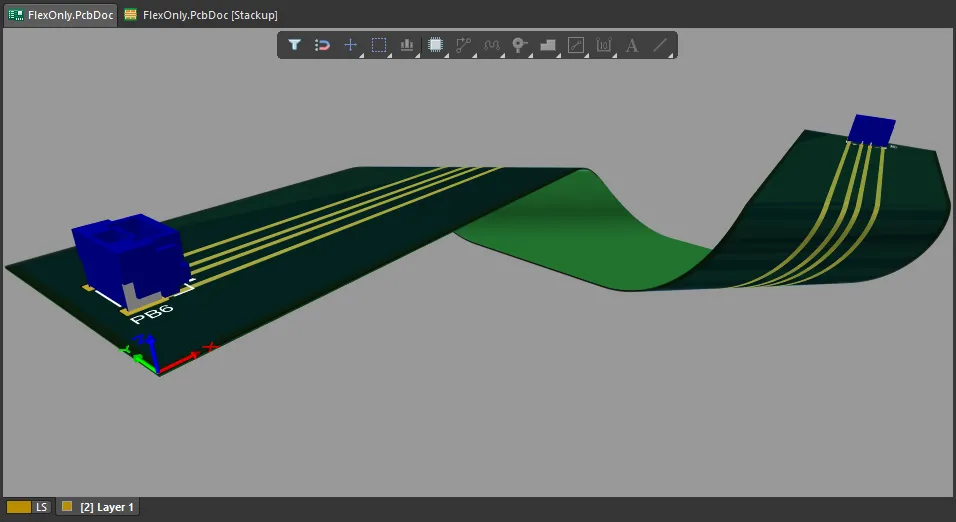
设计纯柔性 PCB
要设计纯柔性 PCB,可以在层叠管理器中定义一个单层柔性子叠层,如下所示。
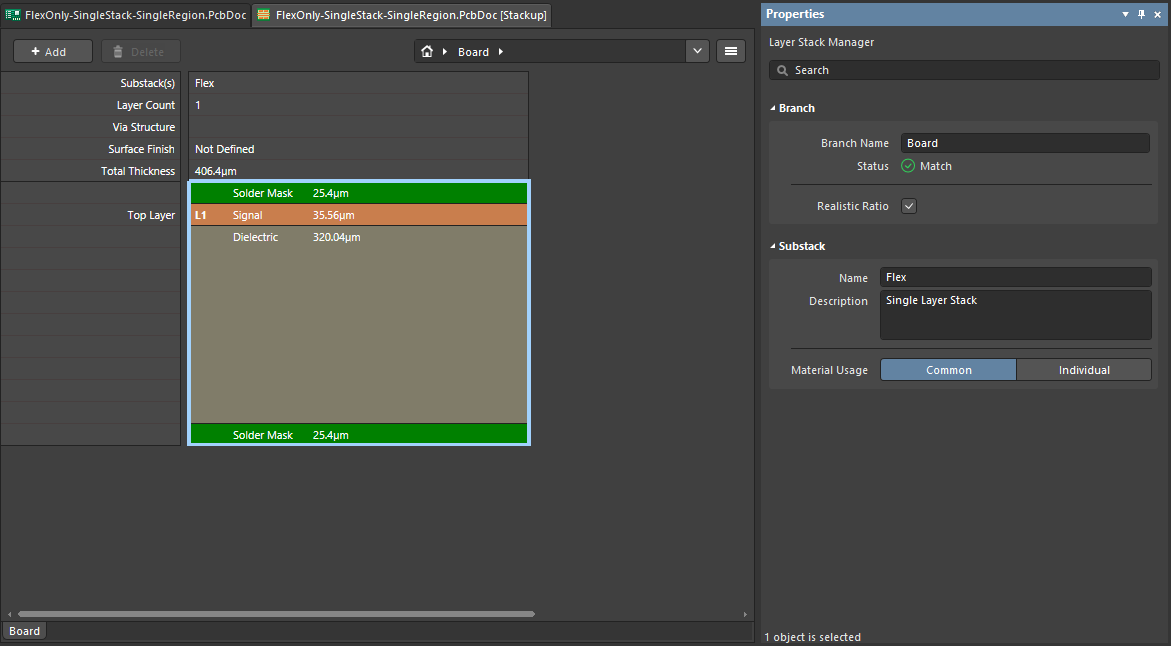
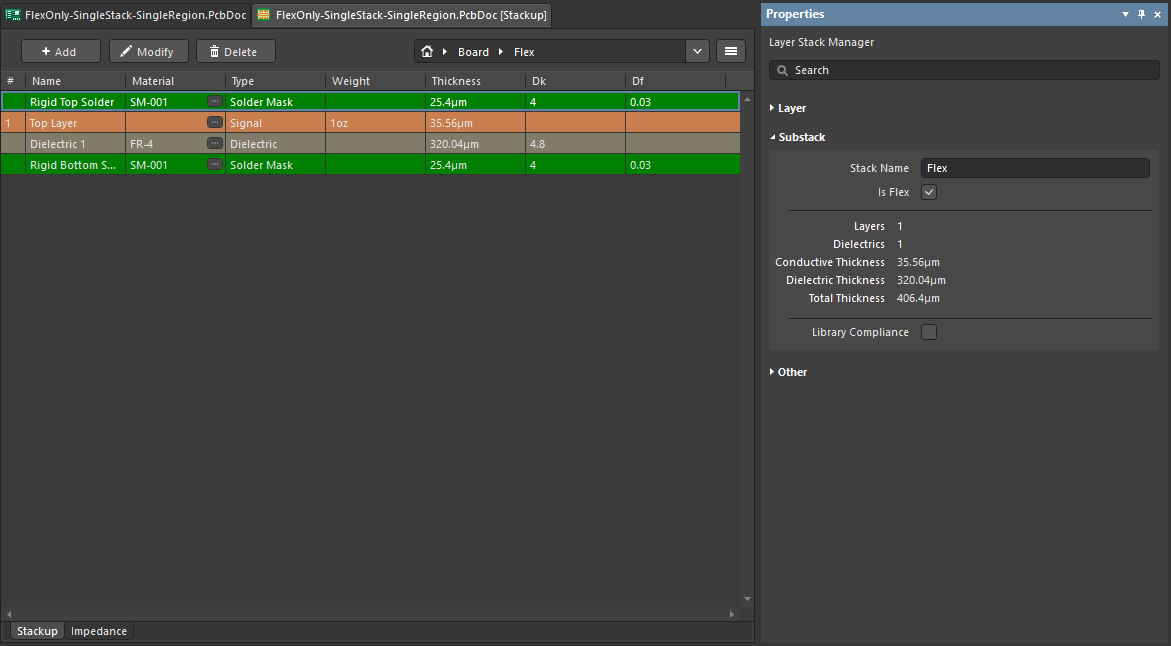
在板规划模式下,定义纯柔性 PCB 的形状,并确保在 Properties 面板中将柔性子层叠分配给板区域。
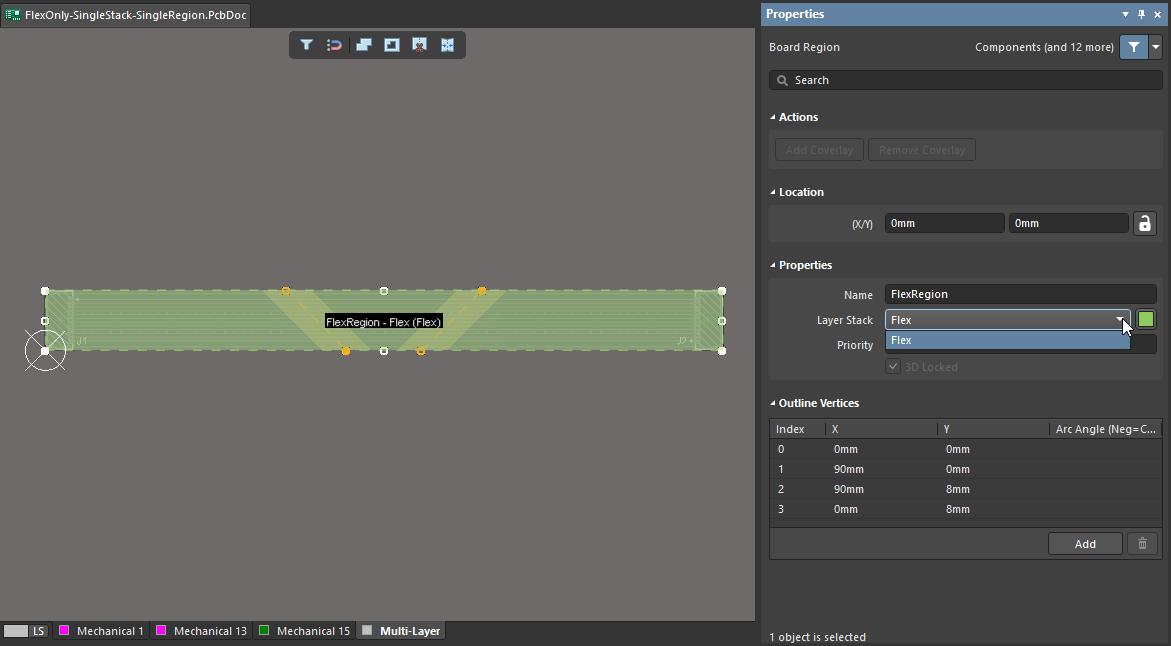
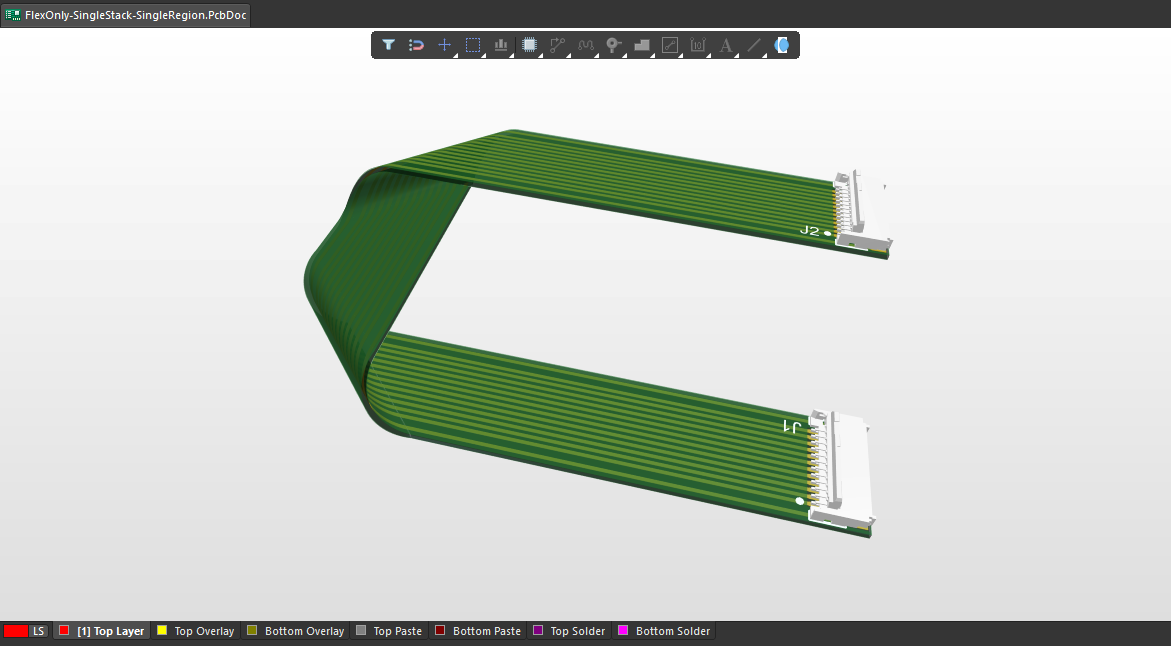

 、
、 )。
)。
设计在挖空区域内包含柔性区域的电路板
可以设计一种刚柔结合板,使其柔性区域位于主 PCB 的挖空区域内。

创建此类电路板的注意事项:
-
下方视频演示了具体过程。
-
板挖空区域必须沿其内部柔性区域的轮廓绘制。
-
先放置挖空区域,再在其中放置柔性区域。
-
对于挖空区域内与外部刚性区域使用不同子层叠的任何区域,其优先级数值都必须设置为高于外部刚性区域的优先级数值。
-
为内部柔性区域上放置的弯折线配置 Used Stack Regions 选项,使其仅作用于该柔性区域。
-
在机械层上使用走线和圆弧绘制轮廓,以定义挖空区域和柔性区域所需的形状,可以使操作更轻松、更精确。然后,使用相应工具将选中的轮廓转换为板挖空区域或板区域。请注意,转换工具会沿选中走线和圆弧的中心线进行转换,并且要求相邻走线或圆弧的端点精确重合。
-
Design » Board Shape » Create Board Region from Selected Objects(在 2D 模式下)
-
Tools » Convert » Create Board Cutout From Selected Primitives(在 2D 模式下)
-
Tools » Convert » Convert Selected Line to Bend Line(在 2D 模式下)
-
在板挖空区域内创建柔性区域。
 AI 翻译
AI 翻译