
定义子叠层 - 标准模式
Updated: 十月 08, 2026
概览
本文介绍了在 Altium Designer 中使用标准刚柔结合模式时,如何为 PCB 定义子层叠。文中概述了标准刚柔结合模式与高级刚柔结合模式的区别,说明了各模式下电路板区域的创建和管理方式,并逐步介绍了在层叠管理器中新建柔性子层叠的基本流程。如果您希望更清楚地了解如何在此模式下设置所需的层并正确配置柔性子层叠,请继续阅读本指南,帮助您更有把握地完成操作。
- 了解标准刚柔结合模式与高级刚柔结合模式的区别,尤其是电路板区域的定义方式。
- 了解层叠管理器中子层叠选择器的位置,以及如何添加或删除子层叠。
- 掌握配置层、启用柔性设置,以及为柔性子层叠添加覆盖膜等附加层的基本步骤。
- 了解标准刚柔结合模式与高级刚柔结合模式的区别,尤其是电路板区域的定义方式。
- 了解层叠管理器中子层叠选择器的位置,以及如何添加或删除子层叠。
- 掌握配置层、启用柔性设置,以及为柔性子层叠添加覆盖膜等附加层的基本步骤。

的更多信息。在层叠管理器中选择标准刚柔结合模式后,显示区域中会出现 Substack Selector(如下所示),以及用于添加新子层叠和删除当前子层叠的按钮。

第一步是配置刚柔结合设计所需的层。
创建新的柔性子层叠:
- 配置整个刚柔结合板所需的层,并在 Properties 面板中对层叠执行 Name 操作。了解有关使用层叠管理器的更多信息。
-
单击
 按钮以添加新的子层叠,如上图所示。
- 选中或清除各层的复选框,仅启用此柔性子层叠所需的层。
- 选中 Is Flex 复选框,并在 Properties 面板中对子层叠执行 Name 操作。
- 要添加其他层(例如覆盖膜),请在主编辑窗口中右键单击层,然后从右键菜单中选择所需的命令。
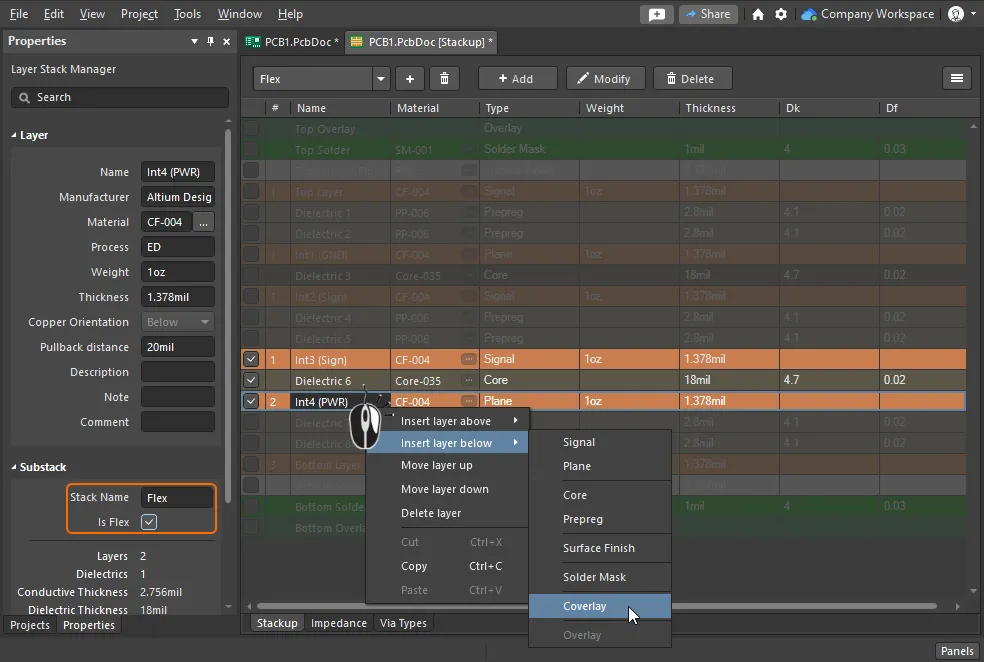
选中或清除各层的复选框,以配置柔性子层叠所需的层,然后添加此子层叠所需的其他层。
 AI 翻译
AI 翻译