
输出文档和项目发布
现在,您已经完成了印刷电路板的设计和布局,准备好制作所需的输出文档,以便对电路板进行审核、制造和组装。
由于 PCB 制造中存在多种技术和方法,Altium Designer 能够为不同目的生成多种输出类型,包括 Gerber 文件、ODB++ 文件、拾取和放置文件、物料清单报告等。
在项目中添加输出作业文件
虽然您可以选择性地从特定编辑器生成所需的输出(如使用
-
右键单击
Projects 面板中的项目条目,并从右键菜单中选择Add New to Project » Output Job File 命令。一个新的输出任务文件将被打开,它的条目将与项目链接,出现在Projects 面板的Settings\Output Job Files 条目。 -
右键单击
Projects 面板中的Save As 命令。对话框将打开Save As 对话框将打开,准备将文档保存到与项目文件相同的位置。在FabricationFile name 字段中键入名称,然后单击Save 按钮。 -
添加 OutJob 改变了项目,因此请在本地保存项目,方法是右键单击
Projects 面板中的项目条目并选择Save .


添加和配置制造输出
在本教程的这一部分,您将配置制作电路板所需的输出:Gerber 和 NC 钻孔文件。
-
要添加新的 Gerber 输出,请单击
Add New Fabrication Output 链接Fabrication Outputs 部分的链接,然后选择Outputs 并选择Gerber Files » [PCB Document] .
-
双击已添加的
Gerber Files 输出项。将打开Gerber Setup 对话框将打开。在对话框中配置选项如下:-
由于电路板是以公制为单位设计的,因此请确保
Units 选项设置为Millimeters . -
电路板上的布线和间隙使用的最小单位是 0.25 毫米,但由于大多数元件的参考点都在几何中心(并放置在 1 毫米的网格上),因此有些焊盘实际上是在 0.01 的网格上。将
Decimal 选项设置为0.001 mm .这样可以确保输出数据的分辨率足以覆盖这些网格位置。 -
单击选项卡底部的
 按钮,选择
按钮,选择 Layer to plot 选项卡底部的Select Used .设计中使用的图层将在网格上方的Plot 栏中启用。

-
-
单击
Apply 接受其他默认设置并关闭Gerber Setup 对话框。 -
由于电路板上有孔,因此还需要生成 NC Drill 文件。同样,将 NC 钻孔输出添加到 OutJob 文件中 - 单击
Add New Fabrication Output 链接Fabrication Outputs 中的链接Outputs 并选择NC Drill Files » [PCB Document] .
-
双击添加的
NC Drill Files 输出条目以访问NC Drill Setup 对话框。为确保以与 Gerber 文件相同的格式创建 NC 钻孔文件,请将Units 设置为Millimeters 和Format 和4:3 .确保Coordinate Position 选项设置为Reference to relative origin .
-
单击确定接受其他默认设置并关闭
NC Drill Setup 对话框。 -
配置好 Gerber 和 NC Drill 设置后,下一步就是配置它们的命名和输出位置。这需要将它们映射到 OutJob 右侧的输出容器中。对于具有自己文件格式的离散文件,可使用文件夹结构容器。新的 OuJob 默认包含一些容器。在输出容器列表中选择
Folder Structure 输出容器列表中的条目,然后在Enabled 列中的Outputs 区域中的单选按钮,将这些输出映射到所选容器,如下图所示。
-
最后一步是配置容器。为此,请单击
Change 链接,打开Folder Structure settings 对话框。在对话框顶部,有一组用于配置输出位置的控件。确保第一个控件设置为Release Managed .对话框下部将显示选择不同选项时名称和文件夹结构的变化情况。
-
单击
OK 关闭Folder Structure settings 对话框。
添加和配置 DRC 验证报告
Altium Designer 包含许多验证检查,可在输出生成过程中将其作为输出。每种检查都会生成一个 HTML 报告文件。在项目发布过程中,这些检查将在生成其他输出之前执行,如果任何验证检查未成功通过,发布将失败。
-
要添加新的 DRC 验证输出,请单击
Add Validation Output 链接。Validation Outputs 部分的链接,然后选择Outputs 区域中的链接,然后选择Design Rules Check » [PCB Document] .
-
将添加的报告映射到现有
Folder Structure 容器。选择Folder Structure 在 OutJob 右侧的列表中选择条目,然后单击Design Rules Check 列中的Enabled 列中输出的单选按钮。Outputs 区域中输出的单选按钮。
-
右键单击面板中的 "输出任务 "条目,然后选择 "输出任务"。
Projects 面板中的Save 从上下文菜单中选择 -
右键单击设计空间顶部的输出任务选项卡并从上下文菜单中选择
Close Fabrication.OutJob 命令来关闭输出任务文件。
添加和配置装配输出
实际生成的输出 BOM 文件是通过报告管理器中的
-
右键单击面板中的项目条目,选择 "OutJob",将新的 OutJob 文件添加到项目中。
Projects 面板中的项目条目,并从右键菜单中选择Add New to Project » Output Job File 命令。 -
右键单击面板中的
Projects 面板中的Save As 命令。对话框Save As 对话框将打开,准备将文档保存到与项目文件相同的位置。在AssemblyFile name 字段中键入名称,然后单击Save 按钮。 -
右键单击面板中的项目条目并选择
Projects 面板中的项目条目并选择Save . -
要添加新的 BOM 输出,请单击
Add New Report Output 链接Report Outputs 部分的链接,然后选择Bill of Materials » [ActiveBOM Document] .
-
双击添加的
Bill of Materials 输出以打开Report Manager 对话框。 -
在
Export Options 区域的Properties 窗格区域,使用File Format 下拉菜单选择Generic XLS (*.xls, *.xlsx, *.xlsm) 然后使用Template 下拉菜单选择BOM Template Single Supplier 模板。
-
单击
OK 保存更改并关闭Report Manager 对话框。 -
添加新的 Draftsman 输出,方法是单击
Add New Documentation Output 中的Documentation Outputs 部分的链接并选择Draftsman » All Draftsman Documents .
-
将添加的 BOM 和 Draftsman 输出映射到现有的
PDF 输出容器。为此,请在 OutJob 右侧的输出容器列表中选择PDF 条目,然后单击Bill of Materials 和Draftsman 输出的单选按钮。Enabled 列中的Outputs 区域的单选按钮。
-
选中 PDF 容器条目后,单击该条目中的
Change 链接打开PDF settings 对话框。 -
单击
Assembly.PDF 对话框顶部的PDF settings 对话框,选择Separate file for each output using output name 然后单击 按钮。输出的 BOM 和绘图将分配给 OutJob 中为输出设置的名称 (
Bill of Materials.pdf 和Draftsman.pdf 分别)的名称,可在对话框的Preview 区域。 -
单击
OK 关闭对话框。 -
添加新的拾取和放置输出,方法是单击
Add New Documentation Output 中的Documentation Outputs 部分的链接并选择Generates pick and place files » [PCB Document] .
-
双击添加的
Generates pick and place files 双击已添加的Pick and Place Setup 对话框。 -
在
Output Setting 区域,将Units 为Metric .
-
单击
OK 接受其他默认设置并关闭Pick and Place Setup 对话框。 -
将添加的拾取和放置输出映射到现有的
Folder Structure 输出容器。为此,请在 OutJob 右侧的输出容器列表中选择Folder Structure 条目,然后单击 OutJob 右侧输出容器列表中的Generates pick and place files 输出的单选按钮。Enabled 列中输出的单选按钮。Outputs 区域。
-
右键单击输出任务在
Projects 面板中的Save 从上下文菜单中选择 -
右键单击设计空间顶部的输出任务选项卡并从上下文菜单中选择
Close Assembly.OutJob 命令来关闭输出任务文件。


释放项目
在输出任务文件中配置好输出文档后,就可以将项目发布到已连接的工作区。电路板设计发布过程是自动化的,使您能够发布电路板设计项目,而无需承担与手动发布程序相关的风险。发布特定项目时,设计源的快照将与任何生成的输出一起存档,这些输出代表由该设计项目生产并由公司销售的有形产品。
发布过程本身使用 Altium Designer 的
-
右键单击
Projects 面板中的项目条目,并从右键菜单中选择Project Releaser 命令。发布 "视图将作为单独的文档标签打开。
-
在第一阶段
1. Configure Server Release - 指定要生成的数据类型。点击Details 每个数据集标题最右边的控制按钮,了解数据集生成的具体内容。
-
单击视图左下角的
 按钮进入
按钮进入 Project Release Options 对话框。在对话框的Release Options 选项卡上,确保Managed - 选为Release Target ,Fabrication 指定为Fabrication Data 设置,并将Assembly 分配给Assembly Data 集。
-
单击
OK 关闭对话框,返回 "释放 "视图。 -
确保
Include Fabrication Data 和Include Assembly Data for No Variant 选项都已启用。
-
单击视图右下方的
 按钮继续。
按钮继续。
-
将打开
Item Creation 对话框将打开,显示要在工作区中创建的目标发布项列表。选择Create items 选项确认项目创建。
-
在
Project Modified 对话框中,选择Save and Commit changes 选项保存本地更改,然后继续将更改保存到工作区。
-
在打开的
Commit to Version Control 对话框中的Comment 字段中输入一个有意义的注释(例如The project is ready for release 按钮。
按钮。

-
发布流程的下一阶段
2. Validate Project - 会自动运行,因为Fabrication -
验证成功后,下一阶段的发布流程 -
3. Generate Data - 自动运行。此时将运行分配给所含数据项的 OutJob 文件中定义的所有其他输出,以生成要发布到工作区相关目标项中的数据。
-
通过所有验证检查并生成输出数据后,发布流程的下一阶段--允许您查看生成的数据。
4. Review Data - 允许您查看生成的数据。单击视图右下方的 按钮继续发布。

-
将打开
Confirm Release 对话框将打开,汇总将发布到工作区的项目配置。输入Release Note 例如Initial ReleaseOK .
-
确认上一阶段的释放后,将自动进入下一阶段--"......"。
5. Upload Data - 自动进入。它只是将数据上传到工作区中相关数据项的修订版中。
-
流程的最后阶段
6. Execution Report - 提供版本摘要。单击视图右下方的 按钮关闭 "发布 "视图。

 按钮停止发布流程,打开 PCB 文档,解决 DRC 违规问题,然后再次启动发布流程。
使用工作区进行协作设计
电子产品的设计和开发通常需要多人参与。为了有效地完成这项工作,设计团队的成员需要能够协同工作。Altium Designer 与连接的工作区相结合,支持一系列协作设计功能。下面列出了其中一些功能。
-
Project history - 一个专用的历史视图是一个先进的图形化项目历史时间轴,它提供了一个与项目相关的主要事件的渐进时间轴--项目的创建、提交、发布、克隆和 MCAD 交换--在适用的情况下支持各种操作 ( )。可从 Altium Designer 访问 Workspace 项目的历史视图,方法是右键单击项目条目,在
 Projects 面板中的项目条目,并从右键菜单中选择History & Version Control » Show Project History 命令。了解更多信息:项目历史、
Project History (Altium 365 工作区、企业服务器工作区) -
Web Viewer - Altium 365 Workspace 的 Web Viewer 界面通过标准浏览器提供对项目文档的通用访问。它不仅仅是一个基于浏览器的查看器,其先进的浏览器技术还允许用户浏览项目结构、与设计文档交互、突出显示区域或对象以进行注释,以及搜索、交叉探测、选择和检查整个设计中的组件和网络。可从 Altium Designer 访问 Workspace 项目的 Web 浏览器,方法是右键单击项目条目,在Projects 面板中的项目条目,并从右键菜单中选择Show in Web Browser 命令。了解更多信息:
Web Viewer (Altium 365 平台,企业服务器工作区) -
Document commenting - 注释是用户添加的备注,分配给支持的数据视图上的特定点、对象或区域(视情况而定),其他用户可对其进行回复。注释可促进用户之间的协作,而不会改变共享数据本身,因为工作区存储的注释与数据无关。在 Web Viewer 界面以下位置应用的注释可在 Altium Designer 中使用,反之亦然。在 Altium Designer 中,注释功能通过Comments and Tasks 面板 (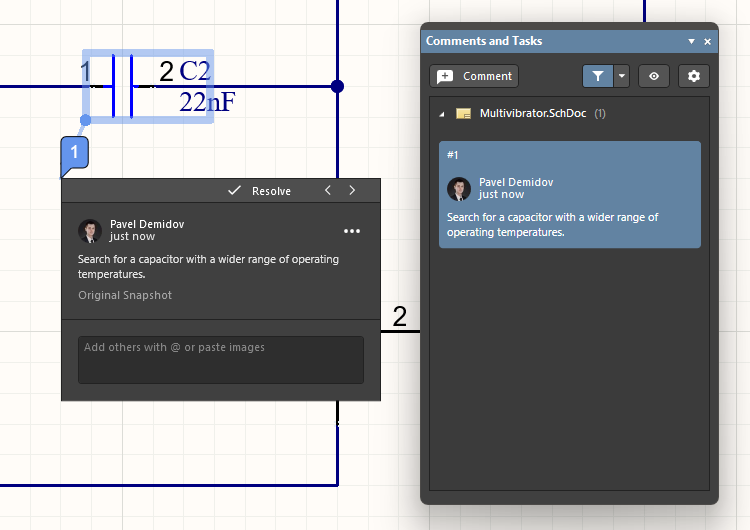 )。
)。
了解更多:文档注释、
Web Viewer (Altium 365 平台,企业服务器工作区)。 -
Sharing a project - 一旦将项目保存到工作区,就可以确定哪些用户可以实际访问该项目,以进行协同设计和/或审查该项目。这可以通过共享项目或配置项目访问权限来实现。在 Altium Designer 中,项目共享是通过Share 对话框 ( ) 进行管理,方法是右键单击
 Projects 面板中的项目条目并从右键菜单中选择Share 命令。了解更多信息:共享设计、
Workspace Projects (Altium 365 工作区、企业服务器工作区)。
 AI 翻译
AI 翻译