
Inhalte erstellen und bearbeiten
Die Items werden direkt in einem verbundenen Workspace erstellt. Alle Daten, die zur Fertigung/Darstellung eines Items benötigt werden, werden anschließend in diesem Workspace unter der jeweiligen Item-Nummer gespeichert. Je nach Inhaltstyp kann ein Item manuell oder automatisch im Rahmen eines Speicher-, Upload- oder Freigabeprozesses erstellt werden. Alle Inhaltstypen lassen sich in Altium Designer über das Explorer-Panel erstellen. Bei der Arbeit mit Bauteilen ist die Erstellung auch über das Components-Panel möglich.

Items werden in einem verbundenen Workspace erstellt. In Altium Designer bietet das Panel Explorer die vollständige Benutzeroberfläche für Ihren Workspace.
Ein Item erstellen
Nachdem Sie die erforderlichen Ordner definiert haben, können Sie die Inhalte im Workspace erstellen. Um ein Item zu erstellen, wählen Sie den entsprechenden Ordner aus, klicken Sie dann mit der rechten Maustaste in den Tabellenbereich für Items des Panels und wählen Sie einen der Befehle aus dem Untermenü Create Item. Wenn der Ordner leer ist, können Sie alternativ das Bedienelement Add an item in der Mitte des Bereichs verwenden, um das Menü aufzurufen.

Klicken Sie mit der rechten Maustaste in den Tabellenbereich für Items des Panels Explorer, um auf die Befehle zur Erstellung von Inhalten zuzugreifen.
Das Dialogfeld Create New Item wird geöffnet und stellt alle Bedienelemente bereit, die zur vollständigen Definition des Items erforderlich sind.

Geben Sie die Details des neuen Items im Dialogfeld Neues Item erstellen an.
Optionen und Bedienelemente des Dialogfelds „Neues Item erstellen“
- Name – geben Sie den Namen des neuen Items ein.
- Description – geben Sie in diesem Feld eine aussagekräftige Beschreibung dessen ein, was dieses Item darstellt.
- Item ID – die eindeutige ID dieses Items. Das Standardformat dieser ID wird durch das für den übergeordneten Ordner verwendete Item Naming Scheme definiert. Die Item-ID kann nach der Freigabe des Items nicht mehr geändert werden.
- Content Type – dieses Feld zeigt den Inhaltstyp an. Über das Dropdown-Menü kann ein anderer Inhaltstyp ausgewählt werden.
- Share Item – klicken Sie hier, um das Dialogfeld Freigeben für zu öffnen, in dem Sie die Berechtigungen für dieses neue Item festlegen können.
-
Advanced – klicken Sie hier, um die erweiterte Version des Dialogfelds zu öffnen und auf zusätzliche Optionen zuzugreifen.
-
Folder – der Workspace-Ordner, in dem dieses Item gespeichert wird. Klicken Sie auf
 , um das Dialogfeld Choose Folder zu öffnen und einen anderen Ordner auszuwählen oder zu erstellen.
-
Ancestor Revision – die vorherige Revision, aus der dieses Item erstellt bzw. abgezweigt wird. Klicken Sie auf , um ein Dialogfeld zu öffnen, in dem Sie zu einer vorhandenen Revision navigieren und diese auswählen können. Klicken Sie auf Clear, um das aktuelle Ancestor Revision zu entfernen.
-
Revision Naming Scheme – dieses Feld legt das Schema fest, das bei der Vergabe von Revisions-IDs verwendet wird. Wählen Sie über das Dropdown-Menü eines der derzeit für den Workspace definierten Schemata aus. Die Schemata werden im Dialogfeld „Revisionsbenennungsschemata bearbeiten“ definiert, das Sie durch Klicken auf rechts neben dem Feld öffnen. Da Schemata auf Item-Ebene ausgewählt werden, können Sie für verschiedene Items unterschiedliche Schemata verwenden. Das ausgewählte Revision Naming Scheme kann nach der Freigabe des Items nicht mehr geändert werden.
- Revision ID – die Revision des Items gemäß dem ausgewählten Revisionsbenennungsschema. Dieses Feld ist schreibgeschützt.
-
Lifecycle Definition – dieses Feld legt fest, welche Lebenszyklusdefinition verwendet wird, um die Zustandsübergänge abzubilden, die eine Item-Revision im Laufe der Zeit durchlaufen kann. Wählen Sie über das Dropdown-Menü eine der derzeit für den Workspace definierten Definitionen aus. Die Definitionen werden im Dialogfeld „Lebenszyklusdefinitionen bearbeiten“ festgelegt, das Sie durch Klicken auf rechts neben dem Feld öffnen. Da Lebenszyklusdefinitionen auf Item-Ebene ausgewählt werden, können Sie für verschiedene Items unterschiedliche Definitionen verwenden. Die ausgewählte Lifecycle Definition kann nach der Freigabe des Items nicht mehr geändert werden. Das Feld rechts zeigt den Zustand der Revision dieses Items an, die im Feld „Revisions-ID“ angegeben ist. Dieses Feld ist schreibgeschützt, und neu erstellte Items werden immer auf
Plannedgesetzt. - Share Revision – klicken Sie hier, um das Dialogfeld „Freigeben für“ zu öffnen, in dem Sie die Berechtigungen für diese neue Item-Revision festlegen können.
-
Folder – der Workspace-Ordner, in dem dieses Item gespeichert wird. Klicken Sie auf
-
Open for editing after creation – aktivieren Sie diese Option, um das neue Item nach dem Klicken auf OK zu öffnen. Dadurch können Sie die zugehörige Dateneinheit nach der Erstellung bearbeiten und in die erste Revision dieses Items freigeben. Anstatt die Quelldaten außerhalb des Workspaces zu erstellen und anschließend freizugeben, können Sie dank der direkten Bearbeitung bereits ab der Erstellung des leeren Items direkt an den Quelldaten arbeiten. Nach Abschluss der Bearbeitung wird die Dateneinheit in die erste geplante Revision ihres übergeordneten Items freigegeben und der temporäre Editor geschlossen.
Bei vielen Inhaltstypen haben Sie die Möglichkeit, das zugehörige Designdokument nach der Erstellung zu bearbeiten und in die erste Revision dieses Inhalts freizugeben. Aktivieren Sie dazu die Option Open for editing after creation unten im Dialogfeld Create New Item (die standardmäßig aktiviert ist). Das Item wird erstellt und der entsprechende temporäre Editor geöffnet, sodass Sie die Daten für dieses Item erstellen können. Weitere Informationen zur Arbeit mit einem bestimmten Inhaltstyp finden Sie auf der zugehörigen Seite, die in der Tabelle verlinkt ist.
 oben im Panel Explorer öffnen) oder wechseln Sie die Ordneransicht von Components View zu Classic View (im selben Menü verfügbar). Beachten Sie jedoch, dass die Informationen aus der Vorlage (d. h. Benennungsschema, Revisionsschema und Lebenszyklusdefinition) nicht zugewiesen werden, da das Komponentenelement bereits zuvor erstellt wurde.
Ein Hinweis zur Element-ID ...
Ein wichtiger Aspekt des übergeordneten Ordners, in dem Inhalte erstellt werden, ist das dafür verwendete Item Naming Scheme. Dieses legt das Format der eindeutigen ID für jedes Element fest, das in diesem Ordner erstellt wird. Durch die Definition des Elementbenennungsschemas auf Ordnerebene lassen sich Inhalte in diesem Ordner schnell erstellen und dabei das korrekte ID-Benennungsschema einhalten. Dies gilt insbesondere, wenn Elemente automatisch und unmittelbar erstellt werden, anstatt Inhalte in bereits vorhandene Elemente freizugeben, die zuvor manuell direkt im Ziel-Workspace angelegt wurden.
Es stehen mehrere vordefinierte Beispielschemata zur Verfügung, die den Kurzcode für den Ordnertyp oder den Inhaltstyp verwenden (eine Liste der Codes finden Sie in der Tabelle weiter oben in diesem Dokument). Bei Verwendung eines vordefinierten Benennungsschemas weist die Software automatisch die nächste verfügbare eindeutige ID gemäß diesem Schema zu, nachdem sie den gesamten Workspace und die Kennungen vorhandener Inhalte durchsucht hat.
Wenn Sie alternativ die vollständige manuelle Kontrolle über die Benennung eines Elements benötigen, wählen Sie den Eintrag [NO ITEM NAMING SCHEME]. Beim Erstellen des Elements muss dann eine eindeutige Kennung festgelegt werden. Beachten Sie, dass das System die Erstellung eines Elements mit einer bereits vorhandenen Kennung nicht zulässt. Die manuelle Vergabe einer Kennung setzt daher voraus, dass Sie wissen, welche Kennungen bereits verwendet wurden.

Das Elementbenennungsschema des übergeordneten Ordners wird auf die eindeutige ID jedes Elements angewendet, das in diesem Ordner erstellt wird.
Unabhängig von der Einstellung für Item Naming Scheme auf Ordnerebene können Sie jede automatisch ermittelte ID auf Elementebene überschreiben. Ändern Sie die jeweilige ID nach Bedarf über den Dialog Create New Item.
Ein Schema für Element-IDs auswählen
Es gibt unendlich viele mögliche Benennungs- und Nummerierungsschemata für Elemente; die in den Abbildungen der Dokumentation gezeigten Schemata sind lediglich Beispiele. Es gibt zahlreiche Diskussionen darüber, welches Nummerierungsschema am besten geeignet ist. Im Allgemeinen sind sich Fachleute einig, dass ein kurzes, nicht sprechendes, rein numerisches Nummerierungsschema am besten ist. „Nicht sprechend“ bedeutet, dass im Nummerierungsschema keine Informationen wie Produktkategorie, Unterkategorie, Standort usw. codiert sind. Jedes neue Element erhält einfach die nächste Nummer in der Folge.
Die Länge ist wichtig, denn je länger die Kennung ist, desto größer ist die Wahrscheinlichkeit, dass beim Notieren oder Erinnern der Element-ID ein menschlicher Fehler auftritt. Erfahrungen und wissenschaftliche Studien haben gezeigt, dass Eingabefehler mit der Anzahl der Zeichen zunehmen. Sieben Ziffern gelten als die magische Zahl, die sich Menschen leicht und zuverlässig merken können. Ab einer bestimmten Länge nimmt die Fehlerhäufigkeit immer schneller zu – bei 15 Zeichen liegt die Fehlerwahrscheinlichkeit bei nahezu 100 %.
Wenn es in Ihrem Unternehmen wichtig ist, dass die Element-ID Informationen zur Identität enthält, könnte eine zusammengesetzte Kennung die Lösung sein. In diesem Fall empfiehlt sich ein einfacher alphanumerischer Präfixcode für die Warengruppe. Betrachten Sie beispielsweise die ID D-820-0001. Hier könnte D im Code für Design stehen, was bedeutet, dass es sich um ein Element handelt, das für Designs verwendet wird. Bei den nächsten drei Ziffern könnte die erste Ziffer die Produktkategorie angeben, etwa Peripherieplatinen. Die zweite und dritte Ziffer dieses Dreierblocks könnten unbestückte Leiterplatten (1X) oder Baugruppen (2X und höher) kennzeichnen. Die letzten vier Ziffern der Element-ID bilden eine einfache, nicht sprechende, fortlaufende Nummer.
Die ID für die erste Revision eines Workspace-Elements festlegen
Der Wechsel von einem lokalen Designansatz zu einem Workspace-basierten Ansatz erfordert die Migration vorhandener Daten in einen Workspace. Diese Daten können bereits mehrere Iterationen durchlaufen haben und mit Revisionsnummern versehen sein, die im gesamten Unternehmen bekannt sind. Beispielsweise kann Revision 3 einer Magno-Synthetic Digitizer-Platine bereits ausgeliefert worden sein, während Verbesserungen für Revision 4 vorgesehen sind. Bei der Freigabe in den Workspace wäre eine erste Revision, die wieder bei 1 beginnt, gelinde gesagt verwirrend – nicht nur innerhalb des Unternehmens, sondern vor allem für die Kunden, die eine neuere Version als ihre aktuelle Revision 3 erwarten!
Zu diesem Zweck bietet Altium Designer die Möglichkeit, die ID für die erste Revision eines neu erstellten Elements in einem Workspace manuell festzulegen.
Die ID der ersten Revision festlegen
Erstellen Sie das benötigte neue Element wie gewohnt im Workspace. Klicken Sie nach der Erstellung mit der rechten Maustaste auf das Element und wählen Sie Properties, um den Dialog Edit Item zu öffnen. Erweitern Sie den Bereich Advanced des Dialogs und klicken Sie auf die Schaltfläche  rechts neben dem Feld Revision ID. Der Dialog Set Initial revision Id values wird angezeigt, in dem Sie die ID entsprechend Ihren Anforderungen festlegen können. Je nach gewähltem Revisionsbenennungsschema stehen Felder zur Verfügung, mit denen Sie die verschiedenen Ebenen der ID ändern können.
 oben rechts im Panel.

Legen Sie die verschiedenen Ebenen der ID fest (entsprechend dem verwendeten Revisionsbenennungsschema).
Inhalte direkt über einen Workspace erstellen & bearbeiten
Ihr verbundener Workspace bietet eine flexible und sichere Möglichkeit, die Speicherung und Verwaltung aller in Altium Designer verwendeten Designdaten zu zentralisieren. Vom Schaltplanmodell bis zum Bauteil, von verwalteten Schaltplanblättern bis zu fertigen Leiterplattendesigns bietet der Workspace eine ideale Lösung zur Speicherung und Verwaltung Ihrer elektronischen Designdaten.
Eine leistungsstarke Funktion eines Workspace ist die Unterstützung von Direct Editing. Was genau bedeutet „Direktbearbeitung“? Sie können im Workspace mit der rechten Maustaste auf ein Modell, ein Bauteil oder sogar ein verwaltetes Schaltplanblatt klicken und Edit auswählen. Daraufhin wird eine Datei in Altium Designer in einem temporären Editor geöffnet und steht zur Bearbeitung bereit. Sobald Sie fertig sind, speichern Sie sie einfach wieder im Workspace. Um die gerade bearbeitete Datei müssen Sie sich nicht kümmern: Sie wird nicht mehr benötigt, da Ihre Änderungen sicher im Workspace gespeichert sind. Daher wird die Datei gelöscht und die temporäre Editorinstanz geschlossen.
Die Direktbearbeitung befreit Sie von der Bindung an separate, versionskontrollierte Quelldaten. Sie können einen unterstützten Item-Typ einfach in einem temporären Editor bearbeiten, der die neuesten Quelldaten direkt aus dem Workspace lädt. Nach Abschluss der Bearbeitung wird das Objekt in eine nachfolgende geplante Revision seines übergeordneten Items freigegeben (oder erneut freigegeben) und der temporäre Editor geschlossen. Es bleiben keine Dateien auf Ihrer Festplatte zurück, Sie müssen sich nicht fragen, ob Sie mit den richtigen oder neuesten Quelldaten arbeiten, und Sie müssen keine separate Versionskontrollsoftware pflegen. Der Workspace übernimmt all dies mit hoher Datenintegrität und beschleunigt Änderungen an Ihren Daten erheblich.
Für die Direktbearbeitung unterstützte Inhaltstypen
Die folgenden Workspace-Inhaltstypen werden für die Direktbearbeitung unterstützt:
Die erste Revision eines Items bearbeiten
Wenn Sie im Explorer-Panel ein Item eines unterstützten Inhaltstyps erstellen, können Sie anschließend das zugehörige Datenobjekt bearbeiten und in die erste Revision dieses Items freigeben. Anstatt die Quelldaten außerhalb des Workspace zu erstellen und freizugeben, können Sie dank der Direktbearbeitung unmittelbar nach dem Erstellen des leeren Items mit der Bearbeitung der Quelldaten beginnen. Nach Abschluss der Bearbeitung wird das Objekt in die erste geplante Revision seines übergeordneten Items freigegeben und der temporäre Editor geschlossen.
Um diese Funktion zu nutzen, aktivieren Sie die Option Open for editing after creation unten im Dialog „Create Item“. Da diese Funktion besonders nützlich ist, ist die Option standardmäßig aktiviert. Das Item wird erstellt und der entsprechende temporäre Editor geöffnet. Das zugehörige Dokument wird dabei als aktives Dokument im Haupt-Designfenster angezeigt. Dieses Dokument wird entsprechend der Item-Revision im folgenden Format benannt: <Item>-<Revision>.<DocumentExtension>.
Die folgende Abbildung zeigt diesen Vorgang beim Erstellen eines neuen Symbol-Items (SYM-001-0031). Ein temporärer Schaltplansymbol-Editor wird geöffnet und stellt ein Dokument bereit, in dem Sie das Symbol nach Bedarf definieren können.

Beispiel für die Bearbeitung der ersten Revision eines Symbol-Items direkt aus dem Workspace – der temporäre Schaltplansymbol-Editor stellt das Dokument bereit, in dem Sie Ihr Schaltplansymbol definieren können.
Steuerelemente für die Direktbearbeitung
Bei der direkten Bearbeitung stehen drei relevante Bedienelemente zur Verfügung, die Sie bequem über die Schnellzugriffsleiste (oben links im Hauptfenster der Anwendung) oder über die Symbolleiste Standard des aktiven temporären Editors (sofern verfügbar) erreichen können:
-
 – Save Active Document. Verwenden Sie diese Schaltfläche, um alle am Dokument vorgenommenen Änderungen zu speichern. So können Sie die aktuellen Änderungen speichern, wenn Sie später weitere Änderungen vornehmen möchten, bevor Sie das Dokument schließlich im Workspace freigeben.
-
 /
/ – Save to Server. Verwenden Sie diese Schaltfläche, um das Dokument im Workspace freizugeben (also zu speichern und freizugeben). Dabei wird es in der ersten (geplanten) oder nächsten Revision des Ziel-Items gespeichert. Der Dialog „Revision erstellen“ (oder der Dialog „Revision bearbeiten“) wird angezeigt. Hier können Sie den Namen und die Beschreibung ändern und bei Bedarf Freigabehinweise hinzufügen. Das Dokument und der Editor werden nach der Freigabe geschlossen.
-
 /
/ – Discard Local Changes. Verwenden Sie diese Schaltfläche, wenn Sie die Bearbeitung abbrechen möchten. Die temporäre Datei (die ausschließlich zur Bearbeitung dient) wird gelöscht und ihr Eintrag aus dem Projects Panel entfernt. Im Ziel-Item wird nichts freigegeben.

Diese Steuerelemente sind auch als Befehle im Kontextmenü des Dokumenteintrags im Projects Panel verfügbar. In vielen Editoren stehen diese Steuerelemente außerdem als Befehle – Save (Tastenkürzel: Ctrl+S), Save to Server (Tastenkürzel: Ctrl+Alt+S) und Discard Local Changes – im Hauptmenü File zur Verfügung.
Eine vorhandene Revision eines Items bearbeiten
Sie können jederzeit zu einer beliebigen Revision eines Items eines unterstützten Inhaltstyps im Workspace zurückkehren (über das Explorer-Panel) und diese direkt bearbeiten. Klicken Sie mit der rechten Maustaste auf die Revision und wählen Sie den Befehl Edit aus dem Kontextmenü. Der temporäre Editor wird erneut geöffnet, und das in der Revision enthaltene Dokument wird zur Bearbeitung geladen. Nehmen Sie die erforderlichen Änderungen vor und geben Sie das Dokument anschließend als nächste Revision des Items frei.

Beispiel für den Zugriff auf den Befehl zum Starten der direkten Bearbeitung einer vorhandenen Draftsman-Dokumentvorlage.
Das Verhalten temporärer Dateien
Damit Sie Workspace-Daten bearbeiten können, muss etwas erstellt werden, das Sie in Altium Designer bearbeiten können. Dazu werden temporäre Dateien angelegt. Wenn Sie beispielsweise mit der rechten Maustaste auf ein Symbol-Item klicken und Edit auswählen, wird eine temporäre SchLib-Datei erstellt und in Altium Designer geöffnet. Wenn Sie fertig sind und Save to Server ausführen, wird diese Datei gelöscht, sobald die Workspace-Daten aktualisiert wurden.
Wenn Sie die Datei jedoch nicht freigeben, sondern stattdessen Save und Close ausführen, verbleibt sie im Projects-Panel. So müssen Sie den Aktualisierungsvorgang nicht in einer einzigen Bearbeitungssitzung abschließen – Sie können Ihre Arbeit speichern und die Datei bei Bedarf schließen. Altium Designer erkennt, dass es sich um eine spezielle Datei handelt, und behält sie daher unter dem Eintrag <WorkspaceName> im Projects Panel bei (z. B.  /
/ ), damit Sie sie wieder öffnen können, sobald Sie bereit sind, und die Aktualisierung sowie die erneute Freigabe abschließen können.

Die temporären Dokumente bleiben zugänglich, sodass Sie Ihre Änderungen nicht in einer einzigen Bearbeitungssitzung abschließen müssen.
Direktes Bearbeiten von Bauteilen über das Components-Panel
Bei der täglichen Verwaltung Ihrer Bauteile steht Ihnen die direkte Bearbeitung über das Components-Panel zur Verfügung – das Sie für diesen Inhaltstyp wahrscheinlich häufiger verwenden als das Panel Explorer. Suchen Sie das gewünschte Bauteil, wählen Sie es aus, klicken Sie dann mit der rechten Maustaste darauf und wählen Sie im Kontextmenü den Befehl Edit. Eine temporäre Instanz des Bauteileditors wird im Modus Single Component Editing geöffnet, sodass Sie die erforderlichen Änderungen vornehmen können.

Ein Beispiel für die direkte Bearbeitung über das Panel Components.
Direktes Bearbeiten von Modellen über den Bauteileditor
Wenn Sie ein Bauteil mit dem Bauteileditor im Modus Single Component Editing bearbeiten, können Sie die verknüpften Domänenmodelle direkt bearbeiten. Um ein Modell zu ändern, das derzeit vom Bauteil verwendet (referenziert) wird, klicken Sie auf das Bedienelement  oben rechts in dessen Vorschau. Der entsprechende temporäre Editor für diesen Modelltyp wird geöffnet, sodass Sie die erforderlichen Änderungen am Modell vornehmen können. Sobald Sie fertig sind, speichern und schließen Sie einfach den Editor – das geänderte Modell wird im Bereich Models wieder als verknüpft angezeigt. Bei der Freigabe des Bauteils wird auch das geänderte Modell automatisch im Workspace freigegeben, und zwar als nächste Revision seines übergeordneten Items.

Ein Beispiel für die direkte Bearbeitung eines vorhandenen Modells, das von einem Bauteil referenziert wird, das seinerseits mit dem Bauteileditor im Modus Single Component Editing direkt bearbeitet wird.
Aktualisieren übergeordneter Bauteile beim Speichern eines Domänenmodells
Wenn Sie ein Workspace-Domänenmodell ändern – sei es ein Schaltplansymbol, ein Footprint-Modell, ein Simulationsmodell, ein Kabelbaum-Verdrahtungsmodell oder ein Kabelbaum-Entitätsmodell –, sind alle Workspace-Bauteile, die dieses Modell verwenden, ab dem Moment veraltet, in dem Sie die Änderung als neue Revision des Modells speichern, da sie weiterhin die vorherige Revision verwenden. In den meisten Fällen werden Sie diese Workspace-Bauteile sicherlich erneut speichern wollen, wobei die jeweiligen Modellverknüpfungen auf die neuesten verfügbaren Revisionen aktualisiert werden. Um diesen Vorgang zu vereinfachen, ermöglicht ein Workspace in Verbindung mit Altium Designer die Aktualisierung übergeordneter Bauteile beim erneuten Speichern eines Workspace-Modells, nachdem Sie dieses Modell mithilfe der direkten Bearbeitungsfunktion geändert haben.
Die Option zur Aktualisierung der übergeordneten Bauteile finden Sie im Dialog Create Revision, der beim Speichern des geänderten Workspace-Modells zurück in den Ziel-Workspace angezeigt wird. Diese Option – Update items related to <ModelItemRevision> – ist standardmäßig aktiviert.
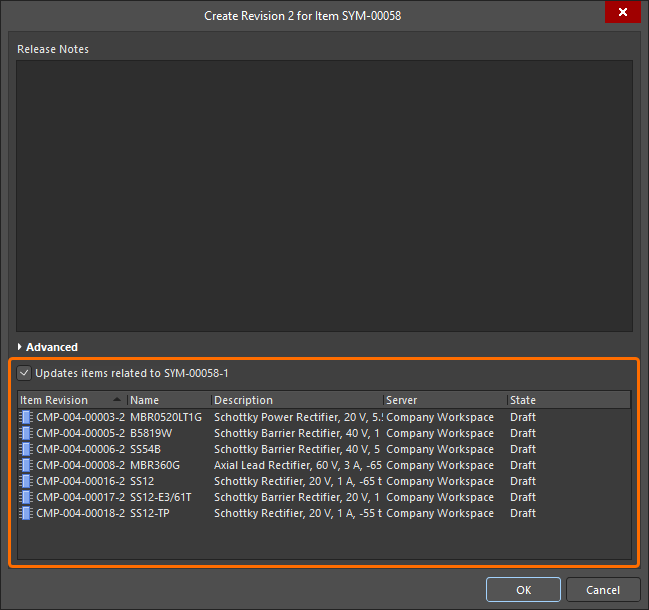
Zugriff auf die Option zur Aktualisierung von Workspace-Bauteilen, die das erneut gespeicherte Workspace-Modell (in diesem Fall ein Symbol) referenzieren.
Sobald Sie im Dialog Create Revision auf OK klicken, wird das geänderte Modell wieder im Workspace gespeichert und der zugehörige temporäre Editor geschlossen. Alle Workspace-Komponenten, die auf dieses Workspace-Modell verweisen, werden automatisch erneut gespeichert, um dessen neue Revision zu verwenden (die nächste Revision jeder Komponente wird automatisch erstellt und gespeichert).
Daten in eine neue Revision eines Items hochladen
Bei den meisten Inhaltstypen lässt sich eine neue Revision durch Hochladen der entsprechenden Datendatei erstellen.
Daten können auf verschiedene Weise in eine neue Revision eines Items hochgeladen werden.
Menü zum Hochladen
Eine Datei kann hochgeladen werden, indem Sie im Explorer-Panel mit der rechten Maustaste auf das gewünschte Item klicken und den Befehl Upload aus dem Kontextmenü wählen. Der Dialog Create New Revision wird angezeigt. Dort können Sie bei Bedarf den Namen und die Beschreibung ändern sowie Versionshinweise hinzufügen. Verwenden Sie den Bereich Sources des Dialogs, um die gewünschte Datei zu laden. Ziehen Sie dazu die Datei aus dem Windows-Explorer in diesen Bereich. Alternativ klicken Sie auf die Schaltfläche  . Daraufhin wird der Dialog Add Files (ein standardmäßiger Windows-Dialog zum Öffnen von Dateien) angezeigt. Navigieren Sie darin zur gewünschten Datei und öffnen Sie sie.

Beispiel für das Hochladen. In diesem Fall wird eine 3D-Modelldatei manuell ausgewählt, die in ein Ziel-Item vom Typ „3D-Modell“ hochgeladen werden soll.
Sobald die gewünschte Datei abgelegt oder ausgewählt und die Schaltfläche Open angeklickt wurde, erscheint ein Eintrag für sie im Bereich Sources.
 ).
).Starten Sie das Hochladen, indem Sie auf die Schaltfläche OK klicken. Je nach Inhaltstyp werden Informationen zu den hochgeladenen Dateien auf den Ansichtsregisterkarten Details und/oder Preview für die Item-Revision im Panel Explorer angezeigt.

Sehen Sie sich die gespeicherte Revision des Items (hier für ein Item vom Typ „3D-Modell“ dargestellt) im Panel Explorer an. Wechseln Sie zur Ansichtsregisterkarte Preview, um die grafische Darstellung zu sehen (sofern verfügbar).
Drag-and-drop aus dem Windows-Explorer
Die entsprechenden Datendateien können auch hochgeladen werden, indem Sie die ausgewählten Dateien aus einem Quellordner im Windows-Explorer auf das gewünschte Ziel-Item im Explorer-Panel ziehen. Der Dialog Create New Revision wird angezeigt, in dessen Bereich Sources die gezogene Datei aufgelistet ist. Fügen Sie bei Bedarf Release Notes hinzu und klicken Sie dann auf die Schaltfläche OK.

Hochladen per Drag-and-drop, hier am Beispiel eines 3D-Modells.
Workspace-Inhalte klonen
Das Panel Explorer bietet die Möglichkeit, verschiedene Workspace-Items zu klonen. Anstatt die benötigte Komponente, das Domänenmodell, das Schaltplanblatt oder die Vorlage von Grund auf neu zu erstellen, können Sie sie also einfach klonen. Die direkte Bearbeitung sorgt dafür, dass alle erforderlichen Änderungen an einer Kopie der Quelldaten aus der ursprünglichen Item-Revision unkompliziert vorgenommen werden können. Die geänderten Daten werden anschließend als erste Revision eines neuen Items desselben Typs freigegeben. So erweitern Sie Ihre Workspace-Inhalte im Handumdrehen, ohne bei null anfangen zu müssen.
Die folgenden Inhaltstypen können geklont werden:
- Bauteil
- Footprint
- Symbol
- Simulationsmodell
- Bauteilvorlage
- Verwaltetes Schaltplanblatt
- Schaltplanvorlage
- Projektvorlage
- Draftsman-Dokumentvorlage
- Draftsman-Blattvorlage
- Lagenaufbau
- OutputJob
Der Befehl zum Klonen eines der unterstützten Inhaltstypen ist im Explorer-Panel auf folgende Weise zugänglich:
- Klicken Sie mit der rechten Maustaste auf den Eintrag der Quell-Item-Revision und wählen Sie den Befehl Operations » Clone aus dem Kontextmenü.
- Wählen Sie den Eintrag der Quell-Item-Revision aus und verwenden Sie das Tastenkürzel Ctrl+D.
Der Befehl Clone ist im gesamten Explorer-Panel überall dort verfügbar, wo die entsprechende Item-Revision angezeigt wird, unter anderem:
- In der Hauptliste der Items innerhalb eines Ordners.
- Children Registerkarte der Detailansicht (beim Anzeigen eines Items vom Typ „Verwaltetes Schaltplanblatt“).
- Where-used Registerkarte der Detailansicht (beim Anzeigen eines Bauteil-, Symbol-, Footprint-, Simulationsmodell-, Bauteilvorlagen- oder Schaltplanvorlagen-Items).
- Preview Registerkarte der Detailansicht (beim Anzeigen eines Bauteil-Items, eines Items vom Typ „Verwaltetes Schaltplanblatt“ oder eines Schaltplanvorlagen-Items).
Klonvorgang
Nachdem die gewünschte Quell-Item-Revision gefunden und der Befehl Clone aufgerufen wurde, läuft der Vorgang wie folgt ab:
- Eine direkte Bearbeitungssitzung wird gestartet. Dabei wird eine Kopie des Quelldokuments, das mit der ausgewählten Item-Revision gespeichert ist, im zugehörigen temporären Editor geöffnet. Bei der Revision eines Projektvorlagen-Items wird die temporäre, bearbeitbare Kopie des Projekts im Projects-Panel geöffnet und steht zur Bearbeitung bereit.
- Nehmen Sie die erforderlichen Änderungen vor.
- Speichern Sie das Dokument lokal.
-
Klicken Sie auf die Schaltfläche
 in Quick Access Bar, um das Dokument im Workspace zu speichern (Tastenkürzel Ctrl+Alt+S). Wählen Sie bei einer Projektvorlage den Befehl Save to Server aus dem Kontextmenü, das Sie durch einen Rechtsklick auf den Projekteintrag im Projects-Panel öffnen. Alternativ können Sie das Save to Server Bedienelement neben dem Dokumenteintrag im Projects-Panel verwenden. Der Dialog Create New Item wird angezeigt. Standardmäßig übernimmt das geklonte Item dieselben Schemata für Revisionsbenennung und Lebenszyklusdefinition wie das ursprüngliche Item und wird im selben Ordner erstellt. Diese Eigenschaften können bei Bedarf geändert werden. Achten Sie darauf, dem neuen Item Name und Description zuzuweisen.
- Sobald die Item-Eigenschaften wie gewünscht festgelegt sind, klicken Sie auf OK. Das neue Item und seine erste Revision werden erstellt, das Dokument wird freigegeben und der temporäre Editor wird geschlossen. Das Ergebnis des Klonvorgangs können Sie anschließend im Explorer-Panel ansehen.
 KI-lokalisiert

