
Verwaltung von Projektdokumenten

Altium Essentials: Project Creation and Storage
This content is part of the official Altium Professional Training Program. For full courses, materials and certification, visit Altium Training.
Projects Panel
Das Projects Panel zeigt alle Projekte an, die derzeit geöffnet sind, sowie deren zugehörige Dokumente und Struktur. Die Kontextmenüs per Rechtsklick im Panel bieten den Großteil der Befehle, die für die Arbeit mit Designdokumenten erforderlich sind.

Das Projects Panel
Beachten Sie, dass die Darstellung der Dokumente im Projects Panel nicht widerspiegelt, wie sie auf der Festplatte oder anderswo gespeichert sind. Der Inhalt des Panels kann als logische Darstellung des Projekts betrachtet werden, während der physische Speicherort und die Organisation der Dokumentdateien (sowie deren Typ) Ihnen überlassen bleiben – die Dokumente können in einem Ordner auf Ihrem lokalen Rechner oder in einem LAN gespeichert sein und natürlich auch in einem versionsverwalteten Repository, das von einem einfachen Git-/SVN-VCS-System oder einem vollständig verwalteten System wie einem Workspace bereitgestellt wird.
 Steuerelement oben im Panel zugegriffen werden.
Wenn eine Verbindung zu einem Workspace besteht, wird das Workspace-Symbol ( /
/ ) neben dem obersten Eintrag dieses Workspace angezeigt. Wenn die lokale Arbeitskopie eines Projekts geöffnet ist, aber keine Verbindung zu dem Workspace besteht, in dem sich das Projekt befindet, wird ein ausgegrautes Workspace-Symbol (
 /
/ ) angezeigt.
Ein Workspace-Projekt kann auch für Sie freigegeben werden, ohne dass Sie in das Team des Workspace eingeladen werden, in dem sich dieses Projekt befindet. Ein Projekt, das über einen freigegebenen Zugriff geöffnet wurde, wird durch eine zugehörige Beschriftung Shared with me mit dem Symbol daneben gekennzeichnet.
Wenn ein Projekt für Sie freigegeben wurde, sodass Sie es nur anzeigen können, wird die Beschriftung View Only neben dem Projekteintrag im Panel angezeigt, um dies zu kennzeichnen – Beispiel anzeigen.
Lokale Projekte werden unter dem Eintrag der Projektgruppe (
*.DsnWrk) aufgeführt – entweder der Standardgruppe (Project Group 1.DsnWrk) oder einer von Ihnen erstellten bzw. geöffneten Gruppe.
Um auf das Kontextmenü Ihres aktuell verbundenen Workspace zuzugreifen, klicken Sie mit der rechten Maustaste auf den Namen Ihres Workspace oder klicken Sie auf das  Steuerelement ganz rechts. Diese Befehle umfassen:
- Open Project – öffnet den Dialog Open Project.
- Create Project – öffnet den Dialog Create Project.
- Show in Explorer – öffnet das Explorer panel.
- Show in Web Browser – öffnet die Seite Projects der Browseroberfläche des Workspace in Ihrem Standardbrowser.
- Sign out – meldet Sie vom Workspace ab.
- Sign in – meldet Sie am Workspace an. Dieser Befehl ist verfügbar, sofern Sie mindestens ein Workspace-Element (z. B. ein Projekt) im Projects Panel geöffnet haben und derzeit nicht mit dem Workspace verbunden sind, in dem sich dieses Element befindet.
Sie müssen mit einem Workspace verbunden sein, um auf diese Befehle zugreifen zu können. Wenn Sie von einem Workspace abgemeldet sind, klicken Sie mit der rechten Maustaste auf den Workspace, mit dem Sie sich verbinden möchten, und klicken Sie auf den Befehl Sign In.
Projekt-Dokumentenbaum

Wenn Sie ein vorhandenes Projekt öffnen oder ein neues erstellen, erscheint dessen Eintrag im Projects Panel. Alle vorhandenen Dokumente, die Teil eines Projekts sind (sowie alle neu hinzugefügten), werden entsprechend ihrem Zweck und/oder Typ unter Unterordnern angezeigt. Beispielsweise können die folgenden allgemeinen Ordner und Dokumenttypen unter einem Projekt erscheinen:
- Source Documents – zentrale Designdokumente wie Schaltpläne, PCBs usw.
- Settings – enthält verschiedene im Projekt verwendete Dateien, darunter Output-Job-Dateien, Harness-Definitionsdateien und Annotationsdokumente sowie weitere relevante Dateien.
- Libraries – lokale Quelldokumente von Bibliotheken. Die Dokumente werden weiter nach Bibliothekstyp unterteilt (z. B. Schaltplanbibliotheken, PCB-Bibliotheken usw.).
- Documentation – zusätzliche Dokumente, die dem Projekt hinzugefügt wurden und deren Typ von Altium Designer erkannt wird (z. B. Text, PDF usw.).
- Other Documents – zusätzliche Dokumente, die dem Projekt hinzugefügt wurden und deren Typ von Altium Designer nicht erkannt wird. Diese können von Altium Designer geöffnet werden, wenn die zugehörige Anwendung Windows bekannt ist (z. B. Word-Dokumente, Excel-Tabellen usw.).
- Generated – als Ausgabe erzeugte Dokumente. Die Dokumente werden weiter nach Typ unterteilt (z. B. BOM-Dokumente, Textdokumente usw.). Wenn Projektausgaben erzeugt werden, werden die entsprechenden Unterordner im Hauptbaum erstellt und gefüllt.
- Components – dieser Ordner listet jede Komponente und die Anzahl der Komponenten in jeder Gruppe auf. Validieren Sie das Projekt, wenn dieser Ordner nicht angezeigt wird (Project » Validate). Komponenten werden standardmäßig nach dem ersten Buchstaben des Designators gruppiert - klicken Sie mit der rechten Maustaste auf den Eintrag einer Komponente (oder eines Komponenten-Gruppierungsordners) und wählen Sie im Kontextmenü den Befehl Component Grouping, um schnell auf die Steuerelemente Components Grouping für das Projects Panel zuzugreifen und den Gruppierungsstil zu ändern oder die Gruppierung bei Bedarf zu deaktivieren. Weitere Informationen finden Sie im Abschnitt Searching for Components and Nets in the Project Structure auf der Seite Creating Circuit Connectivity in Your Schematics.
- Nets – dieser Ordner listet jedes im Projekt verwendete Netz auf. Validieren Sie das Projekt, wenn dieser Ordner nicht angezeigt wird (Project » Validate). Weitere Informationen finden Sie im Abschnitt Searching for Components and Nets in the Project Structure auf der Seite Creating Circuit Connectivity in Your Schematics.


Notes on working in the documents tree:
- Alle Dokumente, die unabhängig von einem Projekt sind, erscheinen als Free Documents und werden unter entsprechenden Unterordnern angezeigt. Wenn Sie mit der rechten Maustaste auf ein freies Dokument klicken und im Kontextmenü den Befehl Add to Project <ActiveProjectName> wählen, können Sie ein aktuell geöffnetes freies Dokument zum aktiven Projekt hinzufügen. Alternativ können Sie es im Projects Panel per Drag-and-Drop auf den gewünschten Projektnamen ziehen.
- Zusätzlich dazu, dass mehrere Dokumente gleichzeitig zur Bearbeitung geöffnet sein können, unterstützt die Umgebung auch, dass mehrere Projekte gleichzeitig geöffnet sind. Diese können miteinander zusammenhängen oder unabhängig voneinander sein.
- Dokumente im Projects Panel werden automatisch in logischen Gruppen oder „Ordnern“ angeordnet, wie etwa Quelldokumente (Schaltplan, PCB usw.), Einstellungsdokumente (Harness, Outjob usw.) und – im Fall eines hierarchischen Designs – Schaltplandokumente der obersten Ebene. Die Dokumente innerhalb jeder Ordnergruppe werden standardmäßig in der Reihenfolge angezeigt, in der sie hinzugefügt wurden, können jedoch per Drag-and-Drop innerhalb der Gruppe in eine neue Reihenfolge gebracht werden.
- Im Fall eines neuen hierarchischen Designs wird die Eltern-Kind-Beziehung zwischen den Dokumenten im Panel angezeigt. Beachten Sie, dass die Konnektivitätsbeziehungen nicht durch Ziehen und Ablegen von Schaltplandokumenten definiert werden können, da die Verbindungen zwischen den Blättern und die Designhierarchie tatsächlich durch Sheet Symbols und Port-Definitionen festgelegt werden.
- Klicken Sie mit der rechten Maustaste auf einen Unterordner mit Projektdokumenten, unabhängig davon, ob er erweitert oder geschlossen ist, um auf zusätzliche Befehle zur Dokumentverwaltung zuzugreifen, etwa zum Öffnen, Schließen oder Speichern aller Dokumente innerhalb des fokussierten Unterordners mit Projektdokumenten.
- Dokumente können im Panel per Klicken und Ziehen zwischen Projekten verschoben werden. Das Dokument muss nicht in den richtigen Unterordner gezogen werden; es wird automatisch korrekt innerhalb der Projektstruktur abgelegt.
- Die Tastenkombinationen Up Arrow, Home, End und Down Arrow können verwendet werden, um jeweils den vorherigen, ersten, letzten und nächsten Eintrag im Panel anzuzeigen. Verwenden Sie die Tasten Right Arrow und Left Arrow, um einen Eintrag der obersten Ebene bzw. dessen Unterordner zu erweitern oder zu reduzieren.
- Um vom ausgewählten Komponenten- oder Netzeintrag im Projects Panel zu dieser Entität im Schaltplan- oder PCB-Dokument des übergeordneten PCB-Designprojekts zu cross-proben, klicken Sie mit der rechten Maustaste auf den Eintrag und wählen Sie im Kontextmenü den Befehl Cross Probe to Schematic oder Cross Probe to PCB.
-
Um eine Instanz des Windows-Explorers an dem Speicherort zu öffnen, an dem ein Projektdokument gespeichert ist, klicken Sie mit der rechten Maustaste auf dessen Eintrag im Projects Panel und wählen Sie den Befehl Explore. Für das im Projects Panel fokussierte Dokument kann dies durch Klicken auf das Steuerelement
 oben im Panel erfolgen.
Projektoptionen
Ein vorhandenes oder neu erstelltes Projekt ist mit einer Reihe von Optionseinstellungen verknüpft, die spezifisch für dieses Projekt sind. Diese werden in der Projektdatei gespeichert (*.PrjPcb beispielsweise) und variieren je nach Projekttyp.
Die Optionseinstellungen werden im Dialog Project Options dialog konfiguriert, der über Project » Project Options im Hauptmenü oder durch Rechtsklick auf den Projektnamen im Projects Panel und anschließendes Auswählen von Project Options im Kontextmenü aufgerufen werden kann. Für das im Projects Panel fokussierte Projekt kann der Dialog durch Klicken auf das Steuerelement  oben im Panel geöffnet werden.
Weitere Projekteinstellungen, die in anderen Dialogen definiert und dann in der Projektdatei gespeichert werden, umfassen:
- Schaltplan-Annotierungseinstellungen.
- Ausgabeeinstellungen wie Berichte, Drucken, Gerber usw. Beachten Sie, dass dies die Ausgabeeinstellungen sind, auf die über die Menüs des Schaltplan- oder PCB-Editors zugegriffen wird, und nicht die Ausgabeeinstellungen, die in einem OutJob document definiert sind.
Dokumentstatus anzeigen
Während Sie mit Projektdokumenten in Altium Designer arbeiten, bietet das Projects Panel eine visuelle Übersicht darüber, welche Dokumentdateien geändert oder gespeichert wurden, und zwar über Statussymbole, die jedem Designdokument und der Hauptprojektdatei zugeordnet sind. Dies bietet eine schnelle visuelle Zusammenfassung darüber, welche Dokumente geändert oder gespeichert sind, ob sie Workspace-basiert oder lokal sind und welchen Versionskontrollstatus sie haben. Die Dokumentsymbole und ihre Bedeutungen sind unten aufgeführt.
Statussymbole für Offen/Geändert
| [blank] | Das Dokument ist geschlossen. |
 |
Offen – Das Dokument ist als Registerkartendokument im Fenster des Design-Editors geöffnet. |
 |
Offen/Geändert – Das Dokument ist geöffnet und wurde geändert (aber noch nicht gespeichert). |
 |
Die Dokumentdatei ist geöffnet und durch diese Instanz von Altium Designer gesperrt. |
 |
Die Dokumentdatei ist geöffnet und wurde durch eine andere Instanz von Altium Designer gesperrt. |
 |
Das Dokument wird von einem anderen Benutzer bearbeitet. Dieser Status wird durch die Funktion Collaborators Visualization & Conflict Prevention aktiviert. |
 |
Das von einem anderen Benutzer bearbeitete Dokument ist derzeit im Editor geöffnet. Dieser Status wird durch die Funktion Collaborators Visualization & Conflict Prevention aktiviert. |
 |
Das Dokument fehlt (mehr über fehlende Dokumente erfahren). |
Statussymbole der Versionskontrolle
Das Versionskontrollsystem überwacht und vergleicht im Wesentlichen die Dokumentdateien im Arbeitsordner mit ihren Gegenstücken im Design-Repository. Altium Designer fordert sowohl Informationen über seine VCS-Schnittstelle vom Versionskontrollsystem an als auch tauscht diese aus und reagiert entsprechend auf die vergleichenden Dateistatusbedingungen. In der Praxis zeigt sich dies in den Dateisymbolen im Projects, durch eine Reihe von VCS-Hinweisen und durch entsprechende Änderungen bei den verfügbaren Befehlen zur Dateiverwaltung.
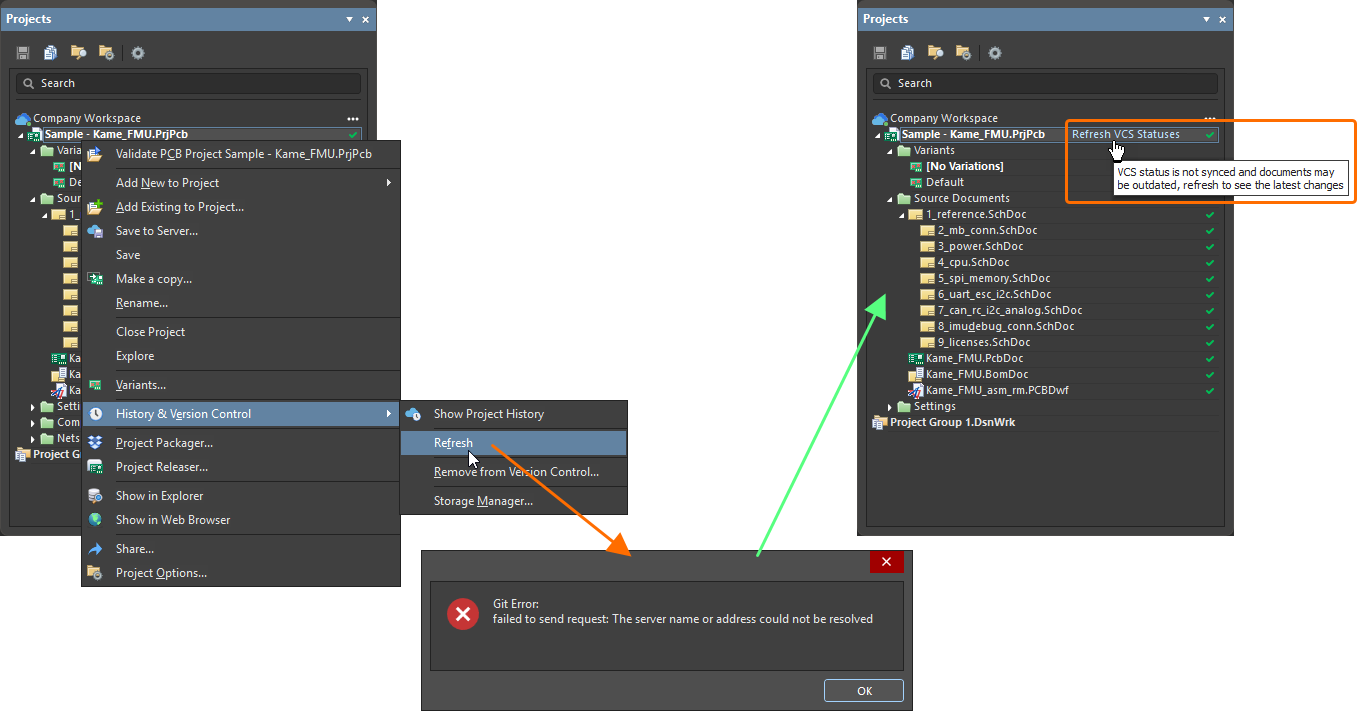 ).
).Die Symbole und ihre Bedeutung sind wie folgt:
| [blank] | N/V | Das Dokument steht nicht unter Versionskontrolle in einem VCS-Repository. |
 |
Keine Änderung | Die lokale Kopie des Dokuments entspricht dem Dokument im Repository und ist aktuell. |
 |
Zur Hinzufügung vorgemerkt | Ein Dokument wurde zur Versionskontrolle hinzugefügt, aber noch nicht in das VCS-Repository eingecheckt (Committed). |
 |
Geändert | Die lokale Kopie des Dokuments wurde geändert und im Arbeitsordner gespeichert. Committen Sie das Dokument, um eine neue Revision im Repository zu erstellen. Für ein PCB-Dokument können Sie auch die Funktionalität PCB CoDesign verwenden, um lokale Änderungen mit dem neuesten Commit im Workspace zu vergleichen, und zwar mit dem Befehl Local Changes to Remote Document Version aus dem Rechtsklickmenü History & Version Control » Compare To des Projects Panels oder aus dem Hauptmenü Projects » History & Version Control » Compare To. |
 |
Nicht aktuell | Die lokale Kopie des Dokuments (im Arbeitsordner) ist älter als ihr Gegenstück im Repository und daher nicht aktuell. Verwenden Sie den Befehl Update Project From Server aus dem Rechtsklickmenü History & Version Control des Projects Panels oder aus dem Hauptmenü Projects » History & Version Control, um das neueste Dokument aus dem Workspace abzurufen. Beachten Sie, dass das Speichern eines Dokuments in diesem Zustand einen Konflikt verursacht. Wenn das Projekt nur Dokumente in den Zuständen Nicht aktuell und Keine Änderung enthält, können Sie auch das Steuerelement Update from Server verwenden, das neben dem Projektnamen im Projects Panel erscheint, um die neuesten Versionen veralteter Dokumente aus dem Workspace abzurufen – Bild anzeigen. |
 |
Konfliktvermeidung | Ein anderer Benutzer hat das Dokument committet, bevor Sie Ihre eigene bearbeitete und lokal gespeicherte Version dieses Dokuments committet haben. Verwenden Sie den Versionskontrollbefehl Revert Local Changes, um lokale Änderungen für das Projektdokument zu verwerfen. Für ein PCB-Dokument können Sie auch die Funktionalität PCB CoDesign verwenden, um Änderungen zu vergleichen und zusammenzuführen. |
 |
Konflikt erkannt | Wenn versucht wird, ein Projekt im Workspace zu speichern, während das Projekt Dokumente im Zustand Conflict Prevention enthält, befinden sich diese Dokumente im Zustand Conflict Detected. Der Informationsdialog Action Required wird angezeigt und listet die konfliktbehafteten Dokumente auf, die aufgelöst werden müssen. Verwenden Sie die folgenden Befehle aus dem Rechtsklickmenü History & Version Control » Resolve Conflict des Projects Panels, um den Konflikt zu lösen:
|
 |
Dem Server voraus (Git) | Das Dokument im lokalen Arbeits-Repository ist neuer als sein Gegenstück im entfernten Git-Repository. Dies tritt auf, wenn ein lokales Dokument geändert, gespeichert und in das lokale Repository committet wurde, aber noch nicht per Pushed in das entfernte Repository übertragen wurde. |
 |
Zur Löschung vorgemerkt | Das Projektdokument wurde aus der Versionskontrolle entfernt und wird während des Version-Control-Commit-Prozesses aus dem VCS-Repository und der Datenbank gelöscht. Dieses Symbol erscheint auch, wenn ein Dokument im lokalen Arbeitsordner fehlt (es wurde gelöscht, umbenannt oder verschoben). Dies wird behoben, indem der Ordner mit dem Befehl Restore document from VCS aus dem VCS-Kontextmenü erneut aus dem Repository befüllt wird. |
 |
Zusammengeführt | Das PCB-Dokument wurde mit einer neueren Revision aus dem Repository unter Verwendung der Funktionalität PCB CoDesign zusammengeführt. Committen Sie das Projekt in den Workspace, um das zusammengeführte PCB-Dokument im Repository des Workspace zu speichern. |
 Bild anzeigen
 ).
).Reihenfolge der Projektdokumente ändern
Dokumente im Bereich Projects werden automatisch in logischen Gruppen oder „Ordnern“ angeordnet, z. B. Quelldokumente (Schaltplan, PCB usw.), Einstellungsdokumente (Harness, Outjob usw.) und – im Fall eines hierarchischen Designs – Schaltplandokumente der obersten Ebene. Die Dokumente innerhalb jeder Ordnergruppe werden standardmäßig in der Reihenfolge angezeigt, in der sie hinzugefügt wurden, können jedoch per Drag-and-drop innerhalb der Gruppe an eine neue Position verschoben werden.
Bei einem neuen hierarchischen Design wird die Eltern-Kind-Beziehung zwischen Dokumenten im Bereich Projects angezeigt. Beachten Sie, dass die Konnektivitätsbeziehungen nicht durch Ziehen und Ablegen von Schaltplandokumenten definiert werden können, da die Verbindungen zwischen Blättern und die Designhierarchie tatsächlich durch Sheet Symbols und Port-Definitionen festgelegt werden.
► Weitere Informationen zur Projekthierarchie finden Sie unter Creating Connectivity sowie im Abschnitt Net Identifier Scope im Register Options des Dialogs Project Options.
Dokumente umbenennen
Sie können den Namen beliebiger zum PCB-Projekt gehörender Designdokumente (*.PcbDoc, *.SchDoc usw.), des PCB-Projekts selbst (*.PrjPcb) oder der Projektgruppe (*.DsnWrk) direkt ändern, indem Sie den Befehl Rename verwenden – verfügbar im Rechtsklick-Kontextmenü eines Projekts im Bereich Projects panel – und den anschließenden Dialog Rename.
 Beispiele für das Umbenennen eines Projekts und eines seiner Designdokumente lokal innerhalb von Altium Designer. Diese Änderungen werden mit dem Workspace synchronisiert, wenn Sie die Änderungen speichern und an diesen Workspace senden.
Nachdem die Umbenennung durchgeführt wurde, speichern Sie die Änderungen mit dem Befehl Save to Server im Workspace (verfügbar im selben Kontextmenü für das Projekt). Die Synchronisierung von Dateiumbenennungen wird zwischen der lokalen Arbeitskopie des Projekts und dem entsprechenden Gegenstück im Workspace aufrechterhalten. Wenn außerdem der Projektdateiname umbenannt und das Projekt auf dem Server gespeichert wurde, ändert der Workspace automatisch den Name-Parameter des verwalteten Projekts entsprechend.
Umgekehrt wird eine Änderung propagiert, wenn der Name eines verwalteten Projekts über die Browseroberfläche des Workspace aktualisiert wird, und in Altium Designer übernommen, wenn das Projekt das nächste Mal geöffnet wird.
 oberhalb der Projektliste und wählen im zugehörigen Menü den Eintrag Edit . Ändern Sie den Projektnamen im anschließend angezeigten Fenster Edit Project.
Wenn das aktualisierte Projekt in Altium Designer geöffnet wird (File » Open Project), bietet ein anfänglicher Dialog die Möglichkeit, den lokalen Projektdateinamen an den neuen Projektnamen anzupassen oder den Projektnamen auf dem Server an den vorhandenen Projektdateinamen anzugleichen.
 Verfügbare Optionen, wenn Sie das Projekt auf der Workspace-Seite umbenannt haben.
Dokumente zwischen Projekten gemeinsam nutzenDa ein Altium Designer-Projekt Verknüpfungen zu gespeicherten Dokumentdateien definiert und speichert, kann eine beliebige Anzahl von Projekten erstellt werden, die auf dieselben Dokumentdateien verweisen.
Auch wenn dies eine praktische Möglichkeit sein kann, etablierte Designdokumente wiederzuverwenden – etwa indem ein Standardschaltplan für ein Netzteil in mehrere Projekte eingebunden wird –, wird diese Vorgehensweise nicht empfohlen, da sich eine Änderung am Dokument auf alle Projekte auswirkt, mit denen es verknüpft ist. Ein deutlich besserer Ansatz für Design-Wiederverwendung ist das Einrichten und Anwenden von Managed Sheets.
Weitere Informationen zur Wiederverwendung von Designdokumenten und zu Managed Schematic Sheets finden Sie auf der Seite Working with Managed Schematic Sheets.
Fehlende Dokumente verwalten
Wenn ein im Projektfile definiertes Projektdokument nicht im Projektordner gefunden wird (zum Beispiel, weil das Dokument im Windows Explorer entfernt wurde), gilt es als fehlend. Beim Öffnen eines Projekts, das eine fehlende Datei enthält, wird im Bereich Messages eine entsprechende Benachrichtigung angezeigt. Der Dokumenteintrag wird ausgegraut und im Bereich Projects mit einem entsprechenden Symbol als fehlend markiert.

Es stehen zugehörige Befehle zur Verfügung, mit denen Sie die Behandlung fehlender Dokumente vollständig steuern können. Verwenden Sie das Rechtsklick-Menü eines fehlenden Dokuments im Bereich Projects, um die ausgewählte oder alle fehlenden Dateien aus dem Projekt zu entfernen oder den Pfad zur Datei zu aktualisieren (d. h. die fehlende Datei durch eine ausgewählte zu ersetzen). Bei einem Projekt unter Versionskontrolle können Sie außerdem lokale Änderungen zurücksetzen, um eine fehlende Datei aus dem VCS-Repository des Projekts wiederherzustellen.

Wenn Sie mit dem Befehl Add Existing to Project aus dem Rechtsklick-Menü des Projekteintrags eine vorhandene Datei zum Projekt hinzufügen und Name sowie Pfad der hinzuzufügenden Datei mit Name und Pfad einer fehlenden Datei übereinstimmen (was beispielsweise möglich ist, wenn die fehlende Datei nach dem Öffnen des Projekts in Altium Designer zum Projektordner hinzugefügt wurde), wird ein Bestätigungsdialog geöffnet, in dem Sie gefragt werden, ob Sie die fehlende Datei durch die ausgewählte ersetzen möchten.

Lokale Dokumente mit Commit- oder Release-Daten vergleichen
Für Projekte, die von einem Workspace gehostet werden, können Sie lokal gespeicherte Schaltplan-, PCB- und BOM-Dokumente mit den Daten eines Commits oder Releases dieses Projekts vergleichen. Befehle zum Auswählen eines erforderlichen Datensatzes, mit dem die lokalen Dokumente verglichen werden sollen, können an den folgenden Stellen gewählt werden:
-
Das Rechtsklick-Menü History & Version Control » Compare To des Projektdokuments im Bereich Projects panel.
-
Das Menü der Schaltfläche Compare im Dialog Save to Server dialog.
-
Das Steuerelementmenü
 der Kachel Local Changes in der Ansicht Project History view.
-
Wenn der Befehl Latest Commit oder Latest Release ausgewählt wird, startet der Vergleich der Projektdaten mit denen des neuesten Commit-/Release-Eintrags.
-
Wenn der Befehl Select Document Version or Release (aus dem Bereich Projects) oder der Befehl Select Commit or Release (aus dem Dialog Save to Server) ausgewählt wird, wird für das ausgewählte Dokument/Projekt die Ansicht Document History bzw. Project History geöffnet. Wählen Sie die Kachel eines Commits oder Releases aus, um die lokal gespeicherten Daten mit den Daten dieses Commits/Release zu vergleichen.
Nach Abschluss werden die Vergleichsergebnisse in der Compare-Ansicht dargestellt, die als neuer Tab in Ihrem Standardbrowser geöffnet wird.
Clipboard Panel
Zum Speichern und Anzeigen kopierter Objekte, die in jeder Phase zu Altium Designer-Dokumenten hinzugefügt (eingefügt) werden können und mehrere Kopier-/Einfügevorgänge ermöglichen, kann das Bedienfeld Clipboard verwendet werden.
 Inhalte des Bedienfelds Clipboard für alle Designdatentypen anzeigen und anwenden (einfügen).
Clipboard Panel Contents and Use
Inhalt des Bedienfelds
Das Bedienfeld Clipboard unterstützt abhängig von Herkunft und Objekttyp eine Vielzahl von Datenformaten. Es kann so eingestellt werden, dass entweder nur Objekte angezeigt werden, die innerhalb der Altium Designer-Umgebung kopiert oder ausgeschnitten wurden, oder die gesamte Windows-Zwischenablage (diese Einstellung ist über Preferences auf der Seite System - General des Dialogs Preferences zugänglich). Beachten Sie, dass nicht alle Datentypen von jedem Design-Editor (PCB-Editor, Schaltplan-Editor usw.) unterstützt werden.
Die unterstützten Datentypen sind:
-
Jedes Designobjekt, das aus einem schaltplanbasierten (Schaltplan-/Schaltplanbibliothek) oder PCB-basierten (PCB-/PCB-Bibliothek) Dokument kopiert oder ausgeschnitten wurde.
-
Uni-Code-Text, der aus einem beliebigen textbasierten Dokument kopiert oder ausgeschnitten wurde (z. B. Textdatei, Skriptdatei, Constraint-Datei, Microsoft Word-/Excel-Dokument usw.).
-
Bitmap-Bilder, die aus 3D-Ansichtsmodi erstellt wurden, zum Einfügen in andere Anwendungen.
-
Windows Enhanced Metafile-Bildformate (z. B. einfache Bitmap-Bilder/Text, ausgeschnitten/kopiert aus Microsoft Word-/Excel-Dokumenten). Dieser Datentyp wird nur im PCB-Editor unterstützt.
Verwendung des Bedienfelds
Wenn Objekte oder Text kopiert/ausgeschnitten werden, erscheint ein entsprechender Eintrag im Hauptlistenbereich des Bedienfelds in ihrem nativen Format – also als Grafik oder Text.

Um ein Element in das aktive Dokument im Fenster des Design-Editors einzufügen, klicken Sie im Clipboard Bedienfeld auf das Element. Die Art des Einfügens hängt vom eingefügten Objekt und vom Typ des Zieldokuments ab, wie unten beschrieben:
-
Wenn schaltplanbasierte oder PCB-basierte Objekte in ein Dokument eingefügt werden, erscheint das Objekt schwebend am Cursor. Positionieren Sie das Objekt wie gewünscht im Arbeitsbereich und klicken Sie, um es zu platzieren.
-
Wenn Text in ein textbasiertes Dokument eingefügt wird, wird der Text an der aktuellen Cursorposition im Dokument eingefügt.
Verwenden Sie die Schaltfläche Paste All oben im Bedienfeld, um alle Objekte im Bedienfeld in das aktive Dokument einzufügen. Auch hier hängt die Art des Einfügens vom Zieldokument ab:
-
Das Zieldokument fügt nur Objekte ein, die mit dem Dokumenttyp kompatibel sind. Jedes Objekt im Bedienfeld erscheint nacheinander schwebend am Cursor im Hauptarbeitsbereich des Designs. Platzieren Sie jedes Objekt an der gewünschten Stelle und klicken Sie, um es zu platzieren.
-
Beim Einfügen in PCB-Dokumente erscheinen, falls die Größe des Objekts geändert werden kann, Ziehpunkte, die zum Ändern der Größe gezogen werden können. Klicken Sie mit der rechten Maustaste, um die Größenänderung zu übernehmen und mit dem nächsten einzufügenden Objekt fortzufahren.
-
Wenn das Zieldokument textbasiert ist, werden nur Texteinträge eingefügt. Jeder Texteintrag im Bedienfeld wird der Reihe nach eingefügt, beginnend an der aktuellen Position des Textcursors.
Klicken Sie mit der rechten Maustaste auf einen Eintrag im Bedienfeld, um ein Kontextmenü zu öffnen, über das Sie diesen Eintrag entweder einfügen oder löschen können.

Hinweise
-
Sie können Objekte aus dem Bedienfeld nur einfügen, wenn sie im geöffneten Zieldokument (dem aktiven Dokument) im Fenster des Design-Editors unterstützt werden. Wenn Sie beispielsweise versuchen, ein schaltplanbasiertes Objekt in ein textbasiertes Dokument einzufügen, geschieht nichts – und umgekehrt.
-
In das Bedienfeld kopierte Textobjekte erscheinen so, als wären sie unformatiert. Beim Einfügen werden sie jedoch mit der ursprünglichen Formatierung angezeigt, die vor dem Kopieren vorhanden war.
-
Es empfiehlt sich, den Textcursor vor dem Einfügen von Text aus dem Bedienfeld in ein textbasiertes Dokument an die gewünschte Position zu setzen.
-
Wenn Paste All verwendet wird, um mehrere Texteinträge in ein textbasiertes Dokument einzufügen, wird der eingefügte Text praktisch verkettet – das heißt, jeder nachfolgende Texteintrag wird unmittelbar nach dem vorherigen eingefügt.
-
Clipboard Der Inhalt des Bedienfelds bleibt nicht über Designsitzungen hinweg erhalten. Beim Schließen und erneuten Starten der Software wird der gesamte Inhalt gelöscht.
Auch wenn dies eine praktische Möglichkeit sein kann, etablierte Designdokumente wiederzuverwenden – etwa indem ein Standardschaltplan für ein Netzteil in mehrere Projekte eingebunden wird –, wird diese Vorgehensweise nicht empfohlen, da sich eine Änderung am Dokument auf alle Projekte auswirkt, mit denen es verknüpft ist. Ein deutlich besserer Ansatz für Design-Wiederverwendung ist das Einrichten und Anwenden von Managed Sheets.
Weitere Informationen zur Wiederverwendung von Designdokumenten und zu Managed Schematic Sheets finden Sie auf der Seite Working with Managed Schematic Sheets.
Fehlende Dokumente verwalten
Wenn ein im Projektfile definiertes Projektdokument nicht im Projektordner gefunden wird (zum Beispiel, weil das Dokument im Windows Explorer entfernt wurde), gilt es als fehlend. Beim Öffnen eines Projekts, das eine fehlende Datei enthält, wird im Bereich Messages eine entsprechende Benachrichtigung angezeigt. Der Dokumenteintrag wird ausgegraut und im Bereich Projects mit einem entsprechenden Symbol als fehlend markiert.
Es stehen zugehörige Befehle zur Verfügung, mit denen Sie die Behandlung fehlender Dokumente vollständig steuern können. Verwenden Sie das Rechtsklick-Menü eines fehlenden Dokuments im Bereich Projects, um die ausgewählte oder alle fehlenden Dateien aus dem Projekt zu entfernen oder den Pfad zur Datei zu aktualisieren (d. h. die fehlende Datei durch eine ausgewählte zu ersetzen). Bei einem Projekt unter Versionskontrolle können Sie außerdem lokale Änderungen zurücksetzen, um eine fehlende Datei aus dem VCS-Repository des Projekts wiederherzustellen.
Wenn Sie mit dem Befehl Add Existing to Project aus dem Rechtsklick-Menü des Projekteintrags eine vorhandene Datei zum Projekt hinzufügen und Name sowie Pfad der hinzuzufügenden Datei mit Name und Pfad einer fehlenden Datei übereinstimmen (was beispielsweise möglich ist, wenn die fehlende Datei nach dem Öffnen des Projekts in Altium Designer zum Projektordner hinzugefügt wurde), wird ein Bestätigungsdialog geöffnet, in dem Sie gefragt werden, ob Sie die fehlende Datei durch die ausgewählte ersetzen möchten.
Lokale Dokumente mit Commit- oder Release-Daten vergleichen
Für Projekte, die von einem Workspace gehostet werden, können Sie lokal gespeicherte Schaltplan-, PCB- und BOM-Dokumente mit den Daten eines Commits oder Releases dieses Projekts vergleichen. Befehle zum Auswählen eines erforderlichen Datensatzes, mit dem die lokalen Dokumente verglichen werden sollen, können an den folgenden Stellen gewählt werden:
- Das Rechtsklick-Menü History & Version Control » Compare To des Projektdokuments im Bereich Projects panel.
- Das Menü der Schaltfläche Compare im Dialog Save to Server dialog.
-
Das Steuerelementmenü der Kachel Local Changes in der Ansicht Project History view.


- Wenn der Befehl Latest Commit oder Latest Release ausgewählt wird, startet der Vergleich der Projektdaten mit denen des neuesten Commit-/Release-Eintrags.
- Wenn der Befehl Select Document Version or Release (aus dem Bereich Projects) oder der Befehl Select Commit or Release (aus dem Dialog Save to Server) ausgewählt wird, wird für das ausgewählte Dokument/Projekt die Ansicht Document History bzw. Project History geöffnet. Wählen Sie die Kachel eines Commits oder Releases aus, um die lokal gespeicherten Daten mit den Daten dieses Commits/Release zu vergleichen.
Nach Abschluss werden die Vergleichsergebnisse in der Compare-Ansicht dargestellt, die als neuer Tab in Ihrem Standardbrowser geöffnet wird.
Clipboard Panel
Zum Speichern und Anzeigen kopierter Objekte, die in jeder Phase zu Altium Designer-Dokumenten hinzugefügt (eingefügt) werden können und mehrere Kopier-/Einfügevorgänge ermöglichen, kann das Bedienfeld Clipboard verwendet werden.
Inhalte des Bedienfelds Clipboard für alle Designdatentypen anzeigen und anwenden (einfügen).
Clipboard Panel Contents and Use
Inhalt des Bedienfelds
Das Bedienfeld Clipboard unterstützt abhängig von Herkunft und Objekttyp eine Vielzahl von Datenformaten. Es kann so eingestellt werden, dass entweder nur Objekte angezeigt werden, die innerhalb der Altium Designer-Umgebung kopiert oder ausgeschnitten wurden, oder die gesamte Windows-Zwischenablage (diese Einstellung ist über Preferences auf der Seite System - General des Dialogs Preferences zugänglich). Beachten Sie, dass nicht alle Datentypen von jedem Design-Editor (PCB-Editor, Schaltplan-Editor usw.) unterstützt werden.
Die unterstützten Datentypen sind:
- Jedes Designobjekt, das aus einem schaltplanbasierten (Schaltplan-/Schaltplanbibliothek) oder PCB-basierten (PCB-/PCB-Bibliothek) Dokument kopiert oder ausgeschnitten wurde.
- Uni-Code-Text, der aus einem beliebigen textbasierten Dokument kopiert oder ausgeschnitten wurde (z. B. Textdatei, Skriptdatei, Constraint-Datei, Microsoft Word-/Excel-Dokument usw.).
- Bitmap-Bilder, die aus 3D-Ansichtsmodi erstellt wurden, zum Einfügen in andere Anwendungen.
- Windows Enhanced Metafile-Bildformate (z. B. einfache Bitmap-Bilder/Text, ausgeschnitten/kopiert aus Microsoft Word-/Excel-Dokumenten). Dieser Datentyp wird nur im PCB-Editor unterstützt.
Verwendung des Bedienfelds
Wenn Objekte oder Text kopiert/ausgeschnitten werden, erscheint ein entsprechender Eintrag im Hauptlistenbereich des Bedienfelds in ihrem nativen Format – also als Grafik oder Text.
Um ein Element in das aktive Dokument im Fenster des Design-Editors einzufügen, klicken Sie im Clipboard Bedienfeld auf das Element. Die Art des Einfügens hängt vom eingefügten Objekt und vom Typ des Zieldokuments ab, wie unten beschrieben:
- Wenn schaltplanbasierte oder PCB-basierte Objekte in ein Dokument eingefügt werden, erscheint das Objekt schwebend am Cursor. Positionieren Sie das Objekt wie gewünscht im Arbeitsbereich und klicken Sie, um es zu platzieren.
- Wenn Text in ein textbasiertes Dokument eingefügt wird, wird der Text an der aktuellen Cursorposition im Dokument eingefügt.
Verwenden Sie die Schaltfläche Paste All oben im Bedienfeld, um alle Objekte im Bedienfeld in das aktive Dokument einzufügen. Auch hier hängt die Art des Einfügens vom Zieldokument ab:
- Das Zieldokument fügt nur Objekte ein, die mit dem Dokumenttyp kompatibel sind. Jedes Objekt im Bedienfeld erscheint nacheinander schwebend am Cursor im Hauptarbeitsbereich des Designs. Platzieren Sie jedes Objekt an der gewünschten Stelle und klicken Sie, um es zu platzieren.
- Beim Einfügen in PCB-Dokumente erscheinen, falls die Größe des Objekts geändert werden kann, Ziehpunkte, die zum Ändern der Größe gezogen werden können. Klicken Sie mit der rechten Maustaste, um die Größenänderung zu übernehmen und mit dem nächsten einzufügenden Objekt fortzufahren.
- Wenn das Zieldokument textbasiert ist, werden nur Texteinträge eingefügt. Jeder Texteintrag im Bedienfeld wird der Reihe nach eingefügt, beginnend an der aktuellen Position des Textcursors.
Klicken Sie mit der rechten Maustaste auf einen Eintrag im Bedienfeld, um ein Kontextmenü zu öffnen, über das Sie diesen Eintrag entweder einfügen oder löschen können.
Hinweise
- Sie können Objekte aus dem Bedienfeld nur einfügen, wenn sie im geöffneten Zieldokument (dem aktiven Dokument) im Fenster des Design-Editors unterstützt werden. Wenn Sie beispielsweise versuchen, ein schaltplanbasiertes Objekt in ein textbasiertes Dokument einzufügen, geschieht nichts – und umgekehrt.
- In das Bedienfeld kopierte Textobjekte erscheinen so, als wären sie unformatiert. Beim Einfügen werden sie jedoch mit der ursprünglichen Formatierung angezeigt, die vor dem Kopieren vorhanden war.
- Es empfiehlt sich, den Textcursor vor dem Einfügen von Text aus dem Bedienfeld in ein textbasiertes Dokument an die gewünschte Position zu setzen.
- Wenn Paste All verwendet wird, um mehrere Texteinträge in ein textbasiertes Dokument einzufügen, wird der eingefügte Text praktisch verkettet – das heißt, jeder nachfolgende Texteintrag wird unmittelbar nach dem vorherigen eingefügt.
- Clipboard Der Inhalt des Bedienfelds bleibt nicht über Designsitzungen hinweg erhalten. Beim Schließen und erneuten Starten der Software wird der gesamte Inhalt gelöscht.
 KI-lokalisiert
