
PCB-CoDesign
Auf einen Blick
- Erfahren Sie, welche Voraussetzungen für PCB CoDesign erfüllt sein müssen, darunter die Verbindung zu einem Workspace, die Bedingungen für die Versionsverwaltung und die unterstützte Repository-Konfiguration.
- Lernen Sie, lokale und entfernte PCB-Revisionen zu vergleichen, erkannte Unterschiede zu untersuchen und Änderungen mithilfe der Panel-Werkzeuge im Designbereich zu prüfen.
- Verstehen Sie, wie Konflikte und Zusammenführungen gehandhabt werden, wann Sie lokale Änderungen beibehalten oder entfernte Änderungen übernehmen sollten und wie Sie zusammengeführte Ergebnisse wieder im Workspace speichern.
Wie das Sprichwort sagt: Viele Hände machen der Arbeit schnell ein Ende. Einer der lang gehegten Wünsche von Leiterplattenentwicklern ist es, dass mehrere Personen gleichzeitig an derselben Leiterplatte arbeiten können. Für Laien mag diese Aufgabe nicht besonders komplex erscheinen – Bobs Routing aus diesem Bereich der Leiterplatte übernehmen und in meine Kopie der Leiterplatte einfügen –, doch für die Umsetzung ist eine Kombination bestimmter zentraler Funktionen erforderlich.
Dazu gehören:
-
Ein System, das mehreren Entwicklern Zugriff auf dasselbe PCB-Design ermöglicht, sodass sie daran arbeiten und ihre eigenen Änderungen speichern können, ohne die Arbeit anderer Entwickler zu beeinträchtigen.
-
Ein Mechanismus, der Versionen derselben Leiterplatte präzise vergleichen und Unterschiede erkennen kann.
-
Werkzeuge zum Auflösen erkannter Unterschiede, mit denen der Entwickler entscheiden kann, wessen Änderungen übernommen werden.
-
Werkzeuge, die eine große Anzahl von Unterschieden automatisch verarbeiten und auflösen können, ohne Konflikte zu verursachen.
Um diese Aufgaben zu bewältigen, bietet Altium Designer PCB CoDesign-Funktionen, mit denen Sie die Unterschiede zwischen der aus dem Workspace ausgecheckten Revision der Leiterplatte und der neuesten im Workspace verfügbaren Revision derselben Leiterplatte untersuchen können. Die PCB CoDesign-Funktionalität kann Änderungen an den im PCB-Dokument gespeicherten Daten erkennen: PCB-Layout, Objekteigenschaften, Lagenaufbau, Designregeln und Constraints.
Wenn Konflikte erkannt werden, können Sie entscheiden, ob Sie Ihre lokalen Änderungen beibehalten oder die Remote-Änderungen des letzten Commits übernehmen möchten. Anschließend können Sie die Änderungen zusammenführen, um Überschneidungen im Design zuverlässig aufzulösen.
Der Zugriff auf die PCB CoDesign-Funktionen und deren Bedienung erfolgen über das Panel PCB CoDesign. Voraussetzung ist, dass das PCB-Projekt aktuell unter der Versionskontrolle des verbundenen Workspace steht.

Workflow zum Vergleichen und Zusammenführen
Immer wenn Altium Designer erkennt, dass Ihr PCB-Dokument nicht mehr aktuell ist (d. h., jemand hat seine Arbeit im Workspace gespeichert, seit Sie das Dokument ausgecheckt haben) oder sich im Konfliktstatus befindet (d. h., jemand hat das Dokument im Workspace gespeichert, bevor Sie Ihre eigene bearbeitete und lokal gespeicherte Version dieses Dokuments dort gespeichert haben, siehe Details unten), müssen Sie auf die neueste Revision der Leiterplatte aktualisieren oder die Änderungen zusammenführen, um die Änderungen der anderen Person in Ihre Version der Leiterplatte zu übernehmen. Dazu haben Sie folgende Möglichkeiten:
-
Klicken Sie auf das VCS-Statussymbol im Panel Projects und wählen Sie den entsprechenden Befehl aus dem angezeigten Menü:
-
Out of date (
 ) – der Befehl Compare To Remote Document Version
-
Modified (
 ) – der Befehl Compare To Remote Document Version
-
Conflict Prevention (
 ) – der Befehl Compare To Remote Document Version & Merge
-
Conflict Detected (
 ) – der Befehl Resolve Conflict: Compare To Remote Document Version & Merge
-
-
Öffnen Sie das Panel PCB CoDesign und klicken Sie auf die Schaltfläche Compare, Compare To Remote Document Version oder Compare & Merge.
-
Verwenden Sie bei einem PCB-Dokument im Status Modified (
) den Befehl Local Changes to Remote Document Version aus dem History & Version Control » Compare To-Kontextmenü des Dokumenteintrags im Panel Projects oder den Befehl Projects » History & Version Control » Compare To im Hauptmenü.
-
Verwenden Sie bei einem PCB-Dokument im Status Conflict Detected (
) den Befehl Compare To Remote Version & Merge aus dem History & Version Control » Resolve Conflict-Kontextmenü des Dokumenteintrags im Panel Projects.
-
Klicken Sie auf die Schaltfläche Compare oder Compare & Merge in der Benachrichtigung, die unten im Designbereich angezeigt wird.


Sobald der Vergleich abgeschlossen ist, werden die erkannten Unterschiede im Panel PCB CoDesign aufgelistet. Die Liste zeigt Unterschiede zwischen der Basisrevision des PCB-Dokuments (der von Ihnen ausgecheckten Revision) und der neuesten Revision im Workspace (mit Änderungen eines anderen Benutzers).

Die Liste der Unterschiede ist nach Kategorien gruppiert: Rules, Components, Polygon pours, Copper usw. Erweitern Sie eine Kategorie, um die Liste der einzelnen Unterschiede in dieser Kategorie anzuzeigen, also welche Objekte dieser Kategorie hinzugefügt, geändert und/oder entfernt wurden:
-
 – das Objekt wurde in der neuesten Revision hinzugefügt
-
 – das Objekt wurde in der neuesten Revision geändert
-
 – das Objekt wurde in der neuesten Revision entfernt

Bei einem Unterschied des Typs Modified können Sie außerdem den Mauszeiger über den Eintrag bewegen oder ihn erweitern, um Details zur Änderung anzuzeigen.

Sie können mit den Tasten Up Arrow / Down Arrow durch die Liste der Unterschiede navigieren. Wenn eine Kategorie von Unterschieden ausgewählt ist, drücken Sie Spacebar, um sie zu erweitern oder zu reduzieren.
Sie können von den im Panel PCB CoDesign aufgelisteten Unterschieden per Cross-Probing zu den entsprechenden Stellen im Designbereich des PCB-Editors navigieren.
-
Klicken Sie auf eine Kategorie in der Liste im Panel PCB CoDesign, um Änderungen dieser Kategorie im Designbereich hervorzuheben.
-
Klicken Sie auf eine bestimmte Änderung in der Liste im Panel PCB CoDesign, um nur diese Änderung im Designbereich hervorzuheben.
-
Verwenden Sie die Auswahlmethoden
Shift+Clickund/oderCtrl+Click, um mehrere Einträge im Panel auszuwählen.
Anhand der Farbcodierung erkennen Sie, welche Objekte hinzugefügt, geändert oder entfernt wurden und welche unverändert geblieben sind (unveränderte Objekte einer Pin-zu-Pin-Verbindung, wenn diese im Panel PCB CoDesign ausgewählt ist).

 ).
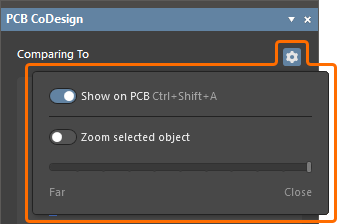
).Über die Einstellungen, die Sie durch Klicken auf das  -Steuerelement oben im Panel aufrufen, können Sie die Anzeige der Änderungen konfigurieren.
-
Aktivieren Sie die Option Show on PCB (Tastenkombination:
Ctrl+Shift+A), um die Unterschiede im Designbereich des PCB-Dokuments hervorzuheben. -
Wenn die Option Show on PCB aktiviert ist, können Sie zusätzlich die Option Zoom selected object aktivieren, um beim Klicken auf einen Unterschiedseintrag im PCB CoDesign-Panel per Cross-Probing zum betroffenen Objekt im Designbereich zu navigieren. Mit dem Schieberegler stellen Sie den Zoomfaktor für die Vergrößerung des ausgewählten Objekts ein.


Sie können auch zwischen dem aktuellen Zustand und dem Zustand vor allen Änderungen umschalten, indem Sie die Shift+B-Tastenkombination gedrückt halten. Der Hinweis im Panel zeigt an, welcher Zustand gerade aktiv ist.


Klicken Sie unten im Panel auf die Schaltfläche  , um alle erkannten Unterschiede zusammenzuführen. Ein Pop-up zeigt an, dass die Zusammenführung läuft. Beachten Sie, dass die Unterschiede in Ihrer lokalen Arbeitskopie des PCB-Dokuments zusammengeführt werden. Diese sollte im Workspace gespeichert werden, damit sie anderen Entwicklern zur Verfügung steht.

Nach dem Zusammenführen der Änderungen wird der VCS-Status des PCB-Dokuments im Panel Projects in Merged geändert und mit dem  -Symbol angezeigt. Klicken Sie auf das Symbol, um das Design im Workspace zu speichern oder lokale Änderungen rückgängig zu machen.

Das Design kann auch über das Projects-Panel mit dem Steuerelement Save to Server neben dem Projektnamen oder über das PCB CoDesign-Panel mit der Schaltfläche Save to Server im Workspace gespeichert werden.


 , die nach einer erfolgreichen Zusammenführung im Panel erscheint, können Sie die Ergebnisse der Zusammenführung bei Bedarf rückgängig machen.
Konfliktlösung
Eine weitere Arbeitsweise ist der Drei-Wege-Vergleich, den Sie verwenden, wenn eine andere Person ebenfalls an der Leiterplatte arbeitet. Stellen Sie sich vor, dass sowohl Sie als auch Ihr Kollege Bob eine Kopie der Leiterplatte aus dem Workspace auschecken. Sie arbeiten beide an Ihrer eigenen Kopie der Leiterplatte, platzieren Bauteile und verlegen Leiterbahnen. Bob stellt den Bereich der Leiterplatte fertig, für den er verantwortlich ist, und speichert ihn wieder im Workspace. Gleichzeitig arbeiten auch Sie an Ihrem Bereich der Leiterplatte und speichern die Änderungen lokal. Dadurch entsteht ein Konflikt, der mithilfe des PCB CoDesign-Panels gelöst werden kann.
Um den Vergleich zu starten, können Sie im Panel Projects auf das VCS-Statussymbol Conflict Prevention () oder Conflict Detected () klicken und im angezeigten Menü den entsprechenden Befehl Compare To Remote Document Version & Merge bzw. Resolve Conflict: Compare To Remote Document Version & Merge auswählen. Alternativ können Sie im PCB CoDesign-Panel auf die Schaltfläche Compare & Merge klicken. Sobald der Vergleich abgeschlossen ist, werden die erkannten Unterschiede im Panel aufgelistet. Erkannte Konflikte werden unten im Panel angezeigt.
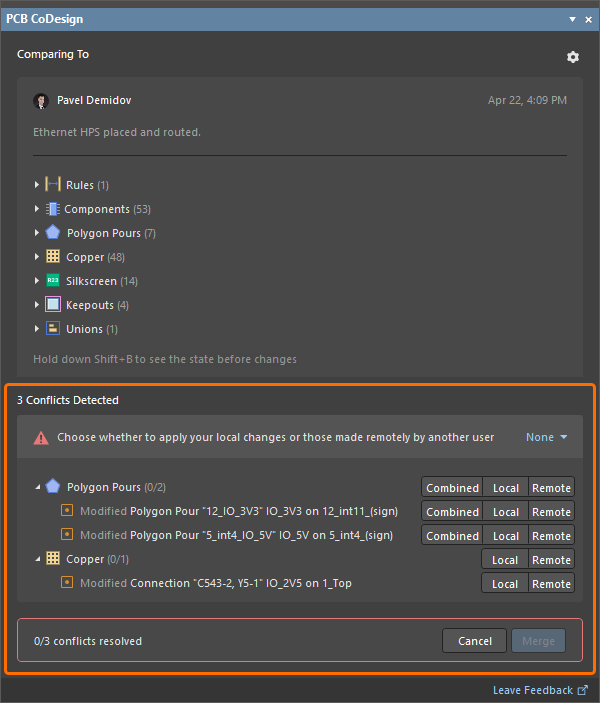
Sie können von den im Panel PCB CoDesign aufgelisteten Konflikten per Cross-Probing zum Designbereich des PCB-Editors navigieren.
-
Klicken Sie auf eine Kategorie in der Liste im Panel PCB CoDesign, um die Konflikte dieser Kategorie im Designbereich hervorzuheben.
-
Klicken Sie auf einen bestimmten Konflikt in der Liste im Panel PCB CoDesign, um nur diesen Konflikt im Designbereich hervorzuheben.
-
Verwenden Sie
Shift+Clickund/oderCtrl+Click, um mehrere Einträge im Panel auszuwählen.
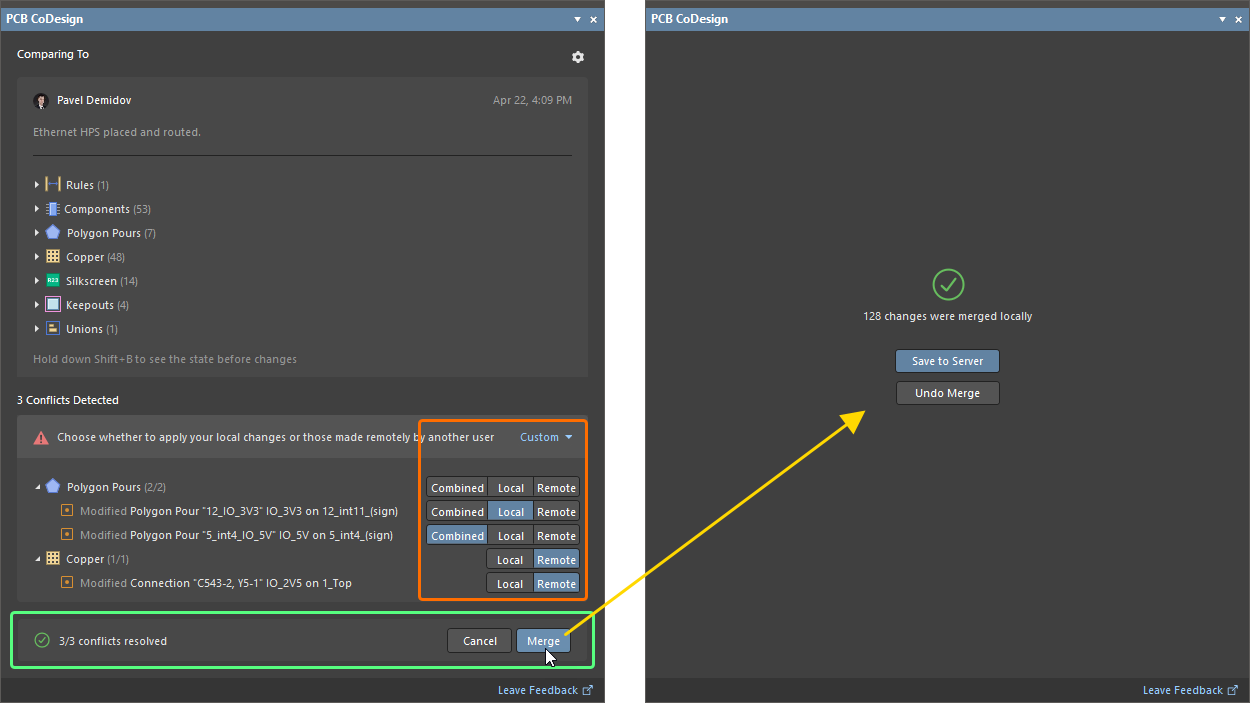
Für jeden erkannten Konflikt oder alle erkannten Konflikte einer bestimmten Kategorie können Sie festlegen, ob Ihre lokalen Änderungen (Local) oder die Änderungen aus dem neuesten Commit im Workspace (Remote) übernommen werden sollen. Sie können die gewünschte Einstellung auch schnell auf alle aktuell ausgewählten Änderungseinträge anwenden. Wählen Sie dazu die gewünschten Einträge mithilfe von Shift+Click und/oder Ctrl+Click aus und legen Sie anschließend die gewünschte Einstellung für einen Eintrag in der Auswahl fest. Alternativ können Sie über das Dropdown-Menü im Bannerbereich oberhalb der erkannten Konflikte den gewünschten Modus für alle erkannten Konflikte gleichzeitig auswählen.
Mit den Tasten Up Arrow / Down Arrow können Sie durch die Konfliktliste navigieren. Verwenden Sie die Tasten Left Arrow/ Right Arrow, um zwischen den Modi (Combined/Local/Remote) für den ausgewählten Konflikt zu wechseln. Wenn eine Konfliktkategorie ausgewählt ist, drücken Sie Spacebar, um sie auf- oder zuzuklappen.
Sobald der gewünschte Modus für alle Konflikte festgelegt ist, können Sie die Änderungen in Ihrer lokalen Kopie des PCB-Dokuments zusammenführen.
 KI-lokalisiert