
Arbeiten mit dem Cursor-Snap-System
Auf einen Blick
- Lernen Sie die zentralen Bestandteile des einheitlichen Cursor-Einrastsystems kennen, darunter Raster, Hilfslinien sowie das Einrasten an Objekten und Achsen.
- Erfahren Sie, wie Einstellungen wie der Einrastabstand, aktive Lagen und der aktuelle Ursprung das Einrastverhalten steuern.
- Erfahren Sie, wie Sie die Einrastoptionen im Properties-Panel konfigurieren, damit Cursorbewegungen und Objektplatzierung besser zu Ihren Designanforderungen passen.

Der PCB-Editor ist eine rasterbasierte Designumgebung – Designobjekte werden in der Regel auf einem sogenannten Platzierungs- oder Fangraster platziert. Es können mehrere Fangraster definiert und bei Bedarf auf einen bestimmten Bereich beschränkt werden. Fangraster werden priorisiert, wobei das Raster mit der höchsten Priorität, das an der aktuellen Position verfügbar ist, automatisch angewendet wird. Fangraster können außerdem auf Komponenten oder Nicht-Komponenten beschränkt werden. Neben dem Fangraster bietet die Software eine Reihe zusätzlicher Fangfunktionen, die Ihnen helfen, Designobjekte präzise zu positionieren und auszurichten.
Zusammen werden diese Funktionen als Unified Cursor-Snap System bezeichnet. Cursor-snap ist der Vorgang, bei dem die Pixelposition des physischen Mauszeigers auf dem Bildschirm die Position eines logical cursor im Koordinatenraum eines Designdokuments, beispielsweise einer Leiterplatte, bestimmt. Ziel ist es, dass das System den logischen Cursor an sinnvollen und nützlichen Koordinaten platzieren kann, ohne dass der Benutzer diese mit hoher Genauigkeit angeben muss. Leiterplatten mit variabler Geometrie, bei denen Komponentenpins häufig auf unterschiedlichen metrischen und zölligen Rastern liegen, machen diese Aufgabe noch komplexer.
Das System vereint verschiedene Teilsysteme, die gemeinsam bestimmen, wie der Cursor an einer vorgegebenen Menge bevorzugter Koordinaten einrastet. Dazu gehören:
| User-Definable Snap Grids | Das grundlegende Ausrichtungsraster des Arbeitsbereichs, das sowohl in kartesischer als auch in polarer Form verfügbar ist. Mehr erfahren. |
| Snap Guides | Frei platzierbare Punkte und Linien, die praktische visuelle Orientierungshilfen und Fangreferenzen für die Objektausrichtung bieten. Mehr erfahren. |
| Object Snapping | Die Möglichkeit, den Cursor von platzierten Objekten in Position ziehen zu lassen, abhängig von seiner Nähe zu den Fangpunkten (Hotspots) des jeweiligen Objekts. |
| Control of Object Snapping | Der Objektfang kann auf allen Lagen oder nur auf der aktuellen Lage angewendet oder deaktiviert werden. |
| Axis Snapping | Eine Funktion, die den Cursor in X- oder Y-Richtung zieht, sodass er entlang einer Achse am Hotspot eines nahe gelegenen Objekts ausgerichtet wird. |
Diese Funktionen sorgen gemeinsam für eine effiziente Platzierung und Ausrichtung von Objekten im PCB-Designbereich.
Das Fangverhalten verstehen
Der Designbereich des PCB-Editors ist eine hochpräzise Designumgebung mit Objekten, die in unterschiedlichen Maßstäben und teilweise mit unterschiedlichen Maßeinheiten entworfen werden. Das einheitliche Cursor-Fangsystem vereinfacht die Arbeit in einem solchen komplexen Designbereich, indem es beim Platzieren oder Verschieben von Objekten mehrere Ebenen des Cursorfangs bereitstellt.
Eine Demonstration der verschiedenen Cursor-Fangfunktionen.
Der PCB-Editor nutzt das einheitliche Cursor-Fangsystem, um den Cursor bei jeder Bearbeitungsaktion im Bearbeitungsbereich zu positionieren. Dieses System spielt daher eine grundlegende Rolle bei der Arbeit im PCB-Editor. Aus diesem Grund ist es wichtig zu verstehen, wie sich der Cursorfang während der Bearbeitung steuern und konfigurieren lässt.
Das Cursor-Fangsystem hat zwei zentrale Aspekte: what der Cursor einrastet und when er einrastet.
-
What – Zu den Punkten im Raum, an denen der Cursor einrastet, gehören: benutzerdefinierte Grids, Arbeits-Guides, und Fangpunkte auf den Objects.
-
When – Der Cursor rastet an einem Fangpunkt ein, wenn er sich innerhalb des Snap Distance befindet und das Einrasten auf dieser Layer zulässig ist.
Den Leiterplattenursprung festlegen
Die Position des Cursors im Designbereich wird relativ zum Current Origin bestimmt. Das Fangraster wird ausgehend von diesem Ursprung berechnet, und die Position jedes platzierten Objekts wird ebenfalls relativ zum aktuellen Ursprung angezeigt bzw. definiert. Der aktuelle Ursprung kann vom Benutzer festgelegt und an einer beliebigen Stelle im Designbereich positioniert werden. Verwenden Sie den Befehl Edit » Origin » Set aus den Hauptmenüs, um eine Position im Designbereich als neuen aktuellen Ursprung festzulegen und ihre Koordinaten auf (0,0) zu setzen. Nach dem Ändern des aktuellen Ursprungs werden die Positionen aller Objekte im Designbereich relativ zu diesem Punkt aktualisiert.
 ).
).Die Fangpunkte
Es stehen drei Ebenen des Cursorfangs zur Verfügung, wobei jede Ebene Vorrang vor den darunterliegenden Ebenen hat:
-
Grid(
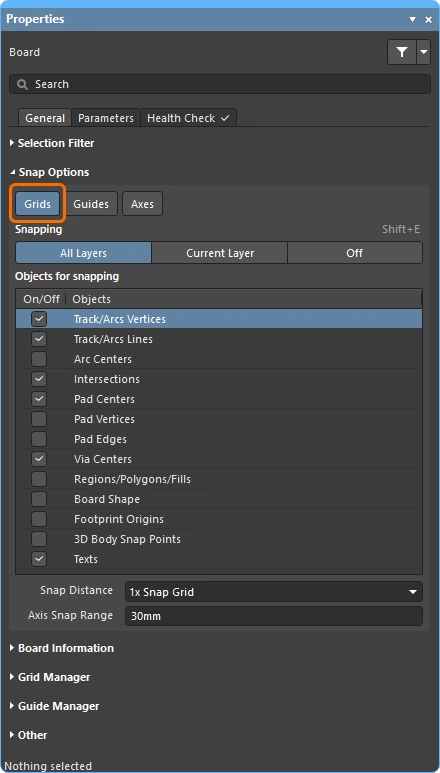 ) – Das aktive Grid stellt die grundlegende Referenzebene für das Einrasten bereit. Der logische Cursor bzw. Bearbeitungscursor springt von einem Rasterpunkt zum nächsten, während Sie den Mauszeiger über den Bildschirm bewegen. Erfahren Sie mehr über das Arbeiten mit Rastern. Beachten Sie, dass mehrere Raster definiert werden können. Mehr erfahren.
-
Snap Guides(
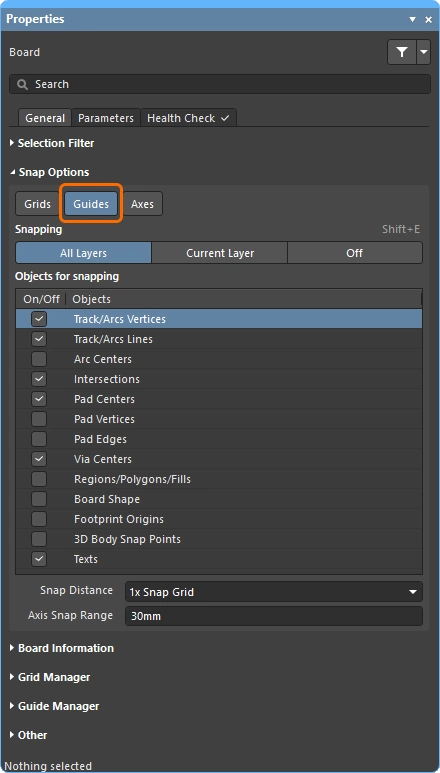 ) – Fang-Guides bieten dem Benutzer eine Möglichkeit, präzise, lokal begrenzte Referenzlinien oder -punkte zu definieren. Der Cursor rastet an diesen ein, wenn die Option „Snap Guides“ aktiviert ist. Dabei haben sie eine höhere Priorität als das Einrasten am Raster. Erfahren Sie mehr über das Arbeiten mit Hilfslinien.
-
Objects(
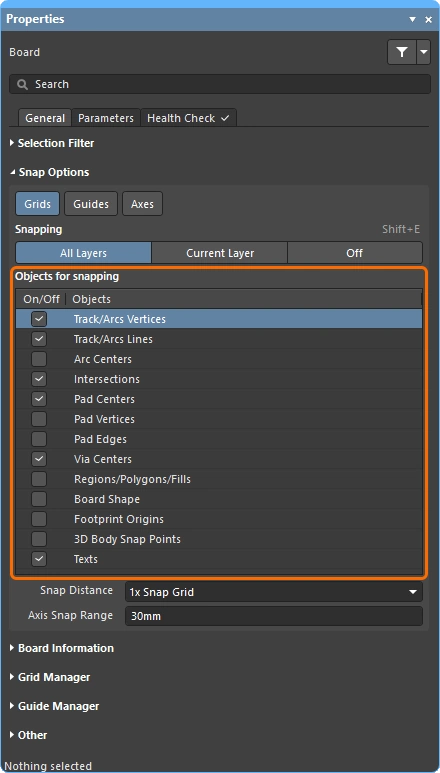 ) – Die dritte und häufig nützlichste Referenz für das Einrasten sind die Objekte, die bereits im Designbereich platziert wurden. Mithilfe der Kontrollkästchen in der Liste Objects for snapping können bestimmte Punkte jedes Objekttyps als Fangpunkte aktiviert werden. Diese werden auch als Objekt-Hotspots bezeichnet.
Objektfang
Oft ist es unmöglich oder unpraktisch, ein Raster zu definieren, auf dem alle Designobjekte liegen. In diesem Fall müssen Sie möglicherweise ein neues Designobjekt an einer Position außerhalb des Rasters platzieren. Die Software unterstützt dies durch eine Funktion namens Object Snap, die im Wesentlichen einen Anziehungsbereich um den Hotspot des jeweiligen Objekts bildet. Hotspots befinden sich nur an sinnvollen Positionen, beispielsweise in der Mitte eines Pads oder einer Durchkontaktierung sowie an den Endpunkten von Leiterbahnsegmenten.
Dies ist ein zweiachsiges System, bei dem sich der Mauszeiger sowohl auf der X- als auch auf der Y-Achse innerhalb des Snap Distance befinden muss, damit das Objekt den Cursor zu diesem Hotspot zieht. Das Einrasten an Objekt-Hotspots erleichtert das Routen elektrischer Objekte, insbesondere solcher, die möglicherweise nicht auf dem aktiven Fangraster liegen. Der Snap Distance wird im Panel Properties konfiguriert, wenn im Designbereich keine Objekte ausgewählt sind.
 Mithilfe der Fangfunktion für Objekt-Hotspots kann der Cursor an Objekten außerhalb des Rasters einrasten.
Die Funktion Objects for snapping arbeitet in einem von drei Modi. Verwenden Sie die Schaltflächen im Bereich Snapping des Panels Properties (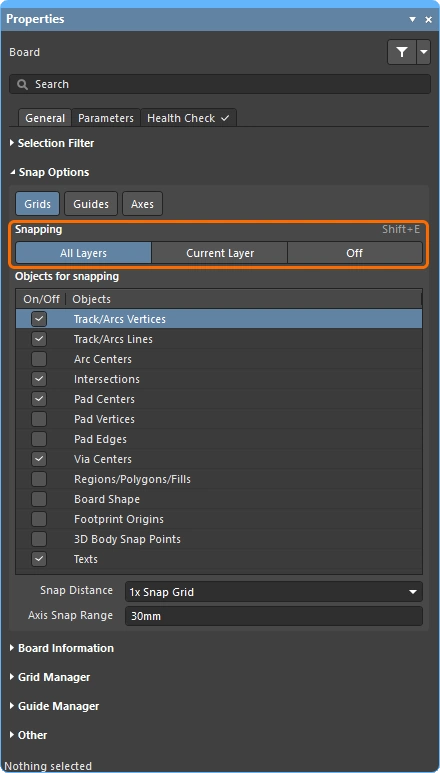 ), um den gewünschten Modus auszuwählen. Um während der Arbeit zwischen den Modi zu wechseln, verwenden Sie die Tastenkombination Shift+E oder wählen Sie View » Grids » Toggle Object Hotspot Snapping Befehl aus den Hauptmenüs.
Wann an Objekten eingerastet wird ( |
|
| Current Layer | Das Einrasten an Objekten ist nur für die aktuelle Lage aktiviert. Befindet sich der Cursor innerhalb des aktuellen Fangabstands, rastet er an Objektfangpunkten auf der aktuellen Lage ein. Dieser Modus wird in Status Bar als (Hotspot Snap) angezeigt. |
| All Layers | Das Einrasten an Objekten ist für alle sichtbaren Lagen aktiviert. Der Cursor rastet also an Objektfangpunkten (innerhalb des aktuellen Fangabstands) auf jeder Lage ein, nicht nur auf der aktuellen Lage. Dieser Modus wird in Status Bar als (Hotspot Snap (All Layers)) angezeigt. |
| Off | Das Einrasten an Objekten ist deaktiviert. In diesem Modus zeigt Status Bar keine Informationen zum Einrasten an Objektfangpunkten an. |
Die Fangstärke
Die Fangstärke wird durch Snap Distance festgelegt. Wenn sich der Mauszeiger bis auf diesen Abstand einem Snap Point nähert, rastet der Bearbeitungscursor sofort an diesem Raster / dieser Hilfslinie / diesem Objektfangpunkt ein. Ein kleinerer Wert verringert die Fangstärke, ein größerer Wert verstärkt den Fangeffekt. Beachten Sie, dass ein großer Wert für Snap Distance verhindern kann, dass Sie den Cursor an bestimmten Rasterpositionen platzieren, wenn sich ein nahe gelegener Objektfangpunkt innerhalb des Fangabstands befindet.
Wählen Sie eine Option aus der Liste aus oder geben Sie den gewünschten Wert ein (einschließlich der Einheit, sofern diese nicht der aktuellen Leiterplatteneinheit entspricht).
 Die Fangstärke wird durch den Fangabstand festgelegt.
Ausrichten des Bearbeitungscursors an einem platzierten Objekt
Eine häufige Aufgabe beim Entwurf ist das Ausrichten eines neuen Objekts an einem vorhandenen Objekt. Dies lässt sich durch Aktivieren der Funktion Axes erreichen. Wenn diese Funktion aktiviert ist, wird eine dynamische Ausrichtungshilfslinie von der aktuellen Cursorposition zum in X- oder Y-Richtung ausgerichteten Objektfangpunkt angezeigt, sobald sich der Bearbeitungscursor innerhalb von Axis Snap Range befindet. So kann ein Objektfangpunkt, der auf einer Achse nahe am Mauszeiger, auf der anderen Achse jedoch weit davon entfernt liegt, die Cursorposition bestimmen.
 Mit der Funktion zur axialen Ausrichtung erscheinen im Designbereich dynamische Ausrichtungshilfslinien vom Cursor zu den Fangpunkten bereits platzierter Objekte.
Konfigurieren der Fangoptionen
Die Optionen des einheitlichen Cursor-Fangsystems werden im Properties-Panel konfiguriert (zugänglich, wenn im Designbereich keine Objekte ausgewählt sind). Mit diesen Steuerelementen konfigurieren Sie das Einrastverhalten des Cursors, einschließlich der Fangziele, der berücksichtigten Lagen und der Fangreichweite.
Fangoptionen ( |
|
Grids (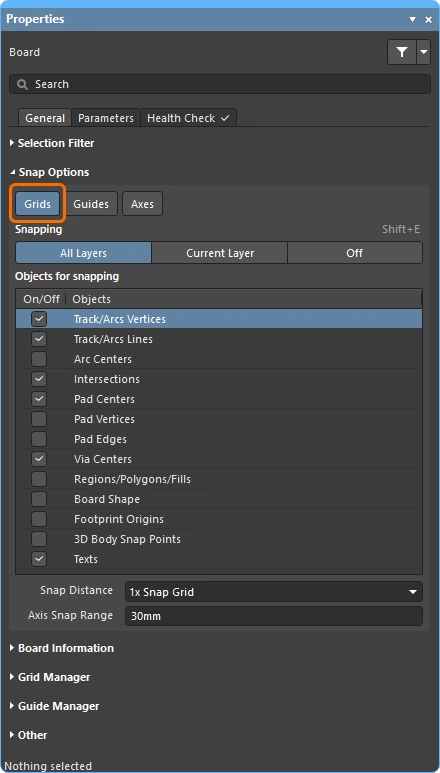 ) ) |
Wenn diese Option aktiviert ist, wird der Cursor zur nächstgelegenen Fangrasterposition gezogen oder rastet dort ein, sobald er sich innerhalb des aktuellen Snap Distance befindet. Das aktive Fangraster wird in Status bar und in der Heads-Up-Anzeige angezeigt (Shift+H zum Ein-/Ausschalten). Wenn diese Option deaktiviert ist, rastet der Cursor only an den aktivierten Objects for snapping ein und arbeitet somit praktisch ohne Raster. Weitere Informationen finden Sie unter Arbeiten mit Rastern. |
Guides (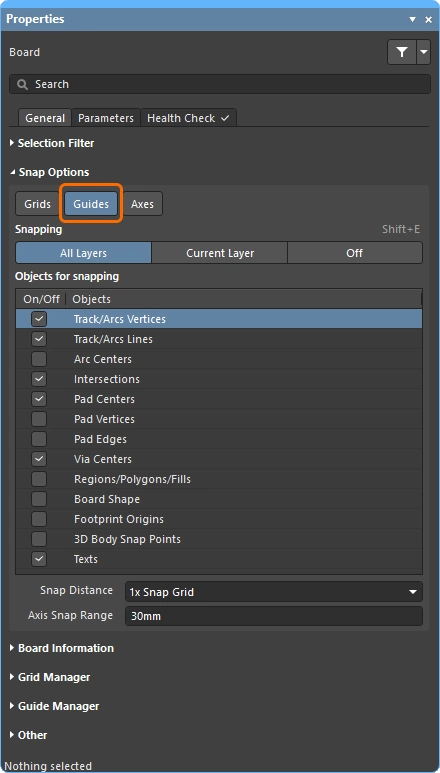 ) ) |
Wenn diese Option aktiviert ist, rastet der Cursor an benutzerdefinierten Arbeits- bzw. Fanghilfslinien ein, sobald er sich innerhalb des aktuellen Snap Distance befindet. Beachten Sie, dass das Einrasten an einer Fanghilfslinie eine höhere Priorität hat als das Einrasten am Fangraster. Wenn diese Option deaktiviert ist, rastet der Cursor nicht an Fanghilfslinien ein. Weitere Informationen finden Sie unter Arbeiten mit Hilfslinien. |
Axes (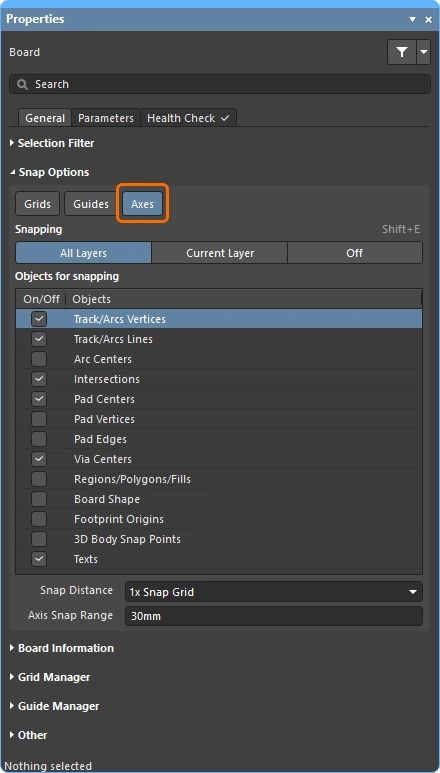 ) ) |
Wenn diese Option aktiviert ist, richtet sich der Cursor axial (in X- oder Y-Richtung) an den aktivierten Objects for snapping aus. Axis Snap Range legt den Abstand fest, innerhalb dessen die axiale Ausrichtung in X- oder Y-Richtung erfolgt. Sobald die Ausrichtung erreicht ist, wird eine dynamische Ausrichtungshilfslinie von der aktuellen Cursorposition zum axial ausgerichteten Objektfangpunkt angezeigt. |
Snapping (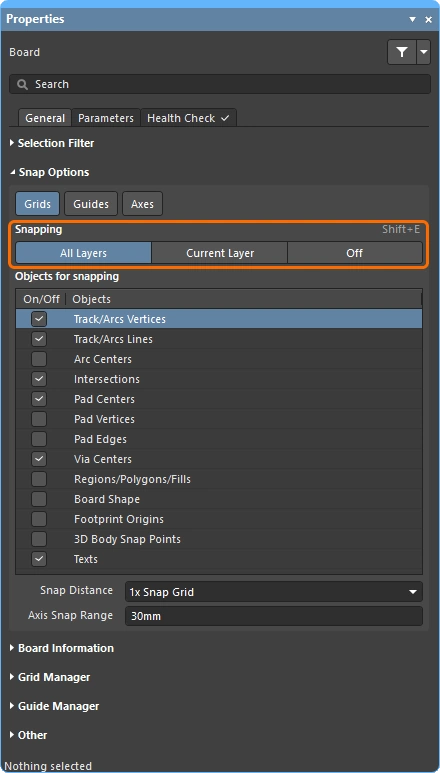 ) ) |
Wählen Sie eine der drei Schaltflächen aus, um festzulegen, ob das Einrasten an Objekten Off ist, nur für die aktivierten Objects for Snapping auf Current Layer erfolgt oder für die aktivierten Objects for Snapping auf All Layers erfolgt. |
| Object for snapping () |
Die Punkte (Fangpunkte) an den Objekten, an denen während eines Bearbeitungsvorgangs wie Platzieren, Verschieben oder Messen eingerastet wird. Beachten Sie, dass die Anwendung dieser Optionen vom aktuellen Status der obigen Option Snapping abhängt. |
Snap Distance (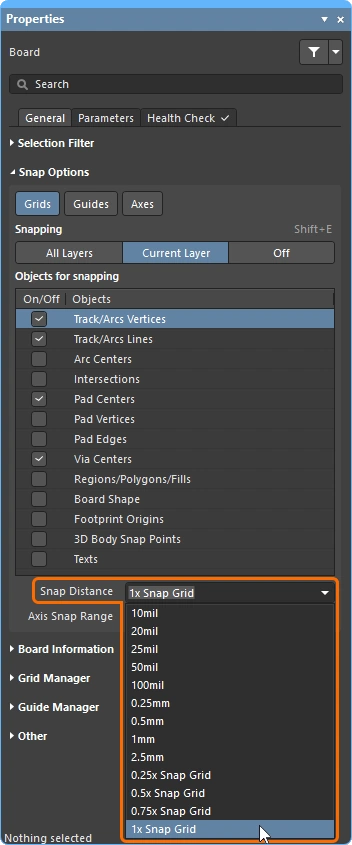 ) ) |
Wenn sich der Cursor innerhalb dieses Abstands von einem aktivierten Objects for Snapping befindet (und das Einrasten für die aktive Lage aktiviert ist), rastet er an diesem Punkt ein. Er rastet auch am aktuellen Fangraster / an einer benutzerdefinierten Hilfslinie ein, wenn er sich innerhalb dieses Abstands befindet und die Schaltflächen Grids / Guides aktiviert sind. |
Axis Snap Range (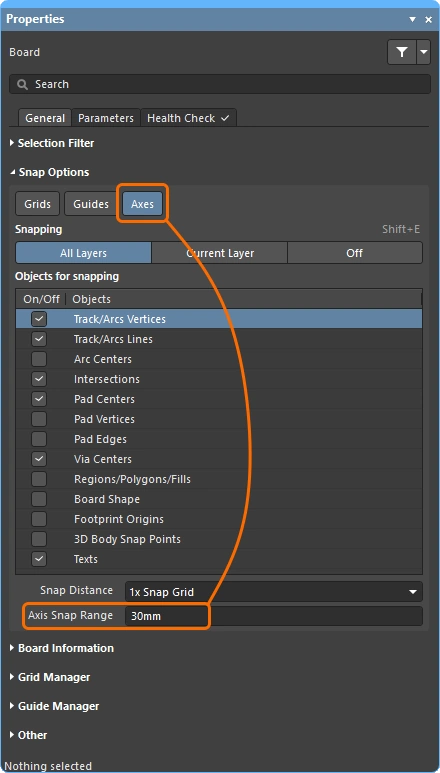 ) ) |
Wenn die Schaltfläche Axes aktiviert ist, wird eine dynamische Hilfslinie angezeigt, sobald sich der Cursor innerhalb dieses Abstands befindet und axial an einem aktivierten Objects for Snapping Punkt ausgerichtet ist. Beachten Sie, dass auch Snap Distance gilt und den Cursor in X- oder Y-Richtung zieht, um eine axiale Ausrichtung herzustellen. |
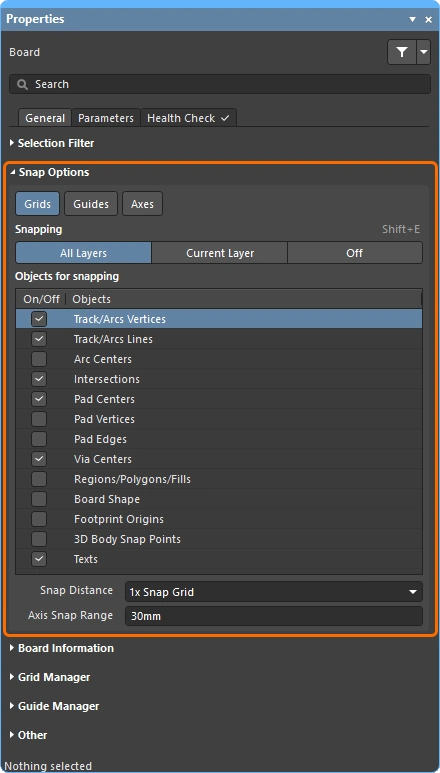 )
)Interaktives Steuern des Einrastverhaltens
Wie im Video im Abschnitt Das Einrastverhalten verstehen gezeigt, ist eine wichtige Eigenschaft der Fangoptionen, dass Sie diese während der Arbeit neu konfigurieren können. So können Sie während eines Bearbeitungs- oder Platzierungsvorgangs auswählen, welche Objekte Sie für das Einrasten aktivieren möchten.
-
Drücken Sie während der Arbeit Ctrl+E (oder klicken Sie auf die Schaltfläche
 in Active Bar), um eine Palette mit Fangoptionen anzuzeigen (siehe unten).
-
Verwenden Sie die drei Schaltflächen oben in der Palette, um die gewünschten Fangpunkte zu aktivieren.
-
Unterhalb der horizontalen Linie befinden sich mehrere Objektschaltflächen, mit denen die Objekte für das Einrasten konfiguriert werden. Klicken Sie einmal auf eine Objektschaltfläche, um sie zu aktivieren (die Schaltfläche wird blau), oder klicken Sie erneut darauf, um sie zu deaktivieren (die Schaltfläche wird grau).
-
Über den Objektschaltflächen befindet sich eine Schaltfläche mit drei Zuständen, die anzeigt, was aktuell aktiviert ist. Mit dieser Schaltfläche können Sie auch zwischen den drei möglichen Zuständen wechseln: Custom (ein bis n-1 Objekte manuell aktiviert), klicken Sie zum Wechseln zu; All - On (alle Objekte aktiviert), klicken Sie zum Wechseln zu; All - Off (Deaktivieren aller Objekte).

 KI-lokalisiert