
PCB Health Check Monitor
Auf einen Blick
- Erfahren Sie, wo Sie PCB-Integritätsprüfungen in Altium Designer konfigurieren, ausführen und deren Ergebnisse prüfen können.
- Sehen Sie, wie erkannte Probleme kategorisiert, hervorgehoben und in einigen Fällen automatisch behoben werden.
- Erfahren Sie, wie sich die Ergebnisse der Integritätsprüfungen auf die Generierung von Ausgabedaten auswirken können und wie sie sich in DRC-Berichte aufnehmen lassen.
Das Ziel jedes Leiterplattendesigns ist ein korrekter und zuverlässiger Satz von Bestückungs- und Fertigungsdaten. Jedes Designwerkzeug soll Anwendern Werkzeuge bereitstellen, mit denen sie Probleme, die während des Designprozesses auftreten können, erkennen und beheben können, bevor das Design in die Produktion geht. Im Rahmen seiner kontinuierlichen Weiterentwicklung bietet Altium Designer mit jeder Version Verbesserungen und Fehlerbehebungen, um Ihnen ein besseres Designerlebnis zu ermöglichen und Ihnen dabei zu helfen, problematische Aspekte im Layout Ihrer Leiterplatten zu vermeiden. In manchen Fällen sind solche Bereiche einer Leiterplatte aus Sicht des DRC-Systems von Altium Designer unbedenklich und führen nicht zu schwerwiegenden Fertigungsproblemen. Sie können jedoch die Softwareleistung beeinträchtigen und Probleme beim MCAD-Co-Design oder bei der Erzeugung von Leiterplatten-Ausgabedaten verursachen. Beispielsweise konnten Leiterplattenbauteile in früheren Versionen von Altium Designer einen Drehwinkel von 360 Grad aufweisen. In aktuellen Versionen ist dies nicht mehr zulässig – die Software setzt solche Bauteile auf 0 Grad.
Diese problematischen Layout-Elemente können in Designs vorhanden sein, die mit Softwareversionen erstellt wurden, bevor bestimmte Bereiche verbessert und korrigiert wurden. Mit der Funktion zur Überprüfung des Leiterplattenzustands (PCB Health Checks) können Sie solche Probleme sowie weitere Probleme, die unter bestimmten Bedingungen auftreten können, erkennen und beheben. Mit diesen Prüfungen können Sie häufige Probleme im Leiterplattendesign aufspüren und beheben sowie potenzielle Probleme in den nachfolgenden Phasen des Design- und Fertigungsprozesses vermeiden.
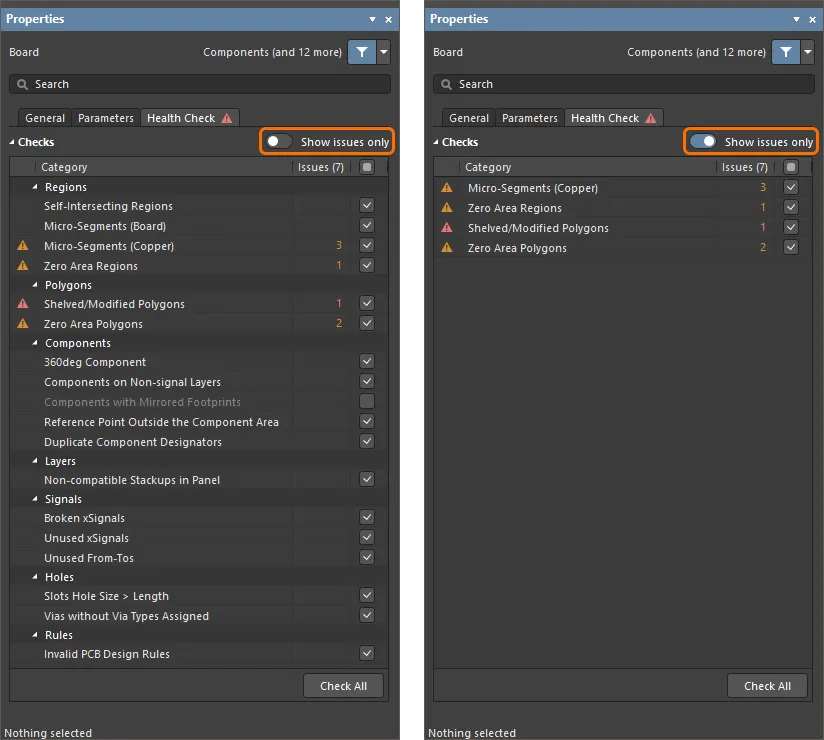
Wenn im aktiven Leiterplattendokument kein Objekt ausgewählt ist, enthält das Properties-Panel die Registerkarte Health Check, auf der Sie die Überprüfung des Leiterplattenzustands konfigurieren und durchführen sowie deren Ergebnisse untersuchen können.
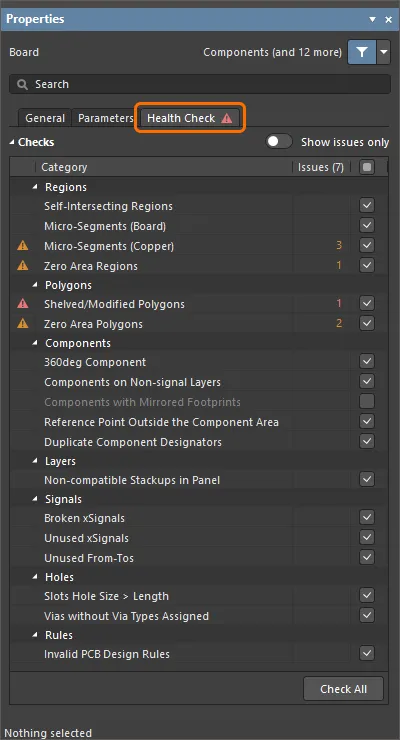
Die Benutzeroberfläche des Health Check Monitor befindet sich auf der Registerkarte Health Check des Properties-Panels, wenn im Leiterplattendokument kein Objekt ausgewählt ist.
Eine Zustandsprüfung einrichten und ausführen
Die verfügbaren Prüfungen sind im Tabellenbereich des Abschnitts Checks auf der Registerkarte Health Checks aufgeführt. Alle Prüfungen sind nach den jeweiligen Kategorien gruppiert (Regions, Polygons, Components usw.). Über die Kontrollkästchenspalte können Sie einzelne Prüfungen aktivieren oder deaktivieren. Mit dem Kontrollkästchen in der Spaltenüberschrift können Sie alle Prüfungen aktivieren oder deaktivieren.
Beim Öffnen des Leiterplattendokuments wird automatisch eine Zustandsprüfung durchgeführt. Während des Designprozesses können Sie jederzeit eine einzelne Prüfung manuell ausführen, indem Sie mit der rechten Maustaste in der Liste darauf klicken und den Befehl Run Check auswählen. Alternativ können Sie alle aktivierten Prüfungen ausführen, indem Sie auf die Schaltfläche Check All unterhalb der Liste klicken.
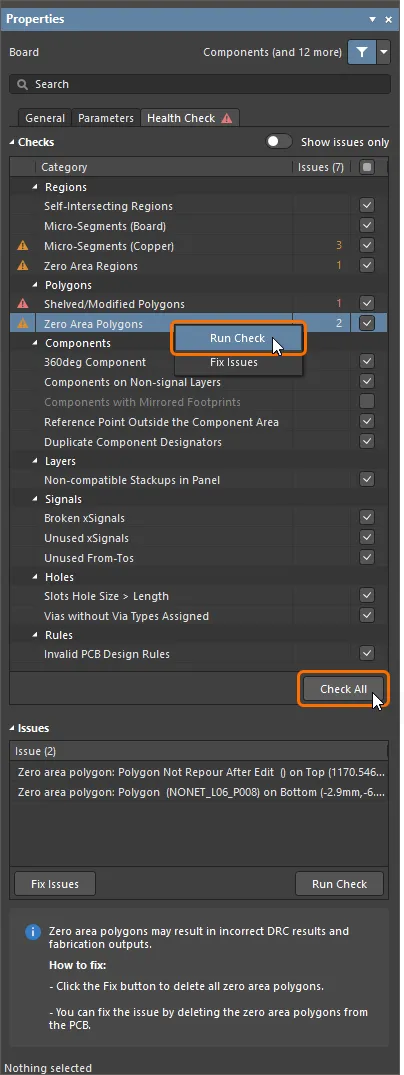
Führen Sie eine einzelne Prüfung oder alle Prüfungen gleichzeitig aus.
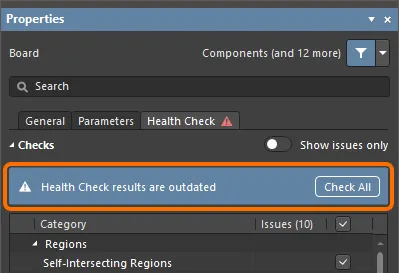
Wenn bei einer Prüfung Probleme erkannt werden, wird deren Anzahl in der Spalte Issues angezeigt. Die Gesamtzahl der im aktuellen Leiterplattendesign gefundenen Probleme wird in Klammern in der Spaltenüberschrift angezeigt. Außerdem wird in dieser Spalte ein Symbol angezeigt. Das Symbol gibt den Schweregrad des gefundenen Problems abhängig von dessen Typ an:
-
 – Information
-
 – Warnung
-
 – Fehler
Das Symbol des schwerwiegendsten erkannten Problems wird auch neben dem Titel der Registerkarte Health Check angezeigt. Wenn keine Probleme vorliegen, wird das Symbol  im Registerkartentitel angezeigt.
Wählen Sie einen Prüfungseintrag aus, um die Liste der bei dieser Prüfung erkannten Probleme im Bereich Issues des Panels anzuzeigen.
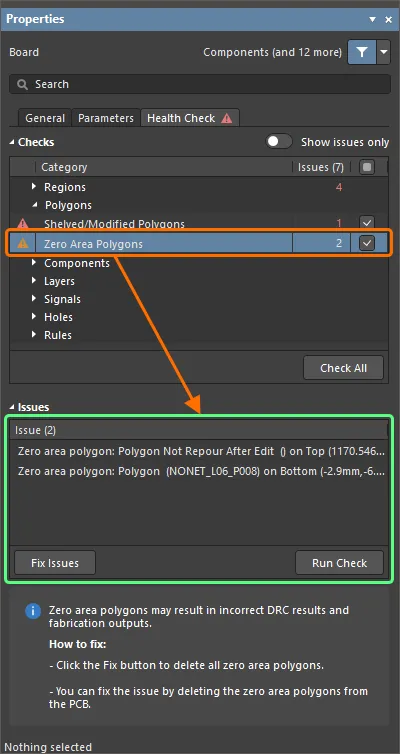
Wählen Sie eine Prüfung aus, um die Liste der erkannten Probleme anzuzeigen.
Erkannte Probleme beheben
Wenn Sie im Bereich Check des Panels auf eine Prüfung klicken, werden die bei dieser Prüfung erkannten Probleme im Bereich Issues des Panels angezeigt. Klicken Sie auf ein Problem in der Liste, um das betroffene Objekt im Designbereich des Leiterplatteneditors zu vergrößern, zu zentrieren und, sofern möglich, hervorzuheben. Empfehlungen zur Behebung von Problemen der ausgewählten Prüfung werden im Informationsbereich des Panels angezeigt.
Die folgenden Prüfungen ermöglichen eine automatische Problembehebung:
-
Zero Area Regions
-
Zero Area Polygons
-
Micro-Segments
-
Shelved/Modified Polygons
-
360deg Component
-
Components with Mirrored Footprints
-
Duplicate Component Designators
-
Unused xSignals
-
Unused From-Tos
Um die automatische Behebung zu verwenden, wählen Sie eine Prüfung in der Liste aus und klicken Sie auf die Schaltfläche Fix Issues unterhalb der Problemliste. Alternativ können Sie mit der rechten Maustaste auf eine Prüfung in der Liste Checks klicken und im angezeigten Menü den Befehl Fix Issues auswählen.
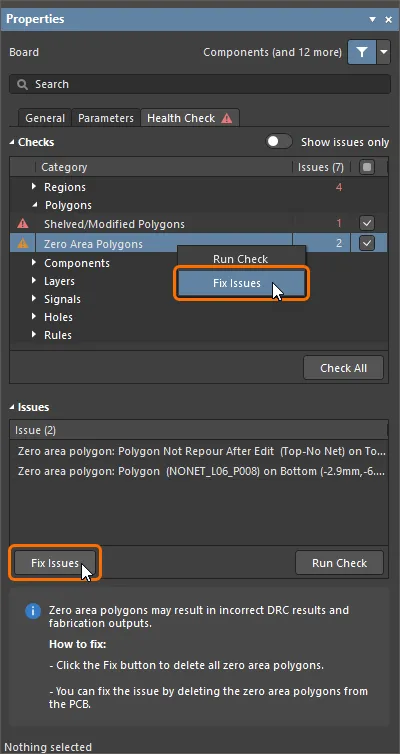
Beheben Sie die erkannten Probleme automatisch mit dem Befehl Fix Issues.
Eine Zustandsprüfung während der Ausgabegenerierung durchführen
Wenn Sie versuchen, Ausgabedaten aus einer OutJob-Datei oder direkt aus dem Leiterplatteneditor zu erzeugen, und das Design ein kritisches Problem enthält, wird ein Warndialog angezeigt. Kritische Probleme sind ein zurückgestelltes Polygon, ein geändertes, aber nicht erneut gefülltes Polygon und/oder ein Nutzen, dessen Lagenaufbau nicht mit dem Lagenaufbau der übergeordneten Leiterplatte kompatibel ist. Das Dialogfeld warnt Sie, dass die zu erzeugenden Ausgabedaten nicht korrekt sein werden, und zeigt die Anzahl der betroffenen Objekte an. Sie können die Ausgabegenerierung abbrechen und direkt aus dem Dialogfeld die Registerkarte Health Check öffnen oder mit der Ausgabegenerierung fortfahren. Bei einem nicht kompatiblen Lagenaufbau können Sie außerdem den HTML-Kompatibilitätsbericht öffnen.
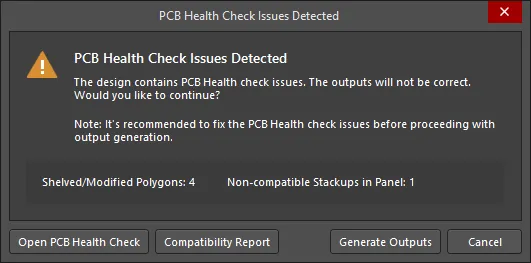
Das Dialogfeld PCB Health Check Issues Detected
Erkannte Probleme protokollieren
Die vom PCB Health Check Monitor erkannten Probleme können im HTML-Bericht aufgeführt werden, der bei der Durchführung einer Batch-DRC erzeugt wird. Aktivieren Sie im Dialogfeld „Designregelprüfung“ die Option Create Report File und die zugehörige Unteroption Report PCB Health Issues.
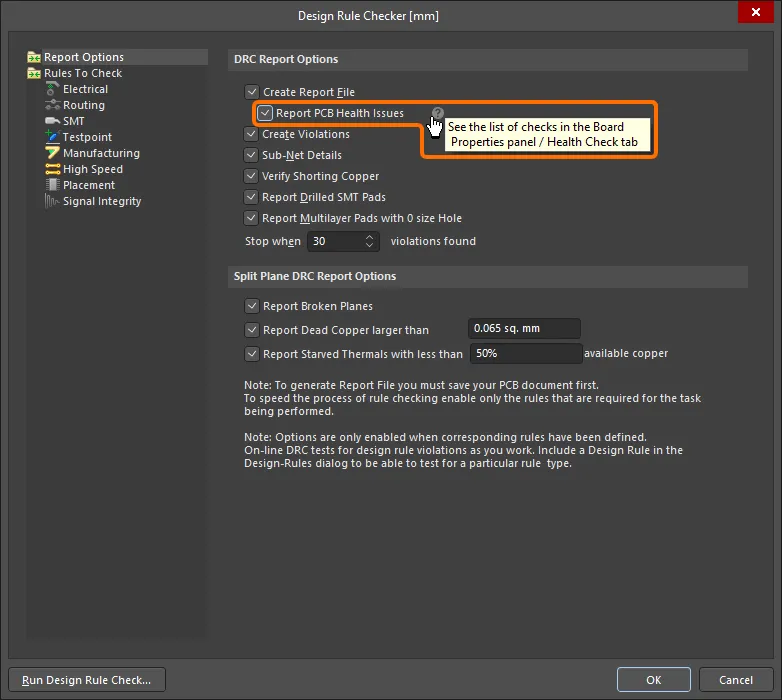
Die Option Report PCB Health Issues im Dialogfeld Design Rule Checker
Nach dem Ausführen der Batch-DRC über die Schaltfläche Run Design Rule Check im Dialogfeld wird die Anzahl der erkannten Probleme mit dem PCB-Zustand oben im Bericht angezeigt. Die Probleme werden unter der Überschrift PCB Health Issues aufgelistet.
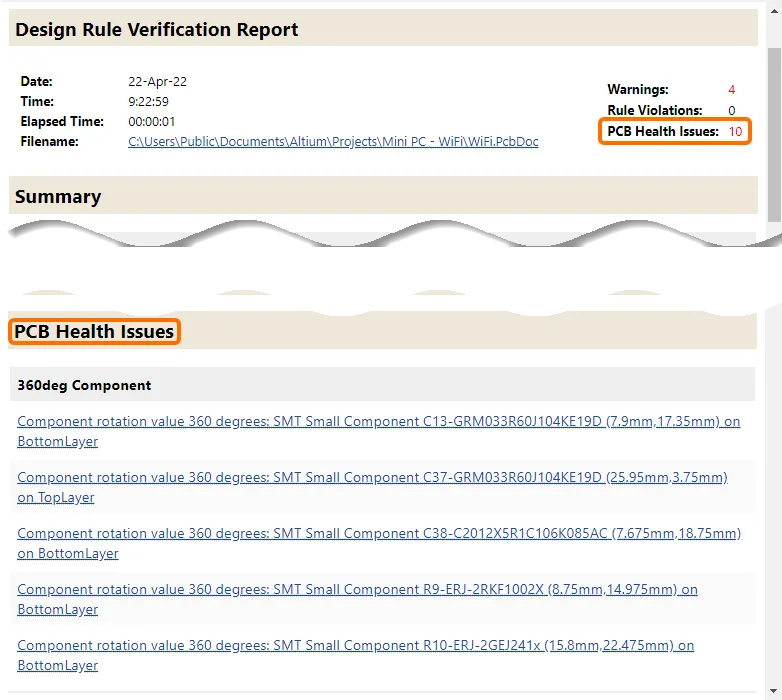
Ein Beispiel für den generierten Bericht, wenn die Option Report PCB Health Issues im Dialogfeld Design Rule Checker aktiviert war
 KI-lokalisiert