
PCB-Umgebung einrichten

Altium Essentials: PCB Introduction
This content is part of the official Altium Professional Training Program. For full courses, materials and certification, visit Altium Training.
Auf einen Blick
- Erfahren Sie, welche grundlegenden Einstellungen des PCB-Dokuments Sie zuerst konfigurieren sollten, darunter Ursprung, Einheiten, Raster, Darstellungsfarben und sichtbare Lagen.
- Lernen Sie, wie Sie mit dem Panel „Properties“ im Modus „Board“ die Auswahl, das Einrasten, Leiterplattendetails, Berichte und Raster verwalten.
- Erfahren Sie, welche Leiterplatteninformationen und Berichtsdaten direkt in der PCB-Umgebung verfügbar sind.
Ein logischer Schritt nach dem Erstellen und Prüfen des Schaltplandokuments ist das Erstellen und Entwerfen der Leiterplatte. Verwenden Sie den Befehl File » New » PCB , um ein neues PCB-Dokument zu erstellen. Es empfiehlt sich, die Leiterplatte zu konfigurieren, indem Sie den Ursprung, die Einheiten, die Rastergröße sowie die Farbdarstellung und Sichtbarkeit der erforderlichen Lagen festlegen.
Viele Aspekte der PCB-Umgebung werden über das Properties-Panel im Modus Board konfiguriert, der weiter unten beschrieben wird. Weitere Funktionen zur Konfiguration der PCB-Umgebung werden auf den folgenden Seiten erläutert:
- Arbeiten mit dem Cursor-Einrastsystem – der PCB-Editor bietet verschiedene Einrastfunktionen, mit denen Sie Designobjekte präzise positionieren und ausrichten können. Das Einrastraster wird durch eine Hotspot-Einrastfunktion ergänzt, die das Einrastraster außer Kraft setzt und den Cursor zum Hotspot eines Objekts zieht, sobald dieser innerhalb des benutzerdefinierten Bereichs liegt. Diese Funktion erleichtert die Arbeit mit Objekten außerhalb des Rasters, beispielsweise das Routen zu den Pads eines Bauteils mit zölligen Abmessungen auf einer metrischen Leiterplatte. Zusammen werden diese Funktionen als Unified Cursor-Snap System bezeichnet.
- Arbeiten mit Rastern & Hilfslinien – der PCB-Editor ist eine rasterbasierte Designumgebung. Designobjekte werden auf dem sogenannten Platzierungs- oder Einrastraster platziert. Darüber hinaus stehen benutzerdefinierte Einrastpunkte und Einrasthilfslinien sowie Hilfslinien zur Ausrichtung an Objektachsen zur Verfügung, die eine präzise Positionierung von Objekten ermöglichen.
- Ihre Ansicht der Leiterplatte – moderne Leiterplatten bestehen aus mehreren Lagen und müssen im Designbereich des PCB-Editors übersichtlich dargestellt werden. Altium Designer bietet umfassende Werkzeuge, mit denen sich die gerade benötigten Objekte, Lagen und Netze sowohl im 2D- als auch im 3D-Modus anzeigen lassen.
- PCB-Panel – das PCB-Panel ermöglicht es Ihnen, das aktuelle PCB-Design mithilfe verschiedener Filtermodi zu durchsuchen. Diese bestimmen, welche Objekttypen oder Designelemente aufgelistet, hervorgehoben oder ausgewählt werden.
Properties-Panel
Das Properties-Panel enthält im Modus Board (aktiv, wenn im Designbereich des PCB-Editors kein Designobjekt ausgewählt ist) Optionen und Bedienelemente für die grundlegende Konfiguration des aktuellen PCB-Dokuments.
Die folgenden ausklappbaren Abschnitte enthalten Informationen zu den Optionen und Bedienelementen auf der Registerkarte General des Panels:
Auswahlfilter

Die Optionen in diesem Abschnitt des Panels bestimmen, welche PCB-Objekte im Designbereich ausgewählt werden können.
- All - On-Schaltfläche – wählen Sie diese aus, um die Objektfilterung aufzuheben, sodass alle Objekttypen ausgewählt werden können.
- Object-Schaltflächen – schalten Sie die einzelnen Objektschaltflächen ein oder aus, um die Auswahl des jeweiligen Objekttyps zu aktivieren bzw. zu deaktivieren.
Einrastoptionen
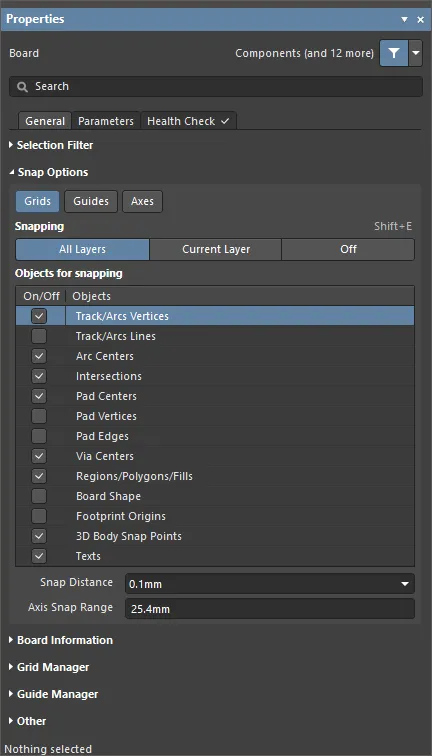
- Grids – legt fest, ob der Cursor am aktiven Raster des Designbereichs einrastet. Wenn diese Option aktiviert ist, wird der Cursor zum nächstgelegenen Punkt des Einrastrasters gezogen bzw. rastet dort ein. Das aktive Einrastraster wird in der Statusleiste und im Heads-up-Display des PCB-Editors angezeigt.
- Guides – legt fest, ob der Cursor an manuell platzierten linearen oder punktförmigen Einrasthilfen einrastet. Eine Einrasthilfe hat Vorrang vor dem Einrastraster.
- Axes – legt fest, ob sich der Cursor entlang einer Achse (in X- oder Y-Richtung) an den für das Einrasten aktivierten Objekten ausrichtet. Axis Snap Range definiert den Abstand, innerhalb dessen eine Ausrichtung entlang der X- oder Y-Achse erfolgt. Sobald die Ausrichtung erreicht ist, wird eine dynamische Ausrichtungshilfslinie von der aktuellen Cursorposition zum Einrastpunkt (Hotspot) des entlang der Achse ausgerichteten Objekts angezeigt.
-
Snapping – wählen Sie direkt oder mithilfe des Tastenkürzels Shift+E aus, an welchen Objekten der Cursor einrasten soll:
- All Layers – aktivieren Sie diese Option, damit der Cursor an jedem elektrischen Objekt auf jeder sichtbaren Lage einrasten kann.
- Current Layer – aktivieren Sie diese Option, damit der Cursor nur Objekte auf der aktuell ausgewählten Lage erkennt und an ihnen einrastet.
- Off – aktivieren Sie diese Option, um das Einrasten an Hotspots zu deaktivieren.
-
Objects for snapping
- On/Off – aktivieren Sie die Kontrollkästchen, um das Einrasten für die gewünschten Objekte zu ermöglichen.
- Objects – eine Liste der verfügbaren Objekte.
- Snap Distance – wenn sich der Cursor innerhalb dieses Abstands zu einem aktivierten Objekteinrastpunkt befindet (und das Einrasten für die aktive Lage aktiviert ist), rastet der Cursor an diesem Punkt ein.
- Axis Snap Range – wenn der Cursor entlang einer Achse ausgerichtet ist und sich innerhalb dieses Abstands zu einem aktivierten Objekteinrastpunkt befindet (und die Funktion Axes aktiviert ist), wird eine dynamische Hilfslinie angezeigt, die die erreichte Ausrichtung kennzeichnet.
Leiterplatteninformationen
-
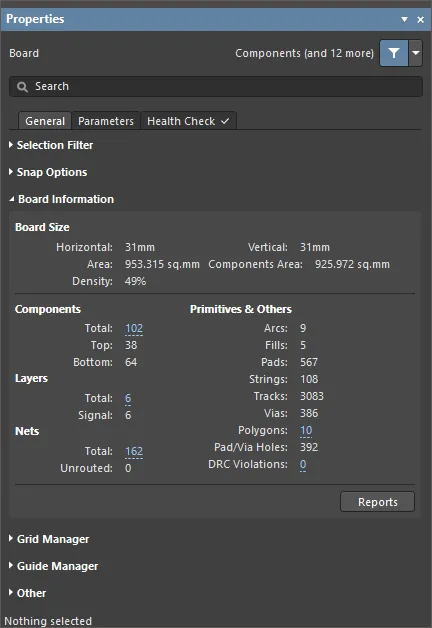
Board Size
- Horizontal/Vertical – die Gesamtlänge der Leiterplatte in horizontaler (X) und vertikaler (Y) Richtung.
- Area – die durch die Leiterplattenkontur definierte Fläche der Leiterplatte (der schwarze Bereich).
-
Components Area – die Gesamtfläche, die alle Bauteile auf der Leiterplatte belegen. Einzelheiten zur Definition der Bauteilfläche finden Sie im Thema Bauteilfläche.
-
Density – der prozentuale Anteil der doppelten Leiterplattenfläche Area (für Ober- und Unterseite der Leiterplatte), der von Components Area belegt wird:

- Components/Layers/Nets/Primitives und Others – zeigen Informationen zu jeder aufgeführten Kategorie an, beispielsweise die Gesamtanzahl des jeweiligen Elements.
-
Reports – klicken Sie hier, um den Dialog Board Report zu öffnen, in dem Sie festlegen können, welche Inhalte bei der Erstellung eines detaillierten Leiterplattenberichts berücksichtigt werden sollen.
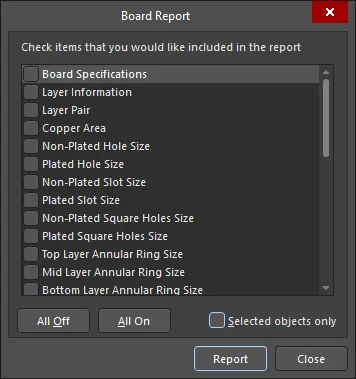
Folgende Inhalte können aufgenommen werden:
- Board Specifications - allgemeine Informationen zur Größe der Leiterplatte und zur Anzahl der Bauteile auf der Leiterplatte.
- Layer Information - die Anzahl der Grundelemente (Bögen, Pads, Vias, Leiterbahnen, Texte, Füllflächen, Regionen und Bauteilkörper) auf jeder verwendeten Lage der Leiterplatte sowie die Gesamtanzahl je Grundelementtyp.
- Layer Pair - die definierten Bohrlagenpaare sowie eine Aufschlüsselung der Anzahl der Vias, die zwischen diesen Paaren beginnen und enden.
- Copper Area - die Anzahl der Lagen, die Kupferflächen für Objekte enthalten (z. B. Leiterplattenregionen, Leiterplattenkonturen und Polygonfüllungen), die Größe der Kupferflächen (in Zoll und Millimetern) und der prozentuale Anteil der genutzten Kupferflächen auf jeder Lage.
- Non-Plated Hole Size - die Anzahl der Pads und Vias für jede Bohrungsgröße dieses Typs.
- Plated Hole Size - die Anzahl der Pads und Vias für jede Bohrungsgröße dieses Typs.
- Non-Plated Slot Size - die Anzahl der Pads für jede Schlitzgröße dieses Typs.
- Plated Slot Size - die Anzahl der Pads für jede Schlitzgröße dieses Typs.
- Non-Plated Square Holes Size - die Anzahl der Pads für jede Bohrungsgröße dieses Typs.
- Plated Square Holes Size - die Anzahl der Pads für jede Bohrungsgröße dieses Typs.
- Top Layer Annular Ring Size - die Anzahl der Objekte (Pads und Vias) für jede Restringgröße auf der oberen Lage.
- Mid Layer Annular Ring Size - die Anzahl der Objekte (Pads und Vias) für jede Restringgröße auf einer Innenlage.
- Bottom Layer Annular Ring Size - die Anzahl der Objekte (Pads und Vias) für jede Restringgröße auf der unteren Lage.
- Pad Solder Mask - die Anzahl der Pads für jeden angegebenen und eindeutigen Wert der Lötstoppmaskenerweiterung.
- Pad Paste Mask - die Anzahl der Pads für jeden angegebenen und eindeutigen Wert der Pastenmaskenerweiterung.
- Pad Pwr/Gnd Expansion - die Anzahl der Pads, die eindeutigen Abstands werten zugeordnet sind, die in den definierten Regeln für den Abstand zu Versorgungslagen festgelegt sind.
- Pad Relief Conductor Width - die Anzahl der Pads, die eindeutigen Werten für die Leiterbreite zugeordnet sind, die in den definierten Regeln für die Anschlussart an Versorgungslagen festgelegt sind.
- Pad Relief Air Gap - die Anzahl der Pads, die eindeutigen Werten für den Luftspalt zugeordnet sind, die in den definierten Regeln für die Anschlussart an Versorgungslagen festgelegt sind.
- Pad Relief Entries - die Anzahl der Pads, die eindeutigen Werten für die Anzahl der Leiter zugeordnet sind, die in den definierten Regeln für die Anschlussart an Versorgungslagen festgelegt sind.
- Via Solder Mask - die Anzahl der Vias für jeden angegebenen und eindeutigen Wert der Lötstoppmaskenerweiterung.
- Via Pwr/Gnd Expansion - die Anzahl der Pads, die eindeutigen Abstands werten zugeordnet sind, die in den definierten Regeln für den Abstand zu Versorgungslagen festgelegt sind.
- Track Width - die Anzahl der Objekte für jede im Design verwendete eindeutige Leiterbahnbreite.
- Arc Line Width - die Anzahl der Objekte für jede im Design verwendete eindeutige Bogenlinienbreite.
- Arc Radius - die Anzahl der Objekte für jeden im Design verwendeten eindeutigen Bogenradius.
- Arc Degrees - die Anzahl der Objekte für jeden im Design verwendeten eindeutigen Bogenwinkel.
- Text Height - die Anzahl der Objekte für jede im Design verwendete eindeutige Texthöhe.
- Text Width - die Anzahl der Objekte für jede im Design verwendete eindeutige Textbreite.
- Polygon Clearance - die Anzahl der Polygone für jeden im Design verwendeten Abstand.
- Net Track Width - die Anzahl der Netzleiterbahnen für jede im Design verwendete Breite.
- Net Via Size - die Anzahl der Netz-Vias für jede im Design verwendete Größe.
- Routing Information - Informationen zum Routing-Fortschritt (in Prozent) sowie eine Aufschlüsselung der Gesamtzahl der Verbindungen, der bereits gerouteten und der noch ausstehenden Verbindungen.
Rasterverwaltung

-
Grid Manager – hier können lokale benutzerdefinierte Raster sowie das standardmäßige Fangraster für die Leiterplatte definiert und verwaltet werden.
-
Priority – im Designbereich wird die Priorität durch die Zeichenreihenfolge kenntlich gemacht. Das Raster mit der höchsten Priorität (Priorität
1) wird vor allen anderen Rastern gezeichnet, danach das Raster mit der Prioritätsstufe2usw., bis hin zum StandardrasterGlobal Board Snap Grid, das hinter allen anderen benutzerdefinierten Rastern gezeichnet wird. - Name – zeigt den Namen des Rasters an.
- Color – klicken Sie hier, um eine Dropdown-Liste zu öffnen und die Farbe des zugehörigen Rasters festzulegen oder zu ändern.
- Origin – aktivieren Sie diese Option, um eine Ursprungsmarkierung im Designbereich anzuzeigen.
- Comp – aktivieren Sie diese Option, um das ausgewählte Raster nur auf Bauteile anzuwenden.
- Non Comp – aktivieren Sie diese Option, um das ausgewählte Raster auf Objekte anzuwenden, die keine Bauteile sind.
-
Add
- Add Cartesian Grid – klicken Sie hier, um ein kartesisches Raster hinzuzufügen.
- Add Polar Grid – klicken Sie hier, um ein Polarraster hinzuzufügen. Polarraster erleichtern das Entwerfen nicht rechteckiger Strukturen und Leiterplatten.
- Properties – klicken Sie hier, um den entsprechenden Rastereditor-Dialog (Editor für kartesische Raster oder Polarraster-Editor) zu öffnen und die Eigenschaften des ausgewählten Rasters zu ändern.
-
 – klicken Sie hier, um das aktuell ausgewählte Raster zu löschen.
-
Priority – im Designbereich wird die Priorität durch die Zeichenreihenfolge kenntlich gemacht. Das Raster mit der höchsten Priorität (Priorität
Hilfslinienverwaltung

-
Guide Manager – hier können verschiedene manuelle Fanghilfslinien und Fangpunkte für die Leiterplatte definiert und verwaltet werden.
- Enabled – gibt an, ob die Hilfslinie im Designbereich sichtbar ist (aktiviert) oder nicht (deaktiviert).
- Name – der Name der Hilfslinie.
- X – die im Designbereich angegebene X-Koordinate (sofern zutreffend), durch die die Hilfslinie verlaufen soll bzw. an der sich der Punkt befinden soll.
-
Y – die im Designbereich angegebene Y-Koordinate (sofern zutreffend), durch die die Hilfslinie verlaufen soll bzw. an der sich der Punkt befinden soll.
- Color – klicken Sie hier, um eine Dropdown-Liste zu öffnen und die Farbe der zugehörigen Hilfslinie festzulegen oder zu ändern.
-
Add – klicken Sie hier, um eine neue Fanghilfslinie oder einen neuen Fangpunkt hinzuzufügen. Wählen Sie im zugehörigen Menü den entsprechenden Befehl für den gewünschten Hilfslinientyp aus; der Tabelle wird ein Eintrag für die neue Hilfslinie bzw. den neuen Punkt hinzugefügt. Die folgenden Hilfslinientypen sind verfügbar:
-
Add Horizontal Guide– verwenden Sie diesen Befehl, um eine horizontale Hilfslinie an der gewünschten Y-Koordinate im Designbereich hinzuzufügen. -
Add Vertical Guide– verwenden Sie diesen Befehl, um eine vertikale Hilfslinie an der gewünschten X-Koordinate im Designbereich hinzuzufügen. -
Add +45 Guide– verwenden Sie diesen Befehl, um eine 45-Grad-Hilfslinie (y=x) hinzuzufügen, die durch die gewünschte X,Y-Koordinate im Designbereich verläuft. -
Add -45 Guide– verwenden Sie diesen Befehl, um eine -45-Grad-Hilfslinie (y=-x) hinzuzufügen, die durch die gewünschte X,Y-Koordinate im Designbereich verläuft. -
Add Snap Point– verwenden Sie diesen Befehl, um einen Fangpunkt hinzuzufügen. Dies ist ein Hotspot, den Sie innerhalb des Standard-Fangrasters manuell markieren. Während eines interaktiven Vorgangs, beispielsweise beim Platzieren oder Verschieben eines Objekts, rastet dessen Hotspot am Fangpunkt ein, sobald er in dessen Nähe kommt.
-
-
Place – klicken Sie, um eine Hilfslinie oder einen Fangpunkt zu platzieren. Wählen Sie den Typ aus der Dropdown-Liste:
-
Place Horizontal Guide– verwenden Sie diesen Befehl, um eine horizontale Hilfslinie an der gewünschten Y-Koordinate im Designbereich zu platzieren. -
Place Vertical Guide– verwenden Sie diesen Befehl, um eine vertikale Hilfslinie an der gewünschten X-Koordinate im Designbereich zu platzieren. -
Place +45 Guide– verwenden Sie diesen Befehl, um eine 45-Grad-Hilfslinie (y=x) zu platzieren, die durch die gewünschte X,Y-Koordinate im Designbereich verläuft. -
Place -45 Guide– verwenden Sie diesen Befehl, um eine -45-Grad-Hilfslinie (y=-x) zu platzieren, die durch die gewünschte X,Y-Koordinate im Designbereich verläuft. -
Place Snap Point– verwenden Sie diesen Befehl, um einen Fangpunkt zu platzieren. Dies ist ein Hotspot, den Sie innerhalb des Standard-Fangrasters manuell markieren. Während eines interaktiven Vorgangs, beispielsweise beim Platzieren oder Verschieben eines Objekts, rastet dessen Hotspot am Fangpunkt ein, sobald er in dessen Nähe kommt.
-
-
– klicken Sie, um die aktuell ausgewählte Hilfslinie bzw. den aktuell ausgewählten Fangpunkt zu löschen.
 klicken und anschließend den gewünschten Punkt direkt im PCB-Designbereich festlegen.

Sonstiges
-
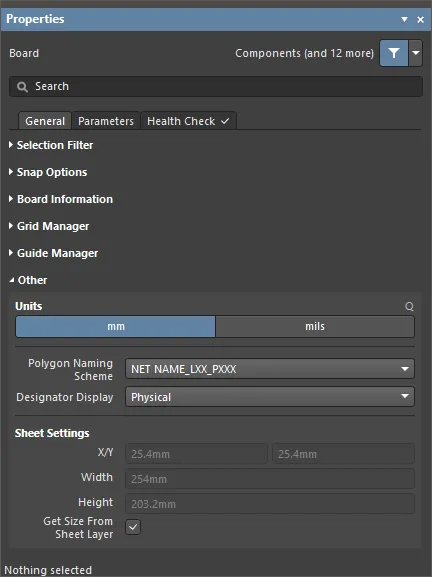
Units – wählen Sie hier die Standard-Maßeinheiten für das aktuelle PCB-Dokument aus. Die Standardeinheiten werden verwendet, um alle abstandsbezogenen Informationen auf dem Bildschirm oder in Berichten anzuzeigen. Die Standardeinheiten werden immer verwendet, wenn bei der Eingabe abstandsbezogener Informationen kein Einheitensuffix (mm oder mil) angegeben wird.
-
Polygon Naming Scheme – wählen Sie ein Benennungsschema aus dem Dropdown-Menü aus. Es stehen vier Benennungsvorlagen zur Auswahl:
-
NET NAME_LXX_PXXX -
LXX_NET NAME_PXXX -
NET NAME_LAYER NAME_PXXX -
LAYER NAME_NET NAME_PXXX
Dabei gilt:
-
NET NAME– Name des Netzes, mit dem das Polygon verbunden ist. Wenn das Polygon nicht mit einem Netz verbunden ist, wird der NameNONETverwendet. -
LAYER NAME– benutzerdefinierter Name dieser Lage aus Layer Stack. -
LXX– vom System zugewiesene Nummer der Kupferlage, basierend auf der aktuellen Reihenfolge der Lagen in Layer Stack, wobei die oberste LageL01ist. Dieser Wert wird bei jeder Änderung der Reihenfolge der Kupferlagen aktualisiert. -
PXXX– vom System zugewiesener numerischer Index, der für jedes Polygon auf der Leiterplatte eindeutig ist.
-
-
Designator Display – legen Sie in diesem Feld fest, wie die Bauteilbezeichner angezeigt werden sollen. In einem Mehrkanal-Design kann es schwierig sein, die Bezeichnertexte zu positionieren, da sie recht lang werden können. Neben der Auswahl einer Benennungsoption, die einen kurzen Namen erzeugt, besteht eine weitere Möglichkeit darin, nur die ursprüngliche, logische Bauteilbezeichnung anzuzeigen. Beispielsweise würde
C30_CIN1alsC30angezeigt. Dies erfordert natürlich eine zusätzliche Kennzeichnung auf der Leiterplatte, um die einzelnen Kanäle zu unterscheiden, beispielsweise einen Rahmen um jeden Kanal auf dem Bestückungsdruck. Folgende Optionen stehen zur Verfügung:-
Physical– wählen Sie diese Option, um die physischen Bauteilbezeichner anzuzeigen. Dies sind die Bezeichner, die in den kompilierten Registerkartenansichten der Schaltplan-Quelldokumente angezeigt werden. Bei Mehrkanal-Designs wird das Format der Bezeichner durch das Feld Designator Format auf der Registerkarte „Multi-Channel“ des Dialogs Project Options bestimmt. Physische Bauteilbezeichner sind eindeutig, z. B.R1_CH1. -
Logical– wählen Sie diese Option, um die logischen Bauteilbezeichner anzuzeigen. Dies sind die Bezeichner, die in den Editor-Registerkartenansichten der Schaltplan-Quelldokumente angezeigt werden. Logische Bauteilbezeichner sind nicht eindeutig; beispielsweise wird aus dem physischen BezeichnerR1_CH1einfachR1.
-
-
Sheet Settings – konfigurieren Sie in diesem Bereich das PCB-Zeichnungsblatt.
- X/Y – geben Sie die X- und Y-Koordinaten der linken unteren Ecke des Blatts ein. Dieser Abstand wird vom absoluten Ursprung aus gemessen, der sich in der linken unteren Ecke des Designbereichs befindet. Der Abstand kann unabhängig von den Standardeinheiten (die durch die Einstellung Units festgelegt werden) in metrischen oder imperialen Einheiten angegeben werden. Um die Einheit bei der Eingabe einer Größe festzulegen, fügen Sie dem Wert das Suffix mm oder mil hinzu.
- Width – geben Sie hier die Breite des Blatts ein. Das Blatt stellt einen Bereich bereit, der einem herkömmlichen Zeichnungsblatt entspricht und sich zum Platzieren von Informationen wie Bemaßungen, Anmerkungen und Schriftfeldern eignet. Informationen auf mechanischen Lagen können mit dem Blatt verknüpft werden, sodass sie nur angezeigt werden, wenn das Blatt sichtbar ist. Die Blattgröße kann unabhängig von den Standardeinheiten (die durch die Einstellung Units festgelegt werden) in metrischen oder imperialen Einheiten angegeben werden. Um die Einheit bei der Eingabe einer Größe festzulegen, fügen Sie dem Wert das Suffix mm oder mil hinzu.
- Height – geben Sie hier die Höhe des Blatts ein. Das Blatt stellt einen Bereich bereit, der einem herkömmlichen Zeichnungsblatt entspricht und sich zum Platzieren von Informationen wie Bemaßungen, Anmerkungen und Schriftfeldern eignet. Informationen auf mechanischen Lagen können mit dem Blatt verknüpft werden, sodass sie nur angezeigt werden, wenn das Blatt sichtbar ist. Die Blattgröße kann unabhängig von den Standardeinheiten (die durch die Einstellung Units festgelegt werden) in metrischen oder imperialen Einheiten angegeben werden. Um die Einheit bei der Eingabe einer Größe festzulegen, fügen Sie dem Wert das Suffix mm oder mil hinzu.
- Get Size From Sheet Layer – aktivieren Sie diese Option, um die Blattgröße anhand der Blattlage festzulegen.
Der folgende ausklappbare Abschnitt enthält Informationen zu den Optionen und Bedienelementen auf der Registerkarte Parameter des Panels:
Texte
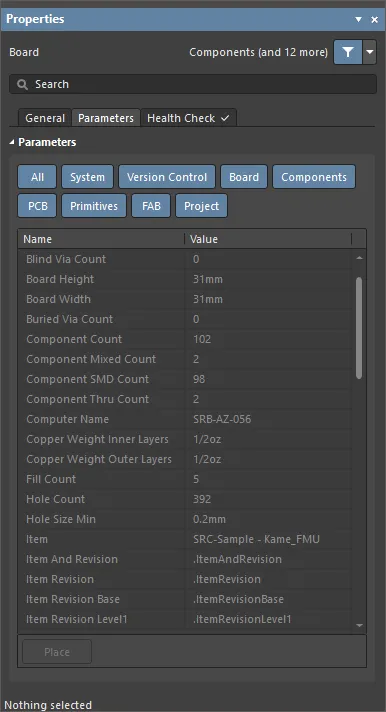
- Buttons – schalten Sie die einzelnen Schaltflächen um, um die zugehörigen Parameter in der darunterliegenden Tabelle ein- oder auszublenden.
- Grid – listet Name und Value der mit dem aktuellen PCB-Dokument verknüpften Parameter. Das Raster listet sowohl Systemparameter (z. B. den PCB-Dateinamen) als auch aus der Leiterplatte berechnete Parameter (z. B. die Anzahl der Bauteile auf der Leiterplatte und die Leiterplattendicke) auf.
- Place – klicken Sie, um den aktuell ausgewählten Parameter als Spezialzeichenfolge zu platzieren. Die Spezialzeichenfolge wird auf der Lage platziert, die auf der Seite „PCB Editor - Defaults“ des Dialogs Preferences als Standardlage für Textobjekte definiert ist.
Integritätsprüfung
Die Registerkarte Health Check des Panels bietet eine Benutzeroberfläche für den PCB Health Check Monitor. Weitere Informationen zu dieser Funktion finden Sie unter PCB Health Check Monitor.
Wenn ein Objekt ausgewählt ist
Wenn ein Designobjekt ausgewählt ist, zeigt das Panel Optionen an, die für diesen Objekttyp spezifisch sind. Die folgende Tabelle listet die Objekttypen auf, die in einem PCB-Dokument platziert werden können. Klicken Sie auf einen Link, um die Eigenschaftenseite für das jeweilige Objekt aufzurufen.
 KI-lokalisiert