
Leiterbahnen auf der PCB verlegen
Auf einen Blick
- Ein verständlicher Überblick über die Routing-Funktionen und -Technologien in Altium Designer.
- Eine praxisnahe Checkliste zur Vorbereitung, die Lagen, Designvorgaben und Routing-Einstellungen abdeckt.
- Hilfreiche Hinweise zum Auffinden, Anzeigen und Verwalten von Netzen, damit Sie beim Routing leichter den Überblick behalten.

Im Zusammenspiel mit der Bauteilplatzierung ist das Routing ein entscheidender Faktor für den Erfolg Ihres Leiterplattendesigns. Altium Designer bietet eine Reihe intuitiver interaktiver Routing-Funktionen, mit denen Sie Ihre Leiterplatte effizient und präzise routen können – von einer einfachen doppelseitigen Leiterplatte bis hin zu einer hochdichten, mehrlagigen High-Speed-Starrflex-Leiterplatte.
Altium Designer bietet zahlreiche interaktive Routing-Funktionen, darunter:
-
Das interaktive Routing-Werkzeug. Interaktives Routing ist schnell und effizient. Die Modi zum Umgehen, Anschmiegen und Verschieben sowie zum Verschieben helfen Ihnen, Ihre Arbeit schnell und effizient zu erledigen.
-
Es bietet umfassende Unterstützung für das Routing von Differenzpaaren sowie für den Längenabgleich von Einzelleitungen und Differenzpaaren.
-
Vielleicht möchten Sie auch ActiveRoute kennenlernen, eine automatisierte interaktive Routing-Technologie mit effizienten Algorithmen für das gleichzeitige Routen mehrerer Netze, die auf die von Ihnen ausgewählten Netze oder Verbindungen angewendet werden. Mit ActiveRoute können Sie außerdem interaktiv einen Routing-Pfad bzw. eine Führung definieren, die dann the river festlegt, entlang dessen die neuen Leiterbahnen verlaufen.
-
Der topologische Autorouter erzeugt Leiterbahnführungen wie ein erfahrener Leiterplattendesigner. Als topologischer Router ist er nicht an ein orthogonales Raster gebunden, sondern orientiert sich an den Einstellungen für bevorzugte Richtungen und an den Verbindungspfaden.
-
Heutzutage ist Routing weit mehr als das einfache Verbinden von Punkten. Aufgrund der hohen Schaltgeschwindigkeiten moderner Bauelemente führen viele Leiterplatten High-Speed-Signale, für die Impedanzprofile definiert werden müssen und ein impedanzkontrolliertes Routing erforderlich ist. Die Designregel für die Routing-Breite im PCB-Editor kann breiten- oder impedanzgesteuert sein. Bei der impedanzgesteuerten Variante ändert sich die Leiterbahnbreite beim Wechsel von einer Lage zur nächsten.
Bereit für das Routing?
Es heißt, Leiterplattendesign bestehe zu 90 % aus Platzierung und zu 10 % aus Routing. Über die Prozentsätze lässt sich streiten, doch allgemein gilt eine gute Bauteilplatzierung als wichtigster Aspekt eines guten Leiterplattendesigns – sie bestimmt den Verlauf der Verbindungen zwischen den Bauteilen. Wie das Routing ist auch die Bauteilplatzierung flexibel und kann während des gesamten Designprozesses nach Bedarf angepasst werden.
Sie sind sich noch nicht sicher, ob Sie mit dem Routing beginnen können? Nutzen Sie die folgende kurze Checkliste ...
Lagen konfigurieren
Eine Leiterplatte wird aus einer Reihe einzelner Lagen gefertigt: Kupferlagen, Maskenlagen, Bestückungsdrucklagen, Lötstopplagen und verschiedene weitere Lagen für spezielle Zwecke werden Teil der fertig hergestellten Leiterplatte. Konfigurieren Sie die für Ihre Leiterplatte benötigten Lagen, bevor Sie mit dem Routing beginnen.
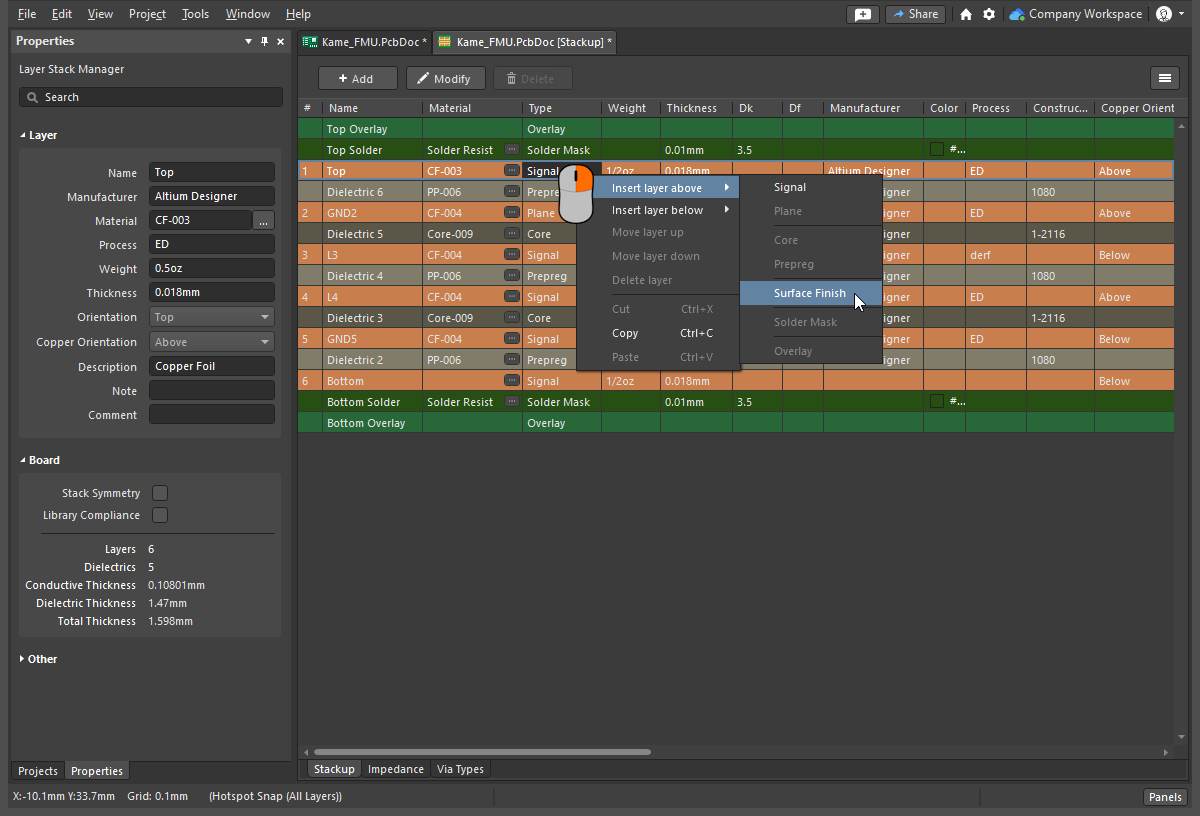
Lagen konfigurieren |
|
| Configure the copper layers | Routing-Lagen, auch als Signallagen bezeichnet, werden im Layer Stack Manager eingerichtet, wie oben gezeigt. Wählen Sie über die Befehle im Hauptmenü einen vordefinierten Lagenaufbau aus. Fügen Sie anschließend per Rechtsklick Lagen hinzu und legen Sie deren Position im Lagenaufbau fest. Erfahren Sie mehr über das Konfigurieren des Lagenaufbaus. |
| Other fabrication layers | Versorgungslagen, Lötstoppmasken, Bestückungsdrucklagen – auch alle anderen für die Herstellung der Leiterplatte erforderlichen Lagen werden im Layer Stack Manager eingerichtet. |
| Add Mechanical layers | Mechanische Lagen können paarweise für Aufgaben verwendet werden, die sich auf die jeweilige Leiterplattenseite beziehen, beispielsweise Bauteil-Freihalteflächen, oder einzeln für allgemeine Aufgaben wie die Leiterplattenkontur. Mechanische Lagen werden im View Configuration-Panel ( Erfahren Sie mehr über mechanische Lagen. |
| Controlling the display of layers | Die Sichtbarkeit aller Lagen wird im View Configuration-Panel ( Erfahren Sie mehr über das Konfigurieren der Lagenanzeige im Panel „View Configuration“. |
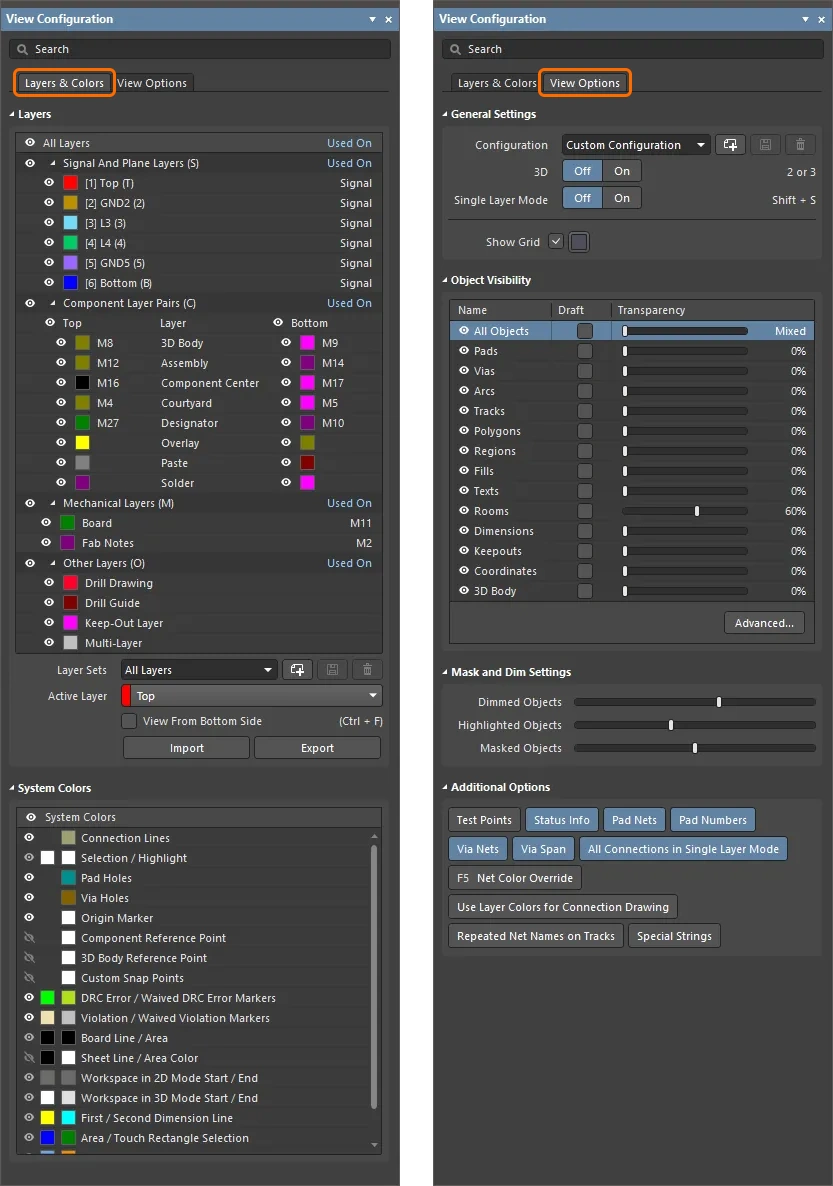 )
)Designvorgaben einrichten
Der PCB-Editor ist eine durch Designvorgaben gesteuerte Designumgebung: Die Breite jedes gerouteten Netzes, die Größe der beim Wechsel der Routing-Lage platzierten Durchkontaktierung und deren Abstand zu anderen Objekten auf der Leiterplatte werden durch die jeweils geltenden Designvorgaben bestimmt. Diese Vorgaben sind ein grundlegender Bestandteil Ihres Designs. Ein gut konfigurierter Satz von Vorgaben trägt dazu bei, dass Sie die Leiterplatte schnell und effektiv routen können.
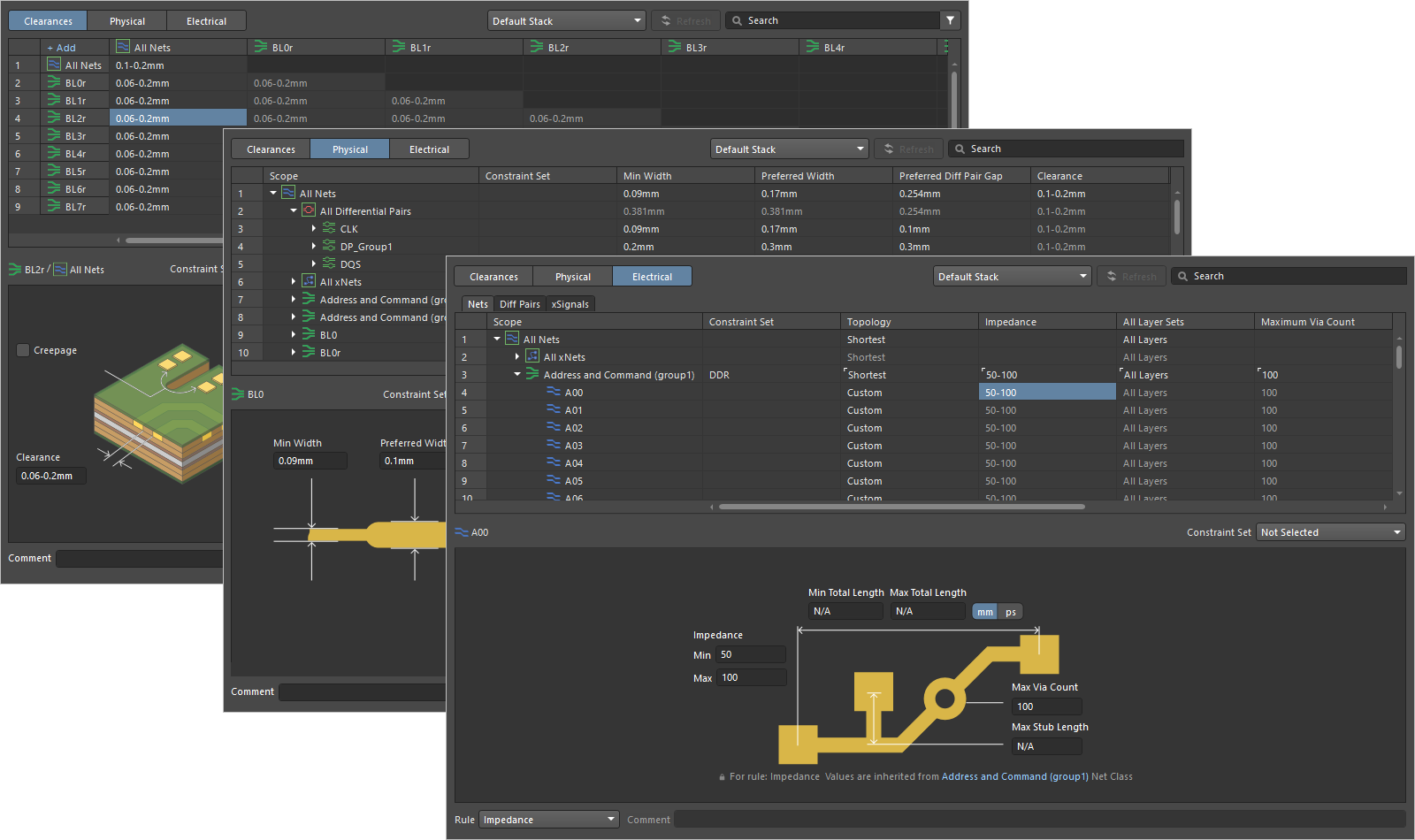 Der Constraint Manager ist eine dokumentbasierte, tabellenähnliche Benutzeroberfläche, mit der Sie die für Ihre Leiterplattendesigns verwendeten Designvorgaben anzeigen, erstellen und verwalten können.
Sind die Designvorgaben bereit? |
|
| Am I using Design Rules or the Constraint Manager? | Die ursprüngliche Benutzeroberfläche für die Regel-Engine des PCB-Editors ist der Dialog PCB Rules and Constraints Editor ( Die Einführung des Constraint Manager ( Um zu prüfen, welcher Ansatz für Designvorgaben in Ihrem aktuellen PCB-Projekt verwendet wird, sehen Sie nach, ob der Befehl Design » Constraint Manager in den Hauptmenüs des Schaltplaneditors oder PCB-Editors verfügbar ist, während ein Schaltplan- oder PCB-Dokument geöffnet ist. Ist der Befehl vorhanden, wird für dieses Projekt der Constraint Manager verwendet. Wenn Sie stattdessen im PCB-Editor den Befehl Design » Rules sehen, wird der PCB Rule and Constraints Editor dialog wird für dieses Projekt verwendet. Welcher Ansatz verwendet wird, legen Sie beim Erstellen des Projekts fest. Erfahren Sie mehr über den Constraint Manager. |
| What is a design rule, or design constraint | Anstatt die Attribute jedes platzierten Routing-Objekts einzeln festlegen zu müssen, verwendet der PCB-Editor ein System von Designvorgaben (auch als Regel-Engine bezeichnet), um die Eigenschaften der beim interaktiven Routing platzierten Objekte zu definieren. Wenn Sie beispielsweise eine Leiterbahn im GND-Netz platzieren, fragt der PCB-Editor die Regel-Engine, welche Vorgaben für dieses Objekt und seine Nachbarobjekte sowie zwischen ihnen gelten. Die Regel-Engine liefert die Anforderungen zurück, beispielsweise, dass die Leiterbahn dieses Netzes 0,3 mm breit sein muss und zu allen Kupferobjekten anderer Netze ein Abstand von 0,2 mm einzuhalten ist. Eine Designregel bzw. Designvorgabe hat zwei wesentliche Aspekte: was settings it must have ( |
| The constraint (settings) | Dies sind die Einstellungen, die auf das Objekt angewendet werden sollen – etwa die Leiterbahnbreite, die Größe der Durchkontaktierung oder der Abstand zwischen Kupferobjekten (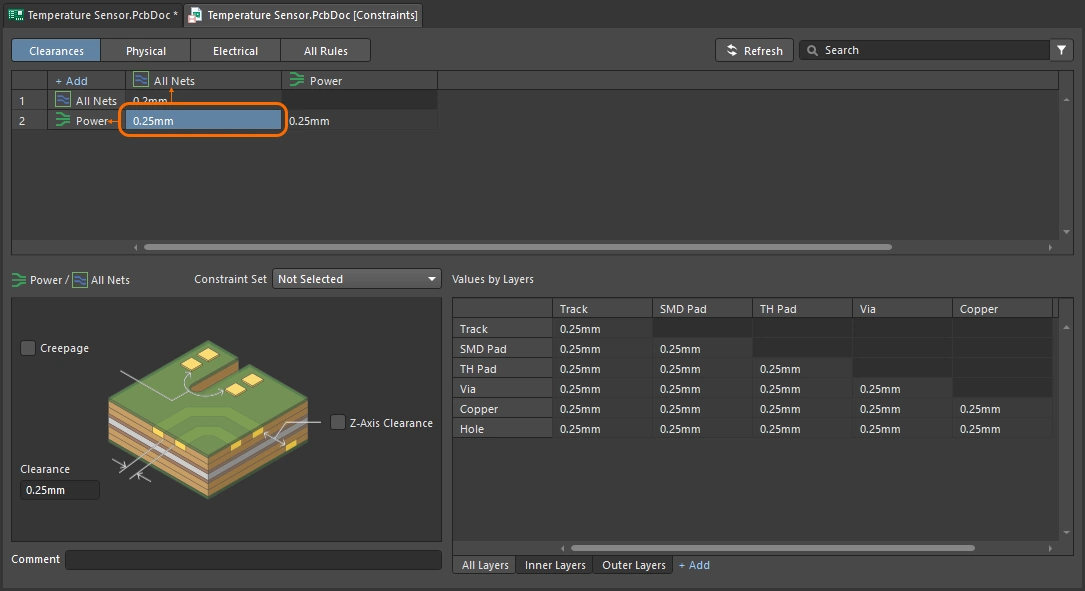 ). ). |
| The scope | Der Geltungsbereich definiert die Menge der Objekte, auf die diese Designvorgabe angewendet wird (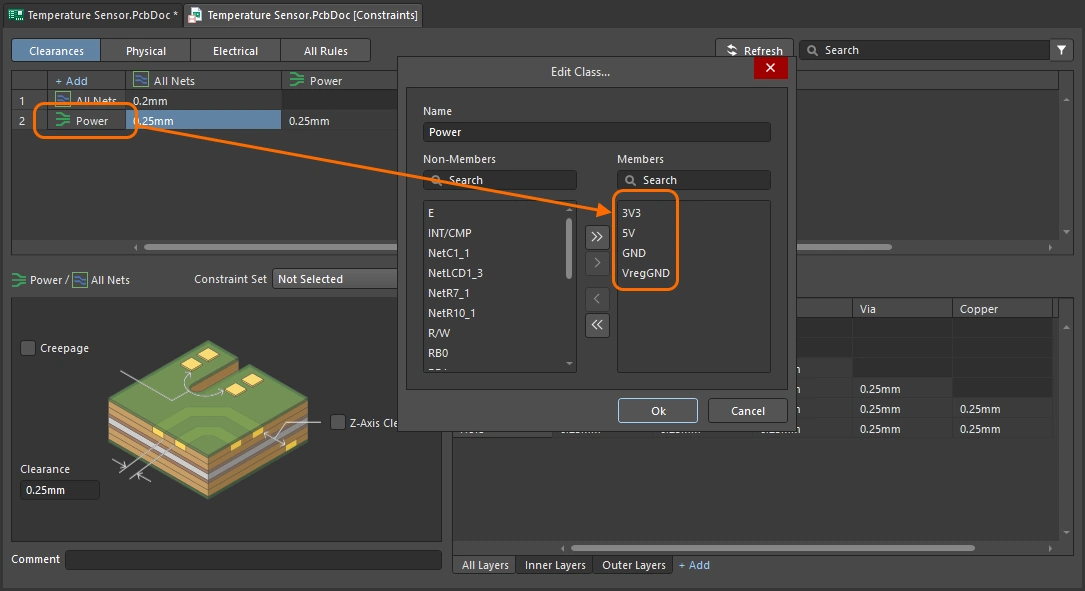 ). Dies können all objects auf der Leiterplatte, in dieser component class oder jener differential pair sein. Regeln haben eine Priorität. Daher wird die Vorgabe für die Routing-Breite aller Netze durch eine höher priorisierte Vorgabe überschrieben, die speziell für die Versorgungsnetze gilt. ). Dies können all objects auf der Leiterplatte, in dieser component class oder jener differential pair sein. Regeln haben eine Priorität. Daher wird die Vorgabe für die Routing-Breite aller Netze durch eine höher priorisierte Vorgabe überschrieben, die speziell für die Versorgungsnetze gilt. |
| The width constraint | Die Breitenvorgabe definiert die minimum, preferred und maximum Breiten der Leiterbahnsegmente, aus denen das Routing besteht. Die Einstellungen können als physische Breiten definiert werden oder vorgeben, dass die Netze unter Verwendung eines festgelegten Impedanzprofils geroutet werden müssen. Eine praktische Funktion ist die Möglichkeit, während des Routings die Leiterbahnbreite zu ändern und dabei zwischen den Minimal- und Maximalwerten zu wechseln oder die Leiterbahn an Engstellen automatisch zu verengen. Weitere Informationen zu diesen Funktionen finden Sie auf der Seite Interaktives Routing. Erfahren Sie mehr über die Vorgabe für die Routing-Breite. |
| The clearance constraint | Die Abstandsvorgabe ergänzt die Breitenvorgabe. Sie definiert, wie nah das gerade geroutete Netz anderen Objekten auf der Leiterplatte kommen darf. Auch hier können Sie mehrere Abstandsvorgaben definieren, um beispielsweise Netze mit höheren Spannungen oder Differenzpaarnetze von anderen Leiterbahnen fernzuhalten oder einen bestimmten Abstand zwischen Polygonflächen und Leiterbahnen einzuhalten. Erfahren Sie mehr über die Abstandsvorgabe. |
| The routing via style | Die dritte grundlegende Vorgabe, die Sie vor dem Start konfigurieren sollten, betrifft den Typ der Routing-Durchkontaktierung. Diese Vorgabe definiert die Durchkontaktierung, die beim Lagenwechsel während des Routings automatisch platziert wird. Wie bei der Leiterbahnbreite können Sie während des Routings die Größe der Durchkontaktierung zwischen den Minimal- und Maximalwerten ändern oder den Durchkontaktierungstyp wechseln (also die Lagen, die sie verbindet). Weitere Informationen zu diesen Tastenkombinationen finden Sie auf der Seite „Interaktives Routing“. Erfahren Sie mehr über die Vorgabe für Routing-Durchkontaktierungen. |
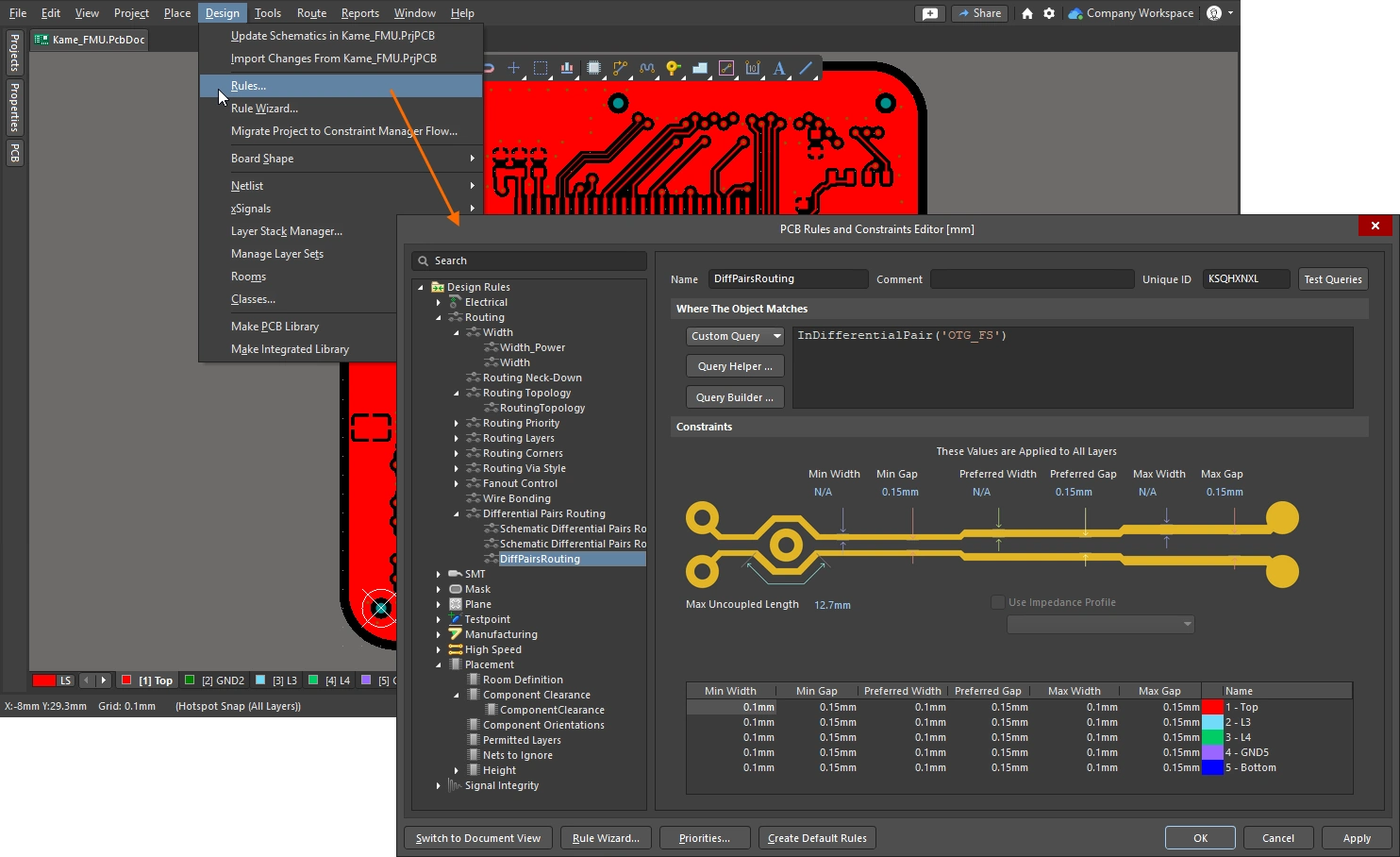 ).
).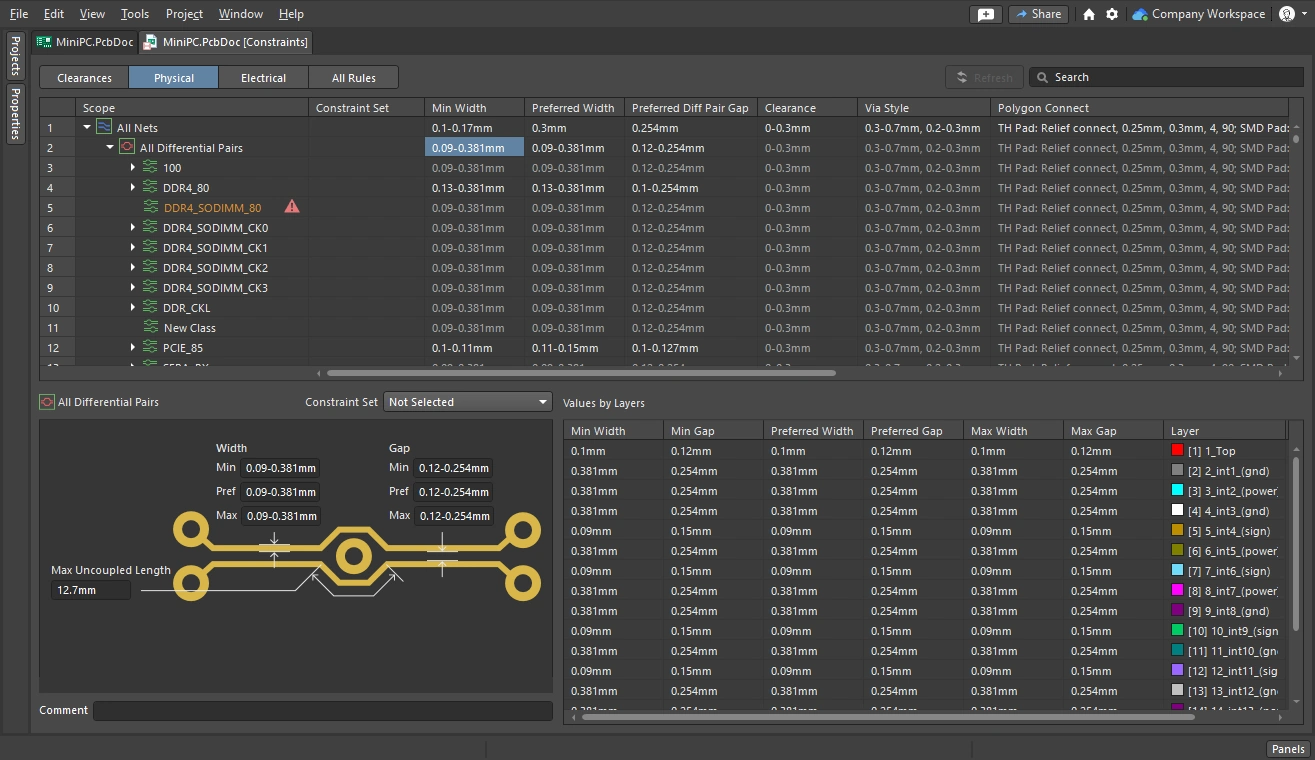 )
)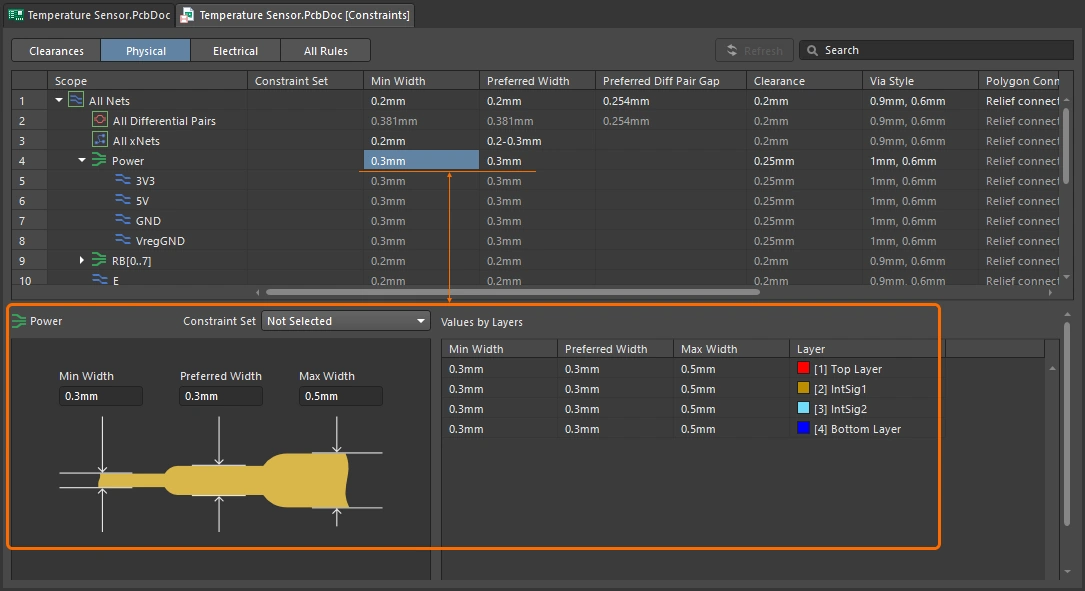 )
)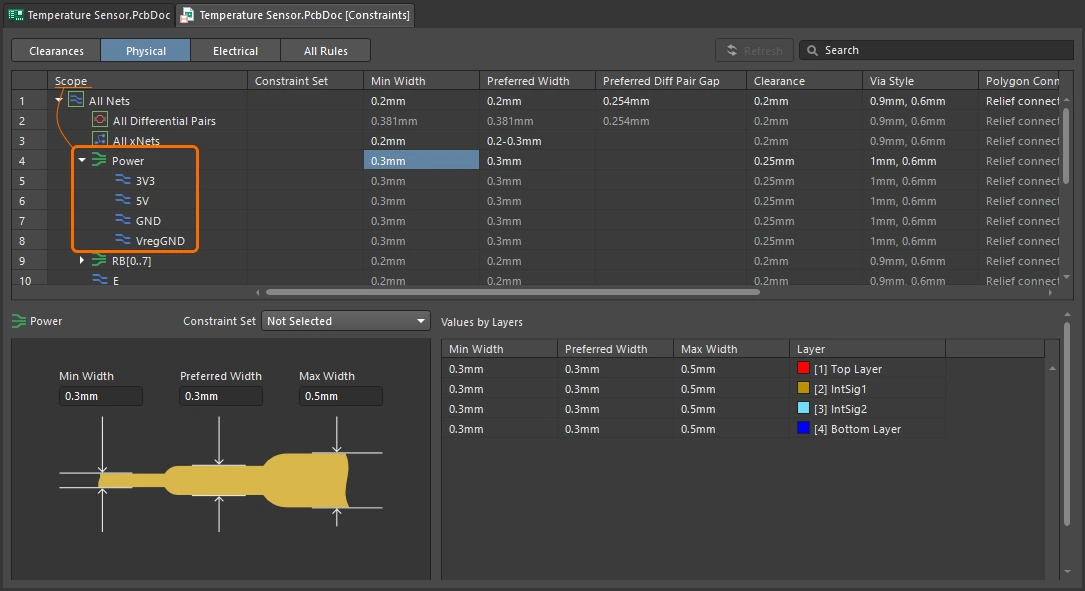 ).
).Netze finden
Ein guter Ansatz beim Routing ist es, vom Schaltplan auszugehen, in dem Sie wichtige Bauteile und kritische Netze leicht finden können. Mit Cross-Selection und Cross-Probing können Sie direkt von den Bauteilen und Netzen im Schaltplan aus die entsprechenden Elemente auf der Leiterplatte hervorheben. Erfahren Sie mehr über Cross-Selection und Cross-Probing zwischen Schaltplan- und PCB-Editor.
Sie können auch die Anzeige der Verbindungslinien steuern, indem Sie nicht benötigte Netze maskieren oder ausblenden. Ein weiterer Ansatz besteht darin, wichtigen Netzen bestimmte Farben zuzuweisen, um den Routing-Prozess übersichtlicher zu gestalten. Eine Zusammenfassung dieser Funktionen finden Sie weiter unten. Erfahren Sie mehr über die Steuerung der Anzeige von Verbindungslinien.
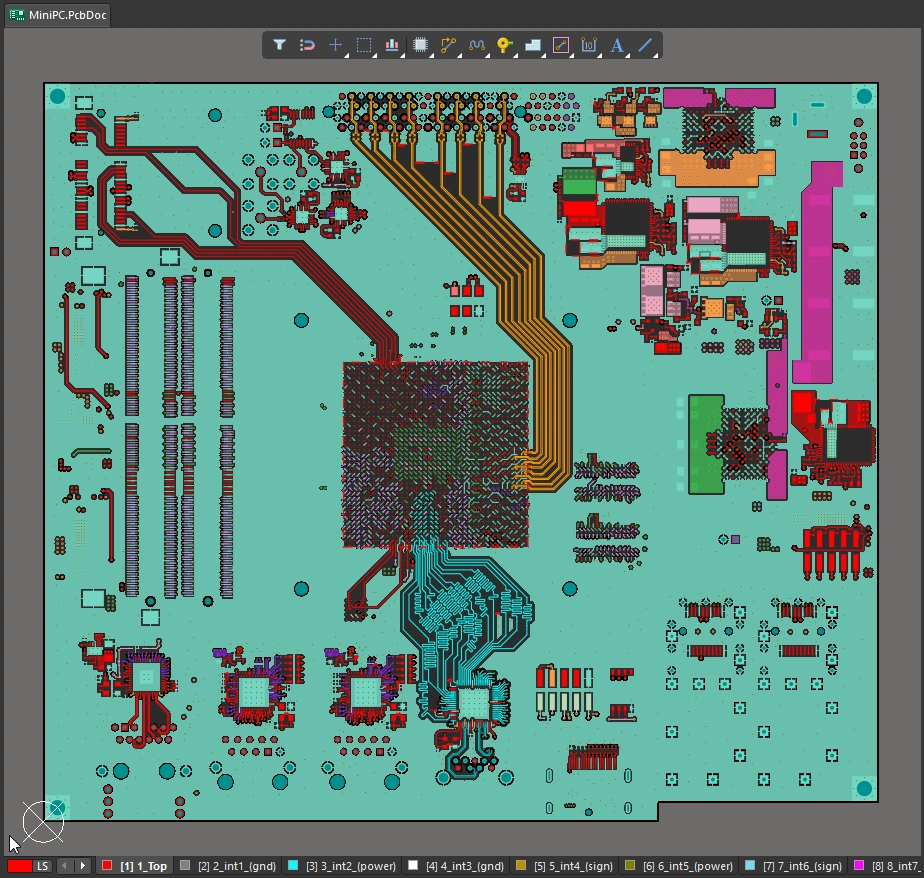
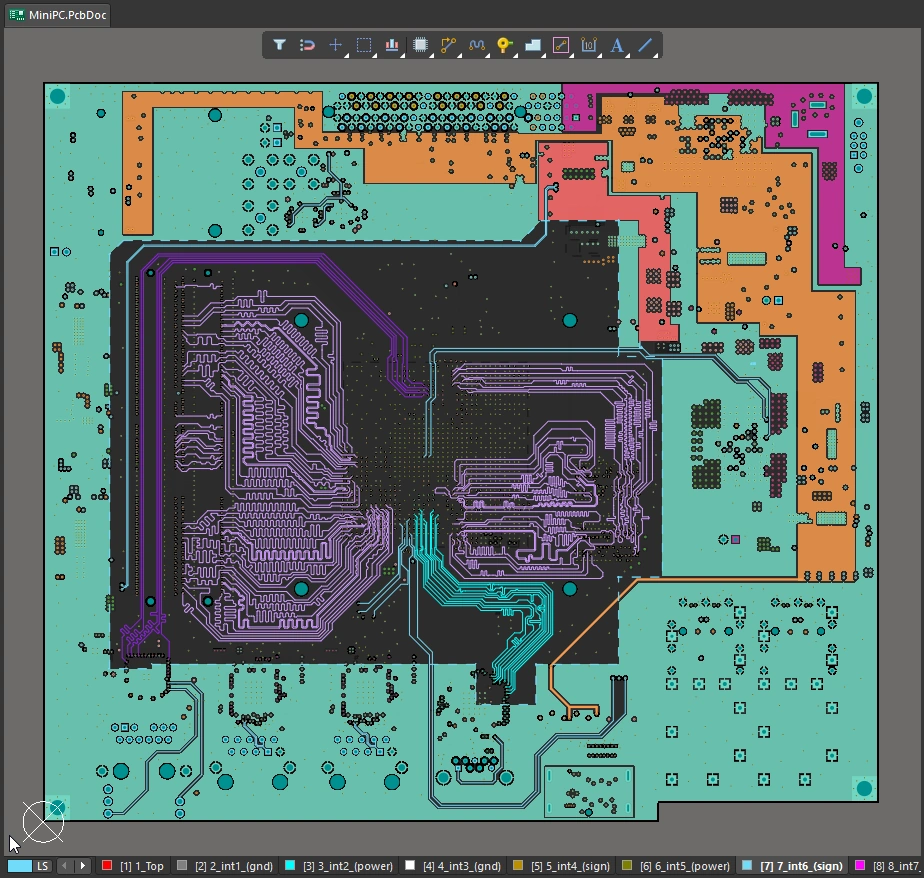
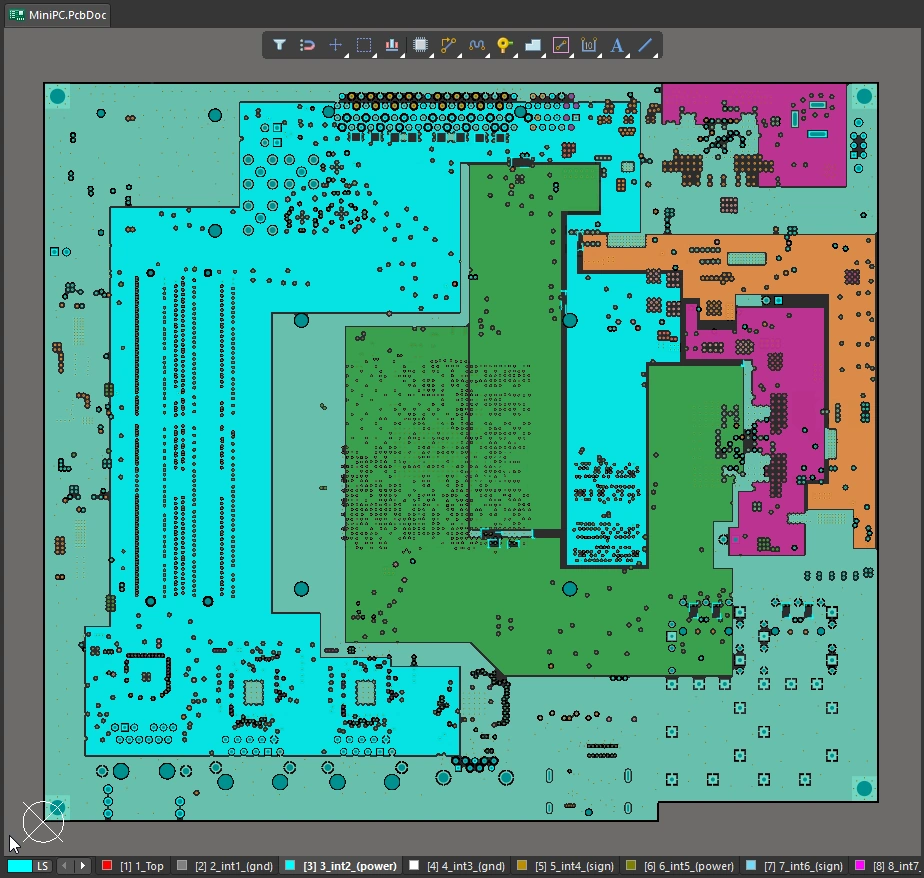
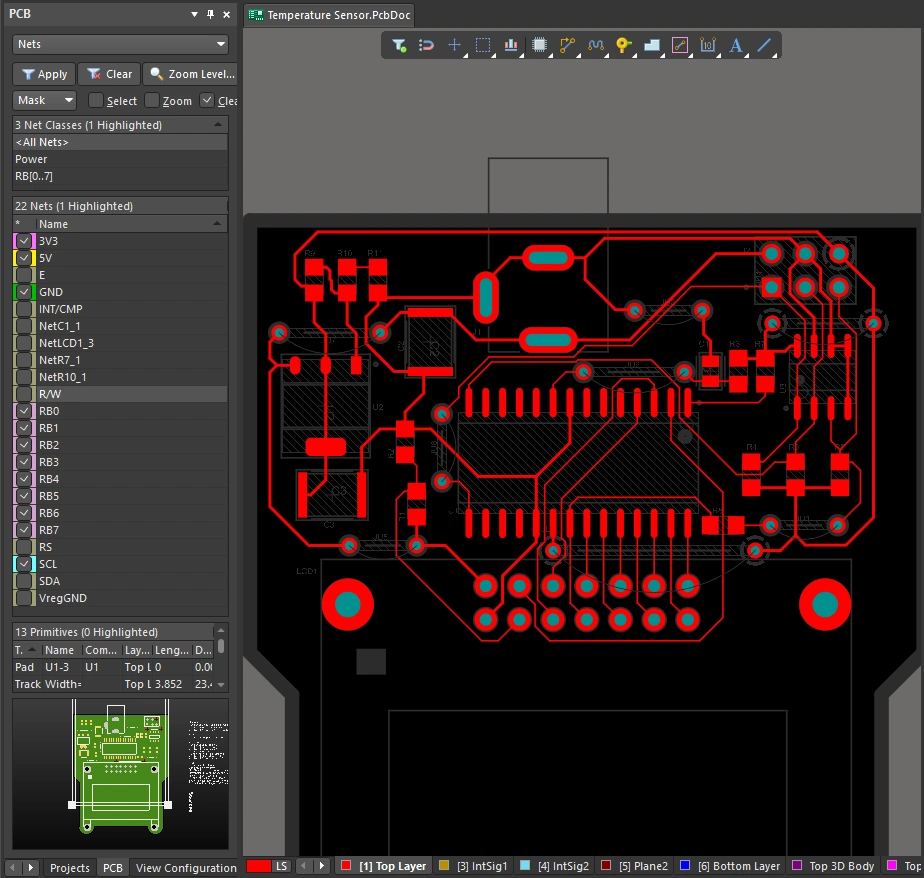
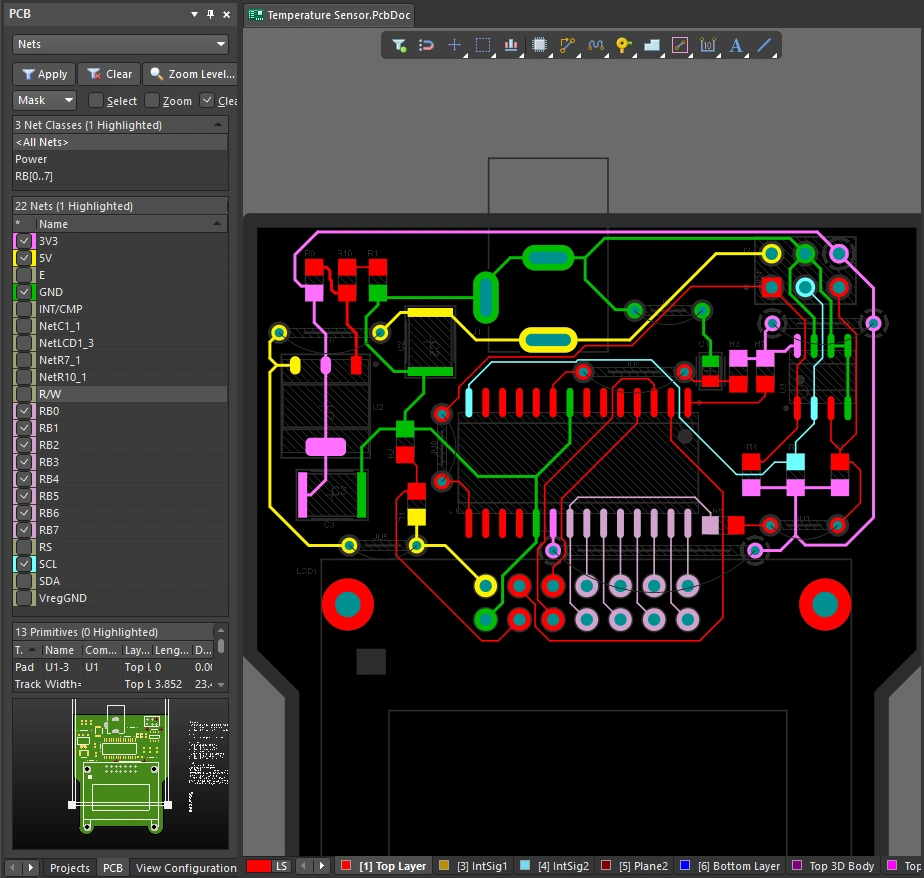
Netzen Farben zuweisen |
|
| Applying color to nets | Im PCB-Editor haben alle Verbindungslinien eine Standardfarbe. Nach dem Routing wird jedes Netz in der Farbe der Lage angezeigt, auf der es geroutet wurde ( |
| Apply the color in the schematic | Bei Bedarf können Sie Netzen im Schaltplan über das Untermenü View » Net Colors Farben zuweisen (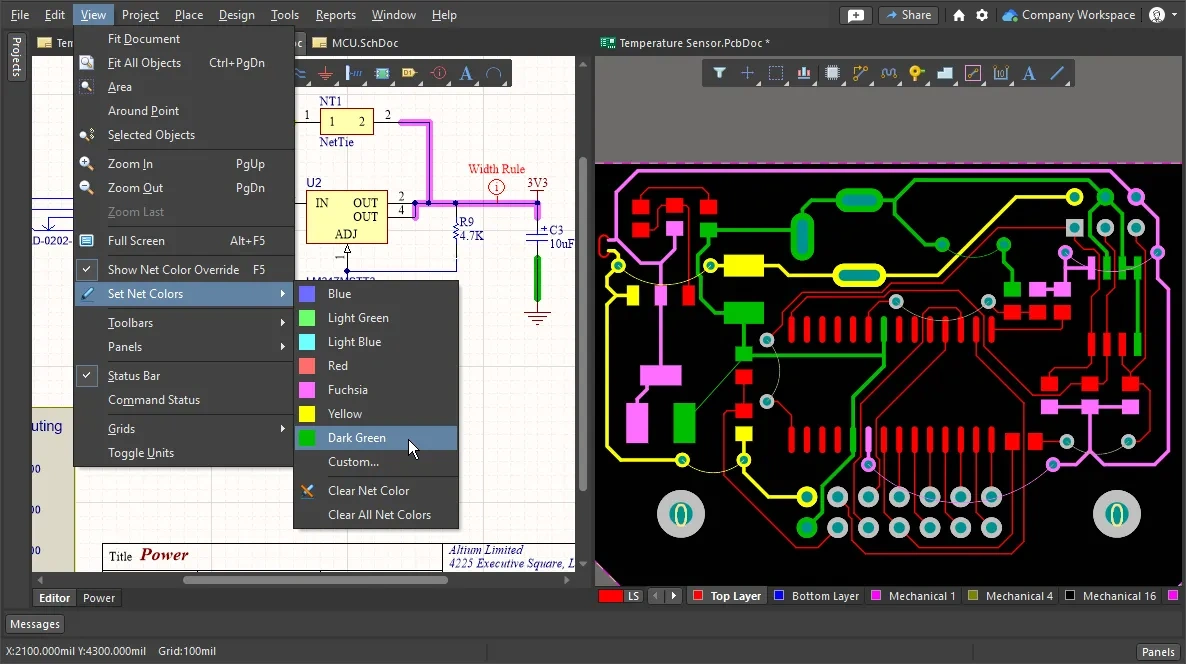 ). Die Farben werden beim Synchronisieren des Designs auf die entsprechenden Netze auf der Leiterplatte übertragen. ). Die Farben werden beim Synchronisieren des Designs auf die entsprechenden Netze auf der Leiterplatte übertragen. |
| Apply color in the PCB editor | Die Netzfarben müssen nicht im Schaltplan zugewiesen werden. Wenn Sie möchten, können Sie die Netzfarben auch direkt im PCB-Editor festlegen. Am einfachsten geht dies im Panel PCB, in dem Sie Änderungen auf ein einzelnes Netz, eine Netzklasse oder eine interaktiv ausgewählte Gruppe von Netzen anwenden können. Wählen Sie mit den üblichen Windows-Auswahlmethoden mehrere Netznamen im Modus Nets des Panels PCB aus. Klicken Sie anschließend mit der rechten Maustaste und wählen Sie im Kontextmenü den Befehl Change Net Color (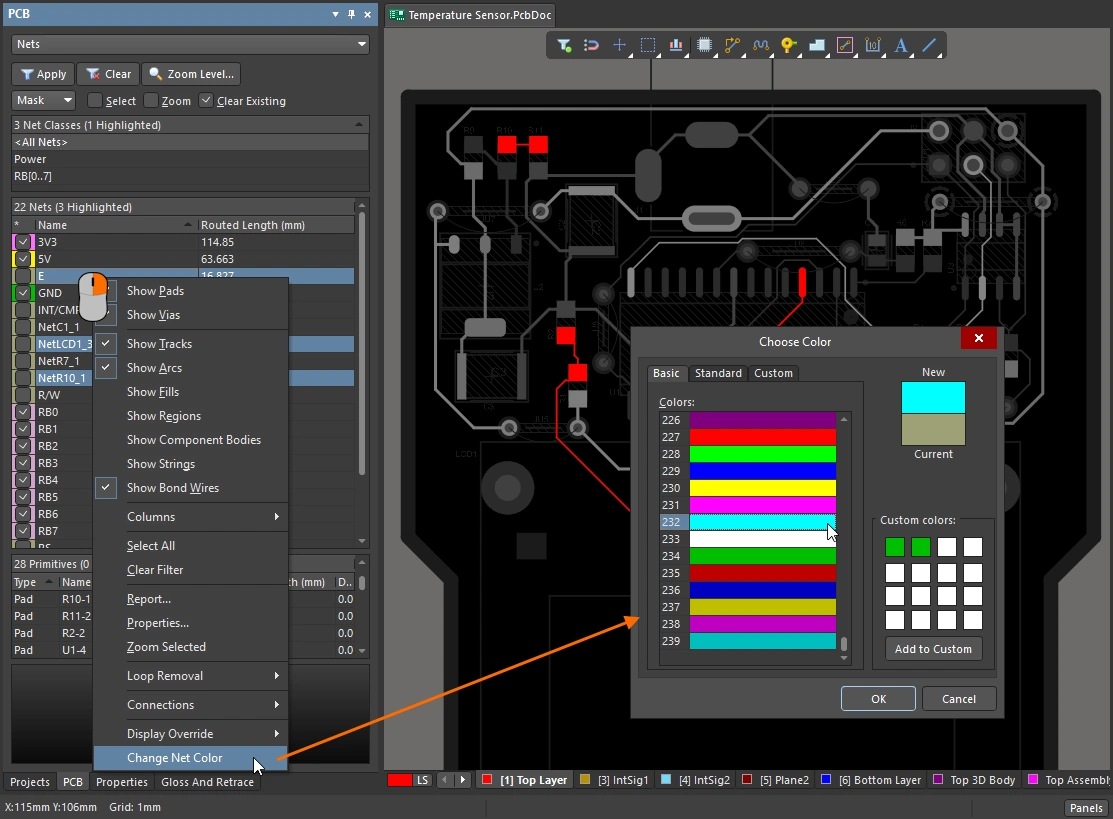 ). ). |
| Apply the color to the routing | Im PCB-Editor lässt sich die Netzfarbüberschreibung für jedes Netz einzeln steuern, sodass Sie sie nur für die Netze aktivieren können, die Sie gerade interessieren (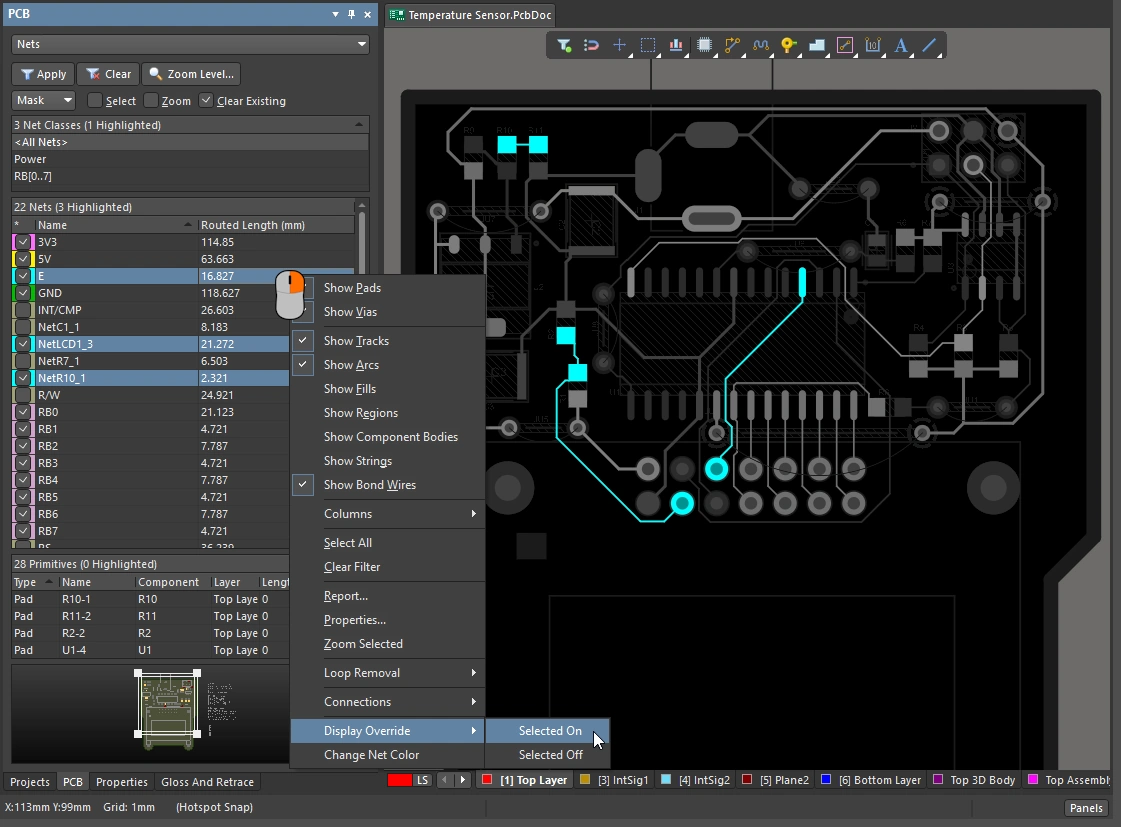 ). ). |
| Toggle the Net Color Override feature on and off | Die Netzfarbüberschreibung kann außerdem sowohl im Schaltplan- als auch im PCB-Editor mit der Tastenkombination F5 ein- (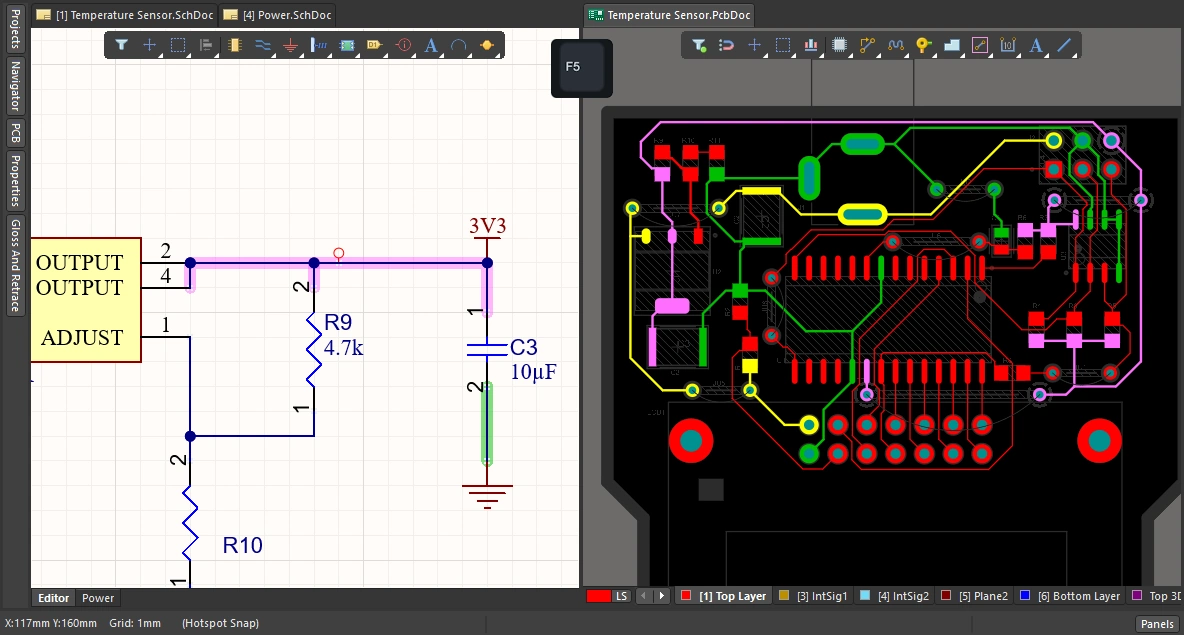 ) und ausgeschaltet ( ) und ausgeschaltet (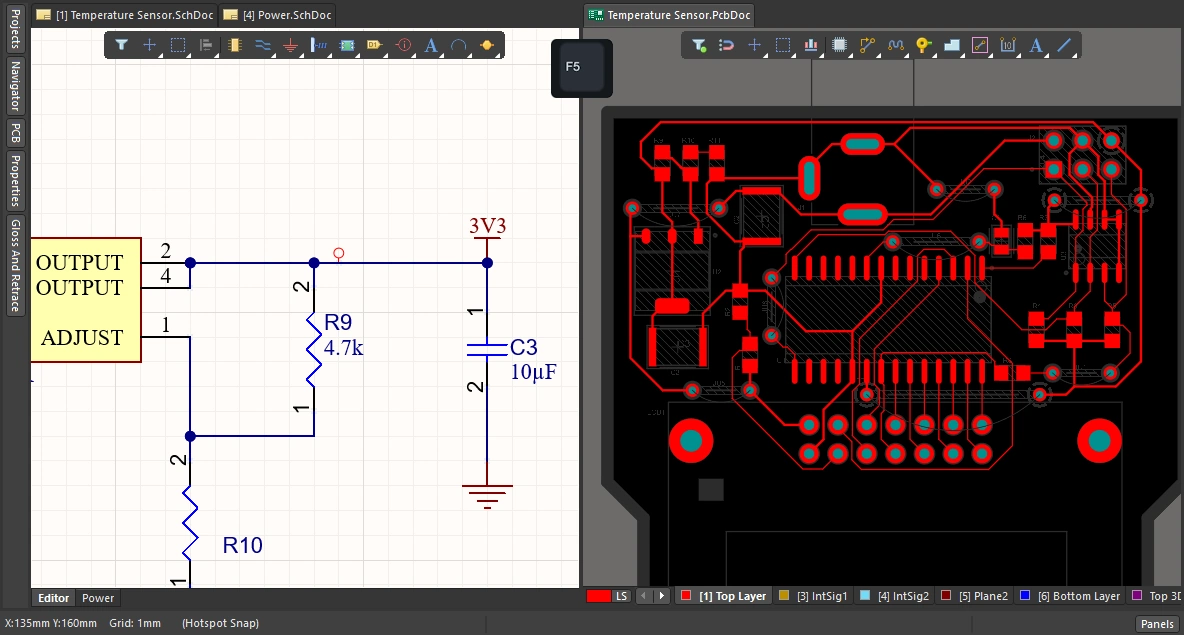 ) werden. ) werden. |
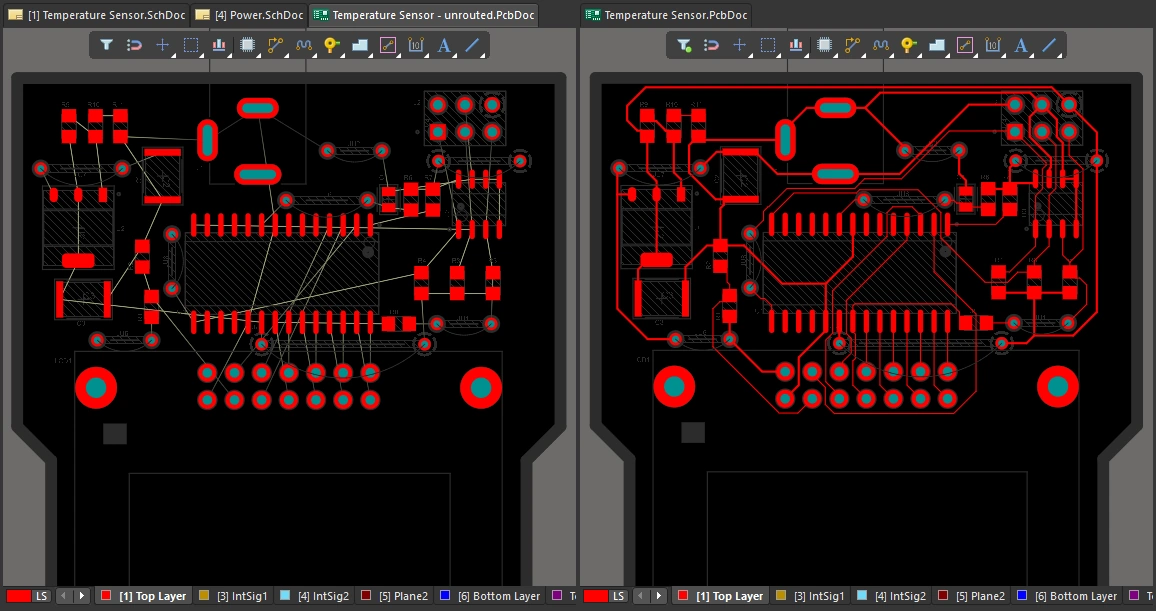 ).
).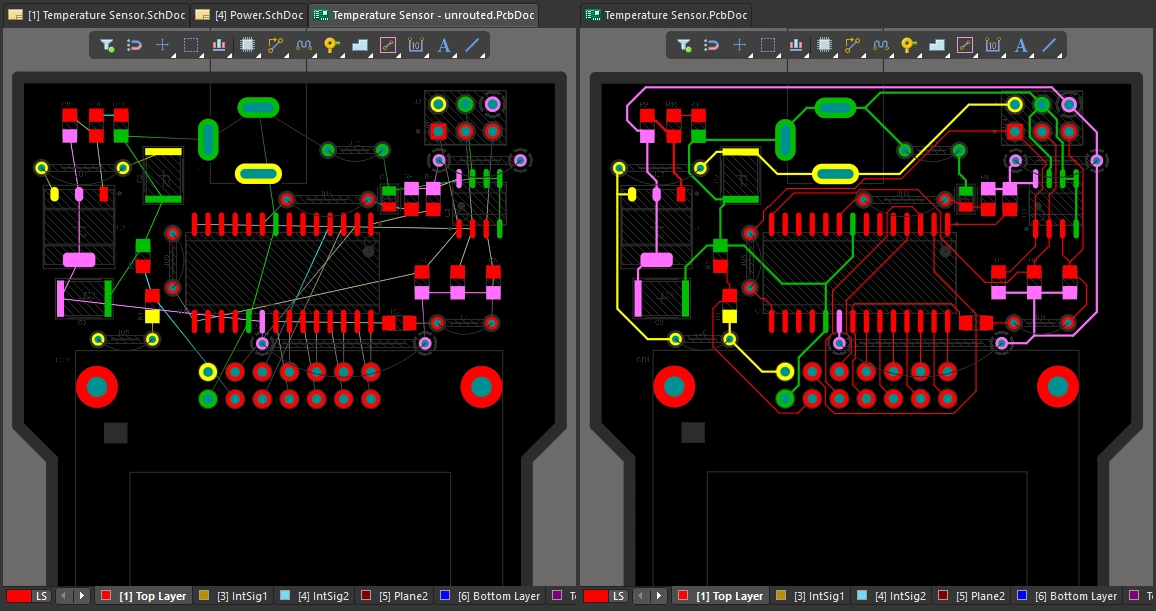 ).
).Erfahren Sie mehr über die farbliche Hervorhebung von Netzen.
 KI-lokalisiert