Design Rule Check (DRC)
Updated: October 08, 2026
Mit KI tiefer einsteigen:
Design Rule Checking (DRC) ist eine leistungsstarke automatisierte Funktion, die sowohl die logische als auch die physische Integrität eines Designs prüft. Die Prüfungen erfolgen anhand der Design Rules in Echtzeit während des Entwurfs oder als Stapelverarbeitung.
Die Designregelprüfung ist ein wesentlicher Bestandteil des Designprozesses und sollte bei jedem fertiggestellten Leiterplattendesign durchgeführt werden. Es wird insbesondere empfohlen, vor der Erzeugung der endgültigen Fertigungsdaten immer eine Designregelprüfung im Stapelmodus durchzuführen.
Elemente des Designregelsystems
Das Designregelsystem ist ein zentraler Bestandteil des PCB-Editors. Dieses System steuert, wie das Design von einem logischen Konzept in eine physische Form überführt wird. Dazu umfasst das Designregelsystem einen Mechanismus zur Definition der Designanforderungen, Funktionen zur Prüfung des Designs anhand dieser Anforderungen, Verfahren zur Anzeige erkannter Verstöße sowie Funktionen zur Berichterstellung und Lokalisierung dieser Verstöße.
Dafür umfasst das Designregelsystem die folgenden Elemente:
Elemente des Designregelsystems
|
| Designregeln |
Die Designregeln definieren gemeinsam die Randbedingungen für eine Leiterplatte und stellen sicher, dass Objekte die Designanforderungen und Toleranzen einhalten. Es gibt zwei Ansätze zur Definition der Designvorgaben: entweder direkt über die Designregeln in PCB Rules and Constraint Editor oder durch deren Konfiguration in der tabellenartigen Oberfläche Constraint Manager.
|
Online-DRC
(Designregelprüfung) |
Standardmäßig werden die Designregeln während der Arbeit mithilfe einer Funktion namens online DRC geprüft. Damit die Online-DRC funktioniert, müssen folgende Voraussetzungen erfüllt sein:
-
Die übergeordnete Option Online DRC muss in den Voreinstellungen aktiviert sein (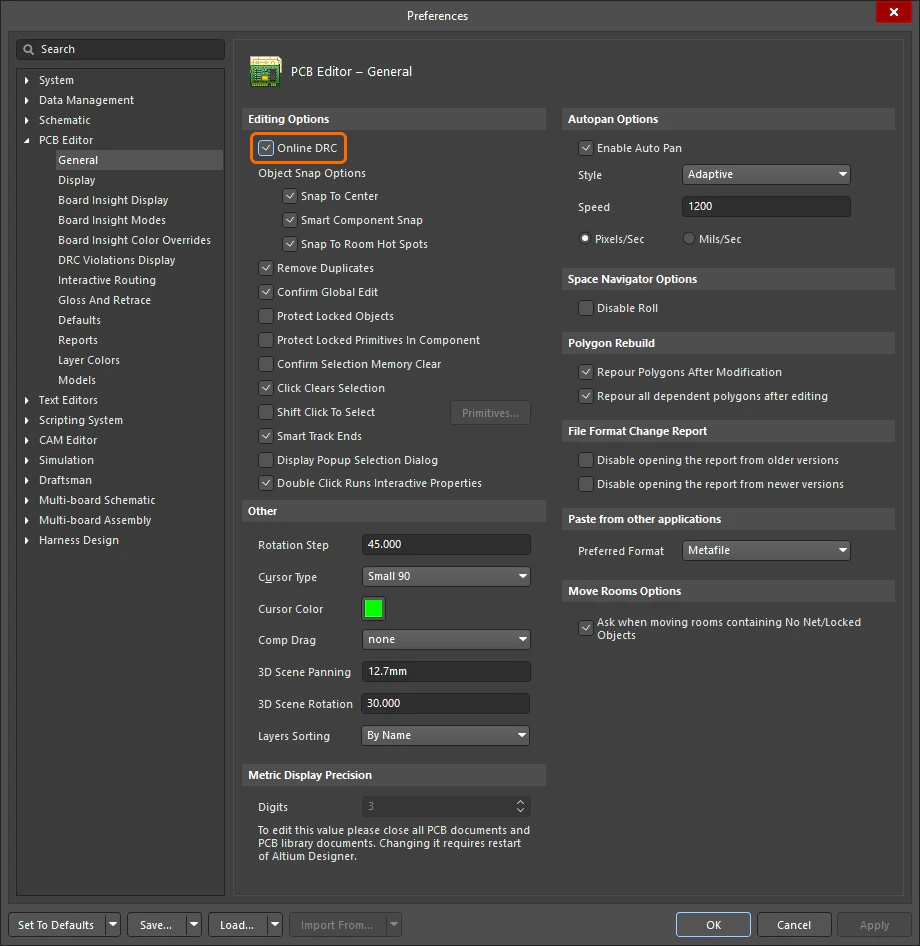 ). ).
-
Ob eine Regel online überwacht werden soll, wird im Dialogfeld Design Rule Checker für jede Regel einzeln festgelegt. Erfahren Sie mehr über das Einrichten und Ausführen einer DRC.
|
| Stapel-DRC |
Als Stapel-DRC wird die Durchführung einer Designregelprüfung für die gesamte Leiterplatte bezeichnet. Neben der Prüfung aktivierter Regeln können dabei auch verschiedene weitere Tests durchgeführt und ein Bericht erstellt werden.
-
Sie können zu jedem Zeitpunkt im Designprozess eine Stapel-DRC über das Dialogfeld Design Rule Checker ausführen und die zu prüfenden Regeln nach Bedarf aktivieren oder deaktivieren. Weitere Informationen zur Einrichtung und Durchführung finden Sie auf der Seite Durchführen einer Stapel-DRC.
-
Eine Stapel-DRC kann auch über eine Output-Job-Konfigurationsdatei (*.OutJob) ausgeführt werden, indem Sie einen neuen Eintrag Design Rules Check in der Ausgabegruppe Validation Outputs hinzufügen ( ). Beachten Sie, dass es kein separates Konfigurationsdialogfeld für eine Designregelprüfung gibt, die als Teil eines OutJob-Validierungsberichts durchgeführt wird. Die Prüfung erfolgt mit den Einstellungen, die aktuell für das PCB-Dokument im Dialogfeld „Design Rule Checker“ festgelegt sind. Erfahren Sie mehr über Output-Job-Konfigurationsdateien. ). Beachten Sie, dass es kein separates Konfigurationsdialogfeld für eine Designregelprüfung gibt, die als Teil eines OutJob-Validierungsberichts durchgeführt wird. Die Prüfung erfolgt mit den Einstellungen, die aktuell für das PCB-Dokument im Dialogfeld „Design Rule Checker“ festgelegt sind. Erfahren Sie mehr über Output-Job-Konfigurationsdateien.
-
Eine Stapel-DRC kann auch während der Designfreigabe durchgeführt werden. Mithilfe von Validierungsberichten, die in einer zugewiesenen Output-Job-Datei definiert sind, ermöglicht die Software die Validierung des Designs als integralen Bestandteil des Designfreigabeprozesses. Diese Validierungsprüfungen werden bei jeder Freigabe durchgeführt. Wird eine der Prüfungen nicht erfolgreich bestanden, schlägt die Freigabe fehl ( ). Erfahren Sie mehr über die Freigabe von Designprojekten. ). Erfahren Sie mehr über die Freigabe von Designprojekten.
-
DRC- und ERC-Verstöße können auch im Altium 365 Web Viewer untersucht werden. Beachten Sie, dass die im Web Viewer gemeldeten DRC-Verstöße auf den aktivierten Designregeln basieren, nicht auf den aktivierten Online- oder Stapel-DRC-Einstellungen im Dialogfeld Design Rule Checker.. Erfahren Sie mehr über DRC- und ERC-Berichte im Web Viewer (Altium 365 Workspace, Enterprise Server Workspace).
|
| Anzeigen von Verstößen |
Altium Designer unterstützt zwei unterschiedliche Methoden zur Anzeige von Verstößen im grafischen Bearbeitungsbereich: entweder durch ein Symbol an der Position des Verstoßes oder durch Hervorhebung des gesamten betroffenen Primitivs.
-
Detailmarkierung für Verstöße – eine kleine, verstoßspezifische grafische Markierung wird an oder neben der Position des Verstoßes platziert. Jeder Verstoßtyp hat eine eigene Grafik, die die Art des Verstoßes angibt (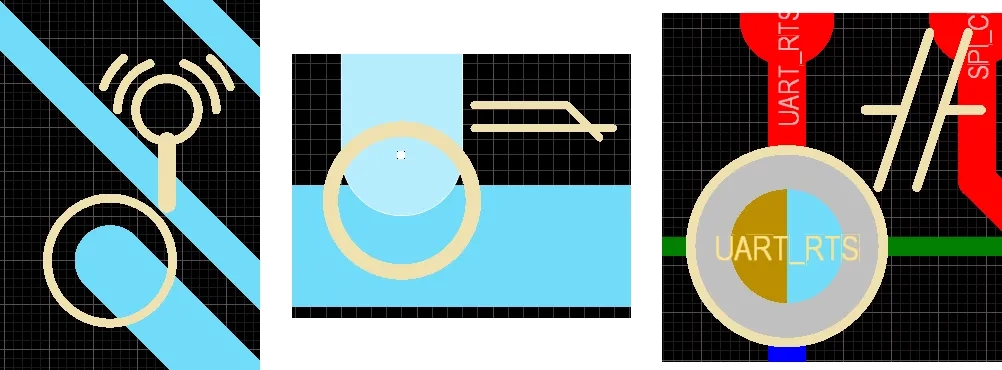 ) und, soweit sinnvoll, Informationen zum Verstoß enthält ( ) und, soweit sinnvoll, Informationen zum Verstoß enthält (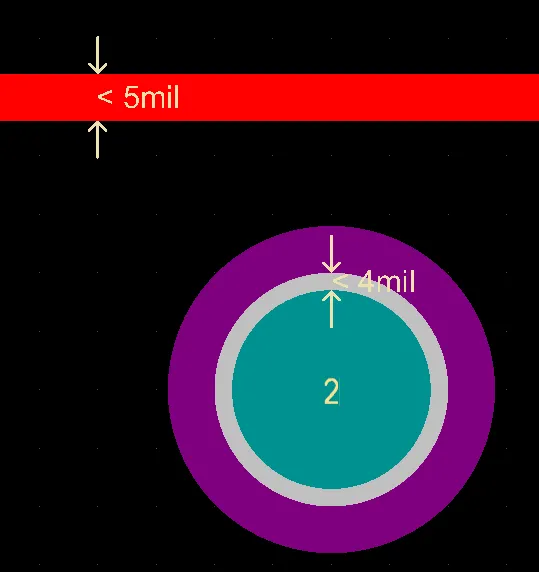 ). ).
-
Verstoßüberlagerung – das gesamte betroffene Primitiv wird durch eine farbige Überlagerung markiert (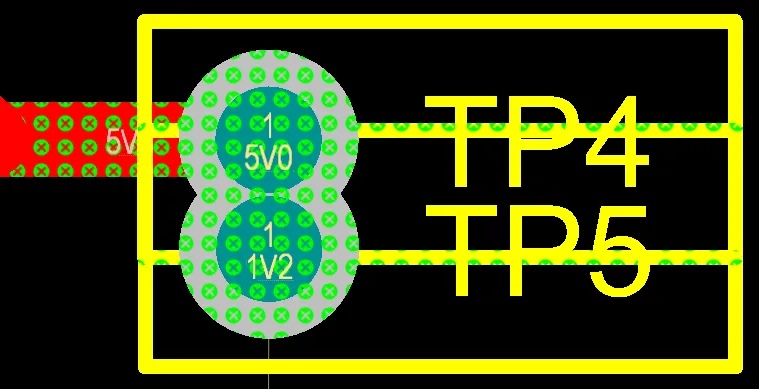 ). Sie können außerdem konfigurieren, wie stark die Überlagerung beim Vergrößern und Verkleinern angezeigt wird. ). Sie können außerdem konfigurieren, wie stark die Überlagerung beim Vergrößern und Verkleinern angezeigt wird.
Diese Optionen werden auf der Seite PCB Editor – DRC Violations Display des Dialogfelds Preferences konfiguriert (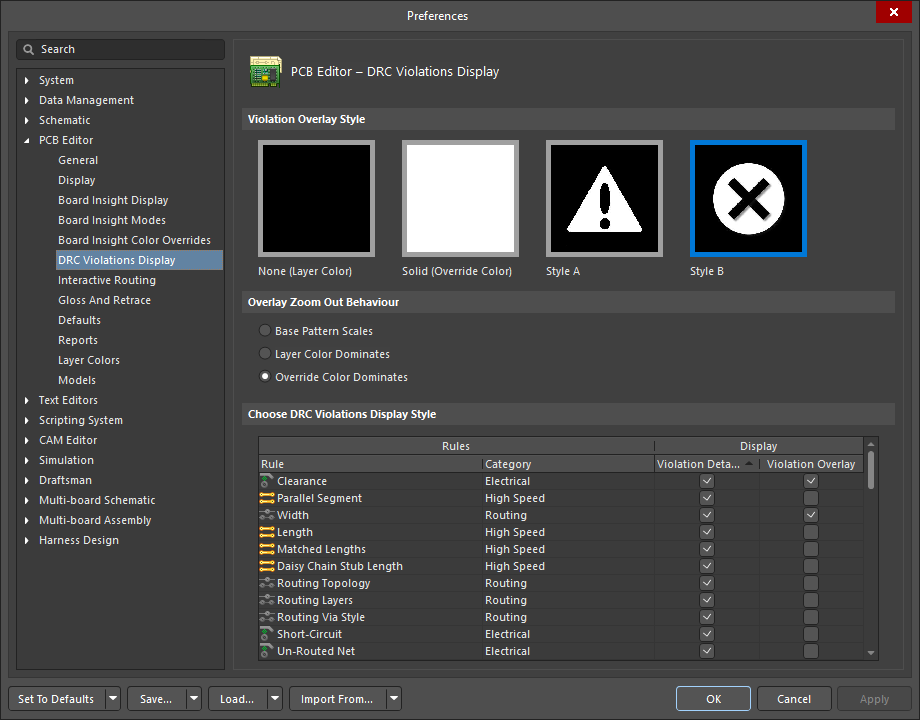 ). Erfahren Sie mehr über die Voreinstellungen für die Anzeige von Verstößen. ). Erfahren Sie mehr über die Voreinstellungen für die Anzeige von Verstößen.
|
| Beheben von Verstößen |
Verstöße werden an mehreren Stellen detailliert aufgeführt:
-
PCB Rules and Violations Panel – speziell für die Verwaltung von Designregeln und die Untersuchung von Verstößen im Leiterplatten-Designbereich entwickelt. Über das Panel können Sie Regeln durchsuchen und bearbeiten, eine Designregelprüfung ausführen, zu einem Verstoß im Designbereich springen und weitere Details zum Verstoß aufrufen. Erfahren Sie mehr über das Panel „PCB Rules and Violations“.
-
Im Designbereich – klicken Sie mit der rechten Maustaste auf einen Verstoß im Designbereich, um im Untermenü Violations Details dazu aufzurufen, oder drücken Sie Shift+V, während sich der Cursor über einem Verstoß befindet, um das Panel Board Insight anzuzeigen. Das Panel zeigt die verletzte Regel und die beteiligten Primitive im Detail an. Erfahren Sie mehr über das Arbeiten mit Verstößen im Designbereich.
-
Messages Panel – alle erkannten Verstöße werden im Panel Messages detailliert aufgeführt. Doppelklicken Sie auf einen Verstoß, um per Cross-Probing zur entsprechenden Stelle zu springen.
-
DRC-Bericht – im Rahmen der Stapel-DRC kann eine Berichtsdatei erstellt werden, die alle erkannten Verstöße detailliert aufführt. Erfahren Sie mehr über das Einrichten des DRC-Berichts.
Erfahren Sie mehr über das Untersuchen und Beheben von Designverstößen.
|

KI-lokalisiert
Wenn Sie ein Problem feststellen, wählen Sie den Text/das Bild aus und drücken SieCtrl + Enter, um uns Ihr Feedback zu senden.
