
Polygone & Kupferbereiche
Auf einen Blick
- Sie lernen die Unterschiede zwischen Füllflächen, massiven Regionen, Polygonflächen und Versorgungslagen im Zusammenhang mit Kupferflächen auf Leiterplatten kennen.
- Sie erfahren, wann einfache Objekte wie Füllflächen und Regionen geeignet sind und welche Einschränkungen sie im Umgang mit anderen Objekten auf der Leiterplatte haben.
- Sie erhalten einen Überblick darüber, wie Sie Füllflächen und massive Regionen in Altium Designer platzieren und bearbeiten.
Auf Leiterplatten werden häufig große Kupferflächen benötigt. Dabei kann es sich um eine schraffierte Massefläche in einem Analogdesign, eine große, massive Kupferfläche zur Führung hoher Versorgungsströme oder eine durchgehende Massefläche zur EMV-Abschirmung handeln.
In Altium Designer können Kupferflächen mit verschiedenen Designobjekten definiert werden. In einfachen Fällen können Füllflächen und massive Regionen verwendet werden. Dies sind rechteckige bzw. polygonförmige Objekte, die andere Objekte wie Pads, Vias, Leiterbahnen oder Text nicht automatisch aussparen. Füllflächen und massive Regionen werden weiter unten auf dieser Seite beschrieben.
In komplexeren Fällen werden Polygonflächen verwendet. Der Vorteil einer Polygonfläche besteht darin, dass sie Kupferobjekte, die zu einem anderen Netz gehören, automatisch gemäß den geltenden Designregeln für elektrische Abstände und den Polygon-Anschlussstil ausspart. Weitere Informationen zu Polygonflächen finden Sie auf der Seite Polygone auf Signallagen.
Um auf der gesamten Leiterplatte eine elektrisch stabile Masse- oder Versorgungsreferenz bereitzustellen, werden Versorgungsebenen verwendet. Weitere Informationen zu Versorgungsebenen finden Sie auf der Seite Interne Versorgungsebenen & geteilte Versorgungsebenen.
Arbeiten mit Füllflächen

Beispiel einer ausgewählten massiven Region
Eine Füllfläche (Place » Fill) ist ein rechteckiges Designobjekt, das auf jeder Lage platziert werden kann, einschließlich Kupfer- bzw. Signallagen. Füllflächen sind auf eine rechteckige Form beschränkt und sparen andere Objekte wie Pads, Vias, Leiterbahnen, Regionen, andere Füllflächen oder Text nicht aus. Wird eine Füllfläche auf einer Signallage platziert, kann sie mit einem Netz verbunden werden.
Füllfläche
 Eine platzierte Füllfläche
Eine Füllfläche ist ein rechteckiges Objekt, das auf jeder Lage platziert werden kann. Auf einer Signallage bildet eine Füllfläche einen Bereich aus massivem Kupfer, der zur Abschirmung oder zum Führen hoher Ströme verwendet werden kann. Füllflächen unterschiedlicher Größe können kombiniert werden, um unregelmäßig geformte Bereiche abzudecken. Sie können außerdem mit Leiterbahn- oder Bogensegmenten kombiniert und mit einem Netz verbunden werden.
Füllflächen können auch auf nicht elektrischen Lagen platziert werden. Platzieren Sie beispielsweise eine Füllfläche auf der Keep-Out-Lage, um einen Sperrbereich für das Autorouting festzulegen. Platzieren Sie eine Füllfläche auf einer Versorgungsebene, Lötstoppmasken- oder Pastenmaskenlage, um auf dieser Lage eine Aussparung zu erzeugen. Im PCB-Bibliothekseditor können Füllflächen zur Definition von Bauteil-Footprints verwendet werden.
Verfügbarkeit
Füllflächen können sowohl im PCB-Editor als auch im PCB-Bibliothekseditor auf folgende Weise platziert werden:
-
PCB-Editor – folgende Zugriffsmöglichkeiten stehen zur Verfügung:
- Wählen Sie Place » Fill in den Hauptmenüs.
-
Klicken Sie auf die Schaltfläche für Füllflächen (
 ) im Dropdown-Menü der Active Bar am oberen Rand des Designbereichs. (Halten Sie eine Active Bar-Schaltfläche gedrückt, um auf weitere zugehörige Befehle zuzugreifen. Sobald ein Befehl verwendet wurde, wird er zum obersten Eintrag in diesem Abschnitt der Active Bar.)
- Klicken Sie mit der rechten Maustaste in den Designbereich und anschließend im Kontextmenü auf Place » Fill.
-
Klicken Sie auf die Schaltfläche in der Symbolleiste Wiring.
-
PCB-Bibliothekseditor – folgende Zugriffsmöglichkeiten stehen zur Verfügung:
- Wählen Sie Place » Fill in den Hauptmenüs.
-
Klicken Sie auf die Schaltfläche für Füllflächen () im Dropdown-Menü der Active Bar am oberen Rand des Designbereichs. (Halten Sie eine Active Bar-Schaltfläche gedrückt, um auf weitere zugehörige Befehle zuzugreifen. Sobald ein Befehl verwendet wurde, wird er zum obersten Eintrag in diesem Abschnitt der Active Bar.)
- Klicken Sie mit der rechten Maustaste in den Designbereich und wählen Sie anschließend Place » Fill im Kontextmenü.
-
Klicken Sie auf die Schaltfläche in der Symbolleiste PCB Lib Placement.
Platzierung
Nach dem Aufrufen des Befehls wird der Cursor zu einem Fadenkreuz und Sie gelangen in den Modus zur Platzierung von Füllflächen. Die Platzierung erfolgt in den folgenden Schritten:
- Klicken Sie oder drücken Sie Enter, um die erste Ecke der Füllfläche zu verankern.
- Bewegen Sie den Cursor, um die Größe der Füllfläche anzupassen. Klicken Sie anschließend oder drücken Sie Enter, um die diagonal gegenüberliegende Ecke zu verankern und die Platzierung der Füllfläche abzuschließen.
- Platzieren Sie weitere Füllflächen oder klicken Sie mit der rechten Maustaste bzw. drücken Sie Esc, um den Platzierungsmodus zu beenden.
Während der Platzierung sind außerdem folgende Aktionen möglich:
-
Drücken Sie die Taste Tab, um die Platzierung anzuhalten und auf den Modus Füllfläche des Panels Properties zuzugreifen. Dort können Sie die Eigenschaften direkt ändern. Klicken Sie auf die eingeblendete Pause-Schaltfläche (
 ), um die Platzierung fortzusetzen.
- Drücken Sie die Taste L, um die Füllfläche auf die andere Seite der Leiterplatte zu spiegeln. Beachten Sie, dass dies nur möglich ist, bevor die erste Ecke der Füllfläche verankert wurde.
- Drücken Sie die Tasten + und - (auf dem Ziffernblock), um alle sichtbaren Lagen im Design vorwärts bzw. rückwärts zu durchlaufen und so die Platzierungslage schnell zu wechseln.
- Drücken Sie die Taste Alt, um die Bewegungsrichtung je nach anfänglicher Bewegungsrichtung auf die horizontale oder vertikale Achse zu beschränken.
Grafische Bearbeitung
Bei dieser Bearbeitungsmethode können Sie ein platziertes Füllflächenobjekt direkt im Designbereich auswählen und dessen Größe, Form oder Position grafisch ändern.
Wenn ein Füllflächenobjekt ausgewählt ist, stehen die folgenden Bearbeitungsgriffe zur Verfügung:
 Eine ausgewählte Füllfläche
- Klicken und ziehen Sie A, um die Größe der Füllfläche gleichzeitig in vertikaler und horizontaler Richtung zu ändern.
- Klicken und ziehen Sie B, um die Größe der Füllfläche in vertikaler und horizontaler Richtung getrennt zu ändern.
- Klicken und ziehen Sie C, um die Füllfläche um ihren Mittelpunkt zu drehen.
-
Klicken Sie auf eine beliebige Stelle der Füllfläche außerhalb der Bearbeitungsgriffe und ziehen Sie sie an die gewünschte Position. Während des Ziehens kann die Füllfläche gedreht oder gespiegelt werden:
- Drücken Sie Spacebar, um die Füllfläche gegen den Uhrzeigersinn zu drehen, oder Shift+Spacebar für eine Drehung im Uhrzeigersinn. Die Drehung erfolgt entsprechend dem Wert für Rotation Step, der auf der Seite PCB-Editor – Allgemein des Dialogs Preferences festgelegt ist.
- Drücken Sie die Tasten X oder Y, um die Füllfläche an der X- bzw. Y-Achse zu spiegeln.
Eigenschaften der Füllfläche

Der Modus Fill des Panels Properties
Netzinformationen
Dieser Bereich enthält Informationen über das Netz, zu dem die Füllfläche gehört, sowie über das differenzielle Paar, falls das Netz Teil eines solchen ist. Gegebenenfalls werden auch Klasseninformationen angezeigt.
Weitere Informationen zu Netzinformationen finden Sie auf der Seite Platzierungs- und Bearbeitungstechniken für Leiterplatten.
Position
 rechts neben diesem Bereich muss als
  (entsperrt) angezeigt werden, damit Sie auf die folgenden Felder zugreifen können. Klicken Sie auf das Symbol zum Sperren/Entsperren, um den Sperrstatus zu ändern.
-
(X/Y)
- X (erstes Feld) – die aktuelle X-Koordinate (horizontal) des Referenzpunkts der Füllfläche, bezogen auf den aktuellen Ursprung des Designbereichs. Bearbeiten Sie diesen Wert, um die X-Position der Füllfläche zu ändern. Der Wert kann in metrischen oder imperialen Einheiten eingegeben werden. Geben Sie die Einheit mit an, wenn sie von der aktuellen Standardeinheit abweicht.
- Y (zweites Feld) – die aktuelle Y-Koordinate (vertikal) des Referenzpunkts der Füllfläche, bezogen auf den aktuellen Ursprung. Bearbeiten Sie diesen Wert, um die Y-Position der Füllfläche zu ändern. Der Wert kann in metrischen oder imperialen Einheiten eingegeben werden. Geben Sie die Einheit mit an, wenn sie von der aktuellen Standardeinheit abweicht.
- Rotation – der Drehwinkel der Füllfläche (in Grad), gegen den Uhrzeigersinn von null (der 3 o'clock Horizontalen) aus gemessen. Bearbeiten Sie diesen Wert, um die Drehung der Füllfläche zu ändern. Die minimale Winkelauflösung beträgt 0,001°.
Eigenschaften
- Component – dieses Feld wird im PCB-Editor nur angezeigt, wenn die ausgewählte Füllfläche Bestandteil einer Leiterplattenkomponente ist, und zeigt das Referenzkennzeichen der übergeordneten Leiterplattenkomponente an. Klicken Sie auf den Link Component, um den Komponentenmodus des Panels Properties für die übergeordnete Komponente zu öffnen.
-
Net – wählen Sie hier ein Netz für die Füllfläche aus. In der Dropdown-Liste werden alle Netze des aktiven Leiterplattendesigns aufgeführt. Wählen Sie No Net aus, um festzulegen, dass die Füllfläche mit keinem Netz verbunden ist. Die Eigenschaft Net eines Grundobjekts wird von der Designregelprüfung verwendet, um festzustellen, ob ein Leiterplattenobjekt regelkonform platziert ist. Alternativ können Sie auf das Symbol Assign Net (
 ) klicken, um ein Objekt im Designbereich auszuwählen. Das Netz dieses Objekts wird den ausgewählten Füllflächen zugewiesen.
- Layer – die Lage, auf der die Füllfläche platziert ist. Füllflächen können auf jeder Lage außer den Systemlagen platziert werden. Wählen Sie über die Dropdown-Liste eine andere Lage aus.
- Area – gibt den Flächeninhalt des Füllflächenobjekts an.
- Length – zeigt die Länge an.
- Width – zeigt die Breite an.
Lotpastenmaskenerweiterung
- Rule – wählen Sie diese Option aus, damit für die Lotpastenmaskenerweiterung der Füllfläche der in der zutreffenden Designregel für die Lotpastenmaskenerweiterung festgelegte Wert verwendet wird. Der zugehörige Erweiterungswert ist deaktiviert, wenn diese Option ausgewählt ist.
- Manual – wählen Sie diese Option aus, um die zutreffende Designregel zu überschreiben und den Wert für die Lotpastenmaskenerweiterung der Füllfläche im folgenden Feld anzugeben.
Lötstoppmaskenerweiterung
- Rule – aktivieren Sie das Kontrollkästchen, damit für die Lötstoppmaskenerweiterung der Füllfläche der in der zutreffenden Designregel für die Lötstoppmaskenerweiterung festgelegte Wert verwendet wird. Der zugehörige Erweiterungswert ist deaktiviert, wenn diese Option ausgewählt ist.
- Manual – aktivieren Sie das Kontrollkästchen, um die zutreffende Designregel zu überschreiben und den Wert für die Lötstoppmaskenerweiterung der Füllfläche im folgenden Feld anzugeben.
Arbeiten mit massiven Regionen
Eine Region (Place » Solid Region) ist ein Designobjekt, mit dem polygonale Formen definiert werden. Eine massive Region (üblicherweise als Region bezeichnet) kann auf jeder Lage platziert werden, einschließlich Signallagen (Kupferlagen). Wie eine Füllfläche weicht eine Region anderen Objekten wie Pads, Durchkontaktierungen, Leiterbahnen, Füllflächen, anderen Regionen oder Text nicht aus. Wenn eine Region auf einer Signallage platziert wird, kann sie mit einem Netz verbunden werden.
Ein Regionsobjekt verfügt über eine Reihe besonderer Eigenschaften, die folgende Anwendungen ermöglichen:
- Polygonaussparungen – hierbei handelt es sich im Wesentlichen um ein negatives (leeres) Objekt, um das herum das umgebende Polygon gefüllt wird.
- Leiterplattenausschnitte – hierbei dient es ebenfalls als negatives (leeres) Objekt, um einen unregelmäßigen Ausschnitt oder ein Loch in der Leiterplatte zu definieren. Regionen für Leiterplattenausschnitte werden für die Fertigung in Gerber- und ODB++-Dateien übertragen.
- Benutzerdefinierte Padformen – hierbei definiert es die Kupferfläche eines ungewöhnlich geformten Pads und ermöglicht es, automatisch formangepasste Verkleinerungen/Erweiterungen der Lötstopp- und Lotpastenmaske festzulegen.
Region
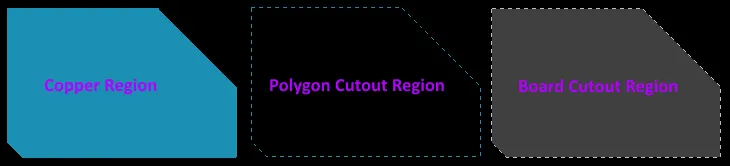
Beispiele für die verschiedenen Typen platzierter Regionsobjekte
Zusammenfassung
Eine Region, auch als massive Region bezeichnet, ist ein polygonales Grundobjekt, das auf jeder Lage platziert werden kann.
Eine Region kann beliebig viele Seiten und Eckpunkte haben. Sie kann auf einer Signallage platziert werden, um eine massive Kupferfläche zu definieren, die zur Abschirmung oder zum Führen hoher Ströme dient. Positive Regionen können mit Leiterbahnen oder Bogensegmenten kombiniert und mit einem Netz verbunden werden. Im PCB-Bibliothekseditor können Regionen verwendet werden, um benutzerdefinierte Padformen auf Kupferlagen oder spezielle Maskenformen auf den Lötstopp- und Lotpastenmasken zu erstellen. Auf nicht elektrischen Lagen können Regionen verwendet werden, um benutzerdefinierte Formen, beispielsweise Logos, zu definieren.
Als negatives Objekt platziert, kann eine Region eine Aussparung (einen kupferfreien Bereich) in einer Polygonfläche erzeugen. In diesem Modus wird die Region beim Füllen des Polygons nicht mit Kupfer gefüllt. Wird sie als negative Region für einen Leiterplattenausschnitt verwendet (durch Platzierung auf der Multilayer-Lage), definiert sie einen Bereich, der zu einer durchgehenden Öffnung in der fertigen Leiterplatte wird. Regionen für Leiterplattenausschnitte werden für die Fertigung über eine dedizierte Fräslage in Gerber- und ODB++-Dateien übertragen.
Verfügbarkeit
Regionen können sowohl im PCB-Editor als auch in den PCB-Bibliothekseditoren auf eine der folgenden Arten platziert werden:
-
PCB-Editor:
- Wählen Sie Place » Solid Region, Place » Polygon Pour Cutout oder Design » Board Shape » Define Board Cutout aus den Hauptmenüs.
-
Klicken Sie auf die Schaltfläche „Massive Region“ (
 ) im Dropdown-Menü auf der Active Bar am oberen Rand des Designbereichs. (Klicken Sie auf ein Active Bar und halten Sie die Maustaste gedrückt Schaltfläche, um auf weitere zugehörige Befehle zuzugreifen. Sobald ein Befehl verwendet wurde, wird er zum obersten Eintrag in diesem Abschnitt der Active Bar.)
- Klicken Sie mit der rechten Maustaste in den Designbereich und wählen Sie dann Place » Solid Region oder Polygon Pour Cutout im Kontextmenü.
-
PCB-Bibliothekseditor:
- Wählen Sie Place » Solid Region oder Polygon Pour Cutout in den Hauptmenüs.
-
Klicken Sie auf die Schaltfläche „Solid Region“ () im Dropdown-Menü der Active Bar am oberen Rand des Designbereichs. (Halten Sie eine Active Bar Schaltfläche gedrückt, um auf weitere zugehörige Befehle zuzugreifen. Sobald ein Befehl verwendet wurde, wird er zum obersten Eintrag in diesem Abschnitt der Active Bar.)
Platzierung
Nach dem Starten des Befehls wird der Cursor zu einem Fadenkreuz und Sie gelangen in den Regionsplatzierungsmodus. Die Platzierung erfolgt durch die folgende Abfolge von Aktionen:
- Positionieren Sie den Cursor und klicken Sie, um den ersten Eckpunkt der Region festzulegen.
- Bewegen Sie den Cursor an die Position des zweiten Eckpunkts. Standardmäßig werden mit jedem Klick zwei Kanten mit einer benutzerdefinierten Eckform dazwischen platziert. Weitere Informationen finden Sie auf der Seite Bearbeiten polygonförmiger PCB-Designobjekte.
- Bewegen Sie die Maus weiter und klicken Sie, um weitere Eckpunkte zu platzieren.
- Klicken Sie nach dem Platzieren des letzten Eckpunkts mit der rechten Maustaste oder drücken Sie Esc, um die Region zu schließen und ihre Platzierung abzuschließen. Sie müssen die Region nicht manuell schließen, da die Software die Form automatisch vervollständigt, indem sie den Startpunkt mit dem zuletzt platzierten Punkt verbindet.
- Platzieren Sie weitere Regionen oder klicken Sie mit der rechten Maustaste bzw. drücken Sie Esc, um den Platzierungsmodus zu verlassen.
Während der Platzierung können Sie außerdem folgende Aktionen ausführen:
-
Drücken Sie die Taste Tab, um die Platzierung anzuhalten und auf den Regionsmodus des Properties Panels zuzugreifen, in dem Sie die Eigenschaften direkt ändern können. Klicken Sie auf die im Designbereich eingeblendete Pause-Schaltfläche (), um die Platzierung fortzusetzen.
- Drücken Sie die Tasten + und - auf dem Ziffernblock, um alle derzeit im Design sichtbaren Lagen vorwärts bzw. rückwärts zu durchlaufen.
- Drücken Sie die Taste *, um die sichtbaren Signallagen zu durchlaufen.
Erstellen einer Region aus einer Gruppe von Leiterbahnen
Neben der Definition elektrisch leitender Kupferflächen auf einer Platine werden ausgefüllte Regionen auch verwendet, um andere polygonförmige Designobjekte zu definieren, beispielsweise ein spezielles Symbol oder ein Firmenlogo. Wenn ein Umriss der gewünschten Form in einem anderen Designwerkzeug wie AutoCAD definiert wurde, kann er als DXF exportiert und anschließend in Altium Designer importiert werden. Dieser Umriss kann dann in eine ausgefüllte Region umgewandelt werden.
Um eine geschlossene Kontur aus ausgewählten Leiterbahn- und/oder Bogenobjekten in eine Region umzuwandeln, wählen Sie die Leiterbahnsegmente aus und wählen Sie anschließend:
- Tools » Convert » Create Polygon from Selected Primitives – um ein ausgefülltes (Kupfer-)Regionsobjekt zu definieren (ein Regionsobjekt, dessen Eigenschaft Kind auf Coppergesetzt ist).
- Tools » Convert » Create Cutout from Selected Primitives – um ein Regionsobjekt für einen Polygonfüllungsausschnitt zu definieren (ein Regionsobjekt, dessen Eigenschaft Kind auf Polygon Cutoutgesetzt ist).
- Tools » Convert » Create Board Cutout from Selected Primitives – um ein Regionsobjekt für einen Platinenausschnitt zu definieren (ein Regionsobjekt, dessen Eigenschaft Kind auf Board Cutoutgesetzt ist).
Nach dem Starten eines Befehls wird aus der geschlossenen Kontur, die von den Leiterbahnprimitiven gebildet wird, eine Region erstellt. Die Kontur der Region folgt der Mittellinie der begrenzenden Leiterbahnobjekte. Die Region ist nicht ausgewählt.
Beachten Sie Folgendes:
- Wenn Sie den Befehl Create Polygon from Selected Primitives oder Create Cutout from Selected Primitives wählen, wird die Region auf der aktuellen (bzw. aktiven) Lage erstellt, nicht auf der Lage, auf der sich die ausgewählten Leiterbahnen befinden. Wenn Sie den Befehl Create Board Cutout from Selected Primitives wählen, wird die Region auf der Multi-Layer erstellt. Sie können die Form also auf einer mechanischen Lage definieren und die Region anschließend auf einer Signallage bzw. auf der Multi-Layer erstellen.
- Die ausgewählten Leiterbahnen bleiben nach dem Erstellen der Region erhalten und weiterhin ausgewählt.
Grafische Bearbeitung
Eckpunkte einer Region verschieben
Regionen enthalten zwei Arten von Punkten bzw. „Griffen“, mit denen sich die Form der Region bearbeiten lässt.
- Full Handles – befinden sich an den Ecken der Region.
- Empty Handles – befinden sich in der Mitte der Segmente, die durch die ausgefüllten Griffe gebildet werden.
Die Form einer vorhandenen Region lässt sich ändern, indem Sie diese Griffe bzw. Eckpunkte an den Ecken oder in der Mitte jeder Kante verschieben.
Um die Form der Region zu ändern, klicken Sie auf eine Region, um sie auszuwählen. Dadurch werden die Eckpunkte der Region hervorgehoben und der Cursor wird zu einem Fadenkreuz.
- Click auf einen ausgefüllten Griff, um diese Ecke zu verschieben.
- Click entlang einer Kante, um die gesamte Kante zu verschieben.
- Click auf einen leeren Griff, um die gesamte Seite zu verschieben (sowohl bei Leiterbahnen als auch bei Bögen).
- Ctrl+Click auf einen leeren Griff, um diese Kante in zwei Kanten aufzuteilen. Ctrl muss nur zu Beginn der Bewegung gedrückt gehalten werden. Anschließend können Sie mit den Tastenkombinationen Shift+Spacebar zwischen den Modi wechseln (Bogen, Gehrung und beliebiger Winkel).
 Die verschiedenen Methoden zum Verschieben von Eckpunkten einer Region.
Regionskontur ändern
Zusätzlich zur Bearbeitung von Eckpunkten können Sie mit dem Befehl Modify Region Border die Form von Polygonen ganz einfach ändern. Klicken Sie zum Ausführen des Befehls mit der rechten Maustaste auf das gewünschte Polygon und wählen Sie anschließend Polygon Actions » Modify Polygon Border. Nach dem Start des Befehls wird der Cursor als Fadenkreuz dargestellt. Mit jedem Klick wird ein neuer Eckpunkt hinzugefügt. Wie beim Platzieren einer Region können Sie mit den Tastenkombinationen Shift+Spacebar die Form der Ecken ändern.

Ändern der Begrenzung einer Region.
Regionseigenschaften

Der Modus Region des Panels Properties
Netzinformationen
Dieser Bereich enthält Informationen über das Netz, zu dem die Region gehört, sowie über das differenzielle Paar und/oder xSignal, sofern das Netz einem solchen angehört. Gegebenenfalls werden auch Klasseninformationen angezeigt.
Weitere Informationen zu Netzinformationen finden Sie auf der Seite Techniken zum Platzieren und Bearbeiten von PCB-Objekten.
Eigenschaften
- Component – Dieses Feld wird im PCB-Editor nur angezeigt, wenn die ausgewählte Region Teil einer PCB-Komponente ist. Es zeigt den Bezeichner der übergeordneten PCB-Komponente an. Klicken Sie auf den Link Component, um den Komponentenmodus des Panels „Properties“ für die übergeordnete Komponente zu öffnen.
-
Net – Hier wählen Sie ein Netz für die Region aus. In der Dropdown-Liste werden alle Netze des aktiven Leiterplattendesigns aufgeführt. Wählen Sie No Net aus, um festzulegen, dass die Region mit keinem Netz verbunden ist. Die Eigenschaft Net eines Primitivs wird von der Designregelprüfung verwendet, um festzustellen, ob ein PCB-Objekt regelkonform platziert ist. Alternativ können Sie auf das Symbol Assign Net () klicken, um ein Objekt im Designbereich auszuwählen. Das Netz dieses Objekts wird den ausgewählten Regionen zugewiesen.
- Layer – Dieses Feld ist nur verfügbar, wenn Kind auf Copper, Polygon Cutout oder Cavity eingestellt ist. Hier geben Sie die Lage an, auf der die Region platziert wird. Für Copper und Polygon Cutout werden alle definierten (und aktivierten) Lagen des aktiven Leiterplattendesigns in der Dropdown-Liste aufgeführt. Für Cavity werden nur aktivierte mechanische Lagen aufgeführt.
-
Kind – Wählen Sie über die Dropdown-Liste die Funktion der Region aus:
- Copper – Eine ausgefüllte, positive Fläche, die auf jeder Designlage platziert werden kann, beispielsweise auf einer Signal- bzw. Kupferlage.
- Polygon Cutout – Dient als Polygonaussparung, die einen negativen oder kupferfreien Bereich innerhalb eines Polygons definiert. Füllen Sie das Polygon nach dem Platzieren einer Aussparung erneut.
- Board Cutout – Dient als Leiterplattenaussparung, die einen negativen Bereich oder eine Öffnung innerhalb der Leiterplattenkontur definiert.
-
Cavity – Dient zur Definition eines eingebetteten Hohlraums, in dem eine Komponente „innerhalb der Leiterplatte“ untergebracht wird. Eine Region dieses Typs kann nur auf einer geeigneten mechanischen Lage platziert werden und muss den 3D-Körper der Komponente mit ausreichendem Abstand auf jeder Seite vollständig umschließen. Erkundigen Sie sich beim Leiterplattenhersteller nach dem erforderlichen Abstand.
- Arc Approximation – Geben Sie die maximale Abweichung von einem idealen Kreisbogen ein.
- Area – Zeigt die Fläche des Regionsobjekts an.
-
(X/Y)
- X (erstes Feld) – Dieses Feld zeigt die aktuelle X-Position des Pad-Mittelpunkts relativ zum aktuellen Ursprung an. Bearbeiten Sie den Wert im Feld, um die Position des Pads relativ zum aktuellen Ursprung zu ändern. Der Wert kann in metrischen oder imperialen Einheiten eingegeben werden. Geben Sie die Einheit mit an, wenn sie nicht der aktuellen Standardeinheit entspricht. Die Standardeinheiten (metrisch oder imperial) werden durch die Einstellung Units im Bereich Other des Panels Properties im Modus Board festgelegt (zugänglich, wenn im Designbereich keine Objekte ausgewählt sind). Sie werden verwendet, wenn keine Einheit angegeben wird.
- Y (zweites Feld) – Dieses Feld zeigt die aktuelle Y-Position des Pad-Mittelpunkts relativ zum aktuellen Ursprung an. Bearbeiten Sie den Wert im Feld, um die Position des Pads relativ zum aktuellen Ursprung zu ändern. Der Wert kann in metrischen oder imperialen Einheiten eingegeben werden. Geben Sie die Einheit mit an, wenn sie nicht der aktuellen Standardeinheit entspricht. Die Standardeinheiten (metrisch oder imperial) werden durch die Einstellung Units im Bereich Other des Panels Properties im Modus Board festgelegt (zugänglich, wenn im Designbereich keine Objekte ausgewählt sind). Sie werden verwendet, wenn keine Einheit angegeben wird.
Kontureckpunkte
In diesem Bereich können Sie die einzelnen Eckpunkte des aktuell ausgewählten Regionsobjekts bearbeiten. Sie können die Positionen vorhandener Eckpunkte ändern, neue Eckpunkte hinzufügen oder Eckpunkte nach Bedarf entfernen. Zwischen den Eckpunkten können Bogenverbindungen definiert werden. Außerdem können Eckpunktinformationen in eine CSV-Datei exportiert und aus einer solchen importiert werden.
-
Vertices Grid – Listet alle aktuell für die Region definierten Eckpunkte mit folgenden Angaben auf:
- Index – Der zugewiesene Index des Eckpunkts (nicht bearbeitbar).
- X – Die X-Koordinate (horizontal) des Eckpunkts. Zum Bearbeiten anklicken.
- Y – Die Y-Koordinate (vertikal) des Eckpunkts. Zum Bearbeiten anklicken.
- Arc Angle (Neg = CW) – Der Winkel eines Bogens, der diesen Eckpunkt mit dem nächsten verbindet. Standardmäßig werden die Punkte durch gerade Kanten verbunden, und dieses Feld bleibt leer. Klicken Sie zum Bearbeiten auf das Feld und geben Sie den gewünschten Bogenwinkel ein. Ein positiver Wert erzeugt einen Bogen gegen den Uhrzeigersinn. Geben Sie einen negativen Wert ein, um einen Bogen im Uhrzeigersinn zu zeichnen.
-
Add – Klicken Sie hier, um einen neuen Eckpunkt hinzuzufügen. Der neue Eckpunkt wird unterhalb des aktuell fokussierten Eckpunkteintrags eingefügt und hat zunächst dieselben X- und Y-Koordinaten wie dieser. Klicken Sie auf
 , um den aktuell ausgewählten Eckpunkt zu entfernen.
Lotpastenmaskenerweiterung
- Rule/Manual – Wählen Sie die gewünschte Konfiguration für die Lotpastenmaskenerweiterung aus. Wenn Manual ausgewählt ist, können Sie die Option aktivieren und das gewünschte Maß eingeben.
Lötstoppmaskenerweiterung
- Rule/Manual - Wählen Sie die gewünschte Konfiguration für die Lötstoppmaskenerweiterung aus. Wenn Manual ausgewählt ist, können Sie das gewünschte Maß aktivieren und eingeben.
Darstellung selbstüberschneidender Regionen
Selbstüberschneidende Regionen werden im PCB-Editor genauso dargestellt, wie sie in die Fertigungsdaten (Gerber/ODB++) exportiert werden.

Beispiel einer selbstüberschneidenden Region, die im Designbereich des PCB-Editors ausgewählt ist. Bewegen Sie den Mauszeiger über das Bild, um diese Region in der generierten Gerber-Ausgabe zu sehen.
 KI-lokalisiert