
PCB-Platzierungs- und Bearbeitungstechniken
Auf einen Blick
- Verstehen Sie den Unterschied zwischen primitiven Objekten und Gruppenobjekten und erfahren Sie, wie sich dieser auf die Platzierung und Bearbeitung im PCB-Editor auswirkt.
- Lernen Sie den üblichen Bearbeitungsablauf vor, während und nach der Platzierung kennen – einschließlich Standardwerten, Zugriff auf die Eigenschaften und Umschalten der angezeigten Einheiten.
- Erfahren Sie, welche Auswahlbefehle im PCB-Editor verfügbar sind, um mit überlappenden Objekten, logischen Netzhierarchien, zusammenhängenden Kupferbereichen und der bauteilbezogenen Auswahl gerouteter Verbindungen zu arbeiten.
Für das Design einer Leiterplatte steht eine Vielzahl von Objekten zur Verfügung. Die meisten in einem PCB-Dokument platzierten Objekte definieren Kupferflächen oder Aussparungen. Dies gilt sowohl für elektrische Objekte wie Leiterbahnen und Pads als auch für nicht elektrische Objekte wie Text und Bemaßungen. Daher ist es wichtig, die Breite der Linien, mit denen die einzelnen Objekte definiert werden, sowie die Lage, auf der das jeweilige Objekt platziert wird, zu berücksichtigen.
Im PCB-Editor gibt es zwei Arten von Objekten: primitive Objekte und Gruppenobjekte:
-
Primitive Objekte sind die grundlegenden Elemente eines Designs und umfassen Leiterbahnen, Pads, Vias, Füllflächen, Kreisbögen und Textobjekte. Sie werden aufgrund ihres elementaren Charakters als „primitiv“ bezeichnet.
-
Alles, was aus primitiven Objekten besteht und als Designobjekt identifiziert wird, ist ein Gruppenobjekt. Beispiele für Gruppenobjekte sind Bauteile, Bemaßungen und Polygonflächen. Ein Gruppenobjekt kann im Designbereich als einzelnes Objekt bearbeitet werden. Es kann beispielsweise platziert, ausgewählt, kopiert, geändert, verschoben und gelöscht werden.
Gemeinsamkeiten beim Platzieren und Bearbeiten von Objekten
In Altium Designer ist der Ablauf beim Platzieren eines Objekts weitgehend gleich, unabhängig davon, welches Objekt platziert wird. Im einfachsten Fall läuft der Vorgang wie folgt ab:
-
Wählen Sie das zu platzierende Objekt über eine der Symbolleisten oder das Menü Place aus.
-
Legen Sie mit der Maus die Position des Objekts im Designbereich des PCB-Editors und gegebenenfalls seine Größe fest.
-
Klicken Sie mit der rechten Maustaste (oder drücken Sie Esc), um den Befehl zu beenden und den Platzierungsmodus zu verlassen.
Bearbeiten vor dem Platzieren
Die Standardeigenschaften eines Objekts können jederzeit auf der Seite PCB-Editor – Standardwerte des Dialogs Preferences geändert werden. Diese Eigenschaften werden beim Platzieren nachfolgender Objekte angewendet.
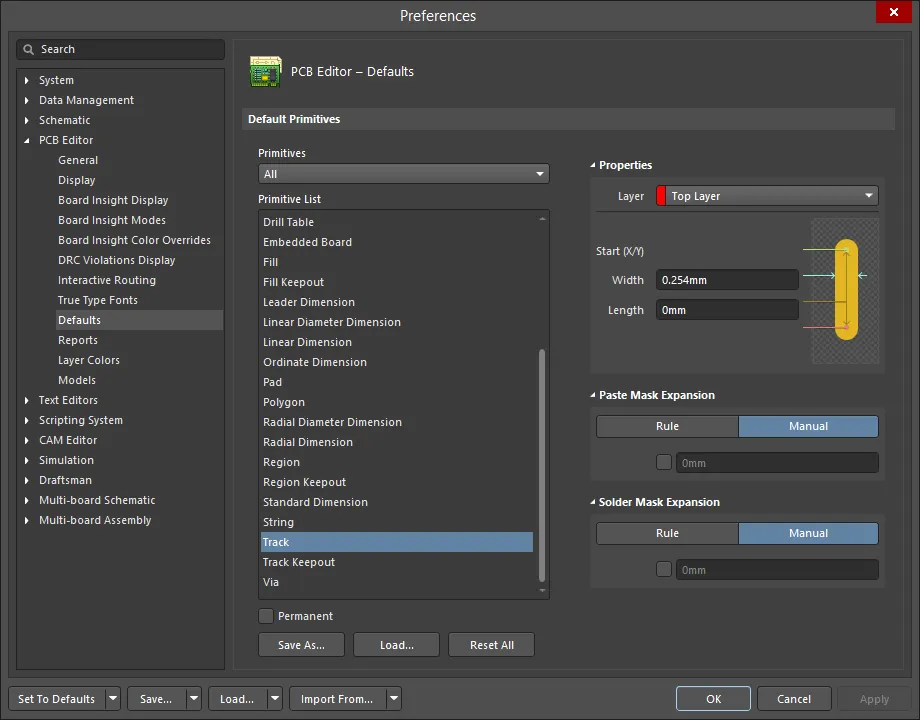
Verwenden Sie die Spalte Primitives , um auf die Eigenschaften der Objekte zuzugreifen und die Standardwerte nach Bedarf zu bearbeiten.
Bearbeiten während des Platzierens
Beim erstmaligen Platzieren eines Objekts können verschiedene Attribute bearbeitet werden. Um auf diese Attribute zuzugreifen, drücken Sie im Platzierungsmodus die Taste Tab , um das zugehörige Panel Properties zu öffnen. Durch Drücken der Taste Tab wird die Platzierung unterbrochen, damit Sie die erforderlichen Änderungen am Objekt vornehmen können.

Beispiel eines Eigenschaftendialogs für ein Pad-Objekt.
Klicken Sie nach dem Bearbeiten auf die im Designbereich eingeblendete Pausenschaltfläche (  ), um die Platzierung fortzusetzen.
Bearbeiten nach dem Platzieren
Nachdem ein Objekt platziert wurde, kann es auf verschiedene Weise bearbeitet werden. Diese Möglichkeiten werden im Folgenden beschrieben.
Das zugehörige Eigenschaftenpanel oder der zugehörige Dialog
Bei dieser Bearbeitungsmethode werden der zugehörige Modus des Panels Properties und der zugehörige Dialog verwendet, um die Eigenschaften eines platzierten Objekts zu ändern.
Nach dem Platzieren kann der zugehörige Dialog wie folgt geöffnet werden:
-
Doppelklicken Sie auf das platzierte Objekt.
-
Positionieren Sie den Mauszeiger über dem Objekt, klicken Sie mit der rechten Maustaste und wählen Sie anschließend Properties aus dem Kontextmenü.
Nach dem Platzieren kann der zugehörige Modus des Panels Properties auf eine der folgenden Arten aufgerufen werden:
- Wenn das Panel Properties bereits aktiv ist, wählen Sie das Objekt aus.
- Wählen Sie nach dem Auswählen des Objekts das Panel Properties über die Schaltfläche Panels unten rechts im Designbereich aus oder wählen Sie View » Panels » Properties aus den Hauptmenüs.
Befehle zur Auswahl von PCB-Objekten
Neben den Standardbefehlen zum Auswählen und Aufheben der Auswahl von Objekten enthält der PCB-Editor eine Reihe spezieller Befehle, die diese Vorgänge erleichtern. Diese Befehle sind über die Untermenüs Edit » Select und Edit » DeSelect der Hauptmenüs zugänglich. Die Auswahlbefehle können auch über das Menü der Schaltfläche  in Active Bar aufgerufen werden.
-
Select overlapped – Verwenden Sie diesen Befehl, um das nächste Designobjekt aus einer Gruppe von Objekten an derselben Position (überlappende Objekte) einzeln auszuwählen, ohne ein Auswahl-Popupfenster zu verwenden. Die Auswahl erfolgt in der folgenden festen Prioritätsreihenfolge, die bei wiederholter Verwendung des Befehls zyklisch durchlaufen wird:
- Pad
- Via
- Leiterbahn/Kreisbogen
- Bauteil
- Polygon
- Region/Füllfläche
- Text
Wenn Sie mit der Taste Shift weitere Objekte zur aktuellen Auswahl hinzufügen, können Sie außerdem Shift+Tab verwenden, um die Auswahl der überlappenden Objekte zyklisch zu durchlaufen, ohne Ihre ursprüngliche Auswahl zu verlieren.
-
Select next (Tastenkürzel: Tab) - Wenn im Design bereits ein Objekt ausgewählt ist, erweitert dieser Befehl die Auswahl um das nächste übergeordnete Objekt (oder mehrere Objekte) in der logischen Hierarchie. Die folgenden zyklischen logischen Auswahlabläufe werden unterstützt:
- Leiterbahnsegment ---> Alle verbundenen (zusammenhängenden) Leiterbahnen auf derselben Lage ---> Alle verbundenen Kupferobjekte ---> Alle elektrischen Objekte im zugehörigen Netz
- Verbundenes Pad ---> Alle verbundenen (zusammenhängenden) Leiterbahnen auf derselben Lage ---> Alle verbundenen Kupferobjekte ---> Alle elektrischen Objekte im zugehörigen Netz
- Unverbundenes Pad ---> Alle elektrischen Objekte im zugehörigen Netz
- Via ---> Alle verbundenen (zusammenhängenden) Leiterbahnen auf den mit dem Via verbundenen Lagen ---> Alle verbundenen Kupferobjekte ---> Alle elektrischen Objekte im zugehörigen Netz
- Kupfer (Region/Polygonfläche/Füllfläche) ---> Alle verbundenen Kupferobjekte ---> Alle elektrischen Objekte im zugehörigen Netz
- Freies Pad/Via ---> Alle verbundenen (zusammenhängenden) Leiterbahnen auf derselben Lage wie das Pad oder auf den mit dem Via verbundenen Lagen ---> Alle verbundenen Kupferobjekte ---> Alle elektrischen Objekte im zugehörigen Netz.
- Bauteil ---> Via-Fanouts, Escape-Leiterbahnen, Verbindungsleiterbahnen
Darüber hinaus unterstützt die Funktion die Erweiterung der Auswahl über mehrere Objekte hinweg, die in verschiedenen Netzen des Designs ausgewählt sind.
Beispiel einer Auswahl über mehrere Netze hinweg, die von den ursprünglich ausgewählten Leiterbahnsegmenten aus entlang der logischen Hierarchie nach oben erweitert wird.Dieser Befehl ist besonders hilfreich beim Auswählen gerouteter Netze. Erfahren Sie mehr über Strategien zur Auswahl des Routings.
-
Board - Wählen Sie hiermit alle Objekte aus, die innerhalb der Grenzen der definierten Leiterplattenkontur liegen.
-
Net - Wählen Sie hiermit alle elektrischen Objekte aus, die zu einem bestimmten Netz gehören.
Nach dem Aufrufen des Befehls können Sie auf ein elektrisches Objekt oder eine Verbindung klicken, um alle elektrischen Objekte im zugehörigen Netz auszuwählen. Wenn Sie den Namen des gewünschten Netzes kennen, klicken Sie auf einen freien Bereich des Designs ohne Objekte. Daraufhin öffnet sich der Dialog Net Name. Dort können Sie den gewünschten Netznamen eingeben. Das Netz wird ausgewählt, sobald Sie den Dialog schließen. Wenn Sie den Netznamen nicht kennen, geben Sie ? ein und klicken Sie anschließend auf OK , um den Dialog Nets Loaded zu öffnen, in dem alle aktuell geladenen Netze des Designs aufgeführt sind.

-
Connected Copper - Wählen Sie hiermit alle elektrischen Objekte aus, die mit demselben zusammenhängenden Kupferbereich verbunden sind.
-
Physical Connection - Wählen Sie hiermit alle physisch gerouteten Leiterbahnen zwischen Pad-Objekten aus. Klicken Sie auf eine Leiterbahn, ein Pad oder ein Via. Alle zusammenhängenden Leiterbahnen bis zu einem anderen Pad werden einschließlich aller Vias ausgewählt (die Pads selbst werden nicht in die Auswahl einbezogen).
-
Physical Connection Single Layer - Wählen Sie hiermit alle physisch gerouteten Leiterbahnen zwischen Pad-Objekten auf einer einzelnen Lage aus. Klicken Sie auf eine Leiterbahn oder ein Via. Alle zusammenhängenden Leiterbahnen auf derselben Lage bis zu einem anderen Pad werden ausgewählt (die Pads und Vias selbst werden nicht in die Auswahl einbezogen).
-
Component Connections - Wählen Sie hiermit alle gerouteten Verbindungen aus, die von den Pads eines ausgewählten Bauteils ausgehen (einschließlich Leiterbahnen und Vias), jeweils bis zum nächsten Pad. Die Pads selbst werden nicht in die Auswahl einbezogen.
Der Befehl lässt sich auch aufrufen, indem Sie mit der rechten Maustaste auf ein platziertes Bauteil klicken und anschließend den Befehl Component Actions » Select Component Connections aus dem Kontextmenü wählen.
-
Component Nets - Wählen Sie hiermit alle Netze (und die darin enthaltenen Netzobjekte) aus, die im aktuellen Dokument mit einem ausgewählten Bauteil verbunden sind.
Der Befehl lässt sich auch aufrufen, indem Sie mit der rechten Maustaste auf ein platziertes Bauteil klicken und anschließend den Befehl Component Actions » Select Component Nets aus dem Kontextmenü wählen.
-
Room Connections - Wählen Sie hiermit alle gerouteten Pad-zu-Pad-Verbindungen aus, die im aktuellen Dokument vollständig innerhalb der Grenzen des ausgewählten Rooms liegen.
Der Befehl lässt sich auch aufrufen, indem Sie mit der rechten Maustaste auf einen platzierten Room klicken und anschließend den Befehl Room Actions » Select Room Connections aus dem Kontextmenü wählen.
-
All on Layer - Wählen Sie hiermit alle Objekte auf der aktuellen Lage aus bzw. heben Sie deren Auswahl auf.
-
Free Objects - Wählen Sie hiermit alle freien Grundelemente im Design aus. Bauteilobjekte, Koordinatenobjekte, Bemaßungsobjekte, Längenabgleichsobjekte, OLE-Objekte und Polygonflächenobjekte sind Gruppenobjekte und werden daher von diesem Befehl nicht beeinflusst.
-
All Locked - Wählen Sie hiermit alle Designobjekte aus, deren Eigenschaft Locked aktiviert ist.
-
Off Grid Pads - Wählen Sie hiermit alle Pads aus, die nicht auf dem aktuellen Fangraster liegen.
Grafische Bearbeitung
Bei dieser Bearbeitungsmethode können Sie ein platziertes Objekt direkt im Designbereich auswählen und seine Größe, Form oder Position grafisch ändern. Änderungen an Form und/oder Größe (sofern zutreffend) erfolgen über Bearbeitungsgriffe, die angezeigt werden, sobald das Objekt ausgewählt ist.
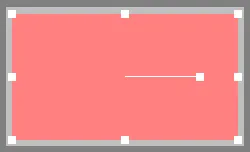
Beispiele für Bearbeitungsgriffe eines ausgewählten Füllflächenobjekts.
Klicken Sie auf eine beliebige Stelle eines Objekts außerhalb der Bearbeitungsgriffe (sofern vorhanden), um das Objekt durch Ziehen neu zu positionieren. Je nach Objekttyp kann es beim Ziehen gedreht und/oder gespiegelt werden.
- Drücken Sie Spacebar , um das Objekt gegen den Uhrzeigersinn zu drehen, oder Shift+Spacebar, um es im Uhrzeigersinn zu drehen. Die Drehung erfolgt entsprechend dem Wert für Rotation Step, der auf der Seite PCB-Editor – Allgemein des Dialogs Preferences festgelegt ist.
- Drücken Sie die Taste L, um das Objekt auf die andere Seite der Leiterplatte zu versetzen (sofern zutreffend).
- Drücken Sie die Tasten X oder Y , um das Objekt entlang der X- bzw. Y-Achse zu spiegeln (sofern zutreffend).
- Drücken Sie die Taste Alt, um die Bewegungsrichtung abhängig von der anfänglichen Bewegungsrichtung auf die horizontale oder vertikale Achse zu beschränken.
- Verschieben Sie das Objekt in kleinen Schritten (entsprechend dem aktuellen Fangrasterwert), indem Sie die Pfeiltasten drücken und dabei die Taste Ctrl gedrückt halten. Für größere Schritte (10 × Fangrasterwert) drücken Sie die Pfeiltasten und halten dabei die Tasten Ctrl+Shift gedrückt.
Verschiebebefehle
Die Position eines Objekts kann mit den Befehlen des Untermenüs Edit » Move der Hauptmenüs oder des Verschiebe-Untermenüs in Active Bar geändert werden.

-
Move – Mit diesem Befehl können Sie beliebige Objekte im aktuellen Dokument verschieben. Alle einem Objekt zugeordneten Netze bleiben verbunden, und die Verbindungslinien folgen dem Objekt beim Verschieben (je nach aktivem Verbindungsmodus werden sie angezeigt oder ausgeblendet). Mit dem Objekt verbundene, bereits geroutete Leiterbahnen werden nicht mitverschoben.
-
Drag – Mit diesem Befehl können Sie beliebige Objekte im aktuellen Dokument verschieben. Wenn mit dem Objekt Leiterbahnen und/oder Kreisbögen verbunden sind (beispielsweise bei einer Komponente, einem Pad oder einer Durchkontaktierung), bleiben diese beim Verschieben des Objekts verbunden.
-
Component – Mit diesem Befehl können Sie Komponenten im aktuellen Dokument verschieben. Klicken Sie nach dem Aufrufen des Befehls auf die Komponente im Design, die Sie verschieben möchten, bewegen Sie sie an die gewünschte Position und klicken Sie anschließend erneut. Alternativ können Sie im Designbereich auf eine freie Stelle klicken, um den Dialog Komponente auswählen zu öffnen. Verwenden Sie diesen Dialog, um die zu verschiebende Komponente zu finden (indem Sie entweder zur Komponente springen oder die Komponente zum Cursor holen), und positionieren Sie sie anschließend wie oben beschrieben neu. Beachten Sie, dass diese Funktion nur verfügbar ist, wenn die Zielkomponente not gesperrt ist.
Sie können den Befehl auch aufrufen, indem Sie im Designbereich mit der rechten Maustaste auf eine Komponente klicken und anschließend den Befehl Component Actions » Move Component im Kontextmenü auswählen.
-
Move Selection – Mit diesem Befehl können Sie ausgewählte Objekte im aktuellen Dokument manuell neu positionieren. Alle einem ausgewählten Objekt zugeordneten Netze bleiben verbunden, und die Verbindungslinien folgen dem Objekt beim Verschieben (je nach aktivem Verbindungsmodus werden sie angezeigt oder ausgeblendet). Mit dem Objekt verbundene, bereits geroutete Leiterbahnen werden nicht mitverschoben.
-
Move Selection by X, Y – Mit diesem Befehl können Sie die aktuell ausgewählten Objekte um einen exakten Betrag in X- und/oder Y-Richtung verschieben. Nach dem Aufrufen des Befehls wird der Dialog Get X/Y Offsets geöffnet. Geben Sie in diesem Dialog die Werte für Delta X und/oder Delta Y an, um die die Auswahl verschoben werden soll.

Der Dialog Get X/Y OffsetsOptionen und Bedienelemente des Dialogs „X/Y-Versatz ermitteln“
- X Offset – Geben Sie in diesem Feld den Abstand an, um den die Auswahl entlang der horizontalen Achse verschoben werden soll. Je nach gewünschter Bewegungsrichtung können Sie positive oder negative Werte angeben. Mit der Schaltfläche rechts neben diesem Feld können Sie das Vorzeichen des eingegebenen Werts schnell zwischen positiv und negativ umschalten.
- Y Offset – Geben Sie in diesem Feld den Abstand an, um den die Auswahl entlang der vertikalen Achse verschoben werden soll. Je nach gewünschter Bewegungsrichtung können Sie positive oder negative Werte angeben. Mit der Schaltfläche rechts neben diesem Feld können Sie das Vorzeichen des eingegebenen Werts schnell zwischen positiv und negativ umschalten.
- Toggle X/Y Offsets – Klicken Sie auf diese Schaltfläche, um die Versatzwerte schnell zu vertauschen. Der Wert für X Offset wird als Wert für Y Offset verwendet und umgekehrt.
- Reset X/Y Offsets – Klicken Sie auf diese Schaltfläche, um beide Versatzwerte schnell auf null zurückzusetzen.
- Define X/Y Offsets Interactively – Klicken Sie auf diese Schaltfläche, um die Versatzwerte interaktiv zu ermitteln. Sie gelangen in den Arbeitsbereich und werden nacheinander aufgefordert, einen Start- und einen Endpunkt auszuwählen. Klicken Sie auf die gewünschten Positionen. Die Werte für dX und dY werden in die Felder X Offset bzw. Y Offset eingetragen.
-
Rotate Selection - Dieser Befehl dient dazu, ausgewählte Objekte im Designbereich gegen den Uhrzeigersinn oder im Uhrzeigersinn um einen angegebenen Winkel zu drehen. Nach dem Aufrufen des Befehls öffnet sich der Dialog Rotation Angle (Degrees). Geben Sie den gewünschten Drehwinkel von 0,001° bis 360,00° (Auflösung 0,001°) ein. Geben Sie einen positiven Wert für eine Drehung gegen den Uhrzeigersinn oder einen negativen Wert für eine Drehung im Uhrzeigersinn ein. Klicken Sie auf OK, um den Dialog zu schließen, positionieren Sie dann den Cursor und klicken Sie, um den Bezugspunkt für die Drehung festzulegen. Die ausgewählten Objekte werden um den Bezugspunkt um den eingegebenen Winkel gedreht.

Der Dialog Rotation Angle -
Flip Selection - spiegelt die ausgewählten Objekte horizontal (um die Y-Achse) auf die entsprechende Lage auf der gegenüberliegenden Seite der Leiterplatte. Beispielsweise werden Objekte auf Top Layer auf Bottom Layer gespiegelt, Objekte auf Top Overlay auf Bottom Overlay usw.
Ausrichtungsbefehle
Objekte können auch durch Ändern ihrer Ausrichtung verschoben werden. Um Objekte an anderen Objekten auszurichten, klicken Sie mit der rechten Maustaste auf ein ausgewähltes Objekt und wählen Sie dann Align. Alternativ können Sie das Untermenü Edit » Align der Hauptmenüs oder das Untermenü zur Ausrichtung in Active Bar verwenden. Das Untermenü zur Ausrichtung enthält verschiedene Optionen zum Verteilen ausgewählter Objekte.

Mit dem Befehl Align öffnen Sie den Dialog Align Objects, der Steuerelemente zum schnellen Ausrichten der aktuell ausgewählten Designobjekte nach Bedarf bietet. Legen Sie im Dialog die Optionen für die Ausrichtung der ausgewählten Objekte sowohl für Vertical als auch für Horizontal bzw. für eine der beiden Richtungen fest und klicken Sie anschließend auf OK , um die Ausrichtung anzuwenden.
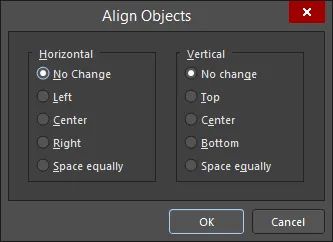
Der Dialog Align Objects
Optionen und Steuerelemente des Dialogs „Objekte ausrichten“
-
Horizontal - Wählen Sie eine der folgenden Optionen, um die horizontale Ausrichtung der ausgewählten Objekte festzulegen:
- No Change - Lässt die horizontale Ausrichtung der Objekte unverändert.
- Left - Richtet Objekte so aus, dass die Außenkante ihrer jeweils am weitesten links liegenden Grundelemente dieselbe X-Position hat. Das Objekt mit dem am weitesten links liegenden Grundelement wird als Referenz verwendet.
- Center - Verschiebt Objekte horizontal, sodass ihre Mittelpunkte ausgerichtet sind. Nachdem Sie auf OK geklickt haben, werden Sie aufgefordert, das Referenzobjekt durch Klicken auszuwählen.
- Right - Richtet Objekte so aus, dass die Außenkante ihrer jeweils am weitesten rechts liegenden Grundelemente dieselbe X-Position hat. Das Objekt mit dem am weitesten rechts liegenden Grundelement wird als Referenz verwendet.
- Space equally - Verteilt die Objekte mit gleichen Abständen in horizontaler Richtung zwischen dem am weitesten links und dem am weitesten rechts liegenden Objekt (die nicht verschoben werden).
-
Vertical - Wählen Sie eine der folgenden Optionen, um die vertikale Ausrichtung der ausgewählten Objekte festzulegen:
- No Change - Lässt die vertikale Ausrichtung der ausgewählten Objekte unverändert.
- Top - Richtet Objekte so aus, dass die Außenkante ihrer jeweils obersten Grundelemente dieselbe Y-Position hat. Das Objekt mit dem obersten Grundelement wird als Referenz verwendet.
- Center - Verschiebt Objekte vertikal, sodass ihre Mittelpunkte ausgerichtet sind. Nachdem Sie auf OK geklickt haben, werden Sie aufgefordert, das Referenzobjekt durch Klicken auszuwählen.
- Bottom - Richtet Objekte so aus, dass die Außenkante ihrer jeweils untersten Grundelemente dieselbe Y-Position hat. Das Objekt mit dem untersten Grundelement wird als Referenz verwendet.
- Space equally - Verteilt die Objekte mit gleichen Abständen in vertikaler Richtung zwischen dem obersten und dem untersten Objekt (die nicht verschoben werden).
Der Befehl Position Component Text öffnet den Dialog Component Text Position, in dem Sie die Position des Referenzbezeichner- und/oder Kommentartexts für eine oder mehrere ausgewählte Komponenten im aktuellen Dokument ändern können.
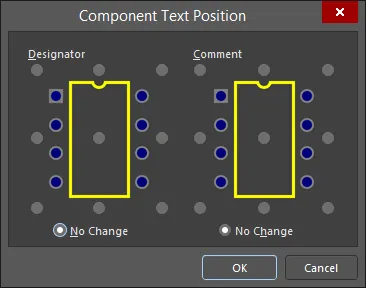
Der Dialog Component Text Position
Der Dialog ist im Wesentlichen in zwei Bereiche unterteilt – den Referenzbezeichner- und den Kommentartext. Für beide wird eine grafische Darstellung einer Komponente als Hilfsmittel verwendet, um zu zeigen, wo der Text entsprechend der ausgewählten Position angezeigt wird. Für den Text stehen die folgenden neun Positionierungsstile zur Verfügung. Sie werden alle als „automatische Positionen“ eingestuft, was bedeutet, dass der Text an der gewählten Position bleibt, wenn die Komponente verschoben oder gedreht wird:
- Left-Above
- Left-Center
- Left-Below
- Center-Above
- Center
- Center-Below
- Right-Above
- Right-Center
- Right-Below
Um den Text unverändert an seiner aktuellen Position zu belassen, lassen Sie die Option No Change aktiviert.
Mit dem Befehl Align Left / Align Right / Align Top / Align Bottom können Sie ausgewählte Designobjekte jeweils an ihren linken/rechten/oberen/unteren Kanten ausrichten. Nach dem Aufrufen des Befehls wird die linke/rechte/obere/untere Kante des am weitesten links/rechts/oben/unten liegenden Objekts als Referenz verwendet. Alle anderen Objekte in der Auswahl werden nach links/rechts/oben/unten verschoben, sodass ihre linken Kanten an dieser Referenz ausgerichtet sind.
Der Befehl Align Left (maintain spacing) / Align Right (maintain spacing) / Align Top (maintain spacing) / Align Bottom (maintain spacing) ermöglicht es Ihnen, ausgewählte Designobjekte an ihren linken/rechten/oberen/unteren Kanten auszurichten und dabei ausreichende Abstände gemäß den geltenden Designregeln einzuhalten. Nach dem Aufrufen des Befehls wird die linke/rechte/obere/untere Kante des am weitesten links/rechts/oben/unten liegenden Objekts als Referenz verwendet. Alle anderen Objekte der Auswahl werden nach links/rechts/oben/unten verschoben, sodass ihre linken Kanten an dieser Referenz ausgerichtet sind. Ein Objekt wird nach links/rechts/oben/unten so nah an das Referenzobjekt verschoben, wie es die geltende Abstandsregel zulässt:
- Wenn ausschließlich Bauteile ausgerichtet werden, wird die Regel für den Bauteilabstand berücksichtigt.
- Wenn ausschließlich Objekte ausgerichtet werden, die keine Bauteile sind, wird die Abstandsregel berücksichtigt.
- Wenn Bauteile und andere Objekte gemeinsam ausgerichtet werden, wird die Abstandsregel berücksichtigt.
Der Befehl Align Horizontal Centers / Align Vertical Centers ermöglicht es Ihnen, ausgewählte Objekte in einer einzelnen Spalte/Zeile anzuordnen und an ihren horizontalen/vertikalen Mittelpunkten auszurichten. Nach dem Aufrufen des Befehls wird der Cursor zu einem Fadenkreuz, und Sie werden aufgefordert, eines der ausgewählten Objekte anzuklicken. Dieses wird zum Referenzobjekt. Alle anderen Objekte der Auswahl werden relativ zu diesem Referenzobjekt verschoben und an ihren horizontalen/vertikalen Mittelpunkten ausgerichtet.
Der Befehl Distribute Horizontally / Distribute Vertically ermöglicht es Ihnen, den horizontalen/vertikalen Abstand zwischen ausgewählten Objekten zu vereinheitlichen. Nach dem Aufrufen des Befehls bleiben die am weitesten links und rechts / oben und unten liegenden Objekte der Auswahl an ihren Positionen. Alle anderen Objekte werden in gleichmäßigen Abständen dazwischen angeordnet. Die vertikale/horizontale Position der Objekte wird nicht geändert.
Der Befehl Increase Horizontal Spacing / Increase Vertical Spacing ermöglicht es Ihnen, den horizontalen/vertikalen Abstand zwischen ausgewählten Objekten zu vergrößern. Nach dem Aufrufen des Befehls bleibt das am weitesten links/unten liegende Objekt an seiner Position, während die anderen Objekte der Auswahl nach rechts/oben verschoben werden. Dabei wird der horizontale/vertikale Abstand zwischen den Referenzpunkten aufeinanderfolgender Objekte um den Betrag vergrößert, der im Feld Step X / Step Y für die Standardeinstellung Global Board Snap Grid angegeben ist.
Der Befehl Decrease Horizontal Spacing / Decrease Vertical Spacing ermöglicht es Ihnen, den horizontalen/vertikalen Abstand zwischen ausgewählten Objekten zu verkleinern. Nach dem Aufrufen des Befehls bleibt das am weitesten links/unten liegende Objekt an seiner Position, während die anderen Objekte der Auswahl nach links/unten verschoben werden. Dabei wird der horizontale/vertikale Abstand zwischen den Referenzpunkten aufeinanderfolgender Objekte um den Betrag verkleinert, der im Feld Step X / Step Y für die Standardeinstellung Global Board Snap Grid angegeben ist.
Mit dem Befehl Align To Grid werden ausgewählte Bauteile auf den nächstgelegenen Punkt des geltenden und angepassten Fangrasters verschoben. Nach dem Aufrufen des Befehls werden die Referenzpunkte aller ausgewählten Bauteile auf den jeweils nächstgelegenen Punkt des geltenden Fangrasters verschoben.
Mit dem Befehl Move All Components Origin To Grid werden die Referenzpunkte aller Bauteile auf das aktuelle Fangraster verschoben. Nach dem Aufrufen des Befehls werden alle Bauteile im Designbereich, deren Pads auf dem Raster liegen, so verschoben, dass ihre Referenzpunkte am aktuellen Fangraster ausgerichtet sind. Standardmäßig wird automatisch ein Bericht – Move Component(s) Origin To Grid - <PCBDocumentName>.html – erstellt und als aktives Dokument geöffnet. Dieser gibt detailliert an, welche Bauteile verschoben wurden und welche nicht.
Über das Panel „PCB List“
Im Panel „PCB List“ können Sie Designobjekte in Tabellenform anzeigen und dadurch Objektattribute schnell prüfen und ändern. In Verbindung mit dem Panel PCB Filter können Sie gezielt nur die Objekte anzeigen, die vom aktiven Filter erfasst werden. So lassen sich mehrere Designobjekte präziser und effizienter auswählen und bearbeiten.
Auswählen der aktiven Lage
Die aktive Lage ist die Lage, auf der Sie Objekte platzieren. Sie können die aktive Lage aus den derzeit sichtbaren Lagen auswählen, indem Sie auf die entsprechende Registerkarte am unteren Rand des Designbereichs klicken oder das Dropdown-Menü Active Layer im Bereich Layers der Registerkarte Layers & Colors des Panels View Configuration verwenden.
Sie können auch die folgenden Tastenkombinationen verwenden, um die aktive Lage schnell auszuwählen:
- * (auf dem Ziffernblock) – zur nächsten aktivierten Signallage wechseln.
-
Shift+* (auf dem Ziffernblock) – zur vorherigen aktivierten Signallage wechseln.
- + (auf dem Ziffernblock) – zur nächsten aktivierten Lage wechseln.
- - (auf dem Ziffernblock) – zur vorherigen aktivierten Lage wechseln.
Ausschneiden/Kopieren und Einfügen
Im PCB-Editor können Sie Objekte innerhalb eines PCB-Dokuments oder zwischen PCB-Dokumenten ausschneiden/kopieren und einfügen. Beispielsweise können Bauteile von einer Leiterplatte in ein anderes PCB-Dokument kopiert werden. Sie können Objekte in die Windows-Zwischenablage ausschneiden/kopieren und in andere Dokumente einfügen.
Wenn Sie 2D Layout Mode verwenden, wählen Sie die Objekte aus, die Sie ausschneiden/kopieren möchten, und klicken Sie in den Hauptmenüs auf Edit » Cut (Ctrl+X) / Edit » Copy (Ctrl+C) oder wählen Sie den Befehl Cut/Copy im Kontextmenü. Der Cursor wird zu einem Fadenkreuz, und Sie werden aufgefordert, einen Referenzpunkt auszuwählen. Dieser ist eine Koordinate relativ zu den ausgewählten Objekten und dient dazu, die Auswahl beim Einfügen präzise zu positionieren.
Um die aktuell ausgewählten Designobjekte im Textformat in die Zwischenablage zu kopieren, können Sie den Befehl Edit » Copy As Text aus den Hauptmenüs verwenden. Diese Informationen können anschließend in ein beliebiges Textfeld oder ein externes Textdokument eingefügt werden. Die in die Zwischenablage kopierten Details umfassen:
- Den Objekttyp.
- Den Bezeichner und den Kommentar (bei einem Bauteilobjekt).
- Die Position des Objekts im Designbereich.
- Die Lage, auf der sich das Objekt befindet (bzw. die Start- und Endlage bei einer Durchkontaktierung).
Ein Beispiel für ein als Text in die Zwischenablage kopiertes Bauteil:
Component Y1-25MHz (100.6mm,1.5mm) on Top Layer
Ein Beispiel für eine als Text in die Zwischenablage kopierte Leiterbahn und Durchkontaktierung:
Track (20mm,6mm)(80mm,6mm) Top Layer
Via (45mm,6mm) Top Layer to Bottom Layer
Um den zuletzt ausgeschnittenen oder kopierten Inhalt der Zwischenablage in das aktive Dokument einzufügen, wählen Sie den Befehl Edit » Paste aus den Hauptmenüs oder klicken Sie mit der rechten Maustaste in den Designbereich und wählen Sie den Befehl Paste aus dem Kontextmenü (Tastenkombination: Ctrl+V). Der zuletzt gespeicherte Inhalt der Zwischenablage wird am Mauszeiger angezeigt. Die Position des Mauszeigers relativ zum Inhalt wird durch den Referenzpunkt bestimmt, der festgelegt wurde, als die Auswahl mit Cut oder Copy in die Zwischenablage übernommen wurde.
Um Text, der aus einer unterstützten OLE-Anwendung kopiert wurde, in ein beliebiges geöffnetes PCB-Dokument einzufügen, können Sie den Befehl Edit » Paste Text aus den Hauptmenüs verwenden. Der Text wird in PCB-Textobjekte umgewandelt und als solche eingefügt, anstatt als einzelnes OLE-Objekt. Zu den unterstützten Dateitypen gehören universelle Formate wie Tabellen im CSV und XLS -Format sowie Textdokumente im DOC und RTF -Format.
Um festzulegen, wie bestimmte Objektattribute beim erneuten Einfügen in den Designbereich behandelt werden, können Sie den Befehl Edit » Paste Special aus den Hauptmenüs verwenden. Nach dem Aufrufen des Befehls wird das Dialogfeld Paste Special geöffnet.
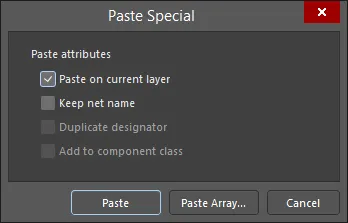
Das Dialogfeld Paste Special
Optionen und Bedienelemente des Dialogfelds „Inhalte einfügen“
Attribute beim Einfügen
- Paste on current layer – aktivieren Sie diese Option, um Objekte auf der aktuellen Lage einzufügen.
- Keep net name – aktivieren Sie diese Option, um die ursprünglichen Netznamen der Objekte beizubehalten.
- Duplicate designator – aktivieren Sie diese Option, um ein Bauteil mit demselben Bezeichner ohne automatische Erhöhung einzufügen.
- Add to component class – aktivieren Sie diese Option, um das eingefügte Bauteil derselben Bauteilklasse wie das Quellbauteil hinzuzufügen.
Schaltflächen
- Paste – klicken Sie hier, um das Objekt mit allen angegebenen Attributen einzufügen.
- Paste Array – klicken Sie hier, um das Dialogfeld Einfügeanordnung konfigurieren zu öffnen, in dem Sie Optionen zum Einfügen einer Anordnung festlegen können.
Je nach einzufügendem Inhalt können die folgenden Attribute gesteuert werden:
-
Die Objekte können auf der aktuellen Lage eingefügt werden anstatt wie beim standardmäßigen Einfügen auf derselben Lage, von der die Quellobjekte kopiert wurden.
- Beibehalten zugewiesener Netznamen.
- Duplizieren des Bezeichners (bei einem eingefügten Bauteil).
- Hinzufügen eines eingefügten Bauteils zur selben Bauteilklasse wie das ursprüngliche Quellbauteil.
Legen Sie die Optionen nach Bedarf fest und klicken Sie anschließend auf die Schaltfläche Paste , um den Einfügevorgang zu starten.
Durch Klicken auf die Schaltfläche Paste Array im Dialogfeld Paste Special wird das Dialogfeld Setup Paste Array geöffnet. Dort können Sie mehrere Kopien der Objekte aus der Zwischenablage in das aktuelle Dokument einfügen.

Das Dialogfeld Setup Paste Array
Optionen und Bedienelemente des Dialogfelds „Einfügeanordnung konfigurieren“
Platzierungsvariablen
- Item Count – die Anzahl der wiederholten Platzierungen. Wenn Sie beispielsweise 4 eingeben, werden 4 Kopien des aktuellen Inhalts der Zwischenablage platziert.
-
Text Increment – geben Sie die automatische Schrittweite für den angezeigten Text ein (z. B. den Bauteil- oder Pad-Bezeichner). Sowohl alphabetische als auch numerische Schrittweiten ungleich 1 werden unterstützt. Wenn Sie beispielsweise den Bezeichner eines Pads vor dem Kopieren in die Zwischenablage festlegen und das Feld Text Increment einstellen, können Sie folgende Arten von Pad-Bezeichnerfolgen platzieren:
- Numerisch (1, 3, 5)
- Alphabetisch (A, B, C)
- Kombination aus Buchstaben und Zahlen (A1, A2 oder 1A, 1B oder A1, B1 oder 1A, 2A usw.)
Anordnungstyp
- Circular– aktivieren Sie diese Option, um eine kreisförmige Anordnung mit den aktuellen Einstellungen unter Circular Array einzufügen.
- Linear – aktivieren Sie diese Option, um die Anordnung mit den aktuellen Einstellungen unter Linear Array in einer geraden Linie einzufügen.
Kreisförmige Anordnung
- Rotate Item to Match – wenn diese Option aktiviert ist, werden die Elemente der Anordnung um denselben Winkel gedreht, der als Winkelabstand festgelegt ist.
- Spacing (degrees) – der Winkelabstand zwischen zwei benachbarten eingefügten Elementen.
Lineare Anordnung
- X-Spacing – geben Sie den gewünschten Abstand in X-Richtung zwischen zwei benachbarten Elementen ein.
- Y- Spacing – geben Sie den gewünschten Abstand in Y-Richtung zwischen zwei benachbarten Elementen ein.
Geben Sie die entsprechenden Werte in diesem Dialogfeld ein und klicken Sie anschließend auf OK , um die Anordnung zu platzieren.
- Wenn Sie eine lineare Anordnung platzieren, werden Sie aufgefordert, den Startpunkt der Anordnung auszuwählen. Positionieren Sie den Mauszeiger und klicken Sie dann oder drücken Sie Enter, um die Anordnung zu platzieren.
- Wenn Sie eine kreisförmige Anordnung platzieren, werden Sie aufgefordert, zunächst den Mittelpunkt und anschließend den Startpunkt der Anordnung auszuwählen. Positionieren Sie jeweils den Cursor und klicken Sie oder drücken Sie Enter, um die Anordnung zu platzieren. Die Objekte werden gegen den Uhrzeigersinn um den festgelegten Mittelpunkt angeordnet.
Prioritäten beim Einfügen von Objekten
Wenn ein Objekt auf einer Kupferlage eingefügt wird und dabei mehrere Objekte unterschiedlichen Typs überlappt, wird dem eingefügten Objekt das Netz des Objekts mit der höchsten Priorität zugewiesen. Es gelten folgende Prioritäten (1 ist die höchste Priorität):
- Pad
- Füllfläche
- Region
- Leiterbahn
- Kreisbogen
- Via
- Polygonfläche
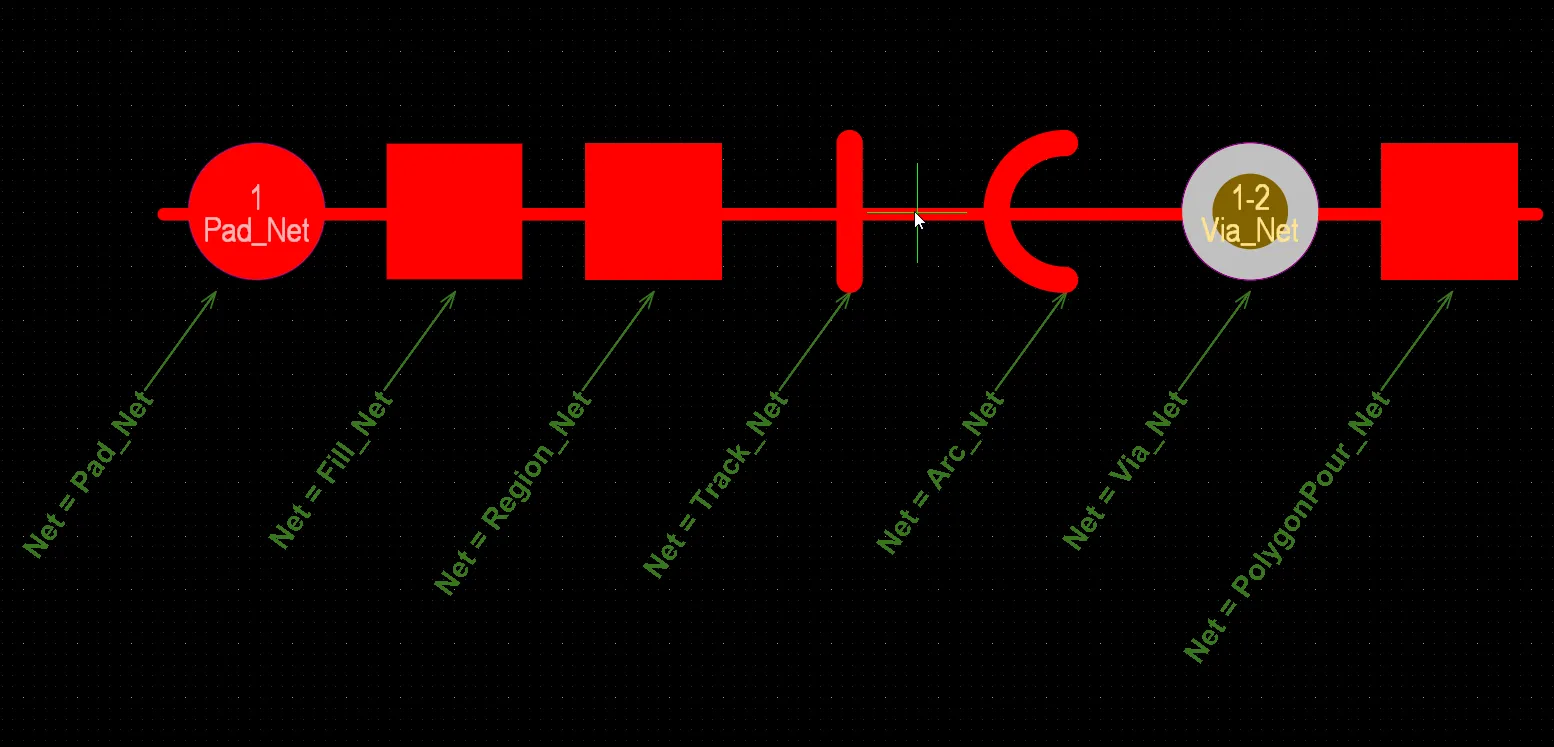
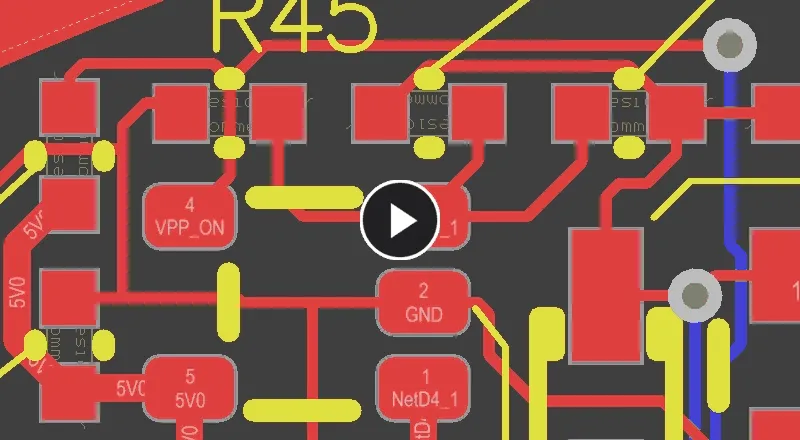
Dem eingefügten Objekt wird das Netz des Objekts mit der höchsten Priorität zugewiesen. Hier ist ein Objekt (eine Leiterbahn) dargestellt, das über mehrere Objekte unterschiedlichen Typs mit unterschiedlichen Netzzuweisungen eingefügt wird. Da das Pad in dieser Gruppe die höchste Priorität hat, wird sein Netz (Pad_Net) dem eingefügten Objekt zugewiesen. Bewegen Sie den Cursor über das Bild, um das Ergebnis zu sehen.
Wenn ein Objekt auf einer Kupferlage eingefügt wird und dabei mehrere Objekte desselben Typs überlappt, wird ihm das Netz des Objekts zugewiesen, das sich beim Klicken zum Einfügen unter dem Cursor befindet.

Dem eingefügten Objekt wird das Netz des Objekts unter dem Cursor zugewiesen. Hier ist ein Objekt (eine Leiterbahn) dargestellt, das über mehrere Objekte desselben Typs (Pads) eingefügt wird. Da sich Pad 2 beim Klicken zum Einfügen unter dem Cursor befindet, wird das Netz dieses Pads (Pad2_Net) dem eingefügten Objekt zugewiesen. Bewegen Sie den Cursor über das Bild, um das Ergebnis zu sehen.
Wenn eine Gruppe physisch miteinander verbundener Objekte auf einer Kupferlage eingefügt wird und Objekte unterschiedlichen Typs innerhalb dieser Gruppe vorhandene Objekte mit unterschiedlichen Netzen überlappen, wird allen eingefügten Objekten das Netz des Objekts mit der höchsten Priorität innerhalb dieser Gruppe zugewiesen. Dabei gelten die oben genannten Prioritäten.
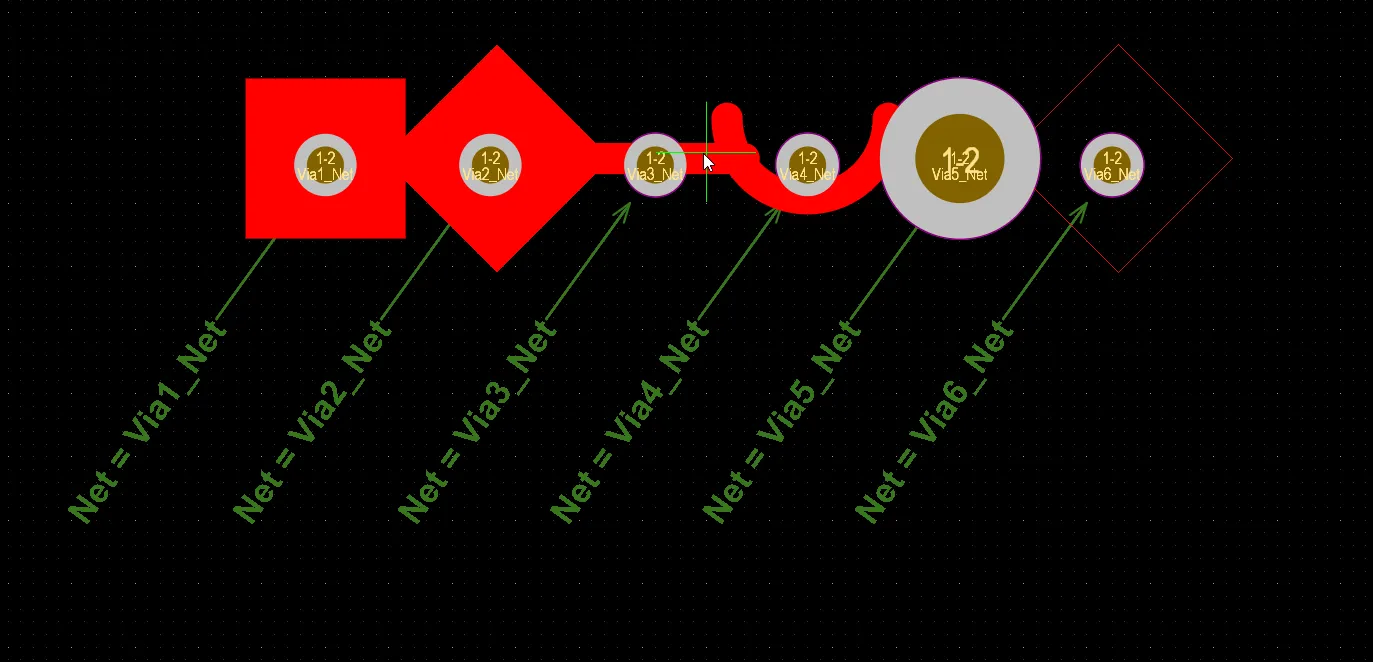
Das dem Objekt mit der höchsten Priorität zugewiesene Netz wird der gesamten Gruppe physisch miteinander verbundener Objekte zugewiesen. Hier ist eine Gruppe verbundener Objekte (von links nach rechts: Füllfläche, Region, Leiterbahn, Kreisbogen, Via, Polygonfläche) dargestellt, die über Objekte (Vias) mit unterschiedlichen Netzzuweisungen eingefügt wird. Da die Füllfläche innerhalb der eingefügten Gruppe die höchste Priorität hat, wird das ihr zugewiesene Netz (Via1_Net) jedem Objekt in dieser Gruppe zugewiesen. Bewegen Sie den Cursor über das Bild, um das Ergebnis zu sehen.
Sperren von Designobjekten
Designobjekte können im PCB-Dokument gegen Verschieben oder Bearbeiten gesperrt werden, indem ihre Locked -Attribute aktiviert werden. Sperren Sie beispielsweise bestimmte Objekte, wenn deren Position oder Größe entscheidend ist. Die Sperre kann im Panel Properties durch Klicken auf das Vorhängeschloss-Symbol ( ) für die gewünschten Objekte aktiviert werden, wie in den folgenden Beispielen gezeigt.

Beispiele für das Symbol Lock im Panel Properties bei einem ausgewählten Bauteil und einem ausgewählten Pad.
Um den Zustand der Eigenschaft Locked für ein platziertes Objekt mit der Eigenschaft Locked umzuschalten, können Sie auch im Designbereich mit der rechten Maustaste auf das Objekt klicken und den Befehl <ObjectType> Locked aus dem Kontextmenü wählen. Wenn das Objekt bereits gesperrt ist, wird links neben dem Menüeintrag ein Häkchen angezeigt.
Wenn Sie versuchen, ein Designobjekt zu verschieben oder zu drehen, dessen Eigenschaft Locked aktiviert ist, erscheint ein Dialog, in dem Sie bestätigen müssen, dass Sie mit der Bearbeitung fortfahren möchten.
Sperren von Bauteil-Primitiven
Wenn die Primitive eines PCB-Bauteils gesperrt sind (die Option Primitives im Bauteilmodus des Properties-Panels befindet sich im Zustand  ), können alle oder die meisten Eigenschaften dieser Primitive weder mit grafischen Bearbeitungsmethoden (z. B. per Drag-and-drop) noch mit nichtgrafischen Bearbeitungsmethoden (z. B. über das Panel Properties oder List) geändert werden. Dadurch lassen sich versehentliche Änderungen an Bauteil-Primitiven vermeiden, die zu fehlerhaften Bestückungs- und Fertigungsdaten führen können.
Als Beispiel zeigt die folgende Abbildung den Pad-Modus des Properties-Panels für ein Pad, das Bestandteil eines PCB-Bauteils mit gesperrten Primitiven ist. Beachten Sie, dass alle Eigenschaften des Pads (mit Ausnahme der Eigenschaften Net und Testpoint) ausgegraut sind und nicht bearbeitet werden können. Beachten Sie außerdem, dass das Symbol  ganz rechts im Component des Pads angezeigt wird. Feld, das anzeigt, dass die Grundelemente des übergeordneten Bauteils gesperrt sind und die Pad-Eigenschaften nicht geändert werden können.
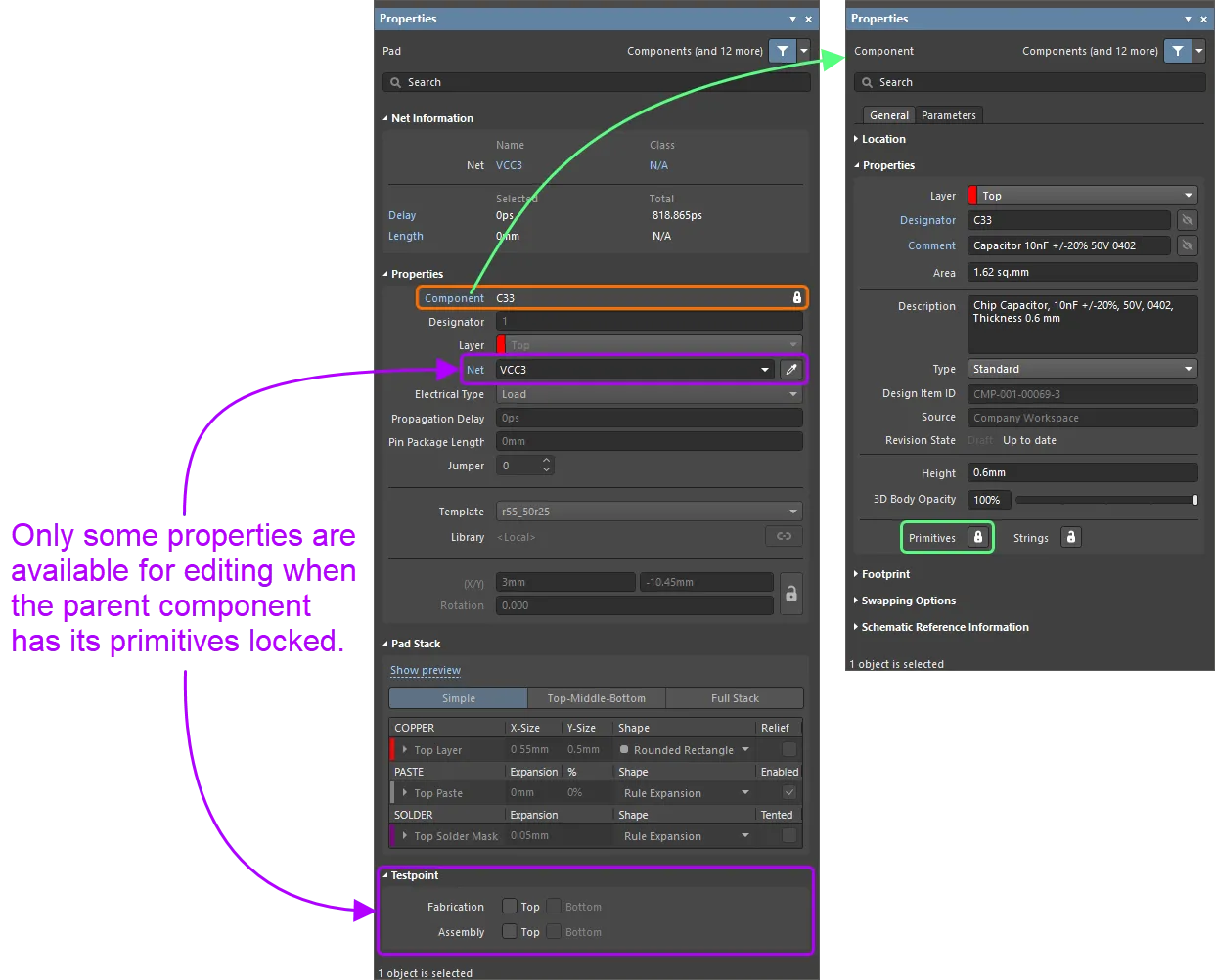
Der Modus Pad des Panels Properties (links) für ein Pad eines PCB-Bauteils, dessen Grundelemente gesperrt sind (rechts).
Wiedereintrittsfähige Bearbeitung
Der PCB-Editor bietet eine leistungsstarke Funktion namens re-entrant editing. Damit lässt sich über Tastenkombinationen ein zweiter Vorgang ausführen, ohne den aktuellen Vorgang zu beenden. Die wiedereintrittsfähige Bearbeitung ermöglicht ein flexibleres und intuitiveres Arbeiten. Angenommen, Sie beginnen beispielsweise mit dem Platzieren einer Leiterbahn und stellen dann fest, dass ein anderes Leiterbahnsegment gelöscht werden muss. Dazu müssen Sie den Modus Interaktives Routing nicht verlassen. Drücken Sie die Tastenkombination E, D, löschen Sie das betreffende Leiterbahnsegment und drücken Sie anschließend die Taste Esc , um zum interaktiven Routing des Designs zurückzukehren.
Darstellung des PCB-Cursors einstellen
Standardmäßig wird der PCB-Cursor als kleines grünes 90-Grad-Kreuz dargestellt. Dies lässt sich über die Einstellungen Cursor Type und Cursor Color auf der Seite PCB-Editor – Allgemein des Dialogs Preferences konfigurieren. Beispielsweise kann ein großes 90-Grad-Kreuz, das bis zu den Rändern des Designfensters reicht (Option Large 90), beim Platzieren und Ausrichten von Designobjekten hilfreich sein. Alternativ kann ein 45-Grad-Kreuz (Option Small 45) nützlich sein, wenn die 90-Grad-Varianten vor den Rasterlinien schwer zu erkennen sind.
Unterstützung für TrueType-Schriftarten
Der PCB-Editor ermöglicht die Verwendung von strichbasierten oder TrueType-Schriftarten für textbezogene Objekte in einem Design (Textzeichenfolgen/-rahmen, Bemaßungen, Bohrtabellen und/oder Lagenaufbautabellen). Die Schriftart wird im zugehörigen Panel Properties ausgewählt. Es stehen drei strichbasierte Schriftarten zur Verfügung: Default, Sans Serif und Serif. Der Stil Default ist eine einfache Vektorschrift, die Stiftplotten und Vektor-Fotoplotten unterstützt. Die Schriftarten Sans Serif und Serif sind komplexer und verlangsamen die Erstellung von Vektorausgaben, beispielsweise Gerber. Die strichbasierten Schriftarten sind in die Software integriert und können nicht geändert werden. Alle drei Schriftarten verfügen über den vollständigen erweiterten IBM-ASCII-Zeichensatz, der Englisch und andere europäische Sprachen unterstützt. Bei Verwendung von TrueType-Schriftarten stehen die im Ordner \Windows\Fonts vorhandenen TrueType- und OpenType-Schriftarten (eine Obermenge von TrueType) zur Verfügung. Die Funktion bietet außerdem vollständige Unicode-Unterstützung.
Die Geometrien von Textobjekten, die TrueType-Schriftarten verwenden, werden automatisch in PCB-Dokumenten gespeichert. Wenn Objekte in einem PCB-Dokument eine TrueType-Schriftart verwenden, werden sie beim Öffnen des PCB-Dokuments auf einem anderen Computer mit derselben Schriftgeometrie angezeigt, auch wenn diese TrueType-Schriftart dort nicht installiert ist.
Wenn ein Objekt ausgewählt wird, das eine fehlende Schriftart verwendet, erscheint oben im Panel Properties eine Warnmeldung. Beim Ändern von Objekteigenschaften, die sich auf den Text auswirken (z. B. die Texthöhe oder den Text selbst), öffnet sich der Dialog Missing fonts, in dem Sie eine Ersatzschriftart auswählen können (Replacement). Aktivieren Sie die Option Apply to all text elements, um die Ersatzschriftart auf alle Objekte im PCB-Dokument anzuwenden, die die fehlende Schriftart verwenden.

Der Dialog erscheint auch beim Ändern textbezogener Eigenschaften über das Panel PCB List.
Wenn Sie versuchen, mehrere Objekte mit unterschiedlichen fehlenden Schriftarten zu bearbeiten, können Sie im Dialog für jede fehlende Schriftart einen Ersatz auswählen.

Unterstützung für die Darstellung echter Kreisbögen
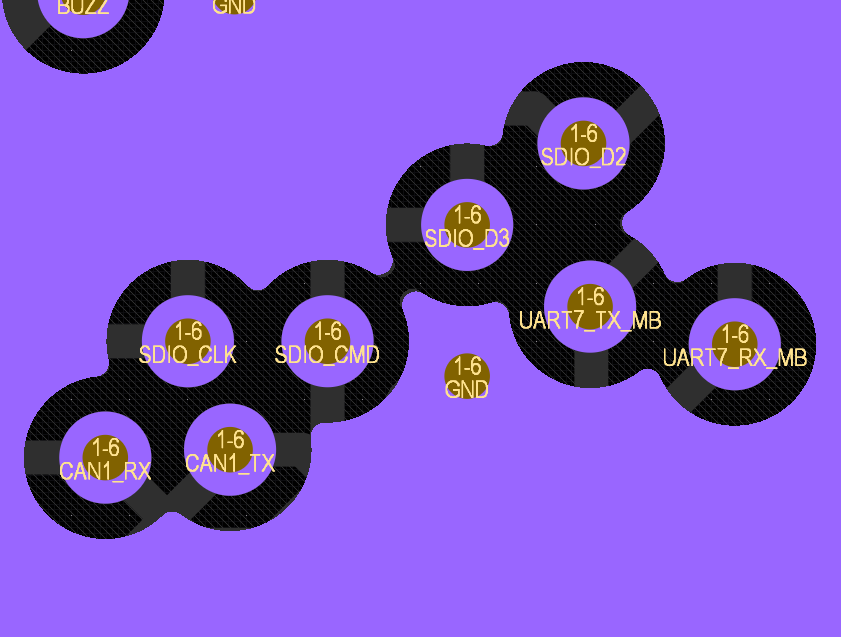
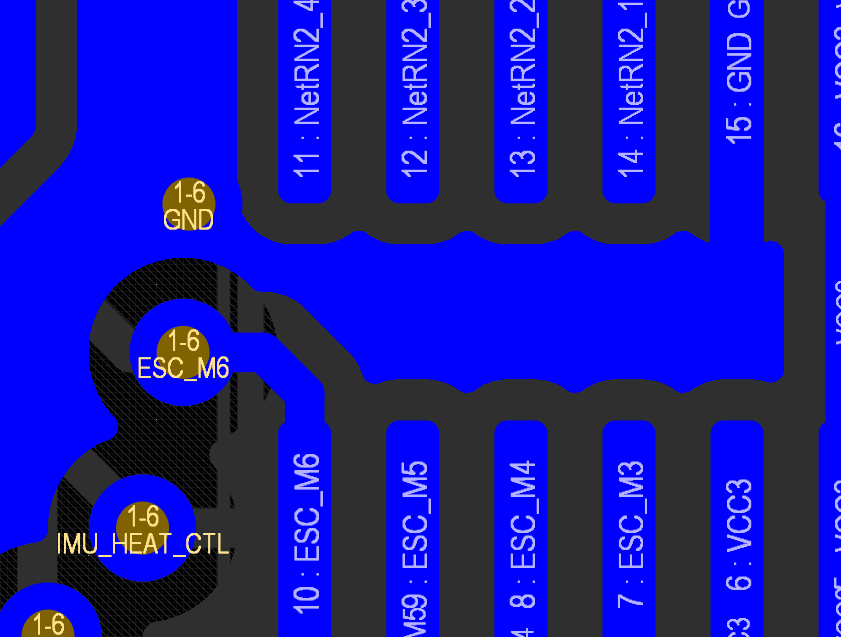
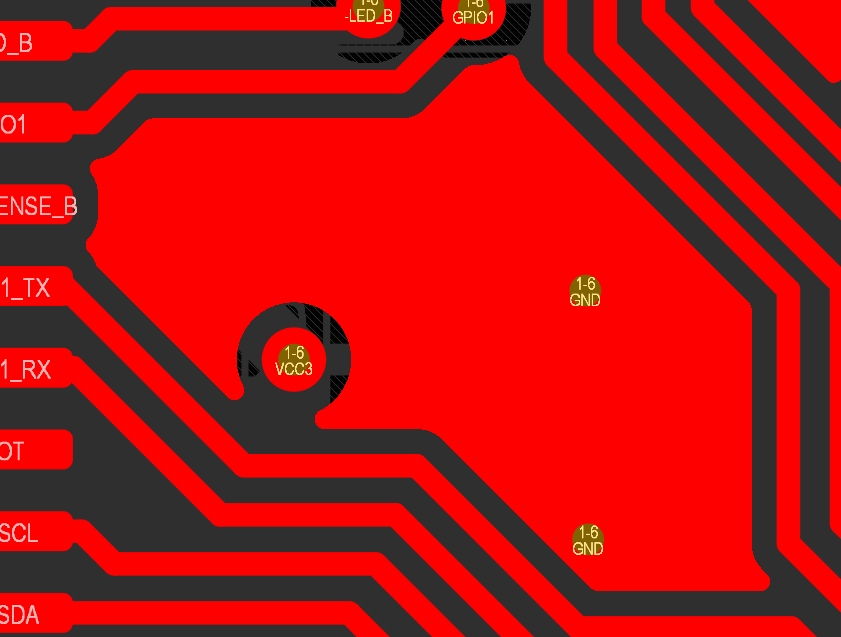
Im Designbereich sowohl des PCB-Editors als auch des PCB-Bibliothekseditors werden echte Kreisbögen anstelle von Näherungen unterstützt. Diese Unterstützung gilt für die 2D-/3D-Layoutmodi (und den Leiterplattenplanungsmodus des PCB-Editors). Die Darstellung echter Kreisbögen ist in folgenden Bereichen sichtbar:
-
Polygonflächen (vollflächig, schraffiert, ungefüllt)
-
Aussparungen in Polygonflächen
-
Auswahlkontur für Polygonflächen und Regionen
-
Regionen
-
Lötstoppmasken- und Pastenmaskenerweiterungen
-
Netzhervorhebung
-
Abstandsgrenzen
-
Überlagerung zur Anzeige von Regelverletzungen (separate Polygonfläche auf einer Region oder Polygonfläche)
Nachfolgend finden Sie Beispiele für die Darstellung echter Kreisbögen bei Polygonflächen, die um andere Objekte auf einer Leiterplatte herum gefüllt wurden.
Netzinformationen
Bei Kupferobjekten auf einer Leiterplatte (Leiterbahn, Via, Polygon usw.) werden im Bereich Net Information des Panels Properties die folgenden Informationen angezeigt, wenn das Objekt ausgewählt ist:
- Das übergeordnete Net, Diff Pair und/oder xSignal sowie die jeweils zugehörige Klasse. Beachten Sie, dass die Einträge Diff Pair und xSignal nur angezeigt werden, wenn das Objekt Teil eines Differenzialpaars bzw. eines xSignal ist.
-
Delay – die Verzögerung der ausgewählten Objekte und die Verzögerung der gerouteten Segmente des gesamten Netzes. Dabei werden die Propagation Delay-Werte von Pads und Vias berücksichtigt, sofern sie für die Pads und Vias definiert wurden.
-
Length – die Summe der Längen der ausgewählten Objekte und die gesamte Signal Length. Die Signal Length ist die exakte Berechnung der gesamten Entfernung von Knoten zu Knoten. Platzierte Objekte werden analysiert, um übereinanderliegende oder überlappende Objekte sowie Umwege innerhalb von Pads aufzulösen; auch Via-Längen werden berücksichtigt. Die Pin Package Length wird ebenfalls einbezogen, sofern sie für die Pads definiert wurde. Wenn das Netz nicht vollständig geroutet ist, wird auch die Manhattan-Länge (X + Y) der Verbindungslinie berücksichtigt. Weitere Informationen zur Signallänge und ihren Anwendungen finden Sie in den Informationen zum Panel „PCB - Nets“.
-
Max Current – der maximale Strom, den die ausgewählten Leiterbahn-, Kreisbogen- oder Via-Objekte führen können, ermittelt anhand der Formel aus IPC-2221A (Abschnitt 6.2):
I = k * ΔT0.44 * A0.725
wobei:
I = Strom [Ampere]
A = Querschnittsfläche [Quadratmil] (Leiterbahnbreite * Kupferdicke im Lagenaufbau oder AHülse, wie unten dargestellt)
ΔT = zulässige Temperaturerhöhung gegenüber der Umgebungstemperatur [°C]
k = Konstante, wobei:k = 0.048 für Außenlagen
k = 0.024 für Innenlagen -
Resistance – die Summe der Widerstände der ausgewählten Leiterbahn-, Kreisbogen- und Via-Objekte, ermittelt anhand der hergeleiteten Formel:
R = (ρ * L / A)
wobei:
R = Widerstand [Ω]
ρ = spezifischer Widerstand von Kupfer [Ω*mm2/m]
L = Leiterbahnlänge [m] (oder Via-Länge, wie unten beschrieben)
A = Querschnittsfläche = T * W [mm2] (oder AHülse, wie unten dargestellt)
T = Leiterbahndicke (aus dem Lagenaufbau) [mm]
W = Leiterbahnbreite [mm]Assumptions:
- Umgebungstemperatur = 22 °C
- Zulässige Temperaturerhöhung = 20 °C
- Kupferwanddicke der Durchkontaktierung = 0,018 mm
- Spezifischer Widerstand von Kupfer = 0,017 Ω*mm2/m

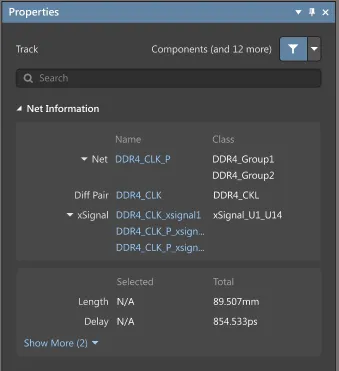
Der Bereich Net Information des Panels Properties. Hier ist ein Beispiel für eine ausgewählte Leiterbahn dargestellt.
Klicken Sie auf einen Link im Bereich Net Information, um das zugehörige Netz, Differenzpaar oder xSignal im PCB-Panel zu öffnen.
Objekten Netze zuweisen
Der PCB-Editor bietet mehrere Möglichkeiten, Grundobjekten Netze zuzuweisen:
-
Wenn ein oder mehrere Objekte ausgewählt sind, verwenden Sie die Dropdown-Liste des Feldes Nets im Panel Properties. In der Dropdown-Liste werden alle Netze des aktiven Leiterplattendesigns aufgeführt. Wählen Sie No Net aus, um festzulegen, dass die Leiterbahn mit keinem Netz verbunden ist. Alternativ können Sie auf das Symbol Assign Net (
 ) klicken, um ein Objekt im Designbereich auszuwählen – das Netz dieses Objekts wird den ausgewählten Objekten zugewiesen.
- Klicken Sie mit der rechten Maustaste auf ein oder mehrere ausgewählte Objekte und wählen Sie dann Net Actions » Assign Net. Nach dem Aufrufen des Befehls erscheint ein Fadenkreuz. Bewegen Sie das Fadenkreuz auf das Netz, dem Sie die Objekte zuweisen möchten, und klicken Sie dann, um dieses Netz auszuwählen.
- Um den Netznamen der Routing-Primitive wieder mit dem Netznamen der Pads zu synchronisieren, mit denen sie verbunden sind, wählen Sie den Befehl Design » Netlist » Update Free Primitives From Component Pads aus den Hauptmenüs. Nach dem Aufrufen des Befehls öffnet sich ein Bestätigungsdialog, in dem Sie gefragt werden, ob Sie die Netze freier Primitive anhand der Netze der Bauteil-Pads aktualisieren möchten. Nachdem Sie auf Yes geklickt haben, wird ausgehend von jedem Pad das verbundene Kupfer ausgewählt und der Netzname jedes Primitivs an den des Pads angepasst. Dieser Vorgang hat keinen Einfluss auf die interne PCB-Netzliste.
Um zu prüfen und sicherzustellen, dass physisch verbundenen Objekten das richtige Netz zugewiesen ist und sie somit zu diesem physischen Netz gehören (ein physical net bedeutet in diesem Fall connected copper), können Sie den Dialog Configure Physical Nets verwenden, den Sie über den Befehl Design » Netlist » Configure Physical Nets in den Hauptmenüs aufrufen. Die Software analysiert das Design und prüft, ob allen Pads und den Objekten, die sie physisch miteinander verbinden (Leiterbahnen, Bögen, Füllflächen usw.), derselbe Netzname zugewiesen ist. Wenn alle Netzobjekte korrekt zugewiesen sind, wird das Netz grün angezeigt. Werden Objekte erkannt, die sich berühren, denen aber unterschiedliche Netze zugewiesen sind, werden sie rot markiert. Dies kann beispielsweise auftreten, wenn ein Bauteil-Footprint zusätzliche Kupferobjekte enthält. Wird dieser Footprint bei der Synchronisierung geladen, erhalten die Pads jeweils den zugewiesenen Netznamen, das zusätzliche Kupfer jedoch nicht. Der Dialog ist interaktiv: Klicken Sie auf ein Netz oder ein Primitiv, um das entsprechende Objekt per Cross-Probing anzuzeigen. Klicken Sie mit der rechten Maustaste oder auf die Schaltfläche Menu , um auf die verfügbaren Befehle zuzugreifen. Im Bereich Action des Dialogs können Sie festlegen, welche Maßnahmen zur Behebung von Problemen mit dem verbundenen Kupfer erforderlich sind. Standardmäßig werden die Maßnahmen automatisch festgelegt, sie können jedoch bei Bedarf angepasst werden. Sobald die Maßnahmen festgelegt sind, klicken Sie auf die Schaltfläche Execute , um die Netzzuweisungen zu aktualisieren.

Der Dialog Configure Physical Nets (mit aktivierter Option Only Show Errors im Hintergrund und deaktivierter Option Only Show Errors im Vordergrund).
Optionen und Bedienelemente des Dialogs Configure Physical Nets
-
Electrically Connected Copper – dieser Bereich listet separate Gruppen von Kupfer-Primitiven auf, die gemäß der erkannten Verdrahtung des Designs elektrisch miteinander verbunden sind. Für jede Gruppe werden die folgenden Informationen angezeigt:
-
Primitive – auf der obersten Ebene gibt dieser Eintrag an, wie viele Primitive zum verbundenen Kupfer gehören. Primitive können in einer flachen Liste oder nach Primitivtyp gruppiert angezeigt werden. Letzteres wird durch Aktivieren der Option Show Primitive Groups in den Optionen der Schaltfläche Menu konfiguriert. In diesem Fall werden die Primitive in die folgenden Gruppen aufgeteilt:
- Connected Component Primitives – listet alle Bauteil-Pad-Primitive als untergeordnete Einträge auf. Diese können zusätzlich nach dem zugehörigen Bauteil gruppiert werden, indem Sie die Option Show Components der Schaltfläche Menu aktivieren.
- Connected Free Primitives – listet alle Kupfer-Primitive, die nicht zu einem Bauteil gehören, als untergeordnete Einträge auf, weiter gruppiert nach Primitivtyp (Füllflächen, Polygone, Leiterbahnen, Vias).
-
Primitive – auf der obersten Ebene gibt dieser Eintrag an, wie viele Primitive zum verbundenen Kupfer gehören. Primitive können in einer flachen Liste oder nach Primitivtyp gruppiert angezeigt werden. Letzteres wird durch Aktivieren der Option Show Primitive Groups in den Optionen der Schaltfläche Menu konfiguriert. In diesem Fall werden die Primitive in die folgenden Gruppen aufgeteilt:
- Original Net Names – dieses Feld zeigt den Netznamen an, der dem Primitiv derzeit zugewiesen ist, also das Netz, mit dem das Primitiv aktuell verbunden ist. Der Eintrag entspricht einem der für die Leiterplatte definierten Netze. Wenn ein Primitiv jedoch nicht mit einem Netz verbunden ist, erhält es den Eintrag <Unassigned>.
-
Status – dieses Feld enthält einen übergeordneten Statuseintrag für die Gruppe, der einen von vier Zuständen annehmen kann:
- Blank - Die Netzzuweisung für die zusammenhängende Kupfergruppe ist vollständig korrekt und muss nicht aktualisiert werden. Der Eintrag auf der obersten Ebene der Gruppe ist grün eingefärbt.
- 1. Update Required - Unassigned Nets - In diesem Zustand ist keines der Primitive in der Gruppe einem Netz zugewiesen. Der Eintrag auf der obersten Ebene der Gruppe ist gelb eingefärbt.
- 2. Update Required - Some Unassigned Nets - In diesem Zustand sind einige Primitive demselben Netz zugewiesen, während andere noch keinem Netz zugewiesen sind. Der Eintrag auf der obersten Ebene der Gruppe ist orange eingefärbt.
- 3. Ambiguous - Multiple Net Names - In diesem Zustand sind Primitive in der Gruppe unterschiedlichen Netzen zugewiesen. Es können auch Primitive vorhanden sein, die noch keinem Netz zugewiesen sind. Der Eintrag auf der obersten Ebene der Gruppe ist rot eingefärbt.
-
Action - Dieser Bereich enthält Steuerelemente zum Festlegen der erforderlichen Maßnahmen zur Behebung von Problemen mit dem zusammenhängenden Kupfer sowie das Ergebnis der Ausführung der konfigurierten Änderungen. Für jede Gruppe wird Folgendes angezeigt:
-
Proposed Action - In diesem Feld legen Sie fest, welche Aktion gegebenenfalls ausgeführt werden soll. Auf der obersten Ebene einer Gruppe kann dieser Eintrag auf Update Net To oder Don't Update Net To gesetzt werden. Wählen Sie beim Aktualisieren das neue Zielnetz im Feld New Net Name aus. Anhand dieser beiden Einstellungen berechnet die Software die Aktionen, die auf der Ebene der untergeordneten Primitive ausgeführt werden sollen, und schlägt eine der folgenden Aktionen vor:
- No Action Required - Das Primitiv ist dem Zielnetz bereits zugewiesen bzw. damit verbunden.
- Update - Das Primitiv in die Aktualisierung einbeziehen, damit es dem neuen Zielnetz zugewiesen bzw. damit verbunden wird.
- Don't Update - Das Primitiv nicht in die Aktualisierung einbeziehen. Es bleibt mit seinem aktuellen Netz verbunden.
- New Net Name - Verwenden Sie dieses Feld, um ein neues Zielnetz festzulegen, mit dem die Primitive verbunden werden sollen. Die Dropdown-Liste des Feldes enthält alle Netze, die unter den Primitiven in der zusammenhängenden Kupfergruppe erkannt wurden. Wenn Sie ein anderes Netz verwenden möchten, klicken Sie mit der rechten Maustaste auf das Feld und wählen Sie den Befehl Change Copper Net To Board Net aus dem Kontextmenü. Dadurch wird der Dialog Choose Net geöffnet, der alle derzeit für die Leiterplatte definierten Netze auflistet. Wählen Sie das gewünschte Netz aus und klicken Sie anschließend auf OK. Dieses Netz wird in das Feld eingetragen.
-
Done - Dieses Feld zeigt den Erfolg (
 ) oder Fehlschlag (
 ) der Aktualisierung an, nachdem die Schaltfläche Execute gedrückt und die Änderungen angewendet wurden.
-
Proposed Action - In diesem Feld legen Sie fest, welche Aktion gegebenenfalls ausgeführt werden soll. Auf der obersten Ebene einer Gruppe kann dieser Eintrag auf Update Net To oder Don't Update Net To gesetzt werden. Wählen Sie beim Aktualisieren das neue Zielnetz im Feld New Net Name aus. Anhand dieser beiden Einstellungen berechnet die Software die Aktionen, die auf der Ebene der untergeordneten Primitive ausgeführt werden sollen, und schlägt eine der folgenden Aktionen vor:
- Execute - Wenn Sie mit den für die Netzliste festgelegten Aktionen zufrieden sind, klicken Sie auf diese Schaltfläche, um die Netzzuweisungen zu aktualisieren.
-
Menu - Klicken Sie hier, um das folgende Menü mit Befehlen aufzurufen, die sich auf die Hauptliste im Allgemeinen oder auf die aktuell ausgewählten Primitive beziehen. Die Befehle sind identisch mit denen im Kontextmenü des Hauptlistenbereichs.
- Update/Don't Update/No Action - Verwenden Sie diesen Befehl, um die vorgeschlagene Aktion für die ausgewählten Primitive schnell umzuschalten. Auf einer höheren, übergeordneten Ebene der Primitivhierarchie schalten Sie damit die vorgeschlagene Aktion für alle darunterliegenden Elemente um.
- Select All - Verwenden Sie diesen Befehl, um schnell alle zusammenhängenden Kupfergruppen auszuwählen (die Einträge auf der obersten Ebene der Liste).
- Select All With Same Status - Wenn der Eintrag einer zusammenhängenden Kupfergruppe auf der obersten Ebene ausgewählt ist, können Sie mit diesem Befehl schnell alle anderen Gruppen auf der obersten Ebene mit demselben Status auswählen.
- Clear All Selected - Verwenden Sie diesen Befehl, um die Auswahl aller Einträge in der Liste aufzuheben.
- Expand All In Connected Copper - Verwenden Sie diesen Befehl, um schnell alle untergeordneten Gruppen innerhalb der aktuell fokussierten zusammenhängenden Kupfergruppe aufzuklappen.
- Expand All - Verwenden Sie diesen Befehl, um schnell alle Gruppen für sämtliche zusammenhängenden Kupfergruppen in der Liste aufzuklappen.
- Expand Children - Verwenden Sie diesen Befehl, um schnell alle untergeordneten Gruppen unterhalb der aktuell ausgewählten Gruppe aufzuklappen.
- Collapse All In Connected Copper - Verwenden Sie diesen Befehl, um schnell alle untergeordneten Gruppen innerhalb der aktuell fokussierten zusammenhängenden Kupfergruppe zuzuklappen.
- Collapse All - Verwenden Sie diesen Befehl, um schnell alle Gruppen für sämtliche zusammenhängenden Kupfergruppen in der Liste zuzuklappen.
- Collapse Children - Verwenden Sie diesen Befehl, um schnell alle untergeordneten Gruppen unterhalb der aktuell ausgewählten Gruppe zuzuklappen.
- Only Show Errors - Aktivieren Sie diese Option, um im Dialog nur Fehler anzuzeigen. Die Liste enthält dann nur zusammenhängende Kupfergruppen, deren Status Stufe 1, 2 oder 3 aufweist. Deaktivieren Sie die Option, um auch korrekt zugewiesenes zusammenhängendes Kupfer anzuzeigen.
- Show Components - Aktivieren Sie diese Option, um Pad-Primitive von Bauteilen nach ihren übergeordneten Bauteilen zu gruppieren.
- Show Primitive Groups - Aktivieren Sie diese Option, um Primitive nach ihrem Primitivtyp zu gruppieren.
- Animate Action Execution - Aktivieren Sie diese Option, damit der Dialog während der Ausführung durch die Liste scrollt und den Fortschritt der Netzänderungen in Echtzeit animiert anzeigt. Wenn Sie diese Option deaktivieren, werden die Änderungen ohne diese Animation ausgeführt.
-
Warn On Netlist Change - Aktivieren Sie diese Option, um gewarnt zu werden, wenn Änderungen die Netzliste der Leiterplatte beeinflussen. Der Dialog Netlist Change wird geöffnet und weist Sie darauf hin, bei wie vielen Primitiven die Netzzuweisung geändert wird und dass sich dies auf die Netzliste auswirkt. Sie können entweder auf Continue klicken oder auf Filter Affected, um die vorgeschlagenen Änderungen genauer zu prüfen.

Der Dialog Netlist Change - Show Component Pads - Aktivieren Sie diese Option, um verbundene Bauteilprimitive in der Liste anzuzeigen.
- Show Non Component Pads - Aktivieren Sie diese Option, um verbundene freie Primitive in der Liste anzuzeigen.
- Show Changes That Affect Netlist - Aktivieren Sie diese Option, um nur die vorgeschlagenen Aktionen (Änderungen) aufzulisten, die sich auf die Netzliste der Leiterplatte auswirken.
- Change Copper Net To - Ein oder mehrere Menüeinträge dieses Typs werden angezeigt, wenn den Primitiven innerhalb der fokussierten zusammenhängenden Kupfergruppe derzeit nur wenige Netze zugewiesen sind. Verwenden Sie einen solchen Eintrag, um das Zielnetz für das Feld New Net Name schnell auszuwählen.
- Change Copper Net To Net - Dieser Menüeintrag wird angezeigt, wenn den Primitiven innerhalb einer zusammenhängenden Kupfergruppe derzeit zu viele Netze zugewiesen sind, um sie als einzelne Menüeinträge anzuzeigen. Mit diesem Befehl öffnen Sie den Dialog Choose Net, der alle Netze auflistet, die den Primitiven innerhalb der Gruppe derzeit zugewiesen sind. Wählen Sie das gewünschte Netz aus und klicken Sie anschließend auf OK; dieses Netz wird in das Feld New Net Name für die fokussierte zusammenhängende Kupfergruppe eingetragen.
- Change Copper Net To Board Net - Verwenden Sie diesen Befehl, wenn Sie ein anderes Netz als die derzeit den Primitiven der fokussierten zusammenhängenden Kupfergruppe zugewiesenen Netze verwenden möchten. Dadurch wird der Dialog Choose Net geöffnet, der alle derzeit für die Leiterplatte definierten Netze auflistet. Wählen Sie das gewünschte Netz aus und klicken Sie anschließend auf OK; dieses Netz wird in das Feld New Net Name eingetragen.
- Show All Primitives - Klicken Sie auf diese Schaltfläche, um schnell alle Primitive einzublenden. Diese Schaltfläche ist verfügbar, wenn die Optionen Show Component Pads und/oder Show Non Component Pads im Menü deaktiviert sind.
Sie können auch alle Netze aus dem aktuellen Designdokument entfernen und damit die interne PCB-Netzliste vollständig leeren. Dies kann sinnvoll sein, wenn Sie Netzinformationen in den Quell-Schaltplandokumenten geändert haben und Ihre Leiterplatte vollständig mit den Netzlisteninformationen des Quellschaltplans neu synchronisieren möchten. Wählen Sie dazu Design » Netlist » Clear All Nets Befehl aus den Hauptmenüs. Nach dem Aufrufen des Befehls wird ein Bestätigungsdialog geöffnet, der Sie darauf hinweist, dass dieser Vorgang alle Netzinformationen von der Leiterplatte entfernt. Nach einem Klick auf Yes werden alle Netzinformationen entfernt. Bereits geroutete Leiterbahnen bleiben erhalten, erhalten jedoch die Zuweisung No Net. Alle nicht gerouteten logischen Verbindungen werden entfernt.
Um eine Netzlistendatei auf Grundlage der durch das Routing im aktuellen Design erzeugten Konnektivität zu erstellen, wählen Sie den Befehl Design » Netlist » Create Netlist From Connected Copper aus den Hauptmenüs. Nachdem Sie im daraufhin geöffneten Bestätigungsdialog auf Yes geklickt haben, wird eine Netzliste (Generated <PCBDocumentName>.Net, die dem Panel Projects als freies Dokument im Unterordner Source Documents hinzugefügt wird) im selben Ordner wie das Leiterplattendesigndokument erstellt und automatisch als aktives Dokument geöffnet. Jedes Netz in der Netzliste erhält seinen Namen von einem der Pads, mit denen das geroutete Kupfer verbunden ist.
 KI-lokalisiert