
Arbeiten mit Rastern und Hilfslinien

Altium Essentials: PCB Configuration
This content is part of the official Altium Professional Training Program. For full courses, materials and certification, visit Altium Training.
Auf einen Blick
- Erfahren Sie, wie Fangraster, lokale Raster und Fanghilfslinien Ihnen helfen, PCB-Designobjekte präziser zu platzieren und auszurichten.
- Lernen Sie die Unterschiede zwischen metrischen und zölligen Rastern kennen und erfahren Sie, warum metrische Raster bei modernen PCB-Designs häufig bevorzugt werden.
- Entdecken Sie, welche Arten benutzerdefinierter Raster Altium Designer unterstützt und wo Sie diese im PCB-Editor konfigurieren können.

Der PCB-Editor ist eine rasterbasierte Designumgebung – Designobjekte werden auf dem sogenannten Platzierungs- oder Fangraster platziert. Es können mehrere Fangraster definiert und bei Bedarf auf einen bestimmten Bereich beschränkt werden. Fangraster sind priorisiert: Das am aktuellen Ort verfügbare Raster mit der höchsten Priorität wird automatisch angewendet. Fangraster können außerdem auf Komponenten oder Nicht-Komponenten beschränkt werden.
Darüber hinaus lassen sich Fanghilfslinien frei platzieren und bieten eine praktische visuelle Orientierung beim Ausrichten von Objekten.
Diese Seite beschreibt, wie Sie Fangraster und Fanghilfslinien in Ihrem PCB-Dokument konfigurieren.
Benutzerdefinierbare Raster
Für den Designbereich lässt sich eine beliebige Anzahl benutzerdefinierter Raster konfigurieren. Die gesamte Rasterverwaltung erfolgt im Bereich Grid Manager des Properties-Panels (zugänglich, wenn im Designbereich keine Designobjekte ausgewählt sind). Mit den verfügbaren Bedienelementen können Sie benutzerdefinierte lokale Raster festlegen, um Designobjekte – insbesondere Komponenten – präziser zu platzieren.
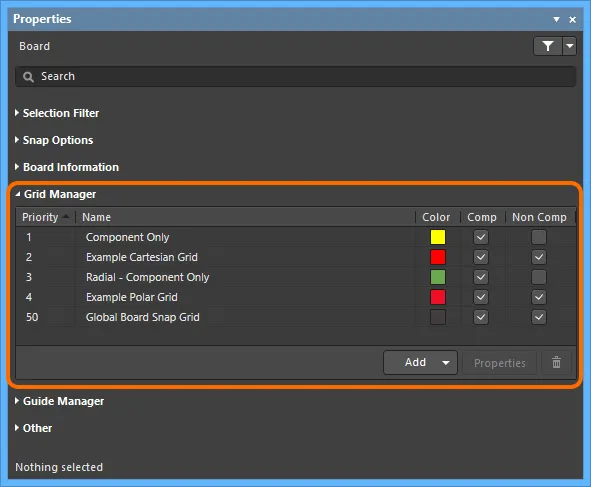
Der Bereich Grid Manager des Panels Properties ist die zentrale Anlaufstelle zum Definieren und Organisieren der Raster für Ihre Leiterplatte.
Rastertypen
Die Software unterstützt die Erstellung von zwei benutzerdefinierten Rastertypen: Cartesian (klassisches vertikales/horizontales Raster) und Polar (kreisförmiges Raster).
-
Cartesian Grid – erstellen Sie ein neues Raster dieses Typs mit dem Befehl Add Cartesian Grid (verfügbar über die Schaltfläche
 , wie zuvor beschrieben). In der Liste erscheint ein neuer Rastereintrag, zunächst mit dem Standardnamen New Cartesian Grid. Um das Raster zu bearbeiten, doppelklicken Sie auf den Eintrag oder wählen Sie ihn aus und klicken Sie auf die Schaltfläche
  . Der Dialog Cartesian Grid Editor wird geöffnet und zeigt die Optionen zum Definieren des Rasters.
 Beispiel für die Definition eines kartesischen Rasters im Dialog Cartesian Grid Editor und dessen Darstellung im Designbereich.
Optionen und Bedienelemente des Dialogs „Cartesian Grid Editor“
Einstellungen
- Name – geben Sie einen aussagekräftigen Namen ein. Sie können beispielsweise ein Namensformat wählen, das den Zweck des Rasters widerspiegelt (z. B. Raster für Speicher auf der Komponentenseite).
-
Unit – legt die für das Raster verwendeten Maßeinheiten fest: entweder
ImperialoderMetric. - Rotation – legt fest, ob und um welchen Winkel das Raster (um den angegebenen Ursprungspunkt) gedreht werden soll.
Schrittweiten
- Step X – der Abstand zwischen den Rasterlinien in X-Richtung. Geben Sie die gewünschte Schrittweite direkt ein oder wählen Sie eine der gängigen Größen aus der zugehörigen Dropdown-Liste.
- Step Y – der Abstand zwischen den Rasterlinien in Y-Richtung. Geben Sie die gewünschte Schrittweite direkt ein oder wählen Sie eine der gängigen Größen aus der zugehörigen Dropdown-Liste.
Außerdem stehen die folgenden Bedienelemente zur Verfügung, mit denen Sie die X- und/oder Y-Schrittweiten direkt im PCB-Designbereich festlegen können. In jedem Fall wechseln Sie in den Designbereich, um zwei Punkte für die Berechnung anzugeben. Die daraus resultierende Schrittweite wird entsprechend berechnet.
- Set Step X in PCB View – die resultierende Schrittweite entspricht der Hypotenuse des Dreiecks, das durch die ausgewählten Punkte im Designbereich gebildet wird.
- Set Step Y in PCB View – die resultierende Schrittweite entspricht der Hypotenuse des Dreiecks, das durch die ausgewählten Punkte im Designbereich gebildet wird.
- Set Step X from Delta X – die resultierende Schrittweite wird ausschließlich aus der Differenz der X-Koordinaten ermittelt.
- Set Step Y from Delta Y – die resultierende Schrittweite wird ausschließlich aus der Differenz der Y-Koordinaten ermittelt.
- Set Both Steps from Delta – die resultierenden Schrittweiten werden ausschließlich aus den Differenzen der X- und Y-Koordinaten ermittelt.
Ursprung
- Show Origin – aktivieren Sie diese Option, um eine Ursprungsmarkierung im Designbereich anzuzeigen.
- Origin X – legt die X-Koordinate des Rastermittelpunkts im Designbereich fest.
- Origin Y – legt die Y-Koordinate des Rastermittelpunkts im Designbereich fest.
- Set Origin in PCB View – klicken Sie hier, um in den PCB-Designbereich zu wechseln. Dort können Sie den Mittelpunkt des Rasterursprungs durch Klicken festlegen. Die resultierenden Koordinatenwerte werden in die Felder Origin X und Origin Y übernommen.
Anzeige
-
Fine – legen Sie über die zugehörige Dropdown-Liste die Markierungen für die Feindarstellung des Rasters im Designbereich fest, entweder
Lines,Dots, oderDo Not Draw. Wählen SieDo Not Draw, wenn Sie das feine Anzeigeraster nicht verwenden möchten. Die für die Markierungen verwendete Schrittweite wird im Bereich Steps festgelegt. Klicken Sie auf das zugehörige Farbfeld, um den Standarddialog Choose Color zu öffnen, in dem Sie die Farbe für das feine Anzeigeraster im Designbereich festlegen können. Mit der Schaltfläche Reset to Default können Sie die Farbe auch auf den Standardwert zurücksetzen. -
Coarse – legen Sie über die zugehörige Dropdown-Liste die Markierungen für die grobe Rasteranzeige im Designbereich fest:
Lines,DotsoderDo Not Draw. Wählen SieDo Not Draw, wenn Sie das grobe Anzeigeraster nicht verwenden möchten. Das grobe Anzeigeraster entspricht dem feinen Anzeigeraster mit einer größeren Schrittweite, entsprechend dem im Feld Multiplier ausgewählten Eintrag. Klicken Sie auf das zugehörige Farbfeld, um den Standarddialog Choose Color zu öffnen, in dem Sie die Farbe für das grobe Anzeigeraster im Designbereich festlegen können. Sie können eine völlig andere Farbe als die für das feine Anzeigeraster verwendete wählen. Außerdem können Sie den aktuell für das feine Anzeigeraster verwendeten Farbton durch Klicken auf die Schaltflächen Lighter oder Darker schnell aufhellen oder abdunkeln.
-
Multiplier – geben Sie in diesem Feld das gewünschte Vielfache der Rasterschrittweite an:
2x Grid Step,5x Grid Stepoder10x Grid Step.
Ausdehnung
- Width – legen Sie in diesem Feld die Breite eines Rasterquadranten fest.
- Height – legen Sie in diesem Feld die Höhe eines Rasterquadranten fest.
Es stehen auch Bedienelemente zur Verfügung, mit denen Sie die Breite und/oder Höhe direkt im PCB-Designbereich festlegen können. In jedem Fall wechseln Sie in den Designbereich, um zwei Punkte für die Berechnung anzugeben. Daraus wird die entsprechende Breite und/oder Höhe berechnet.
- Set Width in PCB View – die resultierende Breite wird ausschließlich aus der Differenz der X-Koordinaten der im Designbereich ausgewählten Punkte ermittelt.
- Set Height in PCB View – die resultierende Höhe wird ausschließlich aus der Differenz der Y-Koordinaten der im Designbereich ausgewählten Punkte ermittelt.
- Set Width and Height in PCB View – die resultierende Breite und Höhe werden ausschließlich aus den Differenzen der X- und Y-Koordinaten ermittelt.
Quadranten
Geben Sie in diesem Bereich an, welche Quadranten das Raster belegen soll. Die Rasterfläche ist für alle aktivierten Quadranten gleich und wird durch die Einstellungen für Width und Height im Bereich Extents des Dialogs festgelegt.
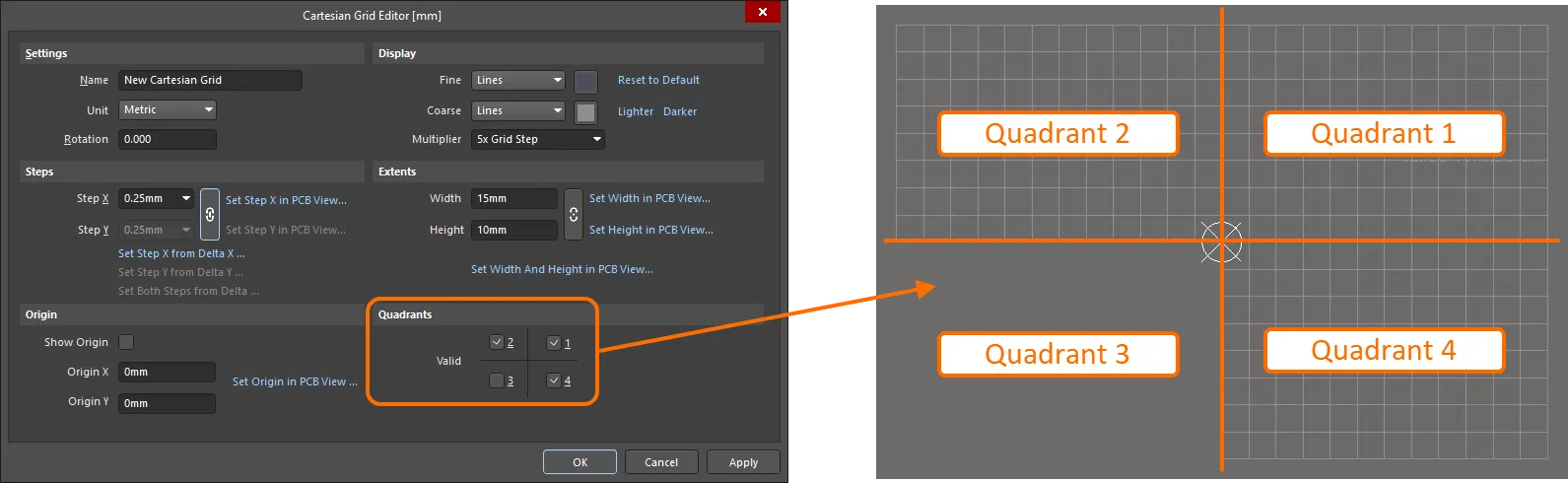
Beispiel für die Verwendung der Optionen im Bereich Quadrants. Beachten Sie, dass nur die Quadranten1,2und4aktiviert sind und das resultierende Raster relativ zum Rasterursprung nur diese Quadranten belegt. -
Polar Grid – erstellen Sie ein neues Raster dieses Typs mit dem Befehl Add Polar Grid (verfügbar über die Schaltfläche
, wie zuvor beschrieben). In der Liste erscheint ein neuer Rastereintrag, zunächst mit dem Standardnamen New Polar Grid. Um das Raster zu bearbeiten, doppelklicken Sie auf den Eintrag oder wählen Sie ihn aus und klicken Sie dann auf die Schaltfläche . Der Dialog Polar Grid Editor wird geöffnet und zeigt Optionen zum Festlegen des Rasters an.
 Beispiel für die Definition eines Polarrasters mit dem Dialog Polar Grid Editor und die resultierende Darstellung im Designbereich.
Optionen und Bedienelemente des Dialogs zur Bearbeitung von Polarrastern
Einstellungen
-
Name – geben Sie dem Polarraster in diesem Feld einen aussagekräftigen Namen. Sie können beispielsweise ein Namensformat verwenden, das den Zweck des Rasters widerspiegelt (z. B.
Grid for Component-Side Memory). - Unit – geben Sie in diesem Feld die für das Raster verwendeten Maßeinheiten an: Imperial oder Metric.
Schrittweiten
- Angular Step – legen Sie in diesem Feld den Abstand zwischen den Winkelrasterlinien in Grad fest. Dieser Wert wird verwendet, um die Winkelrasterlinien gleichmäßig über den festgelegten Winkelbereich zu verteilen.
- Radial Step – legen Sie in diesem Feld den Abstand zwischen den radialen Rasterlinien fest. Geben Sie die gewünschte Schrittweite direkt ein oder wählen Sie aus den gängigen Werten in der zugehörigen Dropdown-Liste.
- Set Radial Step in PCB View – klicken Sie hier, um die radiale Schrittweite direkt im PCB-Designbereich festzulegen. Sie wechseln in den Designbereich, um zwei Punkte für die Berechnung anzugeben. Die resultierende Schrittweite entspricht der Hypotenuse des Dreiecks, das durch die ausgewählten Punkte im Designbereich gebildet wird.
Ursprung
- Origin X – geben Sie in diesem Feld die X-Koordinate des Rastermittelpunkts im Designbereich an.
- Origin Y – geben Sie in diesem Feld die Y-Koordinate des Rastermittelpunkts im Designbereich an.
- Set Origin in PCB View – klicken Sie auf dieses Bedienelement, um in den PCB-Designbereich zu wechseln, wo Sie den Mittelpunkt des Rasterursprungs durch Klicken festlegen können. Die resultierenden Koordinatenwerte werden in die Felder Origin X und Origin Y übernommen.
Anzeige
-
Fine – legen Sie über die zugehörige Dropdown-Liste die Markierungen für die feine Rasteranzeige im Designbereich fest:
Lines,DotsoderDo Not Draw. Die für die Markierungen verwendete Schrittweite wird im Bereich Steps festgelegt. Klicken Sie auf das zugehörige Farbfeld, um den Standarddialog Choose Color zu öffnen, in dem Sie die Farbe für das feine Anzeigeraster im Designbereich festlegen können. Wenn Sie das grobe Anzeigeraster nicht verwenden möchten, wählen Sie die OptionDo Not Draw. Mit dem Link Reset to Default können Sie die Farbe auch auf den Standardwert zurücksetzen. -
Coarse – legen Sie über die zugehörige Dropdown-Liste die Markierungen für die grobe Rasteranzeige im Designbereich fest:
Lines,Dots, oderDo Not Draw. Das grobe Anzeigeraster entspricht dem feinen Anzeigeraster mit einer vergrößerten Schrittweite gemäß dem im Feld Multiplier ausgewählten Eintrag. Wenn Sie das grobe Anzeigeraster nicht verwenden möchten, wählen Sie die OptionDo Not Draw. Klicken Sie auf das zugehörige Farbfeld, um den Standarddialog Choose Color zu öffnen, in dem Sie die Farbe für das grobe Anzeigeraster im Designbereich festlegen können. Sie können eine völlig andere Farbe als die des feinen Anzeigerasters wählen. Alternativ können Sie über die verfügbaren Links Lighter oder Darker schnell einen helleren oder dunkleren Farbton der aktuell für das grobe Anzeigeraster verwendeten Farbe einstellen. Über den Link Reset to Default können Sie die Farbe auch auf ihren Standardwert zurücksetzen. -
Multiplier - Geben Sie in diesem Feld das gewünschte Vielfache der Rasterschrittweite an:
2x Grid Step,5xGrid Step oder10x Grid Step.
Winkelbereich
- Start Angle - Legen Sie in diesem Feld fest, bei welchem Winkel das Polarraster beginnt.
- End Angle - Legen Sie in diesem Feld fest, bei welchem Winkel das Polarraster endet.
Radialer Bereich
- Min - Legen Sie in diesem Feld den minimalen Durchmesser des Polarrasters fest.
- Max - Legen Sie in diesem Feld den maximalen Durchmesser des Polarrasters fest.
-
Name – geben Sie dem Polarraster in diesem Feld einen aussagekräftigen Namen. Sie können beispielsweise ein Namensformat verwenden, das den Zweck des Rasters widerspiegelt (z. B.
 . In diesem Zustand wird jeder im Feld Step X angegebene Wert in das Feld Step Y übernommen. Um die Verknüpfung aufzuheben und die Schrittweiten einzeln einzugeben, klicken Sie auf das Kettensymbol. Die Schaltfläche zeigt dann eine unterbrochene Kette –
  – und das Feld Step Y kann bearbeitet werden.
Standard-Fangraster
Für die Leiterplatte ist ein Standard-Fangraster mit dem Namen Global Board Snap Grid definiert. Dieses Raster wird für die Platzierung und Verschiebung von Objekten in allen Bereichen der Leiterplatte verwendet, die nicht durch ein spezielles lokales Raster abgedeckt sind. Beachten Sie, dass das Standardraster immer für den gesamten Designbereich gilt, auch wenn es nur innerhalb der Leiterplattenkontur angezeigt wird.
 Globales Leiterplatten-Fangraster – wird in allen Bereichen der Leiterplatte verwendet, für die kein benutzerdefiniertes lokales Raster definiert wurde.
Das Standardraster ist ein kartesisches Raster. Die Schrittweite und/oder die Anzeige des Rasters können geändert werden. Das Raster kann jedoch nicht umbenannt, deaktiviert oder gelöscht werden.
Ändern der Schrittweite des Standard-Fangrasters und der Maßeinheiten sowie Übersteuern eines Fangrasters
Im Designbereich erhalten Sie mit der Tastenkombination G Zugriff auf ein Befehlsmenü, mit dem Sie die Schrittwerte für X (horizontal) und/oder Y (vertikal) des standardmäßigen Global Board Snap Grid schnell einstellen können. Diese Befehle only wirken sich auf das Standard-Fangraster der Leiterplatte aus, nicht auf benutzerdefinierte Raster (kartesische Raster und Polarraster), die Sie möglicherweise definiert haben. Mit den verfügbaren Befehlen können Sie schnell zu einer anderen vordefinierten Schrittweite wechseln oder den Dialog Snap Grid (1..1000) öffnen (Tastenkombination: Ctrl+Shift+G), in dem Sie eine bestimmte benutzerdefinierte Schrittweite festlegen können.
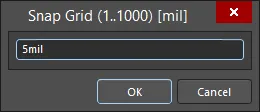
Der Dialog Snap Grid (1..1000)
Die Anwendung des vordefinierten/benutzerdefinierten Werts hängt davon ab, ob Sie die Schrittwerte für X und Y gleichzeitig oder den Schrittwert für X bzw. Y einzeln einstellen:
- Setting X and Y step values simultaneously - Wenn die Eigenschaften Step X und Step Y von Global Board Snap Grid zuvor nicht miteinander verknüpft waren, verknüpft dieser Befehl beide und setzt sie auf denselben vordefinierten/benutzerdefinierten Wert.
- Setting X or Y step values individually - Wenn die Eigenschaften Step X und Step Y von Global Board Snap Grid zuvor miteinander verknüpft waren, hebt dieser Befehlstyp die Verknüpfung auf und setzt nur den gewählten Schrittwert (X oder Y) auf den vordefinierten/benutzerdefinierten Wert. Der andere Schrittwert behält seine bisherige Einstellung bei.
Die aktuelle Fangrastereinstellung des Rasters (Standardraster oder benutzerdefiniertes lokales Raster), das sich gerade unter dem Mauszeiger befindet, wird immer auf Status Bar angezeigt, zusammen mit der Mauszeigerposition relativ zu Current Origin. Wenn das Raster global (für Step X und Step Y) eingestellt wurde, wird ein einzelner Eintrag für den Rasterwert angezeigt. Wenn das Raster für Step X oder Step Y einzeln eingestellt wurde, werden die einzelnen Rasterschrittweiten angezeigt.
 Status Bar zeigt immer das aktuelle Fangraster und die Mauszeigerposition relativ zum aktuellen Ursprung an.
Status Bar zeigt außerdem den aktuellen Status von Hotspot Snapping für Objekte an. Das Einrasten an Objekt-Hotspots unterstützt das Routen elektrischer Objekte, insbesondere solcher, die möglicherweise nicht auf dem standardmäßigen Global Board Snap Grid oder einem definierten benutzerdefinierten Raster liegen. Es legt einen Abstand bzw. Bereich fest, innerhalb dessen der Mauszeiger vom Objekt entfernt sein kann und dennoch am Hotspot des Objekts einrastet (z. B. in der Mitte eines Pads). Das Einrasten an Objekt-Hotspots übersteuert ein Fangraster, sodass Sie problemlos eine Verbindung zu einem Objekt außerhalb des Rasters herstellen können. Mit der Tastenkombination Shift+E wechseln Sie zwischen den drei Modi (Off, Current Layer, All Layers). Weitere Informationen finden Sie unter Einrasten an Objekten.
Um im Designbereich die Markierungen für die feine Anzeige des standardmäßigen Global Board Snap Grid zwischen Linien und Punkten umzuschalten, wählen Sie den Befehl View » Grids » Toggle Visible Grid Kind in den Hauptmenüs.
Festlegen des Verwendungszwecks eines Rasters
Ein lokales Raster kann in verschiedenen Situationen verwendet werden:
- Nur beim Platzieren von Objekten, die keine Bauteile sind.
- Nur beim Platzieren von Bauteilobjekten.
- Beim Platzieren sowohl von Bauteilobjekten als auch von Objekten, die keine Bauteile sind.
Die Festlegung, wie ein Raster verwendet werden kann (sein Zweck oder Anwendungsbereich), erfolgt über die Optionen Comp und Non Comp , die dem Eintrag dieses Rasters im Bereich Grid Manager des Properties-Panels zugeordnet sind, gemäß der folgenden Tabelle:
| NON COMP = Deaktiviert | NON COMP = Aktiviert | |
|---|---|---|
| COMP = Cleared | Das Raster ist nicht sichtbar, wird aber entsprechend den aktuellen Einstellungen für das Einrastverhalten angewendet | Das Raster ist sichtbar und wird bei allen Aktionen mit Nicht-Bauteilobjekten angewendet |
| COMP = Enabled | Das Raster ist nur bei Aktionen mit Bauteilen sichtbar und wird nur dabei angewendet | Das Raster ist sichtbar und wird bei Aktionen mit allen Arten von Objekten angewendet |
 Verwenden Sie die Optionen Comp und Non Comp , um die Anwendung des lokalen Rasters festzulegen.
Beispiel für die Verwendung eines Rasters
Die folgende Animation zeigt ein Beispiel für die Verwendung eines lokalen Polarrasters zur Bauteilplatzierung im PCB-Editor. Das Raster wurde ausschließlich für die Verwendung mit Bauteilen definiert und erscheint daher erst, wenn ein Bauteil verschoben wird. Dieses Beispiel veranschaulicht außerdem eine nützliche Funktion von Polarrastern: die automatische Drehung bei der Platzierung. Wenn Sie ein Bauteil über ein definiertes Raster dieses Typs bewegen, wird es automatisch zum Rasterursprung hin ausgerichtet, während Sie es im Raster bewegen. Verwenden Sie diese Funktion in Kombination mit der standardmäßigen Objektdrehung – Spacebar (gegen den Uhrzeigersinn), Shift+Spacebar (im Uhrzeigersinn) –, um Ihre Bauteile genau wie gewünscht auszurichten.
 Beispiel für die Bauteilplatzierung auf einem lokalen Polarraster, das ausschließlich für Bauteile gilt.
Festlegen der Rasterdarstellung
Für jedes benutzerdefinierte Raster, das Sie anlegen, sowie für das Global Board Snap Grid stehen Optionen zur Verfügung, mit denen Sie die visuelle Darstellung des Rasters im Designbereich steuern können. Es lassen sich zwei Darstellungsebenen definieren:
- Fine - Das feine Darstellungsraster wird bei stärkerer Vergrößerung angezeigt. Die Rastermarkierungen dieser Darstellungsebene entsprechen direkt den definierten Schrittweiten des Rasters.
- Coarse - Das optionale grobe Darstellungsraster kommt beim Herauszoomen zum Einsatz. Die Rastermarkierungen dieser Darstellungsebene basieren auf einem festgelegten Vielfachen der definierten Schrittweiten.
 Beispiel eines kartesischen Rasters mit feinem und grobem Darstellungsraster im Designbereich. Links: Das feine Raster wird mit Punkten, das grobe Raster mit Linien dargestellt. Rechts: Sowohl das feine als auch das grobe Raster werden mit Linien dargestellt.
Verschachtelung und Rasterpriorität
Die lokalen Raster, die Sie im Bereich Grid Manager des Properties-Panels definieren, können innerhalb der Leiterplattenfläche beliebig übereinandergelegt werden. Durch entsprechende Angabe der Ursprungskoordinaten lassen sich Raster überlagern. So entsteht eine verschachtelte Rasterhierarchie, mit der Sie die Platzierung von Designobjekten beim Layout Ihrer Leiterplatte präzise abstimmen können.
Rasterkonflikte – also die Frage, an welchem Raster ein Designobjekt bei mehreren überlagerten Rastern einrasten soll – werden über ein Prioritätssystem gelöst. Jedes lokale Platzierungsraster, das Sie erstellen und definieren, erhält eine nummerierte Priorität. Standardmäßig erhält jedes neue Raster die höchste Priorität 1, wobei die Priorität aller vorhandenen Raster entsprechend herabgesetzt wird.
Im Designbereich wird die Priorität durch die Zeichenreihenfolge sichtbar. Das Raster mit der höchsten Priorität (Priorität 1) wird vor allen anderen Rastern gezeichnet. Darauf folgt das Raster mit der Priorität 2 und so weiter, bis hin zum standardmäßigen Global Board Snap Grid, das hinter allen anderen benutzerdefinierten Rastern gezeichnet wird.
 Beispiel für drei verschachtelte Polarraster. Das gelbe Polarraster hat die höchste Priorität und erscheint im Vordergrund. Das rote Polarraster hat die nächsthöhere Priorität und erscheint hinter dem gelben, aber vor dem türkisfarbenen Raster. Das Standardraster erscheint hinter all diesen Rastern, da sämtliche benutzerdefinierten Raster eine höhere Priorität haben.
Deaktivieren eines Rasters
Es kann vorkommen, dass ein Raster beim Platzieren oder Verschieben eines bestimmten Designobjekts nicht benötigt wird. Statt das Raster zu löschen (da es später möglicherweise wieder im selben oder in einem anderen Bereich der Leiterplatte benötigt wird), können Sie es im Designbereich „ausblenden“. Deaktivieren Sie dazu die zugehörigen Attribute Comp und Non Comp des Rasters im Bereich Grid Manager des Properties-Panels.
 Deaktivieren Sie ein lokales Raster, um es auszublenden und damit zu verhindern, dass Objekte daran einrasten. Im Beispiel mit den verschachtelten Rastern wurde das rote Polarraster deaktiviert. Da das Raster nicht gelöscht wurde, können Sie es bei Bedarf wieder aktivieren und verwenden, ohne es erneut definieren zu müssen!
Löschen eines Rasters
Benutzerdefinierte Raster können gelöscht werden, indem Sie den entsprechenden Eintrag im Bereich Grid Manager des Properties-Panels auswählen und anschließend auf die Schaltfläche  klicken. Sie werden aufgefordert, den Löschvorgang zu bestätigen. Klicken Sie dazu auf Yes.
Fanghilfen
Fanghilfen sind spezielle Objekte, die manuell platziert werden, damit der Cursor an einer bestimmten Achse oder einem bestimmten Punkt einrastet. Sie erleichtern so die Platzierung von Objekten und Bauteilen. Außerdem können sie als visuelle Orientierungshilfe für das allgemeine Layout oder die Ausrichtung dienen. Folgende Arten von Fanghilfen werden unterstützt:
- Linear Guide – eine linienförmige Hilfslinie, die horizontal, vertikal oder im Winkel von ±45 Grad verlaufen kann.
- Point Guide – eine punktförmige Fanghilfe, die eine präzisere Steuerung der Objektplatzierung ermöglicht. Dabei handelt es sich um einen Fangpunkt, der manuell innerhalb eines definierten Rasters markiert wird.
Für den Designbereich können beliebig viele Fanghilfen definiert werden. Die Steuerelemente für ihre Platzierung und Verwaltung stehen im Bereich Guide Manager des Properties-Panels zur Verfügung. Dieser ist zugänglich, wenn im Designbereich keine Designobjekte ausgewählt sind. In diesem Bereich lassen sich zwar neue Fanghilfen über die Schaltfläche  hinzufügen, es ist jedoch wesentlich einfacher, sie über die Schaltfläche
  direkt im Designbereich visuell zu platzieren und anschließend nach Bedarf anzupassen.
Fanghilfen können auch mit den Befehlen im Untermenü Place » Work Guides platziert werden.
 Der Bereich Guide Manager des Panels Properties ist die zentrale Anlaufstelle für die Verwaltung visueller Platzierungshilfen im Designbereich. Hier sehen Sie Beispiele der verschiedenen Fanghilfen, die Sie bei der Objektplatzierung unterstützen.
Während eines interaktiven Vorgangs wie dem Platzieren oder Verschieben rastet der Cursor an einer platzierten linearen Fanghilfe an dem Punkt ein, an dem diese ein definiertes Raster schneidet. Mit einer linearen Fanghilfe lassen sich Objekte schnell ausrichten, indem Sie sie ziehen, bis sie an der Hilfslinie einrasten. Bei einer punktförmigen Fanghilfe rastet der Fangpunkt des verschobenen Objekts an der Fanghilfe ein, sobald er in ihre Nähe kommt.
Eine Fanghilfe deaktivieren
In manchen Fällen wird eine Fanghilfe beim Platzieren oder Verschieben eines bestimmten Designobjekts nicht benötigt. Statt die Fanghilfe zu löschen, können Sie sie im Designbereich ausblenden, da sie später möglicherweise im selben oder in einem anderen Bereich der Leiterplatte erneut benötigt wird. Deaktivieren Sie dazu das zugehörige Attribut Enabled im Bereich Guide Manager des Properties-Panels.
 Deaktivieren Sie eine Fanghilfe, um sie auszublenden und so zu verhindern, dass Objekte an ihr einrasten. In diesem Bild wurden die Fanghilfen für +45 und −45 Grad deaktiviert. Da die Fanghilfen nicht gelöscht wurden, können Sie sie bei Bedarf wieder aktivieren und verwenden, ohne sie erneut definieren zu müssen!
Eine Fanghilfe löschen
Um eine Fanghilfe zu löschen, wählen Sie ihren Eintrag im Bereich Guide Manager des Properties-Panels aus und klicken Sie anschließend auf die Schaltfläche . Sie werden aufgefordert, den Löschvorgang zu bestätigen. Klicken Sie dazu auf Yes.
 KI-lokalisiert