
Arbeiten mit der Abfragesprache

Altium Essentials: PCB Global Editing and List Panel
This content is part of the official Altium Professional Training Program. For full courses, materials and certification, visit Altium Training.
Auf einen Blick
- Erfahren Sie, wie Abfragen bestimmte Objekte gezielt erfassen und wie der Filterbereich festlegt, welche Dokumente und Objekte durchsucht werden.
- Entdecken Sie, wie Sie Abfrageausdrücke erstellen und prüfen und anschließend die Auswahl, den Zoom und die Maskierung der Ergebnisse steuern.
- Lernen Sie, wie Sie Filter anwenden und aufheben, als Favoriten gespeicherte und zuletzt verwendete Abfragen wiederverwenden und Ausdrücke durch Klammern übersichtlicher gestalten.
Was ist eine Abfrage?
Die vielleicht größte Herausforderung bei der Arbeit an einem komplexen Elektronikdesign ist die Verwaltung einer großen Anzahl von Designobjekten. Von den Bauteilen, Netzbezeichnungen und Textzeichenfolgen auf den Schaltplanblättern bis hin zu den Hunderten von Bauteilen und Leiterbahnen, die das Routing auf der Leiterplatte bilden, müssen Sie auf diese Objekte zugreifen, sie überprüfen und bearbeiten können. Wie in den meisten Windows-Anwendungen können Sie auf ein Objekt doppelklicken und seine Eigenschaften bearbeiten. Für ein einzelnes Objekt ist das ausreichend. Wenn Sie jedoch mehr als 300 Bauteilbezeichner bearbeiten oder alle Durchkontaktierungen auf der Leiterplatte ändern müssen, ist diese Vorgehensweise wenig praktikabel. Für solche Änderungen müssen Sie auf mehrere Objekte gleichzeitig zugreifen können.
Den Schaltplan- und PCB-Editoren von Altium Designer liegt eine leistungsstarke Abfrage-Engine zugrunde. Durch die Eingabe von Abfragen in diese Engine können Sie gezielt genau die Objekte herausfiltern und bearbeiten, die Sie benötigen.

Mit dem leistungsstarken System zur Datenfilterung und -bearbeitung in Altium Designer können Sie die Software anweisen, eine bestimmte Gruppe von Objekten zurückzugeben. Diese Anweisung wird in Form einer Abfrage eingegeben. Eine Abfrage ist eine Zeichenfolge, die Sie unter Verwendung bestimmter Schlüsselwörter und einer festgelegten Syntax eingeben und die die gesuchten Objekte zurückgibt. Was Sie mit diesen Objekten tun, bleibt Ihnen überlassen. Vielleicht möchten Sie sie hervorheben und alle anderen Objekte abblenden, oder Sie möchten ihre Eigenschaften durchsehen oder sortieren und bestimmte gemeinsame Attribute ändern.
Sie können Abfragen an verschiedenen Stellen anwenden. Die zentrale Anlaufstelle sind jedoch die Filter-Panels, die in den folgenden Abbildungen gezeigt werden. Drücken Sie F12, um das Filter -Panel ein- oder auszublenden.
 Die Panels PCB Filter und SCH Filter mit Abfragen
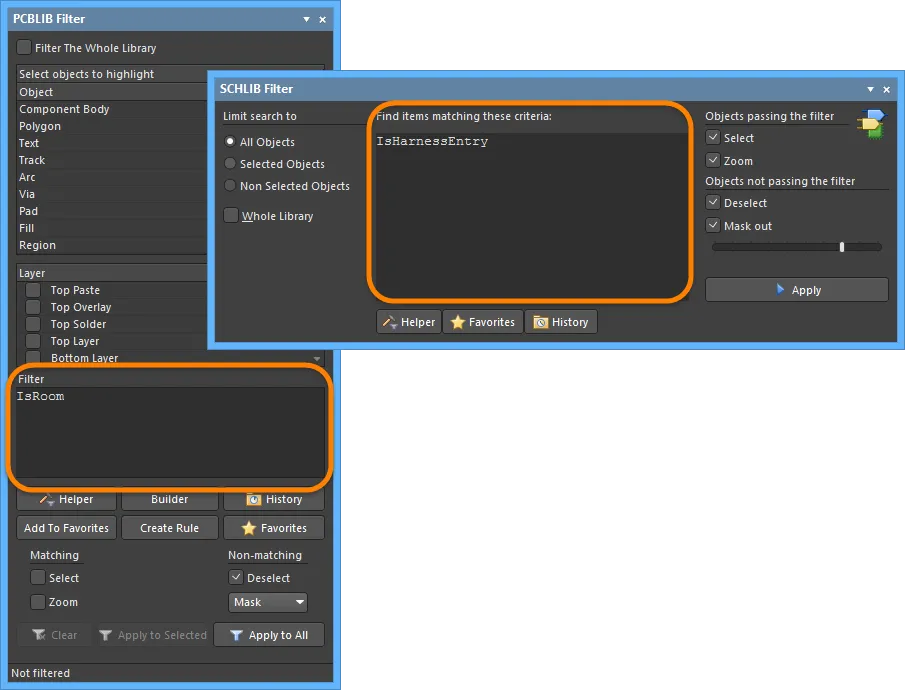
Die Panels PCBLIB Filter und SCHLIB Filter mit Abfragen
Mit den Bedienelementen im Panel legen Sie fest, auf welche Objekte die Abfrage angewendet wird und wie mit den Objekten umgegangen wird, die die Abfragebedingungen erfüllen oder nicht erfüllen.
SCH-Filter-Panel
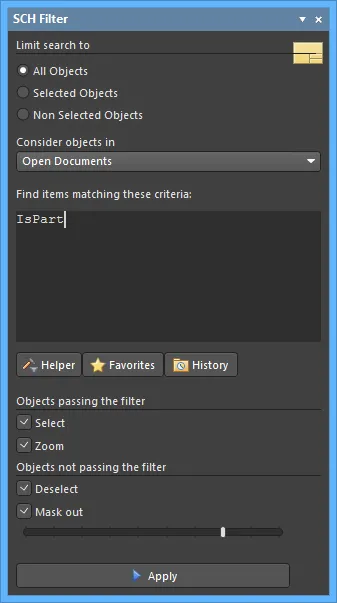
Mit logischen Abfragen im SCH Filter-Panel können Sie Objekte schnell finden und hervorheben.
Zusammenfassung
Im SCH Filter-Panel können Sie Filter durch das Erstellen logischer Abfragen definieren. Ein definierter Filter kann anschließend auf das aktive Schaltplandokument oder auf alle geöffneten Schaltplandokumente angewendet werden. So können Sie mehrere Objekte präziser und effizienter auswählen und bearbeiten.
Zugriff auf das Panel
Sie können das Panel auf folgende Weise öffnen:
- Klicken Sie bei aktivem Schaltplaneditor unten rechts im Editor auf die Schaltfläche Panels und wählen Sie anschließend im Pop-up-Menü SCH Filter aus.
- Klicken Sie auf View » Panels » SCH Filter.
- Drücken Sie die Tastenkombination F12.
Filterbereich festlegen
Der erste Bereich des Panels enthält Bedienelemente zum Festlegen des Filterbereichs:

Der Bereich Limit search to enthält Bedienelemente, mit denen Sie den Filterbereich weiter eingrenzen können:
- All Objects – Den Filter auf alle Designobjekte anwenden.
- Selected Objects – Den Filter nur auf die aktuell ausgewählten Designobjekte anwenden.
- Non Selected Objects – Den Filter nur auf die aktuell nicht ausgewählten Designobjekte anwenden.
Über das Dropdown-Feld Consider objects in können Sie festlegen, wo der Filter angewendet wird. Wählen Sie eine der folgenden Optionen:
- Current Document – Die Filterung nur auf das aktive Schaltplandokument anwenden (Standard).
- Open Documents – Die Filterung auf alle geöffneten Schaltplandokumente anwenden.
- Project Documents – Die Filterung auf alle geöffneten Schaltplandokumente anwenden, die Quelldokumente desselben übergeordneten Projekts sind.
Filterabfragen definieren
Im mittleren Bereich des Panels können Sie Filter durch die Eingabe logischer Abfragen erstellen. Sie können eine Abfrage direkt in das Feld eingeben. Während der Eingabe wird als Hilfestellung eine Vorschlagsliste mit möglichen Schlüsselwörtern angezeigt.

Der Abfrageassistent unterstützt Sie beim Erstellen von Abfragen. Diese Funktion kann sehr hilfreich sein, wenn Sie sich bei der Syntax einer Abfrage oder den möglichen Schlüsselwörtern, die Sie verwenden möchten, nicht sicher sind. Um den Abfrageassistenten zu verwenden, klicken Sie auf die Schaltfläche Helper, um das Dialogfeld Abfrageassistent zu öffnen. Die zugrunde liegende Abfrage-Engine analysiert das Dokument und listet alle verfügbaren Objekte sowie allgemeine Schlüsselwörter zur Verwendung in Abfragen auf.

Verwenden Sie den oberen Bereich des Dialogfelds, um mithilfe der verfügbaren SCH Functions und System Functions einen Abfrageausdruck zusammenzustellen. Der mittlere Bereich des Dialogfelds bietet eine Reihe von Operatoren zum Erstellen eines Ausdrucks. Mit der Schaltfläche Check Syntax können Sie überprüfen, ob ein Ausdruck syntaktisch korrekt ist.
Wenn der Abfrageausdruck wie gewünscht definiert ist, klicken Sie auf OK, um die Abfrage in den mittleren Bereich des SCH Filter-Panels zu laden. Der Filter kann nun angewendet werden.
Hervorhebung der Filterergebnisse festlegen
Bevor Sie die Abfrage anwenden, sollten Sie festlegen, wie das Filterergebnis im Designarbeitsbereich dargestellt werden soll. Die Objects passing/not passing the filter -Bereiche des Panels bieten verschiedene Optionen, die zusammen die Hervorhebung bei dauerhafter Filterung steuern.

Mit den Optionen im Bereich Objects passing the filter können Sie die Darstellung aller Objekte im Arbeitsbereich steuern, die innerhalb des Filterbereichs liegen und dem jeweiligen Abfrageausdruck des Filters entsprechen:
- Select – Wenn diese Option aktiviert ist (Standard), werden die gefilterten Objekte im Arbeitsbereich ausgewählt.
- Zoom – Wenn diese Option aktiviert ist (Standard), wird die Ansicht im Designeditorfenster auf die gefilterten Objekte gezoomt und, soweit möglich, darauf zentriert.
Mit den Optionen im Bereich Objects not passing the filter können Sie die Darstellung aller Objekte im Arbeitsbereich steuern, die außerhalb des Filterbereichs liegen und/oder dem jeweiligen Abfrageausdruck des Filters nicht entsprechen:
- Deselect – Wenn diese Option aktiviert ist (Standard), wird die Auswahl aller Objekte im Arbeitsbereich aufgehoben, die außerhalb des Filterbereichs liegen.
- Mask out – Wenn diese Option aktiviert ist (Standard), werden die gefilterten Objekte im Designeditorfenster vollständig sichtbar dargestellt, während alle anderen Objekte abgeblendet werden. Bei angewendeter Maskierung können Objekte außerhalb des Filterbereichs weder ausgewählt noch bearbeitet werden.
Diese Optionen können in beliebiger Kombination aktiviert werden. Beispielsweise können Sie die Ansicht im Designeditorfenster auf alle gefilterten Objekte innerhalb des Abfragebereichs zoomen und zentrieren und diese auswählen lassen. Gleichzeitig können Sie eine Maskierung anwenden, um andere Designobjekte auszublenden und die Ansicht übersichtlicher zu gestalten.
Filter anwenden und aufheben
Nachdem Sie Ihre Abfrage definiert und die Optionen im Panel wie gewünscht eingestellt haben, können Sie den Filter anwenden – entweder durch Klicken auf die Schaltfläche Apply oder durch Drücken von Enter.
Um den aktuell angewendeten Filter direkt im Panel zu löschen, entfernen Sie den Abfrageausdruck im Panel und klicken Sie anschließend entweder auf die Schaltfläche Apply oder drücken Sie Enter. Alle Objekte im Design-Arbeitsbereich werden wieder vollständig sichtbar und können ausgewählt und bearbeitet werden.
Kontextmenüs
Durch einen Rechtsklick im Panel SCH Filter erhalten Sie über ein Kontextmenü Zugriff auf weitere Optionen und Befehle.
Das Menü bietet die folgenden Befehle:
- Add to Favorites – Fügt den aktuell im Panel angezeigten Abfrageausdruck zur Liste der bevorzugten Abfragen hinzu. Die Abfrage erscheint als neuer Eintrag auf der Registerkarte Favorites des Dialogs Expression Manager. Sobald eine Abfrage zur Favoritenliste hinzugefügt wird, erscheint sie oben im Kontextmenü. Die zehn zuletzt zur Favoritenliste hinzugefügten Abfragen werden im Menü angezeigt (die neueste ganz oben), sodass Sie schnell auf Ihre bevorzugten Abfrageausdrücke zugreifen und sie wiederverwenden können.
- Organize Favorites – Mit diesem Befehl öffnen Sie die Registerkarte Favorites des Dialogs Expression Manager, auf der Sie die Einträge in der Liste der bevorzugten Abfragen nach Bedarf organisieren (umbenennen, löschen) können.
- Examples – Klicken Sie hier, um ein Untermenü mit vordefinierten Beispielfiltern zu öffnen. Wenn Sie einen Beispielfilter auswählen, wird der zugehörige Abfrageausdruck in den mittleren Bereich des Panels geladen.

- History – Klicken Sie hier, um ein Untermenü mit den neun zuletzt verwendeten Abfrageausdrücken aus dem Abfrageverlauf des Panels zu öffnen. Klicken Sie auf den Eintrag More, um die Registerkarte History des Dialogs Expression Manager aufzurufen. Dort können Sie die vollständige Liste bisheriger Abfragen durchsuchen, eine Abfrage anwenden und den Verlauf bei Bedarf löschen.
- Show Scope Options – Mit diesem Befehl blenden Sie den Bereich zur Festlegung des Filterumfangs im Panel ein oder aus.
- Show Masking Options – Mit diesem Befehl blenden Sie den Bereich für die Filterhervorhebung im Panel ein oder aus.
Hinweise
Allgemeines
- Durch Drücken der Taste F12 blenden Sie das Panel im Arbeitsbereich ein oder aus.
- Wenn Sie im Dialog Query Helper eine Abfrage erstellen, können Sie innerhalb eines eingegebenen Schlüsselworts oder auf ein Schlüsselwort in einer der verfügbaren Listen klicken und F1 drücken, um die Hilfe zu diesem Schlüsselwort aufzurufen. Auf ähnliche Weise können Sie die Hilfe zu einem Schlüsselwort öffnen, indem Sie im mittleren Bereich des Panels SCH Filter innerhalb eines Schlüsselworts klicken und anschließend F1 drücken.
- Je nach Form und Größe des Panels wird der Inhalt dynamisch horizontal oder vertikal angeordnet.
Beim Erstellen von Abfrageausdrücken
- Es wird dringend empfohlen, Klammern zu verwenden, sobald auch nur die geringste Möglichkeit besteht, dass die Abfrage nicht korrekt interpretiert wird.
-
Klammern haben die höchste Priorität innerhalb der Rangfolge, die für die verschiedenen verfügbaren Operatoren festgelegt ist. Diese Rangfolge bestimmt, wie Abfragen von der Software interpretiert werden, wenn Sie keine Klammern gesetzt haben. Die Rangfolge lautet wie folgt:
Brackets
Not
^, *, /, Div, Mod, And
+, -, Or, Xor
=, <>, <, >, <=, >=
&&, ||
Diese Rangfolge ähnelt der in Pascal-ähnlichen Sprachen; durch großzügige Verwendung von Klammern vermeiden Sie Unklarheiten und machen die resultierenden Abfragen für andere leichter lesbar. - Mehrdeutigkeiten werden durch Auswertung von links nach rechts aufgelöst.
- Klammern werden von innen nach außen ausgewertet; auf gleicher Ebene erfolgt die Auswertung von links nach rechts.
- Da die Anzeigeoptionen für Objekte, die den angewendeten Filter erfüllen, und solche, die ihn nicht erfüllen, getrennt sind, können Sie neue Filterabfragen anwenden, die auf den Ergebnissen vorheriger Filterungen aufbauen.
- Die Filterung durch Abfragen aus dem Panel SCH Filter bleibt dauerhaft aktiv. Wenn Designobjekte, die den Filter nicht erfüllen, maskiert werden, wird die Stärke der Maskierung über den Schieberegler am unteren Rand des Panels gesteuert.
- Ein dauerhafter Filter muss durch Anwenden einer leeren Abfrage im Panel SCH Filter gelöscht werden.
Panel SCHLIB Filter
 Mit logischen Abfragen im Panel SCHLIB Filter können Sie Objekte in Schaltplanbibliotheken schnell finden und hervorheben.
Zusammenfassung
Im Panel SCHLIB Filter können Sie Filter durch Erstellen logischer Abfragen definieren. Ein definierter Filter kann anschließend auf das aktive Bauteil der Schaltplanbibliothek oder auf alle Bauteile der aktiven Schaltplanbibliothek angewendet werden. So können Sie mehrere Objekte präziser und effizienter auswählen und bearbeiten. Die visuelle Darstellung lässt sich für Objekte, die den Suchkriterien des Filters entsprechen, und für solche, die ihnen nicht entsprechen, getrennt festlegen.
Zugriff auf das Panel
Sie können das Panel auf folgende Weise öffnen:
- Klicken Sie unten rechts im Arbeitsbereich auf die Schaltfläche Panels und wählen Sie anschließend SCHLIB Filter.
- Klicken Sie in den Hauptmenüs auf View » Panels » SCHLIB Filter .
- Verwenden Sie die Tastenkombination F12.
Filterumfang festlegen
Der linke Bereich des Panels SCHLIB Filter enthält Bedienelemente zum Festlegen (Einschränken) des Filterumfangs.

Folgende Optionen für den Filterumfang stehen zur Verfügung:
- All Objects – Wendet den Filter auf alle Designobjekte an.
- Selected Objects – Wendet den Filter nur auf die aktuell ausgewählten Designobjekte an.
- Non Selected Objects – Wendet den Filter nur auf die aktuell nicht ausgewählten Designobjekte an.
- Whole Library – Legt fest, ob die Filterung nur auf das aktive Bauteil (Option deaktiviert) oder auf alle Bauteile im aktiven Schaltplanbibliotheksdokument (Option aktiviert) angewendet wird.
Filterabfragen definieren
Im mittleren Bereich des Panels SCHLIB Filter können Sie Filter durch Eingabe logischer Abfragen erstellen.
Sie können eine Abfrage direkt in das Feld eingeben. Während der Eingabe wird zur Unterstützung eine Vorschlagsliste mit möglichen Schlüsselwörtern angezeigt.

Abfrage-Assistent
Neben der Vorschlagsliste bietet das Panel auch die Funktion Query Helper, die Sie beim Erstellen von Abfragen unterstützt. Diese Funktion ist besonders hilfreich, wenn Sie sich bei der Syntax einer Abfrage oder den möglichen Schlüsselwörtern, die Sie verwenden möchten, nicht sicher sind. Um den Query Helper zu verwenden, klicken Sie auf die Schaltfläche Helper, um den Dialog Query Helper zu öffnen. Die zugrunde liegende Abfrage-Engine analysiert das Dokument und listet alle verfügbaren Objekte sowie allgemeine Schlüsselwörter zur Verwendung in Abfragen auf.

Verwenden Sie den oberen Bereich des Dialogs, um mithilfe der verfügbaren SCH Functions und System Functions einen Abfrageausdruck zusammenzustellen. Der mittlere Bereich des Dialogs bietet verschiedene Operatoren zum Erstellen eines Ausdrucks. Mit der Schaltfläche Check Syntax können Sie prüfen, ob ein Ausdruck syntaktisch korrekt ist.
Wenn der Abfrageausdruck wie gewünscht definiert ist, klicken Sie auf OK, um die Abfrage in den mittleren Bereich des Panels SCHLIB Filter zu laden. Wenden Sie den Filter über die Schaltfläche Apply an.

Bei Anwendung auf die gesamte Bibliothek werden Pins, die dem Filter entsprechen, auch bei allen anderen Bauteilen hervorgehoben.

Weitere Informationen zum Anwenden von Filtern finden Sie im Abschnitt Applying and Clearing a Filter weiter unten.
Filterhervorhebung festlegen
Bevor Sie die Abfrage im Panel SCHLIB Filter anwenden, sollten Sie festlegen, wie das Filterergebnis im Arbeitsbereich des Design-Editors dargestellt werden soll. Der rechte Bereich des Panels bietet verschiedene Optionen, die zusammen die Hervorhebungssteuerung für die dauerhafte Filterung bilden.

Mit den Optionen Objects passing the filter können Sie steuern, wie alle Objekte, die in den Geltungsbereich fallen und dem spezifischen Abfrageausdruck des Filters entsprechen, im Arbeitsbereich dargestellt werden.
- Select – Wenn aktiviert (Standardeinstellung), werden die gefilterten Objekte im Arbeitsbereich ausgewählt.
- Zoom – Wenn aktiviert (Standardeinstellung), werden die gefilterten Objekte im Fenster des Bibliothekseditors vergrößert und, soweit möglich, zentriert dargestellt. Das Zoomverhalten lässt sich über die Optionen Zoom Library Components auf der Seite Schematic - Library AutoZoom des Dialogs Preferences festlegen.
Umgekehrt können Sie mit den Optionen Objects not passing the filter steuern, wie alle Objekte, die do not in den Geltungsbereich fallen und/oder dem spezifischen Abfrageausdruck des Filters entsprechen, im Arbeitsbereich dargestellt werden.
- Deselect – Wenn aktiviert (Standardeinstellung), wird die Auswahl aller Objekte, die nicht in den Geltungsbereich des Filters fallen, im Arbeitsbereich aufgehoben.
- Mask out – Wenn aktiviert (Standardeinstellung), werden alle Objekte, die nicht in den Geltungsbereich des Filters fallen, im Fenster des Bibliothekseditors maskiert. Verwenden Sie den Schieberegler, um den Maskierungsgrad festzulegen.
Filter anwenden und aufheben
Nachdem Sie eine Abfrage definiert und die Optionen im Panel wie gewünscht eingestellt haben, können Sie den Filter anwenden, indem Sie auf die Schaltfläche Apply im Panel klicken oder Enter drücken.
Um den aktuell angewendeten Filter im Panel aufzuheben, entfernen Sie den Abfrageausdruck im mittleren Bereich des Panels (markieren und löschen) und klicken Sie anschließend auf die Schaltfläche Apply oder drücken Sie Enter. Alle Objekte im Design-Arbeitsbereich werden wieder vollständig sichtbar und können ausgewählt und bearbeitet werden.
Um die Filterung im Arbeitsbereich aufzuheben und den Abfrageausdruck im mittleren Bereich des Panels beizubehalten, verwenden Sie die Schaltfläche Clear Current Filter ( ) in der Symbolleiste Sch Lib Standard (Tastenkombination Shift+C).
Kontextmenü
Durch einen Rechtsklick im Panel SCHLIB Filter erhalten Sie über ein Kontextmenü Zugriff auf zusätzliche Optionen und Befehle.

Das Menü enthält die folgenden Befehle:
- Add to Favorites – Fügt den aktuell im mittleren Bereich des Panels angezeigten Abfrageausdruck zur Liste der bevorzugten Abfragen hinzu. Die Abfrage erscheint als neuer Eintrag auf der Registerkarte Favorites des Dialogs Expression Manager. Sobald eine Abfrage zur Favoritenliste hinzugefügt wird, erscheint sie oben im Kontextmenü. Die zehn zuletzt zur Favoritenliste hinzugefügten Abfragen werden im Menü angezeigt (die neueste ganz oben), sodass Sie schnell auf Ihre bevorzugten Abfrageausdrücke zugreifen und diese wiederverwenden können.
- Organize Favorites – Öffnet die Registerkarte Favorites des Dialogs Expression Manager, auf der Sie die Einträge in der Liste der bevorzugten Abfragen verwalten (umbenennen, löschen) können.
- Examples – Öffnet ein Untermenü mit vordefinierten Beispielfiltern. Wenn Sie einen Beispielfilter auswählen, wird der zugehörige Abfrageausdruck in den mittleren Bereich des Panels geladen.
- History – Öffnet ein Untermenü mit den neun zuletzt verwendeten Abfrageausdrücken aus dem Abfrageverlauf des Panels. Klicken Sie auf den Eintrag More, um die Registerkarte History des Dialogs Expression Manager zu öffnen. Dort können Sie die vollständige Liste bisheriger Abfragen durchsuchen, eine Abfrage anwenden und bei Bedarf den Verlauf löschen.
- Show Scope Options – Blendet den Bereich für den Geltungsbereich des Filters im Panel ein oder aus.
- Show Masking Options – Blendet den Bereich für die Filterhervorhebung im Panel ein oder aus.
Hinweise
Allgemein
- Durch Drücken der Taste F12 wird das Panel im Arbeitsbereich ein- oder ausgeblendet.
- Die Filterung durch Abfragen aus dem Panel SCHLIB Filter bleibt für die Dauer der Sitzung bestehen. Ein dauerhafter Filter muss durch eine entsprechende Clear-Aktion aufgehoben werden (Anwenden einer leeren Abfrage über das Panel SCHLIB Filter).
- Je nach Form und Größe des Panels SCHLIB Filter wird der Inhalt dynamisch horizontal oder vertikal angeordnet.
Abfrageausdrücke erstellen
- Es wird dringend empfohlen, Klammern zu verwenden, sobald die Möglichkeit besteht, dass die Abfrage nicht korrekt interpretiert wird.
-
Klammern haben die höchste Priorität innerhalb der Rangfolge, die für die verschiedenen verfügbaren Operatoren festgelegt wurde. Diese Rangfolge bestimmt, wie die Software Abfragen interpretiert, wenn der Benutzer keine Klammern gesetzt hat. Die Rangfolge lautet wie folgt:
Brackets
Not
^, *, /, Div, Mod, And
+, -, Or, Xor
=, <>, <, >, <=, >=
&&, ||
Diese Rangfolge ähnelt der in Pascal-ähnlichen Programmiersprachen. Durch großzügige Verwendung von Klammern lassen sich jedoch Unklarheiten vermeiden und die resultierenden Abfragen für andere leichter lesbar machen. - Mehrdeutigkeiten werden durch Auswertung von links nach rechts aufgelöst.
- Klammern werden von innen nach außen ausgewertet; auf derselben Ebene erfolgt die Auswertung von links nach rechts.
PCB Filter-Panel
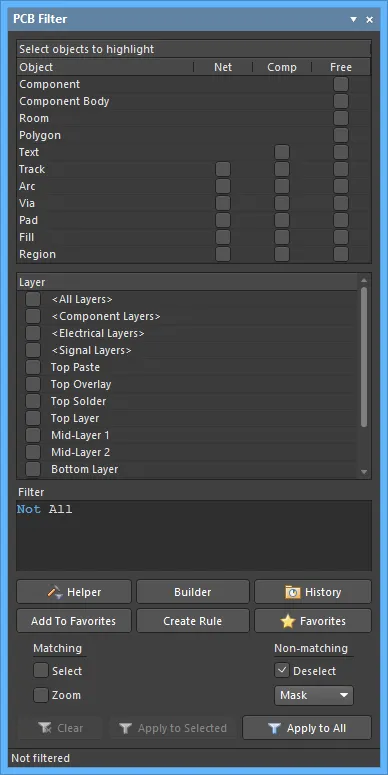
Das Panel PCB Filter
Zusammenfassung
Das Bedienfeld PCB Filter bietet Steuerelemente zum Erstellen von Filtern mithilfe logischer Abfragen. Ein definierter Filter kann anschließend auf die aktive Leiterplatte angewendet werden, sodass Sie mehrere Objekte mit hoher Genauigkeit und Effizienz auswählen und bearbeiten können.
Zugriff auf das Bedienfeld
Das Bedienfeld lässt sich im PCB-Editor auf folgende Weise öffnen:
- Klicken Sie unten rechts im Arbeitsbereich auf die Schaltfläche Panels und wählen Sie anschließend PCB Filter.
- Klicken Sie in den Hauptmenüs auf View » Panels » PCB Filter.
- Verwenden Sie die Tastenkombination F12 .
Bereiche des Bedienfelds
Das Bedienfeld PCB Filter besteht aus drei Bereichen. Die ersten beiden sind Listenbereiche mit auswählbaren Einträgen, die gemeinsam den Umfang der Filterung festlegen: Object und Layer.
Der dritte Bereich, Filter, zeigt die Abfrage an, die anhand der aktuell ausgewählten Objekte und Lagen erstellt wurde.
Einfache Filterausdrücke erstellen
Der Hauptbereich des Bedienfelds bietet Steuerelemente zum schnellen Erstellen einfacher Filterausdrücke für beliebige Kombinationen von Objekten. Die Objekttypen sind in einer „Objektmatrix“ angeordnet und danach kategorisiert, ob es sich um Netzobjekte (Net), Bauteilobjekte (Comp) oder freie Objekte (Free) handelt. Die folgende Liste grundlegender Objekte ist in jeder dieser drei Gruppen enthalten:
- Leiterbahn
- Kreisbogen
- Via
- Pad
- Füllfläche
- Region
Das Objekt Text ist in den Gruppen Comp und Free verfügbar. Da dieser Objekttyp jedoch keine Netzzugehörigkeit besitzt, ist er nicht Teil der Gruppe Net . Darüber hinaus enthält die Gruppe Free auch: Component, Component Body, Room und Polygon.
Wenn diese beispielsweise auf „Component“ und „Top Layer“ eingestellt sind, werden in der Leiterplattenansicht die Bauteile auf der obersten Lage hervorgehoben. Die Auswahl in beiden Bereichen des Bedienfelds ergibt die kombinierte Wirkung mehrerer Filterstufen, mit der sich beliebige Arten von Designobjekten schnell hervorheben lassen.
Um ein Objekt beim Erstellen eines Filterausdrucks zu verwenden, also nach diesem Objekt zu filtern, aktivieren Sie das entsprechende Kontrollkästchen innerhalb der Objektmatrix. Über die Befehle im Kontextmenü dieses Bereichs können Sie schnell alle Einträge in der Matrix aktivieren oder deaktivieren oder den Zustand aller Kontrollkästchen in der Matrix umschalten.
Verwenden Sie den Bereich Layer des Bedienfelds, um den Filter auf eine oder mehrere bestimmte Lagen oder eine bestimmte Lagenklasse zu beschränken. Die aufgeführten Einträge umfassen:
-
Die für die Leiterplatte definierten Lagenklassen, zu deren Standardeinträgen folgende gehören:
- <All Layers>
- <Component Layers>
- <Electrical Layers>
- <Signal Layers>
- Die im Lagenaufbau definierten Lagen (wie im Layer Stack Editor dargestellt).
- Die obere und untere Pastenmaskenlage.
Während Sie Ihre Filterauswahl treffen, wird der resultierende Abfrageausdruck dynamisch erstellt und im Bereich Filter des Bedienfelds angezeigt. Nachdem Sie den Filterausdruck wie gewünscht definiert haben, müssen Sie ihn in einem separaten Schritt anwenden. Klicken Sie dazu unten im Bedienfeld auf die Schaltfläche Apply to All . Wenn Sie den Filter nur auf die aktuell im Arbeitsbereich ausgewählten Objekte anwenden möchten, klicken Sie stattdessen auf die Schaltfläche Apply to Selected.
Nach Objekt filtern
Die Auswahl in der Liste Object des Bedienfelds filtert die Leiterplattenansicht so, dass grundlegende Designobjekte angezeigt werden. Alle Objekte werden hervorgehoben, sofern dies nicht durch die Einstellungen in den Filterlisten Object und/oder Layer eingeschränkt wird.

Die Leiterplatte mit Component Body und Pad (In Any Component) , ausgewählt unter Object. Layer ist auf <All> eingestellt.
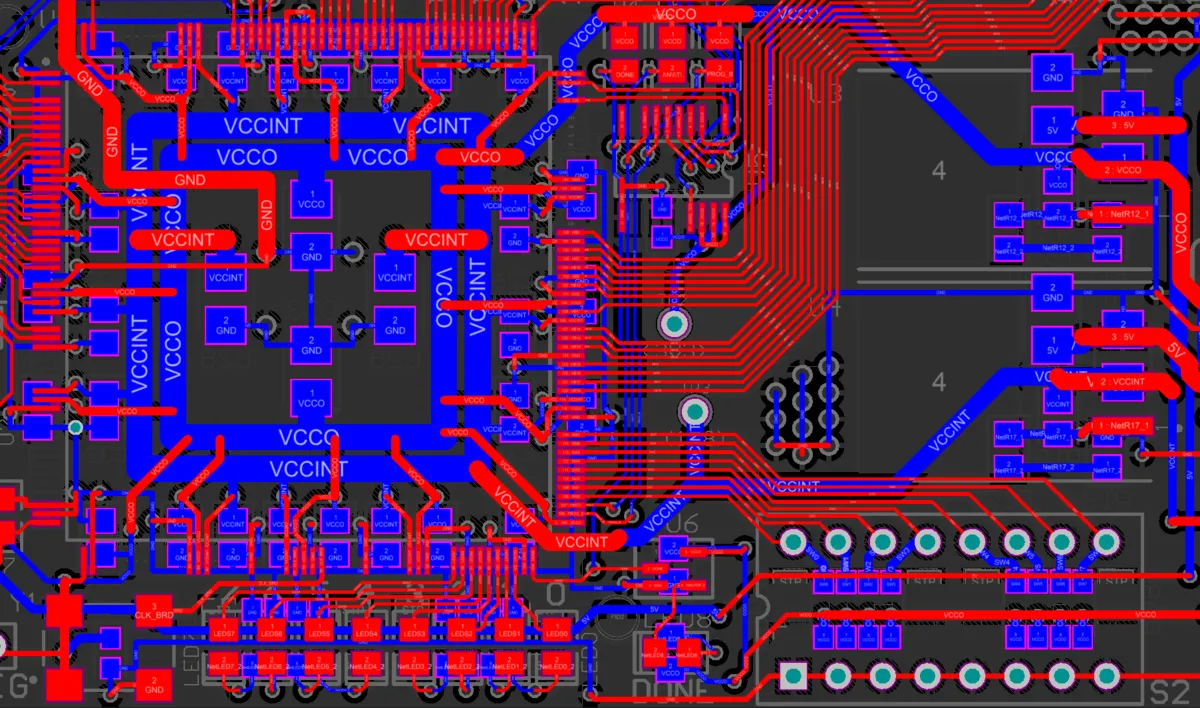
Die Leiterplatte mit Object , eingestellt auf Tracks (In Any Net) und Pads (In Any Net). Layer ist auf <All> eingestellt.
Nach Lage filtern
Die Auswahl in der Liste Layer des Bedienfelds filtert die Leiterplattenansicht so, dass Objekte auf der angegebenen physischen Designlage (Signal-, Masken- und Bestückungsdrucklagen) angezeigt werden. Alle entsprechenden Lagenobjekte werden hervorgehoben, sofern dies nicht durch die Einstellungen in den Filterlisten Layer und/oder Objects eingeschränkt wird.
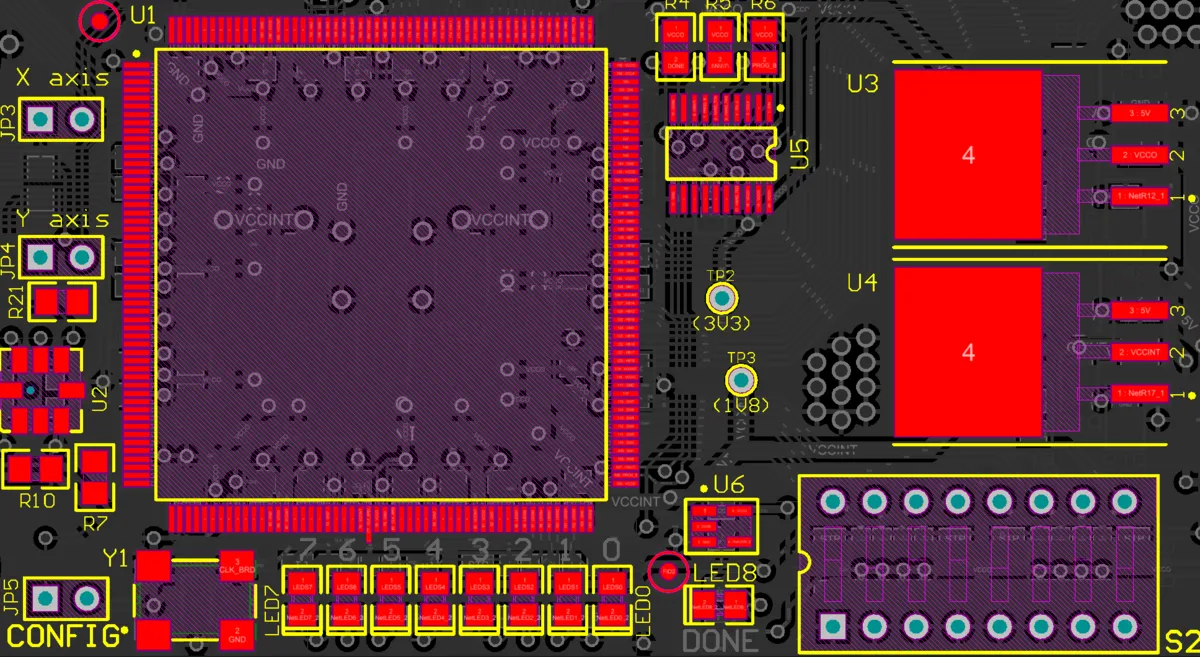
Die Leiterplatte mit Object , eingestellt auf Components und Pads (In Any Component). Layers ist auf Top Layer eingestellt.
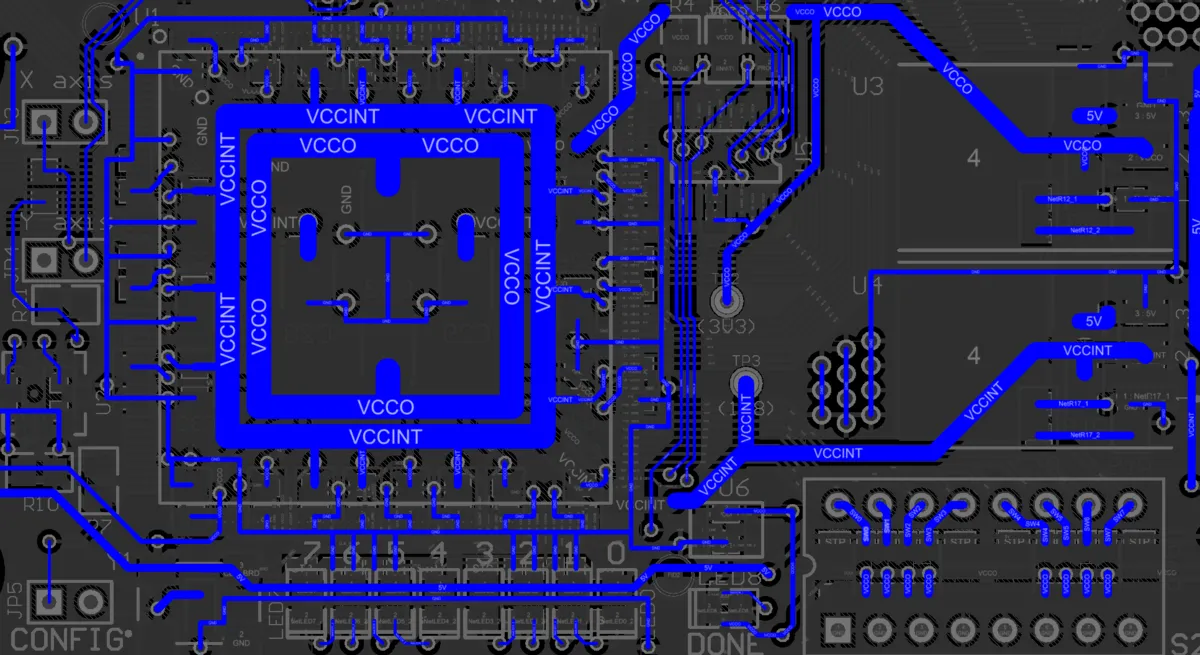
Die Leiterplatte mit Object , eingestellt auf Leiterbahnen (in beliebigen Net). Layer ist auf Bottom Layer eingestellt.
Gefilterte Objekte auswählen
Die kombinierte Filterwirkung des Bedienfelds unterstützt sowohl die Anzeige als auch die Auswahl der gewünschten Leiterplatten-Designobjekte.
Nur hervorgehobene (gefilterte) Objekte können ausgewählt werden. Dadurch lassen sich Objekte leicht finden und bearbeiten sowie Informationen dazu abrufen.
Filter aufheben
Heben Sie den aktuell angewendeten Filter auf, indem Sie auf die Schaltfläche Clear klicken.
Visuelle Filterung einstellen
Das visuelle Ergebnis der auf das Dokument im Arbeitsbereich angewendeten Filterung wird durch eine Reihe von Steuerelementen zur Hervorhebung bestimmt. Der Effekt in der Editoransicht kann auf Normal, Mask oder Dim eingestellt werden, wobei Mask in der Praxis den deutlichsten Hervorhebungseffekt bietet.
Die Dropdown-Liste Normal / Mask / Dim bietet Optionen, um gefilterte und ungefilterte Objekte im Arbeitsbereich visuell voneinander abzuheben.
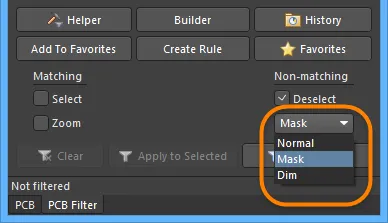
Wählen Sie die Art der visuellen Filterung über die Dropdown-Liste für den Maskierungsmodus aus.
Die visuellen Hervorhebungseffekte der einzelnen Maskierungsmodi:
- Normal – Gefilterte Objekte sind im Arbeitsbereich sichtbar, und das Erscheinungsbild ungefilterter Objekte bleibt unverändert.
- Mask – Gefilterte Objekte werden im Arbeitsbereich hervorgehoben, während alle anderen Objekte monochrom dargestellt werden.
- Dim – Gefilterte Objekte werden im Arbeitsbereich hervorgehoben, während alle anderen Objekte ihre Farben behalten, jedoch abgedunkelt werden.
Filterabfragen definieren
Der mittlere Bereich des Panels bietet Steuerelemente zum Erstellen von Filtern durch Eingabe logischer Abfragen.
Sie können eine Abfrage direkt in das Feld eingeben. Während der Eingabe wird zur Unterstützung eine Liste möglicher Schlüsselwörter angezeigt.

Zwei Funktionen unterstützen Sie beim Erstellen von Abfragen: der Query Helper und der Query Builder. Diese Funktionen können sehr hilfreich sein, wenn Sie sich bei der Syntax einer Abfrage oder den möglichen Schlüsselwörtern, die Sie verwenden möchten, unsicher sind.
Query Helper
Um den Query Helper zu verwenden, klicken Sie auf die Schaltfläche Helper, um den Dialog Query Helper zu öffnen. Die zugrunde liegende Abfrage-Engine analysiert das Dokument und listet alle verfügbaren Objekte sowie allgemeine Schlüsselwörter zur Verwendung in Abfragen auf.

Verwenden Sie den oberen Bereich des Dialogs, um mit den verfügbaren PCB Functions, PCB Object Lists und System Functions einen Abfrageausdruck zusammenzustellen. Der mittlere Bereich des Dialogs bietet eine Reihe von Operatoren zum Erstellen eines Ausdrucks. Verwenden Sie die Schaltfläche Check Syntax, um zu prüfen, ob ein Ausdruck syntaktisch korrekt ist.
Wenn der Abfrageausdruck wie gewünscht definiert ist, klicken Sie auf OK, um die Abfrage in den mittleren Bereich des Panels zu übernehmen. Anschließend können Sie den Filter anwenden.
Query Builder
Um den Query Builder zu verwenden, klicken Sie im Panel auf die Schaltfläche Builder, um den Dialog Building Query from Board zu öffnen. In diesem Dialog können Sie eine Abfrage erstellen, die gezielt bestimmte Objekte im Designdokument erfasst, indem Sie eine Folge von UND- und/oder ODER-verknüpften Bedingungen zusammenstellen. Auf der linken Seite des Dialogs legen Sie die Bedingungen fest, die zum Erfassen der gewünschten Objektmenge erforderlich sind. Zu Beginn lautet der Eintrag in der Spalte Condition Type/Operator Add first condition. Durch einmaliges Klicken auf diesen Eintrag öffnen Sie eine Dropdown-Liste mit Bedingungstypen.

Es werden nur Bedingungstypen aufgelistet, die für ein Leiterplattendesign relevant sind.
Wählen Sie die gewünschte Bedingung aus und klicken Sie dann in die Spalte Condition Value, um eine Dropdown-Liste mit möglichen Werten für diesen Bedingungstyp zu öffnen. Während Sie auf der linken Seite des Dialogs eine Bedingung definieren, wird auf der rechten Seite eine Vorschau der aktuell erstellten Abfrage angezeigt.

Fügen Sie weitere Bedingungen hinzu, um die Zielmenge der Designobjekte nach Bedarf einzugrenzen. Bedingungen können mit UND oder ODER verknüpft werden. Der standardmäßige logische Operator ist UND. Er wird automatisch eingefügt, wenn Sie eine weitere Bedingung hinzufügen.
Um den logischen Operator zwischen Bedingungen zu ändern, klicken Sie auf den Eintrag AND oder OR in der Spalte Condition Type/Operator und wählen Sie dann den gewünschten Operator aus. Die Vorschau der Abfrage wird entsprechend aktualisiert.

Auswertungsreihenfolge festlegen
Mit den Schaltflächen  und
 oben im Dialog Building Query from Board können Sie die aktuell ausgewählte Bedingung einklammern oder die Klammern entfernen (Einrückung vergrößern bzw. verkleinern). So können Sie die Auswertungsreihenfolge bestimmter logisch UND- oder ODER-verknüpfter Bedingungen festlegen.
Betrachten Sie beispielsweise die folgende erstellte Abfrage:
InNet('5V') AND (OnLayer('TopLayer')
Für die erste Bedingung wurde der Bedingungstyp Belongs to Net mit dem Wert 16M_IN festgelegt. Anschließend wurde eine weitere Bedingung mit dem Bedingungstyp Exists on Layer und dem Wert TopLayer hinzugefügt.

An dieser Stelle wurde bei ausgewählter zweiter Bedingung im Dialog auf die Schaltfläche mit dem Rechtspfeil geklickt. Die zweite Bedingung wurde automatisch eingeklammert, sodass nun innerhalb dieses Klammerpaars eine weitere Bedingung hinzugefügt werden kann.

Die dritte Bedingung mit dem Bedingungstyp Object Kind is und dem Wert Track wird dann innerhalb der Klammern hinzugefügt.

Verwenden Sie die Dropdown-Liste Show Level oben links im Dialog, um die Darstellung der Ebenen in Ihrer strukturierten Bedingungsfolge zu steuern. Damit wird im Wesentlichen die Anzeige der Klammern erweitert bzw. reduziert. Durch das Hinzufügen von Klammern wird eine neue Ebene erstellt. Sie können die Ebenen 1–5 anzeigen; für darüber hinaus hinzugefügte Ebenen verwenden Sie die Option Show All Levels.

Alternativ können Sie auf die Symbole zum Erweitern oder Reduzieren einer eingeklammerten Bedingung klicken, um die nächsten Ebenen anzuzeigen bzw. die aktuelle Ebene einschließlich aller darunterliegenden Ebenen auszublenden. Mit den Schaltflächen  und
 oben im Dialog können Sie die aktuell ausgewählte Bedingung ebenfalls erweitern oder reduzieren.
Verwenden Sie die Schaltflächen  und
 oben im Dialog, um eine ausgewählte Bedingung innerhalb der Abfrage zu verschieben. Bei einer Bedingung mit Unterebenen (also einer eingeklammerten Bedingung) kann jede Bedingung innerhalb der Ebenenstruktur verschoben werden. Wenn die Ebenen erweitert sind, kann eine Bedingung durch die Ebenen hindurch nach unten oder oben verschoben werden. Wenn die Ebenen reduziert sind, wird eine Bedingung über die Ebenenstruktur hinweg verschoben.
Um eine Bedingung zu löschen, wählen Sie sie aus und klicken Sie entweder auf die Schaltfläche  oben im Dialog oder drücken Sie die Taste Delete.
Wenn der Abfrageausdruck wie gewünscht definiert ist, klicken Sie auf OK, um die Abfrage in den mittleren Bereich des Panels PCB Filter zu übernehmen. Anschließend können Sie den Filter anwenden.
Designregeln erstellen
Das Panel PCB Filter bietet außerdem die Möglichkeit, eine Designregel zu erstellen, deren Geltungsbereich durch den aktuell im mittleren Bereich des Panels definierten Abfrageausdruck bestimmt wird.
Um eine neue Designregel hinzuzufügen, klicken Sie im Panel PCB Filter auf die Schaltfläche Create Rule. Der Dialog Choose Design Rule Type wird geöffnet.
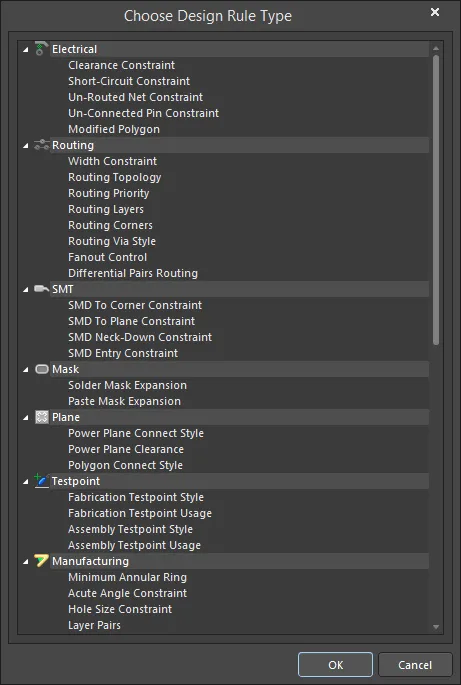
Dieser Dialog listet alle Regelkategorien und Regeltypen auf, die im PCB-Dokument verfügbar sind. Wählen Sie den zu erstellenden Regeltyp aus und klicken Sie dann auf OK (oder doppelklicken Sie direkt auf den Eintrag). Der Dialog PCB Rules and Constraints Editor wird geöffnet.

Der Name der neu erstellten Regel ist im Navigationsbaum auf der linken Seite ausgewählt. Der Abfrageausdruck der Regel befindet sich im oberen rechten Bereich des Dialogs.
Eine Regel des gewählten Typs wird erstellt und das Hauptbearbeitungsfenster für die Regel wird angezeigt, sodass Sie die konkreten Randbedingungen für die Regel definieren können. Der Abfrageausdruck aus dem Panel PCB Filter wird in den Bereich „Full Query“ des Dialogs übernommen. Passen Sie die Regelkonfiguration nach Bedarf an und wenden Sie die neue Regel an.
Filter anwenden und aufheben
Nachdem Sie eine Abfrage definiert und die Optionen im Panel nach Bedarf eingestellt haben, können Sie den Filter anwenden, indem Sie entweder auf eine der Schaltflächen Apply im Panel oder auf Enter klicken.
Um den aktuell angewendeten Filter im Panel aufzuheben, entfernen Sie den Abfrageausdruck im mittleren Bereich des Panels (markieren und löschen) und klicken Sie anschließend entweder auf eine der Schaltflächen Apply oder drücken Sie Enter. Alle Objekte im Design-Arbeitsbereich werden wieder vollständig sichtbar und können ausgewählt und bearbeitet werden.
Kontextmenüs
Durch Rechtsklicken im Panel PCB Filter erhalten Sie über Kontextmenüs Zugriff auf zusätzliche Optionen und Befehle.
Durch Rechtsklicken im Bereich Object oder Layer des Panels werden die folgenden Kontextmenüoptionen geöffnet:
- Toggle Check – Kehrt die Auswahl der Optionen um. Aktuell ausgewählte Optionen werden abgewählt, während nicht ausgewählte Optionen ausgewählt werden.
- Check All – Wählt alle verfügbaren Optionen aus.
- Uncheck All – Hebt die Auswahl aller verfügbaren Optionen auf.
Hinweise
Allgemein
- Durch Drücken der Taste F12 blenden Sie das Panel im Arbeitsbereich ein bzw. aus.
- Der Query Builder (Dialog Building Query from Board) bietet eine einfache Möglichkeit, eine Abfrage zu erstellen. Dabei werden kontextabhängige Bedingungstypen und Werte verwendet, sodass Sie nur relevante „Bausteine“ verwenden können. Für die Erstellung komplexerer Abfragen mit vollständiger Angabe von Schlüsselwörtern und Operatorsyntax verwenden Sie den Dialog Query Helper.
- Da die Anzeigeoptionen für Objekte, die den angewendeten Filter erfüllen bzw. nicht erfüllen, getrennt sind, können Sie neue Filterabfragen gezielt auf die Ergebnisse vorheriger Filterungen aufbauen.
Beim Erstellen von Abfrageausdrücken
-
Es wird dringend empfohlen, Klammern zu verwenden, sobald die Möglichkeit besteht, dass eine Abfrage nicht korrekt interpretiert wird.
-
Klammern haben die höchste Priorität innerhalb der Rangfolge, die für die verschiedenen verfügbaren Operatoren festgelegt ist. Diese Rangfolge bestimmt, wie Abfragen von der Software interpretiert werden, wenn der Benutzer keine Klammern gesetzt hat. Die Rangfolge lautet wie folgt:
Brackets
Not
^, *, /, Div, Mod, And
+, -, Or, Xor
=, <>, <, >, <=, >=
&&, ||
Diese Rangfolge ähnelt der in Pascal-ähnlichen Programmiersprachen. Durch großzügige Verwendung von Klammern lassen sich jedoch Unklarheiten vermeiden und die resultierenden Abfragen sind für andere leichter lesbar. -
Mehrdeutigkeiten werden von links nach rechts aufgelöst.
-
Klammerausdrücke werden von innen nach außen ausgewertet; Ausdrücke auf derselben Ebene werden von links nach rechts ausgewertet.
Panel „PCBLIB Filter“

Zusammenfassung
Das Panel PCBLIB Filter bietet Steuerelemente zum Erstellen von Filtern mithilfe logischer Abfragen. Ein definierter Filter kann anschließend auf den aktiven PCB-Bauteil-Footprint oder auf alle Bauteil-Footprints in der aktiven PCB-Bibliothek angewendet werden. So können Sie mehrere Objekte äußerst präzise und effizient auswählen und bearbeiten.
Zugriff auf das Panel
Das Panel kann im PCB-Bibliothekseditor auf folgende Arten geöffnet werden:
- Klicken Sie unten rechts im Arbeitsbereich auf die Schaltfläche Panels und wählen Sie dann den Eintrag PCBLIB Filter.
- Wählen Sie View » Panels » PCBLIB Filter in den Hauptmenüs.
- Verwenden Sie die Tastenkombination F12.
Panelbereiche
Das Panel PCBLIB Filter besteht aus drei Bereichen. Die ersten beiden sind Listenbereiche mit auswählbaren Einträgen, die gemeinsam den Geltungsbereich der Filterung definieren: Object und Layer. Der dritte Bereich, Filter, zeigt die Abfrage an, die auf Grundlage der aktuell ausgewählten Objekte und Lagen erstellt wurde.
Einfache Filterausdrücke erstellen
Der Hauptbereich des Panels bietet Steuerelemente zum schnellen Erstellen einfacher Filterausdrücke für beliebige Kombinationen von Objekten. Die Objekttypen sind in einer „Objektmatrix“ angeordnet und danach kategorisiert, ob es sich um Netzobjekte (Net), Bauteilobjekte (Comp) oder freie Objekte (Free) handelt. Die folgende grundlegende Objektliste ist in allen drei Gruppen enthalten:
- Leiterbahn
- Kreisbogen
- Via
- Pad
- Füllfläche
- Region
Das Objekt Text ist in den Gruppen Comp und Free verfügbar. Da dieser Objekttyp jedoch keine Netzzugehörigkeit besitzt, ist er nicht Teil der Gruppe Net . Darüber hinaus enthält die Gruppe Free auch Component, ComponentBody, Room und Polygon.
Wenn diese beispielsweise auf „Components“ und „Top Layer“ eingestellt sind, werden in der Leiterplattenansicht die Bauteile auf der Oberseite hervorgehoben. Die Auswahl in beiden Panelbereichen bildet die kumulative Wirkung mehrerer Filterstufen ab, mit denen sich beliebige Arten von Designobjekten schnell hervorheben lassen.
Um ein Objekt beim Erstellen eines Filterausdrucks zu verwenden, also nach diesem Objekt zu filtern, aktivieren Sie das zugehörige Kontrollkästchen in der Objektmatrix. Mit den Befehlen im Kontextmenü dieses Bereichs können Sie schnell alle Einträge in der Matrix aktivieren oder deaktivieren bzw. den Zustand aller Kontrollkästchen in der Matrix umkehren.
Verwenden Sie den Bereich Layer, um den Filter auf eine bestimmte Lage, mehrere Lagen oder eine bestimmte Lagenklasse zu beschränken. Die aufgeführten Einträge umfassen:
-
Die für die Leiterplatte definierten Lagenklassen. Standardmäßig sind dies:
- <All Layers>
- <Component Layers>
- <Electrical Layers>
- <Signal Layers>
- Die im Lagenaufbau definierten Lagen (wie im Layer Stack dargestellt).
- Die obere und untere Lotpastenschicht.
Während Sie Ihre Filterauswahl treffen, wird der resultierende Abfrageausdruck dynamisch erstellt und im Bereich Filter des Panels angezeigt. Sobald der Filterabfrageausdruck wie gewünscht definiert ist, müssen Sie ihn in einem separaten Schritt anwenden. Klicken Sie dazu auf die Schaltfläche Apply to All unten im Panel. Wenn Sie den Filter nur auf die aktuell im Arbeitsbereich ausgewählten Objekte anwenden möchten, verwenden Sie stattdessen die Schaltfläche Apply to Selected.
Filter anwenden
Bauteile in PCB-Bibliotheken bestehen aus primitiven Objekttypen (Kreisbögen, Pads, Leiterbahnsegmenten usw.), die auf verschiedenen Leiterplattenlagen angeordnet sind. Die Objekte sind entweder „frei“ oder gehören zu einem Gruppenobjekt. Beachten Sie, dass durch die Auswahl von Free im Bereich Object nur diejenigen Objekte hervorgehoben werden, die nicht Teil eines Gruppenobjekts sind.
Nach Objekt filtern
Die Auswahl in der Liste Object des Panels filtert die Leiterplattenansicht, sodass primitive Designobjekte angezeigt werden. Alle Objekte werden hervorgehoben, sofern dies nicht durch die Einstellungen in der Filterliste Layer geändert wird.

Die abgebildete Beispielplatine mit Track und Arc, ausgewählt unter Object. Layer ist auf Top Overlay eingestellt.
Nach Lage filtern
Die Auswahl in der Liste Layers des Panels filtert die Leiterplattenansicht, sodass Objekte auf der angegebenen physischen Designlage (Signal-, Lötstoppmasken- und Bestückungsdrucklagen) angezeigt werden. Alle Objekte auf gültigen Lagen werden hervorgehoben, sofern dies nicht durch die Einstellungen in der Filterliste Object geändert wird.
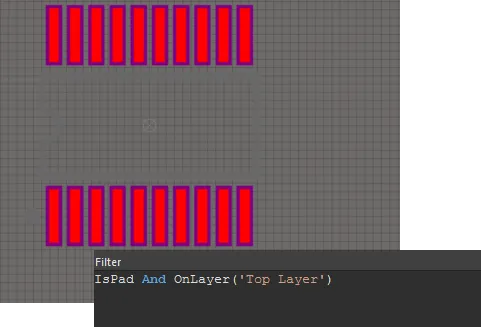
Die abgebildete Beispielplatine mit Object eingestellt auf Pad. Layer ist auf Top Layer eingestellt.
Gefilterte Objekte auswählen
Die kombinierte Filterwirkung des Panels PCBLIB Filter unterstützt sowohl die Anzeige als auch die Auswahl relevanter Leiterplatten-Designobjekte.
Nur hervorgehobene (gefilterte) Objekte können ausgewählt werden. Dadurch lassen sich Objekte einfach finden und bearbeiten sowie Informationen zu ihnen abrufen.
Filter zurücksetzen
Setzen Sie den aktuell angewendeten Filter mit der Schaltfläche Clear des Panels zurück.
Visuelle Filterung einstellen
Das visuelle Ergebnis der angewendeten Filterung im Dokument im Arbeitsbereich wird durch eine Reihe von Hervorhebungsoptionen bestimmt. Der Effekt in der Editoransicht kann auf Normal, Mask oder Dim eingestellt werden, wobei Mask in der Praxis den deutlichsten Hervorhebungseffekt bietet.
Die Dropdown-Liste Normal / Mask / Dim bietet Optionen, um gefilterte und ungefilterte Objekte im Arbeitsbereich optisch voneinander abzuheben.
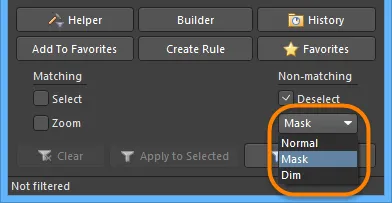
Wählen Sie die Art der visuellen Filterung über die Dropdown-Liste für den Maskierungsmodus aus.
Der visuelle Hervorhebungseffekt der einzelnen Maskierungsmodi:
- Normal – Gefilterte Objekte sind im Arbeitsbereich sichtbar, und die Darstellung ungefilterter Objekte bleibt unverändert.
- Mask – Gefilterte Objekte werden im Arbeitsbereich hervorgehoben, während alle anderen Objekte monochrom dargestellt werden.
- Dim – Gefilterte Objekte werden im Arbeitsbereich hervorgehoben, während alle anderen Objekte ihre Farben behalten, jedoch abgedunkelt dargestellt werden.
Filterabfragen definieren
Im mittleren Bereich des Panels können Sie Filter durch die Eingabe logischer Abfragen erstellen.
Sie können eine Abfrage direkt in das Feld eingeben. Während der Eingabe erscheint als Hilfestellung eine Vorschlagsliste mit möglichen Schlüsselwörtern.

Zum Erstellen von Abfragen stehen zwei Hilfsfunktionen zur Verfügung: der Abfrageassistent und der Abfragegenerator. Diese Funktionen können sehr nützlich sein, wenn Sie sich hinsichtlich der Syntax einer Abfrage oder der möglichen Schlüsselwörter, die Sie verwenden möchten, unsicher sind.
Abfrageassistent
Um den Abfrageassistenten zu verwenden, klicken Sie auf die Schaltfläche Helper, um den Dialog Abfrageassistent zu öffnen. Die zugrunde liegende Abfrage-Engine analysiert das Dokument und listet alle verfügbaren Objekte sowie allgemeine Schlüsselwörter für die Verwendung in Abfragen auf.
Verwenden Sie den oberen Bereich des Dialogs, um einen Abfrageausdruck mithilfe der verfügbaren PCB Functions, PCB Object Lists und System Functions zusammenzustellen. Der mittlere Bereich des Dialogs bietet eine Reihe von Operatoren zum Erstellen eines Ausdrucks. Mit der Schaltfläche Check Syntax können Sie überprüfen, ob ein Ausdruck syntaktisch korrekt ist.
Wenn der Abfrageausdruck wie gewünscht definiert ist, klicken Sie auf OK, um die Abfrage in den mittleren Bereich des Panels PCBLIB Filter zu laden. Anschließend können Sie den Filter anwenden.
Abfragegenerator
Um den Abfragegenerator zu verwenden, klicken Sie im Panel PCBLIB Filter auf die Schaltfläche Builder, um den Dialog Abfrage aus Leiterplatte erstellen zu öffnen.
In diesem Dialog können Sie eine Abfrage zur gezielten Auswahl bestimmter Objekte im Designdokument erstellen, indem Sie einfach eine Folge von UND- und/oder ODER-verknüpften Bedingungen zusammenstellen.
Auf der linken Seite des Dialogs legen Sie die Bedingungen fest, die zur Auswahl der gewünschten Objektmenge erforderlich sind. Anfangs lautet der Eintrag in der Spalte Condition Type/Operator Add first condition. Klicken Sie einmal auf diesen Eintrag, um eine Dropdown-Liste mit Bedingungstypen zu öffnen.

Es werden nur Bedingungstypen aufgelistet, die für ein Leiterplattendesign relevant sind.
Wählen Sie die Bedingung aus und klicken Sie anschließend in die Spalte Condition Value, um eine Dropdown-Liste mit möglichen Werten für diesen Bedingungstyp zu öffnen. Während Sie auf der linken Seite des Dialogs eine Bedingung definieren, wird auf der rechten Seite eine Vorschau der aktuell erstellten Abfrage angezeigt.

Fügen Sie weitere Bedingungen hinzu, um die gewünschte Menge von Designobjekten nach Bedarf einzugrenzen. Bedingungen können mit UND oder ODER verknüpft werden. Der standardmäßige logische Operator ist UND. Er wird automatisch eingefügt, wenn Sie eine weitere Bedingung hinzufügen.
Um den logischen Operator zwischen Bedingungen zu ändern, klicken Sie in der Spalte Condition Type/Operator auf den Eintrag UND oder ODER und wählen Sie anschließend den gewünschten Operator aus. Die Abfragevorschau wird entsprechend aktualisiert.

Rangfolge festlegen
Mit den Schaltflächen und oben im Dialog Abfrage aus Leiterplatte erstellen können Sie Klammern um die aktuell ausgewählte Bedingung hinzufügen oder entfernen (Einzug vergrößern bzw. verkleinern). Dadurch können Sie die Rangfolge für bestimmte logisch mit UND oder ODER verknüpfte Bedingungen festlegen.
Die erste Bedingung wurde auf den Bedingungstyp Exists on Layer mit dem Wert Top Layer gesetzt. Anschließend wurde eine weitere Bedingung mit dem Bedingungstyp Object Kind is und dem Wert Arc hinzugefügt.

In diesem Schritt wurde bei ausgewählter zweiter Bedingung im Dialog auf die Schaltfläche mit dem Rechtspfeil geklickt. Um die zweite Bedingung wurden automatisch Klammern eingefügt. Nun kann innerhalb dieses Klammerpaars eine Bedingung hinzugefügt werden.

Die dritte Bedingung mit dem Bedingungstyp In Any Polygon wird anschließend innerhalb der Klammern hinzugefügt.

Über die Dropdown-Liste Show All Levels oben links im Dialog steuern Sie die Darstellung der Ebenen in Ihrer strukturierten Bedingungsfolge. Damit wird im Wesentlichen die Darstellung der Klammern auf- bzw. zugeklappt. Durch das Hinzufügen von Klammern entsteht eine neue Ebene. Sie können die Ebenen 1–5 anzeigen; für weitere hinzugefügte Ebenen verwenden Sie die Option Show All Levels.
Alternativ können Sie auf die Symbole zum Aufklappen oder Zuklappen einer eingeklammerten Bedingung klicken, um die nächsten Ebenen anzuzeigen bzw. die aktuelle Ebene und alle darunterliegenden Ebenen auszublenden. Mit den Schaltflächen und oben im Dialog können Sie die aktuell ausgewählte Bedingung ebenfalls auf- oder zuklappen.
Verwenden Sie die Schaltflächen und oben im Dialog, um eine ausgewählte Bedingung innerhalb der entstehenden Abfragezeichenfolge zu verschieben. Bei einer Bedingung mit Unterebenen (also einer eingeklammerten Bedingung) kann jede Bedingung innerhalb der Ebenenstruktur verschoben werden. Sind die Ebenen aufgeklappt, lässt sich eine Bedingung durch die Ebenen nach unten oder oben verschieben. Sind die Ebenen zugeklappt, wird eine Bedingung über die Ebenenstruktur hinweg verschoben.
Um eine Bedingung zu löschen, wählen Sie sie aus und klicken Sie entweder auf die Schaltfläche oben im Dialog oder drücken Sie die Taste Delete.
Wenn der Abfrageausdruck wie gewünscht definiert ist, klicken Sie auf OK, um die Abfrage in den mittleren Bereich des Panels PCBLIB Filter zu laden. Anschließend können Sie den Filter anwenden.
Designregeln erstellen
Das Panel PCBLIB Filter bietet auch die Möglichkeit, eine Designregel zu erstellen. Ihr Geltungsbereich wird durch den aktuell im mittleren Bereich des Panels definierten Abfrageausdruck bestimmt.
Um eine neue Designregel hinzuzufügen, klicken Sie im Panel PCBLIB Filter auf die Schaltfläche Create Rule. Der Dialog Choose Design Rule Type wird geöffnet.
Dieser Dialog listet alle im PCB-Dokument verfügbaren Regelkategorien und Regeltypen auf. Wählen Sie den gewünschten Regeltyp aus und klicken Sie auf OK (oder doppelklicken Sie direkt auf den Eintrag). Der Dialog Editor für PCB-Regeln und Randbedingungen wird geöffnet.
Der Name der neu erstellten Regel ist im Navigationsbaum auf der linken Seite ausgewählt. Der Abfrageausdruck der Regel befindet sich im oberen rechten Bereich des Dialogs.
Eine Regel des gewählten Typs wird erstellt und das Hauptbearbeitungsfenster für die Regel wird angezeigt, sodass Sie die spezifischen Randbedingungen der Regel definieren können. Der Abfrageausdruck aus dem Panel PCBLIB Filter wird in den Bereich „Vollständige Abfrage“ des Dialogs eingetragen. Passen Sie die Konfigurationseinstellungen der Regel nach Bedarf an und wenden Sie die neue Regel an.
Filter anwenden und aufheben
Nachdem Sie die Abfrage definiert und die Optionen im Panel wie gewünscht eingestellt haben, können Sie den Filter anwenden, indem Sie entweder auf die Schaltfläche Apply im Panel klicken oder Enter drücken.
Um den aktuell angewendeten Filter im Panel aufzuheben, entfernen Sie den Abfrageausdruck im mittleren Bereich des Panels (auswählen und löschen) und klicken Sie anschließend auf die Schaltfläche Apply oder drücken Sie Enter. Alle Objekte im Design-Arbeitsbereich werden wieder vollständig sichtbar und können ausgewählt und bearbeitet werden.
Kontextmenüs
Klicken Sie mit der rechten Maustaste in das Panel PCBLIB Filter, um über Kontextmenüs auf zusätzliche Optionen und Befehle zuzugreifen.
Ein Rechtsklick in den Bereich Object oder Layer des Panels öffnet ein Kontextmenü mit folgenden Optionen:
- Toggle Check – Kehrt die Auswahl der Optionen um. Aktuell ausgewählte Optionen werden abgewählt, nicht ausgewählte Optionen werden ausgewählt.
- Check All – Wählt alle verfügbaren Optionen aus.
- Uncheck All – Hebt die Auswahl aller verfügbaren Optionen auf.
Hinweise
Allgemein
- Durch Drücken der Taste F12 wird das Panel im Arbeitsbereich ein- bzw. ausgeblendet.
- Der Abfrage-Generator (Dialog Abfrage aus Leiterplatte erstellen) bietet eine einfache Methode zum Erstellen einer Abfrage mithilfe kontextabhängiger Bedingungstypen und Werte, sodass nur relevante „Bausteine“ verwendet werden können. Für die erweiterte Abfrageerstellung mit vollständiger Angabe von Schlüsselwörtern und Operatorsyntax verwenden Sie den Dialog Abfrage-Assistent.
- Da die Anzeigeoptionen für Objekte, die den angewendeten Filter erfüllen, und solche, die ihn nicht erfüllen, getrennt sind, können Sie neue Filterabfragen anwenden, die auf den Ergebnissen vorheriger Filterungen aufbauen.
Beim Erstellen von Abfrageausdrücken
- Es wird dringend empfohlen, Klammern zu verwenden, sobald die Möglichkeit besteht, dass die Abfrage nicht korrekt interpretiert wird.
-
Klammern haben die höchste Priorität innerhalb der für die verschiedenen verfügbaren Operatoren festgelegten Rangfolge. Diese bestimmt, wie Abfragen von der Software interpretiert werden, wenn der Benutzer keine Klammern angegeben hat. Die Rangfolge lautet wie folgt:
Brackets
Not
^, *, /, Div, Mod, And
+, -, Or, Xor
=, <>, <, >, <=, >=
&&, ||
Diese Rangfolge ähnelt der in Pascal-ähnlichen Sprachen verwendeten. Durch großzügige Verwendung von Klammern lassen sich jedoch Unklarheiten vermeiden und die resultierenden Abfragen für andere leichter lesbar machen. - Mehrdeutigkeiten werden durch die Auswertung von links nach rechts aufgelöst.
- Klammern werden von innen nach außen ausgewertet; auf gleicher Ebene erfolgt die Auswertung von links nach rechts.
Wo sind die Abfrageergebnisse?
Nachdem Sie nun eine Abfrage im Panel Filter geschrieben haben: Wie greifen Sie auf die von Ihrer Abfrage zurückgegebenen Objekte zu? In der Altium Designer-Umgebung gibt es zwei Möglichkeiten, auf Objekte zuzugreifen und sie zu bearbeiten.
-
Grafisch – Nach dem Anwenden eines Filters werden standardmäßig alle Objekte maskiert (abgeblendet und für die Bearbeitung gesperrt), die die Abfrage nicht erfüllen. Nur die passenden Objekte bleiben unverändert. Dieser Modus eignet sich hervorragend zum Auffinden und Überprüfen von Objekten im Arbeitsbereich. Da die maskierten Objekte nicht bearbeitet werden können, wirken Befehle wie Ctrl+A (alles auswählen) nur auf die von der Abfrage zurückgegebenen Objekte.
-
List Panel – das List Panel (Shift+F12) bietet eine tabellenartige Ansicht Ihrer Designdaten. Standardmäßig werden alle Designobjekte angezeigt. Sobald jedoch ein Filter angewendet wurde, werden nur die von der Abfrage zurückgegebenen Objekte angezeigt. Das List Panel bietet die üblichen Tabellenfunktionen zum Sortieren und Auswählen, sodass Sie einzelne oder mehrere Zellen direkt bearbeiten können.
 Das PCB ListPanel und das SCH List Panel zeigen die Ergebnisse der PSB/SCH-Abfragen aus dem vorherigen Abschnitt an.
Hervorhebungsoptionen
Wenn eine Abfrage angewendet wird (oder die Datenfilterfunktion auf andere Weise verwendet wird), wird jedes Objekt im Zieldokument im Rahmen dieses Filtervorgangs ausgewertet. Wie die im Ergebnis enthaltenen und die nicht im Ergebnis enthaltenen Objekte anschließend angezeigt werden, hängt jedoch von den im Filter Panel ausgewählten Hervorhebungsoptionen ab. Es stehen drei verschiedene Hervorhebungsoptionen zur Verfügung, die völlig unabhängig voneinander sind. Sie können daher eine, zwei oder alle drei auswählen.
Zoomen
Wenn die Option Zoom beim Anwenden der Abfrage aktiviert ist, wird die Ansicht des Zieldokuments so angepasst, dass sie den Bereich anzeigt, den alle im Ergebnis enthaltenen Objekte einnehmen. Ob die übrigen Objekte in der aktualisierten Ansicht angezeigt werden, hängt von ihrer Position relativ zu diesem Bereich ab. Jedes dieser Objekte kann daher vollständig, teilweise oder überhaupt nicht angezeigt werden.
Diese Option wird häufig zusammen mit einer oder beiden anderen Optionen ausgewählt. Wenn die Option Mask nicht aktiviert wurde, werden Objekte, die nicht im Ergebnis enthalten sind, weiterhin in der grafischen Ansicht angezeigt, sofern sie innerhalb des aktualisierten Ausschnitts liegen. Auf den ersten Blick mag es sinnlos erscheinen, nur diese Option auszuwählen. Es kann jedoch Situationen geben, in denen Sie die grafische Ansicht so anpassen möchten, dass bestimmte Objekte darin enthalten sind, ohne den Auswahl- oder Maskierungsstatus der Objekte im Dokument zu ändern.
Auswählen
Wenn die Option Select aktiviert ist, werden alle im Ergebnis enthaltenen Objekte ausgewählt, während alle übrigen Objekte nicht ausgewählt sind. Ausgewählte Objekte werden deutlicher hervorgehoben als nicht ausgewählte Objekte.
Wenn die Option „Select“ beim Anwenden der aktuellen Abfrage aktiviert ist, erhalten anschließend alle Objekte der Ergebnismenge den Status „ausgewählt“, während alle übrigen Objekte (die nicht zur Ergebnismenge gehören) den Status „nicht ausgewählt“ erhalten. Diese Option wird normalerweise unmittelbar vor globalen Bearbeitungsvorgängen aktiviert, da dabei nur die Eigenschaften der aktuell ausgewählten Objekte aktualisiert werden. Die Option „Select“ kann jedoch auch in anderen Situationen nützlich sein, etwa wenn bestimmte Objekte verschoben, kopiert oder gelöscht werden sollen.
Maskieren
Die Hervorhebungsoption Mask bestimmt den aktualisierten Maskierungsstatus der Objekte im Zieldokument. Wenn sie aktiviert ist, werden alle im Ergebnis enthaltenen Objekte maskiert, während die Maskierung aller übrigen Objekte aufgehoben wird. Das wesentliche Merkmal maskierter Objekte ist, dass weder sie noch ihre Eigenschaften bearbeitet werden können. (Maskierte Objekte werden in der Listenansicht abgeblendet dargestellt, dort jedoch nur angezeigt, wenn die Option all objects im List Panel aktuell aktiviert ist.) Das wesentliche Merkmal maskierter Objekte ist, dass weder das Objekt noch seine Eigenschaften bearbeitet werden können.
Der Abfrage-Generator
Der PCB-Editor enthält einen speziellen Dialog Query Builder. In diesem Dialog können Sie komplexe Abfragen erstellen, indem Sie Prüfbedingungen aus Dropdown-Listen auswählen. Ein Vorteil des Query Builder besteht darin, dass Sie damit eine Abfrage erstellen können, die auf verschiedene Objekttypen abzielt.
Der Dialog „Building Query“ (Teil der Funktion „Query Builder“) unterstützt Anwender, die weniger Erfahrung mit der Formulierung von Abfragen haben. Es wird automatisch eine Abfrage generiert, deren Inhalt den vom Entwickler festgelegten Bedingungen entspricht.
Der linke Bereich dieses Dialogs enthält Bedienelemente, die den Entwickler dabei unterstützen, festzulegen, welche Eigenschaften die einzelnen Objekte des Dokuments aufweisen müssen, um von der in diesem Dialog generierten Abfrage zurückgegeben zu werden. Sobald eine dieser Bedingungen festgelegt oder bearbeitet wird, wird der Inhalt der entsprechenden Abfrage aktualisiert und im rechten Bereich des Dialogs angezeigt. Wenn dieser Dialog anschließend durch Klicken auf die Schaltfläche „OK“ (oder „Apply“) geschlossen wird, wird entweder die zugehörige Abfrage angewendet oder ihr Inhalt in das Filter-Panel zurückkopiert (je nachdem, wie dieser Dialog ursprünglich aufgerufen wurde).
Der Dialog Query Builderkann an folgenden Stellen aufgerufen werden (wie in der folgenden Abbildung gezeigt):
- Klicken Sie im PCB FilterPanel auf die Schaltfläche Query Builder , um eine Abfrage zu erstellen und die Zeichenfolge in das Panel zu laden.
- Klicken Sie im Dialog PCB Rules and Constraints Editorauf die Schaltfläche Builder , um eine Abfrage zu erstellen, die festlegt, für welche Objekte diese Regel gilt.

Die folgende Abbildung zeigt, wie der Dialog Query Builderverwendet wird, um eine Abfrage zu erstellen, die sowohl Pads als auch Vias im 5V-Netz erfasst.
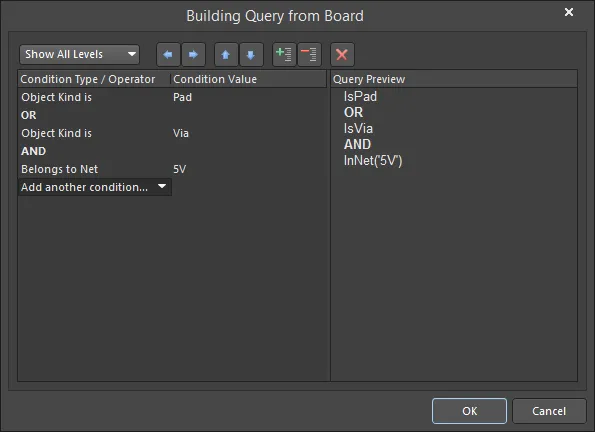
Der Dialog Query Builder
Optionen und Bedienelemente des Dialogs Query Builder
-
Show All Levels – Verwenden Sie die Dropdown-Liste, um die Darstellung der Ebenen in der strukturierten Bedingungszeichenfolge zu steuern. Im Wesentlichen wird damit die Anzeige der Klammern ein- oder ausgeklappt. Durch das Hinzufügen von Klammern entsteht eine neue Ebene; Sie können die Ebenen 1–5 anzeigen. Alternativ können Sie auf die Symbole zum Erweitern (
 ) oder Reduzieren (
 ) klicken, um die nächste(n) Ebene(n) anzuzeigen bzw. die aktuelle Ebene (und alle darunterliegenden Ebenen) auszublenden.
-
 – Entfernt die Klammern um die aktuell ausgewählte Bedingung (verringert den Einzug). Damit können Sie bestimmten logisch mit UND oder ODER verknüpften Bedingungen Vorrang geben.
-
 – Fügt Klammern um die aktuell ausgewählte Bedingung hinzu (vergrößert den Einzug). Damit können Sie bestimmten logisch mit UND oder ODER verknüpften Bedingungen Vorrang geben.
-
 – Verschiebt eine ausgewählte Bedingung in der gerade erstellten Abfragezeichenfolge nach oben. Bei einer Bedingung mit Unterebenen (d. h. einer geklammerten Bedingung) kann jede Bedingung innerhalb der Ebenenstruktur verschoben werden. Wenn die Ebenen ausgeklappt sind, kann eine Bedingung durch die Ebenen hindurch nach oben verschoben werden. Wenn die Ebenen eingeklappt sind, wird eine Bedingung über die gesamte Ebenenstruktur hinweg verschoben.
-
 – Verschiebt eine ausgewählte Bedingung in der gerade erstellten Abfragezeichenfolge nach unten. Bei einer Bedingung mit Unterebenen (d. h. einer geklammerten Bedingung) kann jede Bedingung innerhalb der Ebenenstruktur verschoben werden. Wenn die Ebenen ausgeklappt sind, kann eine Bedingung durch die Ebenen hindurch nach unten verschoben werden. Wenn die Ebenen eingeklappt sind, wird eine Bedingung über die gesamte Ebenenstruktur hinweg verschoben.
-
– Klappt die Symbole auf, um die nächste(n) Ebene(n) anzuzeigen.
-
- zum Einklappen der Symbole, um die aktuelle Ebene (und alle darunterliegenden Ebenen) auszublenden.
-
 - zum Löschen der ausgewählten Bedingung.
- Condition Type/Operator - In diesem Bereich legen Sie die Bedingungen fest, mit denen die gewünschte Objektmenge erfasst wird. Anfangs lautet der Eintrag in der Spalte Condition Type/Operator Add first condition. Klicken Sie einmal auf diesen Eintrag, um eine Dropdown-Liste mit Bedingungstypen zu öffnen. Die Liste hängt davon ab, von wo aus der Dialog geöffnet wurde. Wenn Sie eine Abfrage für eine bestimmte Designregel im Dialog PCB Rules And Constraints Editor erstellen, enthält die Bedingungsliste nur Bedingungstypen, die für diesen Regeltyp möglich sind.
- Condition Value - Wählen Sie die erste Bedingung aus und klicken Sie dann in die Spalte Condition Value , um eine Dropdown-Liste mit möglichen Werten für diesen Bedingungstyp aufzurufen. Während Sie eine Bedingung definieren, wird im Bereich Query Preview eine Vorschau der bisher erstellten Abfrage angezeigt.
Der Abfrage-Assistent
Der nächste Schritt beim Erlernen der Abfrageerstellung ist die Verwendung des Dialogs Query Helper. Der Dialog Query Helper enthält ein Feld Query , in das Sie die gewünschte Abfrage eingeben können. Dabei können Sie auch die Syntaxschaltflächen unterhalb des Felds Query (z. B. And, Or, <, Not, Like usw.) sowie eine vollständige Liste aller Abfrageschlüsselwörter im Feld Categories verwenden.
Der Dialog „Abfrage-Assistent“ unterstützt Entwickler, die eigene Abfragen definieren möchten. Für jedes aufgeführte Schlüsselwort wird eine kurze Beschreibung bereitgestellt. Die Online-Hilfe können Sie aufrufen, indem Sie die Taste F1 drücken, während ein Schlüsselwort markiert ist. Dadurch wird der Dialog „Altium Designer Documentation Library“ geöffnet. Dieser erläutert im Detail, welche Objekte innerhalb eines Dokuments das markierte Schlüsselwort zurückgibt und wie es verwendet wird, und enthält ein oder mehrere Anwendungsbeispiele.
Der Dialog kann wie folgt aufgerufen werden:
- Klicken Sie im Panel Filter auf die Schaltfläche Helper .

PCB Filter Zugriff über das Panel

SCH Filter Zugriff über das Panel
-
Klicken Sie im Dialog Suche in dateibasierten Bibliotheken auf die Schaltfläche Helper . (Sie öffnen den Dialog, indem Sie oben rechts im Components-Panel auf
 klicken und anschließend File-based Libraries Search aus dem Dropdown-Menü auswählen.)
 File-based Libraries Search Zugriff über den Dialog
Verwenden Sie den Bereich Query oben im Dialog, um mithilfe der verfügbaren Funktionen einen Abfrageausdruck zusammenzustellen. Im Textfeld können Sie den Suchausdruck überprüfen und/oder weiter bearbeiten. Geben Sie Text direkt in das Textfeld ein, um den Suchausdruck zu bearbeiten. Um nach bestimmten Schlüsselwörtern zum Hinzufügen zu suchen, beginnen Sie mit der Eingabe. Während der Eingabe bietet der Dialog ein Dropdown-Menü mit verfügbaren Schlüsselwörtern an, die dem bisher eingegebenen Text entsprechen. Klicken Sie auf ein Schlüsselwort, um Ihre Eingabe automatisch zu vervollständigen. Wenn das gewünschte Schlüsselwort markiert ist, wird Ihre Auswahl auch durch Drücken von Enter automatisch vervollständigt.
Suchen Sie in der Categories der verfügbaren Schlüsselwörter nach dem gewünschten Eintrag. Verwenden Sie das Feld Mask, wenn Sie das genaue Schlüsselwort nicht kennen. Wenn Sie beispielsweise im Query Helper des Schaltplaneditors *har in das Feld Mask eingeben, werden Schlüsselwörter gefunden, die speziell für Kabelbäume gelten, wie in der folgenden Abbildung gezeigt. Beachten Sie, dass das Feld Mask sowohl das Schlüsselwortfeld Name als auch das Feld Description durchsucht. Es kann daher die schnellste Möglichkeit sein, passende Schlüsselwörter zu finden.

Doppelklicken Sie auf ein Schlüsselwort in der Tabelle, um es an der aktuellen Cursorposition in die Abfrage einzufügen.
Der mittlere Bereich des Dialogs enthält Syntaxschaltflächen, die eine Reihe von Operatoren zum Erstellen eines Ausdrucks bereitstellen. Weitere Informationen zur jeweiligen Funktion der einzelnen Syntaxschaltflächen finden Sie unten im Abschnitt Logische Operatoren für Abfrageausdrücke. Verwenden Sie die Schaltfläche Check Syntax (unten links im Dialog), um zu überprüfen, ob ein Ausdruck syntaktisch korrekt ist.
Abfrageverlauf
Wenn Sie eine neue Abfrage in einem Filter-Panel (SCH Filter / SCHLIB Filter, PCB Filter / PCBLIB Filter) eingeben und anwenden, wird sie einer Abfrageverlaufsliste hinzugefügt. Klicken Sie im Panel auf die Schaltfläche History, um diese Liste aufzurufen. Der Dialog Expression Manager wird mit der aktiven Registerkarte History geöffnet.
 Die Registerkarte Verlauf des Dialogs Expression Manager enthält eine Liste der bisher verwendeten Abfrageausdrücke. Hier ist ein Beispiel für den Abfrageverlauf des Schaltplans dargestellt. Bewegen Sie den Mauszeiger über die Abbildung, um eine ähnliche Beispielliste für die Leiterplatte anzuzeigen.
Um eine frühere Abfrage aus der Liste zu verwenden, wählen Sie entweder ihren Eintrag aus und klicken auf die Schaltfläche Apply Expression oder doppelklicken direkt auf den Eintrag. Der Dialog wird geschlossen und der Abfrageausdruck in den mittleren Bereich des entsprechenden Filter-Panels geladen.
Eine frühere Abfrage kann der Liste der bevorzugten Abfragen hinzugefügt werden, indem Sie ihren Eintrag auswählen und auf die Schaltfläche Add To Favorites klicken. Verwenden Sie die Schaltfläche Clear History, wenn Sie die Verlaufsliste leeren möchten.
Bis zu neun der zuletzt verwendeten Abfrageausdrücke aus der Liste stehen im Untermenü History des Kontextmenüs des Filter-Panels zur Verfügung.
Abfragefavoriten
Jede definierte Abfrage kann auf zwei Arten zu einer Liste von Abfragefavoriten hinzugefügt werden:
- Klicken Sie auf die Schaltfläche Add To Favorites oder klicken Sie mit der rechten Maustaste in den Hauptbereich Query Expression und wählen Sie den Befehl Add to Favorites aus dem Kontextmenü, um den aktuell im zentralen Bereich des aktiven Filter-Panels definierten Abfrageausdruck hinzuzufügen.
- Wählen Sie auf der Registerkarte History des Dialogs Expression Manager einen Eintrag aus dem Abfrageverlauf aus und klicken Sie dann auf die Schaltfläche Add To Favorites.
Abfragefavoriten werden auf der Registerkarte Favorites des Dialogs Expression Manager gespeichert und verwaltet. Sie können diesen Dialog über die Schaltfläche Favorites in einem Filter-Panel (SCH Filter / SCHLIB Filter, PCB Filter / PCBLIB Filter) öffnen oder indem Sie mit der rechten Maustaste in den Hauptbereich Query Expression eines Filter-Panels klicken und den Befehl Organize Favorites aus dem Kontextmenü wählen. Vom Designbereich aus können Sie den Dialog über die Taste Y und die anschließende Auswahl von Organize Favorites im Filter-Popup-Menü öffnen.
 Greifen Sie über das Filter-Panel des Editors oder über das Filter-Popup-Menü im Designbereich auf eine Liste Ihrer Abfragefavoriten zu.
Wenn ein Abfrageausdruck zur Favorites Liste hinzugefügt wird, erhält er einen eindeutigen Namen. Standardmäßig wird ein generischer Name vergeben – Favorite_n –, wobei n die nächste verfügbare, noch nicht verwendete Nummer ist. Der Name eines Eintrags kann jederzeit mit einer der folgenden Methoden geändert werden:
- Wählen Sie den Abfrageeintrag aus und klicken Sie dann auf die Schaltfläche Rename.
- Wählen Sie den Abfrageeintrag aus und wählen Sie dann den Befehl Bearbeiten aus dem Kontextmenü.
- Wählen Sie den Abfrageeintrag aus und klicken Sie dann erneut in das Feld Name.
Geben Sie in jedem Fall den gewünschten neuen Namen ein und klicken Sie anschließend außerhalb des Feldes Name, um die Änderung zu übernehmen.
Um einen Abfragefavoriten zu bearbeiten, wählen Sie seinen Eintrag in der Liste aus und klicken Sie dann auf die Schaltfläche Edit (oder klicken Sie mit der rechten Maustaste und wählen Sie Edit aus dem Kontextmenü). Der Dialog Edit Favorite wird geöffnet. In diesem Dialog können Sie den Namen des Favoriten und den Ausdruck selbst ändern sowie festlegen, wie Designobjekte behandelt werden (sowohl diejenigen, die die Filterkriterien erfüllen, als auch diejenigen, die sie nicht erfüllen).
 Bearbeiten Sie einen vorhandenen Abfragefavoriten im Dialog Edit Favorite, hier für Schaltplan (links) und PCB (rechts) dargestellt.
Um eine Abfrage aus der Favorites Liste zu entfernen, wählen Sie ihren Eintrag in der Liste aus und klicken Sie dann entweder auf die Schaltfläche Remove oder wählen Sie den Befehl Remove aus dem Kontextmenü. Ein Dialog wird angezeigt, in dem Sie das Entfernen bestätigen müssen.
Abfragefavoriten verwenden
Sie können Ihre Abfragefavoriten auf drei Arten verwenden:
-
Über die Registerkarte Favorites des Dialogs Expression Manager – wählen Sie entweder den Eintrag aus und klicken Sie dann auf die Schaltfläche Apply Expression oder doppelklicken Sie auf den Eintrag. Der Dialog wird geschlossen und der Abfrageausdruck wird in den zentralen Bereich des entsprechenden Filter-Panels geladen.

-
Über den oberen Bereich des Kontextmenüs des Filter-Panels (bis zu zehn der zuletzt zur Favorites Liste hinzugefügten Abfrageausdrücke sind verfügbar).

-
Über das Filter-Popup-Menü des Designbereichs (drücken Sie Y) – bis zu zehn Abfragefavoriten werden oben im Menü aufgeführt. Der ausgewählte Abfrageausdruck wird in den zentralen Bereich des entsprechenden Filter-Panels geladen.
Mitgelieferte Beispiele verwenden
Sowohl der Schaltplan- als auch der PCB-Editor enthalten eine Reihe mitgelieferter Beispielabfragen. Diese Beispiele sind über das Filtermenü verfügbar. Sie öffnen es entweder durch einen Rechtsklick in den Ausdrucksbereich des Filter-Panels oder über die Taste Y im Designbereich. Bewegen Sie den Mauszeiger über Examples, um das Untermenü anzuzeigen.

Wenn Sie einen Eintrag im Untermenü auswählen, wird die diesem Filter zugrunde liegende Abfrage angewendet. Um die tatsächliche Abfrage hinter einem der Beispiele anzuzeigen, sehen Sie nach dem Anwenden in der History Liste nach. Sie können diese Liste auch über das Filter-Popup-Menü aufrufen.

Werkzeuge zum Erstellen von Abfragen
Die vielleicht einfachste Möglichkeit, eine Abfrage zu schreiben, besteht darin, sie von Altium Designer schreiben zu lassen! Dafür können Sie entweder den Dialog Find Similar Objects oder den Dialog Query Builder verwenden.
Dialog „Ähnliche Objekte suchen“
Wenn Sie den Dialog „Ähnliche Objekte suchen“ verwenden, wird eine Abfrage erstellt, um die gewünschten Objekte zu finden. Wenn die Option Create Expression aktiviert ist, wird diese Abfrage im Panel Filter angezeigt. Dies ist eine hervorragende Methode, um verschiedene Abfrageschlüsselwörter kennenzulernen.
Der Dialog Find Similar Objects wird geöffnet, wenn Sie mit der rechten Maustaste auf ein beliebiges nicht maskiertes Objekt in Ihrem Designdokument klicken und anschließend Find Similar Objects aus dem Kontextmenü wählen.
 Linkes Bild: PCB-Version; rechtes Bild: SCH-Version
In diesem Dialog können Sie Objekte suchen, die dem Objekt ähneln, auf das Sie mit der rechten Maustaste geklickt haben, und festlegen, welche Objektattribute für einen Treffer übereinstimmen (oder sich unterscheiden) müssen. Angenommen, Sie möchten alle GND-Pads in Ihrem Design ändern. Klicken Sie dazu mit der rechten Maustaste auf eines dieser Pads, wählen Sie Find Similar Objects und ändern Sie das Feld Net von Any (Standardeinstellung) in Same. Alle GND-Pads werden ausgewählt, wenn Sie im Dialog auf Apply klicken. Wenn die Option Create Expression aktiviert ist, wird im Panel Filter die folgende Abfrage angezeigt: (ObjectKind = 'Pad') And (Net = 'GND').
In einem Schaltplan können Sie beispielsweise die Eigenschaft Color aller Versorgungsobjekte mit einer bestimmten Text-Eigenschaft (z. B. „GND“) innerhalb eines Dokuments auf denselben Wert setzen. Auf einer Leiterplatte können Sie beispielsweise die Eigenschaft Hole Size aller Durchkontaktierungen mit einer bestimmten Eigenschaft Via Diameter innerhalb eines Dokuments auf denselben Wert setzen.
Option zum Aufheben der bestehenden Auswahl
Aktivieren Sie die Option Clear Existing , um eine bestehende Auswahl oder Bearbeitungsmaske vor dem Anwenden der Suche aufzuheben. Deaktivieren Sie diese Option, wenn Sie mehrere Suchvorgänge nacheinander ausführen und die Ergebnisse zusammenführen möchten.
Filter-Symbolleiste

Die Filter Toolbar steht für PCB-Dokumente zur Verfügung und ermöglicht es Ihnen, alle Objekte innerhalb eines Dokuments zu maskieren, mit Ausnahme der Objekte, die eine bestimmte Eigenschaft aufweisen oder zu einem bestimmten Bauteil gehören. Im Feld ganz rechts in der Symbolleiste wird der Inhalt einer Abfrage angegeben. Sie können die Abfrage in das Feld eingeben oder über die Dropdown-Liste eine der zuletzt verwendeten Abfragen auswählen (die in der Abfrageliste History enthalten ist). Bei Abfragen, die über die Filter Toolbar angewendet werden, können keine Optionen festgelegt werden. In allen Fällen wird eine vorherige Abfrage gelöscht, und die Optionen zum Maskieren und Zoomen werden mit der aktuellen Abfrage verwendet. Um Abfrageoptionen zu verwenden, nutzen Sie das Panel Filter , den Dialog Query Builder, den Dialog Query Helper oder den Dialog Find Similar Objects .
 in der Symbolleiste Filter klicken.
Operatoren für logische Abfrageausdrücke
Im Folgenden finden Sie eine Übersicht der Operatoren, die beim Definieren logischer Abfrageausdrücke mit der Abfragesprache verwendet werden können.
Arithmetische Operatoren
| Operator | Beschreibung | Beispiel |
|---|---|---|
| + | Additionsoperator | NetPinCount + NetViaCount |
| - | Subtraktionsoperator | ArcStopAngle - ArcStartAngle |
| * | Multiplikationsoperator | PadXSize_BottomLayer * PadYSize_BottomLayer |
| / | Divisionsoperator | HoleDiameter / ViaDiameter |
| Div | Operator für die ganzzahlige Division | Color Div 65536 Berechnet Color geteilt durch 65536, wobei der Nachkommaanteil des Ergebnisses verworfen wird |
| Mod | Modulo-Operator | Color Mod 256 Berechnet den Rest bei der Division von Color durch 256, ohne den Nachkommaanteil des Ergebnisses zu ermitteln |
Logische Operatoren
| Operator | Beschreibung | Beispiel |
|---|---|---|
| And | Logischer UND-Operator | IsPad And OnMultiLayer Damit ein Objekt zurückgegeben wird, muss es ein Pad sein und auf der Lage Multi-Layer liegen |
| && | Logischer UND-Operator (niedrigere Priorität) |
IsPad && OnMultiLayer Damit ein Objekt zurückgegeben wird, muss es ein Pad sein und auf der Lage Multi-Layer liegen |
| Or | Logischer ODER-Operator | IsPad Or IsVia Damit ein Objekt zurückgegeben wird, muss es entweder ein Pad oder eine Durchkontaktierung sein |
| || | Logischer ODER-Operator (niedrigere Priorität) |
IsPad || IsVia Damit ein Objekt zurückgegeben wird, muss es entweder ein Pad oder eine Durchkontaktierung sein |
| Xor | Logischer EXKLUSIV-ODER-Operator | OnMultiLayer Xor (HoleDiameter <> 0) Damit ein Objekt zurückgegeben wird, muss es entweder auf der Lage Multi-Layer liegen und einen Wert für Hole Diameter von null aufweisen oder darf nicht auf der Lage Multi-Layer liegen und muss einen Wert für Hole Diameter ungleich null aufweisen. |
| Not | Logischer NICHT-Operator | Not OnMultiLayer Damit ein Objekt zurückgegeben wird, darf es nicht auf der Lage Multi-Layer liegen |
Vergleichsoperatoren
| Operator | Beschreibung | Beispiel |
|---|---|---|
| < | Kleiner-als-Operator | HoleDiameter < 40 Damit ein Objekt zurückgegeben wird, muss sein Wert für Hole Diameter kleiner als 40 sein |
| <= | Kleiner-oder-gleich-Operator | HoleDiameter <= 40 Damit ein Objekt zurückgegeben wird, muss sein Wert für Hole Diameter kleiner oder gleich 40 sein |
| >= | Größer-oder-gleich-Operator | HoleDiameter >= 40 Damit ein Objekt zurückgegeben wird, muss sein Wert für Hole Diameter größer oder gleich 40 sein |
| > | Größer-als-Operator | HoleDiameter > 40 Damit ein Objekt zurückgegeben wird, muss sein Wert für Hole Diameter größer als 40 sein |
| <> | Ungleich-Operator | HoleDiameter <> 40 Damit ein Objekt zurückgegeben wird, muss sein Wert für Hole Diameter ungleich 40 sein |
| = | Gleich-Operator | HoleDiameter = 40 Damit ein Objekt zurückgegeben wird, muss sein Wert für Hole Diameter gleich 40 sein |
| Between...And... | Operator für einen inklusiven Wertebereich | HoleDiameter Between 30 And 50 Damit ein Objekt zurückgegeben wird, muss sein Wert für Hole Diameter größer oder gleich 30 und kleiner oder gleich 50 sein. |
| Like | Like-Operator | Name Like 'ADDR?*' Gibt Objekte zurück, deren Eigenschaft Name eine zugehörige Zeichenfolge aufweist, die mit ADDR beginnt und mindestens ein weiteres Zeichen enthält |
Platzhalterzeichen
Platzhalterzeichen ermöglichen die Angabe von Zeichenfolgen, die nicht exakt festgelegt sind. Diese Zeichen werden in der Regel zusammen mit anderen Zeichen verwendet, sodass teilweise festgelegte Zeichenfolgen entstehen. Einige wenige spezielle Schlüsselwörter akzeptieren Zeichenfolgenparameter, die nicht exakt festgelegt sind. In den meisten Fällen dürfen Zeichenfolgen jedoch nur dann Platzhalterzeichen enthalten, wenn sie mit dem Operator Like verglichen werden.
| Operator | Beschreibung | Beispiel |
|---|---|---|
| ? | Kann durch ein einzelnes beliebiges Zeichen ersetzt werden | Footprint Like 'DIP1?' Gibt Objekte zurück, deren Eigenschaft Footprint den Wert DIP10, DIP12, DIP14 usw. hat. |
| * | Kann durch beliebig viele Zeichen beliebigen Typs ersetzt werden | Footprint Like 'SIP*' Gibt Objekte zurück, deren Eigenschaft Footprint den Wert SIP1, SIP12, SIP216 usw. hat. (Objekte, deren Eigenschaft Footprint den Wert SIP hat, werden ebenfalls zurückgegeben, da '*' auch durch no Zeichen ersetzt werden kann.) |
Boolesche Zeichenfolgen
| Operator | Beschreibung | Beispiel |
|---|---|---|
| True | Bestätigt die Bedeutung eines Schlüsselworts | IsPad = True Ein Objekt muss ein Pad sein, um zurückgegeben zu werden |
| False | Verneint die Bedeutung eines Schlüsselworts | IsVia = False Ein Objekt darf kein Via sein, um zurückgegeben zu werden |
Runde Klammern und Rangfolge
Es lohnt sich, die Rangfolge der Operatoren in logischen Abfrageausdrücken näher zu betrachten. Ohne dieses Wissen erfasst ein Ausdruck möglicherweise nicht die gewünschten Objekte.
Runde Klammern haben die höchste Priorität innerhalb der für die verschiedenen Operatoren definierten Rangfolge. Diese bestimmt, wie Abfragen von der Software interpretiert werden, wenn der Benutzer keine runden Klammern angegeben hat. Die Rangfolge lautet von der höchsten bis zur niedrigsten Priorität:
- Runde Klammern ()
- Not
- ^, *, /, Div, Mod, And
- +, -, Or, Xor
- =, <>, <, >, <=, >=
- &&, ||
Globale Systemabfragefunktionen
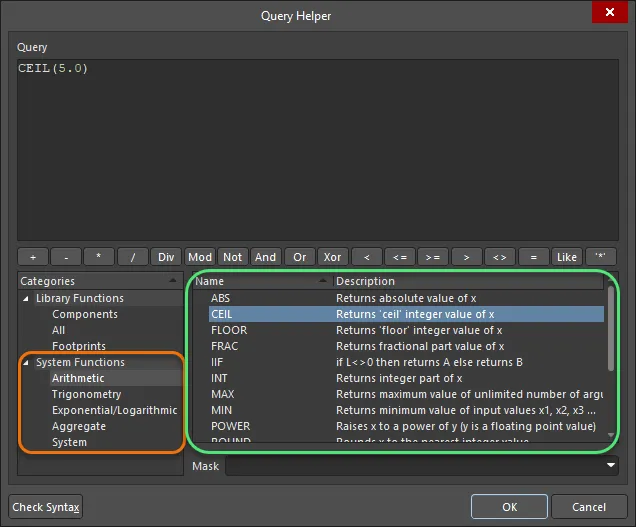
Globale Systemabfragefunktionen im Dialogfeld Query Helper
Dieser Abschnitt beschreibt die Schlüsselwörter der Abfragesprache, die in Schaltplan-, PCB- und Bibliotheksdokumenten in Altium Designer verfügbar sind. Hilfe zu einem bestimmten Abfrageschlüsselwort erhalten Sie über die folgenden aufklappbaren Abschnitte. Alternativ können Sie ein Schlüsselwort im Query Helper, in einem Filter-Panel oder im Feld Query einer PCB-Designregel markieren oder hineinklicken und anschließend F1 drücken, um direkt zum entsprechenden Abschnitt zu gelangen.
Arithmetische Funktionen
ABS
Zusammenfassung
Gibt eine reelle Zahl zurück, deren Wert dem Absolutwert des numerischen Parameterwerts entspricht. Ist dieser numerische Wert positiv, hat die zurückgegebene Zahl denselben Wert. Andernfalls entspricht die zurückgegebene Zahl dem mit -1 multiplizierten numerischen Parameterwert.
Syntax
ABS(X : Number / Numeric_String) : Number
Anwendungsbeispiele
ABS(2.3)
Gibt 2.3 zurück.
ABS(-7.2)
Gibt 7.2 zurück.
CEIL
Zusammenfassung
Gibt eine ganze Zahl zurück, deren Wert vom numerischen Parameterwert abhängt. Ist dieser numerische Wert eine exakte ganze Zahl, hat die zurückgegebene Zahl genau denselben Wert. Andernfalls wird die kleinste ganze Zahl zurückgegeben, die größer als der numerische Parameterwert ist.
Syntax
CEIL(X : Number / Numeric_String) : Number
Anwendungsbeispiele
CEIL(5.0)
Gibt 5 zurück.
CEIL(5.33)
Gibt 6 zurück.
CEIL(-5.0)
Gibt -5 zurück.
CEIL(-5.33)
Gibt -5 zurück.
FLOOR
Zusammenfassung
Gibt eine ganze Zahl zurück, deren Wert vom numerischen Parameterwert abhängt. Ist dieser numerische Wert eine exakte ganze Zahl, hat die zurückgegebene Zahl genau denselben Wert. Andernfalls wird die größte ganze Zahl zurückgegeben, die kleiner als der numerische Parameterwert ist.
Syntax
FLOOR(X : Number / Numeric_String) : Number
Anwendungsbeispiele
FLOOR(5.0)
Gibt 5 zurück.
FLOOR(5.33)
Gibt 5 zurück.
FLOOR(-5.0)
Gibt -5 zurück.
FLOOR(-5.33)
Gibt -6 zurück.
FRAC
Zusammenfassung
Gibt eine reelle Zahl zurück, deren Wert vom numerischen Parameterwert abhängt:
- Ist dieser numerische Wert positiv, aber keine exakte ganze Zahl, wird die Differenz zwischen dem numerischen Parameterwert und der größten ganzen Zahl zurückgegeben, die kleiner als der numerische Parameterwert ist.
- Ist dieser numerische Wert negativ, aber keine exakte ganze Zahl, wird die Differenz zwischen dem numerischen Parameterwert und der kleinsten ganzen Zahl zurückgegeben, die größer als der numerische Parameterwert ist.
- Ist der numerische Parameterwert eine exakte ganze Zahl, wird 0 zurückgegeben.
Syntax
FRAC(X : Number / Numeric_String) : Number
Anwendungsbeispiele
FRAC(5.0)
Gibt 0 zurück.
FRAC(5.33)
Gibt 0.33 zurück.
FRAC(-5.0)
Gibt 0 zurück.
FRAC(-5.33)
Gibt -0.33 zurück.
IIF
Zusammenfassung
Dies ist ein spezielles Konstrukt, das drei Abfragen enthält. Der Wert der ersten Abfrage (zwischen der öffnenden Klammer und dem ersten Komma) wird ausgewertet. Ist dieser True, wird die zweite Abfrage (zwischen den Kommas) zurückgegeben. Andernfalls wird die dritte Abfrage (zwischen dem zweiten Komma und der schließenden Klammer) zurückgegeben.
Syntax
IIF(L : Boolean Query , A : Query , B : Query)
L, A und B sind Zeichenfolgen, die jeweils eine Abfrage angeben; L muss eine boolesche Abfrage sein, die also entweder True oder False als Ergebnis zurückgibt.
Anwendungsbeispiele
IsArc And IIF(ArcStopAngle - ArcStartAngle >= 0 , ArcStopAngle - ArcStartAngle Between 30 And 60 , ArcStartAngle - ArcStopAngle Between 300 And 330)
Gibt alle Kreisbögen zurück, deren Bogenwinkel größer oder gleich 30 Grad und kleiner oder gleich 60 Grad ist. (Die Eigenschaft „Bogenlänge“ eines Kreisbogens ist ein Winkel, der durch Subtraktion der Eigenschaft „Startwinkel“ von der Eigenschaft „Endwinkel“ bestimmt wird. Erschwerend kommt hinzu, dass der Endwinkel eines Kreisbogens kleiner als sein Startwinkel sein kann. Diese Abfrage ermittelt jedoch für alle möglichen Kreisbogenobjekte den tatsächlichen Bogenwinkel korrekt.)
IsComponent And IIF(Layer = 'Top Layer' , Rotation <> 0 , Rotation <> 180)
Gibt alle Bauteile auf der Oberseite der Leiterplatte zurück, deren Eigenschaft „Drehung“ nicht 0 Grad beträgt, sowie alle Bauteile auf der Unterseite der Leiterplatte, deren Eigenschaft „Drehung“ nicht 180 Grad beträgt. (Bauteilobjekte können sich nur auf der oberen oder unteren Signallage befinden. Daher muss sich jedes Bauteil, das sich nicht auf der oberen Signallage befindet, auf der unteren Signallage befinden.)
INT
Zusammenfassung
Gibt eine ganze Zahl zurück, deren Wert vom numerischen Wert des Parameters abhängt:
- Ist dieser numerische Wert positiv, aber keine ganze Zahl, wird die größte ganze Zahl zurückgegeben, die kleiner als der numerische Wert des Parameters ist.
- Ist dieser numerische Wert negativ, aber keine ganze Zahl, wird die kleinste ganze Zahl zurückgegeben, die größer als der numerische Wert des Parameters ist.
- Ist dieser numerische Wert eine ganze Zahl, hat die zurückgegebene Zahl genau denselben Wert.
Syntax
INT(X : Number / Numeric_String) : Number
Anwendungsbeispiele
INT(5.0)
Gibt 5 zurück.
INT(5.33)
Gibt 5 zurück.
INT(-5.0)
Gibt -5 zurück.
INT(-5.33)
Gibt -5 zurück.
Tipps
Dies ist ein Alias für die arithmetische Funktion TRUNC.
MAX
Zusammenfassung
Gibt eine (reelle) Zahl zurück, deren Wert dem größten Wert aller angegebenen Parameter entspricht. Jeder Parameter muss entweder eine Zahl oder eine numerische Zeichenfolge sein. Es können beliebig viele Parameter angegeben werden.
Syntax
MAX(N1 : Number / Numeric_String, [N2] : Number / Numeric_String, ...) : Number
Anwendungsbeispiele
MAX(2)
Gibt 2 zurück.
MAX(7,2,3)
Gibt 7 zurück.
Tipps
Es muss mindestens ein Parameter angegeben werden.
MIN
Zusammenfassung
Gibt eine (reelle) Zahl zurück, deren Wert dem kleinsten Wert aller angegebenen Parameter entspricht. Jeder Parameter muss entweder eine Zahl oder eine numerische Zeichenfolge sein. Es können beliebig viele Parameter angegeben werden.
Syntax
MIN(N1 : Number / Numeric_String, [N2] : Number / Numeric_String, ...) : Number
Anwendungsbeispiele
MIN(2)
Gibt 2 zurück.
MIN(7,2,3)
Gibt 2 zurück.
Tipps
Es muss mindestens ein Parameter angegeben werden.
POWER
Zusammenfassung
Gibt eine (reelle) Zahl zurück, deren Wert dem numerischen Wert des ersten Parameters potenziert mit dem numerischen Wert des zweiten Parameters entspricht.
Syntax
POWER(X : Number / Numeric_String , Y : Number / Numeric_String) : Number
Anwendungsbeispiele
POWER(3,2)
Gibt 9 zurück.
POWER(32,0.2)
Gibt 2 zurück.
POWER(16,-0.5)
Gibt 0,25 zurück.
ROUND
Zusammenfassung
Gibt eine ganze Zahl zurück, deren Wert vom numerischen Wert des Parameters abhängt:
- Ist dieser numerische Wert eine ganze Zahl, hat die zurückgegebene Zahl genau denselben Wert.
- Ist dieser numerische Wert keine ganze Zahl, wird die ganze Zahl zurückgegeben, die dem numerischen Wert des Parameters am nächsten liegt. Positive Zahlen, die genau in der Mitte zwischen zwei benachbarten ganzen Zahlen liegen, werden upwards gerundet, während negative Zahlen, die genau in der Mitte zwischen zwei benachbarten ganzen Zahlen liegen, downwards gerundet werden.
Syntax
ROUND(X : Number / Numeric_String) : Number
Anwendungsbeispiele
ROUND(5.0)
Gibt 5 zurück.
ROUND(5.33)
Gibt 5 zurück.
ROUND(5.5)
Gibt 6 zurück (aufgerundet).
ROUND(5.66)
Gibt 6 zurück.
ROUND(-5.0)
Gibt -5 zurück.
ROUND(-5.33)
Gibt -5 zurück.
ROUND(-5.5)
Gibt -6 zurück (abgerundet).
ROUND(-5.66)
Gibt -6 zurück.
SIGN
Zusammenfassung
Gibt den Vorzeichenwert des angegebenen Parameters zurück. Das heißt, es wird eine ganze Zahl zurückgegeben, deren Wert vom numerischen Wert des Parameters abhängt:
- Ist dieser numerische Wert positiv, wird 1 zurückgegeben.
- Ist dieser numerische Wert negativ, wird -1 zurückgegeben.
- Ist dieser numerische Wert genau null, wird 0 zurückgegeben.
Syntax
SIGN(X : Number / Numeric_String) : Number
Anwendungsbeispiele
SIGN(5.33)
Gibt 1 zurück.
SIGN(-5.33)
Gibt -1 zurück.
SIGN(0)
Gibt 0 zurück.
SQR
Zusammenfassung
Gibt eine (reelle) Zahl zurück, deren Wert dem Quadrat des numerischen Werts des Parameters entspricht.
Syntax
SQR(X : Number / Numeric_String) : Number
Anwendungsbeispiele
SQR(2)
Gibt 4 zurück.
SQR(14.1)
Gibt 198,81 zurück.
SQR(-1.5)
Gibt 2,25 zurück.
SQRT
Zusammenfassung
Gibt eine (reelle) Zahl zurück, deren Wert der (positiven) Quadratwurzel des numerischen Werts des Parameters entspricht.
Syntax
SQRT(X : Number / Numeric_String) : Number
Anwendungsbeispiele
SQRT(4)
Gibt 2 zurück.
SQRT(10)
Gibt 3,1623 zurück.
TRUNC
Zusammenfassung
Gibt eine ganze Zahl zurück, deren Wert vom numerischen Wert des Parameters abhängt:
- Ist dieser numerische Wert positiv, aber keine ganze Zahl, wird die größte ganze Zahl zurückgegeben, die kleiner als der numerische Wert des Parameters ist.
- Ist dieser numerische Wert negativ, aber keine ganze Zahl, wird die kleinste ganze Zahl zurückgegeben, die größer als der numerische Wert des Parameters ist.
- Ist dieser numerische Wert eine ganze Zahl, hat die zurückgegebene Zahl genau denselben Wert.
Syntax
TRUNC(X : Number / Numeric_String) : Number
Anwendungsbeispiele
TRUNC(5.0)
Gibt 5 zurück.
TRUNC(5.33)
Gibt 5 zurück.
TRUNC(-5.0)
Gibt -5 zurück.
TRUNC(-5.33)
Gibt -5 zurück.
Tipps
Dies ist ein Alias für die arithmetische Funktion INT.
ZERO
Zusammenfassung
Gibt eine ganze Zahl zurück, deren Wert je nach numerischem Wert des Parameters entweder 0 oder 1 ist. Ist dieser numerische Wert null, wird 0 zurückgegeben; andernfalls wird 1 zurückgegeben.
Syntax
ZERO(X : Number / Numeric_String) : Number
Anwendungsbeispiele
ZERO(5.33)
Gibt 1 zurück.
ZERO(-5.33)
Gibt 1 zurück.
ZERO(0)
Gibt 0 zurück.
Trigonometrische Funktionen
ACOS
Zusammenfassung
Gibt eine (reelle) Zahl zurück, deren Wert dem Arkuskosinus des numerischen Parameterwerts entspricht; dieser Winkel wird im Bogenmaß (und nicht in Grad) angegeben.
Syntax
ACOS(X : Number / Numeric_String) : Number
Anwendungsbeispiele
ACOS(0)
Gibt 1,5708 zurück.
ACOS(0.5)
Gibt 1,0472 zurück.
ACOS(1)
Gibt 0 zurück.
ASIN
Zusammenfassung
Gibt eine (reelle) Zahl zurück, deren Wert dem Arkussinus des numerischen Parameterwerts entspricht; dieser Winkel wird im Bogenmaß (und nicht in Grad) angegeben.
Syntax
ASIN(X : Number / Numeric_String) : Number
Anwendungsbeispiele
ASIN(0)
Gibt 0 zurück.
ASIN(0.5)
Gibt 0,5236 zurück.
ASIN(1)
Gibt 1,5708 zurück.
ATAN
Zusammenfassung
Gibt eine (reelle) Zahl zurück, deren Wert dem Arkustangens des numerischen Parameterwerts entspricht; dieser Winkel wird im Bogenmaß (und nicht in Grad) angegeben.
Syntax
ATAN(X : Number / Numeric_String) : Number
Anwendungsbeispiele
ATAN(0)
Gibt 0 zurück.
ATAN(1)
Gibt 0,7854 zurück.
ATAN(2.5)
Gibt 1,1903 zurück.
COS
Zusammenfassung
Gibt eine (reelle) Zahl zurück, deren Wert dem Kosinus des durch den numerischen Parameterwert angegebenen Winkels entspricht; dieser Winkel wird im Bogenmaß (und nicht in Grad) angegeben.
Syntax
COS(X : Number / Numeric_String) : Number
Anwendungsbeispiele
COS(0)
Gibt 1 zurück.
COS(0.8)
Gibt 0,6967 zurück.
COS(1.57)
Gibt 0,0008 zurück.
COSH
Zusammenfassung
Gibt eine (reelle) Zahl zurück, deren Wert dem hyperbolischen Kosinus des numerischen Parameterwerts entspricht.
Syntax
COSH(X : Number / Numeric_String) : Number
Anwendungsbeispiele
COSH(TextHeight / TextWidth) < 70.5
Gibt Objekte zurück, bei denen der hyperbolische Kosinus des Verhältnisses von TextHeight zu TextWidth kleiner als 70,5 ist. (Dies entspricht der Rückgabe von Objekten, bei denen das Verhältnis von TextHeight zu TextWidth kleiner als 4,9487 ist).
(TextHeight / TextWidth) >= COSH(2.3)
Gibt Objekte zurück, bei denen das Verhältnis von TextHeight zu TextWidth größer oder gleich dem hyperbolischen Kosinus von 2,3 (also 5,0372) ist.
COTAN
Zusammenfassung
Gibt eine (reelle) Zahl zurück, deren Wert dem Kotangens des durch den numerischen Parameterwert angegebenen Winkels entspricht; dieser Winkel wird im Bogenmaß (und nicht in Grad) angegeben.
Syntax
COTAN(X : Number / Numeric_String) : Number
Anwendungsbeispiele
COTAN(0.1)
Gibt 9,9666 zurück.
COTAN(0.8)
Gibt 0,9712 zurück.
COTAN(1.57)
Gibt 0,0008 zurück.
SIN
Zusammenfassung
Gibt eine (reelle) Zahl zurück, deren Wert dem Sinus des durch den numerischen Parameterwert angegebenen Winkels entspricht; dieser Winkel wird im Bogenmaß (und nicht in Grad) angegeben.
Syntax
SIN(X : Number / Numeric_String) : Number
Anwendungsbeispiele
SIN(0)
Gibt 0 zurück.
SIN(0.8)
Gibt 0,7174 zurück.
SIN(1.57)
Gibt 1,0 zurück.
SINH
Zusammenfassung
Gibt eine (reelle) Zahl zurück, deren Wert dem hyperbolischen Sinus des numerischen Parameterwerts entspricht.
Syntax
SINH(X : Number / Numeric_String) : Number
Anwendungsbeispiele
SINH(TextWidth / TextHeight) < 0.17
Gibt Objekte zurück, bei denen der hyperbolische Sinus des Verhältnisses von TextWidth zu TextHeight kleiner als 0,17 ist. (Dies entspricht der Rückgabe von Objekten, bei denen das Verhältnis von TextWidth zu TextHeight kleiner als 0,1692 ist).
(TextWidth / TextHeight) >= SINH(0.2)
Gibt Objekte zurück, bei denen das Verhältnis von TextWidth zu TextHeight größer oder gleich dem hyperbolischen Sinus von 0,2 (also 0,2013) ist.
TAN
Zusammenfassung
Gibt eine (reelle) Zahl zurück, deren Wert dem Tangens des durch den numerischen Parameterwert angegebenen Winkels entspricht; dieser Winkel wird im Bogenmaß (und nicht in Grad) angegeben.
Syntax
TAN(X : Number / Numeric_String) : Number)
Anwendungsbeispiele
TAN(0)
Gibt 0 zurück.
TAN(0.8)
Gibt 1,0296 zurück.
TAN(1.57)
Gibt 1255,7656 zurück.
TANH
Zusammenfassung
Gibt eine (reelle) Zahl zurück, deren Wert dem hyperbolischen Tangens des numerischen Parameterwerts entspricht.
Syntax
TANH(X : Number / Numeric_String) : Number
Anwendungsbeispiele
TANH(TextWidth / TextHeight) < 0.17
Gibt Objekte zurück, bei denen der hyperbolische Tangens des Verhältnisses von TextWidth zu TextHeight kleiner als 0,17 ist. (Dies entspricht der Rückgabe von Objekten, bei denen das Verhältnis von TextWidth zu TextHeight kleiner als 0,1717 ist).
(TextWidth / TextHeight) >= TANH(0.2)
Gibt Objekte zurück, bei denen das Verhältnis von TextWidth zu TextHeight größer oder gleich dem hyperbolischen Tangens von 0,2 (also 0,1974) ist.
Exponential- und Logarithmusfunktionen
EXP
Zusammenfassung
Gibt eine (reelle) Zahl zurück, deren Wert e potenziert mit dem numerischen Parameterwert entspricht. (Die Zahl e ist die Basis der natürlichen Logarithmen und entspricht ungefähr 2.7183).
Syntax
EXP(X : Number / Numeric_String) : Number
Anwendungsbeispiele
EXP(0)
Gibt 1 zurück.
EXP(1)
Gibt 2,7183 zurück.
LG
Zusammenfassung
Gibt eine (reelle) Zahl zurück, deren Wert dem Logarithmus des numerischen Parameterwerts zur Basis 10 entspricht.
Syntax
LG(X : Number / Numeric_String) : Number
Anwendungsbeispiele
LG(1)
Gibt 0 zurück.
LG(10)
Gibt 1 zurück.
LG(25)
Gibt 1,3979 zurück.
LN
Zusammenfassung
Gibt eine (reelle) Zahl zurück, deren Wert dem natürlichen Logarithmus (zur Basis e) des numerischen Parameterwerts entspricht. (Die Zahl e ist 2.7183).
Syntax
LN(X : Number / Numeric_String) : Number
Anwendungsbeispiele
LN(1)
Gibt 0 zurück.
LN(2)
Gibt 0,6931 zurück.
LN(10)
Gibt 2,3026 zurück.
LOG
Zusammenfassung
Gibt eine (reelle) Zahl zurück, deren Wert dem Logarithmus des numerischen Parameterwerts zur Basis 2 entspricht.
Syntax
LOG(X : Number / Numeric_String) : Number
Anwendungsbeispiele
LOG(1)
Gibt 0 zurück.
LOG(2)
Gibt 1 zurück.
LOG(8)
Gibt 3 zurück.
LOG(10)
Gibt 3,3219 zurück.
Aggregatfunktionen
AVG
Zusammenfassung
Gibt eine (reelle) Zahl zurück, deren Wert dem Mittelwert aller übergebenen Parameter entspricht. Jeder Parameter muss entweder eine Zahl oder eine numerische Zeichenfolge sein. Es können beliebig viele Parameter übergeben werden.
Syntax
AVG(N1 : Number / Numeric_String, [N2] : Number / Numeric_String, ...) : Number
Anwendungsbeispiele
AVG(2)
Gibt 2 zurück.
AVG(7,2,3)
Gibt 4 zurück.
Tipps
- Es muss mindestens ein Parameter übergeben werden.
MAX
Zusammenfassung
Gibt eine (reelle) Zahl zurück, deren Wert dem größten Wert aller übergebenen Parameter entspricht. Jeder Parameter muss entweder eine Zahl oder eine numerische Zeichenfolge sein. Es können beliebig viele Parameter übergeben werden.
Syntax
MAX(N1 : Number / Numeric_String, [N2] : Number / Numeric_String, ...) : Number
Anwendungsbeispiele
MAX(2)
Gibt 2 zurück.
MAX(7,2,3)
Gibt 7 zurück.
Tipps
Es muss mindestens ein Parameter übergeben werden.
MIN
Zusammenfassung
Gibt eine (reelle) Zahl zurück, deren Wert dem kleinsten Wert aller übergebenen Parameter entspricht. Jeder Parameter muss entweder eine Zahl oder eine numerische Zeichenfolge sein. Es können beliebig viele Parameter übergeben werden.
Syntax
MIN(N1 : Number / Numeric_String, [N2] : Number / Numeric_String, ...) : Number
Anwendungsbeispiele
MIN(2)
Gibt 2 zurück.
MIN(7,2,3)
Gibt 2 zurück.
Tipps
Es muss mindestens ein Parameter übergeben werden.
PROD
Zusammenfassung
Gibt eine (reelle) Zahl zurück, deren Wert dem Produkt aller übergebenen Parameter entspricht. Jeder Parameter muss entweder eine Zahl oder eine numerische Zeichenfolge sein. Es können beliebig viele Parameter übergeben werden.
Syntax
PROD(N1 : Number / Numeric_String, [N2] : Number / Numeric_String, ...) : Number
Anwendungsbeispiele
PROD(2)
Gibt 2 zurück.
PROD(7,2,3)
Gibt 42 zurück.
Tipps
Es muss mindestens ein Parameter übergeben werden.
SUM
Zusammenfassung
Gibt eine (reelle) Zahl zurück, deren Wert der Summe aller übergebenen Parameter entspricht. Jeder Parameter muss entweder eine Zahl oder eine numerische Zeichenfolge sein. Es können beliebig viele Parameter übergeben werden.
Syntax
SUM(N1 : Number / Numeric_String, [N2] : Number / Numeric_String, ...) : Number
Anwendungsbeispiele
SUM(2)
Gibt 2 zurück.
SUM(7,2,3)
Gibt 12 zurück.
Tipps
Es muss mindestens ein Parameter übergeben werden.
Systemfunktionen
Copy
Zusammenfassung
Gibt eine Teilzeichenfolge einer Zeichenfolge zurück. Dabei können sowohl die Anzahl der Zeichen in der zurückgegebenen Teilzeichenfolge als auch die Position innerhalb der Zeichenfolge angegeben werden, an der die zurückgegebene Teilzeichenfolge beginnt.
Syntax
Copy(S : String , Index : Integer , Count : Integer) : String
S ist ein Ausdruck vom Typ Zeichenfolge. Index und Count sind ganzzahlige Ausdrücke. Copy gibt eine Teilzeichenfolge mit Count Zeichen zurück, beginnend an Position S[Index].
Wenn Index größer als die Länge von S ist, gibt Copy eine leere Zeichenfolge zurück.
Wenn Count mehr Zeichen angibt, als verfügbar sind, werden nur die Zeichen von S[Index] bis zum Ende von S zurückgegeben.
Anwendungsbeispiele
Copy('Cats and dogs',1,1)
Gibt 'C' zurück. (Gibt 1 Zeichen ab der 1. Position innerhalb der Zeichenfolge zurück.)
Copy('Cats and dogs',2,1)
Gibt 'a' zurück. (Gibt 1 Zeichen ab der 2. Position innerhalb der Zeichenfolge zurück.)
Copy('Cats and dogs',13,1)
Gibt 's' zurück. (Gibt 1 Zeichen ab der 13. Position innerhalb der Zeichenfolge zurück.)
Copy('Cats and dogs',14,1)
Gibt '' (eine leere Zeichenfolge) zurück. (Gibt 1 Zeichen ab der 14. Position innerhalb der Zeichenfolge zurück. Da die Zeichenfolge jedoch nur 13 Zeichen enthält, wird eine leere Zeichenfolge zurückgegeben.)
Copy('Cats and dogs',1,2)
Gibt 'Ca' zurück. (Gibt 2 Zeichen ab der 1. Position innerhalb der Zeichenfolge zurück.)
Copy('Cats and dogs',2,2)
Gibt 'at' zurück. (Gibt 2 Zeichen ab der 2. Position innerhalb der Zeichenfolge zurück.)
Copy('Cats and dogs',12,2)
Gibt 'gs' zurück. (Gibt 2 Zeichen ab der 12. Position innerhalb der Zeichenfolge zurück.)
Copy('Cats and dogs',13,2)
Gibt 's' zurück. (Gibt 2 Zeichen ab der 13. Position innerhalb der Zeichenfolge zurück. Da die Zeichenfolge jedoch nur 13 Zeichen enthält, wird nur 1 Zeichen zurückgegeben.)
Copy('Cats and dogs',15,2)
Gibt '' (eine leere Zeichenfolge) zurück. (Gibt 2 Zeichen ab der 15. Position innerhalb der Zeichenfolge zurück. Da die Zeichenfolge jedoch nur 13 Zeichen enthält, wird eine leere Zeichenfolge zurückgegeben.)
Copy('Cats and dogs',1,6)
Gibt 'Cats a' zurück. (Gibt 6 Zeichen ab der 1. Position innerhalb der Zeichenfolge zurück.)
Copy('Cats and dogs',5,9)
Gibt ' and dogs' zurück. (Gibt 9 Zeichen ab der 5. Position innerhalb der Zeichenfolge zurück.)
Copy('Cats and dogs',8,5)
Gibt 'd dog' zurück. (Gibt 5 Zeichen ab der 8. Position innerhalb der Zeichenfolge zurück.)
Copy('Cats and dogs',8,6)
Gibt 'd dogs' zurück. (Gibt 6 Zeichen ab der 8. Position innerhalb der Zeichenfolge zurück.)
Copy('Cats and dogs',8,7)
Gibt 'd dogs' zurück. (Gibt 7 Zeichen ab der 8. Position innerhalb der Zeichenfolge zurück. Da die Zeichenfolge jedoch nur 13 Zeichen enthält, werden nur 6 Zeichen zurückgegeben.)
Length
Zusammenfassung
Gibt die Anzahl der Zeichen in einer Zeichenfolge zurück.
Syntax
Length(S : String) : Integer
S ist die Zeichenfolge, deren Zeichenanzahl zurückgegeben werden soll.
Anwendungsbeispiele
Length(Name) Between 4 And 7
Gibt Objekte zurück, deren Eigenschaft Name zwischen 4 und 7 Zeichen enthält.
Length('Cat')
Gibt 3 zurück.
Length('Darryll')
Gibt 7 zurück.
Length('Cats and dogs')
Gibt 13 zurück.
Length('')
Gibt 0 zurück.
Pos
Zusammenfassung
Gibt den Index des ersten Zeichens einer angegebenen Teilzeichenfolge zurück, die in einer gegebenen Zeichenfolge vorkommt.
Syntax
Pos(Substr : String , S : String) : Integer
Pos sucht nach einer Teilzeichenfolge, Substr, innerhalb einer Zeichenfolge, S. Substr und S sind Ausdrücke vom Typ Zeichenfolge. Zurückgegeben wird eine Ganzzahl, die den Index des ersten Zeichens von Substr angibt.
Anwendungsbeispiele
Pos('T',Name) = 1
Gibt alle Objekte mit einer Eigenschaft Name zurück, deren zugehörige Zeichenfolge 'T' erstmals an der ersten Position enthält. Beispiele für solche Zeichenfolgen sind 'T1' und 'Time Table'. ('T' kommt in der Zeichenfolge 'Time Table' zweimal vor, das erste Vorkommen befindet sich jedoch an der ersten Position.)
Pos('A',Name) = 2
Gibt alle Objekte mit einer Eigenschaft Name zurück, deren zugehörige Zeichenfolge 'A' erstmals an der zweiten Position enthält. Beispiele für solche Zeichenfolgen sind 'RA1' und 'CABLE CHART'.
Pos('B',Name) = 0
Gibt alle Objekte zurück, die eine Name Eigenschaft besitzen, deren zugehörige Zeichenfolge an keiner Position 'B' enthält; 'D1' und 'Time Table' sind Beispiele für solche Zeichenfolgen. (Die Zeichenfolge 'Time Table' enthält an ihrer achten Position 'b', aber Pos unterscheidet zwischen Groß- und Kleinschreibung.)
Pos('D',Name) > 0
Gibt alle Objekte zurück, die eine Name Eigenschaft besitzen, deren zugehörige Zeichenfolge 'D' an mindestens einer beliebigen Position enthält; 'Data Chart', 'U1D' und 'Install either D1 and D2 or D3 and D4, but never install all of these.' sind Beispiele für solche Zeichenfolgen.
Pos('Con',Name) = 1
Gibt alle Objekte zurück, die eine Name Eigenschaft besitzen, deren zugehörige Zeichenfolge 'Con' erstmals an der ersten, zweiten und dritten Position enthält; 'Concatenate' ist ein Beispiel für eine solche Zeichenfolge. (Das erste Vorkommen von 'Con' in 'Concatenate' umfasst die ersten drei Zeichen; das erste Zeichen von 'Con' ist 'C' und befindet sich an der ersten Position von 'Concatenate'.)
Pos('ate',Name) = 5
Gibt alle Objekte zurück, die eine Name Eigenschaft besitzen, deren zugehörige Zeichenfolge 'ate' erstmals an der fünften, sechsten und siebten Position enthält; 'Concatenate' ist ein Beispiel für eine solche Zeichenfolge. (Das erste Vorkommen von 'ate' in 'Concatenate' umfasst das fünfte bis siebte Zeichen; das erste Zeichen von 'ate' ist 'a' und befindet sich an der fünften Position von 'Concatenate'.)
Pos('ate',Name) = 0
Gibt alle Objekte zurück, die eine Name Eigenschaft besitzen, deren zugehörige Zeichenfolge nirgends 'ate' enthält; 'C1' und 'TIME:' sind Beispiele für solche Zeichenfolgen.
Pred
Zusammenfassung
Gibt eine (reelle) Zahl zurück, deren Wert dem numerischen Wert des Parameters abzüglich 1.0 entspricht.
Syntax
Pred(X : Number / Numeric_String) : Number
Anwendungsbeispiele
Pred(4.1)
Gibt 3.1 zurück.
Pred(41.313)
Gibt 40.313 zurück.
Random
Zusammenfassung
Gibt eine Zufallszahl zwischen 0 und X-1 zurück.
Syntax
Random(X) : Number
Anwendungsbeispiele
Random(10)
Gibt einen Wert zwischen 0 und 9 zurück.
Random(100)
Gibt einen Wert zwischen 0 und 99 zurück.
Succ
Zusammenfassung
Gibt eine (reelle) Zahl zurück, deren Wert dem numerischen Wert des Parameters zuzüglich 1.0 entspricht.
Syntax
Succ(X : Number / Numeric_String) : Number
Anwendungsbeispiele
Succ(2.1)
Gibt 3.1 zurück.
Succ(41.313)
Gibt 42.313 zurück.
 KI-lokalisiert