
Mehrblatt- & hierarchische Designs

Altium Essentials: Navigating Schematics
This content is part of the official Altium Professional Training Program. For full courses, materials and certification, visit Altium Training.
Als Schaltpläne ursprünglich noch auf Papier erfasst wurden, geschah dies häufig auf einem einzelnen Blatt Papier, das groß genug war, um einen großen Zeichentisch auszufüllen, und das auf einem speziellen Großformatkopierer vervielfältigt wurde. Die Zeiten haben sich geändert: Heute werden Schaltpläne auf einem Desktop-PC erfasst, auf einem Server gespeichert und auf einem Laserprinter im Kleinformat ausgedruckt.
Diese Veränderung bedeutet, dass selbst ein einfaches Design leichter dargestellt und verstanden werden kann, wenn es auf mehrere Schaltplanblätter verteilt präsentiert wird. Auch wenn das Design nicht besonders kompliziert ist, kann es Vorteile haben, es über mehrere Blätter hinweg zu organisieren.
Zum Beispiel kann das Design verschiedene modulare Elemente enthalten. Wenn diese Module als einzelne Dokumente gepflegt werden, können mehrere Entwickler gleichzeitig an einem Projekt arbeiten. Die Aufteilung des Designs in logische Module verbessert außerdem die Lesbarkeit des Designs erheblich – ein wichtiger Aspekt für diejenigen, die den Schaltplan später im Lebenszyklus dieses Produkts lesen und interpretieren müssen. Ein weiterer Vorteil ist, dass bei einem Design, das über mehrere Blätter mit jeweils weniger Bauteilen strukturiert ist, Drucker im Kleinformat wie Laserdrucker verwendet werden können.
Wenn Sie Ihr Design auf mehrere Blätter verteilen möchten, sind zwei Entscheidungen zu treffen:
-
die strukturelle Beziehung der Blätter und
-
die Methode, mit der die elektrische Konnektivität zwischen den Schaltungen auf diesen Blättern hergestellt wird.
Ihre Wahl hängt von der Größe und Art des jeweiligen Projekts sowie von Ihren persönlichen Vorlieben ab.
Flaches oder hierarchisches Design
Wie erwähnt, müssen Sie als Entwickler entscheiden, wie die Schaltplanblätter organisiert sind und wie die Konnektivität zwischen diesen Blättern hergestellt wird. Dabei handelt es sich jedoch nicht um getrennte Entscheidungen, denn mit der Wahl der Struktur müssen Sie auch festlegen, wie die Verbindungen zwischen diesen Blättern erstellt werden.
Es gibt zwei Ansätze zur Strukturierung eines Multi-Sheet-Designs: entweder flat oder hierarchical.
Beide Ansätze sind gültig; jeder hat seine eigenen Stärken und Schwächen. Ein flaches Design ist schneller zu erstellen, für andere jedoch schwieriger nachzuvollziehen, wenn es darum geht, Signalen zu folgen und die Funktionalität zu interpretieren – insbesondere anhand eines Ausdrucks. Ein hierarchisches Design benötigt beim Zeichnen mehr Zeit, da mehr Schritte erforderlich sind, um die Konnektivität zu erstellen. Der Vorteil ist jedoch ein Design, dessen Funktionalität andere leichter verstehen und bei dem sie Signalen über die Blätter hinweg einfacher folgen können. Hierarchisches Design ist außerdem wichtig für die Wiederverwendung von Designs und ein wesentlicher Bestandteil eines multi-channel design.
Flaches Design
Sie können sich ein flaches Design so vorstellen, als wäre ein großes Schaltplanblatt in mehrere kleinere Blätter zerschnitten worden – in einem flachen Design befinden sich alle Blätter auf derselben Ebene. Die Konnektivität in einem flachen Design wird direkt von jedem Blatt zu jedem anderen Blatt hergestellt – diese Art der Konnektivität wird als horizontale Konnektivität bezeichnet.
Die Verwendung eines obersten Blatts ist in einem flachen Design optional. Wenn eines enthalten ist, besitzt es für jedes Blatt im Design ein Blattsymbol, darf jedoch keine Verdrahtung enthalten. In einem flachen Design kann es beliebig viele Blätter geben.

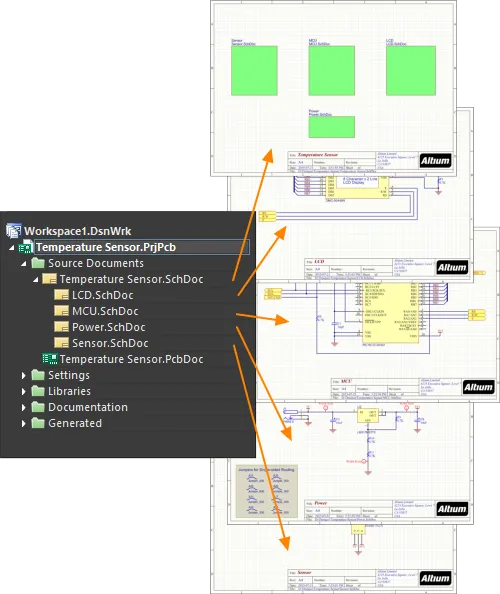
Erstes Bild – das flache Design hat kein oberstes Blatt; zweites Bild – dasselbe Design hat ein oberstes Blatt. Beachten Sie, dass das oberste Blatt keine Verdrahtung enthält. Es zeigt lediglich die Blätter im Design.
Beide obigen Bilder zeigen ein flaches Design; die Version links hat kein oberstes Blatt, die Version rechts dagegen schon. Bei einem kleinen Design mit nur zwei oder drei Schaltplanblättern könnten Sie entscheiden, dass ein oberstes Blatt keinen Mehrwert bietet. Wenn die Anzahl der Blätter steigt, kann ein oberstes Blatt dem Leser helfen, die Funktionalität des Schaltungsdesigns anhand der Anordnung der logischen Blöcke (Blattsymbole) auf dem Blatt zu verstehen. Alle Blätter im Design erscheinen auf derselben Ebene im Projects panel, da es keine Hierarchie gibt.
Sheet Symbol
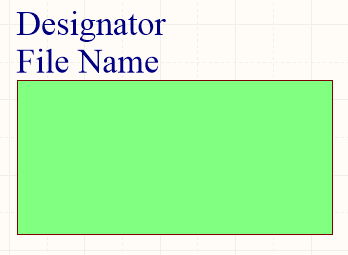
Ein platziertes Blattsymbol
Zusammenfassung
Ein Blattsymbol ist ein primitives Element des elektrischen Designs. Es wird verwendet, um ein Unterblatt in einem hierarchischen Multi-Sheet-Design darzustellen. Blattsymbole enthalten Sheet-Entry-Symbole, die einen Verbindungspunkt für Signale zwischen übergeordneten und untergeordneten Blättern in einem hierarchischen Design bereitstellen – ähnlich wie Ports Verbindungen zwischen Blättern in einem Flat-Sheet-Design bereitstellen.
Verfügbarkeit
Blattsymbole stehen nur zur Platzierung im Schaltplaneditor zur Verfügung. Verwenden Sie eine der folgenden Methoden, um auf den Platzierungsbefehl zuzugreifen:
- Wählen Sie Place » Sheet Symbol im Hauptmenü.
-
Klicken Sie auf die Sheet Symbol Schaltfläche (
 ) im Dropdown-Menü für grafische Objekte auf der Active Bar, die sich oben im Designbereich befindet. (Klicken und halten Sie eine Active Bar-Schaltfläche, um auf andere verwandte Befehle zuzugreifen. Sobald ein Befehl verwendet wurde, wird er zum obersten Eintrag in diesem Abschnitt der Active Bar.)
- Klicken Sie mit der rechten Maustaste in den Designbereich und wählen Sie dann Place » Sheet Symbol im Kontextmenü.
-
Klicken Sie auf in der Wiring-Symbolleiste.
Platzierung
Nach dem Starten des Befehls ändert sich der Cursor zu einem Fadenkreuz und wechselt in den Platzierungsmodus für Blattsymbole. Die Platzierung erfolgt durch die folgenden Aktionen:
- Klicken Sie oder drücken Sie Enter, um die erste Ecke des Blattsymbols zu verankern.
- Bewegen Sie den Cursor, um die Größe des Blattsymbols anzupassen, und klicken Sie dann oder drücken Sie Enter, um die Platzierung abzuschließen.
- Platzieren Sie weitere Blattsymbole oder klicken Sie mit der rechten Maustaste bzw. drücken Sie Esc, um den Platzierungsmodus zu verlassen.
Zusätzliche Aktionen, die während der Platzierung ausgeführt werden können, solange das Blattsymbol noch am Cursor hängt und bevor seine erste Ecke verankert wurde, sind:
-
Drücken Sie die Taste Tab, um auf den Sheet Symbol mode des Properties panel zuzugreifen, wo Eigenschaften des Blattsymbols direkt geändert werden können. Klicken Sie auf das Overlay der Pause-Schaltfläche im Designbereich (
 ), um die Platzierung fortzusetzen.
- Halten Sie die Taste Alt gedrückt, um die Bewegungsrichtung abhängig von der anfänglichen Bewegungsrichtung auf die horizontale oder vertikale Achse zu beschränken.
- Drücken Sie Spacebar, um das Blattsymbol gegen den Uhrzeigersinn zu drehen, oder Shift+Spacebar für eine Drehung im Uhrzeigersinn. Die Drehung erfolgt in 90°-Schritten.
- Drücken Sie die Tasten X oder Y, um das Blattsymbol entlang der X- bzw. Y-Achse zu spiegeln.
Grafische Bearbeitung
Mit dieser Bearbeitungsmethode können Sie ein platziertes Blattsymbolobjekt direkt im Designbereich auswählen und seine Größe, Form oder Position grafisch ändern.
Wenn ein Blattsymbolobjekt ausgewählt ist, können Sie auf die Bearbeitungsgriffe klicken und sie ziehen, um die Größe des Blattsymbols zu ändern.
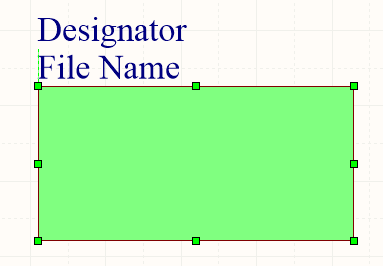
Ein ausgewähltes Blattsymbol
Klicken Sie irgendwo auf das Blattsymbol außerhalb der Bearbeitungsgriffe und ziehen Sie es, um es neu zu positionieren. Während des Ziehens kann das Blattsymbol gedreht (Spacebar/Shift+Spacebar) oder gespiegelt werden (X oder Y zum Spiegeln entlang der X- bzw. Y-Achse).
Die Textfelder Designator und File Name des Blattsymbols können nur durch Ändern der verwendeten Schriftgröße skaliert werden (zugänglich über die entsprechenden Properties-Panels des Objekts). Daher sind keine Bearbeitungsgriffe verfügbar, wenn eines dieser Objekte ausgewählt ist.

Ausgewählter Designator und Dateiname für ein Blattsymbol
- Klicken Sie irgendwo innerhalb des gestrichelten Rahmens und ziehen Sie, um das Textobjekt wie gewünscht neu zu positionieren. Während des Ziehens kann der Text gedreht (Spacebar/Shift+Spacebar) oder gespiegelt werden (X oder Y zum Spiegeln entlang der X- bzw. Y-Achse).
- Der Text für ein Objekt kann direkt bearbeitet werden, indem:
- Sie einmal auf den Bezeichner- oder Dateinamentext klicken, um ihn auszuwählen.
- Sie erneut einmal klicken (oder Enter drücken), um den Direktbearbeitungsmodus zu aktivieren. Zwischen den einzelnen Klicks sollte ausreichend Zeit liegen, damit die Software die beiden Einzelklicks nicht als einen Doppelklick interpretiert (wodurch das zugehörige Properties Panel geöffnet würde).
- Um die direkte Textbearbeitung abzuschließen, drücken Sie Enter oder klicken Sie mit der Maus außerhalb des Textobjekts.
Nichtgrafische Bearbeitung
Die folgenden Methoden der nichtgrafischen Bearbeitung stehen zur Verfügung.
Bearbeitung über den Sheet-Symbol-Dialog oder das Properties-Panel
Properties page: Sheet Symbol Properties
Diese Bearbeitungsmethode verwendet den zugehörigen Sheet-Symbol-Dialog und den Modus des Properties Panels, um die Eigenschaften eines Sheet-Symbol-Objekts zu ändern.

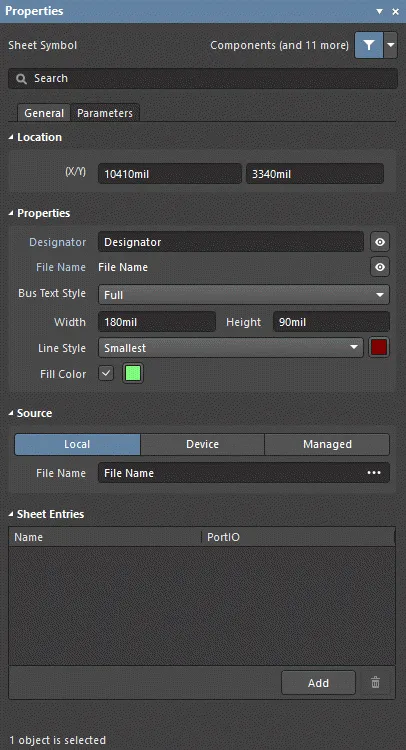
Der Dialog Sheet Symbol links und der Modus Sheet Symbol des Properties-Panels rechts
Nach dem Platzieren kann auf den Dialog Sheet Symbol wie folgt zugegriffen werden:
- Doppelklicken auf das platzierte Sheet-Symbol-Objekt.
- Den Cursor über das Sheet-Symbol-Objekt bewegen, mit der rechten Maustaste klicken und dann Properties aus dem Kontextmenü wählen.
Während des Platzierens kann auf den Modus Sheet Symbol des Panels Properties durch Drücken der Taste Tab zugegriffen werden. Sobald das Sheet-Symbol platziert ist, werden alle Optionen angezeigt.
Nach dem Platzieren kann auf den Modus Sheet Symbol des Panels Properties auf eine der folgenden Arten zugegriffen werden:
- Wenn das Panel Properties bereits aktiv ist, durch Auswählen des Sheet-Symbol-Objekts.
- Nachdem Sie das Sheet-Symbol-Objekt ausgewählt haben, wählen Sie das Panel Properties über die Schaltfläche Panels unten rechts im Designbereich oder wählen Sie View » Panels » Properties.
Mehrere Objekte bearbeiten
Das Properties Panel unterstützt die Bearbeitung mehrerer Objekte, wobei Eigenschaftseinstellungen, die in allen aktuell ausgewählten Objekten identisch sind, geändert werden können. Wenn mehrere Objekte desselben Typs manuell, über den Dialog Find Similar Objects dialog oder über ein SCH Filter oder SCH List Panel ausgewählt werden, kann ein Feldeintrag im Properties Panel, der nicht als Sternchen (*) angezeigt wird, für alle ausgewählten Objekte bearbeitet werden.
Bearbeitung über ein Listen-Panel
Panel pages: Listen-Panels, SCH Filter
Ein List Panel ermöglicht es Ihnen, Designobjekte aus einem oder mehreren Dokumenten in Tabellenform anzuzeigen, wodurch eine schnelle Prüfung und Änderung von Objektattributen möglich wird. In Verbindung mit einer geeigneten Filterung – durch Verwendung des entsprechenden Filter Panels oder des Dialogs Find Similar Objects dialog – können nur diejenigen Objekte angezeigt werden, die in den Geltungsbereich des aktiven Filters fallen. Dadurch können Sie mehrere Designobjekte gezielter und effizienter auswählen und bearbeiten.
Sheet-Symbol-Aktionen
Formatieren von Bezeichner und Dateiname
Die Felder Bezeichner und Dateiname des Sheet-Symbols können unabhängig vom Sheet-Symbol formatiert werden. Auf die entsprechenden Properties Panels kann mit den oben beschriebenen Methoden nach dem Platzieren zugegriffen werden (ersetzen Sie dabei Sheet-Symbol durch das jeweilige Objekt, dessen Eigenschaften Sie anzeigen/ändern möchten).
Rechtsklick-Befehle für Sheet-Symbole
Klicken Sie mit der rechten Maustaste auf ein platziertes Sheet-Symbol, um ein kontextsensitives Menü zu öffnen, in dem die folgenden Befehle verfügbar sind (im Untermenü Sheet Symbol Actions), die auf dieses Sheet-Symbol wirken (oder gegebenenfalls auf alle aktuell ausgewählten Sheet-Symbole).

-
Open SubSheet "<SheetName.SchDoc>" - dient zum Zugriff auf das vom Symbol referenzierte untergeordnete Blatt, das geöffnet wird (falls noch nicht geöffnet) und im Haupt-Designfenster zum aktiven Dokument gemacht wird.
-
Create Sheet From Sheet Symbol - dient dazu, aus dem Sheet-Symbol ein neues Schaltplandokument zu erstellen und diesem Dokument Ports hinzuzufügen, die jedem der Sheet Entries auf dem Symbol entsprechen. Auf diese Weise können Sie die Unterblätter für ein mehrseitiges Schaltplandesign automatisch auf Basis der Sheet-Symbole erstellen, die Sie auf dem obersten Blatt erzeugt und platziert haben.
-
Rename Child Sheet (kann auch durch Auswahl des Befehls Design » Rename Child Sheet aus den Hauptmenüs aufgerufen werden) - dient dazu, das vom Sheet-Symbol referenzierte untergeordnete Schaltplanblatt schnell umzubenennen. Der Dialog Rename Child Sheet wird geöffnet.
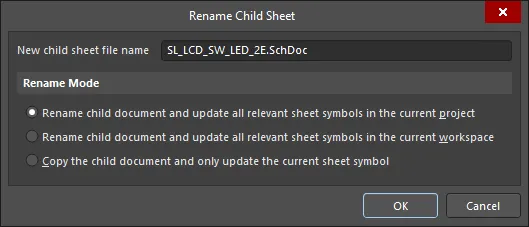
Der Dialog Rename Child SheetGeben Sie den neuen Namen für das Schaltplanblatt im Feld New child sheet file name an und achten Sie darauf, die Erweiterung .SchDoc beizubehalten. Legen Sie außerdem anhand der folgenden Optionen fest, wie die Umbenennung erfolgen soll – also den Umfang des Vorgangs:
- Rename child document and update all relevant sheet symbols in the current project – aktivieren Sie diese Option, um das untergeordnete Blatt umzubenennen und alle Sheet-Symbole in Quellschaltplänen im aktiven Projekt zu aktualisieren, die auf dieses Blatt verweisen. Das File Name jedes Sheet-Symbols wird aktualisiert, um das neu benannte untergeordnete Blatt widerzuspiegeln.
- Rename child document and update all relevant sheet symbols in the current workspace – aktivieren Sie diese Option, um das untergeordnete Blatt umzubenennen und alle Sheet-Symbole in Quellschaltplänen in allen geöffneten Projekten zu aktualisieren, die auf dieses Blatt verweisen. Das File Name jedes Sheet-Symbols wird aktualisiert, um das neu benannte untergeordnete Blatt widerzuspiegeln.
- Copy the child document and only update the current sheet symbol – aktivieren Sie diese Option, um vor dem Umbenennen des Originals eine Kopie des untergeordneten Blatts zu erstellen. Bei Verwendung dieser Option wird nur das aktuelle Sheet-Symbol (unter dem Cursor) aktualisiert. Das Feld File Name des Sheet-Symbols wird aktualisiert, sodass es auf das kopierte untergeordnete Blatt verweist.
-
Synchronize Sheet Entries and Ports - dient dazu, die Sheet Entries und Sub-Sheet-Ports für das Sheet-Symbol zu synchronisieren. Der Dialog Synchronize Ports To Sheet Entries dialog wird geöffnet. Verwenden Sie diesen Dialog, um sicherzustellen, dass alle Sheet Entries auf dem Sheet-Symbol mit den Ports auf dem referenzierten untergeordneten Blatt darunter übereinstimmen – sowohl hinsichtlich des Namens als auch des I/O-Typs.
-
Flip Sheet Symbol Along X - dient dazu, das Sheet-Symbol entlang der X-Achse zu spiegeln. Die dem Symbol zugeordneten Sheet Entries werden dabei im Wesentlichen auf die gegenüberliegende Seite des Symbols verschoben (in der horizontalen Ebene). Diejenigen auf der linken Seite werden nach rechts verschoben und umgekehrt. Die I/O Type der Sheet Entries wird dabei nicht geändert.

Beispiel für das Spiegeln eines Sheet-Symbols entlang der X-Achse -
Flip Sheet Symbol Along Y - zum Spiegeln des Sheet Symbols an der Y-Achse. Die dem Symbol zugeordneten Sheet Entries werden dabei im Wesentlichen auf die gegenüberliegende Seite des Symbols verschoben (in der vertikalen Ebene). Die oben befindlichen werden nach unten verschoben und umgekehrt. Die I/O Type der Sheet Entries wird dabei nicht verändert.

Beispiel für das Spiegeln eines Sheet Symbols an der Y-Achse -
Toggle All Sheet Entries IO Type in Sheet Symbol - zum gleichzeitigen Umschalten des I/O-Typs für alle Sheet Entries im Sheet Symbol, sofern anwendbar. Er ist auch verfügbar, indem Sie auf Toggle All Sheet Entries IO Type In (Selected) Sheet Symbols im Hauptmenü Edit » Move klicken oder über Active Bar.
 Beispielergebnis des Umschaltens der Sheet-Entry-I/O
Die tatsächliche Änderung hängt wie folgt vom aktuellen PortIO-Typ ab:
- Unspecified bleibt Unspecified.
- Output ändert sich zu Input.
- Input ändert sich zu Output.
- Bidirectional bleibt Bidirectional.
Hinweise
- Wenn eine Gruppe von Sheet Entries in ein ausgewähltes Sheet Symbol eingefügt wird und diese Entries außerhalb der aktuellen Begrenzungen des Symbols liegen, wird dessen Größe automatisch angepasst, um sie aufzunehmen.
-
Durch die Verwendung der Sheet-Symbol-Instanziierung können mehrere Kanäle auf demselben Unterschaltplan von einem einzigen Sheet Symbol referenziert werden. Die verwendete Syntax umfasst die Nutzung des Schlüsselworts Repeat im Feld Designator des Sheet Symbols und hat die Form:
Repeat(SheetSymbolDesignator, FirstInstance, LastInstance),wobei
SheetSymbolDesignatorder Basisname für das Sheet Symbol ist und FirstInstance und LastInstance zusammen die Anzahl der zu instanziierenden Kanäle definieren. - Mehrere Unterschaltpläne können von einem einzigen Sheet Symbol referenziert werden. Trennen Sie jeden Dateinamen im Feld File Name durch ein Semikolon. Durch den effektiven Einsatz von Off-Sheet Connectors auf den Unterschaltplänen können Sie einen Abschnitt Ihres Designs auf mehrere Blätter verteilen und sie so behandeln, als wären sie ein einziges großes (flaches) Blatt. Beachten Sie jedoch, dass Off-Sheet Connectors nur für Blätter verwendet werden können, die vom selben Sheet Symbol referenziert werden.
-
Die spezielle Zeichenfolge
SheetSymbolDesignatorsteht zur Verwendung zur Verfügung. Diese spezielle Zeichenfolge kann auf einem untergeordneten Schaltplanblatt platziert werden, um den Designator des zugehörigen Sheet-Symbol-Objekts anzuzeigen, das auf dem übergeordneten Schaltplanblatt platziert ist. Diese spezielle Zeichenfolge kann auch in einem Mehrkanaldesign verwendet werden. Wählen Sie eine kompilierte Registerkarte des untergeordneten Schaltplanblatts aus, um den konvertierten Wert der speziellen Zeichenfolge anzuzeigen. - Sie können die Reihenfolge umkehren, in der ausgewählte Sheet Entries entlang einer Seite eines übergeordneten Sheet Symbols erscheinen, indem Sie in den Hauptmenüs den Befehl Edit » Move » Reverse Selected Sheet Entries Order wählen oder den Befehl Reverse Selected Sheet Entries Order auf Active Bar suchen und verwenden. Damit der Befehl wirksam ist, müssen für eine bestimmte Seite eines Sheet Symbols mindestens zwei Sheet Entries ausgewählt sein. Sie können Sheet Entries gleichzeitig entlang verschiedener Seiten desselben übergeordneten Sheet Symbols sowie über verschiedene Sheet Symbols auf dem aktiven Schaltplanblatt hinweg neu anordnen. Nach dem Starten des Befehls wird die Neuordnung durchgeführt. Die Neuordnung erfolgt durch Spiegeln der Positionen der ausgewählten Sheet Entries – entlang einer bestimmten Seite des Sheet Symbols – an einer gedachten Linie im Mittelpunkt des Abstands zwischen den Begrenzungen der beiden äußersten ausgewählten Sheet Entries. Die I/O Type eines Sheet Entry wird durch die Neuordnung nicht geändert.
Sheet Symbol Properties
Die Objekteigenschaften des Schaltplaneditors sind definierbare Optionen, die den visuellen Stil, den Inhalt und das Verhalten des platzierten Objekts festlegen. Die Eigenschaftseinstellungen für jeden Objekttyp werden auf zwei verschiedene Arten definiert:
-
Pre-placement settings – die meisten Eigenschaften des Objekts Sheet Symbol, bzw. diejenigen, die sich sinnvoll vordefinieren lassen, sind als bearbeitbare Standardeinstellungen auf der Seite Schematic - Defaults des Dialogs Preferences verfügbar (Zugriff über die Schaltfläche
 oben rechts im Designbereich). Wählen Sie das Objekt in Primitive List aus, um rechts dessen Optionen anzuzeigen.

- Post-placement settings – alle Eigenschaften des Objekts Sheet Symbol können im Dialog Sheet Symbol und im Bereich Properties bearbeitet werden, wenn ein platziertes Sheet Symbol im Designbereich ausgewählt ist.
Registerkarte General
Position (Properties panel only)
-
(X/Y)
- X (erstes Feld) - die aktuelle X-Koordinate (horizontal) des Referenzpunkts des Objekts relativ zum aktuellen Ursprung des Designbereichs. Bearbeiten Sie diesen Wert, um die X-Position des Objekts zu ändern. Der Wert kann entweder metrisch oder imperial eingegeben werden; geben Sie die Einheiten an, wenn Sie einen Wert eingeben, dessen Einheiten nicht den aktuellen Standardeinheiten entsprechen.
- Y (zweites Feld) - die aktuelle Y-Koordinate (vertikal) des Referenzpunkts des Objekts relativ zum aktuellen Ursprung. Bearbeiten Sie diesen Wert, um die Y-Position des Objekts zu ändern. Der Wert kann entweder metrisch oder imperial eingegeben werden; geben Sie die Einheiten an, wenn Sie einen Wert eingeben, dessen Einheiten nicht den aktuellen Standardeinheiten entsprechen.
Eigenschaften
-
Designator - der aktuelle Name des Sheet Symbols. Dieses Feld dient dazu, dem Sheet Symbol einen aussagekräftigen Namen zu geben, der es von anderen Sheet Symbols auf demselben Schaltplanblatt unterscheidet. Typischerweise spiegelt der Name die Gesamtfunktion des Schaltplan-Unterschaltplans wider, den das Symbol repräsentiert. Schalten Sie
 oder
oder  um, um den Designator ein- bzw. auszublenden.
-
File Name - das aktuell vom Sheet Symbol referenzierte Schaltplandokument. Schalten Sie oder um, um den Dateinamen ein- bzw. auszublenden.
- Bus Text Style - verwenden Sie die Dropdown-Liste, um den Stil des Bustexts auszuwählen. Zur Auswahl stehen Full oder Prefix.
- Width - kann bearbeitet werden.
- Height - kann bearbeitet werden.
- Line Style - verwenden Sie die Dropdown-Liste, um den Standard aus den verfügbaren Optionen auszuwählen. Klicken Sie auf das Farbfeld, um eine Dropdown-Liste zu öffnen, aus der Sie die Standard-Linienfarbe auswählen können.
- Fill Color - aktivieren Sie diese Option, um Füllungen zu aktivieren. Klicken Sie auf das Farbfeld, um eine Dropdown-Liste zu öffnen, aus der Sie die Standard-Füllfarbe auswählen können.
Quelle (Properties panel only)
-
Local / Device / Managed - die Quelle der Datei.
-
File Name - zeigt das aktuelle Schaltplandokument an, auf das durch das Sheet-Symbol verwiesen wird. Dieses Feld stellt die Verknüpfung zwischen dem Sheet-Symbol und dem Schaltplan-Untersheet her, das durch das Symbol repräsentiert wird. Klicken Sie auf
 , um den Dialog Choose Document to Reference dialog zu öffnen und das gewünschte Ziel-Untersheet auszuwählen. Der Dialog zeigt eine Liste aller Quell-Schaltplanblätter im Projekt an (mit Ausnahme des Blatts, auf dem das Symbol derzeit platziert ist).
-
File Name - zeigt das aktuelle Schaltplandokument an, auf das durch das Sheet-Symbol verwiesen wird. Dieses Feld stellt die Verknüpfung zwischen dem Sheet-Symbol und dem Schaltplan-Untersheet her, das durch das Symbol repräsentiert wird. Klicken Sie auf
 Choose Document to Reference dialog
Sheet Entries (Properties nur Panel)
-
Grid - listet die Name und den PortIO-Typ aller derzeit für das Sheet-Symbol definierten Sheet Entries auf. Wenn sich Sheet Entries im Raster befinden, stehen bei Auswahl eines Eintrags die folgenden zusätzlichen Optionen zur Verfügung:
- Font - klicken Sie hier, um den Schriftstil des Sheet Entry zu konfigurieren.
-
Other - klicken Sie hier, um ein Dropdown-Menü zum Ändern weiterer Optionen zu öffnen:
- Kind - verwenden Sie das Dropdown-Menü, um die Art des Sheet Entry auszuwählen.
- Border Color - klicken Sie hier, um Steuerelemente zur Auswahl der Rahmenfarbe aufzurufen.
- Fill Color - klicken Sie hier, um Steuerelemente zur Auswahl der Füllfarbe aufzurufen.
-
Add - klicken Sie hier, um einen Sheet Entry hinzuzufügen. Verwenden Sie
 , um einen ausgewählten Eintrag aus der Tabelle zu löschen.
Registerkarte Parameters

Parameters
-
Grid - listet den Name und den Value aller derzeit für das Sheet-Symbol definierten Parameter auf. Wenn sich Parameter im Raster befinden, stehen bei Auswahl eines Parameters die folgenden zusätzlichen Optionen zur Verfügung:
- Font - klicken Sie hier, um den Schriftstil des Parameters zu konfigurieren.
-
Other - klicken Sie hier, um ein Dropdown-Menü zum Ändern weiterer Optionen zu öffnen:
- Show Parameter Name - aktivieren Sie diese Option, um den Parameternamen im Designbereich anzuzeigen.
- Allow Synchronization with Database - aktivieren Sie diese Option, um mit der Datenbank zu synchronisieren. Diese Option wird verwendet, um zu steuern, ob der Kommentar aktualisiert werden kann. Standardmäßig sind diese Optionen aktiviert, sodass die Synchronisierung mit der Quellbibliothek/Datenbank immer zulässig ist. Sie können diese Option deaktivieren, um zu verhindern, dass dieser Kommentar in einen Aktualisierungsvorgang einbezogen wird.
- X/Y - geben Sie die gewünschten X- und Y-Koordinaten ein.
- Rotation - verwenden Sie das Dropdown-Menü, um die Drehung auszuwählen.
- Autoposition - aktivieren Sie dieses Kontrollkästchen, um die automatische Positionierung zu aktivieren; das bedeutet, dass der Text an der gewählten Position bleibt, wenn die Komponente verschoben oder gedreht wird.
-
Add - klicken Sie hier, um einen Parameter hinzuzufügen. Verwenden Sie , um einen ausgewählten Eintrag aus der Tabelle zu löschen.
Sheet Symbol Designator
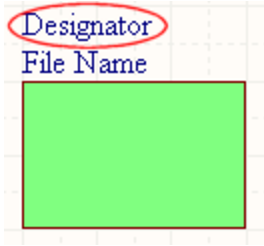
Der Sheet-Symbol-Designator
Zusammenfassung
Der Sheet-Symbol-Designator ist ein nicht-elektrisches untergeordnetes Objekt eines elektrischen Designprimitivs. Er wird verwendet, um einem Sheet-Symbol einen aussagekräftigen Namen zu geben, der es von anderen Sheet-Symbolen auf demselben Schaltplanblatt unterscheidet. Typischerweise spiegelt der Name die Gesamtfunktion des Schaltplan-Untersheets wider, das durch das Symbol repräsentiert wird.
Verfügbarkeit und Platzierung
Der Sheet-Symbol-Designator wird automatisch platziert, wenn das übergeordnete Komponenten-Teilobjekt platziert wird. Es handelt sich nicht um ein Designobjekt, das der Benutzer direkt platzieren kann.
Grafische Bearbeitung
Diese Bearbeitungsmethode ermöglicht es Ihnen, ein Sheet-Symbol-Designatorobjekt direkt im Designbereich auszuwählen und seine Position grafisch zu ändern. Sheet-Symbol-Designatoren können hinsichtlich ihrer Größe nur durch Ändern der Größe des Font im Properties panel angepasst werden. Daher sind keine Bearbeitungsgriffe verfügbar, wenn das Sheet-Symbol-Designatorobjekt ausgewählt ist:
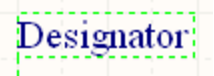
Ein ausgewählter Sheet-Symbol-Designator
Klicken Sie irgendwo innerhalb des gestrichelten Rahmens und ziehen Sie dann, um das Sheet-Symbol-Designatorobjekt wie gewünscht neu zu positionieren. Das Objekt kann während des Ziehens gedreht oder gespiegelt werden:
- Drücken Sie die Taste Tab, um auf das Properties panel zuzugreifen, in dem die Eigenschaften des Sheet-Symbol-Designators im laufenden Betrieb geändert werden können.
- Drücken Sie die Taste Alt, um die Bewegungsrichtung abhängig von der anfänglichen Bewegungsrichtung auf die horizontale oder vertikale Achse zu beschränken.
- Drücken Sie Spacebar, um den Sheet-Symbol-Designator gegen den Uhrzeigersinn zu drehen, oder Shift+Spacebar für eine Drehung im Uhrzeigersinn. Die Drehung erfolgt in 90°-Schritten.
- Drücken Sie die Tasten X oder Y, um den Sheet-Symbol-Designator entlang der X- bzw. Y-Achse zu spiegeln.
Nicht-grafische Bearbeitung
Die folgenden Methoden der nicht-grafischen Bearbeitung stehen zur Verfügung.
Bearbeitung über den Parameterdialog oder das Properties Panel
Panel page: Sheet Symbol Designator Properties
Diese Bearbeitungsmethode verwendet den zugehörigen Parameter Dialog und den Properties Panelmodus, um die Eigenschaften eines Sheet-Symbol-Designatorobjekts zu ändern.

 Der Parameter Dialog links und der Parameter Modus des Properties Panels rechts
Nach der Platzierung kann auf den Parameter Dialog wie folgt zugegriffen werden:
- Doppelklicken auf das platzierte Sheet-Symbol-Designatorobjekt.
- Den Cursor über das Sheet-Symbol-Designatorobjekt bewegen, mit der rechten Maustaste klicken und dann Properties aus dem Kontextmenü wählen.
Während der Platzierung kann auf den Parameter Modus des Properties Panels durch Drücken der Taste Tab zugegriffen werden. Sobald der Sheet-Symbol-Designator platziert ist, werden alle Optionen angezeigt.
Nach der Platzierung kann auf den Parameter Modus des Properties Panels auf eine der folgenden Arten zugegriffen werden:
- Wenn das Properties Panel bereits aktiv ist, durch Auswählen des Sheet-Symbol-Designatorobjekts.
- Nachdem Sie das Sheet-Symbol-Designatorobjekt ausgewählt haben, wählen Sie das Properties Panel über die Schaltfläche Panels unten rechts im Designbereich oder wählen Sie View » Panels » Properties.
Mehrere Objekte bearbeiten
Das Properties Panel unterstützt die Bearbeitung mehrerer Objekte, wobei Eigenschaftseinstellungen, die in allen aktuell ausgewählten Objekten identisch sind, geändert werden können. Wenn mehrere Objekte desselben Typs manuell, über den Dialog Find Similar Objects oder über ein Filter oder List Panel ausgewählt werden, kann ein Properties Panel-Feldeintrag, der nicht als Sternchen (*) angezeigt wird, für alle ausgewählten Objekte bearbeitet werden.
Bearbeitung über ein List Panel
Panel pages: Listenfelder, SCH-Filter, SCHLIB-Filter
A List Ein Bedienfeld ermöglicht es Ihnen, Designobjekte aus einem oder mehreren Dokumenten in Tabellenform anzuzeigen, wodurch eine schnelle Prüfung und Änderung von Objektattributen möglich wird. In Verbindung mit einer geeigneten Filterung – durch Verwendung des entsprechenden Filter Bedienfelds oder des Dialogs Find Similar Objects – können nur diejenigen Objekte angezeigt werden, die in den Geltungsbereich des aktiven Filters fallen. So können Sie mehrere Designobjekte gezielter, genauer und effizienter bearbeiten.
Hinweise
-
Auch wenn Textrahmen gedreht oder entlang der X- oder Y-Achse gespiegelt werden können, hat dies keinen Einfluss auf die Ausrichtung des darin enthaltenen Textes.
-
Für einfache einzeilige Textanmerkungen sollten Sie das Objekt Text String verwenden.
-
Durch die Verwendung der Instanziierung von Sheet Symbols können mehrere Kanäle auf demselben Unterblatt von einem einzigen Sheet Symbol aus referenziert werden. Die verwendete Syntax beinhaltet die Nutzung des Schlüsselworts Repeat im Designator-Feld des Sheet Symbols und hat die Form:
Repeat(SheetSymbolDesignator, FirstInstance, LastInstance).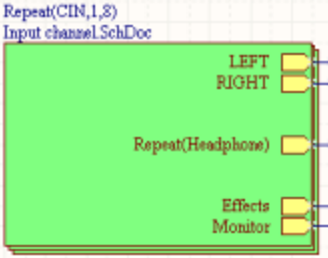
Die Verwendung des Schlüsselworts RepeatSheetSymbolDesignatorist der Basisname für das Sheet Symbol, und FirstInstance und LastInstance definieren zusammen die Anzahl der zu instanziierenden Kanäle. Wenn das Projekt kompiliert wird, instanziiert der Compiler den Kanal in der erforderlichen Anzahl, während er das intern kompilierte Modell erstellt, und verwendet dabei ein gewähltes Annotierungsschema, um jede Komponente in jedem Kanal eindeutig zu identifizieren. Das Kanal-Unterblatt wird nicht dupliziert. Stattdessen erscheint nach der Kompilierung für jeden Kanal auf diesem Blatt unten im Unterblattdokument im Hauptdesignfenster eine eigene Registerkarte.
-
Die spezielle Zeichenfolge
SheetSymbolDesignatorsteht zur Verwendung zur Verfügung. Diese spezielle Zeichenfolge kann auf einem untergeordneten Schaltplanblatt platziert werden, um den Designator des zugehörigen Sheet-Symbol-Objekts anzuzeigen, das auf dem übergeordneten Schaltplanblatt platziert ist. Diese spezielle Zeichenfolge kann auch in einem Mehrkanaldesign verwendet werden. Wählen Sie eine kompilierte Registerkarte des untergeordneten Schaltplanblatts aus, um den umgewandelten Wert der speziellen Zeichenfolge anzuzeigen.
Sheet Symbol Designator Properties
Objekteigenschaften des Schaltplaneditors sind definierbare Optionen, die den visuellen Stil, den Inhalt und das Verhalten des platzierten Objekts festlegen. Die Eigenschaftseinstellungen für jeden Objekttyp werden auf zwei verschiedene Arten definiert:
-
Pre-placement settings – die meisten Eigenschaften des Objekts Sheet Symbol Designator, bzw. diejenigen, die sinnvoll vordefiniert werden können, stehen als bearbeitbare Standardeinstellungen auf der Seite Schematic - Defaults des Dialogs Preferences zur Verfügung (zugänglich über die Schaltfläche
oben rechts im Designbereich). Wählen Sie das Objekt im Primitive List aus, um seine Optionen rechts anzuzeigen.

-
Post-placement settings – alle Eigenschaften des Objekts Sheet Symbol Designator stehen zur Bearbeitung im Parameter Dialog und im PropertiesBedienfeld zur Verfügung, wenn ein platzierter Sheet Symbol Designator im Designbereich ausgewählt ist.
Position (Properties nur im Bedienfeld)
-
(X/Y)
- X (erstes Feld) – die aktuelle X-Koordinate (horizontal) des Referenzpunkts des Objekts relativ zum aktuellen Ursprung des Designbereichs. Bearbeiten Sie diesen Wert, um die X-Position des Objekts zu ändern. Der Wert kann entweder metrisch oder imperial eingegeben werden; geben Sie die Einheiten an, wenn Sie einen Wert eingeben, dessen Einheiten nicht den aktuellen Standardeinheiten entsprechen.
- Y (zweites Feld) – die aktuelle Y-Koordinate (vertikal) des Referenzpunkts des Objekts relativ zum aktuellen Ursprung. Bearbeiten Sie diesen Wert, um die Y-Position des Objekts zu ändern. Der Wert kann entweder metrisch oder imperial eingegeben werden; geben Sie die Einheiten an, wenn Sie einen Wert eingeben, dessen Einheiten nicht den aktuellen Standardeinheiten entsprechen.
- Rotation – verwenden Sie die Dropdown-Liste, um die Drehung auszuwählen.
Eigenschaften
- Sheet Symbol – das diesem Objekt zugeordnete Sheet Symbol.
- Name – zeigt den Namen an.
-
Value – zeigt den tatsächlichen Designator-Text an. Verwenden Sie
oder , um festzulegen, ob der Value für das Objekt angezeigt oder ausgeblendet wird. Aktivieren Sie Autoposition, um die automatische Positionierung zu aktivieren.
- Font – verwenden Sie die Steuerelemente, um Schriftart, Schriftgröße, Farbe und spezielle Einstellungen wie Fett und Unterstreichung zu konfigurieren.
- Justification – wählen Sie die gewünschte Textausrichtung aus.
Sheet Symbol File Name
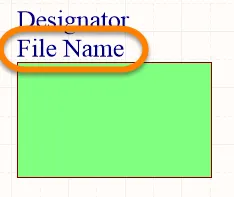
Sheet Symbol File Name
Zusammenfassung
Der Sheet Symbol File Name ist ein nicht-elektrisches untergeordnetes Objekt eines elektrischen Designprimitivs. Er stellt die Verknüpfung zwischen dem Sheet Symbol und dem Schaltplan-Unterblatt her, das das Symbol repräsentiert.
Verfügbarkeit und Platzierung
Der Sheet Symbol File Name wird automatisch platziert, wenn das übergeordnete Sheet-Symbol-Objekt platziert wird. Es handelt sich nicht um ein Designobjekt, das der Benutzer direkt platzieren kann.
Grafische Bearbeitung
Diese Bearbeitungsmethode ermöglicht es Ihnen, ein Sheet Symbol File Name-Objekt direkt im Designbereich auszuwählen und seine Position grafisch zu ändern. Sheet Symbol File Names können hinsichtlich ihrer Größe nur durch Ändern der Größe des Font im Eigenschaften-Bedienfeld angepasst werden. Daher sind keine Bearbeitungsgriffe verfügbar, wenn das Sheet Symbol File Name-Objekt ausgewählt ist.
 Klicken Sie irgendwo innerhalb des gestrichelten Rahmens und ziehen Sie, um das Objekt für den Sheet Symbol-Dateinamen wie gewünscht neu zu positionieren. Das Objekt kann während des Ziehens gedreht oder gespiegelt werden.
Drücken Sie Spacebar, um den Dateinamen zu drehen. Die Drehung erfolgt gegen den Uhrzeigersinn in 90°-Schritten.
Nicht-grafische Bearbeitung
Die folgenden Methoden der nicht-grafischen Bearbeitung stehen zur Verfügung.
Bearbeitung über den Parameterdialog oder den Eigenschaftenbereich
Panel page: Eigenschaften des Sheet-Symbol-Dateinamens
Diese Bearbeitungsmethode verwendet den zugehörigen Dialog Parameter und den Modus des Bereichs Properties, um die Eigenschaften eines Sheet-Symbol-Dateinamenobjekts zu ändern.

 Der Dialog Parameter links und der Modus Parameter des Eigenschaftenbereichs rechts
Nach dem Platzieren kann der Dialog Parameter auf folgende Weise aufgerufen werden:
- Doppelklicken auf das platzierte Sheet-Symbol-Objekt.
- Platzieren Sie den Cursor über dem Sheet-Symbol-Objekt, klicken Sie mit der rechten Maustaste und wählen Sie dann Properties aus dem Kontextmenü.
Während des Platzierens kann auf den Modus Parameter des Bereichs Properties durch Drücken der Taste Tab zugegriffen werden. Sobald das Sheet-Symbol platziert wurde, werden alle Optionen angezeigt.
Nach dem Platzieren kann auf den Modus Parameter des Bereichs Properties auf eine der folgenden Arten zugegriffen werden:
- Wenn der Bereich Properties bereits aktiv ist, durch Auswählen des Sheet-Symbol-Objekts.
- Wählen Sie nach dem Auswählen des Sheet-Symbol-Objekts den Bereich Properties über die Schaltfläche Panels unten rechts im Designbereich aus oder wählen Sie View » Panels » Properties.
Mehrere Objekte bearbeiten
Der Bereich Properties unterstützt die Bearbeitung mehrerer Objekte, wobei Eigenschaftseinstellungen, die in allen aktuell ausgewählten Objekten identisch sind, geändert werden können. Wenn mehrere Objekte desselben Typs manuell, über den Dialog Find Similar Objects oder über einen Bereich Filter oder List ausgewählt werden, kann ein Feldeintrag im Bereich Properties, der nicht als Sternchen (*) angezeigt wird, für alle ausgewählten Objekte bearbeitet werden.
Bearbeitung über einen Listenbereich
Panel pages: Listenbereiche, SCH Filter, SCHLIB Filter
Ein Bereich List ermöglicht es Ihnen, Designobjekte aus einem oder mehreren Dokumenten in Tabellenform anzuzeigen, wodurch eine schnelle Prüfung und Änderung von Objektattributen möglich wird. In Verbindung mit einer geeigneten Filterung – durch Verwendung des entsprechenden Bereichs Filter oder des Dialogs Find Similar Objects dialog – können nur die Objekte angezeigt werden, die in den Geltungsbereich des aktiven Filters fallen. So können Sie mehrere Designobjekte gezielter, genauer und effizienter bearbeiten.
Sheet Symbol Filename Properties
Objekteigenschaften des Schaltplaneditors sind definierbare Optionen, die den visuellen Stil, den Inhalt und das Verhalten des platzierten Objekts festlegen. Die Eigenschaftseinstellungen für jeden Objekttyp werden auf zwei verschiedene Arten definiert:
-
Pre-placement settings – die meisten Eigenschaften des Objekts Sheet Symbol Filename bzw. diejenigen, die sinnvoll vordefiniert werden können, stehen als bearbeitbare Standardeinstellungen auf der Seite Schematic - Defaults des Dialogs Preferences zur Verfügung (Zugriff über die Schaltfläche oben rechts im Designbereich). Wählen Sie das Objekt im Primitive List aus, um seine Optionen rechts anzuzeigen.

- Post-placement settings – alle Eigenschaften des Objekts Sheet Symbol Filename können im Dialog Parameter und im Bereich Properties bearbeitet werden, wenn ein platziertes Sheet Symbol Filename im Designbereich ausgewählt ist.
Position (Properties nur Bereich)
- Search – verwenden Sie dieses Feld, um im Bereich Properties nach dem gewünschten Text zu suchen. Sobald der gesuchte Text gefunden wurde, wird er hervorgehoben.
-
(X/Y)
- X (erstes Feld) – die aktuelle X-Koordinate (horizontal) des Referenzpunkts des Objekts relativ zum aktuellen Ursprung des Designbereichs. Bearbeiten Sie diesen Wert, um die X-Position des Objekts zu ändern. Der Wert kann entweder metrisch oder imperial eingegeben werden; geben Sie die Einheiten an, wenn Sie einen Wert eingeben, dessen Einheiten nicht den aktuellen Standardeinheiten entsprechen.
- Y (zweites Feld) – die aktuelle Y-Koordinate (vertikal) des Referenzpunkts des Objekts relativ zum aktuellen Ursprung. Bearbeiten Sie diesen Wert, um die Y-Position des Objekts zu ändern. Der Wert kann entweder metrisch oder imperial eingegeben werden; geben Sie die Einheiten an, wenn Sie einen Wert eingeben, dessen Einheiten nicht den aktuellen Standardeinheiten entsprechen.
- Rotation – verwenden Sie die Dropdown-Liste, um die Drehung auszuwählen.
Eigenschaften
- Sheet Symbol – das diesem Objekt zugeordnete Sheet-Symbol.
- Name – zeigt den Namen an.
-
Value – zeigt den tatsächlichen Dateinamentext an. Verwenden Sie / , um festzulegen, ob das Value für das Objekt angezeigt oder ausgeblendet wird. Aktivieren Sie Autoposition, um die automatische Positionierung zu aktivieren.
- Font – verwenden Sie die Steuerelemente, um Schriftart, Schriftgröße, Farbe und spezielle Einstellungen wie Fett und Unterstreichung zu konfigurieren.
- Justification – wählen Sie die gewünschte Ausrichtung des Textes.
Hierarchisches Design
Ein hierarchisches Design ist ein Design, bei dem die baumartige Struktur – oder die Beziehungen zwischen den Blättern – dargestellt wird. Dies geschieht mit Sheet-Symbolen, die untergeordnete Blätter in der Designhierarchie repräsentieren. Das Symbol repräsentiert das darunterliegende Blatt, und die darin enthaltenen Sheet Entries repräsentieren (oder verbinden sich mit) die Ports auf dem darunterliegenden Blatt. Die Konnektivität erfolgt über die Sheet Entries in diesen Sheet-Symbolen – nicht direkt von den Ports auf einem Blatt zu den Ports auf einem anderen Blatt.
Wie bei einem flachen Design wird das untergeordnete Blatt identifiziert, indem sein Dateiname im Sheet-Symbol definiert wird. In einem hierarchischen Design kann dieses untergeordnete Blatt ebenfalls Sheet-Symbole enthalten, die auf Blätter niedrigerer Ebene verweisen und so eine weitere Ebene in der Hierarchie erzeugen. Das folgende Bild zeigt ein hierarchisches Design mit 3 Ebenen in der Hierarchie.
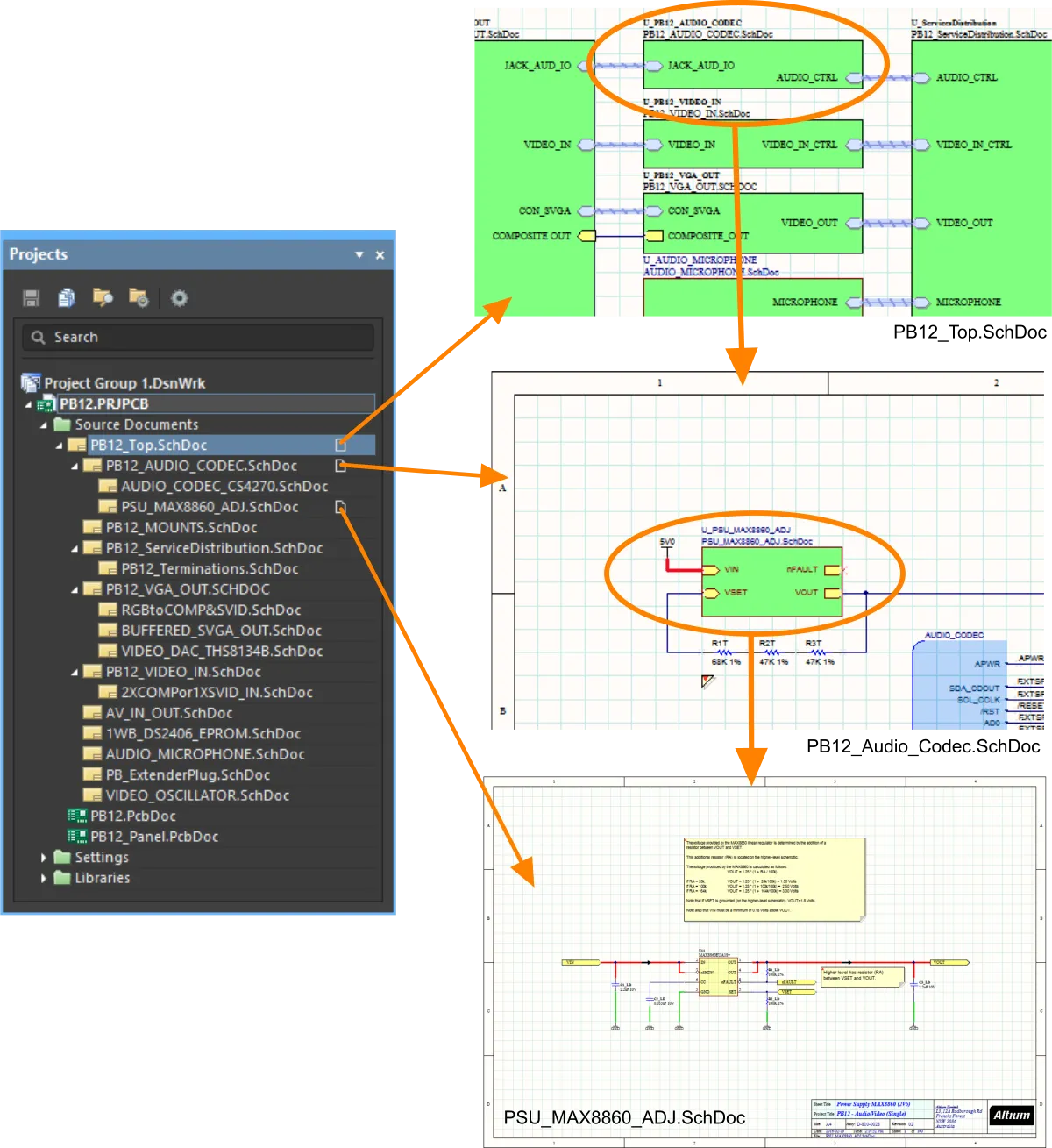
In einem hierarchischen Design wird die im Baum dargestellte Struktur durch die von den Sheet-Symbolen erzeugten Eltern-Kind-Beziehungen bestimmt.
In einem hierarchischen Design verlässt ein Signal auf einem untergeordneten Blatt das Blatt über einen Port, der nach oben mit einem passenden Sheet Entry auf dem übergeordneten Blatt verbunden ist. Das übergeordnete Blatt enthält eine Verdrahtung, die das Signal des untergeordneten Blatts zu einem Sheet Entry in einem anderen Sheet-Symbol führt; von dort gelangt es nach unten zu einem passenden Port auf dem zweiten untergeordneten Blatt, wie im folgenden Bild gezeigt.

Diese Eltern-Kind-Blattstruktur kann in beliebiger Tiefe definiert werden, und ein hierarchisches Design kann beliebig viele Blätter enthalten.
Port
 Ein platzierter Port
Zusammenfassung
Ein Port ist ein elektrisches Designprimitive. Er wird verwendet, um eine elektrische Verbindung zwischen einem Schaltplanblatt und einem anderen Blatt, oder einem Sheet-Symbol (über einen entsprechenden Sheet Entry), in einem Design mit mehreren Blättern herzustellen (sowohl in flachen als auch in hierarchischen Designs). Der Name des Ports definiert die Verbindung (d. h. ein Port auf einem Schaltplanblatt verbindet sich mit Ports oder Sheet Entries mit demselben Namen auf anderen Blättern im Projekt).
Verfügbarkeit
Ports stehen im Schematic Editor auf folgende Weise zur Platzierung zur Verfügung:
- Klicken Sie in den Hauptmenüs auf Place » Port.
-
Klicken Sie auf die Schaltfläche Port (
 ) im Direktiven-Drop-down auf der Active Bar, die sich oben im Designbereich befindet. (Klicken und halten Sie eine Active Bar-Schaltfläche, um auf andere verwandte Befehle zuzugreifen. Sobald ein Befehl verwendet wurde, wird er zum obersten Eintrag in diesem Abschnitt der Active Bar.)
- Klicken Sie mit der rechten Maustaste und wählen Sie dann Place » Port.
Platzierung
Nach dem Starten des Befehls ändert sich der Cursor zu einem Fadenkreuz, und Sie wechseln in den Port-Platzierungsmodus. Die Platzierung erfolgt durch die folgende Abfolge von Aktionen:
- Klicken Sie oder drücken Sie Enter, um die linke Kante des Ports zu verankern.
- Bewegen Sie den Cursor, um die Länge des Ports nach Bedarf anzupassen, und klicken Sie dann oder drücken Sie Enter, um die Platzierung des Ports abzuschließen.
- Platzieren Sie weitere Ports oder klicken Sie mit der rechten Maustaste bzw. drücken Sie Esc, um den Platzierungsmodus zu verlassen.
Zusätzliche Aktionen, die während der Platzierung ausgeführt werden können, solange der Port noch am Cursor hängt und bevor seine linke Kante verankert ist, sind:
-
Drücken Sie die Taste Tab, um die Platzierung anzuhalten und auf den Port mode des Properties panel zuzugreifen, in dem seine Eigenschaften direkt geändert werden können. Klicken Sie auf das Pause-Button-Overlay im Designbereich (), um die Platzierung fortzusetzen.
- Drücken Sie Spacebar, um den Port gegen den Uhrzeigersinn zu drehen, oder Shift+Spacebar für eine Drehung im Uhrzeigersinn. Die Drehung erfolgt in 90°-Schritten.
- Drücken Sie die Tasten X oder Y, um den Port entlang der X-Achse bzw. Y-Achse zu spiegeln.
Grafische Bearbeitung
Mit dieser Bearbeitungsmethode können Sie ein platziertes Port-Objekt im Designbereich auswählen und seine Länge, Höhe oder Position grafisch ändern.
Wenn ein Port-Objekt ausgewählt ist, können Sie auf die Bearbeitungsgriffe klicken und sie ziehen, um die Größe des Ports zu ändern.
 Ein ausgewählter Port
Klicken Sie irgendwo auf den Port, entfernt von den Bearbeitungsgriffen, und ziehen Sie ihn dann, um ihn neu zu positionieren. Während des Ziehens kann der Port gedreht (Spacebar/Shift+Spacebar) oder gespiegelt werden (X- oder Y-Taste zum Spiegeln entlang der X- bzw. Y-Achse).
Der Name des Port-Objekts kann in-place bearbeitet werden, indem Sie:
- Einmal auf den Port klicken, um ihn auszuwählen.
- Erneut einmal klicken (oder Enter drücken), um den In-Place-Bearbeitungsmodus zu aktivieren. Zwischen den einzelnen Klicks sollte ausreichend Zeit liegen, damit die Software die beiden Einzelklicks nicht als einen Doppelklick interpretiert (was das Properties panel öffnen würde).
- Um die In-Place-Textbearbeitung abzuschließen, drücken Sie Enter oder klicken Sie mit der Maus weg vom Port.
- Ports werden automatisch in der Größe angepasst, um die Länge/Höhe des Portnamens aufzunehmen.
Nichtgrafische Bearbeitung
Die folgenden Methoden der nichtgrafischen Bearbeitung stehen zur Verfügung.
Bearbeitung über den Port-Dialog oder das Eigenschaften-Panel
Properties page: Port Properties
Diese Bearbeitungsmethode verwendet den zugehörigen Port dialog und den Modus des Properties panel, um die Eigenschaften eines Port-Objekts zu ändern.

 Der Dialog Port links und der Modus Port des Properties-Panels rechts
Nach der Platzierung kann auf den Dialog Port wie folgt zugegriffen werden:
- Durch Doppelklicken auf das platzierte Port-Objekt.
- Indem Sie den Cursor über das Port-Objekt bewegen, mit der rechten Maustaste klicken und dann Properties aus dem Kontextmenü wählen.
Während der Platzierung kann auf den Port mode des Properties panel durch Drücken der Taste Tab zugegriffen werden. Sobald der Port platziert ist, werden alle Optionen angezeigt.
Nach der Platzierung kann auf den Port mode des Properties panel auf eine der folgenden Arten zugegriffen werden:
- Wenn das Properties panel bereits aktiv ist, durch Auswahl des Port-Objekts.
- Wählen Sie nach Auswahl des Port-Objekts das Properties panel über die Schaltfläche Panels unten rechts im Designbereich aus oder wählen Sie View » Panels » Properties aus dem Hauptmenü.
Bearbeiten mehrerer Objekte
Das Properties panel unterstützt die Bearbeitung mehrerer Objekte, wobei Eigenschaftseinstellungen, die in allen aktuell ausgewählten Objekten identisch sind, geändert werden können. Wenn mehrere Objekte desselben Typs manuell, über den Find Similar Objects dialog oder über ein SCH Filter oder SCH List panel ausgewählt werden, kann ein Properties panel-Feldeintrag, der nicht als Sternchen (*) angezeigt wird, für alle ausgewählten Objekte bearbeitet werden.
Bearbeitung über ein Listen-Panel
Panel pages: List Panels, SCH Filter
Ein List panel ermöglicht es Ihnen, Designobjekte aus einem oder mehreren Dokumenten in Tabellenform anzuzeigen, wodurch eine schnelle Prüfung und Änderung von Objektattributen möglich wird. In Verbindung mit einer geeigneten Filterung – durch Verwendung des entsprechenden Filter panel oder des Dialogs Find Similar Objects dialog – ermöglicht es die Anzeige genau der Objekte, die in den Geltungsbereich des aktiven Filters fallen, sodass Sie mehrere Designobjekte mit höherer Genauigkeit und Effizienz gezielt bearbeiten können.
Port-Aktionen
Klicken Sie mit der rechten Maustaste auf einen platzierten Port, um ein kontextsensitives Menü zu öffnen, in dem die folgenden Befehle verfügbar sind (im Untermenü Port Actions). Diese wirken auf diesen Port (bzw. auf alle aktuell ausgewählten Ports, sofern zutreffend):
- Jump to Sheet Entry <PortName> - springt zum entsprechenden Sheet Entry des Ports im übergeordneten Sheet Symbol, das auf das Unterblatt verweist, auf dem sich der Port befindet.
Die tatsächliche Änderung hängt wie folgt vom aktuellen I/O-Typ ab:
- Unspecified bleibt Unspecified.
- Output ändert sich zu Input.
- Input ändert sich zu Output.
- Bidirectional bleibt Bidirectional.
- Place Harness Connector of Type <HarnessConnectorType> - platziert einen Harness Connector (einschließlich der jeweils definierten Harness Entries) zur Verbindung mit dem Port.
- Jump to Port <PortName> on <SheetName> - springt zu einem anderen Port mit demselben Namen im angegebenen Quell-Schaltplandokument.
Hinweise
-
Die Beziehung zwischen Ports und Sheet Symbols wird durch den für das Projekt gewählten Net Identifier Scope bestimmt. Dieser Geltungsbereich wird durch die Option Net Identifier Scope im Dialog Project Options - Options (Project » Project Options) festgelegt.
-
Wenn auf Flat oder Global gesetzt, gelten alle Ports mit demselben Namen innerhalb desselben oder verschiedener Schaltplandokumente als elektrisch verbunden.
-
Wenn auf Hierarchical oder Strict Hierarchical gesetzt, verbinden sich Ports nur vertikal mit ihren entsprechenden Sheet Entries. Sie verbinden sich nicht horizontal mit anderen Ports gleichen Namens.
-
-
Mit der Option I/O Type im Bereich Properties können Sie den elektrischen Typ des Ports festlegen. Wählen Sie zwischen
Input,Output,BidirectionaloderUnspecified. Beachten Sie, dass der Port den I/O-Typ automatisch anzeigt, wenn die Option Port Direction auf der Seite Schematic – General des Preferences-Dialogs aktiviert ist. -
Um einen Portnamen zu negieren (einen Überstrich über dem Namen einzufügen), verwenden Sie eine der folgenden Methoden:
-
Fügen Sie nach jedem Zeichen im Namen einen Backslash ein (z. B. E\N\A\B\L\E).
-
Aktivieren Sie die Option Single '\' Negation auf der Seite Schematic - Graphical Editing des Dialogs Preferences, und fügen Sie dann einen einzelnen Backslash am Anfang des Namens ein (z. B. \ENABLE).
-
-
Standardmäßig werden Portnamen nicht zur Benennung von Netzen verwendet. Aktivieren Sie die Option Allow Ports to Name Nets auf der Registerkarte Options des Dialogs Options for Project, wenn Ports zur Benennung ihrer Netze verwendet werden sollen. Wenn die Option deaktiviert ist, wird ein systemgenerierter Netzname verwendet, falls diesem Netz kein Net Label oder Power Object zugeordnet ist oder falls die Option Allow Sheet Entries to Name Nets in einem hierarchischen Design nicht aktiviert ist. Weitere Informationen finden Sie unter How Nets are Named.
-
Ein Port wird automatisch in der Größe angepasst, um die Länge/Höhe des Portnamens aufzunehmen. Die automatische Größenanpassung funktioniert unabhängig davon, wie der Text eingegeben wird (über den Port modus des Bereichs Properties oder durch direkte Bearbeitung im Arbeitsbereich).
-
Wenn ein Port mit einem Signal Harness verbunden ist, wird der Port zu einem Harness-Objekt. Standardmäßig ändert der Port seine Farbe so, dass sie der Farbe des Signal Harness entspricht.
-
Wenn ein Port über einen Signal Harness mit einem Harness Connector verbunden ist, wird das Harness Type im Bereich Properties automatisch mit dem Harness-Typ des Harness Connectors gefüllt. Wenn ein Port über einen Signal Harness mit einem Sheet Entry verbunden ist und für den Sheet Entry ein Harness-Typ deklariert ist, wird der Port zu einem Harness-Objekt und nimmt die Farbe des Signal Harness an. Wenn Sie den Port vom Harness Connector oder Sheet Entry wegbewegen, kehrt der Port zur Standardfarbe zurück.
-
Standardmäßig folgt die für den Name des Ports verwendete Schriftart der globalen Schriftart auf Dokumentebene, die in den Optionen Document Font im Modus Document Options des Bereichs Properties festgelegt ist (wenn im Arbeitsbereich keine Objekte ausgewählt sind). Dies kann auf Ebene einzelner Ports mit den Einstellungen Font im Bereich Properties überschrieben werden, sodass Sie die Textdarstellung von Ports bei Bedarf vollständig steuern können.
-
Wenn ein OrCAD-Design mithilfe von Import Wizard importiert wird, werden benutzerdefinierte Port-Connectoren im erzeugten Schaltplandokument unterstützt. Solche Ports haben dieselbe Grafik wie im ursprünglichen Design. Weitere Informationen finden Sie unter Importing a Design from OrCAD.
-
Wenn ein xDX Designer-Design mithilfe von Import Wizard importiert wird, werden benutzerdefinierte Ports im erzeugten Schaltplandokument unterstützt. Solche Ports haben dieselbe Grafik wie im ursprünglichen Design. Weitere Informationen finden Sie unter Importing a Design from xDX Designer or DxDesigner.
Port Properties
Objekteigenschaften im Schematic Editor sind definierbare Optionen, die den visuellen Stil, den Inhalt und das Verhalten des platzierten Objekts festlegen. Die Eigenschaftseinstellungen für jeden Objekttyp werden auf zwei verschiedene Arten definiert:
-
Pre-placement settings – die meisten Eigenschaften des Port-Objekts bzw. diejenigen, die sich sinnvoll vordefinieren lassen, sind als bearbeitbare Standardeinstellungen auf der Seite Schematic - Defaults des Dialogs Preferences verfügbar (aufrufbar über die Schaltfläche oben rechts im Arbeitsbereich). Wählen Sie das Objekt in Primitive List aus, um seine Optionen rechts anzuzeigen.

- Post-placement settings – alle Eigenschaften des Port-Objekts können im Port Dialog und im Bereich Properties bearbeitet werden, wenn ein platzierter Port im Arbeitsbereich ausgewählt ist.
Registerkarte „General“
Position (Properties nur im Bereich)
-
(X/Y)
- X (erstes Feld) - die aktuelle X-Koordinate (horizontal) des Referenzpunkts des Objekts relativ zum aktuellen Ursprung des Arbeitsbereichs. Bearbeiten Sie diesen Wert, um die X-Position des Objekts zu ändern. Der Wert kann metrisch oder imperial eingegeben werden; geben Sie die Einheit an, wenn sie nicht der aktuellen Standardeinheit entspricht.
- Y (zweites Feld) - die aktuelle Y-Koordinate (vertikal) des Referenzpunkts des Objekts relativ zum aktuellen Ursprung. Bearbeiten Sie diesen Wert, um die Y-Position des Objekts zu ändern. Der Wert kann metrisch oder imperial eingegeben werden; geben Sie die Einheit an, wenn sie nicht der aktuellen Standardeinheit entspricht.
Eigenschaften
-
Name - der Name des Ports.
- I/O Type - definiert die elektrischen Eigenschaften des Ports. Wählen Sie eine Option aus der Dropdown-Liste.
- Harness Type - verwenden Sie die Dropdown-Liste, um den Harness-Typ auszuwählen.
- Cross Ref - dieses Feld zeigt Cross-Reference-Werte an, die auf den Port angewendet werden.
- Width - kann bearbeitet werden.
- Height - kann bearbeitet werden.
- Font - verwenden Sie die Steuerelemente, um bei Bedarf die gewünschte Schriftart, Schriftgröße, Farbe und Attribute wie Fett, Kursiv usw. auszuwählen.
- Alignment - klicken Sie auf die gewünschte Ausrichtungseinstellung.
- Border - verwenden Sie die Dropdown-Liste, um den Standard aus den verfügbaren Optionen auszuwählen. Klicken Sie auf das farbige Feld, um eine Dropdown-Liste zu öffnen, aus der Sie die Standardfarbe auswählen können.
- Fill - klicken Sie auf das Farbfeld, um eine Dropdown-Liste zu öffnen, aus der Sie die Standardfarbe auswählen können.
General (Net)
Zeigt die Eigenschaften der dem Port zugewiesenen Netze an. Aktualisieren Sie sie nach Bedarf.
Parameter (Netz)
- Selection buttons - klicken Sie auf die gewünschten Objekte, um sie im Raster anzuzeigen.
- Add - verwenden Sie die Dropdown-Liste, um die gewünschten Objekte hinzuzufügen, und definieren Sie dann die Werte.
Registerkarte „Parameter“

Parameter
Verwenden Sie diesen Bereich, um die Parameter zu verwalten, die dem aktuell ausgewählten Port-Objekt zugeordnet sind.
-
Grid - listet die Name und Value der aktuell für den Port definierten Parameter auf. Sie können die Felder bei Bedarf direkt bearbeiten. Verwenden Sie und , um den Parameter ein-/auszublenden. Verwenden Sie das Schlosssymbol, um den ausgewählten Parameter zu sperren/entsperren.
- Font Settings - klicken Sie, um ein Menü zum Definieren der Schriftart zu öffnen.
-
Other - klicken Sie, um eine Dropdown-Liste zu öffnen und zusätzliche Optionen zu ändern:
- Show Parameter Name - aktivieren, um den Namen des Parameters anzuzeigen.
- Allow Synchronization with Database - aktivieren, um mit der Datenbank zu synchronisieren.
- X/Y - geben Sie die X- und Y-Koordinaten ein.
- Rotation - verwenden Sie die Dropdown-Liste, um die Drehung auszuwählen.
- Autoposition - aktivieren Sie dieses Kontrollkästchen, um die automatische Positionierung zu aktivieren.
-
Add - klicken Sie, um einen Parameter hinzuzufügen. Verwenden Sie , um einen ausgewählten Eintrag aus der Tabelle zu löschen.
Sheet Entry
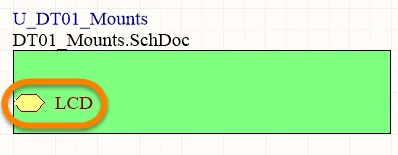
Ein platzierter Sheet Entry
Zusammenfassung
Ein Sheet Entry ist ein elektrisches Designprimitive, das zu einem Sheet Symbol gehört. Es wird innerhalb eines Sheet Symbols platziert, um Eingangs-/Ausgangsports für das Symbol festzulegen. Die Sheet Entries entsprechen den Ports, die im Quell-Schaltplan-Unterblatt platziert sind, das durch das Symbol dargestellt wird.
Verfügbarkeit
Sheet Entries stehen im Schematic Editor nur auf folgende Weise zur Platzierung zur Verfügung:
- Wählen Sie Place » Sheet Entry aus den Hauptmenüs.
-
Klicken Sie auf die Schaltfläche Sheet Entry (
 ) im Dropdown für grafische Objekte auf der Active Bar, die sich oben im Designbereich befindet. (Klicken und halten Sie eine Schaltfläche Active Bar, um auf andere verwandte Befehle zuzugreifen. Sobald ein Befehl verwendet wurde, wird er zum obersten Element in diesem Abschnitt der Active Bar.)
- Klicken Sie mit der rechten Maustaste in den Designbereich und wählen Sie dann Place » Sheet Entry aus dem Kontextmenü.
-
Klicken Sie auf die Schaltfläche in der Symbolleiste Wiring.
Platzierung
Nach dem Starten des Befehls ändert sich der Cursor zu einem Fadenkreuz, und Sie wechseln in den Platzierungsmodus für Sheet Entries. Die Platzierung erfolgt durch die folgende Abfolge von Aktionen:
- Bewegen Sie den am Cursor befestigten Sheet Entry über ein auf dem Blatt platziertes Sheet Symbol.
- Passen Sie die Position des Sheet Entry relativ zu einer Kante des Sheet Symbols an und klicken Sie dann oder drücken Sie Enter, um den Sheet Entry an der gewünschten Kante zu verankern und die Platzierung abzuschließen.
- Platzieren Sie weitere Sheet Entries oder klicken Sie mit der rechten Maustaste bzw. drücken Sie Esc, um den Platzierungsmodus zu verlassen.
Grafische Bearbeitung
Mit dieser Bearbeitungsmethode können Sie ein platziertes Sheet-Entry-Objekt direkt im Designbereich auswählen und seine Position grafisch ändern.
Sheet Entries können hinsichtlich ihrer Form nur durch Ändern ihrer I/O Type im Bedienfeld Properties angepasst werden. Daher sind keine Bearbeitungsgriffe verfügbar, wenn das Sheet-Entry-Objekt ausgewählt ist.
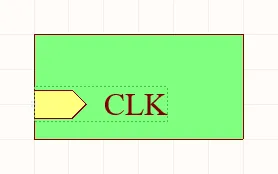
Ein ausgewählter Sheet Entry
- Klicken und ziehen Sie, um den Sheet Entry innerhalb seines übergeordneten Sheet Symbols nach Bedarf neu zu positionieren.
- Halten Sie Ctrl gedrückt und klicken und ziehen Sie dann den Sheet Entry, um ihn vom aktuellen Sheet Symbol zu einem anderen Sheet Symbol auf dem Blatt zu verschieben. Sobald der Sheet Entry die Begrenzung des Quell-Sheet-Symbols verlassen hat, kann die Taste Ctrl losgelassen werden.
- Wenn Sie den Sheet Entry anklicken und außerhalb der Begrenzung des Sheet Symbols ziehen, wird die Größe des Sheet Symbols automatisch angepasst, um die neue Position des Eintrags aufzunehmen.
Nichtgrafische Bearbeitung
Die folgenden Methoden der nichtgrafischen Bearbeitung stehen zur Verfügung.
Bearbeitung über den Sheet-Entry-Dialog oder das Properties Panel
Properties page: Sheet Entry Properties
Diese Bearbeitungsmethode verwendet den zugehörigen Dialog Sheet Entry und den Modus des Bedienfelds Properties, um die Eigenschaften eines Sheet-Entry-Objekts zu ändern.


Der Modus Sheet Entry des Properties (erstes Bild) Bedienfelds und der Dialog Sheet Entry (zweites Bild)
Nach der Platzierung kann auf den Dialog Sheet Entry wie folgt zugegriffen werden:
- Doppelklicken auf das platzierte Sheet-Entry-Objekt.
- Platzieren Sie den Cursor über dem Sheet-Entry-Objekt, klicken Sie mit der rechten Maustaste und wählen Sie dann Properties aus dem Kontextmenü.
Während der Platzierung kann auf den Sheet-Entry-Modus des Bedienfelds Properties durch Drücken der Taste Tab zugegriffen werden. Sobald der Sheet Entry platziert ist, werden alle Optionen angezeigt.
Nach der Platzierung kann auf den Sheet-Entry-Modus des Bedienfelds Properties auf eine der folgenden Arten zugegriffen werden:
- Wenn das Bedienfeld Properties bereits aktiv ist, durch Auswählen des Sheet-Entry-Objekts.
- Nachdem Sie das Sheet-Entry-Objekt ausgewählt haben, wählen Sie das Bedienfeld Properties über die Schaltfläche Panels unten rechts im Designbereich oder durch Auswahl von View » Panels » Properties.
Bearbeiten mehrerer Objekte
Das Properties Panel unterstützt die Bearbeitung mehrerer Objekte, wobei die Eigenschaftseinstellungen, die bei allen aktuell ausgewählten Objekten identisch sind, geändert werden können. Wenn mehrere Objekte desselben Typs manuell, über den Find Similar Objects-Dialog oder über ein Filter- oder List-Panel ausgewählt werden, kann ein Properties Feldeintrag im Panel, der nicht als Sternchen (*) angezeigt wird, für alle ausgewählten Objekte bearbeitet werden.
Bearbeiten über ein List Panel
Panel pages: List Panels, SCH Filter
Ein List Panel ermöglicht es Ihnen, Designobjekte aus einem oder mehreren Dokumenten in Tabellenform anzuzeigen, sodass Objektattribute schnell geprüft und geändert werden können. In Verbindung mit einer geeigneten Filterung – durch Verwendung des entsprechenden Filter Panels oder des Dialogs Find Similar Objects dialog – können nur die Objekte angezeigt werden, die in den Bereich des aktiven Filters fallen. So können Sie mehrere Designobjekte gezielter, genauer und effizienter bearbeiten.
Aktionen für Sheet Entry per Rechtsklick
Klicken Sie mit der rechten Maustaste auf einen platzierten Sheet Entry, um ein kontextsensitives Menü zu öffnen, in dem die folgenden Befehle verfügbar sind (im Untermenü Sheet Entry Actions), die auf diesen Sheet Entry wirken (bzw. auf alle aktuell ausgewählten Sheet Entries, sofern zutreffend):
-
Toggle Selected Sheet Entries IO Type – verwenden Sie diesen Befehl, um den I/O Type für den Sheet Entry umzuschalten. Er ist auch verfügbar, indem Sie auf Toggle Selected Sheet Entries IO Type in den Edit » Move Hauptmenüs und im Active Bar klicken.
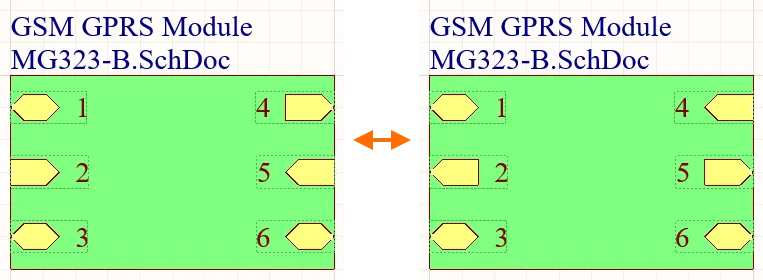
Beispiel für das Umschalten des Sheet-Entry-IO-TypsDie tatsächliche Änderung hängt wie folgt vom aktuellen I/O Type ab:
-
UnspecifiedbleibtUnspecified. -
Outputwechselt zuInput. -
Inputwechselt zuOutput. -
BidirectionalbleibtBidirectional.
-
-
Swap Selected Sheet Entries Side – verwenden Sie diesen Befehl, um den Sheet Entry auf die direkt gegenüberliegende Seite seines übergeordneten Sheet Symbols zu verschieben. Der I/O Type des Sheet Entry wird durch das Tauschen nicht geändert. Er ist auch verfügbar, indem Sie auf Edit » Move » Swap Selected Sheet Entries Side in den Hauptmenüs und im Active Bar klicken.

Beispiel für das Tauschen der Sheet-Entry-Seite.
Hinweise
- Wenn ein Sheet Entry mit einem Signal Harness verbunden ist, wird der Sheet Entry zu einem Harness-Objekt. Standardmäßig ändert der Sheet Entry seine Farbe so, dass sie der Farbe des Signal Harness entspricht. Deaktivieren Sie die Option Sheet Entries and Ports use Harness Color auf der Seite Schematic – Graphical Editing page des Dialogs Preferences, um eine eigene Farbe für Sheet Entries festzulegen oder die Standardfarbe zu verwenden.
- Wenn ein Sheet Entry über einen Signal Harness mit einem Harness Connector verbunden ist, wird das Harness Type im Properties Panel automatisch mit dem Harness Type des Harness Connector gefüllt. Wenn ein Sheet Entry über einen Signal Harness mit einem Port verbunden ist und für den Port ein Harness Type deklariert wurde, wird der Sheet Entry zu einem Harness-Objekt und nimmt die Farbe des Signal Harness an. Wenn Sie den Sheet Entry vom Harness Connector wegbewegen und das Feld Harness Type nicht gefüllt ist, kehrt der Sheet Entry zur Standardfarbe zurück.
-
Wenn Sie einen Sheet-Entry-Namen negieren müssen (also einen Überstrich darüber anzeigen möchten), verwenden Sie eine der folgenden Methoden:
-
Fügen Sie nach jedem Zeichen im Pin-Namen einen Backslash ein (z. B.
E\N\A\B\L\E\). -
Aktivieren Sie die Option Single '\' Negation auf der Seite Schematic – Graphical Editing page des Dialogs Preferences und fügen Sie dann einen einzelnen Backslash am Anfang des Pin-Namens ein (z. B.
\ENABLE).
-
Fügen Sie nach jedem Zeichen im Pin-Namen einen Backslash ein (z. B.
- Standardmäßig werden Sheet-Entry-Namen zur Benennung von Netzen verwendet. Dieses Verhalten wird durch die Option Allow Sheet Entries to Name Nets auf der Registerkarte Options des Dialogs Options for Project gesteuert. Wenn die Option deaktiviert ist, wird ein systemgenerierter Netzname verwendet, falls diesem Netz kein Net Label oder Power-Objekt zugeordnet ist oder falls die Option Allow Ports to Name Nets in einem hierarchischen Design nicht aktiviert ist. Erfahren Sie mehr unter How Nets are Named.
-
Beim Instanziieren mehrerer Kanäle aus demselben Sheet Symbol werden bestimmte Signale wiederholt und einzeln an jeden instanziierten Kanal gesendet. In Bezug auf einen Sheet Entry wird ein Signal wiederholt, indem das Schlüsselwort Repeat im Namen des Sheet Entry verwendet wird (z. B.
Repeat(Headphone)). Der Sheet Entry wird dann mit einem Bus verdrahtet, der wiederum die einzelnen Signale zu ihren entsprechend instanziierten Zielen führt. - Um schnell von einem Sheet Entry zum entsprechenden Port auf dem Child Sheet zu springen, Ctrl+Click das Sheet-Entry-Objekt. In einer schematischen PDF-Ausgabe klicken Sie auf einen Sheet Entry, um zu einem Port auf einer untergeordneten Schaltplanseite zu navigieren.
Sheet Entry Properties
Objekteigenschaften im Schematic Editor sind definierbare Optionen, die den visuellen Stil, den Inhalt und das Verhalten des platzierten Objekts festlegen. Die Eigenschaftseinstellungen für jeden Objekttyp werden auf zwei verschiedene Arten definiert:
-
Pre-placement settings – die meisten Eigenschaften des Objekts Sheet Entry bzw. diejenigen, die sich sinnvoll vordefinieren lassen, sind als bearbeitbare Standardeinstellungen auf der Seite Schematic – Defaults page des Dialogs Preferences verfügbar (Zugriff über die Schaltfläche oben rechts im Designbereich). Wählen Sie das Objekt im Primitive List aus, um seine Optionen rechts anzuzeigen.

-
Post-placement settings – alle Eigenschaften des Objekts Sheet Entry können im Properties Panel und im Dialog Sheet Entry bearbeitet werden, wenn ein platzierter Sheet Entry im Designbereich ausgewählt ist.
Eigenschaften
-
Name – der Name des Sheet Entry.
- I/O Type – verwenden Sie die Dropdown-Liste, um den I/O-Typ für den Sheet Entry auszuwählen.
- Harness Type – verwenden Sie die Dropdown-Liste, um den Typ des Harness auszuwählen.
-
Cross Ref – dieses Feld zeigt Querverweiswerte an, die auf den Sheet Entry angewendet werden. Verwenden Sie das Symbol
 oder
oder  , um die Sichtbarkeit der Querverweiswerte des Sheet Entry im Designbereich zu aktivieren/deaktivieren.
- Font – verwenden Sie die Steuerelemente, um Schriftart, Schriftgröße, Schriftfarbe auszuwählen und der Schrift gewünschte besondere Eigenschaften wie Fett, Kursiv und Unterstreichung hinzuzufügen.
- Kind – verwenden Sie die Dropdown-Liste, um die Art des Textes auszuwählen.
- Border Color – klicken Sie auf das Farbfeld, um Steuerelemente zur Auswahl der Rahmenfarbe zu öffnen.
- Fill Color – klicken Sie auf das Farbfeld, um Steuerelemente zur Auswahl der Rahmenfarbe zu öffnen.
Allgemein (Netz)
Zeigt die Eigenschaften der dem Objekt zugewiesenen Netze an. Aktualisieren Sie diese bei Bedarf.
Parameter (Netz)
- Selection buttons – klicken Sie auf die gewünschten Objekte, um sie im Raster anzuzeigen.
-
Add – verwenden Sie die Dropdown-Liste, um die gewünschten Objekte hinzuzufügen und anschließend die Werte festzulegen.
Querverweise hinzufügen
Das Hinzufügen von Querverweisen zum Projekt ermöglicht es Ihnen, den Verbindungsfluss von Netzen zwischen den Schaltplanblättern eines Projekts einfach nachzuverfolgen. Der Schematic Editor unterstützt das automatische Erstellen und Aktualisieren von Querverweisen.
Aktivieren Sie die Automatic Cross References Option im Bereich General und konfigurieren Sie die Optionen im Bereich Cross References auf der Registerkarte Options des Dialogs „Project Options“. Sie können für das aktive Projekt einen bestimmten Stil für Querverweise festlegen oder die Option Follow Cross References settings in Preferences aktivieren, um die Optionen im Bereich Port Cross References der Seite Schematic – General des Dialogs Preferences zu übernehmen. Hier können Sie auch die Objekte (Ports, Off-Sheet-Connectors, Sheet Entries) auswählen, für die die Querverweise angezeigt werden sollen.

Konfigurieren Sie automatische Querverweise für das aktive Projekt auf der Registerkarte Options des Dialogs Project Options.
Querverweise werden in den Schaltplänen neben den ausgewählten Objekten im konfigurierten Stil angezeigt. Cross-Reference-Werte werden außerdem im Bereich Properties angezeigt, von wo aus Sie die Sichtbarkeit von Querverweisen für die ausgewählten Objekte umschalten können.
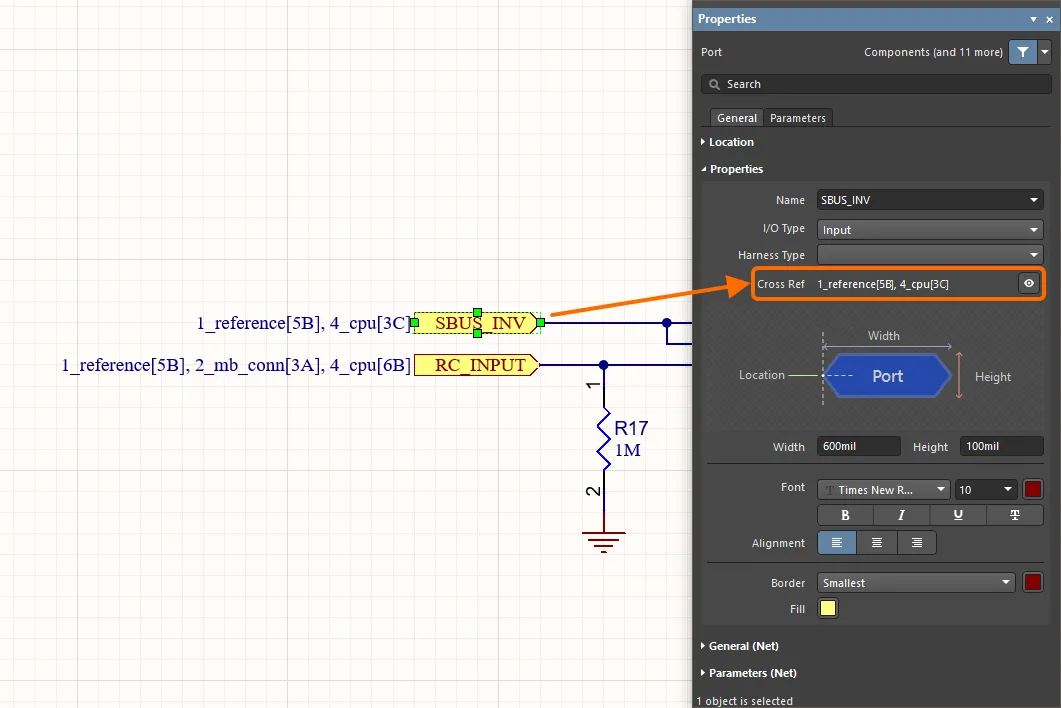
Querverweise können in den Schaltplänen und für das ausgewählte Objekt im Bereich Properties untersucht werden. Ein Beispiel für Querverweise für einen Port wird hier gezeigt.
Querverweise werden auch in PDF-Ausgaben von Schaltplänen unterstützt. Wenn ein Objekt mit mehr als einem verbundenen Objekt verknüpft ist (z. B. wenn ein Port mit einem Sheet Entry auf den übergeordneten Schaltplanblättern und mit Ports auf anderen Blättern verbunden ist), wird beim Klicken auf das Objekt in der PDF-Ausgabe eine Liste der Blätter angezeigt, auf denen sich die verbundenen Objekte befinden. Wählen Sie einen Listeneintrag aus, um die entsprechende Seite zu öffnen. Wenn ein Objekt mit nur einem verbundenen Objekt verknüpft ist, wird durch Klicken auf das Objekt sofort die entsprechende Seite geöffnet.
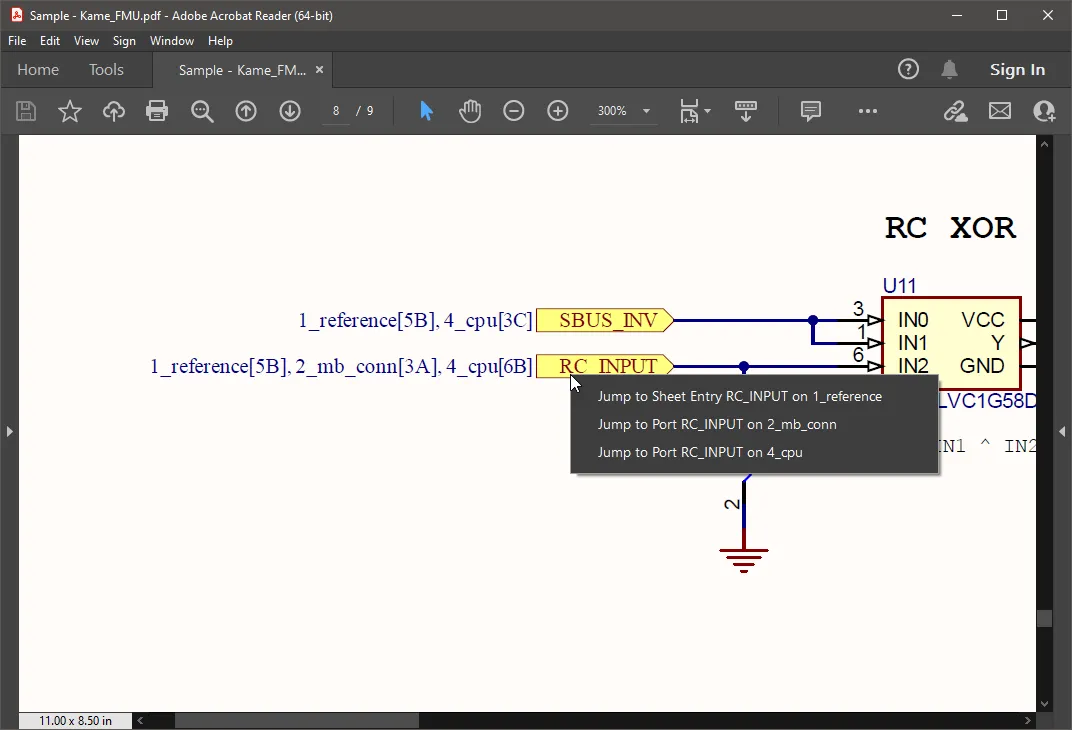
In der PDF-Ausgabe des Schaltplans können mehrere verbundene Objekte einfach über das Popup-Menü aufgerufen werden.
Erstellen eines Multi-Sheet-Designs
Sobald Sie Ihrem Projekt ein zweites Schaltplanblatt hinzufügen, haben Sie ein Multi-Sheet-Design erstellt. Wenn Sie ein flaches Design ohne Top Sheet erstellen möchten, fügen Sie dem Projekt einfach weitere Schaltplanblätter hinzu (klicken Sie im Bereich Projects mit der rechten Maustaste auf den Projekteintrag und wählen Sie den Befehl Add New to Project » Schematic aus dem Kontextmenü), und bestätigen Sie dann, dass der Net Identifier Scope korrekt eingestellt ist.
Wenn Sie Sheet Symbols verwenden möchten, um auf untergeordnete Blätter zu verweisen, können Sie entweder das Sheet Symbol platzieren und es manuell so bearbeiten, dass es korrekt auf das untergeordnete Blatt verweist, oder Sie verwenden die verschiedenen integrierten Befehle als Hilfe, wie unten beschrieben.
Referenzieren des Child Sheets
Es ist die Eigenschaft Filename des Sheet Symbols, die auf das untergeordnete Blatt verweist. Beachten Sie, dass dieses Feld nur den Dateinamen des Schaltplans enthalten sollte, nicht den Pfad zum Speicherort dieser Datei (diese Standortdaten werden tatsächlich in der Projektdatei gespeichert).
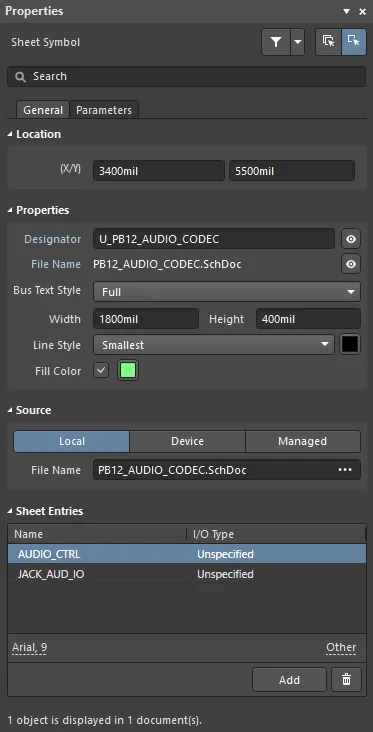
Die Eigenschaft Filename verknüpft dieses Sheet Symbol mit dem Child-Schematic-Sheet.
Navigieren in einem Multi-Sheet-Design
Der Schaltplaneditor stellt Werkzeuge bereit, mit denen Sie schnell zwischen Dokumenten in einem Multi-Sheet-Design und den darin enthaltenen zugehörigen Objekten navigieren können.
Der Befehl Tools » Up/Down Hierarchy wird verwendet, um den Fokus vom aktuellen Dokument aus eine Ebene nach oben oder unten in der Designhierarchie zu verschieben. Nach dem Starten des Befehls ändert sich der Cursor zu einem Fadenkreuz, und Sie werden aufgefordert, einen Navigationspunkt auszuwählen. Wenn Sie auf einen Sheet Entry klicken, wird Ihnen der zugehörige Port auf dem Unterblatt angezeigt; wenn Sie auf ein Sheet Symbol klicken, wird Ihnen das gesamte Unterblatt angezeigt. Um in der Hierarchie nach oben zu navigieren, klicken Sie auf einen Port, damit Ihnen der zugehörige Sheet Entry auf dem übergeordneten Blatt angezeigt wird.
Um das Child Sheet zu öffnen, auf das das Sheet Symbol verweist, das sich aktuell unter dem Cursor befindet, klicken Sie mit der rechten Maustaste auf ein platziertes Sheet Symbol und wählen den Befehl Sheet Symbol Actions » Open SubSheet <SchematicDocumentName> aus dem Kontextmenü. Nach dem Starten des Befehls wird das vom Symbol referenzierte Schaltplandokument geöffnet (falls nicht bereits geöffnet) und im Hauptdesignfenster zum aktiven Dokument gemacht.
Wenn die automatischen Querverweise für die zugehörigen Objekte aktiviert sind, können Sie auch die Befehle Jump To aus den Untermenüs Port Actions, Sheet Entry Actions und Off Sheet Actions (für ein flaches Design) des Rechtsklickmenüs der Objekte verwenden, um zwischen Ports, Sheet Entries und Off-Sheet-Connectors zu navigieren. Wenn beispielsweise die Option Automatic Cross References aktiviert ist und die Einstellungsoption Sheet Entry & Ports für die Option Ports auf der Registerkarte Options des Dialogs Options for Project ausgewählt ist, können Sie mit der rechten Maustaste auf einen Port klicken und den gewünschten Befehl Port Actions » Jump to Port <PortName> on <SchematicDocumentName> oder Port Actions » Jump to Sheet Entry <PortName> on <SchematicDocumentName> aus dem Kontextmenü wählen – das Quelldokument für den angegebenen Port oder Sheet Entry wird zum aktiven Dokument gemacht, und der Cursor wird über dem Port oder Sheet Entry positioniert. Alle Ports mit demselben Namen (und jede verbundene Verdrahtung) im Zieldokument werden hervorgehoben.
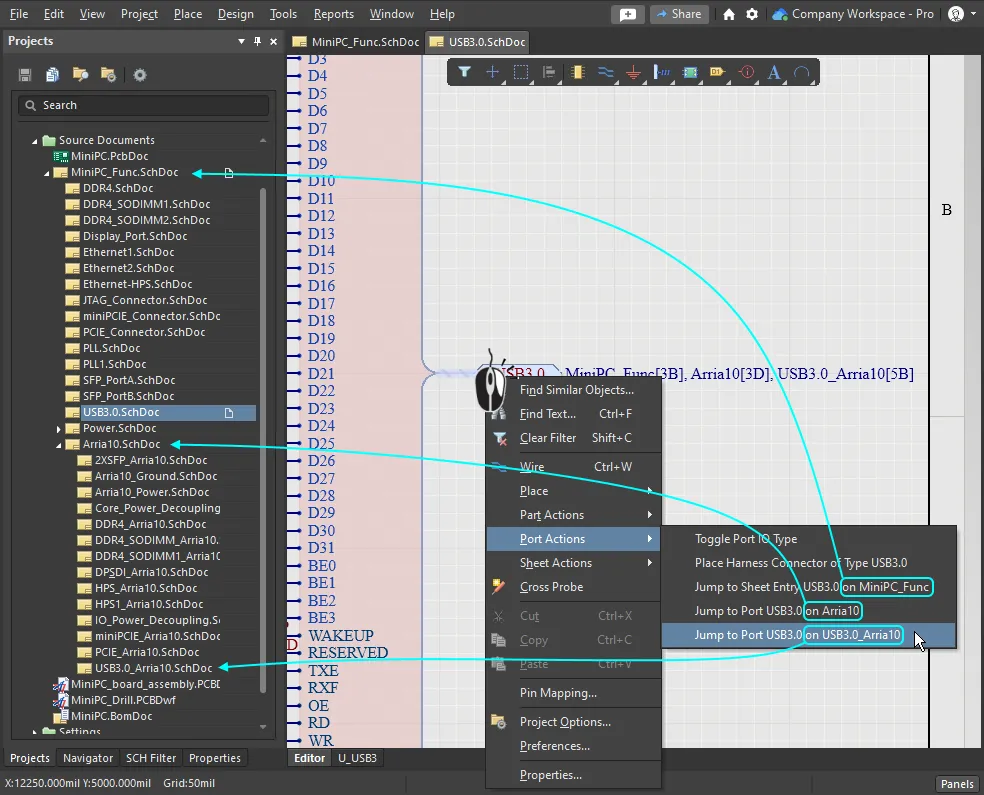
Verwenden Sie den Befehl Jump to, um zu einem passenden Objekt irgendwo im Design zu springen.
Erstellen einer Hierarchie
Die Software enthält eine Reihe von Befehlen, mit denen Sie Ihre hierarchische Struktur mit mehreren Dokumenten schnell und effizient aufbauen können. Welche Befehle Sie verwenden, hängt von Ihrer persönlichen Entwurfsmethodik ab – diese lässt sich grob in Top-down oder Bottom-up einteilen. Diese Befehle sind effizienter, als die Hierarchie manuell zu erstellen, da sie alle dafür benötigten Elemente verarbeiten, etwa das Hinzufügen von Sheet Entries, das Erstellen neuer Schaltplanblätter, das Platzieren von Ports usw.
Verwenden Sie diesen Befehl, um die Hierarchie in Top-down-Manier aufzubauen:
-
Create Sheet From Sheet Symbol (das Hauptmenü Design oder das Rechtsklick-Untermenü Sheet Symbol Actions des Sheet Symbols) – verwenden Sie diesen Befehl, um unterhalb des angegebenen Sheet Symbols ein neues Schaltplanblatt zu erstellen. Die zu den Sheet Entries des Symbols passenden Ports werden in der unteren linken Ecke des neuen Dokuments platziert. Machen Sie sich keine Sorgen, wenn Sie noch nicht alle Sheet Entries in das Sheet Symbol aufgenommen haben; wenn im Laufe der Zeit weitere hinzugefügt werden, können Sie Sheet Entries und Ports erneut synchronisieren, wie unten beschrieben.
Verwenden Sie diesen Befehl, um die Hierarchie in Bottom-up-Manier aufzubauen:
-
Create Sheet Symbol From Sheet(das Design Hauptmenü oder das Sheet Actions Rechtsklick-Untermenü des Designbereichs) – verwenden Sie diesen Befehl, um aus dem angegebenen Schaltplanblatt ein Symbol zu erstellen. Um diesen Befehl zu verwenden, wechseln Sie zunächst zu dem Blatt, das das neue Sheet Symbol aufnehmen soll, und führen dann den Befehl aus. Der Dialog Choose Document to Place dialog wird geöffnet – verwenden Sie ihn, um das Ziel-Schaltplandokument auszuwählen, auf das das neu erstellte Sheet Symbol verweisen soll. Das Sheet Symbol enthält einen Sheet Entry für jeden gefundenen Port. Wenn Ports oder Sheet Entries später hinzugefügt oder entfernt werden, können sie erneut synchronisiert werden, wie unten beschrieben.
 Choose Document to Place dialog
Verwenden Sie diesen Befehl, um die Platzierung der Schaltung im Design neu zu organisieren:
- Edit » Refactor » Move Selected Sub-circuit to Different Sheet - verwenden Sie diesen Befehl, um die ausgewählten Komponenten und Verdrahtungen auf ein anderes Blatt im Projekt zu verschieben. Der Dialog Choose Destination Document wird geöffnet, in dem Sie einen beliebigen vorhandenen Schaltplan im Projekt auswählen können. Dieser Befehl wird weiter unten ausführlicher beschrieben.
Umstrukturierung des Designs
Main article: Design-Refactoring
Der Designprozess ist oft unstrukturiert und organisch; der Entwickler kann gleichzeitig Ideen für mehrere Teile des Designs ausarbeiten und Abschnitte erfassen, während sich diese Ideen weiterentwickeln. Das bedeutet, dass aus einem anfangs gut organisierten, sauber angeordneten Satz von Schaltplänen mit der Zeit ein überfülltes und schlecht organisiertes Design werden kann. Zwar können Sie Ausschneiden, Kopieren und Einfügen verwenden, um das Schaltplandesign neu zu organisieren, dies ist jedoch nicht immer der beste Ansatz.
Warum nicht ausschneiden und kopieren? Weil jeder Komponente beim Platzieren eine eindeutige Kennung zugewiesen wird und diese Kennung automatisch zurückgesetzt wird, sobald eine Komponente ausgeschnitten/kopiert und eingefügt wird. Diese UID-Verwaltung stellt sicher, dass jede UID im Design nur einmal vorkommt, da sie das Schlüsselfeld ist, das die Schaltplankomponente mit der PCB-Komponente verknüpft. Der Ansatz mit Ausschneiden/Kopieren/Einfügen ist in Ordnung, wenn das Design noch nicht an den PCB-Editor übertragen wurde. Ist dies jedoch bereits geschehen, sollten Sie besser die Refactoring-Werkzeuge verwenden.
Verschieben einer Teilschaltung auf ein anderes Blatt
Am einfachsten verschieben Sie einen Abschnitt der Schaltung von einem Blatt auf ein anderes, indem Sie ihn auswählen und dann den Befehl Edit » Refactor » Move Selected Sub-circuit to Different Sheet ausführen. Der Dialog Choose Destination Document wird geöffnet. Nachdem Sie das Zielblatt ausgewählt und auf OK geklickt haben, wird dieses Blatt angezeigt, wobei die Teilschaltung am Cursor hängt und zur Platzierung bereit ist.

Ein ausgewählter Schaltungsabschnitt kann mit dem Befehl Move Selected Subcircuit to Different Sheet einfach auf ein anderes Blatt im Projekt verschoben werden.
► Erfahren Sie mehr über Design Refactoring.
Synchronisieren der Ports und Sheet Entries
Wenn Sie im Zuge der Umstrukturierung des Designs Komponenten und Verdrahtungen verschoben haben, müssen Sie möglicherweise auch das untergeordnete Blatt erneut mit seinem Sheet Symbol synchronisieren, sodass jeder Port einen passenden Sheet Entry hat. Dies geschieht mit dem Befehl Synchronize Sheet Entries and Ports, den Sie für Folgendes verwenden können:
- A specific Sheet Symbol - klicken Sie mit der rechten Maustaste auf das Sheet Symbol, um das Kontextmenü anzuzeigen, und wählen Sie den Befehl Sheet Symbol Actions » Synchronize Sheet Entries and Ports, um nur das Sheet Symbol unter dem Cursor zu analysieren.
- All Sheet Symbols in the design - wählen Sie den Befehl Design » Synchronize Sheet Entries and Ports, um alle Sheet Symbols im gesamten Design zu analysieren. Der Dialog enthält dann entsprechend der Option Only Show unmatched sheet symbols unten im Dialog eine Registerkarte für jedes Sheet Symbol im Design.
Bei beiden Befehlen wird der Dialog Synchronize Ports to Sheet Entries geöffnet. Auf der rechten Seite des Dialogs werden die bereits zugeordneten Ports/Sheet Entries aufgelistet, während die nicht zugeordneten Ports und Sheet Entries in zwei Spalten auf der linken Seite des Dialogs aufgeführt werden. Ein Sheet Symbol gilt als mit seinem referenzierten untergeordneten Blatt „synchronisiert“, wenn alle seine Sheet Entries mit den entsprechenden Ports auf diesem Unterblatt übereinstimmen – sowohl hinsichtlich Name als auch I/O-Typ.
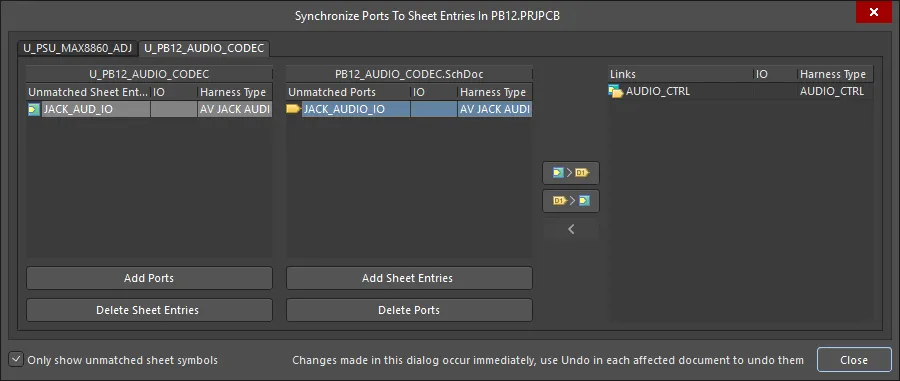
Der Dialog Synchronize Ports to Sheet Entries wird verwendet, um sicherzustellen, dass die Sheet Entries mit den Ports auf dem untergeordneten Blatt übereinstimmen. Beachten Sie die zwei Registerkarten; das bedeutet, dass es in diesem Design zwei Sheet Symbols mit Abweichungen zwischen Sheet Entry und Port gibt.
Optionen und Bedienelemente des Dialogs 'Synchronize Ports to Sheet Entries'
-
Unmatched Sheet Entries - dieser Bereich zeigt eine Liste aller derzeit nicht zugeordneten Sheet Entries an, die dem Sheet Symbol zugeordnet sind. Der Designator des Sheet Symbols erscheint als Überschrift des Bereichs. Jeder Sheet Entry wird mit Name, I/O-Typ und Harness-Typ aufgeführt.
- Add Ports - klicken Sie auf diese Schaltfläche, um automatisch für jeden aktuell im Bereich ausgewählten Sheet Entry einen Port mit denselben Namen, I/O-Typen und Harness-Typen zu erstellen. Sie werden zum untergeordneten Blatt geführt, wobei der/die Port(s) am Cursor hängen und zur ersten Platzierung bereit sind. Klicken Sie oder drücken Sie Enter , um den/die Port(s) zu platzieren. Der Dialog Synchronize wird erneut angezeigt, wobei für jede Sheet-Entry-/Port-Zuordnung automatisch ein Eintrag im Bereich Links des Dialogs erstellt wird.
- Delete Sheet Entries - klicken Sie auf diese Schaltfläche, um die aktuell ausgewählten Sheet Entries zu löschen. Die Einträge werden aus dem Bereich entfernt und auch aus dem übergeordneten Sheet Symbol gelöscht.
-
Unmatched Ports - dieser Bereich des Dialogs zeigt eine Liste aller derzeit nicht zugeordneten Ports auf dem Schaltplanblatt an, auf das das Sheet Symbol verweist. Der Dokumentname erscheint als Überschrift des Bereichs. Jeder Port-Eintrag wird mit Name, I/O-Typ und Harness-Typ aufgeführt.
- Add Sheet Entries - klicken Sie auf diese Schaltfläche, um automatisch für jeden aktuell im Bereich ausgewählten Port einen Sheet Entry mit denselben Namen, I/O-Typen und Harness-Typen zu erstellen. Sie werden zum Sheet Symbol geführt, wobei der/die Sheet Entry(s) am Cursor hängen und zur ersten Platzierung bereit sind. Klicken Sie oder drücken Sie Enter , um den/die Sheet Entry(s) zu platzieren. Der Dialog Synchronize wird erneut angezeigt, wobei für jede Sheet-Entry-/Port-Zuordnung automatisch ein Eintrag im Bereich Links des Dialogs erstellt wird.
- Delete Ports - klicken Sie auf diese Schaltfläche, um die aktuell ausgewählten Ports zu löschen. Die Ports werden aus dem Bereich entfernt und auch aus dem referenzierten untergeordneten Blatt gelöscht.
- Links - dieser Bereich des Dialogs zeigt eine Liste aller derzeit verknüpften (oder zugeordneten) Sheet-Entry-/Port-Paare an. Jeder Eintrag zeigt den Namen, den I/O-Typ und den Harness-Typ, die sowohl vom Sheet Entry als auch vom Port verwendet werden.
Schaltflächen
Mit den folgenden Schaltflächen können Sie den Synchronisierungsprozess manuell steuern:
-
 - klicken Sie auf diese Schaltfläche, um den ausgewählten Sheet Entry (im Bereich Unmatched Sheet Entries) mit dem ausgewählten Port-Eintrag (im Bereich Unmatched Ports) zu verknüpfen, wobei Name, I/O-Typ und Harness-Typ des Sheet Entry verwendet werden. Der Port wird entsprechend umbenannt und/oder sein I/O-Typ und/oder Harness-Typ wird entsprechend geändert.
-
 - klicken Sie auf diese Schaltfläche, um den ausgewählten Port-Eintrag (im Bereich Unmatched Sheet Entries) mit dem ausgewählten Sheet Entry (im Bereich Unmatched Ports) zu verknüpfen, wobei Name, I/O-Typ und Harness-Typ des Ports verwendet werden. Der Sheet Entry wird entsprechend umbenannt und/oder sein I/O-Typ und/oder Harness-Typ wird entsprechend geändert.
-
 - klicken Sie auf diese Schaltfläche, um die Zuordnung zwischen den aktuell im Bereich Links des Dialogs ausgewählten Sheet Entries und Ports aufzuheben. Die einzelnen Elemente werden dann in den jeweiligen Bereichen für nicht zugeordnete Einträge des Dialogs aufgeführt.
Zusätzliche Steuerelemente
- Only show unmatched sheet symbols - wenn die Sheet Entries eines Sheet Symbols derzeit vollständig mit den Ports auf seinem referenzierten untergeordneten Blatt synchronisiert sind, zeigt der Dialog dies an, und es werden keine Bereiche angezeigt. Wenn Sie diese Option deaktiviert lassen, können Sie die zugeordneten Elemente sehen und auf den vollständigen Funktionsumfang des Dialogs zugreifen, wie oben beschrieben.
Wenn man sich auf die links im Dialog angezeigten Abweichungen konzentriert, besteht die Vorgehensweise darin, den Sheet Entry in der ersten Spalte auszuwählen, dann den richtigen Port in der zweiten Spalte und anschließend auf die entsprechende Schaltfläche in der Mitte des Dialogs zu klicken, um einen der beiden Einträge zu aktualisieren, sodass sie synchronisiert sind (und in die Liste auf der rechten Seite des Dialogs verschoben werden).
Die Schaltflächen funktionieren wie folgt:
-
 - verwendet die Eigenschaften des Sheet Entry und überträgt sie auf den ausgewählten Port.
-
 - verwendet die Eigenschaften des Ports und überträgt sie auf den ausgewählten Sheet Entry.
Wenn in der linken Spalte mehrere Sheet Entries ausgewählt sind, synchronisiert die Software jeden Sheet Entry mit dem benachbarten Port in der zweiten Spalte. Wenn kein benachbarter Port (oder Sheet Entry) vorhanden ist, wird ein neuer erstellt.
 KI-lokalisiert