
SVN-basierte Versionskontrolle
Je nach Repository-Typ ist der Zugriff über eine Reihe von Protokollen möglich, darunter:
- Herkömmlicher Dateizugriff, üblicherweise für lokale oder netzwerkbasierte Repositories.
-
Das
svn-Protokoll, unter Verwendung von Klartext oder TCP/IP – oder das sicheresvn+ssh-Äquivalent. -
Die
http-Methode, im Allgemeinen unter Verwendung von WebDAV über http – oder das sicherehttps-Äquivalent.
Subversion (SVN)-Repositories werden auf der Seite Data Management – Design Repositories page des Preferences-Dialogs verbunden und bei Bedarf erstellt.
Verwalten von SVN-Design-Repositories
SVN-Design-Repositories werden auf der Seite Data Management – Design Repositories page des Preferences-Dialogs verwaltet. Auf dieser Seite können Sie eine Reihe von Aktionen durchführen, darunter:
-
Erstellen neuer dateibasierter SVN-Repositories mithilfe der in Altium Designer integrierten Versionskontrollfunktionen.
-
Verbinden mit vorhandenen SVN-Repositories.
-
Steuern des Aktivstatus jedes definierten Repositorys.
Für jedes registrierte bzw. verbundene Repository werden die folgenden Informationen angezeigt:
- Name – ein aussagekräftiger Name für das Repository. Dieser könnte beispielsweise die Designprojekte widerspiegeln, die im Repository gespeichert sind. Dieser Name wird an anderer Stelle in der Software zur schnellen Auswahl eines zu verwendenden Design-Repositorys genutzt, zum Beispiel beim Öffnen eines Projekts aus der Versionskontrolle.
- Activated – ob das Repository für die Verwendung durch das System verfügbar ist (aktiviert) oder nicht (deaktiviert). Ein neu erstelltes oder verbundenes Repository wird standardmäßig aktiviert.
- Type – der Typ des Repositorys; SVN oder Git.
- Repository – die URL zum Stammordner des Repositorys.
-
Status – ob die Verbindung zwischen Altium Designer und dem Repository erfolgreich ist (
 ) oder nicht (
 ). Wenn die Verbindung nicht erfolgreich ist, wird ein Kommentar angezeigt, der auf das Problem hinweist.
Erstellen eines neuen SVN-Repositorys
Das Erstellen neuer Design-Repositories innerhalb von Altium Designer erfolgt auf der Seite Data Management – Design Repositories page des Preferences-Dialogs. Klicken Sie auf die Schaltfläche  und wählen Sie SVN aus dem zugehörigen Dropdown-Menü. Der Dialog Create SVN Design Repository wird angezeigt.
Der Dialog bietet eine Reihe von Konfigurationsoptionen, mit denen Sie den Speicherort des Repository-Ordners und die Methode (Verbindungsprotokoll) sowie den lokalen Verbindungsnamen und den Zielordnerpfad für ausgecheckte Designdateien festlegen können. Beachten Sie, dass die Zugriffsmethoden svn und http zusätzliche Informationen erfordern, die sich auf das Hostsystem und dessen Zugriff beziehen.
Sind alle Einstellungen wie erforderlich vorgenommen, klicken Sie auf OK. Das Repository wird am angegebenen Speicherort erstellt und eine Verbindung von Altium Designer zu diesem Repository hergestellt. In der Liste der Design-Repositories auf der Seite Data Management – Design Repositories des Preferences-Dialogs erscheint ein entsprechender Eintrag.
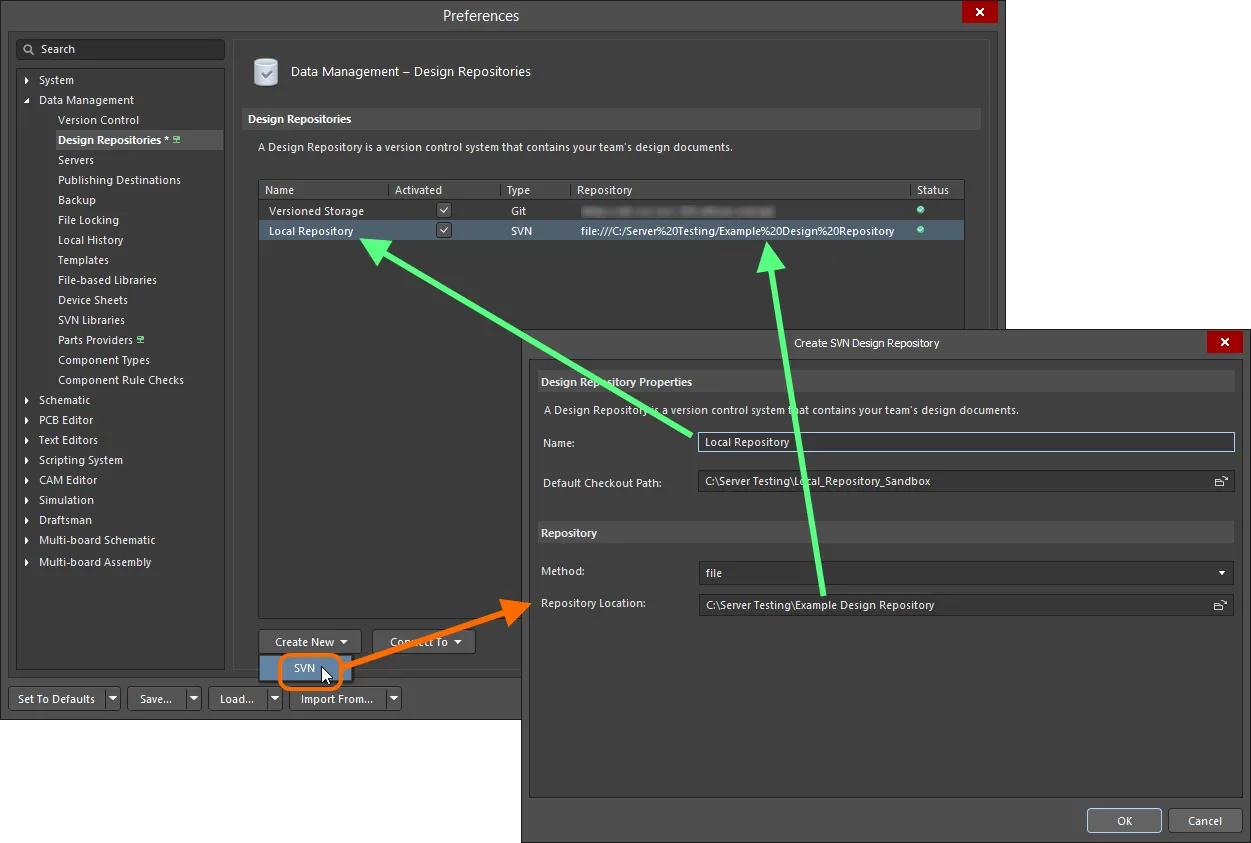
Beispiel eines neu erstellten SVN-Design-Repositorys, das in Altium Designer als Local Repository angezeigt wird.
Verbinden mit einem vorhandenen SVN-Repository
In einer kollaborativen Umgebung wurden möglicherweise bereits ein oder mehrere Design-Repositories an einem Speicherort erstellt, auf den mehrere Benutzer zugreifen können. In diesem Fall müssen Sie kein neues Repository erstellen – das Rad also nicht neu erfinden –, sondern lediglich eine Verbindung zum gewünschten vorhandenen Repository herstellen. Dies gilt auch, wenn Sie ein Repository aus Ihrer Repository-Liste entfernt haben und es wieder hinzufügen möchten.
Um eine Verbindung zu einem vorhandenen Repository herzustellen, klicken Sie auf der Seite Data Management – Design Repositories des Preferences-Dialogs auf die Schaltfläche  und wählen Sie SVN aus dem zugehörigen Dropdown-Menü. Der Dialog SVN Design Repository wird angezeigt. Geben Sie einen Namen ein, unter dem das Repository innerhalb von Altium Designer referenziert werden soll, legen Sie einen Standard-Checkout-Pfad fest und geben Sie die Repository-Zugriffsmethode sowie den Pfad zum Stammordner des Repositorys an. Sie können auch einen bestimmten Unterordner innerhalb des Repositorys angeben.
Sind alle Einstellungen wie erforderlich vorgenommen, klicken Sie auf OK – die Verbindung wird hergestellt und das Repository ist einsatzbereit.
 Verbinden mit einem vorhandenen Repository – in diesem Fall ein lokales Repository auf der Festplatte.
 Verbinden mit einem vorhandenen Repository – in diesem Fall ein Repository innerhalb einer Serverinstallation.
Options and Controls of the SVN Design Repository Dialog
Eigenschaften des Design-Repositorys
- Name - den Namen des Design-Repositorys prüfen und/oder ändern.
- Default Checkout Path - klicken Sie auf die Schaltfläche „Durchsuchen“ im Textfeld, um nach dem Design-Repository-Ordner zu suchen und ihn auszuwählen.
Repository
- Method - die Methode (das Verbindungsprotokoll) des Design-Repositorys.
-
Server - der Hostserver für das Repository.
-
Server Port - zeigt an, ob das Repository einen Standard- oder einen nicht standardmäßigen Serverport verwendet.
-
Default - wenn ausgewählt, verwendet das Repository einen Standard-Serverport.
-
Non Default - wenn ausgewählt, verwendet das Repository einen nicht standardmäßigen Serverport. Die Informationen zum Serverport werden ebenfalls angezeigt.
-
-
Repository Subfolder - der zugewiesene Unterordner des Repositorys. Klicken Sie rechts im Feld Repository Subfolder auf
 , um den Dialog Browse Repository directories dialog zu öffnen und den Unterordner im Repository-Verzeichnis auszuwählen.
-
User Name - der Benutzername für das Repository.
-
Password - das Passwort für das Design-Repository.
-
Test - klicken Sie hier, um zu testen, ob die Verbindung zu Ihrem Design-Repository funktioniert. Ein Dialogfeld wird eingeblendet, um zu bestätigen, ob dies der Fall ist oder nicht. Wenn die Verbindung fehlschlägt, überprüfen und korrigieren Sie die Angaben.

 Browse Repository directories dialog
Bearbeiten von Repository-Eigenschaften
Sie können die Eigenschaften eines Design-Repositorys auch jederzeit bearbeiten. Beispielsweise möchten Sie vielleicht den Namen des Repositorys ändern, wie er innerhalb von Altium Designer angezeigt und referenziert wird. Oder Sie möchten die Verbindung bearbeiten, vielleicht um auf ein anderes Repository zu verweisen. Wählen Sie dazu den Eintrag für das Repository in der Repository-Liste aus (auf der Seite Data Management – Design Repositories des Preferences Dialogs) und klicken Sie dann auf die Schaltfläche  . Der Dialog SVN Design Repository (oder der Dialog Git Repository) wird angezeigt, in dem Sie die gewünschten Änderungen vornehmen können.
Trennen der Verbindung zu einem Repository
Um die Verbindung zu einem Design-Repository zu trennen, wählen Sie dessen Eintrag in der Liste aus und klicken Sie auf die Schaltfläche  . Das Repository wird aus der Liste der verbundenen Design-Repositories entfernt. Das Repository selbst wird nicht gelöscht, sondern lediglich vom System getrennt. Um ein Repository erneut zu verwenden, stellen Sie wieder eine Verbindung dazu her.
Verwenden von SVN-Design-Repositories
Sobald ein SVN-Design-Repository definiert ist, vereinfacht seine vernetzte Natur das Hinzufügen eines Projekts zu diesem Repository ebenso wie das Öffnen eines vorhandenen Projekts aus diesem Repository. Anstatt sich den Pfad merken oder sich in einem Browser-Menü bis zum Repository durchklicken zu müssen, wählen Sie das benötigte Repository einfach aus einer praktischen Liste aller Design-Repositories aus, mit denen Sie derzeit verbunden sind und die zur Verwendung aktiviert sind.
Im Allgemeinen können Projektdateien mit den Befehlen entweder aus den Projects- oder den Storage Manager-Panels zu einem Versionskontroll-Repository hinzugefügt werden. Dabei werden die Dateien zunächst zur Aufnahme registriert und anschließend in das VCS übertragen.
Der unten gezeigte Prozess verwendet das Projects-Panel, das im direkten Zugriff praktischer ist. Es ist jedoch erwähnenswert, dass das Storage Manager-Panel mehr VCS-Details und Optionen bietet.
Hinzufügen eines lokalen Projekts zu einem SVN-Design-Repository
Das Hinzufügen eines lokalen Designprojekts (das derzeit nicht unter Versionskontrolle steht) zu einem Design Repository ist ein unkomplizierter Vorgang. Öffnen Sie das Projekt und verwenden Sie den Befehl Add Project Folder To Version Control entweder im Projects panel, im Storage Manager panel oder im Project » History & Version Control Hauptmenü. Das Dialogfeld Add to Version Control wird angezeigt. Das Feld oben in diesem Dialogfeld zeigt eine Dropdown-Liste aller verbundenen und aktivierten Design-Repositories an. Wählen Sie das gewünschte Repository aus.
 , um schnell auf die Seite
 Die Ordnerhierarchie innerhalb des ausgewählten Design Repository wird Ihnen im Bereich Folders des Dialogfelds angezeigt. Geben Sie entweder einen vorhandenen Ordner an, in den die Designdateien hinzugefügt werden sollen, oder erstellen Sie mit der Schaltfläche  einen neuen Ordner. Im letzteren Fall wird an der angegebenen Position innerhalb der Ordnerhierarchie des Repositorys ein Ordner hinzugefügt, der nach dem Quellordner benannt ist, der das Projekt enthält.
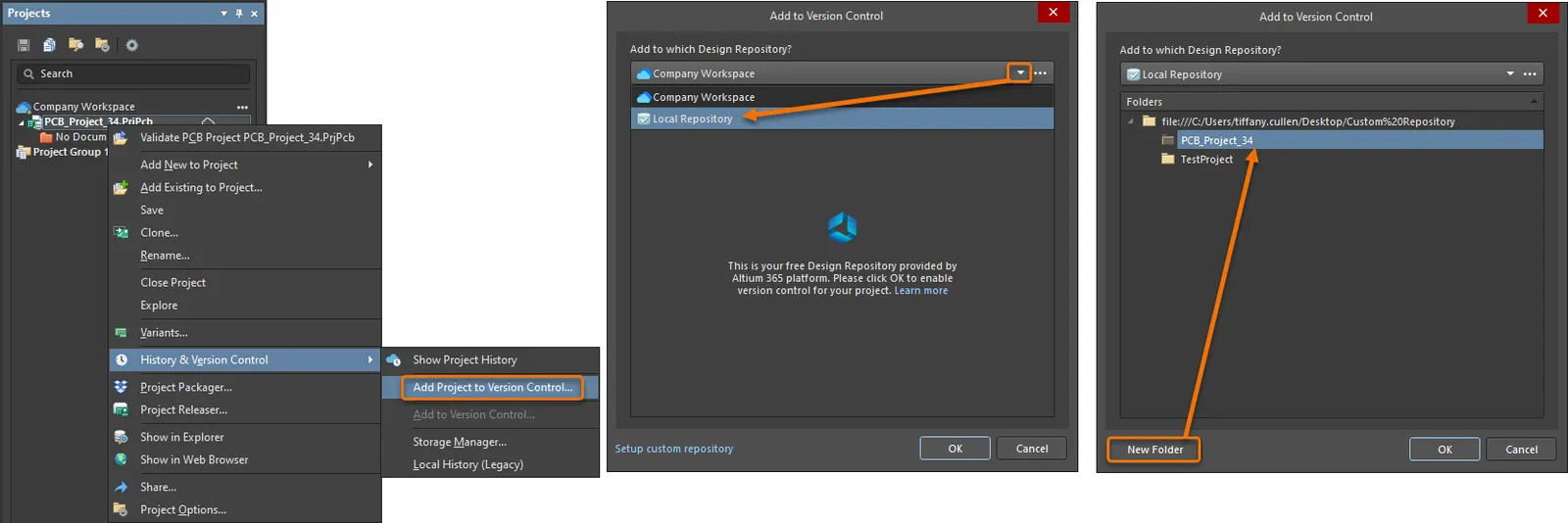
Hinzufügen eines lokalen Designprojekts zu einem lokalen Design-Repository.
Klicken Sie auf  , um die Einstellungen zu bestätigen. Das Dialogfeld wird dann mit Dateieinträgen aus dem Quellordner gefüllt, wobei die zum Projekt gehörenden Dateien ausgewählt sind – verwenden Sie bei Bedarf die Kontrollkästchen, um Dateien für die Aufnahme zu aktivieren oder zu deaktivieren. Wählen Sie
  , um die Auswahl zu bestätigen – beachten Sie, dass die Dateieinträge im Projects -Panel jetzt den Status
 Scheduled for addition ( ) haben. Dies zeigt an, dass das VCS die Dateien zur Aufnahme in die Versionskontrolle registriert hat und sie bereit sind, in das VCS-Repository eingecheckt (Committed) zu werden.
 Zur Aufnahme vorgesehene Dateien
Ein Projekt committen
Dateien mit dem Status Scheduled for addition () werden bei einem Commit zur Versionskontrolle und zum Design-Repository hinzugefügt. Wählen Sie dazu den Befehl Version Control » Commit Whole Project aus dem Kontextmenü des Projects-Panels, um den Vorgang zu starten.
 Der Befehl „Commit Whole Project“
Die nachfolgende Ausführung des Dialogfelds Add to Version Control ermöglicht es, einzelne Projektdateien für die Aufnahme unter Versionskontrolle abzuwählen (oder zusätzliche auszuwählen). Außerdem kann ein Kommentar hinzugefügt werden, der in die bevorstehende VCS-Revision aufgenommen wird.
 Aufnahme bestimmter Dateien unter Versionskontrolle
Das Projekt und seine zugehörigen Designdokumente werden dann in das VCS-Repository kopiert und als neue Revision registriert, während der Status der Dateien in den Panels von Altium Designer auf No Modification ( ) geändert wird.
Erstellen eines neuen versionskontrollierten Projekts
Beim Erstellen eines neuen versionskontrollierten Projekts zeigt das Feld Repository im Dialogfeld Create Project dialog eine Dropdown-Liste aller verbundenen und aktivierten Design-Repositories an. Wählen Sie das gewünschte Repository aus.

Erstellen eines neuen versionskontrollierten Designprojekts – alle definierten Design-Repositories stehen zur Verwendung zur Verfügung.
Die Option Local Storage im Dialogfeld Create Project legt fest, wo die Arbeitskopie des Projekts gespeichert wird. Diese Dateien werden in Altium Designer geöffnet und bearbeitet und nach Abschluss der Bearbeitung letztlich als neue Revisionen zurück in das Repository committed (eingecheckt).
Öffnen eines versionskontrollierten Projekts aus einem SVN-Design-Repository
Ebenso unkompliziert ist das Öffnen eines versionskontrollierten Designprojekts, das sich in einem Design Repository befindet. Verwenden Sie den Befehl File » Checkout – das Dialogfeld Check Out wird angezeigt. Verwenden Sie das Feld Check out from, um das gewünschte Repository aus einer Dropdown-Liste aller verbundenen und aktivierten Design-Repositories auszuwählen, die Ihnen zur Verfügung stehen.
Die Ordnerhierarchie innerhalb des ausgewählten Design Repository wird Ihnen im Bereich Folders des Dialogfelds angezeigt. Verwenden Sie diesen Bereich, um den genauen Ordner anzugeben, der aus dem Repository ausgecheckt werden soll.
Verwenden Sie das Feld Check out to, um anzugeben, wohin der Inhalt des ausgewählten Ordners ausgecheckt werden soll. Dies ist Ihr lokaler Sandbox-Bereich.

Checken Sie ein vorhandenes versionskontrolliertes Designprojekt aus einem ausgewählten Design Repository kontrolliert und ganz einfach aus!
Sperren von Dateien eines SVN-Projekts
Das SVN-VCS unterstützt Dateisperren, sodass kein anderer Benutzer Änderungen an den gesperrten Dateien committen kann. Um eine Projekt-Designdatei unter SVN-VCS zu sperren, klicken Sie im Projects Panel mit der rechten Maustaste darauf und wählen den Befehl History & Version Control » Lock (oder wählen den Befehl Lock aus dem Kontextmenü einer Datei im Storage Manager-Panel). Eine gesperrte Datei wird in den Panels  und Projects mit dem Symbol Storage Manager angezeigt.
Die Datei wurde von Ihnen selbst oder von einem anderen Benutzer gesperrt. Wenn sie von Ihnen gesperrt wurde, kann die Datei von keinem anderen Benutzer auf eine neue Revision im Repository aktualisiert werden (es sei denn, die Sperre wird zwangsweise aufgehoben). Obwohl ein einzelner Symboltyp verwendet wird, um eine gesperrte Datei zu kennzeichnen, zeigt der zugehörige Text an, wer die Datei gesperrt hat – Locked by me oder Locked by someone else. Der VCS-Text zeigt auch kombinierte Zustände an, zum Beispiel: Modified and locked by me.
Um ein derzeit gesperrtes Dokument zu entsperren, klicken Sie im Projects Panel mit der rechten Maustaste darauf und wählen den Befehl History & Version Control » Unlock (oder wählen den Befehl Unlock aus dem Kontextmenü einer Datei im Storage Manager-Panel). Nach dem Entsperren kann jeder Benutzer das Dokument mit beliebigen Änderungen in das Versionskontroll-Repository committen.
Bereinigen eines Dokuments
Bevor Änderungen an Ihrer lokalen Arbeitskopie der Projektdatei vorgenommen werden, erstellt SVN eine Art „Aufgabenliste“ – Aktionen, die ausgeführt werden müssen, um die Änderungen sicher vorzunehmen. Während diese Aktionen ausgeführt werden, setzt SVN eine Sperre auf den entsprechenden Teil der Arbeitskopie. Dadurch wird verhindert, dass andere Subversion-Clients während der Änderung auf die Arbeitskopie zugreifen. Nach Abschluss wird diese Sperre aufgehoben und Subversion bereinigt seine private Aufgabenliste. Wird ein Subversion-Vorgang jedoch unterbrochen – zum Beispiel wenn der Prozess unterbrochen wird oder der Computer abstürzt –, bleibt die private Aufgabenliste auf der Festplatte erhalten. Dadurch kann SVN später zu dieser Liste zurückkehren, um nicht abgeschlossene Vorgänge zu beenden und Ihre Arbeitskopie wieder in einen konsistenten Zustand zu versetzen.
Der Bereinigungsbefehl, aufgerufen durch Rechtsklick auf den Eintrag für das Projektdokument und Auswahl von History & Version Control » Cleanup oder durch Auswahl des Befehls Project » Version Control » Cleanup aus den Hauptmenüs, durchsucht Ihre Arbeitskopie, führt alle verbliebenen Aufgabenlisteneinträge aus, entfernt dabei Sperren der Arbeitskopie und versetzt schließlich Ihre Arbeitskopie des Projektdokuments wieder in einen konsistenten Zustand.
 KI-lokalisiert