
Arbeiten mit Varianten im Design
Konfigurieren der Anzeige variierter Komponenten in Designdokumenten
Die Darstellung variierter Komponenten in Schaltplandokumenten (und PCB-Ausgaben) wird im Dialog Drawing Style konfiguriert. Diese Einstellungen wirken sich anschließend darauf aus, wie die Komponentenvarianten in Druck- oder PDF-Ausgaben sowie in PCB-Ausdrucken wie Bestückungszeichnungen dargestellt werden. Um den Dialog Drawing Style zu öffnen, klicken Sie auf die Schaltfläche Drawing unten links im StyleVariant Manager oder unten im Dialog Variant Management , nachdem Sie eine Zelle in der entsprechenden Variantenspalte ausgewählt haben.
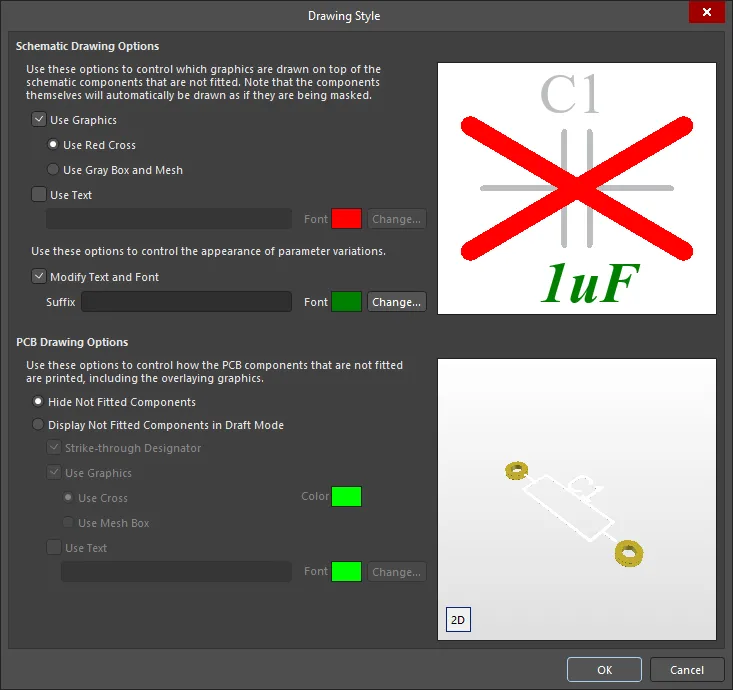
Verwenden Sie den Dialog Drawing Style, um zu konfigurieren, wie Varianten im Schaltplan und in PCB-Ausdrucken dargestellt werden.
Options and Controls of the Variant Options Dialog
Optionen für die Schaltplanzeichnung
Diese Optionen werden verwendet, um zu steuern, welche Grafiken über Schaltplankomponenten gezeichnet werden, die nicht bestückt sind. Die Komponenten selbst werden automatisch so dargestellt, als würden sie maskiert.
-
Use Graphics - aktivieren Sie diese Option, damit Grafiken über nicht bestückten Schaltplankomponenten angezeigt werden, während die Dokumente dargestellt oder gedruckt werden. Wählen Sie aus den folgenden Optionen:
- Use Red Cross - wählen Sie diese Option, um nicht bestückte Komponenten mit einem roten Kreuz zu überlagern.
- Use Gray Box and Mesh – wählen Sie diese Option, um nicht bestückte Komponenten mit einem grauen Rasterfeld zu überlagern.
-
Use Text - aktivieren Sie diese Option, um eine Zeichenfolge über der logisch nicht bestückten Komponente anzuzeigen. Wenn diese Option aktiviert ist, stehen die folgenden Optionen zur Verfügung:
- Text Box – geben Sie den Text ein, der über nicht bestückten Komponenten eingeblendet werden soll.
- Font - klicken Sie auf das Farbfeld, um den Dialog Choose Color zu öffnen und die Farbe des Überlagerungstextes zu ändern. Klicken Sie auf die Schaltfläche Change , um einen Dialog zum Ändern des Erscheinungsbilds des Überlagerungstextes zu öffnen.
Diese Optionen werden verwendet, um das Erscheinungsbild variierter Parameter zu steuern.
-
Modify Text and Font- aktivieren Sie diese Option, um das Erscheinungsbild variierter Parameter sowohl in der kompilierten Dokumentansicht des Schaltplans als auch in Schaltplanausdrucken zu ändern. Wenn diese Option aktiviert ist, stehen die folgenden Optionen zur Verfügung:
- Suffix - geben Sie ein Suffix ein, das allen variierten Parametern hinzugefügt wird.
- Font - klicken Sie auf das Farbfeld, um den Dialog Choose Color zu öffnen und die Farbe des im Zusammenhang mit variierten Parametern angezeigten Textes zu ändern. Klicken Sie auf die Schaltfläche Change , um einen Dialog zum Ändern des Erscheinungsbilds des Textes zu öffnen.
-
Preview region – dieser Bereich des Dialogs zeigt eine Vorschau entsprechend Ihren Einstellungen an.
Optionen für die PCB-Zeichnung
- Hide Not Fitted Components – aktivieren Sie diese Option, damit nicht bestückte Komponenten in erzeugten Bestückungszeichnungen ausgeschlossen werden.
-
Display Not Fitted Components in Draft Mode - verwenden Sie diese Option, um die Anzeige nicht bestückter Komponenten in Bestückungszeichnungen im Entwurfsmodus zu aktivieren. Beliebige Kombinationen der folgenden Optionen können aktiviert und konfiguriert werden, wenn diese Option aktiviert ist:
- Strike-through Designator – aktivieren Sie diese Option, um den Bezeichnertext einer nicht bestückten Komponente durchgestrichen darzustellen.
-
Use Graphics – aktivieren Sie diese Option, um eine grafische Überlagerung für nicht bestückte Komponenten in Bestückungszeichnungen anzuwenden. Wählen Sie eine der folgenden Optionen:
- Use Cross – wählen Sie diese Option, um nicht bestückte Komponenten mit einem Kreuz zu überlagern.
- Color – klicken Sie auf das Farbfeld, um den Dialog Choose Color zu öffnen und die Farbe des Überlagerungskreuzes/Rasterfelds zu ändern.
- Use Mesh Box - wählen Sie diese Option, um nicht bestückte Komponenten mit einem Rasterfeld zu überlagern.
-
Use Text – aktivieren Sie diese Option, um eine textuelle Überlagerung für nicht bestückte Komponenten in Bestückungszeichnungen anzuwenden.
- Text Box – geben Sie den Text ein, der über nicht bestückten Komponenten eingeblendet werden soll.
- Font – klicken Sie auf das Farbfeld, um den Dialog Choose Color zu öffnen und die Farbe des Überlagerungstextes zu ändern. Klicken Sie auf die Schaltfläche Change , um einen Dialog zum Ändern des Erscheinungsbilds des Textes zu öffnen.
- Preview region - dieser Bereich zeigt eine Vorschau entsprechend Ihren Einstellungen an. Klicken Sie auf 2D/3D , um zwischen 2D- und 3D-Bildern umzuschalten.
Arbeiten mit Varianten im Schaltplaneditor
Der Schaltplaneditor von Altium Designer umfasst eine Reihe von Funktionen, die während der Schaltplanerfassung vollständige Transparenz über Komponentenvariationen bieten, wie unten beschrieben.
Variierte Komponenten prüfen
Die Aktionen zum Prüfen von Variantendetails im Schaltplan sind:
-
Wählen Sie die gewünschte Variante im Abschnitt Variants im Panel Projects aus, indem Sie auf ihren Eintrag doppelklicken oder mit der rechten Maustaste auf ihren Eintrag klicken und den Befehl Set as current auswählen. Die aktuelle Variante wird in fettem, weißem Text angezeigt.
-
Wählen Sie die benannte kompilierte Registerkarte unten am Schaltplanblatt aus.
Der Schaltplaneditor verwendet die Symbolgrafiken für die alternative Komponente. Dabei wird der im Dialog Drawing Style konfigurierte Stil verwendet (siehe den Abschnitt Configuring Display of Varied Components in Design Documents oben). Wenn die Komponente pin-kompatibel und grafisch ähnlich ist, ist möglicherweise nur eine geringe Änderung erkennbar. Um die visuelle Identifizierung variierter Komponenten zu erleichtern, können auch Farbe und Schriftart variierter Parameter (wie z. B. der Kommentarzeichenfolge der Komponente) variiert werden. Beachten Sie die grüne kursive Schriftart, die in der folgenden Animation für die alternative Komponente verwendet wird.
 Grafische Identifizierung der variierten Komponente; in diesem Beispiel verwenden beide Varianten dasselbe Komponentensymbol, aber die BGA-Variante verwendet ein SRAM anderer Größe.
Die kompilierte Registerkarte zeigt oben im Designbereich eine andere Active Bar an, die variantenspezifische Schaltflächen enthält. Diese Schaltflächen sind nur verfügbar, wenn im Panel Projects eine Variante ausgewählt ist.
Beim Anzeigen von Varianten auf einer kompilierten Registerkarte eines Schaltplandokuments werden Eigenschaften alternativer Teile im Panel Properties angezeigt (schreibgeschützt).


Auswählen von Variantenkomponenten im Schaltplan
Im Gegensatz zum Scrollen durch die Komponentenliste und deren Auswahl im Dialog Variant Management kann es bequemer sein, bestimmte Auswahlen direkt im Schaltplan vorzunehmen. Klicken Sie dazu mit der rechten Maustaste auf eine platzierte Komponente (nicht ausgewählt) und wählen Sie Part Actions » Variants aus dem Kontextmenü aus oder wählen Sie die Komponente(n) auf dem Blatt aus, klicken Sie dann mit der rechten Maustaste und wählen Sie Part Actions » Variants. Wenn Sie sich auf einer Registerkarte Compiled View befinden, können Sie auch auf die Schaltfläche  in Active Bar klicken und dann eine Komponente im Designbereich auswählen.
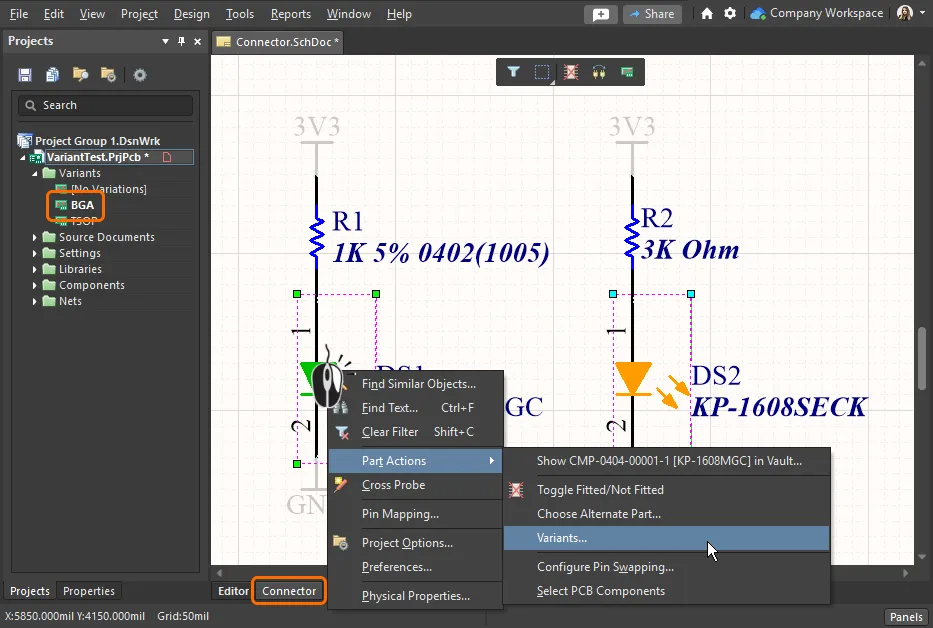
Hier wurden zwei Komponenten (LEDs) auf der kompilierten Registerkarte des Schaltplans für die BGA-Variante ausgewählt – der Variantenbefehl per Rechtsklick öffnet genau diese Komponenten im Dialog Variant Management.
Der Befehl Variants im Rechtsklickmenü (oben) öffnet den Dialog Variant Management, in dem nur die ausgewählten Komponenten aufgelistet werden, oder den Variant Manager, in dem die ausgewählte Komponente hervorgehoben wird. Die erforderlichen Variationen können dann wie gewohnt durchgeführt und mit einem Klick auf OK auf das Design angewendet werden.
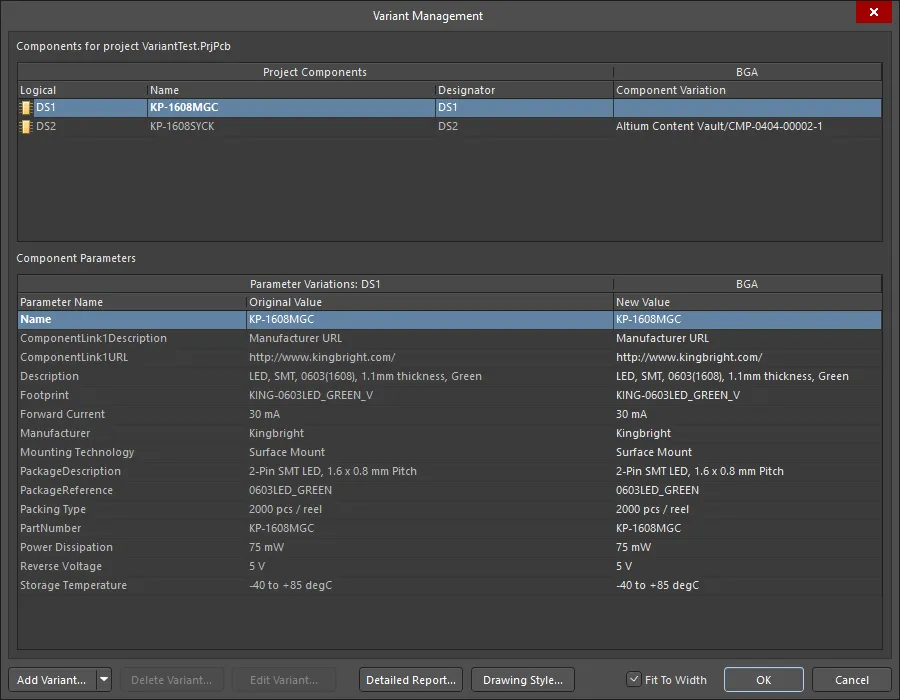
Hier wurde der Dialog Variant Management ausgehend von zwei ausgewählten Komponenten auf dem Schaltplanblatt geöffnet und enthält daher nur diese beiden (LED-)Komponenten.
Grafisches Bearbeiten von Komponentenvariationen
Komponentenvarianten können auch erstellt und bearbeitet werden, indem direkt im Schaltplan auf Symbolebene gearbeitet wird. Beachten Sie, dass sich der Schaltplaneditor in der kompilierten Variantenansicht befinden muss (wie über die untere Registerkarte ausgewählt) und die erforderliche Variante im Panel Projects ausgewählt sein muss.
Es steht ein Befehl zur Verfügung, mit dem schnell zwischen dem Zustand Fitted und Not Fitted einer Komponente für das Variantendesign umgeschaltet werden kann. Starten Sie diesen Befehl über die Schaltfläche  auf der Varianten-Active Bar (verfügbar, wenn im Panel Projects eine Variante ausgewählt ist).
-
Wenn im Designbereich keine Komponente ausgewählt ist, wird der Cursor in ein Fadenkreuz geändert; ein Klick auf eine Komponente schaltet dann zwischen den Zuständen
FittedundNot Fittedum. - Wenn im Designbereich Komponenten ausgewählt sind, schaltet ein Klick auf die Schaltfläche den Zustand
Fitted/Not Fittedder ausgewählten Komponenten um.
Um den Bestückt-/Nicht-bestückt-Status der Komponente unter dem Cursor schnell umzuschalten, können Sie auch mit der rechten Maustaste auf die gewünschte platzierte Komponente klicken und im Kontextmenü den Befehl Part Actions » Toggle Fitted/Not Fitted wählen.
Der Bestückungsstatus der Komponente wird grafisch so angezeigt, wie im Dialog Variant Options dialog definiert.
 Schalten Sie den Bestückt-Status einer bestimmten Komponente direkt im Schaltplan um.
Um für eine Komponente in der gewählten Variante des Designs ein alternatives Bauteil auszuwählen, können Sie den Befehl Choose Alternate Part verwenden, der im Menü Part Actions des Rechtsklick-Menüs der Komponente verfügbar ist, oder auf die Schaltfläche  im Active Bar klicken. Nach dem Starten des Befehls wird der Dialog Edit Component Variation dialog geöffnet. Verwenden Sie den Dialog, um das gewünschte alternative Bauteil zu durchsuchen und zu finden.
Sie können das ausgewählte alternative Bauteil im Designbereich prüfen. Der Schaltplaneditor verwendet die Symbolgrafik des ausgewählten alternativen Bauteils. Wenn die Komponente pinkompatibel und grafisch ähnlich ist, sollten Sie nur sehr geringe Änderungen sehen. Das deutlichste Anzeichen für die Verwendung einer anderen Komponente ist der abweichende Kommentar des alternativen Bauteils.
 ).
).Grafische Parameterbearbeitung
Änderungen können direkt an einem angezeigten Variantenparameter einer Komponente vorgenommen werden, indem Sie den Parametertext auswählen und dann ein zweites Mal auf den Text klicken, um den Bearbeitungsmodus zu aktivieren. Alle vorgenommenen Änderungen werden für den Eintrag dieser Komponente im Dialog Variant Management übernommen.
 , das dem Parameterwert zugeordnet ist, um dessen Sichtbarkeit umzuschalten.
 Wählen Sie einen Parameter aus und klicken Sie dann ein zweites Mal, um die direkte Bearbeitung zu aktivieren.
Ein Variantenparameter kann auch direkt im Dialog Parameter Variation bearbeitet werden, der durch Doppelklick auf den Parametertext geöffnet wird. Wie üblich ist diese Funktion nur in der kompilierten Schaltplanansicht verfügbar, und alle vorgenommenen Änderungen werden auch im Dialog Variant Management übernommen.
 Wenn Sie sich in der kompilierten Ansicht befinden, doppelklicken Sie auf einen Variantenparameter, um die Bearbeitung im Dialog Parameter Variation aufzurufen.
Options and Controls of the Parameter Variation Dialog
-
Name – dies ist ein nicht bearbeitbares Feld, das mit den logischen statt den physischen Komponentenparameterinformationen gefüllt wird (dem Namen des Parameters).
- Visible – wenn diese Option aktiviert ist, wird der Parameter angezeigt (nicht bearbeitbar; im Basisdesign festgelegt).
- Lock – wenn diese Option aktiviert ist, kann der Parameter nicht neu zugewiesen werden (nicht bearbeitbar; im Basisdesign festgelegt).
-
Value – dies ist ein nicht bearbeitbares Feld, das mit den logischen Komponentenparameterdaten gefüllt wird (dem Wert des Parameters).
- Visible – wenn diese Option aktiviert ist, wird der Wert angezeigt (nicht bearbeitbar; im Basisdesign festgelegt).
- Lock – wenn diese Option aktiviert ist, kann der Wert nicht neu zugewiesen werden (nicht bearbeitbar; im Basisdesign festgelegt).
-
Variation (will be saved in <ProjectName>)
- Varied Value – deaktivieren Sie diese Option, um die Parametervariante zu deaktivieren. Wenn sie aktiviert ist, ist der geänderte Wert aktiv und kann im zugehörigen Textfeld bearbeitet werden.
Grafische Bearbeitung des Designators
Um den physischen Designator einer Komponente direkt in der kompilierten Dokumentansicht eines Quellschaltplans zu ändern, klicken Sie einfach einmal auf den Designator, um ihn zu fokussieren, und dann erneut, um mit der Bearbeitung zu beginnen. Beachten Sie, dass die direkte Bearbeitung von Designatoren nur möglich ist, wenn die Option Enable In-Place Editing auf der Seite Schematic – General des Dialogs Preferences aktiviert ist.
 Wählen Sie den Designator aus und klicken Sie dann ein zweites Mal, um die direkte Bearbeitung zu aktivieren.
Die direkte Bearbeitung von Designatoren ist im Wesentlichen eine grafische Abkürzung zum Definieren eines Locked Physical Designator, das auch im Dialog Physical Component Properties durch Doppelklick auf die Komponente definiert werden kann.
 Sowohl die zugehörigen Komponenten- als auch die Designator-Dialoge bieten Zugriff auf die Bearbeitung von Designatoren und auf Beschriftungsoptionen.
Options and Controls of the Physical Component Properties Dialog
Beschriftung
- Logical Designator – dieses nicht bearbeitbare Feld zeigt den logischen Designator der Komponente an.
-
Visible – dieses Kontrollkästchen zeigt den aktuellen Anzeigestatus des Designators der Komponente an – ob er im Arbeitsbereich sichtbar ist oder nicht. Das Kontrollkästchen ist nicht bearbeitbar.
-
Annotate – aktivieren Sie diese Option, um auf die folgenden Steuerelemente zum Definieren der gewünschten Beschriftung zuzugreifen. Diese Steuerelemente sind nur verfügbar, wenn Annotate aktiviert ist:
- Lock Physical Designator – wählen Sie dies aus, um einen benutzerdefinierten physischen Designator in das Textfeld einzugeben. Das Textfeld ist nur verfügbar, wenn Lock Physical Designator ausgewählt ist.
- Apply Naming Scheme – wählen Sie dies aus, um einen Designator anhand eines aktuellen Benennungsschemas zu erzeugen (verwenden Sie die Schaltfläche Annotate Options, um das Schema zu ändern).
- Annotate Options – verwenden Sie dies, um den Dialog Board Level Annotation Options zu öffnen, in dem Sie entweder ein vordefiniertes Benennungsschema auswählen oder ein eigenes benutzerdefiniertes Schema festlegen können.
- Komponente– dieses nicht bearbeitbare Feld wird anhand der logischen Designatorinformationen für die Komponente gefüllt. Das Feld und die angezeigten Informationen hängen vom gewählten Benennungsschema ab.
- Room Name – dieses nicht bearbeitbare Feld wird anhand der logischen Designatorinformationen für die Komponente gefüllt. Das Feld und die angezeigten Informationen hängen vom gewählten Benennungsschema ab.
- Physical Designator – dieses nicht bearbeitbare Feld zeigt den berechneten physischen Designator basierend auf den logischen Designatorinformationen und dem angegebenen Benennungsschema an, der zugewiesen wird, wenn Sie auf OK klicken.
Aktivieren Sie die Option Annotate, um entweder Folgendes festzulegen:
- Einen benutzerdefinierten Designator mithilfe der Option Lock Physical Designator und durch Eingabe des neuen Designators. Dies ist die Option, die beim grafischen Bearbeiten eines Designators gesetzt wird, wie oben beschrieben.
-
Einen Designator, der anhand eines angegebenen Benennungsschemas erzeugt wird. Aktivieren Sie in diesem Fall die Option Apply Naming Scheme und verwenden Sie die Schaltfläche Annotate Options, um den Dialog Board Level Annotation Options zu öffnen. Dort können Sie entweder ein vordefiniertes Benennungsschema auswählen oder ein eigenes benutzerdefiniertes Schema festlegen. Der physische Designator wird auf Grundlage der logischen Designatorinformationen und des angegebenen Benennungsschemas erzeugt.
► Siehe Annotating the Components für ausführliche Informationen zu Beschriftung und Benennungsschemata.
Arbeiten mit Varianten im PCB-Editor
Im PCB-Editor von Altium Designer werden alle Footprints für alle Varianten immer angezeigt. Dies ist notwendig, weil alle Footprints für alle Bestückungsvarianten als Teil der unbestückten Leiterplatte gefertigt werden müssen. Erst das Bestücken der Komponenten während des Montageprozesses bestimmt dann, welche Variante gebaut wird.
Da auf dem PCB immer alle Footprints sichtbar sind, kann es schwierig sein zu erkennen, welche Komponenten zu welcher Variante gehören. Der einzige sichtbare Hinweis darauf, ob eine bestimmte Komponente in dieser Variante bestückt oder nicht bestückt ist, besteht jedoch darin, ob die Komponente ein 3D-Body-Modell enthält. Der Körper erscheint bzw. verschwindet, um anzuzeigen, ob die Komponente bestückt oder nicht bestückt ist. Dieses visuelle Verhalten ist leichter zu erkennen, wenn sich das PCB im 3D-Layout-Modus befindet, wie im animierten Bild unten gezeigt.
PCB-Design mit alternativem Bauteil
Es gibt nur eine Art von Variante, die sich auf die Platzierung von Komponenten im PCB-Designprozess auswirkt – wenn ein alternatives Bauteil angegeben ist und dieses alternative Bauteil einen anderen Footprint als das Basisdesign verwendet. In diesem Fall müssen zwei Footprints auf der Leiterplatte platziert werden.
Es gibt verschiedene Möglichkeiten, wie diese beiden Footprints positioniert werden können, zum Beispiel:
- Die Footprints werden nebeneinander platziert.
- Der kleinere Footprint wird innerhalb des größeren Footprints platziert, wie in der Animation unten gezeigt, in der eine SRAM-Komponente entweder in einem TSOP-Gehäuse oder in einem BGA-Gehäuse verfügbar ist.
- Die Footprints werden exakt übereinander gestapelt (einer direkt auf dem anderen platziert). Zum Beispiel, wenn die Footprints identisch sind, aber unterschiedliche 3D-Modelle haben und daher unterschiedliche Footprint-Namen haben müssen. Dies ist auch im Bild unten zu sehen, wo zwei LED-Footprints sowohl für DS1 als auch für DS2 gestapelt sind.
 Eine einfache Animation, die zeigt, wie alternative Bauteile mit unterschiedlichen Footprints auf der Leiterplatte positioniert werden können.
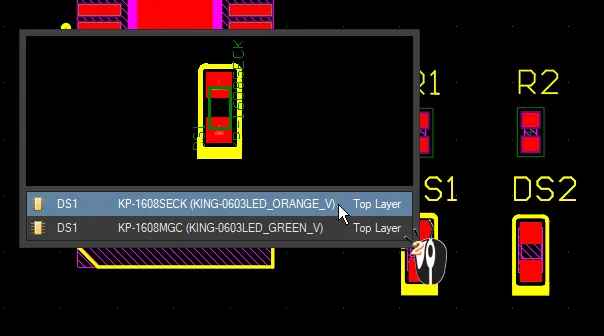
Die beiden Instanzen der LED DS1 verwenden exakt dasselbe Footprint-Muster (haben jedoch in jeder Variante unterschiedliche 3D-Modelle) und können daher gestapelt werden.
Arbeiten mit Varianten in ActiveBOM
Main article: BOM-Management mit ActiveBOM
Obwohl eine BOM direkt aus dem Schaltplan oder aus einer OutputJob-Datei erzeugt werden kann, wird empfohlen, ActiveBOM zu verwenden. Zusätzlich zu den auf der Leiterplatte bestückten Komponenten ermöglicht ActiveBOM, weitere Komponenten und BOM-spezifische Daten direkt in ActiveBOM hinzuzufügen, zum Beispiel noch nicht näher spezifizierte Teile, Befestigungselemente, die unbestückte Leiterplatte oder den Montagekleber. Es können auch benutzerdefinierte Spalten hinzugefügt werden, einschließlich einer speziellen Positionsnummern-Spalte, die sowohl automatische als auch manuelle Nummerierung mit vollständiger Kopier-/Einfügeunterstützung unterstützt.
Für Designkomponenten, die Herstellerinformationen enthalten, kann ActiveBOM die Altium Cloud Services verwenden, um auf detaillierte und aktuelle Lieferketteninformationen zuzugreifen. Diese Unterstützung geht über Komponenten hinaus, die von einem Managed-Content-Server platziert wurden, und umfasst auch lieferantenverknüpfte Teile sowie Teile, die bereits geeignete Herstellerdetails in ihren Parametern enthalten.
ActiveBOM unterstützt Varianten auf folgende Weise:
- Anzeige der BOM für eine bestimmte Variante im Basisansichtsmodus oder im Flat-View-Modus
- Option zum Einschließen von Nicht-bestückt-Elementen in die BOM-Elementliste
- Anzeige einer konsolidierten Liste aller in allen Varianten verwendeten Teile im Konsolidiert-Ansichtsmodus
- Definition manueller Lösungen sowohl für Basiskomponenten als auch für variierte Komponenten
 ActiveBOM enthält einen konsolidierten Ansichtsmodus, mit dem eine einzelne BOM die Teile in allen Varianten aufführen kann.
► Erfahren Sie mehr über das Arbeiten mit Varianten in ActiveBOM
Erzeugung von Variantenausgaben
Bestückungsvarianten wirken sich auf alle Ausgabedokumentationen aus, die Details zum Einkauf oder zur Bestückung von Komponenten enthalten. Dazu gehören:
- Stückliste (mit ActiveBOM oder direkt über den Report Manager)
- Schaltplandrucke
- PCB-3D-Drucke
- PCB-3D-Videos
- Montagezeichnungen
- Pick-and-Place-Dateien
- Testpunktbericht
Fertigungsvarianten wirken sich außerdem auf die folgenden Ausgaben aus:
- Gerber-Overlay-Layer
- ODB++-Overlay-Layer
Auswahl der Variante für die Ausgabe
Wenn Sie einen Befehl aus dem Schaltplaneditor oder PCB-Editor ausführen, etwa einen Schaltplandruck oder direkt aus dem PCB-Editor erzeugte Gerber-Dateien, wird die Ausgabe auf Grundlage der aktuell im Bereich Projects ausgewählten Variante erzeugt.
 Direkt aus den Menüs des Schaltplan- oder PCB-Editors erzeugte Ausgaben basieren auf der im Bereich Projects ausgewählten Variante.
Wenn die Ausgabe über eine andere Oberfläche erzeugt wird, zum Beispiel den Report Manager oder ein OutputJob, enthält sie eine Variantenauswahl.
 Klicken Sie im Report Manager mit der rechten Maustaste, um von einer Variante zu einer anderen zu wechseln.
Arbeiten mit Varianten im OutputJob-Editor
Main page: Vorbereiten von Fertigungsdaten mit Output Jobs
Es gibt zwei Ansätze, eine OutputJob-Datei zur Unterstützung von Varianten zu konfigurieren:
- Choose a single variant for the whole OutputJob file – verwenden Sie dies, wenn Sie für jede Variante lieber ein separates OutputJob verwenden, oder
- Choose a different variant for each output – verwenden Sie dies, wenn Sie ein einzelnes OutputJob so konfiguriert haben, dass Ausgaben für mehrere Varianten erzeugt werden.
Die Option wird im Bereich Variant Choice des OutputJob-Editors ausgewählt. Wenn die zweite Option aktiviert ist, muss für jede Ausgabe, die eine Variantenausgabe unterstützt, die erforderliche Variante ausgewählt werden, wie im folgenden Bild gezeigt.
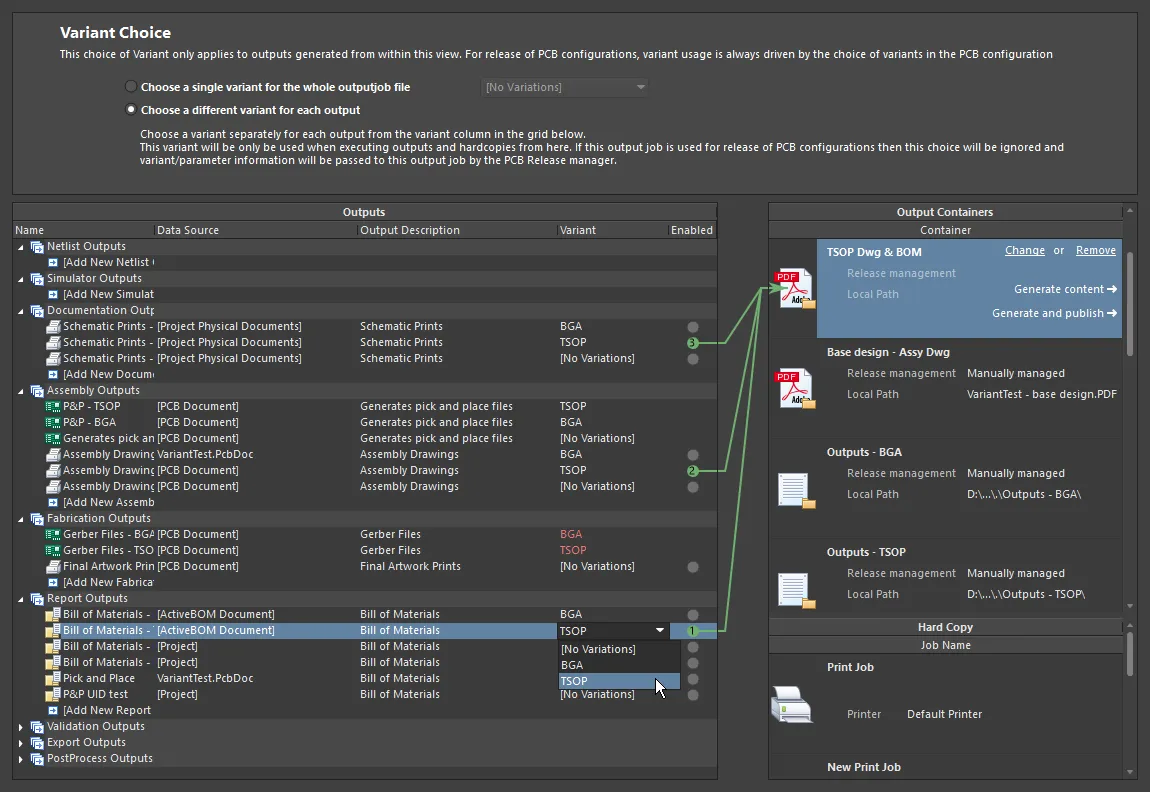
Ein OutputJob, bei dem die Option Choose a different variant ausgewählt ist und Ausgaben für beide Varianten für jeden Job in der OutputJob-Datei eingerichtet wurden.
Wenn der erste „globale“ Ansatz verwendet wird, wird jede variantenspezifische Ausgabedatei automatisch für diese Variante konfiguriert. Der Vorteil dieser Option besteht darin, dass die Variante nicht explizit ausgewählt werden muss; der Nachteil ist jedoch, dass für jede Variante im Design eine OutputJob-Datei erforderlich ist.
► Siehe Vorbereiten von Fertigungsdaten mit Output Jobs für weitere Informationen zu Varianten in Output Jobs
Anzeigen von Varianten im Web Viewer
Designvarianten werden auch unterstützt, wenn das Projekt im Web Viewer eines Workspace angezeigt wird.
Weitere Informationen finden Sie im Abschnitt Variant Support der Seite Web Viewer (Altium 365 Workspace, Enterprise Server Workspace).
 KI-lokalisiert