
Arbeiten mit Textobjekten
Auf einen Blick
- Erfahren Sie, wie Sie Textobjekte platzieren und bearbeiten, zwischen den Modi „Zeichenfolge“ und „Rahmen“ wechseln und Tastenkombinationen zum Drehen, Spiegeln, Wechseln der Leiterplattenseite und Ändern der Lage verwenden.
- Lernen Sie, was spezielle Zeichenfolgen sind, wie Sie sie hinzufügen und wie sich damit Informationen zu Leiterplatten, Projekten, Varianten, Bauteilen und dem System anzeigen lassen.
- Entdecken Sie, wie Textobjekte mit Textrahmen mit Zeilenumbruch sowie Barcode- und QR-Code-Unterstützung die Anforderungen an Dokumentation und Fertigung erfüllen können.
Ein Textobjekt platziert eine einzeilige Zeichenfolge oder einen mehrzeiligen Textrahmen auf der ausgewählten Lage. Dabei stehen verschiedene Darstellungsstile und Formate zur Verfügung, darunter gängige Barcode-Standards und QR-Codes. Es kann sich um benutzerdefinierten Text oder eine besondere Art von Zeichenfolge handeln, die als Sonderzeichenfolge bezeichnet wird und zur Anzeige von Leiterplatten- oder Systeminformationen oder der Werte von Benutzerparametern auf der Leiterplatte verwendet werden kann. Der Textrahmen ist ein rechteckiger Bereich mit veränderbarer Größe, der mehrere Textzeilen enthalten kann. Text kann automatisch umgebrochen und abgeschnitten werden, damit er innerhalb der Rahmengrenzen bleibt.
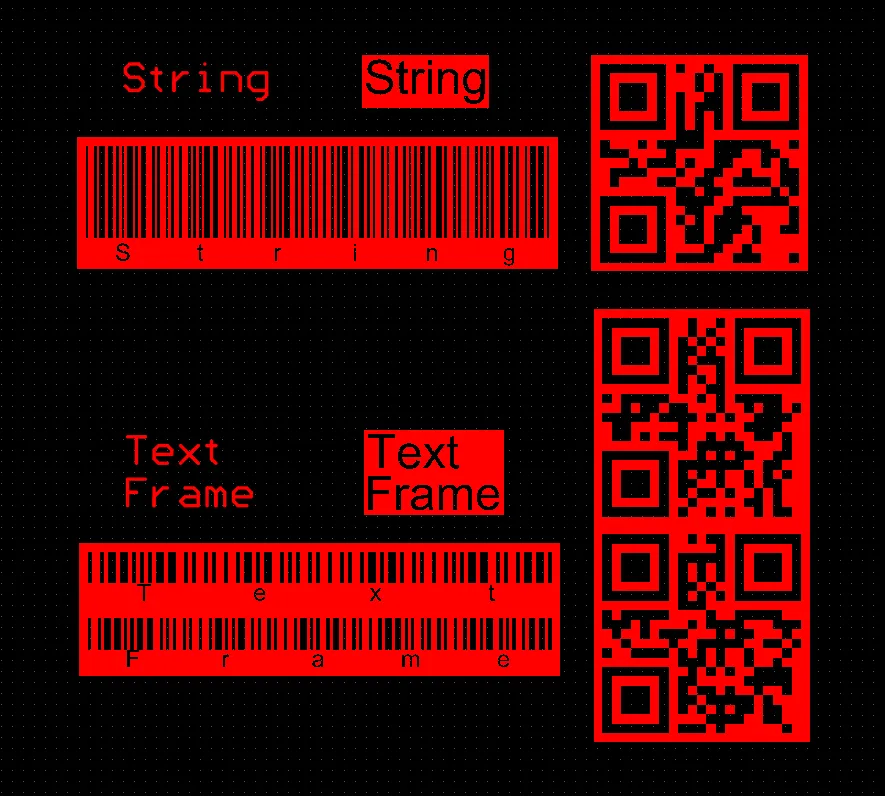
Platzierte Textobjekte
Textobjekte können sowohl im PCB-Editor als auch im PCB-Footprint-Editor über den Befehl Place » String oder Place » Text Frame in den Hauptmenüs platziert werden. Nach dem Aufrufen des Befehls zur Textplatzierung wird der Cursor zu einem Fadenkreuz, und Sie gelangen in den Textplatzierungsmodus. Ein Textobjekt erscheint am Cursor:
- Positionieren Sie den Cursor und klicken Sie oder drücken Sie Enter, um ein Textobjekt zu platzieren.
- Platzieren Sie weitere Textobjekte oder klicken Sie mit der rechten Maustaste bzw. drücken Sie Esc, um den Platzierungsmodus zu beenden.
Während der Platzierung sind folgende zusätzliche Aktionen möglich:
- Drücken Sie Spacebar, um das Textobjekt gegen den Uhrzeigersinn zu drehen, oder Shift+Spacebar, um es im Uhrzeigersinn zu drehen. Die Drehung erfolgt entsprechend dem Wert für Rotation Step, der auf der Seite PCB Editor – General des Dialogs Preferences festgelegt ist.
- Drücken Sie die Taste X oder Y, um das Textobjekt entlang der X- bzw. Y-Achse zu spiegeln.
- Drücken Sie die Taste L, um das Textobjekt auf die andere Seite der Leiterplatte zu verschieben.
- Drücken Sie die Tasten + und - (auf dem Ziffernblock), um vorwärts bzw. rückwärts durch alle sichtbaren Lagen des Designs zu wechseln und so die Platzierungslage schnell zu ändern.
Bei der grafischen Bearbeitung können Sie ein platziertes Textobjekt direkt im Designbereich auswählen und seine Position, Drehung, Ausrichtung und Größe ändern.
Wenn ein Textobjekt ausgewählt ist, stehen die folgenden Bearbeitungsgriffe zur Verfügung:
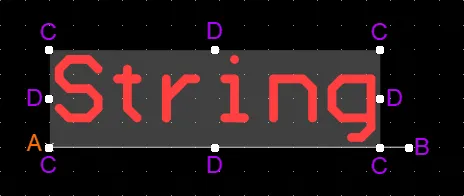
Ein ausgewähltes Textobjekt
- Klicken Sie auf B und ziehen Sie, um das Textobjekt um seinen Referenzpunkt A (durch das kleine x gekennzeichnet) zu drehen.
- Klicken Sie auf C und ziehen Sie, um die Größe des Begrenzungsrahmens des Textobjekts gleichzeitig in vertikaler und horizontaler Richtung zu ändern.
- Klicken Sie auf D und ziehen Sie, um die Größe des Begrenzungsrahmens des Textobjekts in vertikaler und horizontaler Richtung getrennt zu ändern.
-
Klicken Sie auf eine beliebige Stelle des Textobjekts außerhalb der Bearbeitungsgriffe und ziehen Sie, um es neu zu positionieren. Während des Ziehens kann der Kommentar gedreht oder gespiegelt werden:
- Drücken Sie Spacebar, um das Textobjekt gegen den Uhrzeigersinn zu drehen, oder Shift+Spacebar, um es im Uhrzeigersinn zu drehen. Die Drehung erfolgt entsprechend dem Wert für Rotation Step, der auf der Seite PCB Editor – General des Dialogs Preferences festgelegt ist.
- Drücken Sie die Taste X oder Y, um das Textobjekt entlang der X- bzw. Y-Achse zu spiegeln.
Sonderzeichenfolgen
Mit Textobjekten lässt sich benutzerdefinierter Text auf der aktuellen PCB-Lage platzieren, es kann jedoch nicht only benutzerdefinierter Text platziert werden. Zur Unterstützung bei der Erstellung der Dokumentation wird das Konzept der special strings verwendet. Diese dienen als Platzhalter für Design-, System- oder Projektinformationen, die bei der Ausgabeerzeugung auf der Leiterplatte angezeigt werden sollen.

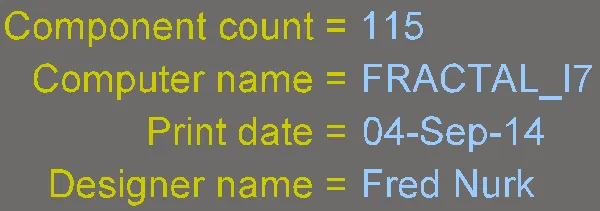
Beispiele für Sonderzeichenfolgen für Design- und Systeminformationen sowie Designparameter, dargestellt als ursprüngliche Zeichenfolgen (erstes Bild) und in umgewandelter Form (zweites Bild).
Die in einem PCB-Dokument verfügbaren Sonderzeichenfolgen stammen aus verschiedenen Quellen:
- Für neue PCB-Dokumente steht ein Standardsatz vordefinierter Sonderzeichenfolgen zur Verfügung.
- Benutzerdefinierte Sonderzeichenfolgen können durch die Definition zusätzlicher Parameter auf Projektebene (auf der Registerkarte Parameters des Dialogs Project Options) und auf Variantenebene (im Dialog Edit Project Variant oder im Properties-Panel im Modus Variant im Variant Manager) hinzugefügt werden.
- Benutzerparameter, die Bauteilen im Schaltplan hinzugefügt werden, werden über einen ECO übertragen und stehen anschließend den PCB-Bauteilen zur Verfügung. Wird einem PCB-Footprint bereits in der Quellbibliothek eine Sonderzeichenfolge hinzugefügt, die auf einen Bauteilparameter verweist, wird diese Zeichenfolge beim Platzieren des PCB-Bauteils auf der mechanischen Ziellage oder der Bestückungsdrucklage ausgewertet.
Hinweise zur Verwendung von Sonderzeichenfolgen
-
Eine Sonderzeichenfolge ist dadurch gekennzeichnet, dass sie mit einem Punkt (.) beginnt (z. B.
.Layer_Name,.Net_Countusw.). Wenn eine Zeichenfolge mit „.“ beginnt, wird die gesamte Zeichenfolge als Sonderzeichenfolge behandelt. Diese Syntax wird auch beim Verweisen auf einen Benutzerparameter verwendet: Dem Parameternamen wird ein Punkt (.) vorangestellt. -
Um mehrere Sonderzeichenfolgen in einen PCB-Text einzubinden, schließen Sie jede Sonderzeichenfolge in Apostrophe ( ' ) ein, zum Beispiel:
'.Pcb_File_Name_No_Path' '.Print_Date'. -
Sie können zwischen verketteten Sonderzeichenfolgen auch Text, Leerzeichen und Sonderzeichen verwenden, zum Beispiel:
FileName= '.Pcb_File_Name_No_Path' : PrintDate = '.Print_Date'. - Leerzeichen und Sonderzeichen können auch in den Namen von Projekt- und Variantenparametern verwendet werden.
-
Die Werte einiger Sonderzeichenfolgen werden erst bei der Erzeugung der entsprechenden Ausgabe sichtbar, darunter
.Legend,.Plot_File_Nameund.Printout_Name. Die meisten Sonderzeichenfolgen können auf dem Bildschirm angezeigt werden. -
Spezielle Zeichenfolgen werden für die Bildschirmanzeige automatisch umgewandelt. Kann eine Zeichenfolge nicht umgewandelt werden, wird entweder die eingegebene Zeichenfolge oder eine Meldung angezeigt. Wenn das Projekt beispielsweise nicht unter Versionskontrolle steht und die spezielle Zeichenfolge
.VersionControl_RevNumberauf der Leiterplatte platziert wird, erscheint die MeldungNot in Version Control. -
Um die Identifizierung spezieller Zeichenfolgen zu erleichtern, enthält das Panel Ansichtskonfiguration die Option Special Strings. Wenn diese Option aktiviert ist, werden alle platzierten Textobjekte, die aus umgewandelten speziellen Zeichenfolgen bestehen, mit dem Namen der nicht umgewandelten speziellen Zeichenfolge überlagert (beschriftet).

Platzieren einer speziellen Zeichenfolge
Um eine spezielle Zeichenfolge auf einer Leiterplatte zu verwenden, platzieren Sie ein Textobjekt und wählen Sie anschließend im Panel Properties einen der Namen der speziellen Zeichenfolgen aus der Dropdown-Liste des Felds „Text“ (Modus String) oder aus der Dropdown-Liste  (Modus Frame) aus.
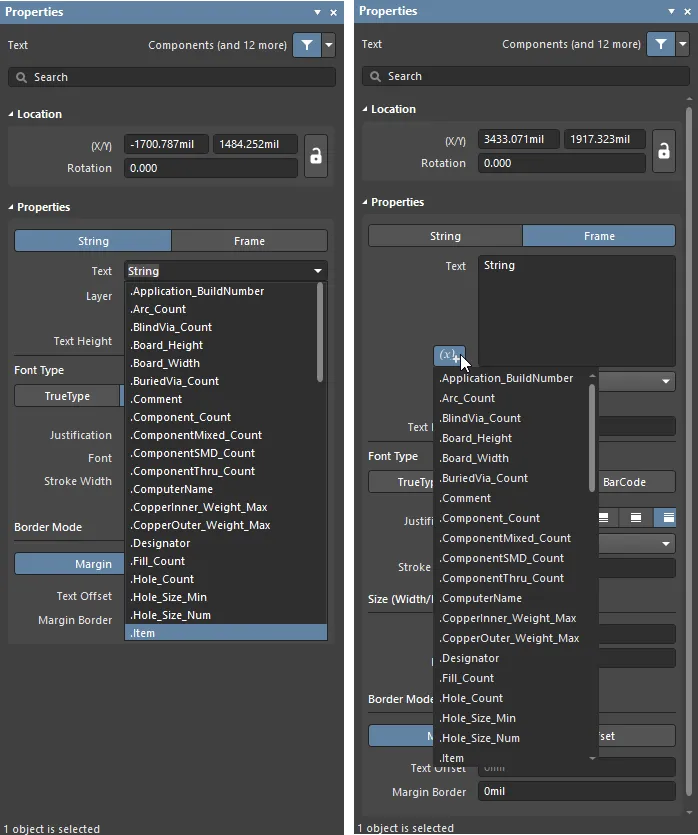
Zugriff auf spezielle Zeichenfolgen für ein platziertes Zeichenfolgenobjekt.
Die folgenden vordefinierten, systembasierten speziellen Zeichenfolgen können in einem Leiterplattendokument verwendet werden:
-
.Application_BuildNumber– die Version der Software, in der die Leiterplatte aktuell geladen ist. Verwenden Sie diese Zeichenfolge beim Erzeugen einer Gerber-Ausgabe, um den Software-Build zu dokumentieren, mit dem das Design erstellt wurde. -
.Arc_Count– die Anzahl der Kreisbögen auf der Leiterplatte. -
.BlindVia_Count– die Anzahl der Sackloch-Vias auf der Leiterplatte. -
.Board_Height– die vertikale Abmessung der Leiterplatte. -
.Board_Width– die horizontale Abmessung der Leiterplatte. -
.BuriedVia_Count– die Anzahl der vergrabenen Vias auf der Leiterplatte. -
.Comment– die Kommentarzeichenfolge eines Bauteils (im Bibliothekseditor als Teil des Bauteil-Footprints auf einer beliebigen Lage platziert). -
.Component_Count– die Anzahl der Bauteile auf der Leiterplatte. -
.ComponentMixed_Count– die Anzahl der Bauteile mit gemischten Pads auf der Leiterplatte. -
.ComponentSMD_Count– die Anzahl der Bauteile mit SMD-Pads auf der Leiterplatte. -
.ComponentThru_Count– die Anzahl der Bauteile mit Durchsteck-Pads auf der Leiterplatte. -
.ComputerName– der Name des Computers, auf dem die Software installiert ist und ausgeführt wird. -
.CopperInner_Weight_Max– das maximale Kupfergewicht auf den Innenlagen. -
.CopperOuter_Weight_Max– das maximale Kupfergewicht auf den Außenlagen. -
.Designator– die Bezeichnerzeichenfolge eines Bauteils (im Bibliothekseditor als Teil des Bauteil-Footprints auf einer beliebigen Lage platziert). -
.Fill_Count– die Anzahl der Füllflächen auf der Leiterplatte. -
.Hole_Count– die Anzahl der Bohrungen auf der Leiterplatte. -
.Hole_Size_Min– der kleinste Bohrungsdurchmesser auf der Leiterplatte. -
.Hole_Size_Num– die Anzahl der unterschiedlichen Bohrungsdurchmesser auf der Leiterplatte. -
.Item– das Item, auf das sich die erzeugten Daten beziehen (z. B.D-810-2000). Die Daten werden zur Herstellung dieses Items verwendet. -
.ItemAndRevision– das Item und dessen spezifische Revision, auf die sich die erzeugten Daten beziehen, im Format<Item ID>-<Revision ID>(z. B.D-810-2000-01.A.1). Die Daten werden zur Herstellung dieser spezifischen Revision des betreffenden Items verwendet. -
.ItemRevision– die spezifische Revision des Items, auf die sich die erzeugten Daten beziehen (z. B.01.A.1). Die Daten werden in dieser Item-Revision auf dem Zielserver gespeichert. -
.ItemRevisionBase– der Anteil der Basisebene im Benennungsschema einer Item-Revision (z. B.1). -
.ItemRevisionLevel1– der Anteil der Ebene 1 im Benennungsschema einer Item-Revision (z. B.A). -
.ItemRevisionLevel1AndBase– die Anteile der Ebene 1 und der Basisebene im Benennungsschema einer Item-Revision (z. B.A.1). -
.ItemRevisionLevel2– der Anteil der Ebene 2 im Benennungsschema einer Item-Revision (z. B.01). -
.ItemRevisionLevel2AndLevel1– die Anteile der Ebene 2 und der Ebene 1 im Benennungsschema einer Item-Revision (z. B.01.A).
-
.Layer_Count– die Anzahl der Kupferlagen auf der Leiterplatte. -
.Layer_Name– der Name der Lage, auf der die Zeichenfolge platziert ist. -
.Legend– eine Symbollegende für mechanische Bohrpläne. Diese Zeichenfolge ist nur gültig, wenn sie auf der Lage „Drill Drawing“ platziert wird. Hinweis: Dies ist eine veraltete Funktion. Platzieren Sie für detailliertere Bohrungsinformationen ein Bohrtabellenobjekt. -
.MicroVia_Count– die Anzahl der Microvias auf der Leiterplatte. -
.ModifiedDate– der Datumsstempel der letzten Änderung der Leiterplatte; er wird automatisch eingetragen. Beispiel:23/09/2015. -
.ModifiedTime– der Zeitstempel der letzten Änderung der Leiterplatte; er wird automatisch eingetragen. -
.Net_Count– die Gesamtzahl der unterschiedlichen Netze auf der Leiterplatte. -
.Net_Names_On_Layer– die Namen aller Netze auf der jeweiligen Lage. Diese Zeichenfolge ist nur gültig, wenn sie auf einer internen Versorgungslage platziert wird. -
.Pad_Count– die Anzahl der Pads auf der Leiterplatte. -
.PadSMD_Count– die Anzahl der SMD-Pads auf der Leiterplatte. -
.PadThru_Count– die Anzahl der Durchsteck-Pads auf der Leiterplatte. -
.Pattern– die Namen der auf der Leiterplatte verwendeten Bauteil-Footprints. -
.Pcb_File_Name– der Pfad und Dateiname des Leiterplattendokuments. -
.Pcb_File_Name_No_Path– der Dateiname des Leiterplattendokuments. -
.PCBConfigurationName– zeigt den Namen des Datensatzes an, aus dem die Ausgabe erzeugt wurde, wie im Project Releaser definiert. Beachten Sie, dass die Namen der Standardkonfigurationen Source, Fabrication und Assembly nicht bearbeitet werden können (beispielsweise wird bei der Fertigungsausgabe für.PCBConfigurationName„Fabrication“ angezeigt). Bei benutzerdefinierten Konfigurationen wird bei Verwendung dieser speziellen Zeichenfolge der benutzerdefinierte Name angezeigt (Bild anzeigen). -
.Plot_File_Name– bei erzeugten Gerber-Ausgaben gibt diese Zeichenfolge den Dateinamen der Gerber-Plotdatei an. Bei Druckausgaben gibt sie die in der Ausgabe dargestellte Lage an. Bei ODB++-Ausgaben gibt sie den Namen des übergeordneten Ordners an, in dem die Dateien gespeichert sind. -
.Poly_Count– die Anzahl der Polygone auf der Leiterplatte (bestehend aus Polygonflächen, Innenlagen und geteilten Versorgungslagen). -
.Print_Date– das Datum des Druckens/Plottens. -
.Print_Scale– der Skalierungsfaktor für das Drucken/Plotten. -
.Print_Time– die Uhrzeit des Druckens/Plottens. -
.Printout_Name– der Name des Ausdrucks. -
.SlotHole_Count– die Anzahl der Langlöcher auf der Leiterplatte. -
.SolderMask_Bottom– Vorhandensein einer unteren Lötstoppmaske. Wenn keine untere Lötstoppmaskenlage vorhanden ist, hat der Parameter den WertNo mask. Wenn eine untere Lötstoppmaskenlage vorhanden ist, deren Farbe jedoch nicht definiert ist, hat der Parameter den WertNo color. Wenn eine untere Lötstoppmaskenlage mit definierter Farbe vorhanden ist, zeigt der Parameter die Farbe an, entweder als Namen (Green,Black,Blue,Redusw.) oder als RGBA-Code (z. B.#FF0065FF). -
.SolderMask_Top– Vorhandensein einer oberen Lötstoppmaske. Wenn keine obere Lötstoppmaskenlage vorhanden ist, hat der Parameter den WertNo mask. Wenn eine obere Lötstoppmaskenlage vorhanden ist, deren Farbe jedoch nicht definiert ist, hat der Parameter den WertNo color. Wenn eine obere Lötstoppmaskenlage mit definierter Farbe vorhanden ist, zeigt der Parameter die Farbe an, entweder als Namen (Green,Black,Blue,Redusw.) oder als RGBA-Code (z. B.#FF0065FF). -
.SquareHole_Count– die Anzahl der quadratischen Löcher auf der Leiterplatte. -
.StackedVia_Count– die Anzahl der gestapelten Vias auf der Leiterplatte. -
.String_Count– die Anzahl der Zeichenfolgen auf der Leiterplatte. -
.Thru_Via_Count– die Anzahl der durchgehenden Vias auf der Leiterplatte. -
.Total_Thickness– die Dicke der Leiterplatte. -
.Total_Thickness(Board Layer Stack)– die Dicke des Lagenaufbaus der Leiterplatte. -
.Track_Count– die Anzahl der Leiterbahnen auf der Leiterplatte. -
.VariantName– die Variante des Designs, aus der die Ausgabe erstellt wurde. -
.VersionControl_PrjFolderRevNumber– die aktuelle Revisionsnummer des Projekts, die bei jedem vollständigen Commit des Projekts (d. h. einschließlich der Projektdatei) erhöht wird. Damit diese Zeichenfolge Informationen enthält, muss eine Versionsverwaltung verwendet werden. -
.VersionControl_ProjFolderRevNumber– die aktuelle Revisionsnummer des Projekts, die bei jedem vollständigen Commit des Projekts (d. h. einschließlich der Projektdatei) erhöht wird. Damit diese Zeichenfolge Informationen enthält, muss eine Versionsverwaltung verwendet werden. -
.VersionControl_ProjFolderRevNumberShort– ein verkürzter Git-Hash (die ersten acht Zeichen) des Projekts. Damit diese Zeichenfolge Informationen enthält, muss eine Versionsverwaltung verwendet werden. -
.VersionControl_RevNumber– die aktuelle Revisionsnummer des Dokuments. Damit diese Zeichenfolge Informationen enthält, muss eine Versionsverwaltung verwendet werden. -
.VersionControl_RevNumberShort– ein verkürzter Git-Hash (die ersten acht Zeichen) der aktuellen Revision des Dokuments. Damit diese Zeichenfolge Informationen enthält, muss eine Versionsverwaltung verwendet werden. -
.Via_Count– die Anzahl der Vias auf der Leiterplatte.

Eigenschaften von Text (Zeichenfolge, Textrahmen)
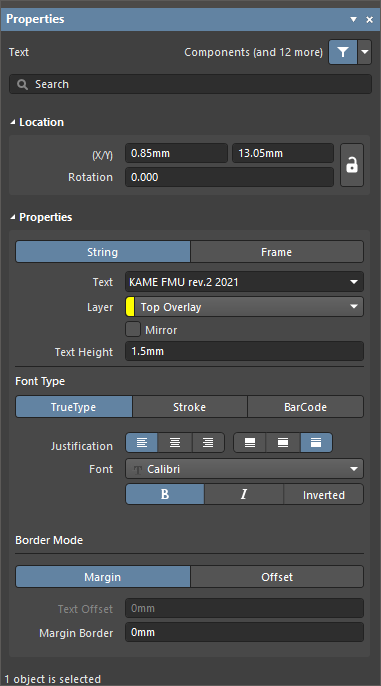
Der Modus Text des Properties
Position
 Symbol rechts neben diesem Bereich muss als
  (entsperrt) angezeigt werden, damit Sie auf die folgenden Felder zugreifen können. Klicken Sie auf das Sperr-/Entsperrsymbol, um den Sperrstatus zu ändern.
-
(X/Y)
- X (erstes Feld) – die aktuelle X-Koordinate (horizontal) des Referenzpunkts des Textobjekts, relativ zum aktuellen Ursprung des Designbereichs. Bearbeiten Sie diesen Wert, um die X-Position des Textobjekts zu ändern. Der Wert kann in metrischen oder imperialen Einheiten eingegeben werden. Geben Sie die Einheit mit an, wenn sie von der aktuellen Standardeinheit abweicht.
- Y (zweites Feld) – die aktuelle Y-Koordinate (vertikal) des Referenzpunkts des Textobjekts, relativ zum aktuellen Ursprung. Bearbeiten Sie diesen Wert, um die Y-Position des Textobjekts zu ändern. Der Wert kann in metrischen oder imperialen Einheiten eingegeben werden. Geben Sie die Einheit mit an, wenn sie von der aktuellen Standardeinheit abweicht.
- Rotation – geben Sie die Drehung des Textobjekts an. Die minimale Winkelauflösung beträgt 0,001 Grad.
Eigenschaften
-
Verwenden Sie die Schaltflächen String und Frame, um zwischen dem einzeiligen und dem mehrzeiligen Textbearbeitungsmodus zu wechseln:
-
String
-
Text – geben Sie den gewünschten Text ein. Über das Dropdown-Menü des Felds können Sie auf die Liste der verfügbaren Sonderzeichenfolgen zugreifen. Eine Liste der Sonderzeichenfolgen mit den jeweiligen Beschreibungen finden Sie oben in der Liste der vordefinierten Sonderzeichenfolgen.
-
-
Frame
-
Text – geben Sie den gewünschten Text ein. Klicken Sie auf
, um ein Dropdown-Menü zu öffnen, in dem Sie bei Bedarf den Typ der hinzuzufügenden Sonderzeichenfolge(n) auswählen können. Eine Liste der Sonderzeichenfolgen mit den jeweiligen Beschreibungen finden Sie oben in der Liste der vordefinierten Sonderzeichenfolgen.
-
-
- Layer – wählen Sie im Dropdown-Menü die gewünschte Lage aus. Aktivieren Sie bei Bedarf Mirror.
- Text Height – geben Sie die Höhe der Zeichenfolge an.
Schriftarttyp
-
TrueType – wählen Sie diese Option, um auf Ihrem PC verfügbare Schriftarten (im Ordner \Windows\Fonts) zu verwenden. TrueType-Schriftarten bieten vollständige Unicode-Unterstützung. Standardmäßig verknüpft die Software verwendete TrueType-Schriftarten nur (sie werden nicht in der PCB-Datei gespeichert). Daher muss dieselbe Schriftart auf jedem PC vorhanden sein, auf den das Design übertragen wird. Alternativ können Sie verwendete TrueType-Schriftarten über die Optionen auf der Seite PCB-Editor – TrueType-Schriftarten des Dialogfelds Preferences in die PCB-Datei einbetten. Dort können Sie auch eine Substitution Font auswählen, die verwendet wird, wenn eine nicht eingebettete Schriftart nicht verfügbar ist.
-
Justification - Verwenden Sie diese Steuerelemente, um die horizontale und vertikale Ausrichtung des Textes festzulegen.
-
Font - Wählen Sie in der Dropdown-Liste die gewünschte TrueType-Schriftart aus. Verwenden Sie die Optionen B (fett) und/oder I (kursiv), um den Text nach Bedarf hervorzuheben.
-
Inverted - Aktivieren Sie diese Option, um den Text invertiert darzustellen. Die Größe des Rahmens um den Text können Sie über die zugehörigen Felder Width und Height festlegen, die daraufhin verfügbar werden.
-
-
Stroke
-
Justification - Verwenden Sie diese Steuerelemente, um die horizontale und vertikale Ausrichtung des Textes festzulegen.
-
Font - Wählen Sie in der Dropdown-Liste die gewünschte Strichschriftart aus. Folgende Optionen stehen zur Auswahl:
-
Default- Eine einfache Vektorschriftart für Stiftplotter und Vektor-Fotoplotter. -
Sans Serif- Eine komplexe Schriftart, die die Erzeugung von Vektorausgaben, beispielsweise Gerber, verlangsamt. -
Serif- Eine komplexe Schriftart, die die Erzeugung von Vektorausgaben, beispielsweise Gerber, verlangsamt.
-
-
Stroke Width - Zeigt die Strichbreite an.
-
Border Mode
-
Margin - Klicken Sie auf diese Schaltfläche, um die Bearbeitung der Option „Randabstand“ zu aktivieren.
-
Text Offset - Der Abstand, um den der Bezeichner von der Kante/Ecke zurückgesetzt wird, an der er ausgerichtet ist. Diese Option hat keine Auswirkung, wenn der Ausrichtungsmodus Center ausgewählt ist. Diese Option ist für Margin nicht verfügbar.
-
-
Offset - Klicken Sie auf diese Schaltfläche, um die Bearbeitung der Option „Textversatz“ zu aktivieren.
-
Margin Border - Geben Sie hier die Größe des Randabstands um den Bezeichner an. Diese Option ist für Offset nicht verfügbar.
-
-
-
-
BarCode - Wählen Sie einen der folgenden Barcodetypen aus:
-
Linear – Dient zum Kennzeichnen und Identifizieren von Leiterplatten und vereinfacht die Bestandsverfolgung, beispielsweise durch den Einsatz automatischer Scanner.
Erfahren Sie mehr über das Konfigurieren eines linearen Barcodes.
-
Symbology - Wählen Sie die Barcode-Symbologie aus. Folgende Optionen sind verfügbar:
-
Code 39 - Der Standard des US-Verteidigungsministeriums, häufig als Code 3 of 9 bezeichnet. Er wird auch in der Automobilindustrie verwendet.
-
Code 128 - Der weltweite Standard zur Warenidentifikation; unterstützt den gesamten ASCII-128-Zeichensatz (alle Ziffern, Buchstaben und Satzzeichen).
-
-
Render Mode - Wählen Sie einen Darstellungsmodus für den Barcode: Min Single Bar Width oder Full BarCode Width.
-
Full Width - Geben Sie die Gesamtbreite des Barcodes an. Diese Option ist nicht verfügbar, wenn Min Single Bar Width ausgewählt ist.
-
Full Height - Geben Sie die Gesamthöhe des Barcodes an.
-
Min Width - Geben Sie die Mindestbreite des Barcodes an. Dieses Feld ist nicht verfügbar, wenn Full BarCode Width ausgewählt ist.
-
Horizontal Margin - Dieses Feld legt die Größe des Randabstands an der linken und rechten Seite fest.
-
Vertical Margin - Dieses Feld legt die Größe des Randabstands an der oberen und unteren Seite fest.
-
Font Name - Wählen Sie in der Dropdown-Liste die Schriftart aus.
-
Show Text - Aktivieren Sie diese Option, um die tatsächliche Zeichenfolge anzuzeigen, aus der der Barcode abgeleitet wird (d. h. die im Feld Text eingegebene Zeichenfolge).
-
Inverted - Wenn diese Option aktiviert ist, werden die Balken invertiert und an allen vier Seiten wird ein Rahmen hinzugefügt.
-
-
-
-
QR Code - Dient zum Erzeugen und Platzieren eines 2D-Barcodes, der von Smartphones digital gelesen werden kann und wie ein Barcode Informationen enthält. QR-Codes können verwendet werden, um einen Anruf zu tätigen, eine Nachricht oder E-Mail zu senden oder eine Website zu öffnen.
Erfahren Sie mehr über das Konfigurieren eines QR-Codes oder einer Data Matrix.
-
Size Mode - Wählen Sie einen Modus für die QR-Code-Größe: By Pixel Width oder By Full Width.
-
Full Width - Die Gesamtbreite des QR-Codes. Diese Option ist nicht verfügbar, wenn By Pixel Width ausgewählt ist.
-
Horizontal Margin - Dieses Feld legt die Größe des Randabstands an der linken und rechten Seite fest.
-
Vertical Margin - Dieses Feld legt die Größe des Randabstands an der oberen und unteren Seite fest.
-
Pixel Width - Die Breite eines einzelnen Pixels des QR-Codes. Diese Option ist nicht verfügbar, wenn By Full Width ausgewählt ist.
-
Font Name - Wählen Sie in der Dropdown-Liste die Schriftart aus.
-
Show Text - Aktivieren Sie diese Option, um die tatsächliche Zeichenfolge anzuzeigen, aus der der QR-Code abgeleitet wird (d. h. die im Feld Text eingegebene Zeichenfolge).
-
Inverted - Aktivieren Sie diese Option, um den QR-Code zu invertieren und an allen vier Seiten mit einem Rahmen zu versehen.
-
-
-
-
Data Matrix - Dient zum Erzeugen und Platzieren eines 2D-Data-Matrix-Codes.
Erfahren Sie mehr über das Konfigurieren eines QR-Codes oder einer Data Matrix.
-
Size Mode - Wählen Sie einen Modus für die Data-Matrix-Größe: By Pixel Width oder By Full Width.
-
Full Width - Die Gesamtbreite der Data Matrix. Diese Option ist nicht verfügbar, wenn By Pixel Width ausgewählt ist.
-
Horizontal Margin - Dieses Feld legt die Größe des Randabstands an der linken und rechten Seite fest.
-
Vertical Margin - Dieses Feld legt die Größe des Randabstands an der oberen und unteren Seite fest.
-
Pixel Width - Die Breite eines einzelnen Pixels der Data Matrix. Diese Option ist nicht verfügbar, wenn By Full Width ausgewählt ist.
-
Font Name - Wählen Sie in der Dropdown-Liste die Schriftart aus.
-
Show Text - Aktivieren Sie diese Option, um die tatsächliche Zeichenfolge anzuzeigen, aus der die Data Matrix abgeleitet wird (d. h. die im Feld Text eingegebene Zeichenfolge).
-
Inverted - Aktivieren Sie diese Option, um den Data-Matrix-Code zu invertieren und an allen vier Seiten mit einem Rahmen zu versehen.
-
-
-
-
 KI-lokalisiert