Archivos de diseño de Allegro

El Import Wizard gestiona tanto archivos de diseño PCB de Allegro (*.brd) como archivos Allegro ASCII Extract (*.alg). Para traducir archivos de diseño PCB de Allegro (*.brd), debe contar con una instalación con licencia de la versión apropiada de Allegro PCB Editor (el Import Wizard admite hasta la versión 17.4). Obtenga más información sobre la importación de Allegro.
Selecting the Design Files to Import

Haga clic en Add para elegir qué archivos de diseño de Allegro importar. Puede eliminar un archivo seleccionado haciendo clic en Remove.
Selecting the Constraint Files to Import

Haga clic en Add para elegir qué archivos de restricciones Allegro *.DCFX importar. Puede eliminar un archivo seleccionado haciendo clic en Remove.
Tenga en cuenta que los archivos de restricciones incluyen las reglas de diseño de la tarjeta, por lo que deben incluirse para importar correctamente la(s) tarjeta(s). Los archivos de restricciones pueden exportarse desde Allegro Constraint Manager.
Selecting the Footprint Files to Import

Haga clic en Add para elegir qué archivos de huella de Allegro (*.dra) importar. Puede eliminar un archivo seleccionado haciendo clic en Remove.
Setting the Reporting Options

Use la página Reporting Options para configurar las opciones generales de generación de informes de registro. Se genera un informe de registro en formato de archivo ASCII (*.LOG) para cada archivo PCB de Allegro traducido. Este registro se guarda en la subcarpeta \Imported de sus archivos Allegro originales. Abra el informe de registro después de la traducción en un editor de texto para examinar los detalles.
En General Settings, habilite la(s) opción(es) deseada(s).
Setting PCB Specific Options
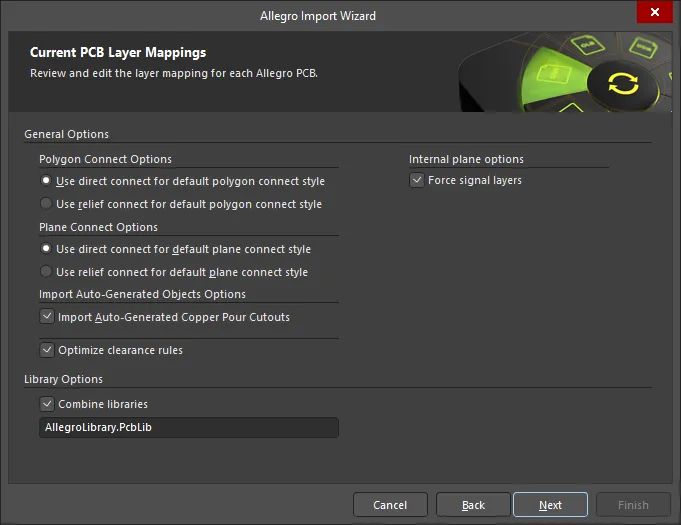
Esta página del asistente se utiliza para especificar opciones específicas del proceso de importación de PCB.
Seleccione la opción Polygon Connect Options deseada: Use direct connect for default polygon connect style o Use relief connect for default polygon connect style.
Seleccione la opción Plane Connect Options: Use direct connect for default plane connect style o Use relief connect for default plane connect style.
Habilite la opción Import Auto-Generated Copper Pour Cutouts en la región Import Auto-Generated Objects Options para importar los voids que se generan automáticamente en Allegro PCB Editor como recortes cuando se traduce el archivo.
Habilite la opción Optimize Clearance Rules para usar la optimización de las reglas de separación.
Habilite la opción Force signal layers para importar capas de plano como capas de señal.
Editing the Layer Mapping

Esta página del asistente se utiliza para revisar y editar el mapeo de capas para cada PCB de Allegro. El asistente proporciona un mapeo predeterminado para crear el mapeo de capas de cada PCB. El mapeo de capas puede personalizarse para cada uno de los diseños que se vayan a importar. Es posible que desee importar varios diseños PCB de Allegro y mapear la misma capa de Allegro a la misma capa de Altium Designer. Puede establecer su mapeo de capas una vez y usarlo para todos los archivos que vaya a importar. La ventaja de importar de esta manera es que la gestión por lotes de capas puede ahorrar tiempo al importar varios diseños. La desventaja es que el mapeo de capas predeterminado no siempre es inteligente cuando las estructuras de los diseños difieren y, por lo tanto, pueden requerirse algunos cambios manuales.
Los elementos Allegro Layer Name, Allegro Layer Type, Altium Layer Type y Altium Layer Name aparecen en la región de cuadrícula. Haga clic en el icono  situado en el lado derecho de cada región para filtrar la lista mostrada en esa región.
Si lo desea, puede editar el mapeo de capas de cualquiera o de todos los diseños PCB o archivos de biblioteca importados desde Allegro en esta página del asistente. Para agrupar por una columna, arrastre el encabezado de la columna al área especificada en la parte superior de la tabla.
Al hacer clic con el botón derecho en la región de cuadrícula se muestra un submenú desde el que puede:
-
Load Layer Mapping – seleccione para abrir el cuadro de diálogo Load Configuration y cargar los archivos de mapeo deseados.
-
Save Layer Mapping – seleccione para abrir el cuadro de diálogo Choose File to Save Layer Mapping y elegir la ruta en la que se guardará la asignación de capas.
Specifying the Output Directory
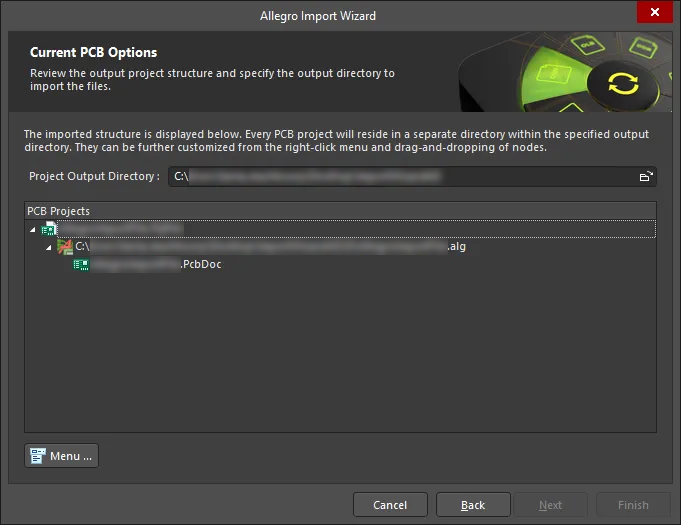
Use esta página del Asistente para revisar la estructura del proyecto de salida y especificar el directorio de salida en el que se importarán los archivos. Use el icono Browse Folder para buscar y elegir el Project Output Directory.
Haga clic en Menu para acceder a las opciones de edición de la estructura del proyecto:
-
Create Project – haga clic para abrir el cuadro de diálogo Create Project y agregar un proyecto.
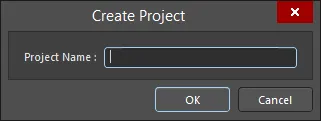
Use el cuadro de diálogo Create Project para agregar un proyecto nuevo.
-
Rename Project – haga clic para cambiar el nombre del proyecto seleccionado. Esta opción solo está disponible cuando se selecciona un
*.PrjPcb file.
-
Remove Selected Projects – haga clic para eliminar el proyecto seleccionado de la estructura PCB Projects.
-
Reset Structure to Default – haga clic para restablecer la estructura PCB Projects a los valores predeterminados.
-
Add Designs to Project – haga clic para agregar uno o varios diseños al proyecto. Esta opción solo está disponible cuando se selecciona un
*.PrjPcb file.
-
Remove Selected Designs - haga clic para eliminar los archivos de diseño seleccionados.
Al hacer clic con el botón derecho en la región PCB Projects se accede a los mismos menús y submenús que al hacer clic en el botón Menu.
Closing the Wizard

El Asistente de Importación de Allegro ha finalizado. Haga clic en Finish para cerrar el Asistente.
Imported Allegro files:
Los archivos de Allegro se traducen de la siguiente manera:
-
Los archivos Allegro Binary PCB Design (*.brd) se traducen a archivos PCB de Altium Designer (*.PcbDoc).
-
Los archivos Allegro ASCII Extract (*.alg) se traducen a archivos PCB de Altium Designer (*.PcbDoc).
-
Los archivos de huella de Allegro (*.dra) se traducen a archivos de biblioteca PCB de Altium Designer (*.PcbLib).

 AI-localized