
Importación de un diseño desde PADS Logic y PADS Layout
La traducción de diseños del software Siemens EDA® PADS™, incluidos los esquemas PADS Logic, los archivos de PCB de PADS Layout y los archivos de biblioteca, puede realizarse mediante el Import Wizard de Altium Designer. El Import Wizard elimina gran parte de las dificultades normalmente asociadas con la traducción de diseños al analizar los archivos importados y ofrecer valores predeterminados y configuraciones sugeridas para la estructura del proyecto, la asignación de capas, los nombres de huellas PCB y más. La flexibilidad que ofrecen los pasos del asistente le permite controlar la configuración de traducción de archivos antes de confirmar el proceso de traducción real.
Importación de archivos PADS
El importador de archivos de diseño de PADS está disponible a través del Import Wizard de Altium Designer (File » Import Wizard) seleccionando la opción PADS ASCII Design and Library Files en la página Select Type of Files to Import del asistente. El asistente ofrece opciones para indicar tanto archivos de diseño de esquemático/pcb como archivos de biblioteca, así como opciones de importación de PCB de PADS a Altium Designer.
 Seleccione PADS ASCII Design and Library Files para importar sus archivos de diseño de PADS.
Import Wizard - PADS ASCII Design and Library Files
PADS ASCII Design and Library Files

Los diseños de PADS importados por el asistente se capturan como documentos en proyectos PCB individuales que se crean automáticamente después de la traducción en Altium Designer. Los errores en la traducción se informan en un archivo de registro con la extensión *.LOG.
Importing PADS Designs

Haga clic en Add para elegir qué archivos de diseño de PADS desea incluir en el proceso. Puede eliminar un archivo seleccionado haciendo clic en Remove.
Importing PADS Libraries

Haga clic en Add para elegir qué archivos de biblioteca de PADS desea incluir en el proceso. Puede eliminar un archivo seleccionado haciendo clic en Remove.
Reporting Options

Use la página Reporting Options para configurar las opciones generales de informes de registro.
En General Settings, habilite las opciones deseadas: Log All Errors, Log All Warnings y Log All Events.
Habilite Do not translate hidden net names si lo desea.
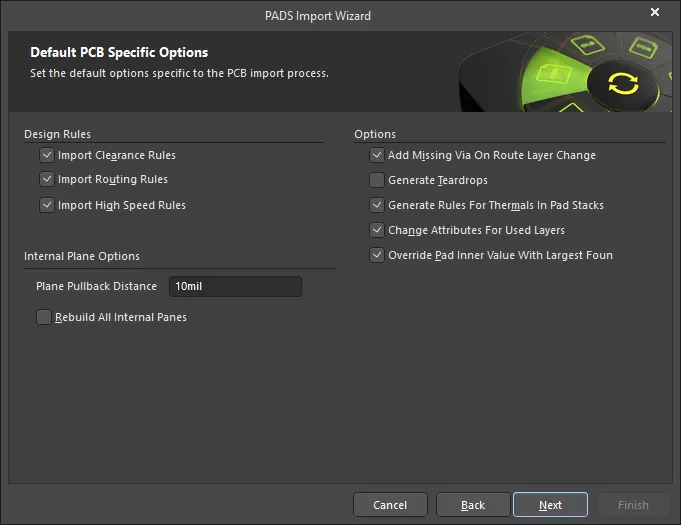
La página Default PCB Specific Options se utiliza para establecer opciones predeterminadas que se aplican tanto al proceso de importación de PCB como al de biblioteca PCB.
Habilite las opciones en Design Rules para especificar qué reglas de diseño (si corresponde) se deben importar.
Especifique el Plane Pullback Distance deseado en el cuadro de texto. Habilite la casilla de verificación para Rebuild All Internal Planes.
Habilite las casillas de verificación de cualquier Options adicional que desee.
Current PCB and PCB Library Options
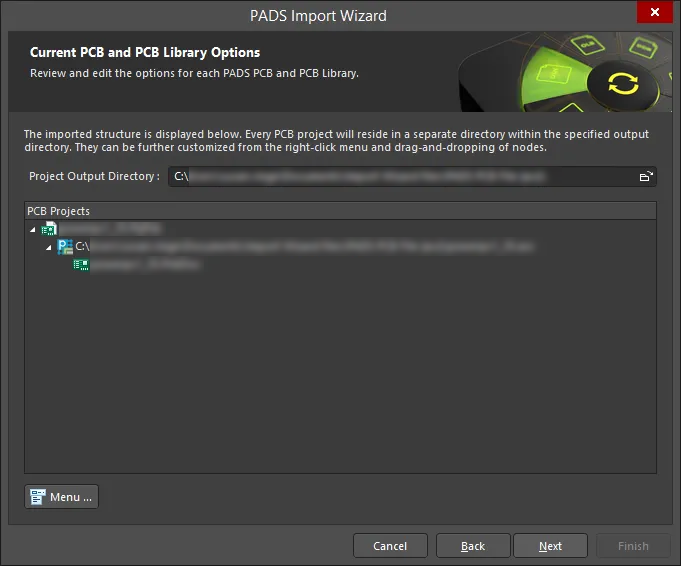
Use esta página del asistente para revisar la estructura del proyecto de salida y especificar el directorio de salida en el que se importarán los archivos PCB y de biblioteca PCB de PADS. Use el icono Browse Folder para buscar y elegir el Project Output Directory.
Haga clic en Menu para acceder a opciones para editar la estructura del proyecto:
-
Create Project – haga clic para abrir el cuadro de diálogo Create Project y agregar un proyecto.
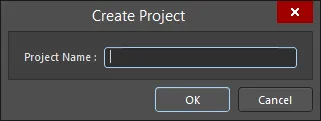
Use el cuadro de diálogo Create Project para agregar un nuevo proyecto. -
Rename Project – haga clic para cambiar el nombre del proyecto seleccionado. Esta opción solo está disponible cuando se selecciona un
*.PrjPcb file. - Remove Selected Projects – haga clic para eliminar el proyecto seleccionado de la estructura PCB Projects.
- Reset Structure to Default – haga clic para restablecer la estructura PCB Projects a los valores predeterminados.
-
Add Designs to Project – haga clic para agregar diseño(s) al proyecto. Esta opción solo está disponible cuando se selecciona un
*.PrjPcb file. - Remove Selected Designs - haga clic para eliminar los archivos de diseño seleccionados.
Output PCB Projects
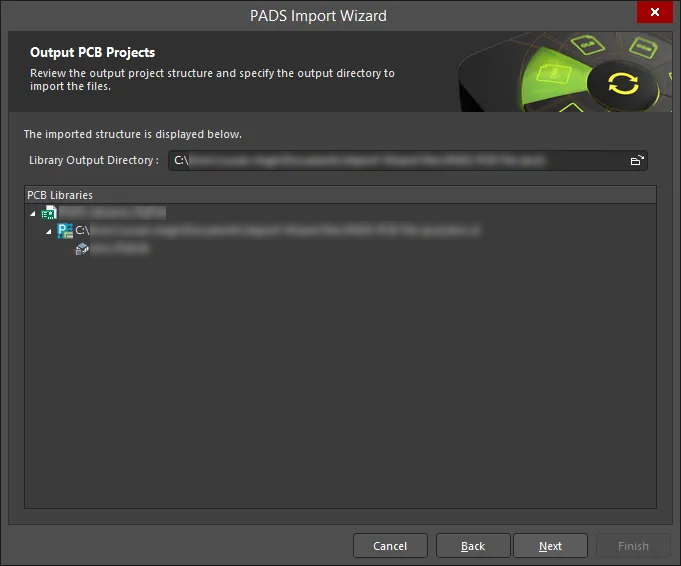
Use esta página del asistente para revisar la estructura del proyecto de salida y especificar el directorio de salida en el que se importarán los archivos. Use el icono Browse Folder para buscar y elegir el Library Output Directory.
Closing the Wizard

El asistente de importación de PADS ha finalizado. Haga clic en Finish para cerrar el asistente.
Imported PADS Files:
El asistente genera un documento esquemático de Altium Designer por cada hoja de PADS Logic dentro de un archivo lógico. Cada archivo lógico traducido se agrupa en proyectos PCB de Altium Designer creados automáticamente con una extensión de archivo *.PrjPCB.
Los archivos importados se traducen de la siguiente manera:
-
Las hojas de lógica esquemática PADS ASCII dentro de un archivo Logic con una extensión
*.TXTse traducen a archivos esquemáticos de Altium Designer con una extensión de archivo*.SchDoc.
Traducción de archivos
Los archivos PADS importados se traducen de la siguiente manera:
-
Los archivos PCB ASCII de PADS Layout (
*.ASC) se traducen a archivos PCB de Altium Designer (*.PcbDoc). -
Los archivos esquemáticos ASCII de PADS Logic (
*.TXT) se traducen a archivos esquemáticos de Altium Designer. Cada página esquemática dentro de un archivo.TXTse importará como un único archivo esquemático de Altium Designer (*.SchDoc). -
Los archivos de símbolos esquemáticos de la biblioteca PADS (
*.c), combinados con los archivos de datos de piezas paramétricas de PADS (*.p), se traducirán a archivos de biblioteca esquemática de Altium Designer (*.SchLib). -
Los archivos de calcomanías PCB de la biblioteca PCB de PADS (
*.d) se traducen a archivos de biblioteca PCB de Altium Designer (*.PcbLib). -
Los esquemáticos y archivos PCB de PADS traducidos no se agrupan automáticamente en un solo proyecto PCB; se crea un proyecto para los esquemáticos y otro para el PCB.
► Para obtener más información sobre cómo crear el conjunto correcto de archivos ASCII en PADS, consulte la PADS Migrating Guide.
► ¿Qué versiones de archivos de PADS Logic y Layout son compatibles con el asistente?
Asignación de capas para archivos ASCII PCB de PADS
Todas las capas PCB de PADS utilizadas deben asignarse a una capa de Altium Designer antes de la importación cuando se utiliza el Import Wizard. También se ofrecen opciones adicionales para controlar la creación automática de reglas de diseño, vías faltantes y conversiones de keep-out.
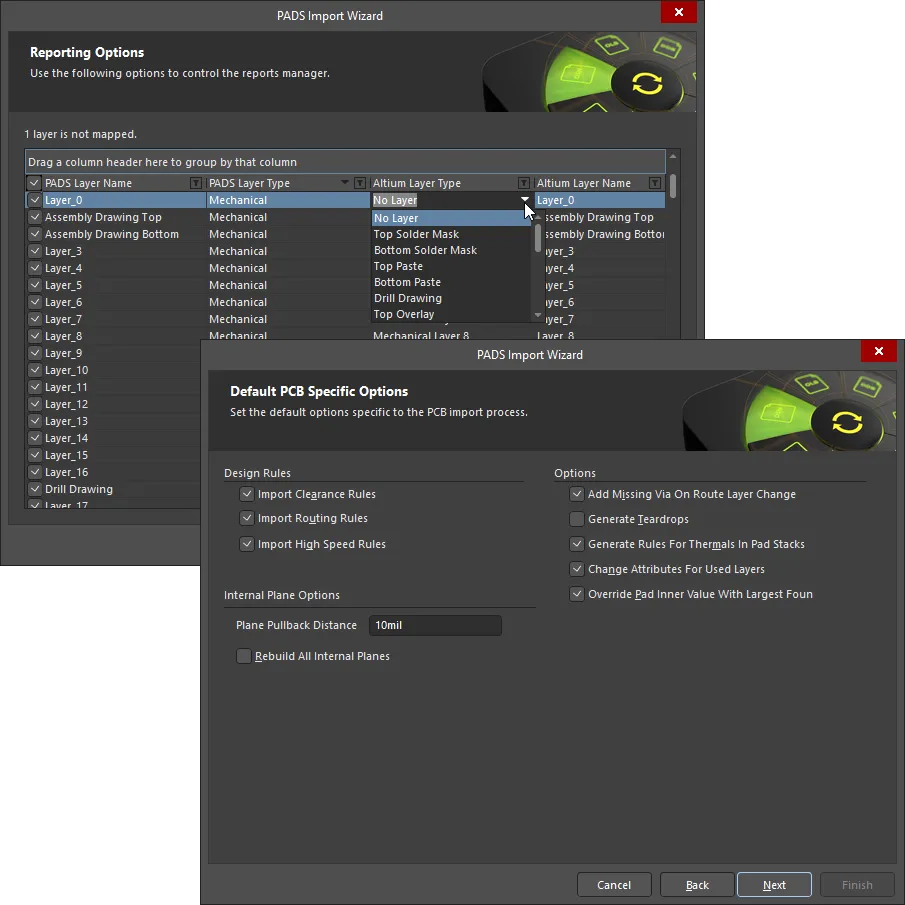
Use las opciones de asignación de capas en Import Wizard para asociar las capas PCB de PADS con las capas de Altium Designer.
Debe tenerse en cuenta cómo se asignan las capas al importar diseños PCB. La asignación de capas es simplemente una correspondencia entre los nombres de las capas PCB de PADS y las capas PCB de Altium Designer. Por supuesto, puede cambiar tantas asignaciones como desee, ya que solo se proporcionan asignaciones predeterminadas sugeridas. Esta asignación es utilizada por el Import Wizard para crear la asignación de capas de cada PCB, que luego puede personalizarse individualmente. La lógica aquí es que, si desea importar diez diseños PCB y quiere asignar la capa Assembly 1 a la Mechanical Layer 1, no tendría que personalizar cada uno de los diez diseños PCB para obtener la asignación de capas correcta.
La ventaja de importar de esta manera es que la administración por lotes de la asignación de capas puede ahorrar mucho tiempo al importar varios diseños. En este caso, la asignación de capas predeterminada se guardará en sus Preferencias. La desventaja de usar esto es que la asignación de capas predeterminada no siempre es inteligente cuando existen estructuras diferentes en los diseños, por lo que después podrían ser necesarios algunos cambios manuales. Tendrá que decidir qué es lo mejor para su situación.
Opciones de nombres de red
En PADS Logic, la conectividad de red se realiza usando nombres de red, que son una propiedad del cable. A los cables que no tienen un nombre de red asignado manualmente se les da un nombre de red generado por el sistema, como $$$13654. Altium Designer utiliza un enfoque diferente para identificar las redes que no tienen un nombre definido manualmente, creando un nombre asignado por el sistema basado en un pin de la red, por ejemplo NetC15_1.
Durante la importación de un esquemático de PADS, el asistente incluye la opción Do not translate hidden net names. Se recomienda mantener esta opción habilitada para que estos nombres generados por el sistema no se importen; en su lugar, Altium Designer usará sus propios identificadores de red generados por el sistema.
 Deje activada la opción Do not translate hidden net names; esto permite que Altium Designer cree los nombres de red.
Trabajo con documentos importados
En PADS Logic, todo el trabajo de diseño comienza en la página, que es el área lógica de trabajo del diseño, y puede haber varias páginas esquemáticas dentro de un solo archivo de diseño esquemático de PADS.
En PADS Layout, todo el trabajo de diseño comienza en el espacio de trabajo, el área lógica de trabajo del diseño PCB. Cada diseño se guarda en un único archivo de diseño (archivo *.PCB). También existen archivos físicos de reutilización de diseño (*.REU) que le permiten conservar una parte o subconjunto de un diseño PCB para reutilizarlo dentro del diseño o en otro diseño; estos se ignoran y no se traducen.
En Altium Designer, el área de diseño lógico comienza con un documento, y para cada documento hay un archivo almacenado en el disco duro. Esto significa que cada hoja (página) esquemática de Altium Designer está representada por un archivo de documento esquemático, una diferencia conceptual importante que se debe recordar. Tenga en cuenta que un proyecto de Altium Designer también puede incluir múltiples documentos de distintos tipos (más allá de solo documentos de diseño esquemático y PCB), según la naturaleza del proyecto de diseño.
Limitaciones de traducción de objetos
- PADS Logic: los conectores individuales de tipo pin no son compatibles. Deben: convertirse en conectores de estilo bloque en PADS, de modo que todos los pines estén en un único componente esquemático, o bien, esos conectores de tipo in deben convertirse en un componente conector de Altium después de la traducción.
- PADS Layout: los bloques de reutilización de diseño físico no son compatibles. Deben descomponerse en partes individuales en PADS antes de la exportación/importación. Haga clic con el botón derecho en el bloque en PADS Layout y seleccione Break Reuse para hacerlo.
Paneles
Una característica clave del entorno de Altium Designer son los paneles, como el panel Projects panel. En Altium Designer, el panel Projects no se limita a los datos de diseño esquemático; puede incluir el PCB, todas las bibliotecas, archivos de salida, así como otros documentos del proyecto, como archivos no nativos (PDF, archivos de texto, hojas de cálculo, etc.). Los paneles de Altium Designer se pueden mostrar usando el botón  , ubicado en la parte inferior derecha de la aplicación.
El símbolo esquemático es la parte
Como usuario experto de PADS Layout, sabrá que las partes constituyen los bloques básicos del diseño en PADS Layout. Las partes se definen por tener un tipo de parte, una familia lógica, número de pines, número de compuertas y pines de señal. El término componente solo se usa cuando la parte se coloca como un objeto físico en el diseño de layout de PCB.
En PADS Layout (PCB), una parte puede representar uno o más componentes físicos. Las partes en los diseños de PCB normalmente corresponden a objetos físicos: compuertas, chips, conectores, objetos que vienen en encapsulados de una o más partes. Los encapsulados de múltiples partes son objetos físicos compuestos por una o más partes.
Estas dos definiciones que usan el mismo término según el contexto del diseño pueden causar inicialmente cierta confusión en el nuevo entorno, que usa el término componente. Pero no es muy distinto de cómo funcionan las cosas en Altium Designer, excepto que el símbolo esquemático es, en la práctica, la parte para todas las fases del diseño, y no solo para la parte de PCB Layout.
En Altium Designer, se asume que el símbolo lógico es el punto de partida esencial de un componente. Inicialmente puede definirse, como mínimo, como un nombre en una biblioteca esquemática, al que pueden añadirse pines y cualquier símbolo gráfico u opciones de visualización alternativas necesarias para la implementación. Esta flexibilidad permite que un componente se represente de diferentes maneras durante el proceso de diseño y captura. Esto puede ser no solo como símbolo lógico en el esquema, sino también como una huella en el PCB o incluso como una definición SPICE para simulación.
Bibliotecas de Altium Designer
Una biblioteca integrada en Altium Designer es aquella en la que el símbolo fuente, la huella y toda la demás información (p. ej., SPICE y otros archivos de modelo) se compilan en un único archivo. Durante la compilación se realizan comprobaciones para ver cómo se definen las relaciones, validar la relación entre los modelos y los símbolos, y agruparlos en una sola biblioteca integrada. Este archivo no puede editarse directamente después de la compilación, lo que ofrece portabilidad y seguridad.
Objeto de PADS |
Objeto de Altium Designer |
Comentarios |
|---|---|---|
Decal |
Footprint |
Representación gráfica de la forma definida para que el componente se monte en el PCB. Esta es solo una representación bidimensional, y puede ser bastante diferente del componente real |
Part |
Parte/Componente |
El término Part se usa solo como parte del proceso de captura del diseño (esquemático) en Altium Designer. Una vez colocado como footprint en un archivo PCB, se le asigna un designador y un valor (comentario) y se convierte en un componente. |
Lines |
Líneas |
Objeto primitivo utilizado para información gráfica. |
CAE Decal |
Símbolo esquemático |
La representación gráfica de una parte esquemática, como una compuerta NOR. |
Una tabla con los términos de biblioteca de PADS más usados habitualmente y sus equivalentes respectivos más cercanos en Altium Designer.
Trabajo con el esquema importado
Comprobar cortocircuitos de red
En PADS, el nombre de la red es un atributo del cable, mientras que en Altium Designer la red se nombra colocando un objeto Net Label de modo que toque el cable. PADS muestra automáticamente un nombre de red definido por el usuario en el punto medio del cable. Aunque no es habitual, es posible que, cuando se importe el esquema de PADS, la Net Label de Altium Designer quede ubicada justo en el punto de cruce de dos redes separadas. Debido a que el punto de conexión de una Net Label es la esquina inferior izquierda (también denominada hotspot), en Altium Designer esto puede dar como resultado que esas dos redes queden conectadas entre sí.
Realice siempre una comprobación visual del esquema importado y confirme que la ubicación de cada Net Label sea adecuada. Haga clic y arrastre para mover la Net Label a una ubicación apropiada, asegurándose de que la esquina inferior izquierda toque el cable de la red que se está nombrando.
► Obtenga más información sobre Creating Connectivity in your Schematics.
Validación del esquema
Altium Designer extrae automáticamente del esquema la información de componentes y conectividad, y construye en memoria un modelo integral del diseño, denominado Unified Data Model. Este modelo de datos se utiliza luego para tareas como: validar el esquema, sincronizar el esquema con la placa, crear la BOM y realizar tareas de análisis como la simulación de circuitos.
Antes de proceder a sincronizar el esquema con el PCB, es importante validar el esquema para confirmar que no haya problemas de conectividad. Para ello, ejecute el comando Project » Validate PCB Project <ProjectName>. Los resultados de la validación se muestran en el panel Messages.
Las opciones de validación se configuran en el cuadro de diálogo Options for PCB Project <ProjectName> (seleccione Project » Project Options). Revise la configuración en las pestañas Error Reporting y Connection Matrix.
► Obtenga más información sobre Validating Your Design Project.
Sincronización de esquema a PCB
Si está importando tanto los esquemas como la placa del mismo diseño de PCB, deberá combinarlos en un único proyecto de Altium Designer. El Asistente de importación no asume que los esquemas importados formen parte del mismo diseño que una placa importada; como diseñador, deberá establecer esto. El asistente creará un proyecto de Altium *.PrjPcb para el/los esquema(s) importado(s), y otro proyecto *.PrjPcb para el PCB importado; cada proyecto se crea en una carpeta secundaria ubicada en la misma carpeta que los archivos fuente de PADS. Antes de que el esquema pueda sincronizarse con la placa, el/los esquema(s) y la placa deben pertenecer al mismo proyecto.
Creación de un proyecto único
Una vez que se hayan importado todos los archivos de PADS, se recomienda cerrar ambos proyectos en Altium Designer y usar el Explorador de archivos de Windows para mover los esquemas a la misma carpeta que el PCB, o mover el PCB a la misma carpeta que los esquemas. Luego vuelva a abrir el proyecto que planea convertir en el proyecto completo, haga clic con el botón derecho en el nombre del proyecto en el panel Projects de Altium Designer y seleccione el comando Add Existing to Project en el menú contextual. Localice y seleccione los archivos que deben añadirse y haga clic en el botón Open para cerrar el cuadro de diálogo Choose Documents.
El proyecto ahora incluirá tanto los esquemas como el PCB.
► Obtenga más información sobre Managing Project Documents.
Configuración de las opciones del proyecto
Las hojas esquemáticas y el PCB pertenecen al proyecto. Las opciones del proyecto se configuran en el cuadro de diálogo Options for PCB Project <ProjectName> dialog (Project » Project Options).
Las siguientes pestañas del cuadro de diálogo se utilizan durante la sincronización del esquema con el PCB:
- Class Generation - se utiliza para configurar opciones como la generación automática de clases de red y componentes, y la generación de rooms. A menos que desee específicamente usar rooms de colocación de componentes, se recomienda desactivar las casillas de verificación Generate Rooms. Puede que tampoco desee crear una Component Class para el conjunto de componentes de cada hoja esquemática.
- Comparator - define qué diferencias deben comprobarse durante la sincronización del diseño. Normalmente, no es necesario cambiar las opciones de esta pestaña.
- ECO Generation - define para qué diferencias detectadas deben generarse órdenes de cambio de ingeniería. Normalmente, no es necesario cambiar las opciones de esta pestaña.
- Options - se utiliza para configurar opciones como la forma en que se crea la conectividad entre hojas (Net Identifier Scope), las opciones de netlisting y las opciones de salida predeterminadas del proyecto. Confirme que Net Identifier Scope esté establecido en Automatic (Based on project contents). El compilador automático de diseño determinará la mejor configuración en función de los identificadores de red que detecte (Net Labels, Ports, Sheet Entries, jerarquía del diseño, etc.).
Vinculación de los componentes esquemáticos con los componentes PCB
Altium Designer conecta cada componente esquemático con su contraparte en PCB asignándoles a ambos el mismo identificador único (UID). Cuando el diseño se inicia en el editor esquemático de Altium Designer y luego se transfiere al editor PCB, los UID se asignan automáticamente. Si los diseños esquemático y PCB se han importado en Altium Designer, deberá gestionar este proceso usted mismo.
Para vincular cada componente del esquemático con su componente de PCB, abra la PCB y seleccione el comando Project » Component Links en el editor de PCB para abrir el cuadro de diálogo Edit Component Links dialog. Los componentes del esquemático y de la PCB que no coinciden se muestran en las dos columnas del lado izquierdo del cuadro de diálogo; los componentes que ya tienen UID coincidentes asignados se muestran en el lado derecho del cuadro de diálogo. Active las opciones adecuadas en la parte inferior izquierda del cuadro de diálogo y haga clic en el botón Add Pairs Matched By para comprobar y hacer coincidir automáticamente los componentes por Designator, Comment y Footprint.
Si hay componentes que no coinciden y entiende por qué —por ejemplo, que el Comment del componente en el esquemático no coincide con el Comment del componente en la PCB— ajuste las opciones según sea necesario para lograr la coincidencia de los componentes. También puede hacer coincidir componentes manualmente seleccionando el componente del esquemático sin coincidencia y el componente de PCB sin coincidencia en las columnas respectivas, y haciendo clic en el botón de izquierda a derecha en el centro del cuadro de diálogo.
Una vez que todos los componentes coincidan, haga clic en el botón Perform Update. Al hacerlo, Altium Designer actualizará los UID de los componentes de PCB para que coincidan con los UID de los componentes del esquemático.
Sincronización del esquemático con la PCB
Una vez que los componentes del esquemático se hayan hecho coincidir con su equivalente en la PCB, se puede realizar una comparación completa del diseño. Para ello, haga que una de las hojas del esquemático sea el documento activo en Altium Designer y, a continuación, seleccione el comando Design » Update PCB Document <PcbName>. Se abrirá el cuadro de diálogo Engineering Change Order, mostrando una lista de los cambios que deben realizarse en la PCB para que coincida con el esquemático.
Los cambios no tienen que aplicarse en una sola operación; si hay una gran cantidad de cambios o cambios sobre los que no está seguro, puede ser más fácil gestionar el proceso habilitando solo ECO específicos. Use las casillas de verificación o el menú contextual del botón derecho para deshabilitar uno o más cambios.
Use los botones del cuadro de diálogo Engineering Change Order para Validate y Execute los cambios habilitados. Cuando el proceso se complete, haga clic en el botón Close para cerrar el cuadro de diálogo.
► Obtenga más información sobre Schematic to PCB Synchronization.
Trabajo entre el esquemático y la PCB
Altium Designer incluye herramientas para ayudarle a trabajar entre el esquemático y la PCB, entre ellas: el panel Navigator panel, Cross Probing y Cross Selection. El panel Navigator puede utilizarse para explorar los componentes, sus pines y las nets en todo el diseño (seleccione Flattened Hierarchy en la parte superior del panel).
Para navegar hasta un objeto tanto en el esquemático como en la PCB al mismo tiempo, mantenga pulsada la tecla Alt mientras hace clic en una entrada del panel. Si está navegando en ambos editores simultáneamente, ayuda dividir la vista del espacio de trabajo vertical u horizontalmente, o abrir la PCB en una ventana nueva. Haga clic con el botón derecho en una pestaña de documento para acceder a estos comandos.
► Obtenga más información sobre Working Between the Schematic and the Board.
Verificación del diseño de PCB
Una vez sincronizados el esquemático y la PCB, la última etapa consiste en verificar que la PCB se haya importado correctamente.
Una vez cargada la placa, debe revisar las reglas de diseño y los polígonos, y realizar una Design Rule Check.
Revisar las reglas de diseño
Revise las Design Rules (Design » Rules), prestando especial atención a las reglas de Electrical Clearance y a las reglas de Plane Connect y Clearance. En Altium Designer, las reglas existen independientemente de los objetos. Los objeto(s) a los que se aplican (target) se definen mediante su alcance de regla (la sección Where the Object Matches de la regla).
El alcance de las reglas —la extensión de aplicación de una regla— sustituye la jerarquía de reglas de PADS Layout. Un alcance es, en la práctica, una consulta que usted crea para definir todos los objetos miembro que se rigen por esa regla, lo que le brinda control total. Como comparación de referencia, revisemos la jerarquía de reglas de PADS Layout. Estas reglas se basan en un formato de lista predefinido en el que los números más altos de la lista tienen prioridad sobre los más bajos:
- Predeterminado
- Clase
- Net
- Grupo
- Par de pines
- Decal/Componente
En el esquema de reglas de PADS Layout, las reglas Default se consideran de nivel 1 y son las más bajas, mientras que las reglas Decal y Component representan el nivel más alto. Las reglas condicionales por capa pueden aplicarse para añadir un nivel adicional de prioridad. Por ejemplo, una regla Default con una regla condicional por capa tendría una prioridad más alta en la jerarquía que una regla Default simple.
En Altium Designer, el alcance le permite decidir exactamente cuál será la prioridad de una regla y cómo se aplicará a los objetos de destino mediante una consulta. Incluso puede definir múltiples reglas del mismo tipo, pero cada una dirigida a objetos diferentes. También hay disponibles opciones de Custom Query para ayudarle a escribir sus propias consultas, más complejas.
Si no desea usar una regla de diseño, pero puede que quiera usarla en el futuro, en lugar de eliminarla simplemente puede deshabilitarla. Cambie la opción Enable correspondiente de la regla en la lista pertinente.
Todas las reglas de diseño predeterminadas tienen un alcance de All, lo que significa que se aplican a toda la placa. Además del alcance, también hay una configuración de prioridad definida por el usuario. La combinación del alcance de regla y la prioridad es muy potente y proporciona un nivel de control sin precedentes que le permite orientar con precisión las reglas de diseño para su placa.
► Obtenga más información sobre Design Rules.
Revisar los polígonos
Revise los Polygon Pours en el Polygon Pour Manager (Tools » Polygon Pours » Polygon Manager). El Polygon Manager enumera todos los polígonos del diseño, agrupados por capa.
Use el Polygon Manager para:
- Cambiar el orden de vertido (importante si hay un polígono pequeño encerrado por un polígono mayor).
- Volver a verter uno o más polígonos (la lista superior admite las técnicas estándar de selección múltiple de Windows).
- Editar las propiedades de cualquier polígono.
Realizar una Design Rule Check
Antes de comprobar las reglas de diseño, confirme que:
- Rules are enabled - Las reglas de diseño pueden deshabilitarse individualmente en el PCB Rules and Constraints Editor. Esto se hace en el nivel de tipo de regla del árbol, no en la página de regla individual.
- Rule priority is correct - El conjunto de cada tipo de regla se enumera en su orden de prioridad; el orden puede cambiarse si es necesario.
- Display of Violations is configured - Las violaciones pueden resaltarse mediante una superposición, mostrando detalles, o ambos. Esto se configura en la página DRC Violations Display page del cuadro de diálogo Preferences. Haga clic con el botón derecho en la lista de casillas de verificación para mostrar un menú contextual en el que puede habilitar rápidamente los Violation Display Style(s) necesarios.
- Rules are enabled for testing - Abra el cuadro de diálogo Design Rule Checker para habilitar las reglas que desea comprobar (use el menú contextual del botón derecho para activar las reglas usadas).
Online DRC se ejecuta automáticamente después de cualquier evento de edición del diseño. Batch DRC se invoca haciendo clic en el botón Run Design Rule Check del cuadro de diálogo Design Rule Checker dialog.
El editor de PCB incluye un PCB Rules and Violations panel. El panel proporciona un método excelente para examinar las reglas, así como para explorar las violaciones de reglas. Haga clic una vez en una violación de regla para saltar a esa violación (según las opciones de configuración de la parte superior del panel); haga doble clic para abrir el cuadro de diálogo Violation Details, para obtener información más detallada sobre esa violación.
Consejos del editor de PCB
Consejos útiles para trabajar en el editor de PCB:
- Ctrl+WheelRoll - ampliar y reducir
- WheelRoll - desplazar hacia arriba y hacia abajo
- Shift+WheelRoll - desplazar hacia la izquierda y hacia la derecha
- Ctrl+Shift+WheelRoll - recorrer las capas de la placa
- Right Mouse click and drag - deslizar la placa por la ventana de visualización.
- Shift+S - para alternar al modo de capa única, configure los Single Layer Modes disponibles en la página Board Insight Display page del cuadro de diálogo Preferences.
- Shift+C - borrar selecciones y filtros de visualización
- 2 o 3 - cambiar entre los modos de visualización 2D y 3D.
Agradecimientos
PADS™ es una marca comercial registrada de Siemens Industry Software Inc.
Vea también
A continuación se incluyen referencias a otros artículos y videos sobre la importación de un diseño de PADS. También puede pulsar F1 cuando el cursor esté sobre una entrada de menú, un panel o un objeto, para obtener más información.
- Para probar todo el proceso de diseño en Altium Designer, consulte el tutorial A Complete Design Walkthrough with Altium Designer.
- Lea la guía de migración detallada en Making the Switch from PADS.
- Vea un breve video de YouTube que muestra el proceso de importing a PADS design.
 Localizado por IA