
CoDiseño de PCB
Como dice el refrán, muchas manos hacen el trabajo más ligero. Uno de los sueños de larga data de los diseñadores de placas es poder tener a varias personas trabajando en la misma placa al mismo tiempo. Aunque esta tarea quizá no parezca demasiado compleja para un profano —tomar el enrutado de Bob de esa parte de la placa e incorporarlo a mi copia de la placa—, hacerla realidad requiere una combinación de ciertas capacidades clave.
Estas incluyen:
-
Un sistema que permita a varios diseñadores acceder al mismo diseño de PCB para trabajar en él y guardar sus propios cambios sin afectar el trabajo de otros diseñadores.
-
Un mecanismo para comparar con precisión e identificar diferencias entre versiones de la misma placa.
-
Herramientas que puedan usarse para resolver las diferencias detectadas y que permitan al diseñador elegir qué cambios prevalecen.
-
Herramientas que puedan manejar automáticamente una gran cantidad de diferencias y resolverlas sin crear conflictos.
Para resolver estas tareas, Altium Designer ofrece funciones de PCB CoDesign que le permiten explorar las diferencias entre la revisión de la placa que extrajo del Workspace y la revisión más reciente disponible en el Workspace de esa misma placa. La funcionalidad de PCB CoDesign puede detectar cambios en los datos almacenados en el documento PCB: diseño de PCB, propiedades de objetos, apilado de capas, reglas de diseño y restricciones.
Si se detecta algún conflicto, puede elegir si conservar sus cambios locales o aceptar los cambios remotos del último commit, y luego fusionar para resolver con confianza la superposición del diseño.
Las funciones de PCB CoDesign se acceden y se utilizan a través del panel PCB CoDesign . Requiere que el proyecto de PCB esté actualmente bajo control de versiones del Workspace conectado.

Flujo de trabajo de comparación y fusión
Siempre que Altium Designer detecte que su documento PCB está desactualizado (es decir, alguien guardó su trabajo en el Workspace desde que usted extrajo el documento) o en estado de conflicto (es decir, alguien guardó el documento en el Workspace antes de que usted guardara su propia versión editada y guardada de ese documento, consulte los detalles a continuación), tendrá que realizar una actualización a la revisión más reciente de la placa o una fusión para incorporar esos cambios a su versión de la placa. Esto puede hacerse de la siguiente manera:
-
haciendo clic en el icono de estado de VCS en el panel Projects y seleccionando el comando correspondiente en el menú que aparece:
-
Out of date (
 ) – el comando Compare To Remote Document Version
-
Modified (
 ) – el comando Compare To Remote Document Version
-
Conflict Prevention (
 ) – el comando Compare To Remote Document Version & Merge
-
Conflict Detected (
 ) – el comando Resolve Conflict: Compare To Remote Document Version & Merge
-
-
abriendo el panel PCB CoDesign y haciendo clic en el botón Compare, Compare To Remote Document Version o Compare & Merge
-
para un documento PCB en estado Modified (
), usando el comando Local Changes to Remote Document Version del menú contextual con clic derecho de la entrada del documento en el panel Projects o el comando Projects » History & Version Control » Compare To del menú principal
-
para un documento PCB en estado Conflict Detected (
), usando el comando Compare To Remote Version & Merge del menú contextual con clic derecho de la entrada del documento en el panel Projects
-
haciendo clic en el botón Compare o Compare & Merge en la notificación que aparece en la parte inferior del espacio de diseño.


Una vez finalizada la comparación, las diferencias detectadas se mostrarán en el panel PCB CoDesign . La lista presenta las diferencias detectadas entre la revisión base del documento PCB (la revisión que usted extrajo) y la revisión más reciente en el Workspace (con cambios realizados por otro usuario).

La lista de diferencias está agrupada por categorías: Rules, Components, Polygon pours, Copper, etc. Expanda una categoría para ver la lista de diferencias específicas de esa categoría, es decir, qué objetos de esa categoría se han añadido, modificado y/o eliminado:
-
 – el objeto se ha añadido en la revisión más reciente
-
 – el objeto se ha modificado en la revisión más reciente
-
 – el objeto se ha eliminado de la revisión más reciente

Para una diferencia del tipo Modified, también puede colocar el cursor sobre su entrada o expandirla para ver los detalles de la modificación.

Puede recorrer la lista de diferencias usando las teclas Up Arrow / Down Arrow . Cuando se selecciona una categoría de diferencias, pulse Spacebar para expandirla o contraerla.
Puede hacer cross-probing desde las diferencias listadas en el panel PCB CoDesign hasta el espacio de diseño del editor PCB.
-
Haga clic en una categoría de la lista en el panel PCB CoDesign para resaltar los cambios de esa categoría en el espacio de diseño.
-
Haga clic en un cambio específico de la lista en el panel PCB CoDesign para resaltar solo ese cambio en el espacio de diseño.
-
Use las técnicas
Shift+Clicky/oCtrl+Clickpara seleccionar varias entradas en el panel.
La codificación por colores le permite ver qué objetos se han añadido, modificado, eliminado o no han cambiado (objetos sin cambios de una conexión pin a pin cuando se selecciona en el panel PCB CoDesign).

 ).
).Use la configuración a la que se accede haciendo clic en el control  en la parte superior del panel para configurar la visualización de los cambios.
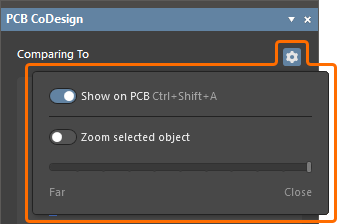
-
Habilite la opción Show on PCB (atajo:
Ctrl+Shift+A) para resaltar las diferencias en el espacio de diseño del documento PCB. -
Cuando la opción Show on PCB está habilitada, también puede habilitar la opción Zoom selected object para hacer cross-probing hacia el objeto afectado en el espacio de diseño al hacer clic en una entrada de diferencia en el panel PCB CoDesign . Use el control deslizante para ajustar el factor de zoom utilizado para acercarse al objeto seleccionado.


También puede alternar entre el estado actual y el estado previo a cualquier cambio manteniendo pulsado el atajo de teclado Shift+B . La sugerencia del panel muestra qué estado está activo actualmente.


Haga clic en el botón  en la parte inferior del panel para fusionar todas las diferencias detectadas. Se mostrará una ventana emergente indicando que la fusión está en curso. Tenga en cuenta que las diferencias se fusionarán en su copia de trabajo local del documento PCB, que debe guardarse en el Workspace para que esté disponible para otros diseñadores.

Cuando se fusionen los cambios, el estado de VCS del documento PCB en el panel Projects cambiará a Merged, con el icono  . Haga clic en el icono para guardar el diseño en el Workspace o revertir los cambios locales.

El diseño también puede guardarse en el Workspace desde el panel Projects mediante el control Save to Server junto al nombre del proyecto, o desde el panel PCB CoDesign mediante el botón Save to Server .


 que aparece en el panel después de realizar una fusión correcta para revertir los resultados de la fusión si es necesario.
Resolución de conflictos
Otra forma de trabajo es una comparación de 3 vías, que se utiliza si otra persona también está trabajando en la placa. Imagine el escenario en el que tanto usted como su compañero Bob extraen una copia de la placa del Workspace. Ambos trabajan en su propia copia de la placa, colocando y enroutando componentes. Bob termina el área de la placa de la que es responsable y la guarda de nuevo en el Workspace. Al mismo tiempo, usted también trabaja en su área de la placa y guarda los cambios localmente. Esto crea una situación de conflicto que puede gestionarse con el panel PCB CoDesign .
Para iniciar la comparación, puede hacer clic en el icono de estado de VCS Conflict Prevention () o Conflict Detected () en el panel Projects y seleccionar, respectivamente, el comando Compare To Remote Document Version & Merge o Resolve Conflict: Compare To Remote Document Version & Merge en el menú que aparece, o hacer clic en el botón Compare & Merge en el panel PCB CoDesign . Una vez finalizada la comparación, la lista de diferencias detectadas aparecerá en el panel, junto con los conflictos detectados que se muestran en la parte inferior del panel.
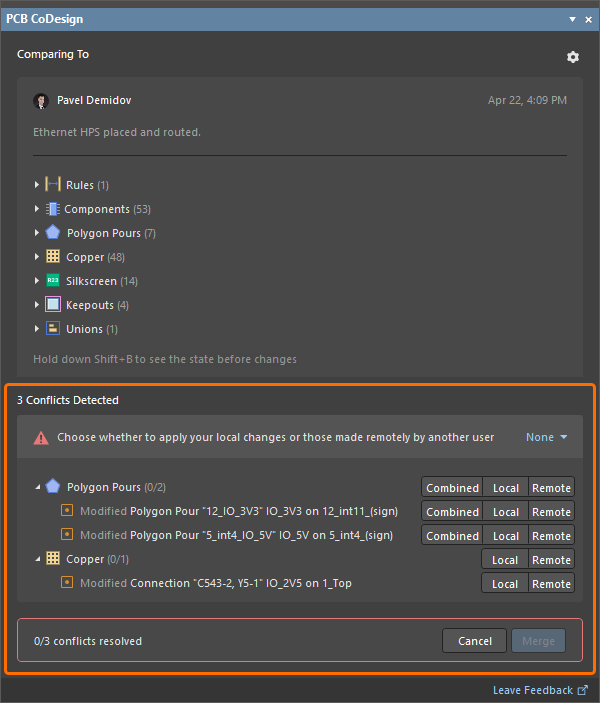
Puede realizar cross-probing desde los conflictos enumerados en el panel PCB CoDesign hacia el espacio de diseño del editor PCB.
-
Haga clic en una categoría de la lista del panel PCB CoDesign para resaltar en el espacio de diseño los conflictos de esa categoría.
-
Haga clic en un conflicto específico de la lista del panel PCB CoDesign para resaltar solo ese conflicto en el espacio de diseño.
-
Use las técnicas
Shift+Clicky/oCtrl+Clickpara seleccionar varias entradas en el panel.
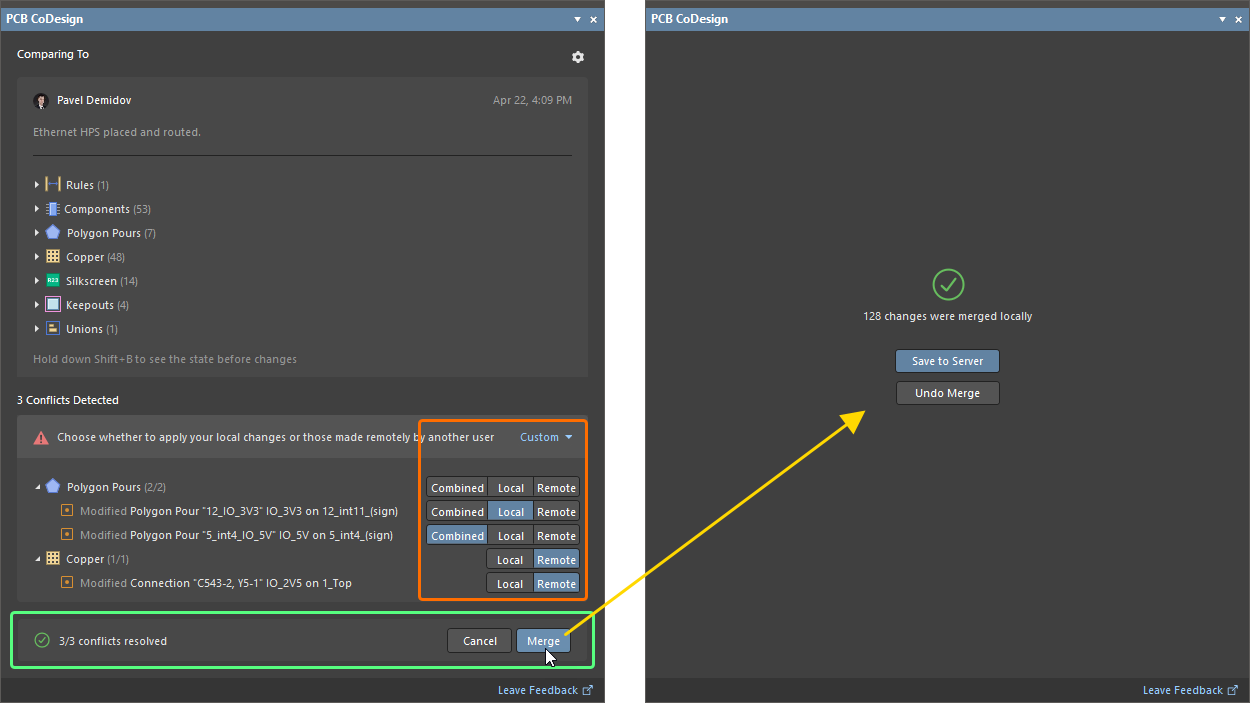
Para cada conflicto detectado o para todos los conflictos detectados en una categoría específica, puede elegir si deben aplicarse sus cambios locales (Local) o los cambios del último commit en el Workspace (Remote). También puede aplicar rápidamente la configuración deseada a todas las entradas de cambio seleccionadas actualmente. Para ello, seleccione las entradas necesarias mediante las técnicas Shift+Click y/o Ctrl+Click y, a continuación, elija la configuración deseada para una entrada de la selección. Como alternativa, use la lista desplegable del área de banner en la parte superior de la región de conflictos detectados para seleccionar de una sola vez el modo deseado para todos los conflictos detectados.
Puede recorrer la lista de conflictos usando las teclas Up Arrow / Down Arrow . Use las teclas Left Arrow/ Right Arrow para cambiar entre modos (Combined/Local/Remote) para el conflicto seleccionado. Cuando se selecciona una categoría de conflictos, pulse Spacebar para expandirla/contraerla.
Una vez elegido el modo deseado para todos los conflictos, puede fusionar los cambios en su copia local del documento PCB.
 AI-localized