Con cuidado y atención y realizando comprobaciones de reglas de diseño por etapas a lo largo del proceso, ejecutar el Batch DRC final en la placa terminada y completamente enrutada puede dar como resultado solo unas pocas violaciones de diseño, si es que hay alguna. Sin embargo, puede aparecer una cantidad considerable de violaciones marcadas, y entonces la tarea pasa a ser la de resolver esas violaciones.
Los informes de DRC generados al ejecutar un Batch DRC pueden parecer bastante intimidantes para un diseñador de PCB nuevo. El secreto para mantener el proceso bajo control es desarrollar una estrategia. Una estrategia consiste en limitar el número de violaciones que se informan. Al configurar las opciones del informe en el cuadro de diálogo Design Rule Checker, establezca la función Stop When Found en un número pequeño. Otra estrategia es ejecutar el DRC en varias etapas. Si el diseño contiene una gran cantidad de violaciones, comience habilitando las reglas una por una. Con la experiencia, desarrollará un enfoque preferido para comprobar las distintas reglas de diseño.
Hay varias maneras en que la información de violaciones se muestra dentro del software. Los marcadores de violación (tanto Overlay como Detail) proporcionan pistas claras sobre la ubicación y la naturaleza de la violación. Por ejemplo, en la imagen siguiente, la vía de la izquierda tiene un marcador de detalle que muestra que el diámetro de la vía es inferior a 1 mm, por lo que debe ser menor que el tamaño permitido en la regla de diseño aplicable Routing Via Style. También hay una línea dibujada desde la vía hasta un pad cercano; esta línea está interrumpida por una doble barra inclinada. Esto indica que la red no está enrutada (está interrumpida) entre la vía y el pad. Utilice los marcadores de detalle para ayudar a interpretar la condición de error.
Los marcadores de error de las violaciones de DRC (tanto los detalles de violación como la superposición de violación, independientemente de si las violaciones han sido waived o no) pueden eliminarse del espacio de diseño ejecutando el comando Tools » Reset Error Markers. Tenga en cuenta que esto simplemente elimina los marcadores de error; las violaciones subyacentes de las reglas de diseño aún deben analizarse y resolverse.
Las violaciones específicas de DRC pueden marcarse como waived para, en la práctica, “suprimir” una violación que se considera que no representa un problema, sin tener que crear una regla de diseño especial (y quizás compleja) para adaptarse a la situación del diseño. Consulte la página Selectively Waiving DRC Violations para obtener más información.

Marcadores de detalle que muestran una vía de tamaño inferior al requerido y una red no enrutable.
Para resolver eficazmente una violación de diseño, primero debe poder localizarla. El editor de PCB ofrece varios métodos para examinar las violaciones de diseño, como se describe en las siguientes secciones.
Desde el panel PCB Rules And Violations
El panel PCB Rules and Violation simplifica el proceso de comprender e interpretar a qué objetos se aplica una regla y por qué está fallando. Al ejecutar un Online DRC o un Batch DRC, cualquier violación de regla se mostrará en la región Violations del panel PCB Rules And Violations. Explore las violaciones asociadas a una clase de regla específica o a una regla individual dentro de una clase. Como alternativa, explore todas las violaciones seleccionando la clase [All Rules].
Al ejecutar un Batch DRC, las violaciones solo aparecerán en la región Violations del panel siempre que la opción Create Violations esté habilitada en el cuadro de diálogo Design Rule Checker.
Al hacer clic en una entrada de violación, se aplicará un filtrado usando el/los objeto(s) infractor(es) como alcance del filtro. La vista resultante en la ventana principal de diseño dependerá de las opciones de resaltado habilitadas (Mask/Dim/Normal, Select, Zoom) en la parte superior del panel.
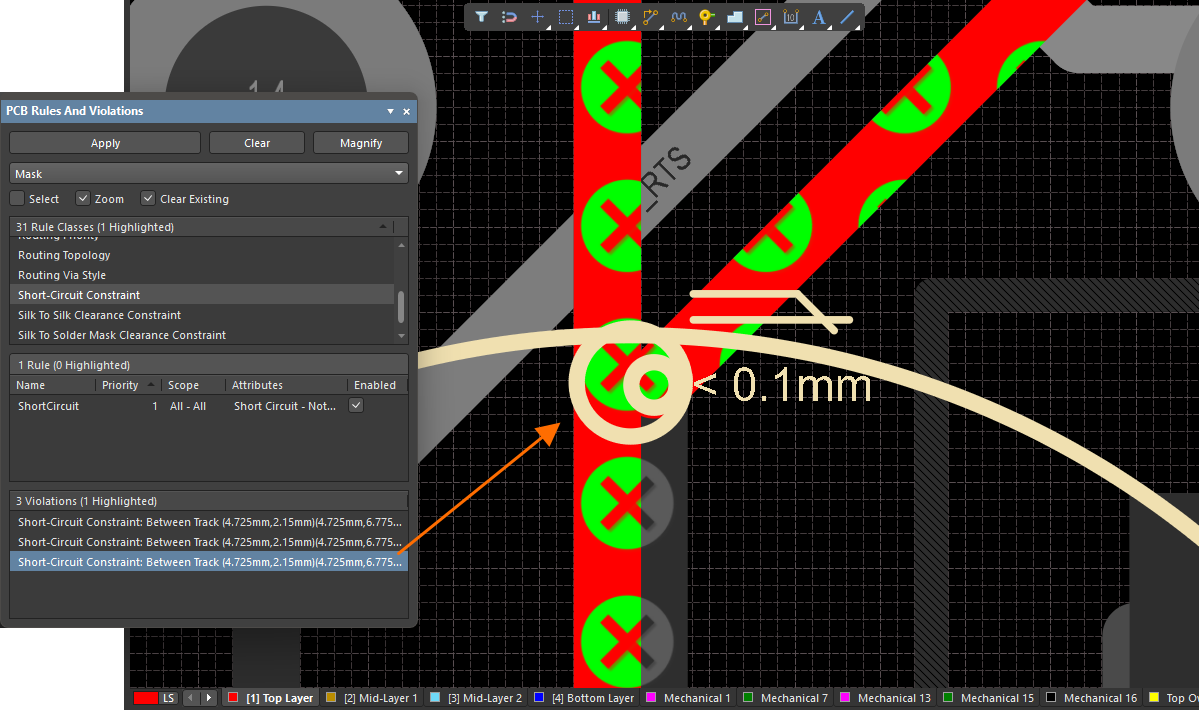
Examine las violaciones de reglas usando el panel PCB Rules And Violations.
Las violaciones en sí, o más concretamente los gráficos personalizados de violación, se dibujan solo en la(s) capa(s) involucrada(s) en la violación de la regla (las capas en las que se encuentran las primitivas infractoras). Al hacer clic en una violación concreta, la capa con la que esa violación está asociada pasará a ser la capa activa en el espacio de diseño, siempre que, por supuesto, la capa esté habilitada para mostrarse.
Al hacer doble clic en una entrada de violación (o clic con el botón derecho y elegir Properties), se abrirá el cuadro de diálogo Violation Details, que proporciona información sobre la regla que se está infringiendo y la(s) primitiva(s) responsable(s). Desde este cuadro de diálogo, el objeto infractor puede resaltarse (haciendo que parpadee en el espacio de diseño) y localizarse, proporcionando efectivamente una función de “zoom y centrado”.
El resaltado básicamente mantiene las primitivas infractoras con su visibilidad normal, mientras que todos los demás objetos del espacio de diseño pasan temporalmente a mostrarse de forma monocromática.
 Uso del cuadro de diálogo Violation Details para resaltar (y localizar) las primitivas involucradas en una violación de regla de diseño.
PCB Rules And Violations Panel
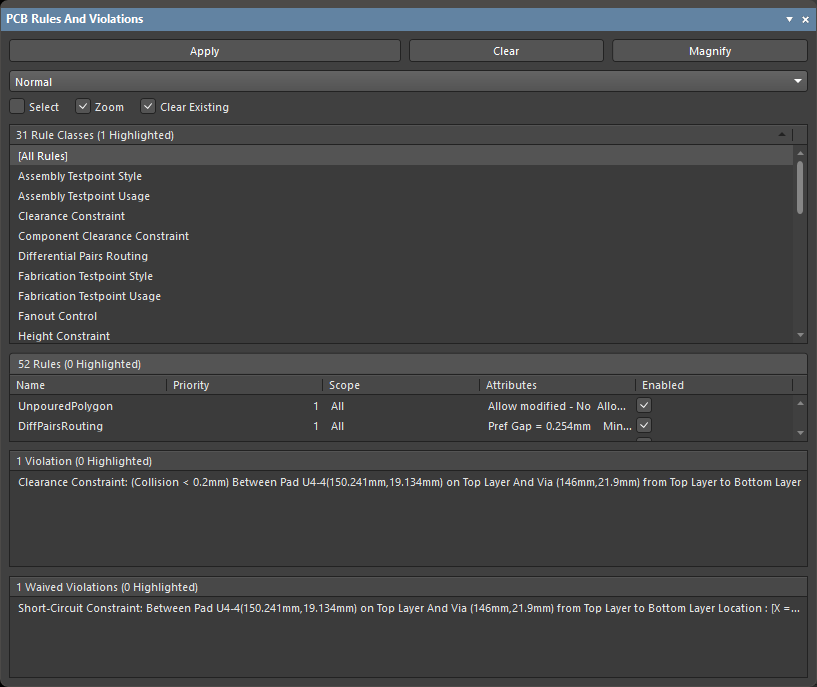
El panel PCB Rules And Violations
Resumen
La comprobación de reglas de diseño (DRC) es una potente función automatizada que verifica tanto la integridad lógica como la física de su diseño. El panel PCB Rules And Violations permite explorar fácilmente las reglas de diseño habilitadas y las violaciones en el espacio de diseño de la placa actual. El panel proporciona un punto central para explorar y editar reglas, iniciar comprobaciones de reglas de diseño y ver violaciones individuales como superposiciones gráficas en el espacio de diseño del editor.
Acceso al panel
-
Para mostrar el panel , haga clic en el botón PCB Rules And Violations Panels en la esquina inferior derecha de Altium Designer cuando el PCB Editor esté activo y, a continuación, seleccione la entrada PCB Rules And Violations.
-
Como alternativa, puede acceder al panel haciendo clic en View » Panels » PCB Rules And Violations.
-
Cuando finaliza un proceso Batch DRC, el panel PCB Rules and Violations se abre automáticamente.
Controles de resaltado
Los controles de la parte superior del panel le permiten aplicar resaltado, zoom, etc., a reglas de diseño/violaciones en el espacio de diseño.
-
Apply - haga clic para aplicar las opciones de resaltado elegidas a la regla seleccionada.
-
Clear - haga clic para borrar las opciones de resaltado de la regla seleccionada.
-
Magnify - haga clic para abrir una ventana emergente que le permite controlar el zoom de los objetos resaltados. Utilice la barra deslizante para configurar el nivel de zoom.
-
Drop-down - seleccione en la lista desplegable el enmascarado/atenuación de resaltado deseado. Las opciones son: Normal, Mask, y Dim. Dim y Mask son modos de filtro de visualización, en los que todo excepto el/los objeto(s) de interés se atenúa, dejando solo el/los objeto(s) seleccionado(s) con intensidad de visualización normal. El modo Dim aplica el filtro, pero sigue permitiendo editar todos los objetos del espacio de diseño. El modo Mask filtra todos los demás objetos del espacio de diseño y solo permite editar el/los objeto(s) no filtrado(s).
-
La cantidad de atenuación de la visualización se controla mediante los controles deslizantes Dimmed Objects y Masked Objects en la sección Mask and Dim Settings de la pestaña View Options del panel View Configuration. Experimente con estos controles deslizantes cuando tenga aplicado el modo Mask o el modo Dim.
-
Esta función de filtrado es muy eficaz en un espacio de diseño cargado y también puede utilizarse en el panel PCB y en el panel PCB Filter.
-
Select - habilitar para seleccionar la regla
-
Zoom - habilitar para hacer zoom a la violación
-
Clear Existing - habilitar para borrar las funciones de resaltado existentes de la regla seleccionada.
Selección de reglas y violaciones
El cuerpo del panel PCB Rules And Violations tiene cuatro secciones, cada una de las cuales ofrece un alcance más específico de las reglas y violaciones de diseño:
-
Rule Classes - reglas de diseño agrupadas por clases, como Clearances y Widths.
-
Rules - las reglas de diseño individuales de la clase seleccionada. El DRC específico puede ejecutarse mediante el menú contextual. Para cada regla, se presenta su estado Name, Priority, Scope, Attributes y Enabled.
-
Violations - detalles de cada violación de regla informada por las comprobaciones de reglas de diseño activadas.
-
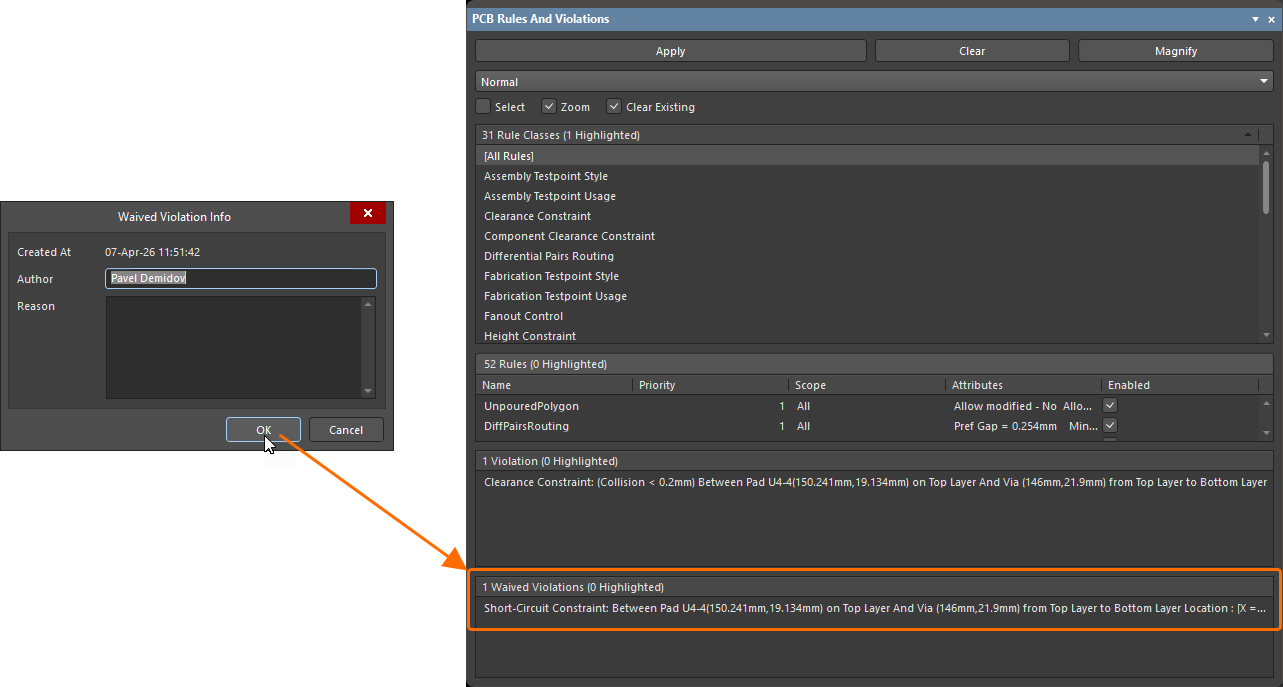
Waived Violations - detalles de cada violación de regla marcada como waived informada mediante el comando Waive Selected Violations. Esta sección solo es visible después de que al menos una violación haya sido marcada como waived.
Las violaciones marcadas como waived se muestran en la placa con un color distinto al de las demás violaciones. La configuración de color puede cambiarse en la región System Colors del panel View Configuration.
Al seleccionar una violación de regla individual, el espacio de diseño resalta gráficamente esa violación. Los gráficos de violación mejorados se dibujan solo en las capas en las que se encuentran las primitivas infractoras, y esa capa (si está habilitada) se convertirá en la capa activa del espacio. Cuando los detalles de las violaciones de regla están habilitados (vea más abajo), los gráficos del editor mostrarán el valor de restricción definido para la regla e indicarán cómo la(s) primitiva(s) infractora(s) están por debajo o por encima de este valor.

Violación de una regla de Width mínima configurada en 12 mil.

Violación de una regla de dimensiones de vía configurada con mínimos de 50 mil de diámetro y 28 mil de tamaño de orificio.
Tenga en cuenta que, si tiene habilitado el método de resaltado Zoom, el espacio de diseño se ampliará para ajustar la infracción examinada y ofrecer una “vista” mucho más precisa del área en infracción. El nivel de ese zoom puede variarse mediante el botón Magnify del panel.
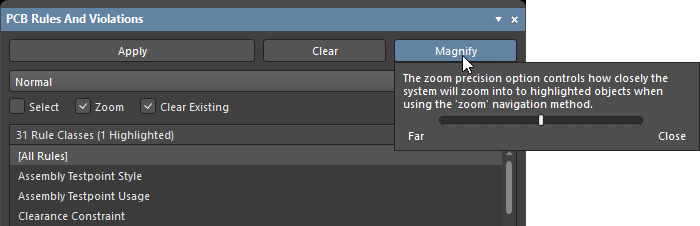
También puede acceder directamente a las infracciones desde el propio espacio de diseño. Con el cursor sobre una primitiva infractora, haga clic con el botón derecho y seleccione Violations en el menú contextual; a continuación, seleccione la infracción apropiada para abrir el cuadro de diálogo Violation Details.

Control de la visualización de las infracciones DRC
La visualización de las infracciones DRC puede configurarse para maximizar la claridad y/o adaptarse a sus preferencias personales, estableciendo el estilo, el número y el color de los marcadores gráficos. Junto con la visualización gráfica de los detalles de la infracción, las primitivas de diseño pueden superponerse con un patrón gráfico seleccionado entre varios estilos.

Arriba: detalles de infracción habilitados. Centro: superposición de error de infracción habilitada. Abajo: tanto los detalles como la superposición de error habilitados.
Preferencias de visualización de infracciones
El control sobre cómo se muestran las infracciones DRC mediante gráficos de infracción personalizados y/o una superposición de infracción definida se especifica en la página PCB Editor – DRC Violations Display del cuadro de diálogo Preferences.
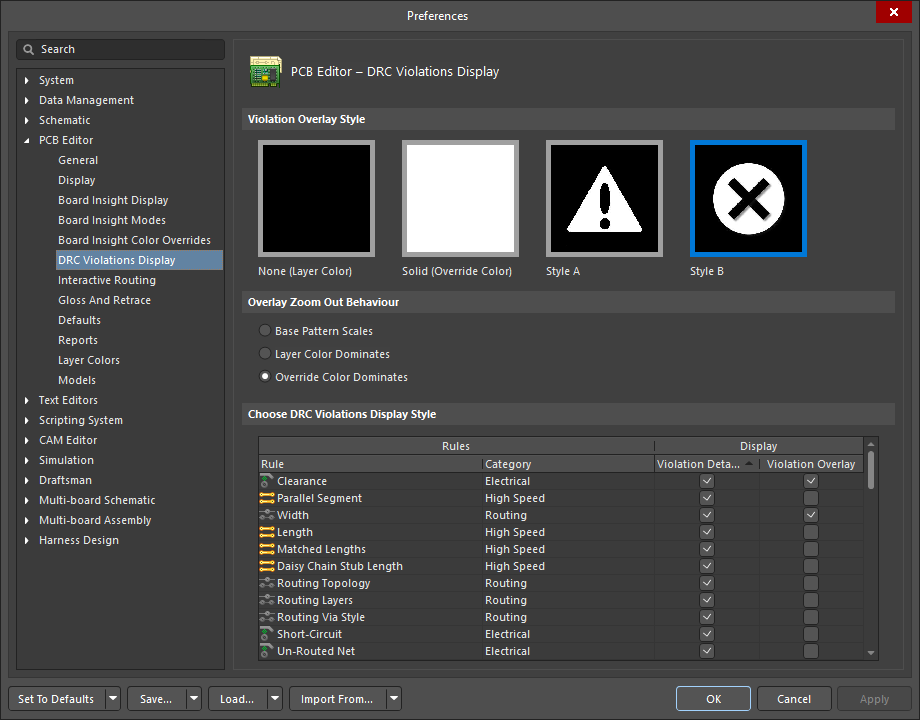
Elija cómo desea que se muestren las infracciones DRC en el espacio de diseño: mediante gráficos personalizados y/o una superposición de infracción definida.
Especificación del estilo de superposición
Utilice las opciones de la región Violation Overlay Style de la página para especificar el estilo de superposición de infracción que se usará. La siguiente tabla ilustra resultados de ejemplo para una pista enrutada en la Top Layer que infringe una regla de Width según el estilo de superposición de infracción elegido.
Estilo seleccionado
|
Descripción
|
Resultado de ejemplo
|
|
Ninguno (color de capa)
|
El color de reemplazo de DRC se ignora,
dejando visible únicamente el color predeterminado de la capa.
|

|
|
Sólido (color de reemplazo)
|
Se utiliza el color de reemplazo de DRC,
reemplazando por completo el color predeterminado de la capa.
|

|
|
Estilo A
|
El color de reemplazo de DRC se utiliza en la visualización
de un patrón tipo exclamación, dejando también
visible el color predeterminado de la capa.
|

|
|
Estilo B
|
El color de reemplazo de DRC se utiliza en la visualización
de un patrón tipo cruz, dejando también visible el color predeterminado de la
capa.
(Este es el patrón de reemplazo predeterminado).
|

|
El color de reemplazo (el color asociado con la visualización de una superposición de infracción) es el definido para el DRC Error Markers color del sistema en la System Colors región de la pestaña Layers and Colors del panel View Configuration.
Especificación del estilo de visualización de infracciones para cada tipo de regla
La región Choose DRC Violations Display Style del cuadro de diálogo presenta una cuadrícula que le permite elegir el estilo de visualización usado para cada regla. Habilitar el campo Violation Details para un tipo de regla utilizará los gráficos de infracción personalizados asociados para mostrar las infracciones DRC de esa regla. Habilitar el campo Violation Overlay mostrará las infracciones utilizando el estilo de superposición especificado.
Haga clic con el botón derecho dentro de la cuadrícula para acceder a un menú de comandos con el que puede habilitar o deshabilitar rápidamente el uso de un tipo de visualización de infracción para todos los tipos de regla. También puede habilitar rápidamente la visualización de infracciones —gráficos detallados o estilos de superposición— solo para aquellas reglas que se estén utilizando actualmente en el diseño.
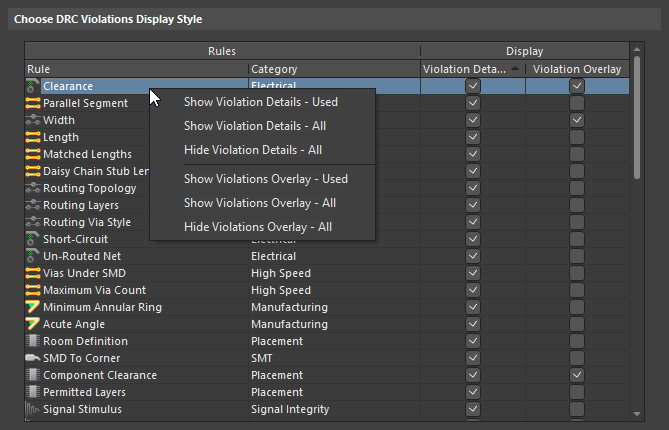
Utilice la cuadrícula y los comandos relacionados para configurar exactamente cómo se mostrarán las infracciones DRC en el espacio de diseño.
De forma predeterminada, la opción de visualización Violation Details está habilitada para todos los tipos de regla y la opción de visualización Violation Overlay está habilitada solo para las reglas Clearance, Width y Component Clearance.
El uso conjunto de los dos tipos de visualización puede resultar útil para proporcionar una indicación “gruesa” y “fina” de las infracciones.
Menús de clic derecho
Las entradas de cada sección del panel ofrecen una variedad de opciones mediante el menú contextual de clic derecho. Las opciones más destacadas de clic derecho para cada sección son:
Clases de reglas
-
Run DRC Rule Class - ejecuta todas las reglas contenidas en la clase. Las clases pueden contener una sola regla (como Short-Circuit Constraint) o un gran número de ellas (normalmente, la clase Clearance Constraint).
-
Clear Violations For Rule Class - borra las infracciones (tanto gráficamente como en la lista del panel) de todas las reglas contenidas en la clase.
Reglas
-
Run DRC Rule - ejecuta la regla seleccionada.
-
Clear Violations - borra las infracciones informadas por la regla seleccionada.
-
Properties - abre el cuadro de diálogo Edit PCB Rule, que permite cambiar la configuración de la regla sobre la marcha.

Infracciones

-
Waive Selected Violations - abre el cuadro de diálogo Waived Violation Info, en el que puede introducirse y guardarse información sobre la infracción seleccionada para exención. Tras introducir la información necesaria y hacer clic en OK, las infracciones exentas se muestran en la región Waved Violations .
Notas
-
Para tener acceso completo a PCB Constraint Classes and Rules, abra el cuadro de diálogo PCB Rules and Constraints Editor haciendo clic en Design » Rules.
-
La comprobación en línea de reglas de diseño puede habilitarse/deshabilitarse en la página PCB Editor - General del cuadro de diálogo Preferences.
-
Las reglas de diseño pueden habilitarse individualmente para comprobación Online o Batch (o ambas) en el cuadro de diálogo Design Rule Checker (Tools » Design Rule Check).
-
Cuando se selecciona una regla específica en la lista Rules del panel PCB Rules And Violations, los objetos aplicables según el alcance y el tipo de la regla se resaltan (dependiendo de las opciones de resaltado configuradas en la parte superior del panel) en el espacio de diseño.
Desde el panel Messages
Después de ejecutar un Batch DRC, al hacer doble clic en un mensaje de infracción en el panel Messages, se realizará una referencia cruzada hacia el/los objeto(s) que causan esa infracción en el espacio de diseño.

Realice una referencia cruzada a una infracción desde el panel Messages .
Para que las infracciones se muestren en el espacio de diseño después de ejecutar un Batch DRC, asegúrese de que la opción Create Violations esté habilitada en el cuadro de diálogo Design Rule Checker dialog.
Desde un informe DRC generado
Si la opción Create Report File está habilitada en el cuadro de diálogo Design Rule Checker dialog, las infracciones detectadas al ejecutar un Batch DRC aparecerán en un Design Rule Verification Report generado. Haga clic en la entrada con hipervínculo de un objeto infractor para realizar una referencia cruzada directamente a ese objeto en el espacio de diseño.
El/Los objeto(s) infractor(es) se ampliará(n) y centrará(n), pero no se aplicará ningún otro resaltado (enmascaramiento, atenuación).
 Realice una referencia cruzada a un objeto infractor desde el informe DRC generado.
Directamente en el espacio de diseño
Las infracciones asociadas con un objeto de diseño concreto pueden examinarse directamente dentro del espacio de diseño de PCB. Coloque el cursor sobre un objeto infractor, haga clic con el botón derecho y elija un comando del submenú Violations . Puede optar por investigar una infracción individual en la que participe el objeto o elegir ver todas las infracciones en las que participa mediante el comando Show All Violations. En cada caso, se abrirá el cuadro de diálogo Violation Details, que proporciona información detallada de la infracción y controles para resaltar y saltar al/a los objeto(s) infractor(es). El resaltado es momentáneo y esencialmente deja las primitivas infractoras con su visibilidad normal, mientras que todos los demás objetos del espacio de diseño se vuelven temporalmente monocromáticos. Además, también puede optar por eximir la infracción.

Examine las infracciones que involucran a un objeto específico directamente en el espacio de diseño.
Options and Controls of the Violation Details Dialog
-
Violated Rule - esta área presenta la regla de diseño que se está infringiendo para la entrada de infracción seleccionada actualmente en la lista de arriba. La regla se muestra en términos de su tipo, restricción(es) infringida(s) y alcance.
-
Violating Primitives - esta área presenta las primitivas implicadas en la infracción seleccionada actualmente, en términos de tipo de objeto, identificador (cuando corresponda), ubicación y capa en la que se encuentran.
-
Waive this violation - habilite esta opción para dispensar la infracción
-
Created At - muestra la fecha y la hora en que se dispensó la infracción.
-
Author - muestra el usuario que dispensó la infracción. Esta información se completa automáticamente con la información de su cuenta y puede editarse manualmente.
-
Reason - introduzca manualmente texto que explique el motivo para dispensar la infracción.
-
Highlight - haga clic en este botón para que las primitivas implicadas en la infracción seleccionada actualmente se resalten momentáneamente en el espacio de diseño. El resaltado básicamente deja las primitivas infractoras con su visibilidad normal, mientras que todos los demás objetos del espacio de diseño se vuelven temporalmente monocromáticos.
-
Jump - haga clic en este botón para saltar rápidamente a las primitivas infractoras de la infracción seleccionada actualmente en el espacio de diseño. Las primitivas se ampliarán y centrarán efectivamente dentro del espacio de diseño.
Tenga en cuenta que un objeto con forma de polígono (por ejemplo, Polygon Pour, Board Region o Board Cutout) puede aparecer como una PolyRegion en el submenú Violations.
Las infracciones también pueden examinarse directamente en el espacio de diseño mediante la ventana emergente Board Insight. Coloque el cursor sobre un objeto en infracción y active la visualización de la ventana emergente con el atajo de teclado Shift+V. Haga clic en una entrada de infracción para acceder a un menú de comandos, incluido Properties, que da acceso al cuadro de diálogo Violation Details. Expanda una entrada para examinar la(s) primitiva(s) implicada(s).
Los botones para cada uno de los comandos Properties, Select y Zoom también están disponibles a la derecha de una entrada de infracción.

Interrogue una infracción mediante la ventana emergente Board Insight.


 AI-localized