
Transparencia de objetos y capas
La región Object Visibility del panel View Configuration puede utilizarse para establecer la transparencia de cada objeto de PCB. Use la Transparency barra deslizante para establecer el porcentaje o introduzca directamente el porcentaje deseado en el campo de porcentaje.
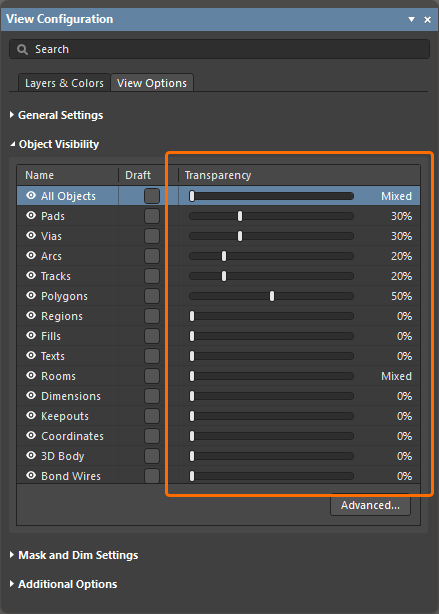
Altium Designer también permite configurar la transparencia de cada tipo de objeto de forma individual y por capa para cada capa que puede utilizarse en el diseño de la placa. Esto le brinda un mayor control sobre la visualización de los objetos dentro del espacio de diseño. El cuadro de diálogo Object Visibility se utiliza para configurar, probar y ajustar con precisión los niveles de transparencia según sus necesidades. Se accede al cuadro de diálogo Object Visibility haciendo clic en el botón  en la parte inferior de la región Object Visibility en la pestaña View Options del panel View Configuration.
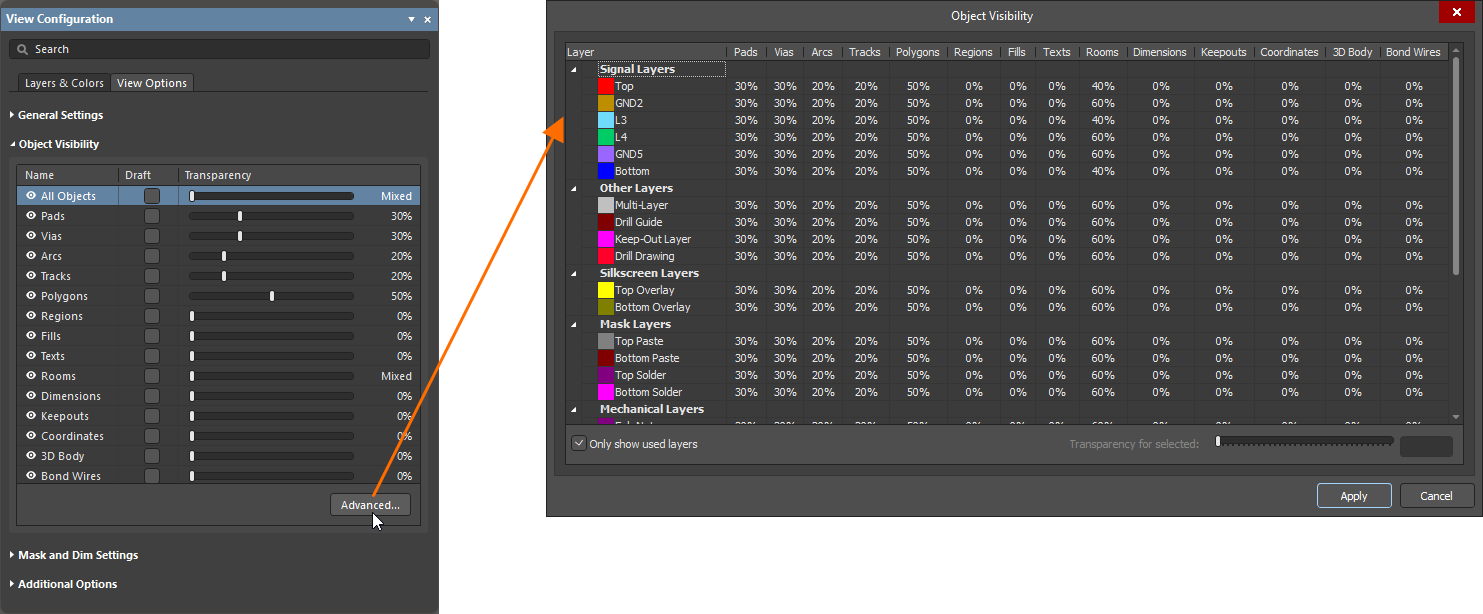
Options and Controls of the Object Visibility Dialog
Columnas/Filas
-
Layers : cada capa individual puede seleccionarse en el margen izquierdo haciendo clic en la capa deseada. Será necesario seleccionar toda la fila para poder alternar la transparencia. Use el menú desplegable junto al nombre de la capa para ocultarla si lo desea.
-
Objects - cada objeto individual se selecciona haciendo clic en el objeto deseado. Puede seleccionarse una entrada individual si desea modificar únicamente la transparencia de este objeto en una capa específica.
Controles de transparencia
- Only show used layers: marque esta casilla para mostrar únicamente las capas que se han utilizado en el diseño.
- Transparency for selected - arrastre esta barra para establecer las transparencias deseadas para las filas de objetos o columnas de capas seleccionadas.
- Percentage - use este cuadro para escribir manualmente las transparencias deseadas para las filas de objetos o columnas de capas seleccionadas.
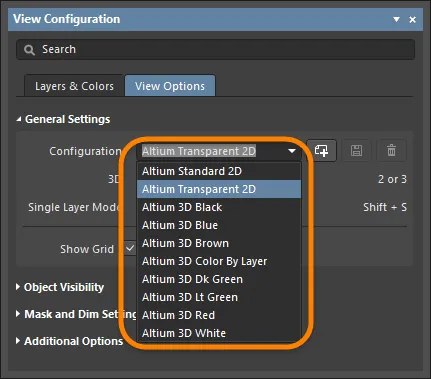
Aunque la configuración de transparencia puede definirse para cualquier configuración de vista 2D, Altium Designer incluye una configuración de vista 2D predeterminada dedicada específicamente a este propósito llamada Altium Transparent 2D. Es idéntica en todos los demás aspectos a la configuración de vista Altium Standard 2D. Use el menú desplegable Configuration en la región General Settings de la pestaña View Options del panel View Configuration para establecer la configuración de vista. Las configuraciones de vista pueden encontrarse en la carpeta \Templates de su instalación.
Capas y objetos
La cuadrícula del cuadro de diálogo Object Visibility presenta filas que representan cada capa y columnas que representan cada tipo de objeto. Esto no solo permite definir una configuración única para un objeto concreto en distintas capas, sino que también permite que diferentes objetos tengan distinta visibilidad en una capa específica.
De forma predeterminada, solo se mostrarán las capas de la pila de capas de la placa actual. Para mostrar todas las capas compatibles con el diseño de placas en Altium Designer, desactive la opción Only show used layers .
Las propias capas se agrupan según sus tipos funcionales:
-
Signal Layers
-
Internal Planes
-
Other Layers
-
Silkscreen Layers
-
Mask Layers
-
Mechanical Layers
Las capas que actualmente no se usan en el diseño muestran sus nombres y valores de transparencia en texto gris. Aun así, puede configurar las transparencias según sea necesario para cualquier capa no utilizada.
Cuando quiera establecer una configuración global de transparencias que pueda utilizarse para cualquier diseño de placa, es una buena idea desactivar la opción Only show used layers y luego configurar los ajustes para todas y cada una de las capas. De este modo, si se añaden capas adicionales a un diseño de placa concreto, los ajustes de visibilidad ya estarán definidos y listos para usarse.
Definición de la transparencia
Para establecer un valor de transparencia de un objeto en una sola capa, seleccione la celda de intersección del objeto y la capa requeridos; después, use la barra deslizante Transparency for selected o introduzca el porcentaje deseado.
La transparencia se establece en una escala porcentual en incrementos del 1%. 0% es totalmente visible (sólido) y 100% es totalmente transparente (invisible).
Use los siguientes controles de selección múltiple para seleccionar varios objetos y luego establecer una transparencia común para los objetos seleccionados.
- Ctrl+click para seleccionar todas las celdas dentro de la misma columna.
- Shift+click (o Shift+Arrow) para seleccionar celdas contiguas en varias columnas y/o filas.
- Click&drag para seleccionar varias celdas contiguas dentro de una misma fila.
Para establecer rápidamente la transparencia de todos los tipos de objeto en una capa específica, haga clic en el nombre de la capa para seleccionar toda la fila y luego establezca la transparencia deseada.
Para establecer rápidamente la transparencia de todos los objetos en varias capas contiguas, use los controles de selección múltiple para seleccionar primero las celdas de capa requeridas y luego establezca la transparencia.
Para establecer rápidamente la transparencia de un tipo de objeto específico en todas las capas, haga clic en la celda del nombre del objeto para seleccionar toda la columna y luego establezca la transparencia.
La transparencia en acción
La siguiente imagen muestra un ejemplo de configuración de transparencia. Como puede ver, en Altium Standard 2D, los vertidos de polígonos de la capa superior prácticamente impiden ver cualquier otra cosa.

La imagen inferior muestra el resultado de configurar algunos ajustes de transparencia para varios objetos en distintas capas como parte de la configuración de vista Altium Transparent 2D . Al cambiar a esta vista en el espacio de diseño, entra en efecto la transparencia del 70% establecida para los vertidos de polígonos en todas las capas, lo que permite ver otros objetos directamente debajo, casi como si se tratara de una imagen de rayos X. Ajustando los parámetros de transparencia, sin duda podría lograrse una visualización de los objetos aún más adecuada. La cuestión es que, con ajustes de transparencia totalmente configurables, usted tiene la capacidad de obtener una vista transparente de la placa exactamente como le guste.
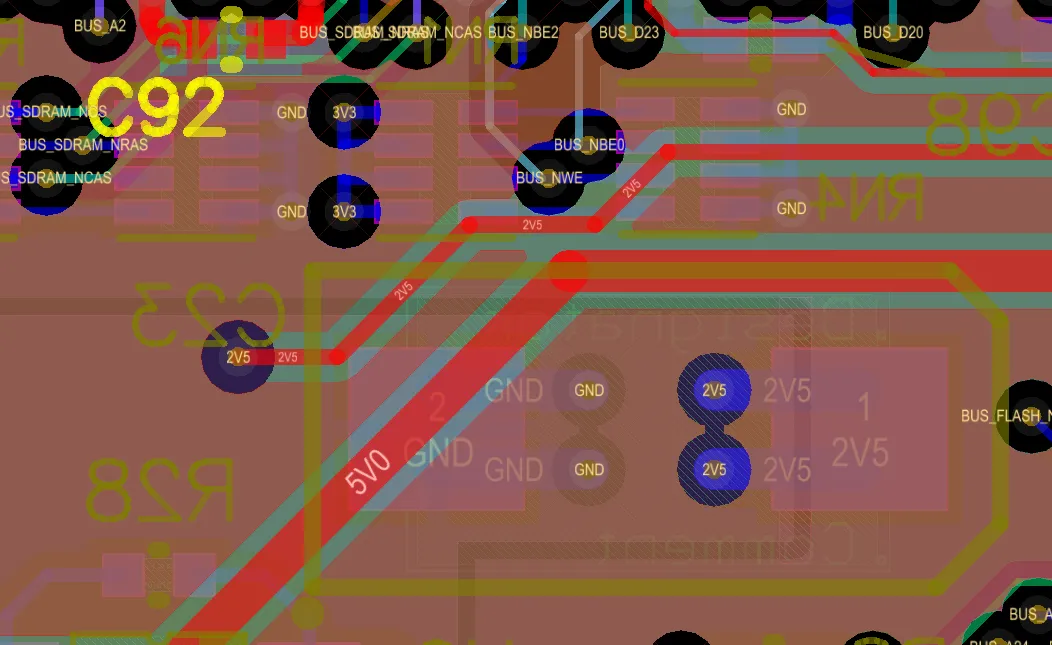
Para obtener una vista real de las capas de máscara sin que los objetos Multi-Layer, como pads y vías, interfieran, aumente la transparencia de esos objetos o hágalos totalmente transparentes (100%). Esto puede resultar muy útil si ha reducido demasiado el tamaño de las aberturas de máscara.
 Localizado por IA