
Colocación simple
De un vistazo
- Aprende las acciones esenciales de teclado y ratón para seleccionar, mover, girar, cambiar de cara y eliminar componentes de PCB.
- Comprende la diferencia entre cambiar un componente a la otra cara de la placa y reflejarlo en la misma cara.
- Descubre cómo las líneas de conexión y los modos de visualización de las líneas de red pueden ayudarte a colocar componentes con mayor eficiencia y menos saturación visual en pantalla.
Un componente se puede mover, girar y voltear en el espacio de diseño de PCB. Para ello, seleccione el componente deseado haciendo clic en él. El componente seleccionado se resalta con el color de selección actual, como se muestra en la siguiente imagen.
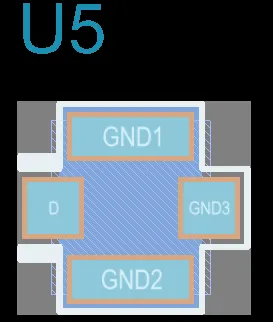 Haga clic una vez para seleccionar un componente.
-
Haga clic, mantenga pulsado el botón y arrastre para mover el componente seleccionado. El cursor saltará al punto de referencia del componente o al centro del pad más cercano si la opción Smart Component Snap está activada en la página Editor de PCB - General del cuadro de diálogo Preferences. Pulse la tecla Alt para restringir el movimiento al eje horizontal o vertical según la dirección inicial del movimiento.
-
Mientras mueve un componente con el cursor, pulse Spacebar para girarlo (Shift+Spacebar para girarlo en el sentido contrario). El incremento de giro predeterminado es de 90 grados. Para cambiar este ajuste, utilice el valor Rotation Step en la página Editor de PCB - General del cuadro de diálogo Preferences.
-
Mientras mueve un componente con el cursor, pulse la tecla L para voltearlo al otro lado de la placa.
-
Pulse Delete para eliminar el componente seleccionado de la PCB.
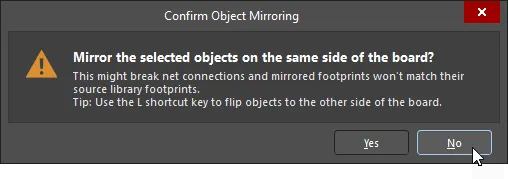 ).
).Las líneas de conexión son una excelente ayuda durante la colocación de componentes para ubicar y orientar los componentes conectados entre sí. A medida que mueve el componente, las líneas de conexión se optimizan dinámicamente para que cada una siga el recorrido más corto hasta cualquier otro objeto con el mismo nombre de red.
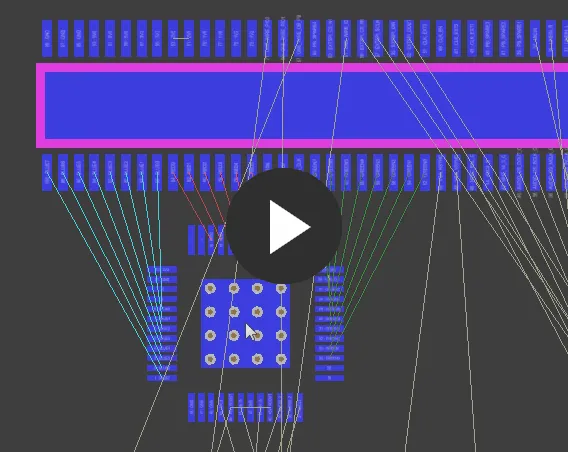
Utilice las líneas de conexión para ayudarse a ubicar y orientar los componentes.
Para reducir la saturación visual, al mover un componente se ocultan todas las líneas de conexión, excepto las conectadas a ese componente. Pulse la tecla N para alternar entre los modos de conexión de líneas de red. Se admiten los siguientes modos:
- Pad to Pad - durante el movimiento, se muestran líneas de conexión entre los pads del componente que se está moviendo y los pads más cercanos de las mismas redes en la placa.
- Breaks - durante el movimiento, se muestran líneas de conexión entre los pads del componente que se está moviendo y los puntos de interrupción de las pistas de las mismas redes en la placa.
- Hidden - las líneas de conexión se ocultan.
El modo actual de conexión de líneas de red se muestra en Status Bar y en Heads Up Display.
 Localizado por IA