
Herramientas avanzadas de colocación
De un vistazo
- Descubre cómo el ajuste al centro, el ajuste inteligente de componentes, los modos de colocación y los atajos de teclado de alineación influyen en la forma de mover y posicionar los componentes.
- Aprende a localizar, mover, reordenar, organizar, intercambiar y reubicar componentes mediante las herramientas de colocación integradas en diseños de PCB densos o complejos.
- Comprende cómo las rejillas, los archivos de pick-and-place y el vector de colocación óptima pueden guiar la colocación para tomar decisiones de posicionamiento mejor fundamentadas.
Opciones de posicionamiento y colocación de componentes
Al hacer clic y mantener pulsado el botón del ratón sobre un componente para moverlo, si la opción Snap to Center está activada, el componente se sujetará por su punto de referencia. El punto de referencia es la coordenada 0,0 del componente tal como se creó en el editor de huellas de PCB.
La opción Smart Component Snap permite anular este comportamiento de ajuste al centro y ajustar al pad más cercano del componente haciendo clic y manteniendo pulsado el botón del ratón más cerca del pad deseado que del punto de referencia del componente. Esto resulta muy útil si necesita que un pad específico se sitúe en un punto concreto de la rejilla. Sin embargo, puede resultar contraproducente al trabajar con componentes pequeños de montaje superficial, ya que puede dificultar «agarrarlos» por su punto de referencia.
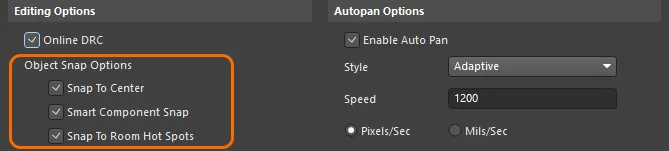
Active Snap To Center para sujetar siempre el componente por su punto de referencia. Smart Component Snap resulta útil cuando necesita alinear por un pad específico.
Modos de colocación
Puede alternar entre los modos de colocación de componentes pulsando la tecla R durante la colocación.
-
Ignore Obstáculos: comportamiento de colocación normal. Estas rutinas utilizan el cuerpo 3D, si existe, o las primitivas de cobre y serigrafía para determinar la separación de un objeto.
-
Push Obstáculos: el componente que se va a colocar desplazará los demás componentes para respetar las separaciones entre componentes. Los componentes que forman parte de uniones pueden desplazarse y su posición dentro de la unión puede cambiar, pero la unión no se deshará. Los componentes bloqueados no se pueden desplazar. En este modo, los componentes se identifican por su cuadro delimitador de selección.
-
Avoid Obstáculos: se obligará al componente que se va a colocar a respetar las separaciones respecto a los demás componentes durante la colocación. En este modo, los componentes se identifican por su cuadro delimitador de selección.
La barra de estado situada en la parte inferior del espacio de diseño y la visualización superpuesta indican el modo de colocación actual.
Uso de la tecla de acceso rápido R para alternar entre los modos de colocación. Tenga en cuenta que el componente C7 está bloqueado y no se puede mover en el modo Desplazar obstáculos.
Alineación inteligente de componentes
Las funciones de colocación inteligente de componentes permiten alinearlos dinámicamente al arrastrarlos. Aparecen líneas indicadoras verdes cuando el componente está alineado con los componentes adyacentes o con los pads de estos.
Mediante las teclas de acceso rápido durante la colocación, puede acceder a las siguientes opciones de alineación:
-
Mantenga pulsada la tecla
Ctrldurante la colocación de componentes para ver las líneas de alineación respecto a los límites de los componentes cercanos. -
Mantenga pulsada la tecla
Shiftdurante la colocación de componentes para ver las líneas de alineación respecto a los pads de los componentes cercanos.
Rejilla de colocación de componentes
Al colocar o mover componentes, estos se ajustan a la rejilla cartesiana o polar que se encuentre bajo el componente, siempre que dicha rejilla esté definida para la colocación de componentes. La definición de cómo se puede utilizar una rejilla (su finalidad o aplicación) se realiza mediante las opciones Comp y Non Comp asociadas a la entrada de esa rejilla en la región Grid Manager del panel Properties.
Para obtener más información, visite la página Trabajo con rejillas y guías.
Búsqueda de componentes para su colocación
Si puede localizar visualmente los componentes que está posicionando en la placa, haga clic y mantenga pulsado el botón del ratón para moverlos. De lo contrario, en un diseño denso en el que buscar visualmente un componente concreto puede llevar mucho tiempo, puede utilizar el cuadro de diálogo Choose Component para mover un componente específico en el espacio de diseño, ya sea desplazando el cursor hasta ese componente o moviendo el componente hasta la posición actual del cursor. Para acceder al cuadro de diálogo, seleccione el comando Edit » Move » Component en los menús principales y haga clic en cualquier lugar del espacio de diseño alejado de los componentes.

Opciones y controles del cuadro de diálogo Elegir componente
- Component Filter : este campo, situado en la parte superior del cuadro de diálogo, permite introducir un filtro de búsqueda de texto para localizar rápidamente el componente deseado. Esto resulta especialmente útil si el diseño contiene muchos componentes. A medida que escribe, la lista de componentes situada debajo se filtra para mostrar únicamente las cadenas de texto de los componentes que coincidan. Puede utilizar los caracteres comodín: ? (cualquier carácter individual) y * (cualquier carácter).
-
Component List: esta área muestra todos los componentes de la placa (o todos los que cumplan el filtro actual) por designador. Seleccione la entrada del componente que desea mover.
-
Movement : elija una de las siguientes opciones para determinar cómo se moverá el componente seleccionado en la lista:
- Jump to component: con esta opción activada, tras hacer clic en OK el cursor se desplazará hasta el componente en el espacio de diseño principal. El componente quedará unido al cursor, listo para recolocarlo según sea necesario.
- Move component to cursor: con esta opción activada, tras hacer clic en OK el componente elegido se moverá hasta la posición actual del cursor en el espacio de diseño principal. El componente quedará unido al cursor, listo para recolocarlo según sea necesario.
Comandos de colocación interactiva
Existen varias herramientas semiautomáticas que permiten modificar la colocación de los componentes de su diseño de PCB. Además de los comandos estándar de alineación de objetos, los comandos del menú Tools » Component Placement permiten realizar las siguientes operaciones:
Reposicionar los componentes seleccionados
El Tools » Component Placement » Reposition Selected Components se utiliza para reposicionar varios componentes seleccionados de forma secuencial, en el orden en que se seleccionaron.
Este comando se puede utilizar junto con el modo de selección cruzada. Active el modo de selección cruzada (Tools » Cross Select Mode), seleccione varios componentes del esquema, cambie al editor de PCB y ejecute este comando para reposicionar cada componente en el mismo orden en que se seleccionaron en el esquema.
Posicionar componentes mediante un archivo de pick-and-place
Los componentes del diseño se pueden posicionar según las ubicaciones especificadas en un archivo de pick-and-place mediante el comando Tools » Component Placement » Place From File de los menús principales. Esta función resulta especialmente útil si recibe información de colocación crítica en forma de archivo de pick-and-place. También ofrece un método útil para aplicar rápidamente una colocación favorita o preferida obtenida al generar previamente un archivo de pick-and-place desde Altium Designer.
Después de ejecutar el comando, se abrirá el cuadro de diálogo Load File Name. Utilice este cuadro de diálogo para buscar y abrir el archivo de pick-and-place correspondiente al diseño. Se actualizará la posición de cualquier componente existente en el diseño que figure en el archivo de pick-and-place si su posición actual difiere de la indicada en el archivo (se utilizará la posición del archivo).

Intercambiar componentes
Puede seleccionar un par de componentes e intercambiar fácilmente sus posiciones. Después de seleccionar los componentes que desea intercambiar, haga clic con el botón derecho y seleccione Component Actions » Swap Components o elija el comando Tools » Component Placement » Swap Components de los menús principales.
Intercambio sencillo de componentes mediante el menú contextual.
Si no hay componentes seleccionados o hay más de dos al ejecutar el comando, se le pedirá que elija el primer componente que desea intercambiar y, a continuación, el segundo. Los componentes se intercambiarán y podrá seguir intercambiando otros pares de componentes o hacer clic con el botón derecho o pulsar Esc para salir del modo de intercambio.
Guía de posicionamiento de componentes
Al mover un componente en el espacio de diseño, se mostrará una línea gruesa verde o roja que va desde un punto del componente hasta una ubicación de la placa. Esta línea se denomina vector de colocación óptima y su función es indicar si la nueva ubicación es mejor (verde) o peor (rojo) que la anterior.
El vector tiene dos propiedades diferenciadas: la ubicación de destino propuesta y su color.
Para determinar las ubicaciones de cada extremo del vector, esta función utiliza el centroide de la forma poligonal definida por las ubicaciones de los extremos de las líneas de conexión. Hay dos centroides de interés: uno definido por los extremos de las líneas de conexión que terminan en el componente que está moviendo (el centroide del componente) y otro definido por los extremos opuestos de ese conjunto de líneas de conexión (el centroide de la ubicación de destino).
El vector de colocación óptima se dibuja entre estos dos centroides, con el extremo del componente resaltado mediante un punto. Como es un indicador relativo, al hacer clic por primera vez para empezar a mover un componente, el vector siempre se dibuja en verde. Los dos centroides se recalculan continuamente a medida que mueve el componente, ya que las líneas de conexión pueden pasar de un pad a otro al reoptimizarse automáticamente para mantener la topología de red aplicable al componente en movimiento. Debido a esta reoptimización de la red, el extremo de destino del vector de colocación óptima (OPV) puede cambiar bruscamente de posición al mover el componente. Si los centroides se separan y el OPV se alarga, puede cambiar a rojo. Si los centroides se acercan y el OPV se acorta, puede cambiar a verde.
La longitud del vector no es la única condición que se utiliza para determinar el color; el color del OPV también depende de la longitud total de las líneas de conexión asociadas al componente en movimiento. Si al mover el componente aumenta la longitud total de las líneas de conexión, el OPV se vuelve rojo. Por el contrario, si al mover el componente disminuye la longitud total de las líneas de conexión, se vuelve verde.
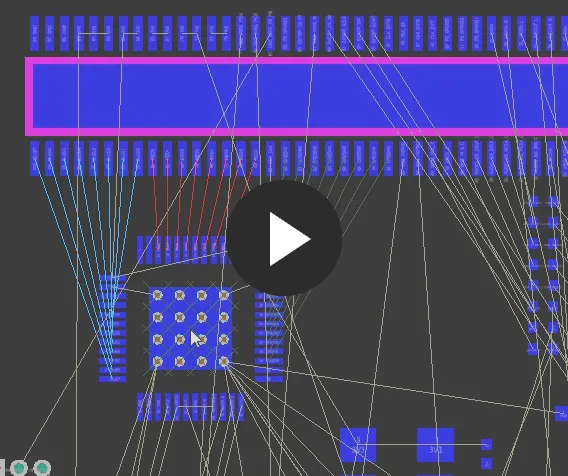
Aunque la longitud del vector aumenta, permanece verde porque la longitud total de las líneas de conexión disminuye. Al girar el componente, las longitudes de conexión aumentan, por lo que el OPV se vuelve rojo.
Colocar desde el panel Components
Aunque los componentes suelen colocarse importando los cambios del diseño a la PCB (Sincronización del diseño), también se puede colocar un componente directamente en el editor de PCB desde el panel Components. Para ello:
-
Abra el panel Components (View » Panels » Components o Place » Component).
-
Busque el componente necesario, selecciónelo en la lista y, a continuación:
-
Haga clic con el botón derecho y seleccione Place <ComponentName> en el menú contextual, o
-
Haga doble clic en el componente seleccionado. El componente aparecerá flotando en el espacio de diseño. Sitúelo en la ubicación deseada y haga clic para colocarlo, o
-
Haga clic y mantenga pulsado el botón sobre el nombre del componente en el Components panel; después, arrastre el componente a la ubicación deseada y haga clic para colocarlo. Esta es una técnica de colocación única, lo que significa que solo se puede colocar una instancia del componente elegido. Los otros métodos permiten colocar varias instancias.
-
 del panel Components y, a continuación, seleccione File-based Libraries Preferences en el menú desplegable).
Compatibilidad con componentes de puente
Los puentes, también conocidos como conexiones de hilo, permiten sustituir el enrutamiento por un componente de puente, que a menudo es un elemento esencial para diseñar correctamente una placa de una sola cara. Altium Designer permite utilizar componentes de puente mediante un tipo de componente especial: Jumper.
Aunque puede empezar colocando las huellas de los puentes directamente en la PCB, se recomienda seguir un flujo de trabajo que comience en el esquema. Para obtener más información, consulte la página Trabajar con componentes de puente.
 Localizado por IA