Diseño de Electrónica Impresa
Una evolución emocionante en el diseño y desarrollo de productos electrónicos es la capacidad de imprimir el circuito electrónico directamente sobre un sustrato, como una pieza plástica moldeada que pasa a formar parte del producto.
|
|
Estas diapositivas muestran las vistas 2D y 3D de un ejemplo de diseño de electrónica impresa. (Imagen cortesía de "csi entwicklungstechnik" de su diseño que utiliza TactoTek® In-Mold Structural Electronics).
|
Esta técnica de implementación orientada a superficies se conoce como Printed Electronics. Aunque el término Printed Electronics no es una descripción precisa de la tecnología, ya que la impresión no es la única técnica utilizada para crearla, el término tiene una amplia aceptación en la industria y se utilizará en esta página.
Se están desarrollando varios enfoques para crear electrónica impresa, entre ellos: impresión 3D con tintas conductoras; técnicas de estampado que pueden crear conductores así como elementos de circuito simples, como transistores; y técnicas de deposición láser que pueden construir trayectorias conductoras a escalas muy pequeñas, con una precisión ultraalta.
La electrónica impresa se convertirá en una tecnología clave, al permitir la integración de electrónica en nuevos mercados. La electrónica impresa permite una conexión muy estrecha entre el circuito y el producto. Desde un sensor flexible que se adhiere directamente al cuerpo, hasta una pieza moldeada con múltiples sensores en forma de yema de dedo que permite a una mano robótica sostener un vaso de plástico blando mientras se vierte líquido en él, la electrónica impresa permitirá desarrollar nuevas soluciones innovadoras en muchos segmentos del mercado.
La tecnología
En términos de what que ofrece la tecnología, el concepto sigue siendo el mismo: los componentes electrónicos se conectan entre sí mediante trayectorias conductoras, formando un circuito electrónico que realiza una función útil. Lo que cambia es el enfoque utilizado para construir el circuito.
La tecnología de fabricación orientada por capas utilizada para hacer un PCB tradicional es un reductive process. Cada capa conductora comienza como una lámina continua de material conductor, como cobre, que luego se graba para eliminar material, dejando únicamente el cobre que forma las trayectorias conductoras requeridas. También es un proceso de múltiples etapas, ya que las capas conductoras individuales se apilan alternando con capas de aislamiento, y se aplican varios procesos de taladrado y metalizado posterior.
La electrónica impresa es un additive process, las trayectorias de señal se imprimen directamente sobre un sustrato. Si una trayectoria de señal posterior necesita cruzar una trayectoria existente, se imprime un pequeño parche de aislamiento directamente en la ubicación requerida. Al actuar como un diminuto puente, permite imprimir la nueva trayectoria de señal sobre la trayectoria existente, sin conectarse a ella. Como ejemplo, si el diseño utiliza la tecnología DuPont InMold, el circuito se imprime primero sobre un sustrato plástico plano, que luego se termoforma y se moldea por inyección hasta obtener la forma final del producto.
Con electrónica impresa, ya no se necesita el modesto sustrato rígido de fibra de vidrio de una placa de circuito impreso. En su lugar, el circuito se forma directamente como parte del producto, y los conductores terminan siguiendo la forma y los contornos de la superficie del producto. Como se utiliza menos material y se genera menos desperdicio, la electrónica impresa acabará siendo, en muchas situaciones, un enfoque más rentable que un PCB tradicional.
NOTE - en esta etapa, la funcionalidad de diseño de electrónica impresa en Altium Designer solo admite superficies de sustrato planas. Para el diseño completo de circuitos en 3D, la herramienta dedicada de diseño 3D-MID de Altium Designer ya está disponible.
Consulte la página de funciones de diseño True 3D-MID para ver una visión general de la funcionalidad.
Consulte la página de documentación de diseño 3D-MID para obtener más información.
Diseño de electrónica impresa en Altium Designer
Además del sustrato sobre el que se imprime el diseño, no hay capas físicas en un producto de electrónica impresa: las trayectorias conductoras se imprimen directamente sobre el sustrato. Cuando el diseño requiere que las trayectorias se crucen entre sí, se imprime en esa ubicación un pequeño parche de material dieléctrico, con una expansión suficiente más allá del cruce para lograr el nivel de aislamiento requerido entre las distintas señales.
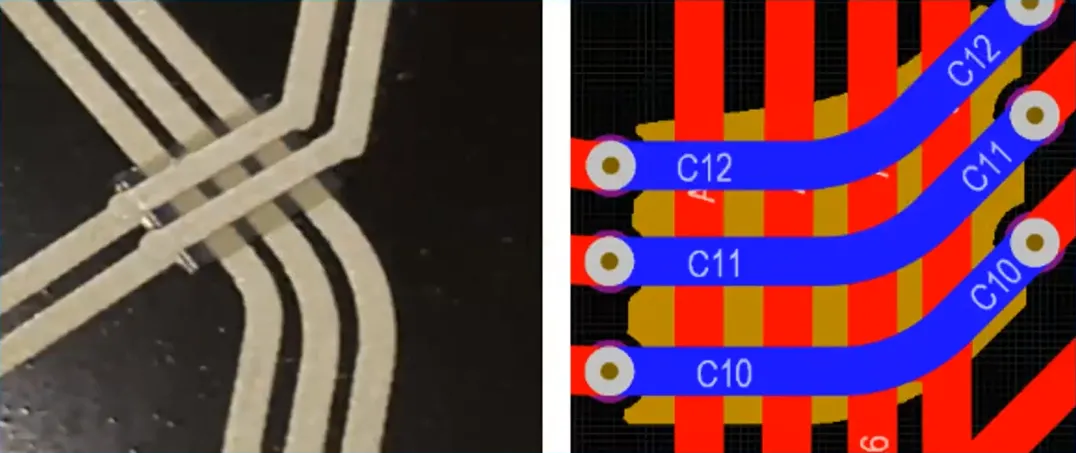
Las salidas necesarias para controlar el proceso de impresión se generan utilizando un formato de salida estándar, como Gerber.
Las salidas incluirán un archivo para:
-
Cada pasada de impresión conductora, esencialmente igual que una capa de ruteado de cobre en un PCB tradicional
-
Cada pasada de impresión dieléctrica; como se imprimen parches dieléctricos, sus formas también se especifican en un archivo de salida, como un archivo Gerber.
Definición del apilado de capas
Entonces, ¿cómo se definen estas múltiples pasadas de impresión en el editor de PCB? En electrónica impresa, cada pasada de impresión requiere un archivo de salida, por lo que, en lugar de pensar en ello como una serie de capas de cobre separadas por capas dieléctricas, piénselo como un conjunto de pasadas de impresión, donde cada pasada es una capa de tinta conductora o una capa de tinta no conductora.
Para crear un diseño de electrónica impresa, primero cree un nuevo PCB usando File » New » PCB desde los menús principales.
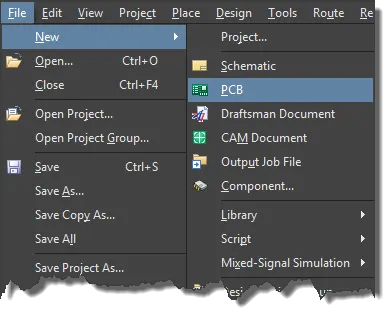
La configuración de una nueva placa como diseño de electrónica impresa se realiza en el Layer Stack Manager. Elija Design » Layer Stack Manager en los menús principales para acceder al Layer Stack Manager. Use la lista desplegable  y luego seleccione Printed Electronics o seleccione Tools » Features » Printed Electronics en los menús principales.
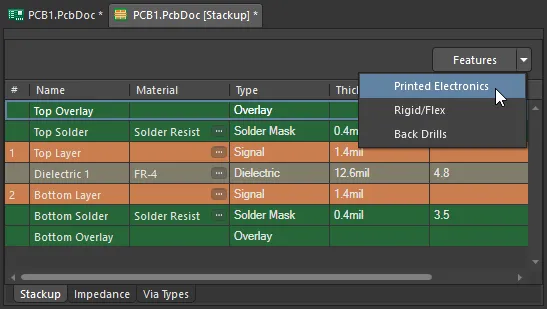 Un nuevo PCB tiene por defecto dos capas de cobre, separadas por una capa dieléctrica.
Cuando la función Printed Electronics está habilitada, la capa dieléctrica entre las dos capas de cobre desaparece. ¿Por qué? Porque la electrónica impresa requiere un archivo de salida para cada capa, por lo que no se utilizan capas dieléctricas, ya que no se usan para generar archivos de salida.
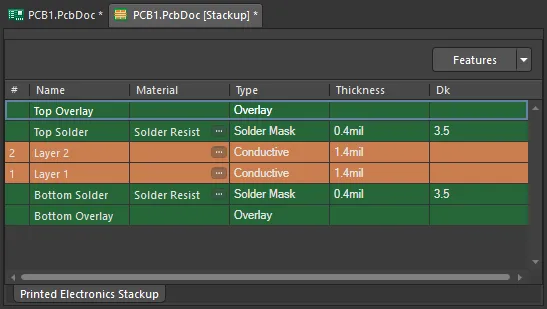 Cuando la función Printed Electronics está habilitada, se elimina la capa dieléctrica.
En su lugar, se agregan capas no conductoras. En estas capas se pueden definir manual o automáticamente formas dieléctricas, denominadas parches, allí donde las trayectorias de señal necesiten cruzarse entre sí en las capas conductoras.
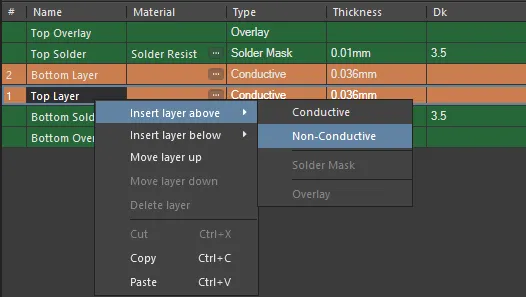
Non-Conductive Se pueden insertar capas entre las capas Conductive y definir en ellas parches dieléctricos.
Haga clic con el botón derecho sobre una capa para insertar una capa arriba o abajo, mover una capa hacia arriba o hacia abajo, o eliminar una capa. La electrónica impresa no utiliza Bottom Solder ni Bottom Overlay; estas se han eliminado.
Una vez añadidas las capas, establezca las propiedades del material para cada capa.
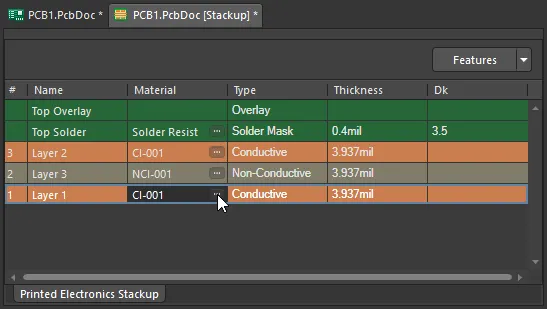 Use el botón de puntos suspensivos para seleccionar el material que se utilizará para cada capa impresa.
Selección de material
El material utilizado tanto en el diseño tradicional de PCB como en el diseño de electrónica impresa se selecciona en la biblioteca de materiales del Layer Stack Manager.
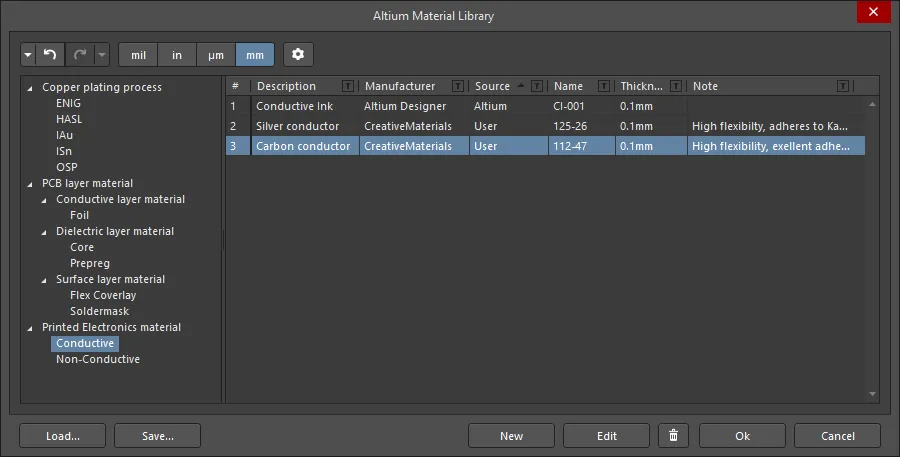
Cuando el Layer Stack Manager esté abierto, utilice el comando Tools » Material Library para abrir el cuadro de diálogo Altium Material Library.
-
El cuadro de diálogo Altium Material Library incluye materiales tanto para capas conductoras como no conductoras.
-
Se pueden definir nuevos materiales en la biblioteca; haga clic en el botón New en la parte inferior del cuadro de diálogo. Si se crean materiales definidos por el usuario, estos se pueden guardar y cargar desde una biblioteca de materiales definida por el usuario.
-
Para seleccionar un material para una capa específica, haga clic en el control de puntos suspensivos (
 ) en la celda Material de esa capa en el Layer Stack Manager. Se abrirá el cuadro de diálogo Select Material, que mostrará solo los materiales adecuados para ese tipo de capa. Seleccione el material requerido y haga clic en OK.
Panel Properties
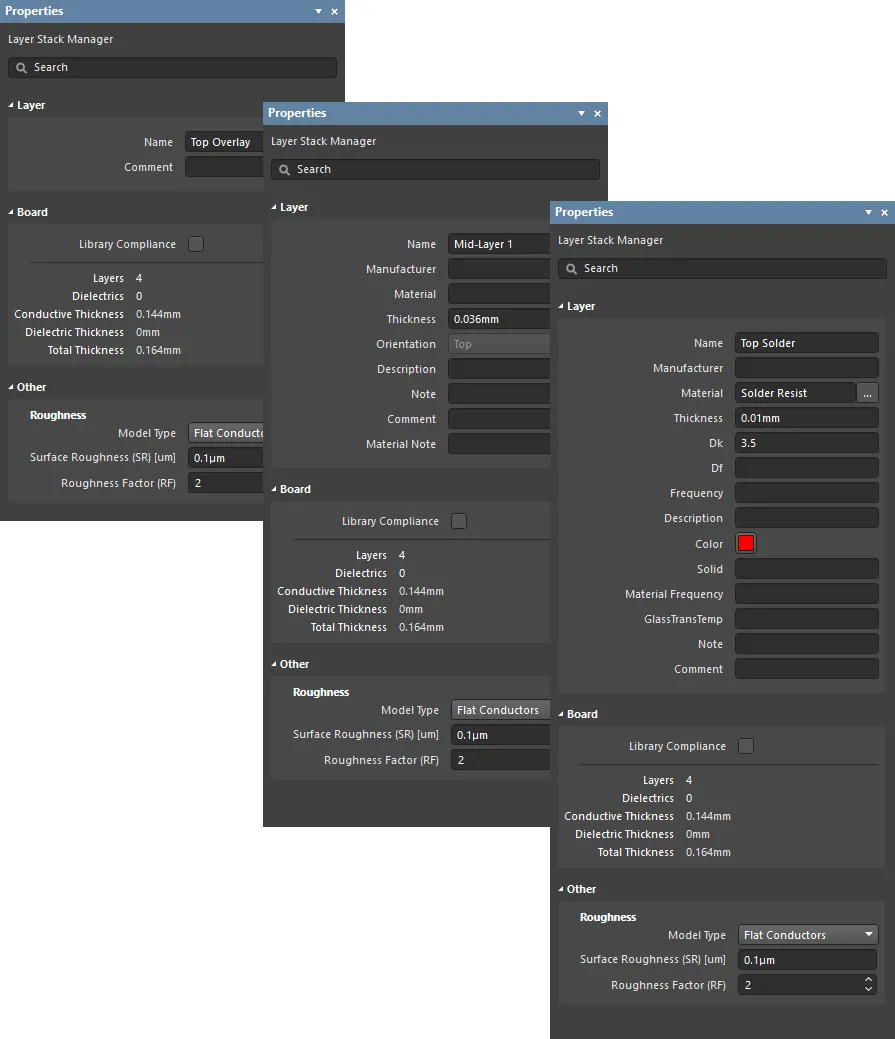
Cuando la pestaña Printed Electronics Stackup del documento Layer Stack está activa, el panel Properties le permite editar y configurar las propiedades de capa del Layer Stack para un diseño impreso.
-
Layer
-
Name – el nombre de la capa.
-
Manufacturer – el fabricante de la capa.
-
Material – el material de la capa. Este puede estar predefinido en el cuadro de diálogo Altium Material Library dialog (Tools » Material Library) en el campo Constructions, o definido por el usuario en el Layer Stack. Haga clic en
 para abrir el cuadro de diálogo Select Material dialog y elegir el material deseado para la capa actualmente seleccionada en el apilado de capas.
-
Thickness – el espesor de la capa de señal.
-
Dk – esta es la Constante Dieléctrica (también conocida como εr en electromagnetismo). Indica la permitividad relativa de un material aislante, que se refiere a su capacidad para almacenar energía eléctrica en un campo eléctrico. Para fines de aislamiento, un material con una constante dieléctrica más baja es mejor y, en aplicaciones de RF, puede ser deseable una constante dieléctrica más alta. Además, cuanto menor sea la constante dieléctrica relativa, más se aproxima el rendimiento del material al del aire. Esta propiedad es crítica para ajustar los requisitos de impedancia de ciertas líneas de transmisión.
-
Df – este es el Factor de Disipación. Indica la eficiencia del material aislante mostrando la tasa de pérdida de energía para un determinado modo de oscilación, como oscilación mecánica, eléctrica o electromecánica. En otras palabras, es la propiedad de un material que describe qué parte de la energía transmitida es absorbida por el material. Cuanto mayor sea la tangente de pérdidas, mayor será la absorción de energía en el material. Esta propiedad impacta directamente en la atenuación de la señal a altas velocidades.
-
Frequency – esta es la frecuencia a la que se prueba el material y el valor al que Dk / Df corresponden para una determinada frecuencia. La frecuencia también se toma de las referencias del material.
-
Description – introduzca una descripción significativa.
-
Color – este es el color requerido de la máscara de soldadura. Haga clic para abrir una lista desplegable y establecer/cambiar el color.
-
Solid – N/A
-
Material Frequency – N/A
-
GlassTransTemp – esta es la Temperatura de Transición Vítrea (también conocida como TG) y es la temperatura a la que la resina cambia de un estado similar al vidrio a un estado amorfo, modificando su comportamiento mecánico, es decir, la tasa de expansión.
-
Note – introduzca cualquier nota pertinente para la capa.
-
Comment – introduzca cualquier comentario necesario para la capa.
-
Board
-
Library Compliance – cuando está habilitado, para cada capa que se haya seleccionado de la Biblioteca de Materiales, se comprueban las propiedades actuales de la capa con respecto a los valores de esa definición de material en la biblioteca.
-
Layers – el número de capas conductoras.
-
Dielectrics – el número de dieléctricos.
-
Conductive Thickness – esta es la suma de los espesores de todas las capas de señal y de plano (todas las capas de cobre o conductoras).
-
Dielectric Thickness – el espesor de la(s) capa(s) dieléctrica(s).
-
Total Thickness – el espesor total de la placa terminada.
-
Other
Roughness – muestra la rugosidad de las capas conductoras.
-
Model Type – modelo preferido para calcular el impacto de la rugosidad superficial (consulte los artículos a continuación para obtener más información sobre los distintos modelos). Se aplica a todas las capas de cobre en el apilado.
-
Surface Roughness – valor de la rugosidad superficial (disponible a través de su fabricante). Introduzca un valor entre 0 y 10 µm; el valor predeterminado es 0,1 µm
-
Roughness Factor – caracteriza el incremento máximo esperado en las pérdidas del conductor debido al efecto de la rugosidad. Introduzca un valor entre 1 y 100; el valor predeterminado es 2.
Enrutamiento de las redes
-
Las redes de un diseño de electrónica impresa se enrutan de la misma forma que una PCB tradicional, utilizando el comando Interactive Routing.
-
Las transiciones entre capas conductoras se realizan con las teclas + y - del teclado numérico, o con el atajo Ctrl+Shift+Wheelroll.
-
Cuando cambia de capa durante el enrutamiento, se añade una vía; las propiedades de la vía están determinadas por la regla de diseño Routing Via Style aplicable.
¿Se necesitan vías?
El software necesita colocar una vía para mantener la conectividad de la red durante el enrutamiento, y también para gestionar la conectividad cuando el enrutamiento se modifica al empujar o arrastrar. Las vías no son necesarias para la conectividad entre capas; el software asume que las pistas superpuestas en distintas capas están conectadas.
Las vías pueden tener su diámetro ajustado al mismo tamaño que el ancho de enrutamiento.
Aumento del espesor de la ruta
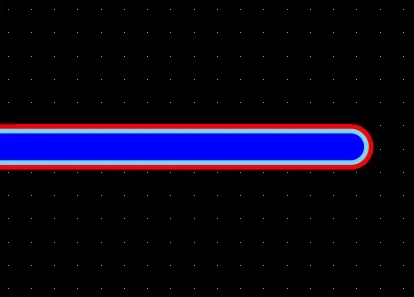
El espesor de la ruta puede aumentarse si es necesario, por ejemplo, para implementar una estructura como una antena impresa. Esto se logra colocando varias rutas una encima de otra, en diferentes capas conductoras.
Adición de formas dieléctricas
Una vez que las redes se han enrutado, el siguiente paso es crear los parches dieléctricos necesarios para separar cualquier cruce entre redes diferentes. Las formas dieléctricas se definen en capas no conductoras. Pueden definirse manualmente o crearse automáticamente utilizando Dielectric Shapes Generator.
Las formas manuales pueden crearse a partir de arcos, líneas, rellenos o regiones sólidas. Los objetos Región sólida ofrecen la mayor flexibilidad, ya que sus bordes pueden ajustarse para crear prácticamente cualquier forma.
Generador de formas dieléctricas
El software también incluye un Dielectric Shapes Generator automático. El concepto aquí es completar primero el enrutamiento según sea necesario en las capas conductoras, colocando vías para cambiar entre capas.
Para acceder al Generador de formas dieléctricas en Altium Designer, debe estar instalada la extensión de software Printed Electronics Crossover Generator. Esta extensión puede instalarse o eliminarse manualmente.
Para obtener más información sobre la gestión de extensiones, consulte la página Extending Your Installation (Altium Designer Develop, Altium Designer Agile, Altium Designer).
Cuando el enrutamiento esté completo, ejecute el comando Tools » Printed Electronics » Generate Dielectric Patterns para abrir el cuadro de diálogo Dielectric Shapes Generator. Cuando se ejecuta el Generador de formas dieléctricas, eliminará todas las formas de la(s) capa(s) de destino y luego las volverá a crear. Si las formas se han definido manualmente, bloquéelas antes de ejecutar Dielectric Shapes Generator.
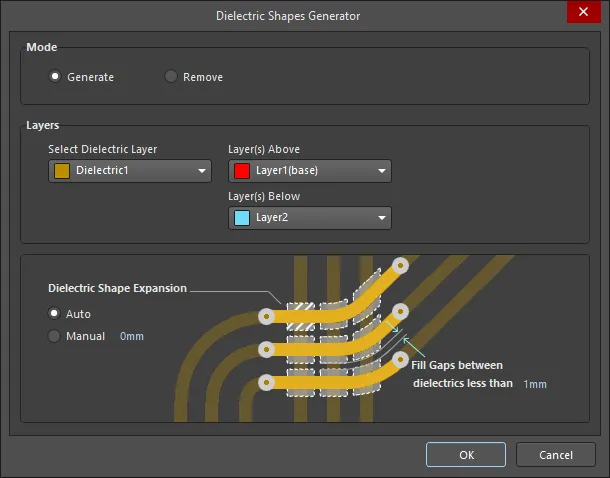
Options and Controls of the Dielectric Shapes Generator Dialog
-
Mode - seleccione el modo deseado:
-
Generate - seleccione esta opción para generar nuevos parches dieléctricos para todas las capas habilitadas especificadas en la región Layers .
-
Remove - seleccione esta opción para eliminar cualquier forma existente que el generador detecte en las capas especificadas en la región Layers antes de añadir las suyas propias.
-
Layers - el generador identificará todos los cruces y añadirá parches dieléctricos de acuerdo con la configuración de esta región del cuadro de diálogo.
-
Select Dielectric Layer - utilice la lista desplegable para seleccionar la capa dieléctrica. Si se selecciona All , el generador busca cruces en cualquier par de capas conductoras y coloca un parche en una capa dieléctrica situada entre esas dos capas conductoras. Si no se selecciona ninguna capa dieléctrica, se crearán formas dieléctricas para todos los cruces entre todas las capas en las capas dieléctricas adecuadas. Utilice Layer(s) Above y Layer(s) Below para elegir entre qué dos capas conductoras desea que el generador busque al buscar cruces. Si encuentra un objeto en Layer(s) Above que cruza con un objeto en Layer(s) Below, genera un parche para colocar entre ellos y lo coloca en la capa especificada en la región Select Dielectric Layer . Las opciones Layer(s) Above y Layer(s) Below no están disponibles si se selecciona Remove en la región Mode .
-
Dielectric Shape Expansion
-
Auto - en este modo, la forma dieléctrica se expande automáticamente para satisfacer el requisito de la regla de diseño Clearance Constraint aplicable.
-
Manual - en este modo, el generador crea una forma que coincide con la forma creada por los objetos cruzados y luego expande esa forma según la distancia introducida. Por ejemplo, usando este modo, si hay dos pistas en distintas capas que están demasiado cerca y provocarían una violación de separación, no se colocará ningún parche.
-
Fill Gaps between dielectrics less than <xx> - especifique una medida si desea rellenar espacios entre dieléctricos que sean menores que el valor indicado. Esto puede utilizarse para fusionar parches dieléctricos adyacentes en parches más grandes.
Conectividad de red y comprobaciones de reglas de diseño
La DRC en línea no es compatible cuando el apilado de capas está configurado como Printed Electronics debido a la lógica diferente utilizada para definir las condiciones de violación; por ejemplo, que las redes se crucen en distintas capas se marca como cortocircuito. Una vez completado el enrutamiento y definidos los parches de aislamiento, haga clic en el botón Run Design Rule Check en el cuadro de diálogo Design Rule Checker (Tools » Design Rule Check) para realizar una DRC por lotes.
Notas sobre la conectividad de red y las comprobaciones de reglas de diseño:
-
Cuando una red necesita cambiar a otra capa conductora, inserte una vía. Esto garantiza que los segmentos de pista se manejen correctamente si el enrutamiento se arrastra o se empuja.
-
Las pistas que se tocan/cruzan y están en distintas capas se consideran conectadas. Si pertenecen a la misma red, esto no se marca como una red interrumpida; si pertenecen a redes diferentes, esto se marca como un cortocircuito.
-
Se requiere una forma dieléctrica para aislar pistas que se tocan/cruzan; esta forma se coloca en una capa no conductora. La forma dieléctrica puede colocarse manualmente o mediante Dielectric Shape Generator. La forma dieléctrica debe extenderse más allá de los bordes de las pistas que se cruzan lo suficiente como para cumplir con la regla de diseño de restricción de separación aplicable.
-
Para un diseño de electrónica impresa, las comprobaciones de reglas de diseño de cortocircuitos, violaciones de separación y redes no enrutadas se comportan como se describe a continuación.
Regla de diseño de cortocircuito
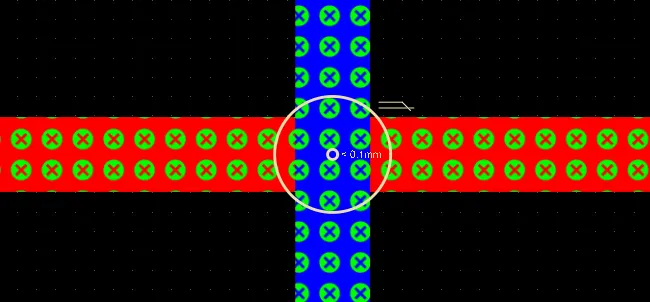
En un diseño de Printed Electronics, cuando diferentes redes se cruzan en distintas capas, se marcan como un cortocircuito. Estos cruces se aíslan colocando un parche dieléctrico en una capa no conductora.
Regla de diseño de separación
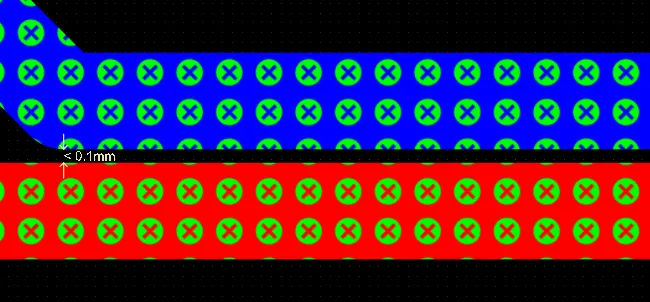
Las separaciones entre redes se comprueban en todas las capas, no solo en la misma capa.
Red no enrutada
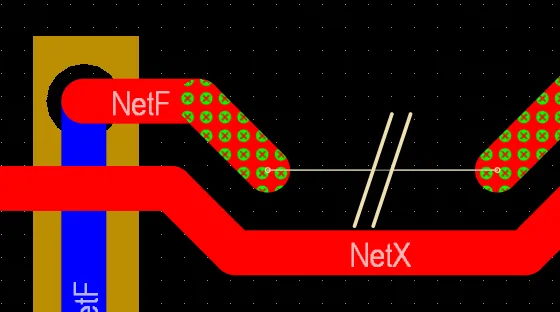
Las transiciones entre capas no requieren una vía; el analizador de redes reconocerá que la red no está interrumpida.

 AI-localized