Los diagramas esquemáticos son más que simples dibujos: contienen información de conectividad eléctrica sobre el circuito. Puede usar este conocimiento de la conectividad para validar su diseño.
Validación del esquemático y configuración de las opciones de validación
Para validar su diseño, elija el comando Validate PCB Project <ProjectName> en el menú principal Project . Para validar el proyecto enfocado en el panel Projects, también puede usar el comando Validate Project desde el menú contextual de la entrada del proyecto o el control  en la parte superior del panel.

Valide su diseño con el comando Validate PCB Project <ProjectName>.
El software comprueba errores lógicos, eléctricos y de dibujo entre el Modelo de Datos Unificado y la configuración de verificación del proyecto. Si los errores y advertencias de validación están habilitados para mostrarse en el esquemático (habilitados en la página Schematic – Compiler page del cuadro de diálogo Preferences), un objeto infractor mostrará una línea ondulada de color debajo de él. Al pasar el cursor sobre el objeto, se mostrará una información emergente que resume la infracción. También se muestra una notificación en el panel Messages.
Use los controles asociados con la entrada
Object Hints en la región
Connectivity Insight Options (la página
System – Design Insight page del cuadro de diálogo
Preferences) para determinar el estilo de activación de las sugerencias de objetos (
Mouse Hover y/o
Alt+Double Click).
Existe un gran número de comprobaciones de dibujo y eléctricas que pueden realizarse en el diseño validado. Estas se configuran como parte de las opciones del proyecto. Seleccione el comando Project » Project Options en los menús principales para abrir el cuadro de diálogo Project Options. La configuración predeterminada no será adecuada para todos los diseños y, por lo tanto, es importante familiarizarse con las opciones y con cómo configurarlas para adaptarlas a su diseño.
Al trabajar con un proyecto de Workspace, tenga en cuenta que el Web Viewer del Workspace incluye el informe de Electrical Rule Check para el proyecto actual. Esto proporciona un acceso cómodo a las infracciones de ERC para fines de revisión sin necesidad de acceder al diseño en Altium Designer. Obtenga más información sobre los informes DRC y ERC en el Web Viewer (
Altium 365 Workspace,
Enterprise Server Workspace).
Comprobaciones de dibujo
Durante la validación, se comprueban errores comunes de dibujo y edición de acuerdo con la configuración de la pestaña Error Reporting tab del cuadro de diálogo Project Options. Las comprobaciones de errores están organizadas en grupos, por ejemplo, Violations Associated with Nets, Violations Associated with Components, etc. Los grupos se enumeran alfabéticamente en el cuadro de diálogo. La Report Mode de cada infracción puede cambiarse a uno de cuatro valores haciendo clic en ella y seleccionando el valor deseado en la lista desplegable.
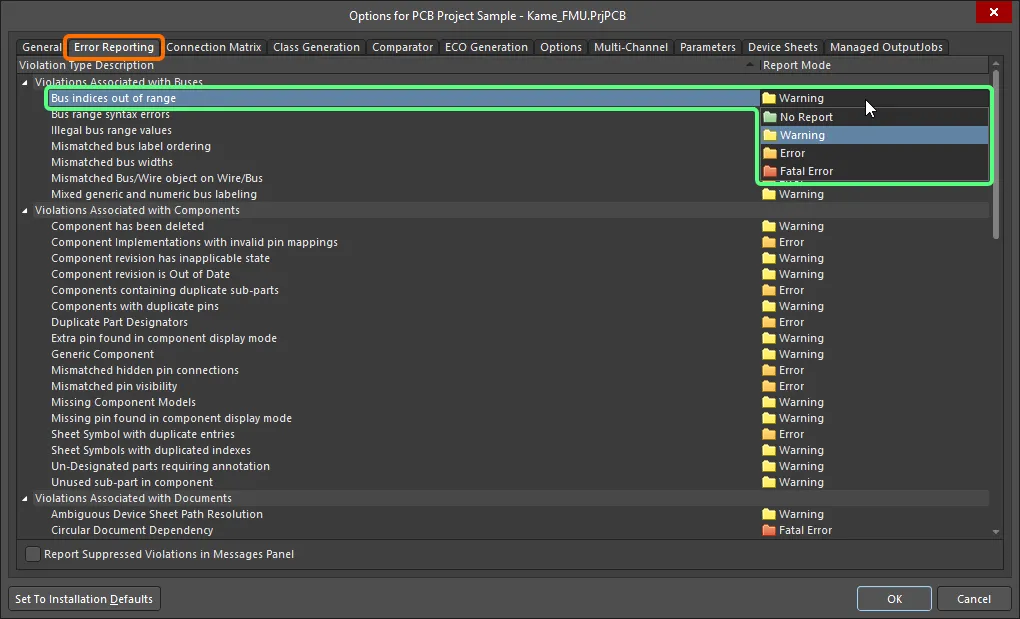
Configure las comprobaciones de error requeridas en la pestaña Error Reporting del cuadro de diálogo Project Options. Haga clic dentro de la celda Report Mode de una infracción para cambiarla para esa infracción.
En general, es mejor validar primero el diseño y examinar las advertencias con la configuración predeterminada. Para aquellas advertencias que no representen un problema para el diseño actual, se puede cambiar el nivel de notificación.
Consulte la sección PCB Design Violation Types a continuación para obtener información detallada sobre cada comprobación de error.
Comprobaciones de conectividad
La conectividad eléctrica se comprueba de acuerdo con la configuración de la pestaña Connection Matrix tab del cuadro de diálogo Project Options .
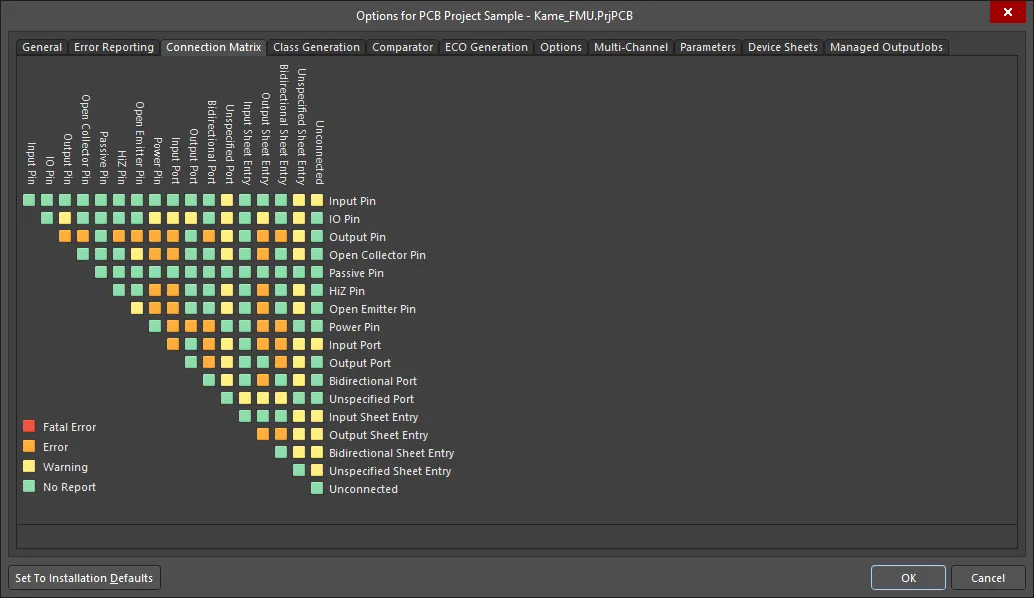
La matriz de conexiones define qué condiciones eléctricas están permitidas y cuáles no.
La matriz proporciona un mecanismo para establecer reglas de conectividad entre los pines de los componentes y los identificadores de red, como Ports y Sheet Entries. Define las condiciones lógicas o eléctricas que deben notificarse como advertencias o errores. Por ejemplo, un pin de salida conectado a otro pin de salida normalmente se consideraría una condición de error, pero dos pines pasivos conectados no.
Haga clic en el pequeño cuadrado de la matriz para cambiar una regla concreta. Cada regla determina el nivel de notificación para una combinación determinada de pin/identificador de red. Hay cuatro valores posibles para cada regla: Fatal Error, Error, Warning y No Report.
La configuración de Error Reporting y Connection Matrix debe revisarse y ajustarse para adaptarse a los requisitos del proyecto actual.
Interpretación de mensajes y localización de errores
Cuando se valida el proyecto, cada condición que genera una advertencia o un error se enumera en el panel Messages. Tenga en cuenta que el panel Messages solo se abrirá automáticamente si hay al menos una condición de Error o Fatal Error. Para comprobar un Warning, deberá abrir el panel manualmente haciendo clic en el botón Panels en la parte inferior derecha del espacio de diseño y luego elegir Messages. Una vez validado el proyecto, el panel mostrará todas las advertencias y errores que se hayan detectado.
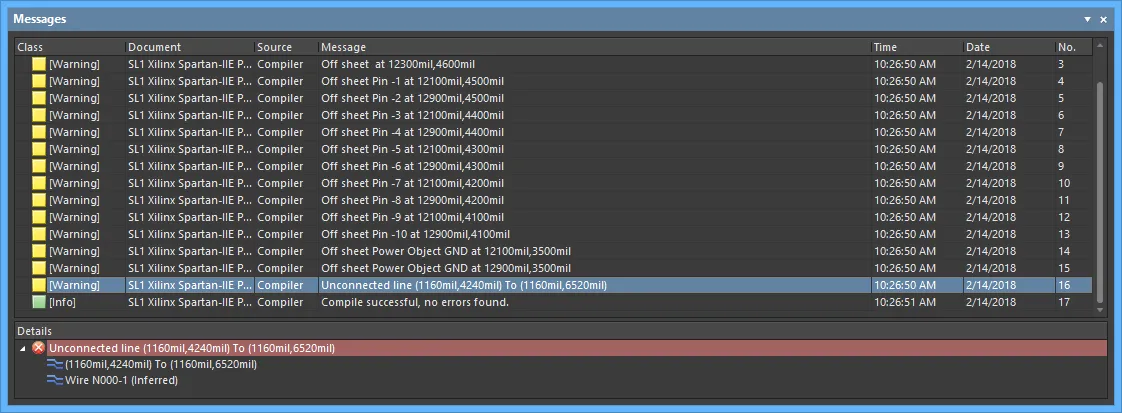
El panel Messages muestra las advertencias y errores detectados en el proyecto.
El panel Messages es el centro de control para presentar infracciones. Algunos aspectos a tener en cuenta incluyen:
-
El panel Messages tiene dos regiones: la región de cuadrícula superior resume las advertencias/errores; la región inferior ofrece detalles de la advertencia/error actualmente seleccionado.
-
Haga doble clic en un mensaje para hacer cross-probe a esa advertencia/error. Haga doble clic en un detalle para mostrar ese objeto específico.
Cuando hace doble clic en un error en el panel Messages:
-
El esquemático hace zoom para mostrar el objeto con error. El Zoom Precision se establece mediante el control deslizante superior en la sección Highlight Methods de la página System – Navigation del cuadro de diálogo Preferences.
-
Todo el esquemático se atenúa excepto el objeto con error. La cantidad de atenuación del esquemático está controlada por el nivel Dimming, establecido mediante el control deslizante inferior en la sección Highlight Methods de la página System – Navigation del cuadro de diálogo Preferences. Haga clic en cualquier parte del esquemático para eliminar la atenuación.

-
Puede hacer clic en cualquiera de los encabezados de columna del panel Messages (por ejemplo, Class, Document, Message) para ayudar a ordenar los errores y las advertencias.
-
Haga clic con el botón derecho en el panel Messages y luego use las opciones del submenú Group By para agrupar los errores y las advertencias según un criterio específico.
-
Haga clic con el botón derecho en el panel Messages y luego use el comando Clear adecuado para eliminar mensajes o use el comando Export To Report para exportar los mensajes a un informe.
Borrar mensajes no significa necesariamente que los mensajes se hayan resuelto. Los mismos mensajes no resueltos aparecerán después de volver a realizar la validación. El borrado de mensajes es una ayuda visual al resolver errores en el diseño que le permite eliminar mensajes manualmente a medida que considere que se han resuelto. Debe iniciarse nuevamente la validación para obtener una imagen actualizada de cualquier infracción que aún exista.
-
El panel incluye advertencias y errores detectados a partir de la configuración en las pestañas Error Reporting y Connection Matrix.
-
Cuando haga clic con el botón derecho en una advertencia/error en el panel Messages y luego seleccione el comando Place Specific No ERC for this violation, se realizará automáticamente un cross-probe a la ubicación del error y aparecerá una directiva No ERC en el cursor, lista para colocarse en la ubicación del error a fin de suprimir las comprobaciones de error. Obtenga más información sobre Suppressing ERC Violations.
Resolución de una advertencia o error
Es importante abordar cada advertencia o error que se detecte. La configuración de error predeterminada tiende a ser conservadora, ya que es mejor que el software peque de cauteloso y le permita decidir si los límites de prueba pueden relajarse. Por ejemplo, su diseño puede requerir que los pines de E/S se conecten a puertos de entrada, lo que requiere ajustar la celda correspondiente en la pestaña Connection Matrix. Otra comprobación de error común que se cambia es Nets with no driving source, lo que requiere deshabilitar esa comprobación en la pestaña Error Reporting.
Habrá situaciones en las que querrá comprobar todo el diseño para una determinada condición, pero quiera ignorar una advertencia/error en un punto específico del circuito. Por ejemplo, podría querer permitir que una red se renombre en una ubicación específica, pero solo en esa ubicación. Esto puede hacerse colocando una directiva No ERC en esa ubicación.
Supresión de infracciones de ERC
Cuando necesite permitir que un punto específico del circuito no notifique un error, coloque una directiva No ERC (Electrical Rules Check) en ese punto, lo que significa do not flag a warning/error at this location. Use una directiva No ERC para limitar deliberadamente la comprobación de errores en un punto determinado del circuito que sabe que generará una advertencia (como un pin sin conectar), mientras sigue realizando una comprobación exhaustiva del resto del circuito.
La directiva No ERC admite varios estilos diferentes y puede mostrarse en cualquier color. Use esta capacidad para reflejar la intención de diseño para este punto del circuito.
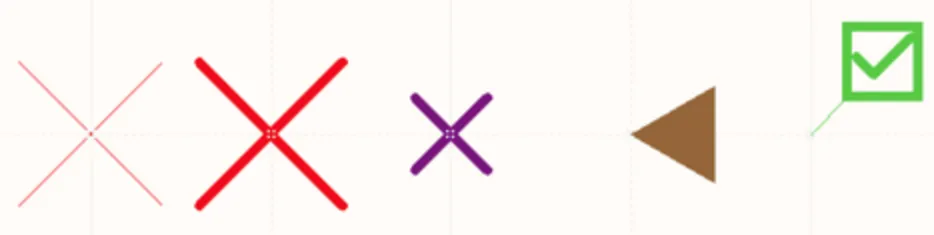
Elija un estilo No ERC que refleje mejor su función en ese punto del circuito.
La directiva No ERC tiene dos modos de funcionamiento:
-
Suppress All Violations – en este modo, se suprimen todas las advertencias y/o condiciones de error posibles. En este modo, la directiva suele denominarse directiva Generic No ERC.
-
Suppress Specific Violations – en este modo, solo se suprimen las advertencias o condiciones de error seleccionadas; cualquier otra advertencia o error será detectado y notificado. En este modo, la directiva suele denominarse directiva Specific No ERC.
Las violaciones suprimidas pueden mostrarse en el panel
Messages habilitando la opción
Report Suppressed Errors in Messages Panel, en la pestaña
Informe de errores del cuadro de diálogo
Project Options . Esta función puede utilizarse en las etapas finales del diseño para garantizar que no se haya suprimido inadvertidamente ningún error crítico.
Tenga en cuenta que las directivas No ERC no pueden utilizarse para suprimir todo tipo de comprobaciones de error. Cuando el cuadro de diálogo
No ERC está en modo
Violation Types, muestra una lista de los tipos de violación que pueden suprimirse. Úselo como guía para saber qué pruebas de error pueden suprimirse.
Ejemplo de uso
¿Cuántas veces se ha encontrado con una advertencia sobre una red que “no tiene una fuente excitadora”, solo para descubrir que el mensaje puede ignorarse con seguridad? Quizá un pin de entrada está alimentado desde un conector, cuyo pin es nominalmente pasivo y la señal excitadora solo está presente cuando se conecta un cable externo. Tal vez la red provenga de una resistencia pull-up o de un interruptor, de nuevo de naturaleza pasiva. Se podría adoptar una de las siguientes estrategias para resolver esta advertencia:
-
Podría cambiar la característica eléctrica de un pin fuente de la red. Esto es una corrección más que una supresión, pero como implica un cambio en el modo de funcionamiento predeterminado de un pin, podría crear problemas más adelante. Por ejemplo, considere cambios de cableado realizados en un diseño en el que no está habilitada la visualización gráfica de la dirección de los pines. Tales cambios podrían dar como resultado que una salida quede conectada a un pin de un dispositivo pasivo. Si el pin de ese dispositivo se ha configurado eléctricamente como salida (para aliviar advertencias previas de fuente excitadora), entonces habrá creado una violación de conexión.
-
Podría establecer el modo de informe para la comprobación de violación asociada –definida en la pestaña Informe de errores del cuadro de diálogo Options For Project– en No Report. Esto desactiva la comprobación de esta violación en particular, pero tampoco le permitiría detectar errores reales en otras partes del diseño.
-
La tercera opción (y posiblemente la mejor) es colocar una directiva No ERC en la red. No está cambiando el diseño de ninguna manera, salvo para suprimir el “ruido” de mensajes de advertencia que sabe que no representa un problema.
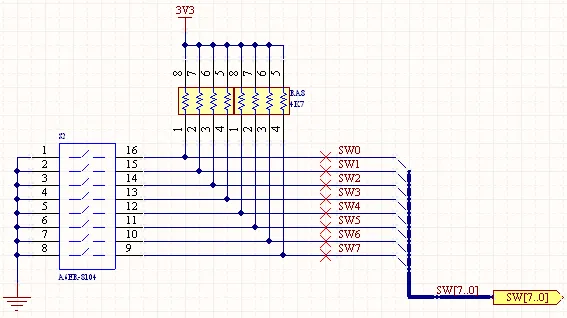
Coloque directivas No ERC en las redes que sabe que provocarán advertencias de “sin fuente excitadora”.
Colocación de una directiva No ERC
Una directiva No ERC puede colocarse en un documento esquemático de varias maneras:
-
Coloque una directiva No ERC genérica eligiendo el comando Place » Directives » Generic No ERC en los menús principales, haciendo clic en el botón
 de la barra de herramientas Wiring , o haciendo clic con el botón derecho en el espacio de diseño y seleccionando el comando Place » Directives » Generic No ERC.
-
Coloque una directiva No ERC específica en un punto del circuito que ya esté mostrando una violación, haciendo clic con el botón derecho sobre un objeto infractor en el espacio de diseño (resaltado por una línea ondulada de color) y eligiendo el comando Place NoERC to Suppress en el menú contextual.
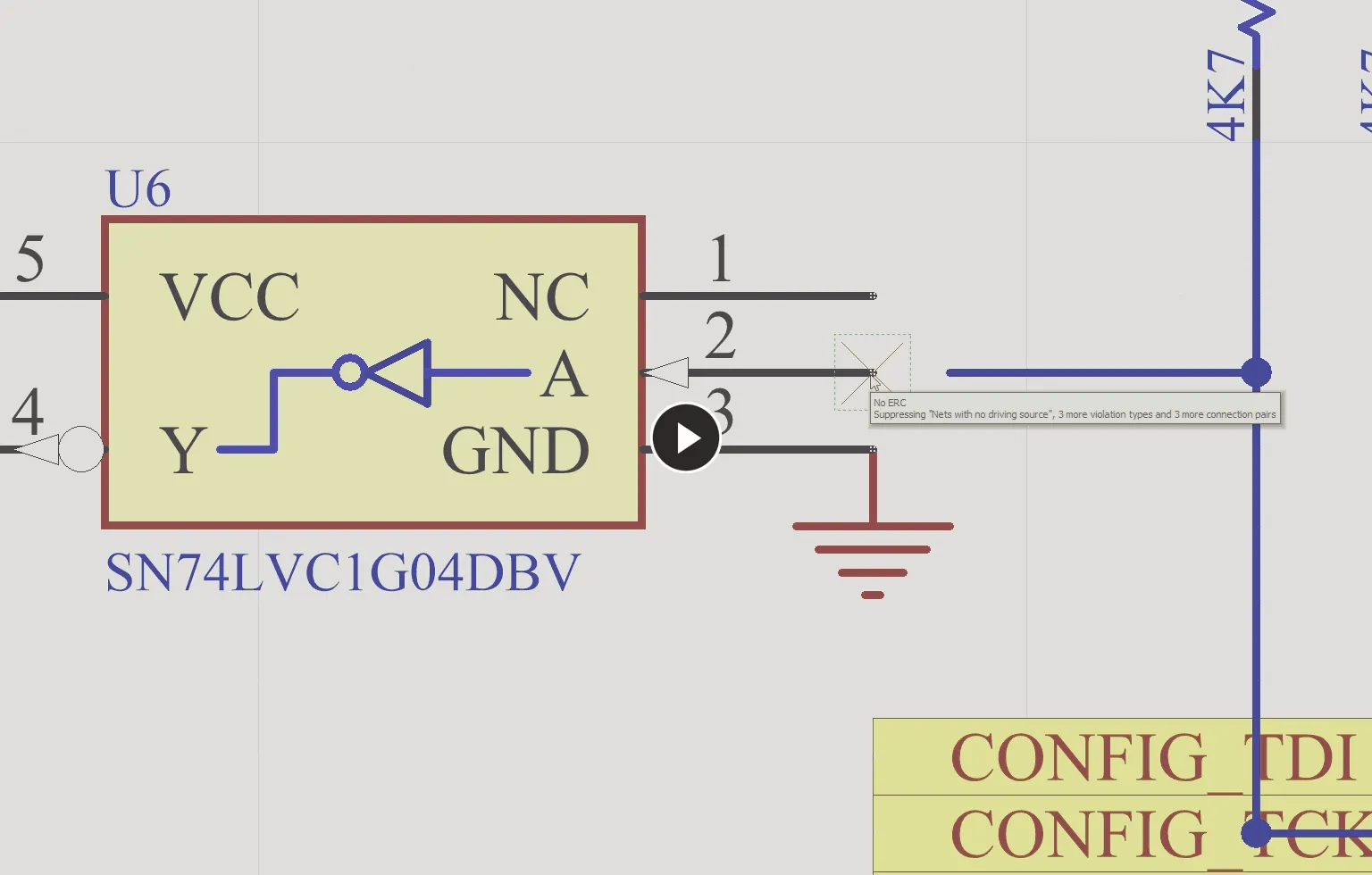
Uso del menú contextual del botón derecho para colocar una directiva No ERC específica.
-
Coloque una directiva No ERC específica en un punto del circuito que ya esté mostrando una violación, haciendo clic con el botón derecho sobre una advertencia/error en el panel Messages, eligiendo el comando Place Specific No ERC for this violation, y luego yendo directamente a ese punto en el esquemático para colocar una directiva No ERC configurada para suprimir esa advertencia/error.
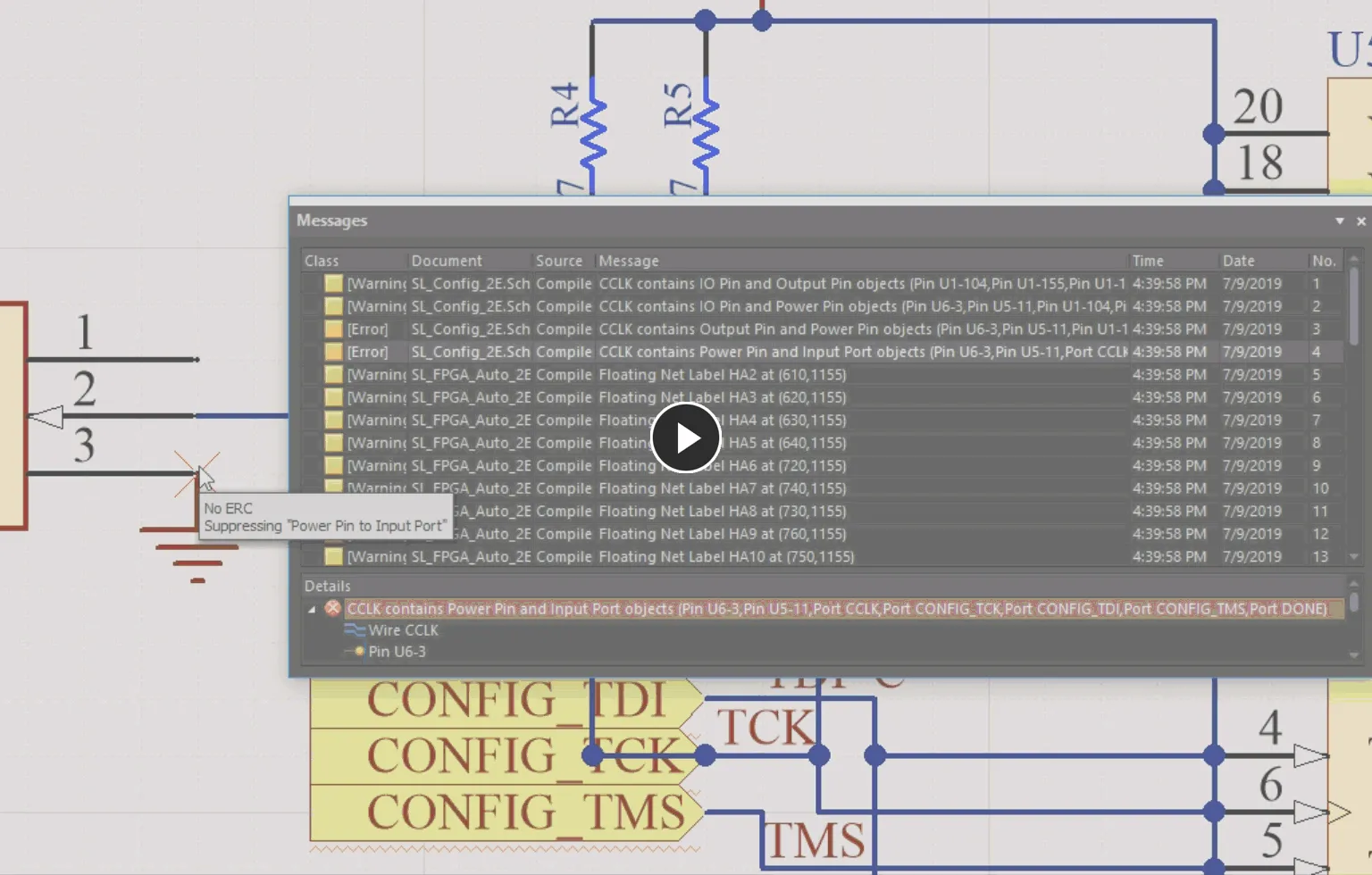
Uso del menú contextual del botón derecho en el panel Messages para colocar una directiva No ERC específica.
El comando solo estará disponible si el mensaje es una violación del compilador relacionada con una red.
Edición de una directiva No ERC
Durante la colocación, y mientras el objeto No ERC aún está flotando en el cursor, pueden realizarse las siguientes acciones de edición:
-
Desde el panel Propiedades. Este método de edición utiliza el modo de panel Properties asociado para modificar las propiedades de un objeto.
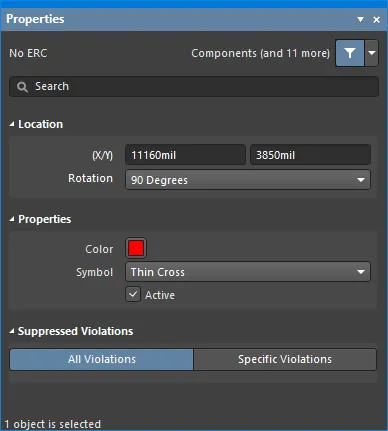
El modo No ERC del panel Properties
Durante la colocación, se puede acceder al modo No ERC del panel Properties presionando la tecla Tab.
Después de la colocación, se puede acceder al modo No ERC del panel Properties de una de las siguientes maneras:
-
Haga doble clic en la directiva colocada.
-
Coloque el cursor sobre la directiva, luego haga clic con el botón derecho y elija Properties en el menú contextual.
-
Si el panel Properties ya está activo, seleccione la directiva.
Se puede acceder a las propiedades antes de entrar en el modo de colocación desde la página
Esquemático – Valores predeterminados del cuadro de diálogo
Preferences . Esto permite cambiar las propiedades predeterminadas del objeto, que se aplicarán al colocar objetos posteriores.
-
Desde el cuadro de diálogo No ERC. Este método de edición utiliza el cuadro de diálogo No ERC para modificar los tipos de violación y los errores de conexión de un objeto No ERC específico.

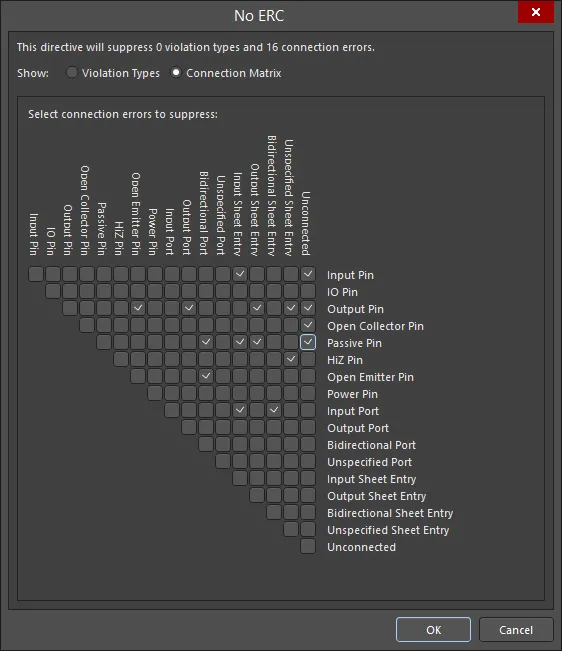
El cuadro de diálogo No ERC mostrando el modo Violation Types (la primera imagen) y el modo Connection Matrix (la segunda imagen)
Se puede acceder al cuadro de diálogo haciendo clic en Specific Violations en la región Suppressed Violations del panel Properties en modo No ERC (mencionado anteriormente).

Options and Controls of the No ERC Dialog
-
Top statement - Esta declaración le permite ver rápidamente cuántos tipos de violación y errores de conexión están actualmente suprimidos. La declaración se actualiza a medida que realiza cambios en el cuadro de diálogo.
-
Show - seleccione Violation Types o Connection Matrix para ver y configurar la directiva No ERC correspondiente.
Tipos de violación
Este modo le permite suprimir o dejar de suprimir tipos de violación.
-
Violation Type To Suppress - muestra una lista de los tipos de violación disponibles para configurar.
-
Report Mode - muestra el modo de informe actual para el tipo de violación listado.
-
Suppress - marque la casilla para suprimir el tipo de violación asociado; desmárquela para dejar de suprimirlo.
Menú contextual
El [xxx] en los siguientes comandos del menú contextual cambiará según el tipo de violación que se seleccionó (o sobre el que se situó el cursor) cuando se hizo clic con el botón derecho.
También puede hacer clic con el botón derecho en una entrada Violations Associated with para acceder a los comandos del menú contextual para todo ese objeto.
-
Suppress only "[xxx]" - úselo para suprimir solo los tipos de violación listados entre comillas.
-
Unsuppress only "[xxx]" - úselo para dejar de suprimir solo los tipos de violación listados entre comillas.
-
Suppress All "[xxx]" - úselo para suprimir todos los tipos de violación del objeto listado entre comillas.
-
Unsuppress All "[xxx]" - úselo para dejar de suprimir todos los tipos de violación del objeto listado entre comillas.
-
Suppress All - úselo para suprimir todos los tipos de violación listados independientemente del objeto o de la posición del cursor.
-
Unsuppress All - úselo para dejar de suprimir todos los tipos de violación listados independientemente del objeto o de la posición del cursor.
-
Toggle All - úselo para alternar la casilla de verificación Suppress de todos los tipos de violación.
Matriz de conexión
Este modo le permite suprimir o dejar de suprimir errores de conexión.
-
Grid - use las casillas de verificación de la cuadrícula para suprimir (marcadas) o dejar de suprimir (desmarcadas) los errores de conexión deseados.
Al pasar el cursor sobre una casilla de verificación, la casilla y las conexiones correspondientes se resaltan en negrita, lo que facilita la actualización de los errores de conexión deseados.
Menú contextual
El [xxx] en los siguientes comandos del menú contextual cambiará según el error de conexión que se seleccionó (o sobre el que se situó el cursor) cuando se hizo clic con el botón derecho.
-
Suppress only "[xxx]" - úselo para suprimir solo los errores de conexión listados entre comillas.
-
Unsuppress only "[xxx]" - úselo para dejar de suprimir solo los errores de conexión listados entre comillas.
-
Suppress All "[xxx]" - úselo para suprimir todos los errores de conexión entre comillas. Hay dos de estos comandos, uno para cada parte de la conexión.
-
Unsuppress All "[xxx]" - úselo para dejar de suprimir todos los errores de conexión entre comillas. Hay dos de estos comandos, uno para cada parte de la conexión.
-
Suppress All - úselo para suprimir todos los errores de conexión de la cuadrícula.
-
Unsuppress All - úselo para dejar de suprimir todos los errores de conexión de la cuadrícula.
-
Toggle All - úselo para alternar la casilla de verificación de todos los errores de conexión. Las casillas marcadas se desmarcarán; las casillas desmarcadas se marcarán.
La directiva No ERC específica puede configurarse para abordar múltiples violaciones a fin de admitir circuitos que generarán múltiples errores/advertencias.
-
Desde los paneles SCH List y SCH Filter. Un panel List le permite mostrar objetos de diseño de uno o más documentos en formato tabular, lo que posibilita la inspección y modificación rápidas de los atributos de los objetos. Utilizado junto con un filtrado apropiado –mediante el panel Filter correspondiente o el cuadro de diálogo Find Similar Objects– permite mostrar solo aquellos objetos comprendidos en el alcance del filtro activo, lo que le permite seleccionar y editar múltiples objetos de diseño con mayor precisión y eficiencia.

Una directiva No ERC genérica puede cambiarse rápidamente para que sea una directiva No ERC específica, y viceversa, ya sea mediante el panel Properties (en la sección Suppressed Violations ), o alternando la propiedad Suppress Specific Violations en el panel SCH List .
Desactivación de una directiva No ERC
En lugar de eliminar una directiva No ERC, se puede dejar inactiva (deshabilitada a efectos de validación). Este estado puede cambiarse alternando la propiedad Active de la directiva, disponible mediante cualquiera de los métodos de edición. Una directiva No ERC inactiva aparecerá en gris en el espacio de diseño.
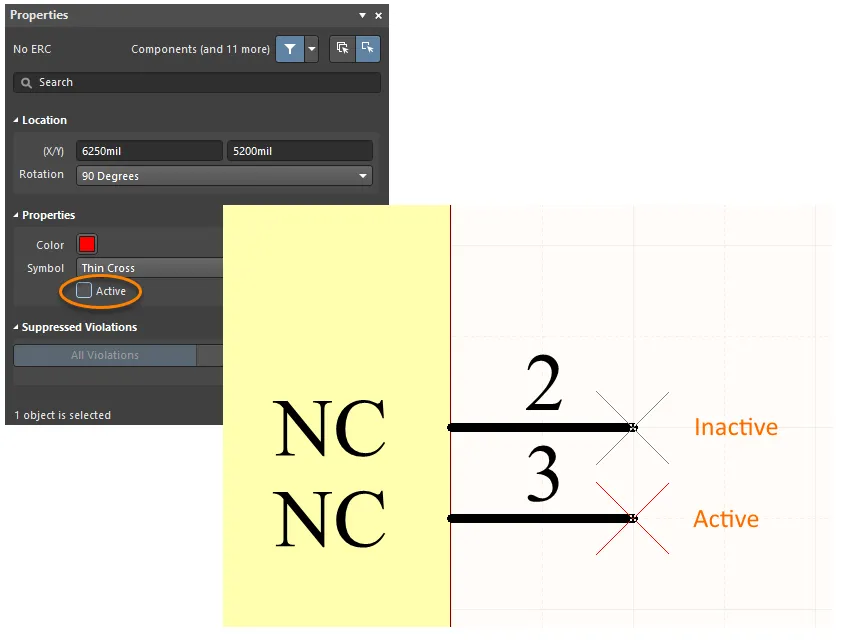
Si necesita quitar temporalmente el uso de una directiva No ERC, déjela inactiva en lugar de eliminarla.
Control de la impresión de las directivas No ERC
De forma predeterminada, los marcadores No ERC se incluyen durante la impresión. Para controlar esto, ya sea deshabilitando por completo su inclusión o excluyendo solo símbolos específicos, use el cuadro de diálogo Print dialog, como se muestra a continuación.
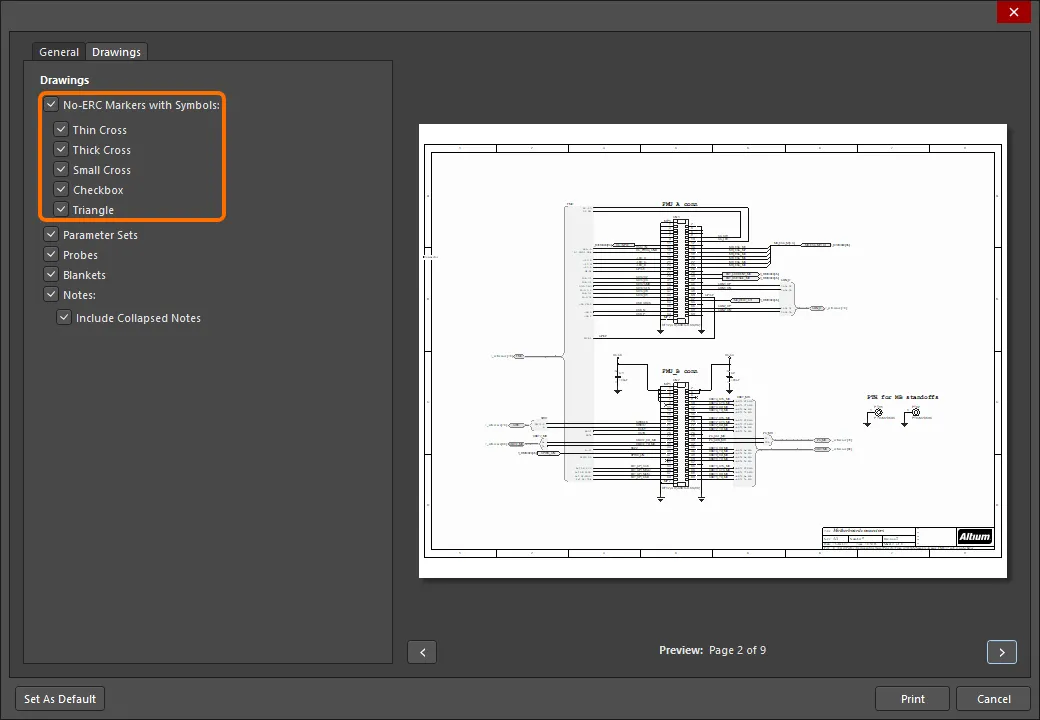
Controle la impresión de los marcadores No ERC en el cuadro de diálogo Print .
No ERC
 Use los marcadores No ERC para suprimir mensajes de error/advertencia sobre un nodo específico del circuito.
Resumen
El objeto No ERC es una directiva de diseño. Se coloca en un nodo del circuito para suprimir todas las advertencias notificadas por la Comprobación de reglas eléctricas (Electrical Rule Check) y/o las condiciones de violación de error detectadas cuando se compila el proyecto esquemático. Use No ERC para limitar deliberadamente la comprobación de errores en un punto determinado del circuito que sabe que generará una advertencia (como un pin sin conectar), al tiempo que sigue realizando una comprobación exhaustiva del resto del circuito.
La directiva No ERC admite varios estilos diferentes y puede mostrarse en cualquier color. Use esta capacidad para reflejar la intención del diseño en ese punto del circuito.
Elija un estilo No ERC que refleje mejor su función en ese punto del circuito.
La directiva No ERC tiene dos tipos:
-
All Violations – se suprimen todas las advertencias posibles y/o condiciones de error.
-
Specific Violations – solo se suprimen las advertencias o condiciones de error seleccionadas; cualquier otra advertencia o error será detectado e informado.
Disponibilidad
Las directivas de diseño No ERC están disponibles para su colocación únicamente en el editor de esquemas. Para colocar una directiva No ERC:
-
Haga clic en Place » Directives » Generic No ERC en los menús principales para colocar un marcador No ERC preconfigurado para dirigirse a todas las violaciones. A esto a veces se le denomina directiva Generic No ERC.
-
Haga clic con el botón derecho en el editor de esquemas y luego haga clic en Place » Directives » Generic No ERC.
Colocación - Directiva Generic No ERC
Después de ejecutar el comando, el cursor cambiará a una cruz y entrará en el modo de colocación. Realice lo siguiente para colocar la directiva No ERC:
-
Coloque el cursor sobre un cable u otro objeto de red y luego haga clic en Enter para colocar una directiva en ese punto del circuito.
-
Continúe colocando más directivas No ERC, o haga clic con el botón derecho o presione Esc para salir del modo de colocación.
Las acciones adicionales que pueden realizarse durante la colocación son:
-
Presione la tecla Tab para pausar la colocación y acceder al modo No ERC del panel Properties panel, desde donde sus propiedades pueden modificarse sobre la marcha. Haga clic en la superposición del botón de pausa del espacio de diseño para reanudar la colocación.
Aunque los atributos pueden modificarse durante la colocación (
Tab para acceder al panel
Properties ), tenga en cuenta que estos se convertirán en la configuración predeterminada para colocaciones posteriores, a menos que la opción
Permanent en la página
Schematic – Defaults del cuadro de diálogo
Preferences esté habilitada. Cuando esta opción está habilitada, los cambios realizados afectarán solo al objeto que se está colocando y a los objetos posteriores colocados durante la misma sesión de colocación.
Edición gráfica
El marcador No ERC no puede modificarse gráficamente, aparte de cambiar su ubicación. Para mover un marcador No ERC, haga clic sobre él y mantenga presionado mientras lo arrastra a una nueva ubicación.
Si intenta modificar gráficamente un objeto que tiene habilitada su propiedad Locked , aparecerá un cuadro de diálogo solicitando confirmación para continuar con la edición. Si la opción Protect Locked Objects está habilitada en la página Schematic – Graphical Editing del cuadro de diálogo Preferences , y la opción Locked para ese objeto de diseño también está habilitada, entonces ese objeto no podrá seleccionarse ni editarse gráficamente. Haga clic en el objeto bloqueado para seleccionarlo y luego deshabilite la propiedad Locked en el panel List o deshabilite la opción Protect Locked Objects para editar gráficamente el objeto.
Edición no gráfica
Los siguientes métodos de edición no gráfica están disponibles.
Edición mediante el cuadro de diálogo No ERC o el panel Properties
Panel page: No ERC Properties
Este método de edición utiliza el cuadro de diálogo No ERC asociado y el modo del panel Properties para modificar las propiedades de un objeto.

 El cuadro de diálogo No ERC (primera imagen) y el modo No ERC del panel Properties (segunda imagen)
Después de la colocación, se puede acceder al cuadro de diálogo No ERC mediante:
-
Haciendo doble clic en el objeto No ERC colocado.
-
Colocando el cursor sobre el objeto No ERC, haciendo clic con el botón derecho y luego eligiendo Properties en el menú contextual.
Durante la colocación, se puede acceder al modo No ERC del panel Properties presionando la tecla Tab. Una vez que se coloca el No ERC, aparecen todas las opciones.
Después de la colocación, se puede acceder al modo No ERC del panel Properties de una de las siguientes maneras:
-
Si el panel Properties ya está activo, seleccionando el objeto No ERC.
-
Después de seleccionar el objeto No ERC, seleccione el panel Properties desde el botón Panels en la sección inferior derecha del espacio de trabajo, o seleccionando View » Panels » Properties en el menú principal.
Si la opción
Double Click Runs Interactive Properties está deshabilitada (predeterminada) en la página
Schematic - Graphical Editing page del cuadro de diálogo
Preferences , al hacer doble clic en la primitiva o hacer clic con el botón derecho sobre una primitiva seleccionada y luego elegir
Properties, se abrirá el cuadro de diálogo. Cuando la opción
Double Click Runs Interactive Properties está habilitada, se abrirá el panel
Properties .
Aunque las opciones son las mismas en el cuadro de diálogo y en el panel, el orden y la ubicación de las opciones pueden diferir ligeramente.
Se puede acceder a las propiedades antes de entrar en el modo de colocación desde la página
Schematic – Defaults page del cuadro de diálogo
Preferences . Esto permite cambiar las propiedades predeterminadas del objeto, que se aplicarán al colocar objetos posteriores.
Edición mediante un cuadro de diálogo de propiedades asociado
Este método de edición utiliza el cuadro de diálogo No ERC para modificar los tipos de violación y los errores de conexión de un objeto Specific No ERC.

 El cuadro de diálogo No Erc que muestra el modo Violation Types (primera imagen) y el modo Connection Matrix (segunda imagen)
Se puede acceder al cuadro de diálogo haciendo clic en Specific Violations en la región Suppressed Violations del cuadro de diálogo No ERC y del panel Properties en modo No ERC .
La directiva Specific No ERC puede configurarse para dirigirse a múltiples violaciones, para admitir circuitos que generarán múltiples errores/advertencias.
Edición de múltiples objetos
El panel Properties admite la edición de múltiples objetos, donde pueden modificarse las configuraciones de propiedades que son idénticas en todos los objetos actualmente seleccionados. Cuando se seleccionan manualmente múltiples objetos del mismo tipo, mediante el cuadro de diálogo Find Similar Objects dialog o a través de un panel SCH Filter o SCH List , una entrada de campo del panel Properties que no se muestra como un asterisco (*) puede editarse para todos los objetos seleccionados.

Edición mediante un panel de lista
Panel pages: SCH List, SCH Filter
Un panel List le permite mostrar objetos de diseño de uno o más documentos en formato tabular, lo que permite una inspección y modificación rápidas de los atributos del objeto. Utilizado junto con el filtrado apropiado, mediante el uso del panel Filter correspondiente o el cuadro de diálogo Find Similar Objects dialog, permite mostrar solo aquellos objetos que están dentro del alcance del filtro activo, lo que le permite dirigirse a múltiples objetos de diseño y editarlos con mayor precisión y eficiencia.
No ERC Properties
Las propiedades de los objetos del editor de esquemas son opciones definibles que especifican el estilo visual, el contenido y el comportamiento del objeto colocado. Los ajustes de propiedades para cada tipo de objeto se definen de dos maneras diferentes:
-
Pre-placement settings – la mayoría de las propiedades del objeto No ERC, o aquellas que pueden predefinirse de forma lógica, están disponibles como configuraciones predeterminadas editables en la página Schematic - Defaults del cuadro de diálogo Preferences (accesible desde el botón
 en la parte superior derecha del espacio de diseño). Seleccione el objeto en Primitive List para mostrar sus opciones a la derecha.

-
Post-placement settings – todas las propiedades del objeto No ERC están disponibles para edición en el cuadro de diálogo No ERC y en el panel Properties cuando se selecciona un No ERC colocado en el espacio de diseño.

Si la opción
Double Click Runs Interactive Properties está deshabilitada (predeterminada) en la página
Schematic - Graphical Editing page del cuadro de diálogo
Preferences , al hacer doble clic en la primitiva o hacer clic con el botón derecho sobre una primitiva seleccionada y luego elegir
Properties, se abrirá el cuadro de diálogo. Cuando la opción
Double Click Runs Interactive Properties está habilitada, se abrirá el p
Properties a
nel.
Aunque las opciones son las mismas en el cuadro de diálogo y en el panel, el orden y la ubicación de las opciones pueden diferir ligeramente.
En la lista de propiedades siguiente, las opciones que no están disponibles como configuración predeterminada en el Preferences cuadro de diálogo se indican como "Properties solo panel".
Ubicación (Properties solo panel)
-
(X/Y)
-
X (primer campo) - la coordenada X (horizontal) actual del punto de referencia del objeto, relativa al origen actual del espacio de diseño. Edítela para cambiar la posición X del objeto. El valor puede introducirse en unidades métricas o imperiales; incluya las unidades al introducir un valor cuyas unidades no sean las predeterminadas actuales.
-
Y (segundo campo) - La coordenada Y (vertical) actual del punto de referencia del objeto, relativa al origen actual. Edítela para cambiar la posición Y del objeto. El valor puede introducirse en unidades métricas o imperiales; incluya las unidades al introducir un valor cuyas unidades no sean las predeterminadas actuales.
-
Rotation - use el menú desplegable para seleccionar la rotación.
Propiedades
-
Color - haga clic en el cuadro de color para acceder a un menú desplegable desde el cual puede seleccionar el color predeterminado.
-
Symbol - use el menú desplegable para seleccionar el valor predeterminado entre las opciones disponibles.
-
Active - habilite esta opción para activar la primitiva.
Violaciones suprimidas (Properties solo panel)
-
All Violations - seleccione esta opción para mostrar todas las violaciones de este objeto. El Violation Type y Report Mode de las violaciones se muestran en la cuadrícula.
-
Specific Violations - seleccione esta opción para mostrar violaciones específicas de este objeto. El Violation Type y Report Mode de las violaciones se muestran en la cuadrícula.
-
Add - haga clic para abrir el cuadro de diálogo No ERC y agregar una nueva violación. Después de hacer clic en OK, la nueva violación se agregará a la cuadrícula. Haga clic en
 para eliminar la violación seleccionada actualmente.
Tipos de violación de diseño de PCB
Violaciones asociadas con buses
Bus indices out of range
Esta violación ocurre cuando el índice de una red constituyente conectada a un bus queda fuera del rango especificado por la red con la que está asociado el bus.
Notificación en el panel Messages
Se muestra una notificación en el panel Messages con el siguiente formato:
Bus index out of range on <NetPrefix> Index = <NetIndex>
donde:
-
NetPrefix es el prefijo de la red constituyente conectada al bus (p. ej., A para la red A8, conectada a un bus asociado a la red A[0..7]).
-
NetIndex es el índice erróneo de la red constituyente (p. ej., la red A8 tiene un índice de 8).
Recomendación para la resolución
Modifique el índice de la red infractora para que quede dentro del rango correcto, o cambie por completo el nombre de la red. Esto último sería lo habitual si nombró la red por error y no es constituyente de la red transportada por el objeto bus.
Bus range syntax errors
Esta violación ocurre cuando la sintaxis de la red con la que está asociado el bus se especifica incorrectamente.
Notificación en el panel Messages
Se muestra una notificación en el panel Messages con el siguiente formato:
Bus range syntax error <NetName> at <Location>
donde:
-
NetName es el nombre de la red principal con la que está asociado el objeto bus infractor.
-
Location son las coordenadas X, Y del hotspot eléctrico del objeto bus infractor.
Recomendación para la resolución
Defina correctamente la sintaxis del bus del identificador de red infractor (p. ej., etiqueta de red, puerto, entrada de hoja, etc.). La sintaxis correcta debe aparecer en uno de los siguientes formatos:
-
NetName[LowerIndex..UpperIndex]
-
NetName[UpperIndex..LowerIndex]
Por ejemplo, considere un bus que transporta dos redes constituyentes, A0 y A1. En este caso, la sintaxis del bus debe ser A[0..1] o A[1..0]. Algunos ejemplos de sintaxis incorrecta serían: A[0.1], A[1-0], A[0,1], A[..1] y A[0..].
Illegal bus range values
Esta violación ocurre cuando al menos un índice en la sintaxis de una red asociada a un bus tiene un valor negativo.
Notificación en el panel Messages
Se muestra una notificación en el panel Messages con el siguiente formato:
Illegal bus range value <BusLabel> at <Location>
donde:
-
BusLabel es la etiqueta de bus definida en la que se ha detectado el valor no válido.
-
Location son las coordenadas X, Y del hotspot eléctrico del objeto bus infractor.
Recomendación para la resolución
Defina correctamente la sintaxis del bus del identificador de red infractor (p. ej., etiqueta de red, puerto, entrada de hoja, etc.). La sintaxis correcta debe aparecer en uno de los siguientes formatos:
-
<NetName>[<LowerIndex>..<UpperIndex>]
-
<NetName>[<UpperIndex>..<LowerIndex>]
LowerIndex y UpperIndex pueden ser cero o un entero positivo, pero no pueden tener un valor negativo.
Mismatched bus label ordering
Esta violación ocurre cuando dos identificadores de red asociados con el mismo segmento de bus definen etiquetas de bus con un orden que no va en la misma dirección (ascendente o descendente).
Notificación en el panel Messages
Se muestra una notificación en el panel Messages con el siguiente formato:
Mismatched bus ordering on <NetName> Low value first and High value first
donde:
-
NetName es el nombre de la red principal con la que está asociado el orden incorrecto del bus.
Recomendación para la resolución
Identifique los identificadores de red (puerto, etiqueta de red, entrada de hoja, etc.) cuyo orden del bus no sea coherente. Determine el orden correcto y corrija el nombre del objeto erróneo.
Mismatched bus widths
Esta violación ocurre cuando dos identificadores de red asociados con el mismo segmento de bus definen etiquetas de bus con anchos diferentes. Por ejemplo, un puerto con el nombre A[0..7] podría estar conectado a un bus cuya etiqueta de red adjunta está definida como A[0..15].
Notificación en el panel Messages
Se muestra una notificación en el panel Messages con el siguiente formato:
Mismatched bus widths on bus section <NetName> (<BusSize1> and <BusSize2>)
donde:
-
NetName es el nombre de la red principal con la que están asociados los objetos bus no coincidentes.
-
BusSize1 es el ancho del primero de los objetos bus infractores.
-
BusSize2 es el ancho del segundo de los objetos bus infractores.
Recomendación para la resolución
Identifique los identificadores de red (puerto, etiqueta de red, entrada de hoja, etc.) cuyos anchos de etiqueta de bus no sean coherentes. Determine el ancho correcto y corrija el nombre del objeto erróneo.
Mismatched Bus/Wire object on Wire/Bus
Esta violación ocurre cuando un objeto wire se conecta incorrectamente a un bus, o un objeto bus se conecta incorrectamente a un wire. Por ejemplo, el puerto A podría estar conectado a un bus, pero no se ha introducido la sintaxis correcta de etiqueta de bus (p. ej., A[0..1]) para el nombre del puerto. En efecto, el puerto es un objeto de señal única (o wire) que ahora está conectado erróneamente a un bus.
Notificación en el panel Messages
Se muestra una notificación en el panel Messages con el siguiente formato:
<ObjectIdentifier> at <Location> placed on a <ObjectType>
donde:
-
ObjectIdentifier representa el objeto no coincidente, que puede ser un objeto bus o wire (p. ej., pin, puerto, puerto de alimentación, etiqueta de red, conector fuera de hoja, entrada de hoja). El identificador aparecerá en uno de los dos formatos siguientes:
-
Para un bus –
Bus <Object> <Name> (p. ej. Bus Net Label GND_BUS[..]).
-
Para un wire –
Wire <Object> <Name> (p. ej. Wire Port TXD).
-
Location son las coordenadas X,Y del hotspot eléctrico del objeto.
-
ObjectType es el objeto sobre el que se ha colocado el objeto infractor – ya sea un wire o un bus.
Recomendación para la resolución
Para resolver el problema, tenga en cuenta lo siguiente:
-
Is the connection correct? – ¿debería realmente ser un wire el bus que se conecta al objeto y viceversa?
-
Is the object defined correctly? – para un objeto bus, asegúrese de que el nombre del objeto se especifique usando la sintaxis correcta de bus en la forma
<Name>[<LowIndex>..<HighIndex>] o <Name>[<HighIndex>..<LowIndex>]. Por ejemplo, un puerto de salida de datos de un byte de ancho podría especificarse como DAT_OUT[7..0]. Para un objeto wire, asegúrese de que el nombre del objeto defina una única señal y no esté definido usando sintaxis de bus.
Mixed generic and numeric bus labeling
Esta violación ocurre cuando dos identificadores de red (puerto, etiqueta de red, entrada de hoja, etc.) conectados al mismo segmento de bus difieren en su sintaxis de bus – uno define un rango de bus en formato numérico (p. ej., A[0..2]), mientras que el otro define el rango en un formato genérico (p. ej., A[0..b]).
Notificación en el panel Messages
Se muestra una notificación en el panel Messages con el siguiente formato:
Mismatched generic and numeric bus labeling on <NetName> <Level> value first and Generic
donde:
-
NetName es el nombre de la red principal a la que está asociado el etiquetado incorrecto del bus.
-
Level depende del orden numérico de la red. Si es ascendente (p. ej., [0..2]) Level aparecerá como Low. Si es descendente (p. ej., [2..0]) Level aparecerá como High.
Recomendación para la resolución
Determine cuál de los objetos infractores es erróneo en su especificación de etiqueta de bus y cámbielo según corresponda.
No se admite el uso de genéricos en nombres de bus. Asegúrese de utilizar valores numéricos en su lugar.
Infracciones asociadas con componentes
Component has been deleted
Esta infracción se produce cuando al menos un componente ha sido eliminado de un diseño de proyecto. Al funcionar como una “eliminación lógica”, los componentes eliminados se trasladan a una ubicación dedicada de Trash donde pueden recuperarse (Restore) o eliminarse por completo (Permanently Delete) desde las opciones del menú de una entrada eliminada (⋯) en la interfaz del navegador del Workspace conectado.
Notificación en el panel Messages
Se muestra una notificación en el panel Messages con el siguiente formato:
ComponentName: Component has been deleted
donde:
-
ComponentName es el nombre del componente del Workspace.
Los componentes eliminados también se marcarán en ubicaciones de acceso a componentes, como el
panel Properties y el
Item Manager del proyecto.
Recomendación para la resolución
Si el componente se eliminó por error, alguien con los derechos de acceso apropiados puede restaurarlo desde la página Trash de la interfaz del navegador del Workspace. En caso contrario, sustituya el componente usado en el diseño por otro componente equivalente que is esté disponible en el Workspace conectado.
Component Implementations with invalid pin mappings
Esta infracción se produce al compilar un paquete de biblioteca integrada (*.LibPkg) y se detecta que la asignación de pines entre el componente esquemático y el modelo vinculado no es válida.
Notificación en el panel Messages
Se muestra una notificación en el panel Messages con el siguiente formato:
ComponentName: Could not find port <ModelPinNumber> on model <ModelName> for pin <ComponentPinNumber> – relacionado con el modelo PCB
ComponentName: Could not map port <ModelPinNumber> on model <ModelName> to a pin – relacionado con el modelo de simulación
donde:
-
ComponentName es el nombre del componente en la biblioteca esquemática de origen.
-
ModelPinNumber es el designador esperado para el pin/pad que no pudo encontrarse en el modelo vinculado.
-
ModelName es el nombre del modelo vinculado al componente.
-
ComponentPinNumber es el designador del pin del componente esquemático de origen al que está asignado el pin erróneo del modelo.
Recomendación para la resolución
La resolución implica acceder a la asignación entre el símbolo esquemático y el modelo del dominio de destino. Para ello, primero deberá estar viendo las propiedades del componente correspondiente de la biblioteca esquemática. Haga doble clic en la entrada del componente en la lista Components del panel SCH Library para acceder al panel Properties, con las propiedades de ese componente cargadas.
Si se muestra el mensaje de infracción relacionado con el modelo PCB, seleccione el modelo en la sección Footprint del panel y haga clic en el botón  situado debajo de la lista para acceder al cuadro de diálogo PCB Model. Una vez allí, haga clic en el botón Pin Map para acceder al cuadro de diálogo Model Map. En la columna Component Pin Designator, encuentre el número de pin señalado por el mensaje (
ComponentPinNumber). La infracción surge porque la entrada correspondiente en la columna Model Pin Designator apunta a un designador de pad que no existe en el modelo PCB. Corrija la entrada según sea necesario. Normalmente habrá una asignación uno a uno, con los mismos designadores en ambos lados.
Si se muestra el mensaje relacionado con el modelo de simulación, seleccione el modelo en la sección Models del panel y haga clic en el botón situado debajo de la lista para acceder al cuadro de diálogo Sim Model. Una vez allí, haga clic en la pestaña Port Map. Esta infracción se produce cuando el pin del modelo no está asignado correctamente a un pin del componente esquemático. Esto puede ocurrir cuando la entrada del pin del modelo se ha establecido en un pin que ya está asignado, o en Not Connected. Corrija la entrada según sea necesario.
Component revision has inapplicable state
Esta infracción se produce cuando se detecta que al menos una instancia colocada de una revisión de elemento de componente (Component Item Revision), colocada desde un Workspace conectado, está en un estado no aplicable. Por ejemplo, el componente está actualmente Depracated o Obsolete y, por tanto, no debería tener lugar en la iteración más reciente del diseño. La aplicabilidad se determina mediante la opción Allowed to be used in designs en el cuadro de diálogo State Properties. Desde el cuadro de diálogo Edit Lifecycle Definitions, acceda a este cuadro de diálogo para el estado requerido, ya sea haciendo doble clic en la entrada del estado dentro de la definición de ciclo de vida principal o seleccionando su entrada y haciendo clic en el icono de edición que aparece ( ). Cuando esta opción está habilitada, una revisión de elemento en este estado puede usarse en un diseño. Se considera Applicable. Si esta opción está deshabilitada, una revisión de elemento en este estado no puede usarse válidamente y se considera Inapplicable (o no aplicable).
Se accede al cuadro de diálogo
Edit Lifecycle Definitions desde la página
Data Management – Servers del cuadro de diálogo
Preferences, haciendo clic en el botón
Properties del Workspace en el que ha iniciado sesión activamente y luego seleccionando
Lifecycles en el menú desplegable.
Notificación en el panel Messages
Se muestra una notificación en el panel Messages con el siguiente formato:
Component <Designator> <Comment>: Component revision has inapplicable state
donde:
-
Designator es el Designator de la instancia del componente.
-
Comment es el Comment de la instancia del componente.
Recomendación para la resolución
Use el cuadro de diálogo Item Manager para elegir una revisión de elemento de componente de reemplazo que sea válida para su uso en el diseño. Haga esto para cada componente que se encuentre en un estado no aplicable. Como alternativa, puede sustituir una revisión de elemento de componente existente por otra revisión, o por una revisión de un elemento de componente diferente, en el nivel de componente individual. Seleccione el componente en el esquemático para acceder a sus propiedades a través del panel Properties. En la sección Properties del panel, haga clic en el botón Update para usar la revisión más reciente del elemento de componente actual, o haga clic en el botón  a la derecha del campo Design Item ID para acceder a su Workspace y buscar otra revisión de elemento de componente para usar.
Use los controles disponibles mediante el panel Properties o el cuadro de diálogo Item Manager para elegir una revisión posterior del elemento que is en un estado aplicable o, si esto no es posible (el elemento, en general, no es para uso de diseño), elija una revisión aplicable de un elemento diferente.
Notas
-
Si un componente colocado pierde la conexión con su Workspace de origen —por ejemplo, el Workspace desde el que se colocó está desconectado o usted ha cerrado sesión en su Workspace— infringirá la comprobación Component revision has inapplicable state. Esto se reflejará en el panel Messages con una entrada en la forma: Component <Designator> <Comment>: Can't perform revision status validation: Failed to get session: Access denied! User login required for this service.
-
También puede detectar componentes que se estén utilizando de forma no válida dentro de un diseño durante el proceso de liberación del diseño. Agregue y configure Component State Checking a su régimen general de validación de liberación.
Component revision is Out of Date
Esta infracción se produce cuando se detecta que un componente, colocado desde un Workspace conectado, está desactualizado.
Notificación en el panel Messages
Se muestra una notificación en el panel Messages con el siguiente formato:
Component <Designator> at <Location>: Component revision is Out of Date
donde:
-
Designator es el Designator de la instancia del componente.
-
Location son las coordenadas X, Y que marcan el origen de la instancia del componente infractor.
Recomendación para la resolución
Use el cuadro de diálogo Item Manager para identificar y actualizar componentes que no estén en la revisión más reciente. El Item Manager incluye una columna Revision Status; para cualquier componente que no esté en la revisión más reciente, el estado del componente será Out of Date. Seleccione el/los componente(s) desactualizado(s), haga clic con el botón derecho y elija Update to latest revision en el menú. Una vez hecho esto, Generate un ECO para aplicar estos cambios a los esquemáticos afectados.
Como alternativa, puede sustituir una revisión de elemento de componente existente por la revisión más reciente, a nivel de componente individual. Simplemente seleccione el componente en el esquemático para acceder a sus propiedades mediante el panel Properties. En la sección Properties del panel, haga clic en el botón Update para usar la revisión más reciente del elemento de componente actual.
Nota
Si un componente colocado pierde la conexión con su Workspace de origen —por ejemplo, el Workspace desde el que se colocó está desconectado o usted ha cerrado sesión en su Workspace— infringirá la comprobación Component revision is Out of Date. Esto se reflejará en el panel Messages, con una entrada en la forma: Component <Designator> <Comment>: Can't perform revision status validation: Failed to get session: Access denied! User login required for this service.
Components containing duplicate sub-parts
Esta violación ocurre cuando la misma parte de una instancia de componente de varias partes se ha colocado más de una vez en un diseño esquemático. Por ejemplo, ha colocado un componente 74HC32 con el designador U9, pero inadvertidamente ha colocado dos instancias de la parte uno de este componente, lo que da como resultado dos instancias de U9A en el diseño.
Notificación en el panel Messages
Se muestra una notificación en el panel Messages con el siguiente formato:
Component <ComponentName> has duplicate sub-parts at <Location1> and <Location2>
donde:
-
ComponentName es el nombre del componente infractor en términos de su designador y referencia de biblioteca.
-
Location1 son las coordenadas X, Y de la primera instancia de la subparte en cuestión.
-
Location2 son las coordenadas X, Y de la instancia duplicada de la subparte en cuestión.
Recomendación para la resolución
Cambie el número de parte de las partes infractoras según sea necesario, usando el comando Increment Part Number, disponible desde el menú principal Edit o desde el submenú Part Actions (al hacer clic con el botón derecho sobre la parte). La ventaja de iniciar el comando desde el menú Edit es que permanece en el modo de incremento, lo que le permite recorrer los números de parte hasta llegar al deseado.
Components with duplicate pins
Esta violación ocurre cuando dos o más pines de un componente tienen el mismo designador.
Notificación en el panel Messages
Se muestra una notificación en el panel Messages con el siguiente formato:
Duplicate pins in component Pin <Identifier1> and Pin <Identifier2>
donde:
-
Identifier1 es el identificador de la primera instancia del pin duplicado, representado por la combinación designador de parte-designador de pin
-
Identifier2 es el identificador de la segunda instancia del pin duplicado, representado por la combinación designador de parte-designador de pin.
Recomendación para la resolución
Cambie el designador de los pines infractores según corresponda, de modo que cada uno tenga una asignación única. Los designadores de pines se pueden editar desde el editor esquemático para un componente que ya se ha colocado:
-
Si los pines del componente no están bloqueados, simplemente puede seleccionar el pin y editar su designador a través del panel Properties.
-
De lo contrario, edite el/los pin(es) usando el cuadro de diálogo Component Pin Editor. Con el componente seleccionado en el espacio de diseño, se accede a este cuadro de diálogo desde el panel Properties haciendo clic en el botón , debajo de la sección Pins, en la pestaña Pins del panel.
Normalmente, la duplicación residirá en el componente de biblioteca, en cuyo caso debe editar el designador del pin para ese componente en la biblioteca esquemática de origen y luego transmitir el cambio a las instancias colocadas del componente, usando los comandos Update From Libraries (Schematic Editor) o Update Schematics (Schematic Library Editor). Ambos comandos están disponibles respectivamente en los menús principales Tools de estos editores.
Nota
Solo se listará una instancia de violación en el panel Messages para cada componente distinto. Un componente bien puede tener más de dos pines con el mismo designador, pero al investigar la violación usando la región Details del panel, solo se listarán los dos primeros pines duplicados (en orden alfabético del nombre del pin).
Duplicate Part Designators
Esta violación ocurre cuando al menos dos partes, en hojas esquemáticas de origen dentro de un diseño, tienen asociado el mismo designador.
Notificación en el panel Messages
Se muestra una notificación en el panel Messages con el siguiente formato:
Duplicate Component Designators <PartDesignator>
donde:
-
PartDesignator es el designador infractor.
Recomendación para la resolución
Asigne designadores diferentes y únicos a los duplicados según sea necesario. Esto puede hacerse manualmente editando cada designador infractor o mediante el cuadro de diálogo Annotate dialog (Tools » Annotation » Annotate Schematics).
Como alternativa, primero restablezca los designadores de componentes duplicados usando el comando Tools » Annotation » Reset Duplicate Schematic Designators y luego use el comando Tools » Annotation » Annotate Schematics Quietly para anotar sin abrir el cuadro de diálogo Annotate .
Generic Component
Esta violación ocurre cuando se ha incluido un Generic Component en un diseño final. Los Generic Components se pueden colocar rápidamente en un diseño sin necesidad de buscar y elegir una pieza específica del fabricante entre las fuentes de componentes disponibles, y están pensados como marcadores de posición que se reemplazan fácilmente por un componente adecuado.
Notificación en el panel Messages
Se muestra una notificación en el panel Messages con el siguiente formato:
Generic Component <PartDesignator> is placed at <Location>
donde:
-
Designator es el Designator de la instancia colocada del componente genérico.
-
Location son las coordenadas X, Y que marcan el origen de la instancia infractora del componente genérico.
Recomendación para la resolución
Cuando un diseño ha avanzado hasta el punto en que un Generic Component puede reemplazarse por un componente físico específico, puede usar el cuadro de diálogo Replace Component dialog seleccionando el menú de puntos suspensivos en Design Item ID field del panel Properties. Tenga en cuenta que esto también puede hacerse desde Item Manager o mediante el documento ActiveBOM del proyecto.
Mismatched hidden pin connections
Esta violación ocurre en componentes de varias partes cuando un pin oculto común a más de una subparte está conectado a diferentes redes.
Notificación en el panel Messages
Se muestra una notificación en el panel Messages con el siguiente formato:
Mismatched hidden pin connections in Pin <Identifier> and Pin <Identifier>
donde:
-
Identifier se utiliza para identificar el pin en cuestión. El identificador aparece en el formato PhysicalComponentName-PinDesignator (por ejemplo, U2-7).
Recomendación para la resolución
Reasigne los pines infractores a las redes correctas. Un pin oculto se asigna a una red introduciendo el nombre de la red en el campo Hidden Net Name del panel List correspondiente (panel SCHLIB List o panel SCH List) cuando el panel muestra las propiedades del pin. Si esto se hace en el panel SCH List, haga clic con el botón derecho en el panel y habilite la opción Show Children para listar los pines en el panel.
Mismatched pin visibility
Esta violación está relacionada con los pines de alimentación (VCC y GND) de un componente de varias partes. Normalmente, estos pines están asociados con la parte 0, se conectan automáticamente a las redes VCC y GND del diseño y están ocultos. Si para una de las partes del componente habilita la visibilidad de dicho pin, este deja de estar conectado a la red de alimentación objetivo y se marcará el error.
Notificación en el panel Messages
Se muestra una notificación en el panel Messages con el siguiente formato:
Pin is visible in one sub-part and hidden in another sub-part
Recomendación para la resolución
Deshabilite la visualización del/de los pin(es) de alimentación infractor(es) en el espacio de diseño o, si va a mantener los pines visibles, asegúrese de que un objeto power port de VCC y/o GND esté conectado al/a los pin(es) según corresponda.
Missing Component Models
Esta violación ocurre al compilar un Integrated Library Package (*.LibPkg) y no se pudo encontrar un modelo vinculado para un componente en la biblioteca esquemática de origen.
Notificación en el panel Messages
Cuando el modelo vinculado es un modelo de huella o un modelo de simulación, se muestra una notificación en el panel Messages en uno de los siguientes formatos:
<ComponentName>: Could not find <ModelName> – cuando el alcance de búsqueda del modelo es Any.
<ComponentName>: Could not find <ModelName> in <LibraryName> – cuando el alcance de búsqueda del modelo es Library Name.
<ComponentName>: Could not find <ModelName> in <Path> – cuando el alcance de búsqueda del modelo es Library Path.
donde:
-
ComponentName es el nombre del componente en la biblioteca esquemática de origen.
-
ModelName es el nombre de la huella o del modelo de simulación que está vinculado al componente de origen y que no pudo encontrarse.
-
LibraryName es el nombre del archivo de biblioteca especificado para contener el modelo vinculado.
-
Path es la ruta absoluta a un archivo de biblioteca especificado para contener el modelo vinculado.
Cuando el modelo vinculado es un modelo de integridad de señal, el mensaje se muestra en el panel Messages con el siguiente formato:
<ComponentName>: Could not find 'GenericEntity' in <Path>
donde:
-
ComponentName es el nombre del componente en la biblioteca esquemática de origen.
-
Path es la ruta absoluta a una biblioteca/modelo.
Recomendación para la resolución
Cuando el problema es una huella o un modelo de simulación vinculado
Este problema suele deberse a uno de los siguientes casos:
-
El nombre del modelo se especificó incorrectamente al definir el vínculo del modelo.
-
El modelo vinculado no se encuentra en el archivo de biblioteca especificado.
-
El archivo de biblioteca que contiene el modelo vinculado se ha movido o eliminado.
El primer recurso para resolver esta infracción es el cuadro de configuración asociado al tipo de modelo al que se está vinculando: el cuadro de diálogo PCB Model dialog o el cuadro de diálogo Sim Model. En cada caso, compruebe y asegúrese de que:
-
El nombre del modelo al que se está vinculando es correcto, y
-
Se utiliza la opción correcta para localizar el archivo de biblioteca/modelo en el que reside ese modelo.
El formato del mensaje de error mostrado depende del alcance de búsqueda que haya habilitado al localizar el modelo, y puede ser de gran ayuda para rastrear el problema con el vínculo del modelo:
-
Si no se pudo encontrar el modelo en una ruta especificada (alcance de búsqueda:
Library path), asegúrese de que el archivo de biblioteca/modelo que ha especificado realmente exista en esa ubicación y compruebe también el archivo de biblioteca/modelo para ver si el modelo con el nombre especificado existe en él.
-
Si no se pudo encontrar el modelo en un archivo de biblioteca/modelo especificado (alcance de búsqueda:
Library name), asegúrese de que el archivo de biblioteca/modelo se haya agregado a la lista de Bibliotecas disponibles (Project Libraries, Installed Libraries, Project Search Paths). Además, compruebe que el archivo de biblioteca/modelo contenga el modelo con el mismo nombre especificado en el vínculo.
-
Si simplemente no se pudo encontrar el modelo (alcance de búsqueda:
Any), asegúrese de que se haya agregado a la lista de Bibliotecas disponibles un archivo de biblioteca/modelo que contenga un modelo con el mismo nombre que el especificado en el vínculo.
Cuando el problema es un modelo de integridad de señal vinculado
Habitualmente se debe a que no se especificó el tipo de modelo de integridad de señal (por ejemplo, diodo, IC), y se resuelve en el cuadro de configuración asociado a los modelos de integridad de señal. La forma más sencilla de acceder a él es mediante el Properties panel al visualizar las propiedades del componente seleccionado. Compruebe que esté utilizando el modelo correcto en la sección Models de la pestaña General del panel y corríjalo si es necesario. Los botones Add y pueden utilizarse para crear un modelo nuevo (elija Signal Integrity de la lista) o modificar el modelo de integridad de señal existente. Esto dará acceso al cuadro de diálogo Signal Integrity Model, donde el botón Import Ibis permite importar modelos de pines desde un archivo de modelo Ibis.
Puede agregar un modelo Ibis directamente haciendo clic en Add » Ibis model y usando el cuadro de diálogo Ibis Model posterior para definir el vínculo con el modelo y el archivo.
Missing pin found in component display mode
Esta infracción ocurre si se ha detectado un pin faltante en uno de los modos de visualización de una parte.
Notificación en el panel Messages
Se muestra una notificación en el panel Messages con el siguiente formato:
<NumberOfMissingPins> missing pins in <DisplayMode> of design item <DesignItemID>
donde:
-
NumberOfMissingPins es el número de pines faltantes encontrados en la parte.
-
DisplayMode es el modo de representación gráfica específico de la parte en el que se han encontrado los pin(es) faltante(s). Una parte tiene un modo Normal y puede tener hasta 255 modos Alternate definidos.
-
DesignItemID es la propiedad Design Item ID de la parte infractora.
Recomendación para la resolución
Esta infracción suele surgir cuando se define un modo gráfico alternativo para un componente, pero no se han especificado en el modo Alternate todos los pines especificados en el modo Normal (es decir, debe haber una cantidad idéntica de pines entre los modos de visualización gráfica).
En la biblioteca esquemática de origen, copie los pines faltantes desde un modo de visualización existente al modo de visualización infractor del componente. Esto puede realizarse directamente en la hoja esquemática para una parte que ya haya sido colocada, pero normalmente conviene abordar el problema desde la biblioteca y luego propagar el cambio (Tools » Update Schematics).
Sheet Symbol with duplicate entries
Esta infracción ocurre cuando un símbolo de hoja contiene dos entradas de hoja con el mismo nombre.
Notificación en el panel Messages
Se muestra una notificación en el panel Messages con el siguiente formato:
Sheet Symbol with duplicate entries Sheet Entry <Identifier> at <Location1> and <Location2>
donde:
-
Identifier se utiliza para representar la entrada de hoja infractora. El identificador aparece con el formato SheetSymbolName-SheetEntryName(SheetEntryIOType).
-
Location1 son las coordenadas X, Y de la primera entrada de hoja infractora.
-
Location2 son las coordenadas X, Y de la segunda entrada de hoja infractora.
Recomendación para la resolución
Cambie el nombre del objeto de entrada de hoja infractor según sea necesario, ya sea editando el nombre in situ o haciendo doble clic en la entrada de hoja infractora y editando su Name en la sección Properties del Properties panel, que presenta todas las propiedades de la entrada de hoja seleccionada.
El nombre de una entrada de hoja también puede editarse desde la sección
Sheet Entries de la pestaña
General del
Properties panel, al examinar las propiedades del símbolo de hoja principal seleccionado.
Sheet Symbols with duplicated indexes
Esta infracción ocurre en un diseño multicanal cuando dos o más símbolos de hoja que hacen referencia a la misma hoja esquemática hija e incluyen la palabra clave Repeat en sus campos Designator tienen valores comunes en los rangos de índice de canal.
Notificación en el panel Messages
Se muestra una notificación en el panel Messages con el siguiente formato:
Sheet Symbols <ChannelIdentifier> have duplicated indexes: <ChannelIndexList>
donde:
-
ChannelIdentifier es el identificador de canal utilizado en el campo Designator de los símbolos de hoja.
-
ChannelIndexList es la lista separada por comas de índices de canal que están duplicados entre los símbolos de hoja infractores.
Recomendación para la resolución
Cambie los designadores de los objetos de símbolo de hoja infractores para que sus rangos de índice no tengan valores en común, ya sea editando un designador in situ o haciendo doble clic en un símbolo de hoja infractor y editando su Designator en la sección Properties del Properties panel, que presenta todas las propiedades del símbolo de hoja seleccionado.
Un-Designated parts requiring annotation
Esta infracción ocurre cuando se detecta que un componente del diseño tiene un designador predeterminado (con un sufijo ?), es decir, o bien aún no se ha anotado o el designador se ha restablecido.
Notificación en el panel Messages
Se muestra una notificación en el panel Messages con el siguiente formato:
Un-Designated Part <PartDesignator>
donde
-
PartDesignator es el designador predeterminado de la parte sin designar (por ejemplo, U?, D?, C?, etc.).
Recomendación para la resolución
Asigne un designador único al componente infractor según sea necesario. Esto puede hacerse manualmente editando el designador o mediante el uso del cuadro de diálogo Annotate dialog (Tools » Annotation » Annotate Schematics).
Como alternativa, utilice el comando Tools » Annotation » Annotate Schematics Quietly para anotar sin abrir el cuadro de diálogo Annotate .
Nota
Solo se mostrará una instancia de error en el panel Messages para cada tipo de designador distinto (U?, D?, C?, etc.). Pueden existir múltiples errores.
Unused sub-part in component
Esta infracción ocurre cuando una parte de una instancia de componente multipartes no se ha utilizado dentro del diseño. Por ejemplo, pueden haberse colocado y cableado tres de las cuatro partes de una instancia de un componente 74HC32, pero la cuarta no.
Esta infracción no ocurre si una parte que no contiene primitivas no se coloca en los esquemáticos (siempre que las partes sin primitivas aparezcan debajo de todas las partes que sí tienen primitivas en la lista de partes de símbolo que puede verse en el panel SCH Library al editar el símbolo en el editor de símbolos esquemáticos).
Notificación en el panel Messages
Se muestra una notificación en el panel Messages con el siguiente formato:
Component <Identifier> has unused sub-part(s) (<PartNumber>)
donde
-
Identifier es el componente padre, representado con el formato Designator Library Reference (por ejemplo, U11 74HC32)
-
PartNumber es un entero utilizado para indicar qué parte específica no se está usando (por ejemplo, 1 representa la parte A, 2 representa la parte B, y así sucesivamente).
Recomendación para la resolución
Coloque la parte no utilizada y conecte sus entradas a tierra. Para asegurar el mismo designador raíz, copie una parte existente de la instancia de ese componente y, después de pegarla, incremente su número de parte según corresponda.
Infracciones asociadas a documentos
Ambiguous Device Sheet Path Resolution
Esta infracción ocurre cuando una hoja de dispositivo de destino, especificada en el campo File Name para un Sheet Symbol, se ha encontrado en varias carpetas declaradas de hojas de dispositivo.
Notificación en el panel Messages
Se muestra una notificación en el panel Messages con el siguiente formato:
Ambiguous Device Sheet Resolution for <DeviceSheetName>
donde:
-
DeviceSheetName es la entrada actual para el campo File Name del símbolo de hoja de dispositivo padre. A diferencia de la entrada en el campo File Name, el mensaje también incluye la extensión (*.SchDoc).
Recomendación para la resolución
Use la región Details del panel Messages para realizar cross-probing hasta el símbolo de hoja de dispositivo en cuestión. Haga doble clic en el símbolo para acceder a sus propiedades mediante el Properties panel. En la sección Source, en la pestaña General del panel, se muestra la ruta completa a la instancia de la hoja de dispositivo que se está utilizando actualmente.
Recuerde que la instancia de hoja de dispositivo utilizada será la primera detectada entre las carpetas de hojas de dispositivo declaradas, y que estas carpetas —declaradas en la página Data Management – Device Sheets page del cuadro de diálogo Preferences— se buscan de arriba hacia abajo. Si la hoja de dispositivo usada actualmente es la instancia correcta, simplemente puede ignorar esta infracción. Si no lo es, seleccione la carpeta en la que existe la instancia correcta y haga clic en el botón Move Up hasta que esa carpeta quede en la parte superior de la lista.
Tenga en cuenta, sin embargo, que aunque esto puede resolver el problema inmediato para esta hoja de dispositivo en particular, la ambigüedad seguirá existiendo. Para resolver completamente este problema, identifique la(s) hoja(s) de dispositivo redundante(s) y elimínela(s) de la(s) otra(s) carpeta(s) de hojas de dispositivo declarada(s).
Circular Document Dependency
Esta infracción ocurre después de usar el comando Create Sheet Symbol From Sheet desde el menú principal Design y de elegir en el cuadro de diálogo Choose Document to Place un documento esquemático que ya es hijo en el proyecto, y los documentos esquemáticos elegidos tienen enlaces Device Sheet entre sí.
Notificación en el panel Messages
Se muestra una notificación en el panel Messages con el siguiente formato:
Circular dependency between document <DocumentName1> and document <DocumentName2>
donde:
-
DocumentName1 y DocumentName2 son los nombres de los dos documentos que tienen enlaces Device Sheet entre sí.
Recomendación para la resolución
Revise los documentos esquemáticos enumerados en el mensaje de error y corrija los enlaces Device Sheet entre ellos.
Missing child sheet for sheet symbol
Esta infracción ocurre cuando el enlace entre un símbolo de hoja y un subdocumento esquemático de destino no es válido. Esto puede ocurrir cuando:
-
Se ha colocado manualmente un símbolo de hoja, pero no se ha introducido ninguna referencia de documento de nivel inferior en el campo File Name del símbolo.
-
La referencia de documento en el campo File Name del símbolo se ha introducido incorrectamente, lo que en la práctica apunta a un documento que no existe.
-
El documento de destino referenciado se ha eliminado del proyecto o se ha borrado.
Notificación en el panel Messages
Se muestra una notificación en el panel Messages con el siguiente formato:
Missing child-sheet in <SymbolFileName> in Symbol <SymbolDesignator>
donde:
-
SymbolFileName es la entrada actual para el campo File Name del símbolo de hoja padre.
-
SymbolDesignator es el designador del símbolo de hoja padre.
Recomendación para la resolución
Compruebe la entrada en el campo File Name del símbolo de hoja en la sección Properties de la pestaña General del Properties panel (cuando el símbolo de hoja está seleccionado en el espacio de diseño). El propio documento de destino se especifica en la sección Source (en esa misma pestaña del panel), con el origen configurado en Local para un símbolo de hoja estándar. Si el documento de destino requerido ya existe, asegúrese de que el nombre del documento (incluida la extensión) esté introducido correctamente en el campo. Si el documento de destino se ha eliminado del proyecto y tiene acceso a él, vuelva a agregarlo al proyecto. Si el documento de destino no existe, haga clic con el botón derecho en el símbolo y elija el comando Create Sheet From Symbol del submenú Sheet Symbol Actions.
Nota
Este error también se genera cuando se ha colocado un Device Sheet Symbol, pero no se puede encontrar la Device Sheet de destino. El propio documento de destino se especifica en la sección Source de la pestaña General del Properties panel (cuando el símbolo de hoja de dispositivo está seleccionado en el espacio de diseño), con el origen configurado en Device para un símbolo de hoja de dispositivo.
Multiple Top-Level Documents
Esta infracción ocurre en diseños jerárquicos cuando dos o más hojas esquemáticas están en el nivel superior de la estructura.
Notificación en el panel Messages
Se muestra una notificación en el panel Messages con el siguiente formato:
Multiple top level documents: <SheetName> has been used
donde:
-
SheetName es el nombre del documento esquemático que actualmente se está utilizando como hoja de nivel superior.
Recomendación para la resolución
Este problema normalmente surge porque el símbolo de hoja de la hoja superior real no apunta correctamente a la subhoja prevista. Para resolver este problema, primero determine qué hoja esquemática es la subhoja prevista. Compruebe si se ha colocado un símbolo de hoja para la subhoja prevista en el esquema de nivel superior:
-
Si no existe un símbolo de hoja, créelo, ya sea mediante colocación manual o usando el comando Design » Create Sheet Symbol From Sheet desde los menús principales.
-
Si el símbolo de hoja existe, asegúrese de que haga referencia a la subhoja. Compruebe la entrada en el campo File Name del símbolo de hoja en la sección Properties de la pestaña General del Properties panel (cuando el símbolo de hoja está seleccionado en el espacio de diseño). El propio documento de destino se especifica en la sección Source (en esa misma pestaña del panel) con el origen configurado en Local para un símbolo de hoja estándar.
Port not linked to parent sheet symbol
Esta infracción ocurre cuando un puerto en una hoja hija no coincide con una entrada de hoja en el símbolo de hoja padre. Todas las entradas de hoja del símbolo de hoja padre deben sincronizarse (coincidir) con los puertos correspondientes en la hoja hija.
Notificación en el panel Messages
Se muestra una notificación en el panel Messages con el siguiente formato:
Port <PortName> not matched to Sheet-Entry at <Location>
donde:
-
PortName es el nombre del puerto en la hoja hija.
-
Location son las coordenadas X, Y del punto activo eléctrico del puerto.
Recomendación para la resolución
Este problema puede surgir por varias razones:
-
La entrada de hoja correspondiente al puerto no existe.
-
La entrada de hoja correspondiente al puerto existe, pero con un nombre diferente.
-
La entrada de hoja correspondiente al puerto existe, pero con un tipo de E/S diferente.
Use Ctrl+Double Click en el puerto en cuestión para ascender hasta el símbolo de hoja padre. Haga clic con el botón derecho en el símbolo de hoja y elija Sheet Symbol Actions » Synchronize Sheet Entries and Ports en el menú que aparece. Esto abrirá el cuadro de diálogo Synchronize Ports To Sheet Entries dialog para ese símbolo de hoja.
Use el cuadro de diálogo para hacer coincidir el puerto en cuestión con la entrada de hoja requerida. Si la entrada de hoja no existe, puede crearla directamente desde el cuadro de diálogo. Si la entrada de hoja existe pero el nombre y/o el tipo de E/S difieren, puede determinar, como parte de la coincidencia, si el nombre y el tipo de E/S que se utilizarán provienen del puerto o de la entrada de hoja.
Notas
Cuando la entrada de hoja y el puerto existen pero tienen nombres y/o tipos de E/S diferentes, habrá un mensaje de error correspondiente que indicará que la entrada de hoja no coincide con un puerto. Sincronizar la entrada de hoja con el puerto eliminará ambos errores.
Sheet Entry not linked to child sheet
Esta infracción ocurre cuando una entrada de hoja no coincide con un puerto de la hoja hija a la que hace referencia el símbolo de hoja padre. Todas las entradas de hoja del símbolo de hoja padre deben sincronizarse (coincidir) con los puertos correspondientes en la hoja hija.
Notificación en el panel Messages
Se muestra una notificación en el panel Messages con el siguiente formato:
Sheet-Entry <SheetEntryName> not matched to Port at <Location>
donde:
-
SheetEntryName es el nombre de la entrada de hoja asociada con el símbolo de hoja padre.
-
Location son las coordenadas X, Y del punto activo eléctrico de la entrada de hoja.
Recomendación para la resolución
Este problema puede surgir por varias razones:
-
El puerto correspondiente para la entrada de hoja no existe.
-
El puerto correspondiente para la entrada de hoja existe, pero con un nombre diferente.
-
El puerto correspondiente para la entrada de hoja existe, pero con un tipo de E/S diferente.
Haga clic con el botón derecho en el símbolo de hoja padre al que pertenece la entrada de hoja en cuestión y luego elija Sheet Symbol Actions » Synchronize Sheet Entries and Ports en el menú que aparece. Esto le dará acceso al cuadro de diálogo Synchronize Ports To Sheet Entries dialog para ese símbolo de hoja.
Use el cuadro de diálogo para hacer coincidir la entrada de hoja en cuestión con el puerto requerido. Si el puerto no existe, puede crearlo directamente desde el cuadro de diálogo. Cuando el puerto existe pero el nombre y/o el tipo de E/S difieren, puede determinar, como parte de la coincidencia, si el nombre y el tipo de E/S que se utilizarán provienen de la entrada de hoja o del puerto.
Nota
Cuando la entrada de hoja y el puerto existen pero tienen nombres y/o tipos de E/S diferentes, habrá un mensaje de error correspondiente que indicará que el puerto no coincide con una entrada de hoja. Sincronizar la entrada de hoja con el puerto eliminará ambos errores.
Sheet Names Clash
Esta infracción ocurre cuando el proyecto contiene más de un documento esquemático con el mismo nombre en carpetas diferentes.
Notificación en el panel Messages
Se muestra una notificación en el panel Messages con el siguiente formato:
Project <ProjectName> contains several documents named <SchematicDocumentName>
donde:
-
ProjectName es el nombre del proyecto asociado con el error.
-
SchematicDocumentName es el documento esquemático que tiene el mismo nombre que otro(s) documento(s) esquemático(s) en el proyecto.
Recomendación para la resolución
Guarde los documentos esquemáticos problemáticos con un nombre diferente.
Infracciones asociadas con arneses
Conflicting Harness Definition
Esta infracción ocurre cuando hay entradas de arnés en conflicto para el mismo tipo de arnés, ya sea a nivel gráfico o textual (en el archivo de definición de arnés).
Notificación en el panel Messages
Se muestra una notificación en el panel Messages con el siguiente formato:
Conflicting Harness Definition for <HarnessType>
donde:
-
HarnessType es el tipo de arnés actual en conflicto.
Recomendación para la resolución
Actualice el archivo de definición de arnés para reflejar los cambios, o elimine la entrada de arnés problemática, o cambie el Harness Type de la entrada de arnés problemática.
Los archivos de definición de arnés del diseño se pueden encontrar en la carpeta
Settings\Harness Definitions Files de ese proyecto, en el panel
Projects.
Harness Connector Type Syntax Error
Esta infracción ocurre cuando el tipo de arnés contiene caracteres no válidos (como [ ] { } . : ) o si el tipo de arnés está en blanco.
Notificación en el panel Messages
Se muestra una notificación en el panel Messages.
Si el tipo de arnés contiene caracteres no válidos, este mensaje se muestra con el siguiente formato:
Harness Connector Type <HarnessType> should not contain these characters [] {}. :
donde:
-
HarnessType es el tipo de arnés actual en conflicto.
Si el tipo de arnés está en blanco, este mensaje se muestra con el siguiente formato:
Harness Connector Type cannot be Blank
Recomendación para la resolución
Con el conector de arnés problemático seleccionado, especifique un Harness Type válido en la sección Properties del panel Properties. Asegúrese de que la entrada no contenga caracteres no válidos.
Invalid Connection to a Harness Connector
Esta infracción ocurre cuando un cable, bus o arnés de señal termina dentro de un conector de arnés o está conectado a su borde, pero no está conectado a una entrada de arnés.
Notificación en el panel Messages
Se muestra una notificación en el panel Messages con el siguiente formato:
<ObjectType> (<Location1> To <Location2>) ends inside Harness Connector <HarnessType> but it is not connected to any of its Harness Entries
donde:
-
ObjectType es el tipo del objeto problemático – Net (para un cable), Bus o Signal Harness.
-
Location1 son las coordenadas X, Y del punto inicial del objeto problemático.
-
Location2 son las coordenadas X, Y del punto final del objeto problemático.
-
HarnessType es el tipo de arnés del conector de arnés problemático.
Recomendación para la resolución
Asegúrese de que el cable, bus o arnés de señal esté conectado a una entrada de arnés del conector de arnés, o edite el cable / bus / arnés de señal para que no termine dentro ni esté conectado al borde de un conector de arnés.
Missing Harness Type on Harness
Esta infracción ocurre cuando a un arnés de señal que conecta entradas de hoja o que conecta una entrada de hoja con un puerto le falta un tipo de arnés.
Notificación en el panel Messages
Se muestra una notificación en el panel Messages con el siguiente formato:
Missing Harness Type on Signal Harness
Recomendación para la resolución
Especifique un tipo de arnés a lo largo del arnés de señal para al menos uno de los objetos:
-
Puerto – especifique un Harness Type en la sección Properties de la pestaña General del panel Properties (que presenta todas las propiedades del objeto seleccionado).
-
Entrada de hoja – especifique un Harness Type en la sección Properties del panel Properties (que presenta todas las propiedades del objeto seleccionado).
Multiple Harness Types on Harness
Esta infracción ocurre cuando hay varios tipos de arnés definidos a lo largo de un arnés de señal.
Notificación en el panel Messages
Se muestra una notificación en el panel Messages con el siguiente formato:
Multiple harness types on harness <HarnessType1>, <HarnessType2>
donde:
-
HarnessType1 y HarnessType2 son los múltiples tipos de arnés especificados a lo largo del arnés de señal.
Recomendación para la resolución
Especifique solo un tipo de arnés a lo largo del arnés de señal:
-
Puerto – especifique un Harness Type en la sección Properties de la pestaña General del panel Properties (que presenta todas las propiedades del objeto seleccionado).
-
Entrada de hoja – especifique un Harness Type en la sección Properties del panel Properties (que presenta todas las propiedades del objeto seleccionado).
-
Conector de arnés – especifique un Harness Type en la sección Properties del panel Properties (que presenta todas las propiedades del objeto seleccionado).
-
Entrada de arnés – especifique un Harness Type en la sección Properties del panel Properties (que presenta todas las propiedades del objeto seleccionado).
Unconnected Harness Entry
Esta infracción ocurre cuando ningún cable, bus o arnés de señal está conectado a la entrada de arnés.
Notificación en el panel Messages
Se muestra una notificación en el panel Messages con el siguiente formato:
Unconnected Harness Entry <Identifier>
donde:
-
Identifier se utiliza para identificar la entrada de arnés en cuestión. El identificador aparece en el formato HarnessType-HarnessName.
Recomendación para la resolución
Asegúrese de que un cable, bus o arnés de señal esté conectado a la entrada de arnés.
Unknown Harness Type
Esta infracción ocurre cuando se encuentra un tipo de arnés, pero no se puede encontrar una definición coincidente en un archivo de definición de arnés. Esto puede ocurrir por una de dos razones:
-
Un arnés de señal está conectado a un objeto (entrada de hoja, puerto o entrada de arnés) con un tipo de arnés desconocido.
-
Cuando una entrada de arnés en un archivo de definición de arnés hace referencia a un tipo de arnés desconocido.
Notificación en el panel Messages
Se muestra una notificación en el panel Messages con el siguiente formato:
Unknown Harness Type <HarnessType>
donde:
-
HarnessType es el tipo de arnés desconocido actual.
Recomendación para la resolución
Asegúrese de que las entradas de hoja, los puertos y las entradas de arnés tengan un tipo de arnés conocido y de que las definiciones de arnés sean correctas:
-
Puerto – especifique un Harness Type en la sección Properties de la pestaña General del panel Properties (que presenta todas las propiedades del objeto seleccionado).
-
Entrada de hoja – especifique un Harness Type en la sección Properties del panel Properties (que presenta todas las propiedades del objeto seleccionado).
-
Entrada de arnés – especifique un Harness Type en la sección Properties del panel Properties (que presenta todas las propiedades del objeto seleccionado).
Infracciones asociadas con redes
Adding hidden net to sheet
Esta infracción ocurre cuando hay dos o más pines ocultos dentro del proyecto que tienen el mismo valor introducido en su propiedad Hidden Net Name. Los pines ocultos a veces se usan para definir los pines de alimentación en un componente multiparte. Normalmente esta advertencia ocurre cuando se ha utilizado un componente de biblioteca con pines ocultos y el diseñador no era consciente de la existencia de esos pines ocultos.
Notificación en el panel Messages
Se muestra una notificación en el panel Messages con el siguiente formato:
Adding hidden net
Recomendación para la resolución
El problema surge cuando se dan las siguientes propiedades para el/los pin(es) problemático(s):
-
La opción Hide está habilitada
-
El campo Hidden Net Name contiene el nombre específico de la red de alimentación
Si es intencional, la advertencia puede ignorarse. Como alternativa, puede habilitar la visualización del/de los pin(es) en el espacio de diseño. Puede que esta opción no resulte deseable, especialmente si tiene muchos pines ocultos conectados a redes de alimentación. Mostrar estos pines en el espacio de diseño puede generar desorden, ya que cada pin tendría que cablearse al objeto de puerto de alimentación adecuado, lo que haría que el/los esquemático(s) de diseño fueran más difíciles de leer.
Si decide mostrar los pines ocultos y esos pines están asignados a la Parte Cero, aparecerán en cada parte colocada en el proyecto. Para pines de alimentación de componentes multiparte que no están ocultos, puede ser mejor crear una parte separada en el componente solo para los pines de alimentación.
El campo Hidden Net Name solo es accesible en el panel SCHLIB List o en el panel SCH List. Cuando se trabaja con varios objetos, puede ser más eficiente editar sus propiedades en el panel List.

Nota
Solo se mostrará una instancia de este tipo de violación en el panel Messages. Al investigar el error mediante la región Details del panel, se mostrará una única entrada que reflejará la red que se está agregando. Puede que se agreguen varias redes, como GND y VCC, pero solo se mostrará una, determinada por orden alfabético. Si borra la violación para una red concreta, la siguiente red (en orden) aparecerá bajo este tipo de violación.
Adding Items from hidden net to net
Esta violación está relacionada con componentes y se produce cuando ha especificado uno o más pines para que estén ocultos y conectados a una red existente dentro del diseño; normalmente, por ejemplo, un pin de alimentación conectado a VCC o GND.
Notificación en el panel Messages
Se muestra una notificación en el panel Messages con el siguiente formato:
Adding items to hidden net <NetName>
donde:
-
NetName es el nombre de la red de destino.
Recomendación para la resolución
El problema surge cuando la siguiente propiedad de los pines infractores es evidente en el cuadro de diálogo asociado Component Pin Editor:
-
La opción Show está deshabilitada.
La resolución de este problema se realiza por componente y también depende de si un componente contiene varias subpartes.
Para un componente que no sea de varias partes, habilite la visualización de los pines en el espacio de diseño (habilite la opción Show). Tendrá que cablear cada pin al puerto de alimentación apropiado de la red a la que desea conectarlo.
La solución anterior también puede aplicarse a componentes de varias partes, pero una solución mucho mejor es establecer el campo Part Number en 0. Deje deshabilitada la opción Show para el pin. Repita esto para cada pin que se haya conectado a una red de alimentación de este modo. Idealmente, las conexiones de redes de alimentación deberían asignarse mediante el uso de la parte 0 en el componente de la biblioteca fuente.
Bus Object on a Harness
Esta violación se produce cuando un Port, Sheet Entry o Net Label dentro de un Signal Harness tiene un nombre con la forma [X..Y], lo que indica un objeto de bus.
Notificación en el panel Messages
Se muestra una notificación en el panel Messages con el siguiente formato:
Bus <Object> <ObjectName> at <Location> placed on a harness
donde:
-
Object es el puerto, entrada de hoja o etiqueta de red infractor.
-
ObjectName es el nombre del objeto infractor.
-
Location son las coordenadas X, Y del objeto infractor.
Recomendación para la resolución
Modifique el nombre del objeto infractor para que no utilice sintaxis de bus.
Differential Pair Net Connection Polarity Inversed
Esta violación aparece cuando la polaridad de una red de par diferencial no es la misma que la del pin de par diferencial al que está conectada. Por ejemplo, la red positiva está conectada al pin negativo, o viceversa.
Notificación en el panel Messages
Se muestra una notificación en el panel Messages con el siguiente formato:
Inversed connection on differential pair <PairName>: net <NetName> is connected to pin <PinDesignator> (<Polarity>)
donde:
-
PairName es el nombre del par diferencial (p. ej. V_TX1).
-
NetName es el nombre de la red infractora (p. ej. V_TX1_P).
-
PinDesignator es el designador del pin del dispositivo al que está conectada la red infractora (p. ej. E6).
-
Polarity es la polaridad del pin (p. ej. negative).
Recomendación para la resolución
Asegúrese de que la etiqueta de red conectada al cable tenga la misma polaridad que la del pin de par diferencial al que se ha realizado la conexión. Por ejemplo, si el nombre del pin es IO_L02N_0 y la etiqueta de red es V_TX1_P, cambie la etiqueta de red a V_TX1_N.
Si aparece un par de mensajes de violación de este tipo —uno para la red positiva del par conectada al pin negativo del dispositivo y otro para la red negativa del mismo par conectada al pin positivo—, simplemente intercambie las etiquetas de red conectadas.
Differential Pair Net Unconnected To Differential Pair Pin
Esta violación aparece cuando una red de par diferencial no está conectada a un pin de par diferencial de un dispositivo físico.
Notificación en el panel Messages
Se muestra una notificación en el panel Messages con el siguiente formato:
Net <NetName> of differential pair <PairName> is not connected to a differential pair pin
donde:
-
NetName es el nombre de la red de polaridad positiva o negativa del par (p. ej. V_RX1_N o V_RX1_P).
-
PairName es el nombre del par diferencial (p. ej. V_RX1).
Recomendación para la resolución
Un verdadero pin de par diferencial está cableado físicamente de forma fija para un dispositivo físico (por ejemplo, un dispositivo FPGA Xilinx Virtex-II Pro). Aunque dicho pin pueda aparecer con el identificador N (para negativo) o P (para positivo) como parte de su nombre, no puede convertir un pin en diferencial simplemente cambiando su nombre.
Tenga en cuenta lo siguiente al resolver una violación de este tipo:
-
Si la red de par diferencial es correcta pero se ha conectado/cableado al pin incorrecto del dispositivo, determine el pin correcto y mueva la etiqueta de red en consecuencia.
-
Si la red de par diferencial se ha especificado erróneamente como una red de par diferencial, cambie la etiqueta de red asociada al nombre correcto (no diferencial) y elimine la directiva de par diferencial adjunta del cable de conexión.
-
Si el pin al que está conectada actualmente la red de par diferencial, de hecho, no se va a usar en absoluto en el diseño, asegúrese de eliminar la etiqueta de red, el cable y la directiva de par diferencial, y coloque un marcador No ERC sobre él.
Differential Pair Unproperly Connected to Device
Esta violación aparece cuando una red de par diferencial no está conectada correctamente a un pin de par diferencial de un dispositivo físico.
Notificación en el panel Messages
Se muestra una notificación en el panel Messages con el siguiente formato:
Misconnected differential pair <PairName>: net <NetName> should be connected to pin <PinDesignator>
donde:
-
PairName es el nombre del par diferencial (p. ej., V_TX1).
-
NetName es el nombre de la red de polaridad positiva o negativa del par (p. ej., V_TX1_N o V_TX1_P).
-
PinDesignator es el designador del pin del dispositivo al que debería conectarse la red infractora (p. ej., E6).
Recomendación para la resolución
Este tipo de violación suele producirse cuando el objeto de cable de la red de par diferencial no está realizando una conexión eléctrica con el pin de destino del dispositivo. Asegúrese de que exista una conexión adecuada entre el cable de la red y el propio pin del dispositivo.
Duplicate Nets
Esta violación se produce cuando se han detectado dos redes con el mismo nombre dentro del diseño.
Notificación en el panel Messages
Se muestra una notificación en el panel Messages con el siguiente formato:
Duplicate Net Names <Object> <NetName>
donde:
-
Object es Wire o Bus Slice o Element[n] (para un elemento de bus).
-
NetName es el nombre de la red afectada.
Recomendación para la resolución
Cuando se crea el modelo de datos del diseño, las redes se crean de la siguiente manera:
-
Dentro de cada hoja, se crea una red única para cada conjunto de objetos eléctricos conectados.
-
Luego se verifica el Net Identifier Scope para determinar si el diseño es plano o jerárquico.
-
Si el diseño es plano, las redes a nivel de hoja se conectan directamente entre las distintas hojas.
-
Si el diseño es jerárquico:
-
usando el Port conectado a la red de nivel inferior, la conectividad se crea desde ese Port hasta la Sheet Entry del Sheet Symbol en la hoja principal y, a continuación,
-
la conectividad se crea entre la Sheet Entry y otros objetos eléctricos conectados en la hoja principal.
Para obtener más información sobre diseños planos y jerárquicos, consulte la página Creating Circuit Connectivity in Your Schematics.
Esta violación puede surgir cuando, por ejemplo:
-
El diseño es plano y se han utilizado puertos dentro del diseño. El Net Identifier Scope se establece automáticamente (o manualmente) en
Flat (Only ports global). La violación se producirá si se ha utilizado la misma etiqueta de red entre hojas. Esto se debe a que las etiquetas de red definidas en cada hoja, incluso con el mismo nombre, siguen siendo locales a esas hojas. La solución, en este caso, es asegurarse de que se utilice un etiquetado de red único entre hojas.
-
La continuidad de la red entre hojas esquemáticas aplanadas se rompe por el uso inadvertido de puertos o conectores fuera de hoja con nombres diferentes. Rastree la red hasta el puerto de entrada/salida de cada hoja y asegúrese de que los nombres de los puertos sean los mismos.
- Puede que tenga la misma red utilizada en dos ramas distintas de un diseño jerárquico; es decir, se usan diferentes símbolos de hoja para hacer referencia a distintas hojas hijas, pero se usa el mismo nombre para las entradas de hoja de nivel superior y los puertos descendientes, y los dos símbolos están conectados por un cable físico o un bus. La continuidad de la red entre estas ramas puede verse interrumpida por el uso inadvertido de entradas de hoja con nombres diferentes o por la omisión de un bus/cable físico que conecte las entradas de hoja. Asegúrese de que el cable físico que conecta los dos símbolos de hoja esté presente y correctamente cableado, y de que las entradas de hoja tengan el mismo nombre.
External and Schematic Net Names are Unsynchronized
Esta violación ocurre cuando un nombre de red de un pin de un componente FPGA esquemático no coincide con el nombre de red del archivo fuente externo de un pin.
Notificación en el panel Messages
Se muestra una notificación en el panel Messages con el siguiente formato:
External <NetLabelName> and Schematic <NetLabelName> are Unsynchronized for Pin <xx>
donde:
-
NetLabelName es el nombre de la etiqueta de red infractora.
-
xx es el número de pin.
Recomendación para la resolución
En el cuadro de diálogo Pin Mapper, con el pin infractor seleccionado, en la región Schematic, acceda a las opciones de solución del menú desplegable y luego elija Update Pin File ( ) para transferir el nombre de red desde el esquema al archivo externo de pines FPGA y luego vuelva a validar el proyecto.
Floating net labels
Esta violación ocurre cuando se detecta que una etiqueta de red está flotante, es decir, no está conectada a un objeto cable o bus, dentro del diseño. El mensaje también aparecerá para un objeto puerto de alimentación de bus que no esté conectado eléctricamente al resto del circuito.
Notificación en el panel Messages
Se muestra una notificación en el panel Messages con el siguiente formato:
Floating Net Label <NetLabelName>
donde:
-
NetLabelName es el nombre de la etiqueta de red infractora.
Recomendación para la resolución
Asegúrese de que el objeto de etiqueta de red infractor esté conectado al objeto cable o bus requerido. Si la etiqueta de red es redundante, elimínela del diseño.
Compruebe también que el objeto cable/bus y la etiqueta de red asociada estén en la cuadrícula. Un objeto puede volver a colocarse manualmente en la cuadrícula o mediante el comando Edit » Align » Align To Grid.
También compruebe que un cable sea really un cable y no un objeto de línea.
Floating power objects
Esta violación ocurre cuando se detecta que un objeto puerto de alimentación está flotante, es decir, no está conectado eléctricamente a un componente, dentro del diseño. Por ejemplo, el puerto de alimentación puede haberse colocado pero aún no estar cableado al resto del circuito.
Notificación en el panel Messages
Se muestra una notificación en el panel Messages con el siguiente formato:
Floating Power Object <NetName>
donde:
-
NetName es el nombre de la red asociada con el objeto puerto de alimentación flotante.
Recomendación para la resolución
Asegúrese de que el objeto puerto de alimentación infractor esté conectado al circuito según corresponda. Si el puerto de alimentación es redundante, elimínelo del diseño.
Nota
Este mensaje está relacionado con los objetos estándar de puerto de alimentación de una sola señal.
Global Power-Object scope changes
Esta violación ocurre cuando un objeto basado en puerto (puerto, conector fuera de hoja) se ha conectado a un objeto puerto de alimentación. El objeto de alimentación ya no puede existir a nivel global, conectado a una red de alimentación global, y en su lugar pasa a ser una red de alimentación de nivel local.
Notificación en el panel Messages
Se muestra una notificación en el panel Messages con el siguiente formato:
Global Power-Object <NetName> at <Location1> has been reduced to local level by presence of port at <Location2>
donde:
-
NetName es la red a la que está asociado el objeto puerto de alimentación.
-
Location1 son las coordenadas X,Y del punto de conexión eléctrico del objeto puerto de alimentación.
-
Location2 son las coordenadas X,Y del punto de conexión eléctrico del objeto puerto.
Recomendación para la resolución
Esta violación normalmente puede surgir cuando un objeto puerto de alimentación se cablea incorrectamente a un puerto en lugar de al pin o entrada de hoja previstos. Sin embargo, puede haber casos en los que quiera forzar (y usar) un cambio de alcance de este tipo. Evalúe si la conexión entre el puerto y el puerto de alimentación es intencional y, de no ser así, elimine el puerto de alimentación y cablee el objeto puerto restante a su destino previsto, según corresponda.
Harness Object on a Bus
Esta violación ocurre cuando un objeto como un puerto, una entrada de hoja o una entrada de arnés tiene un tipo de arnés asociado, que representa una conexión a un Signal Harness, pero está cableado a un bus.
Notificación en el panel Messages
Se muestra una notificación en el panel Messages con el siguiente formato:
Harness <Object> <ObjectName> at <Location> placed on bus
donde:
-
Object es el puerto, la entrada de hoja o la entrada de arnés infractores.
-
ObjectName es la etiqueta del objeto infractor.
-
Location son las coordenadas X,Y del objeto infractor.
Recomendación para la resolución
Asegúrese de que el objeto infractor (puerto, entrada de hoja o entrada de arnés) no esté conectado a un bus, sino a un signal harness.
Harness Object on a Wire
Esta violación ocurre cuando un objeto como un puerto, una entrada de hoja o una entrada de arnés tiene un tipo de arnés asociado, que representa una conexión a un Signal Harness; sin embargo, el objeto está conectado a un cable.
Notificación en el panel Messages
Se muestra una notificación en el panel Messages con el siguiente formato:
Harness <Object> <ObjectName> at <Location> placed on wire
donde:
-
Object es el puerto, la entrada de hoja o la entrada de arnés infractores.
-
ObjectName es la etiqueta del objeto infractor.
-
Location son las coordenadas X,Y del objeto infractor.
Recomendación para la resolución
Asegúrese de que el objeto infractor (puerto, entrada de hoja o entrada de arnés) no esté conectado a un cable, sino a un signal harness.
Missing Negative Net in Differential Pair
Esta violación aparece cuando no se ha detectado una red de polaridad negativa para un objeto de par diferencial concreto dentro de un diseño. La red de polaridad positiva del par sí existe.
Notificación en el panel Messages
Se muestra una notificación en el panel Messages con el siguiente formato:
Missing Negative Net for differential pair <PairName>, positive net <NetName>
donde:
-
PairName es el nombre del par diferencial para el que ya se ha definido una red de polaridad positiva (p. ej., V_RX1).
-
NetName es el nombre de la red de polaridad positiva (p. ej., V_RX1_P).
Recomendación para la resolución
Esta violación normalmente surge en las siguientes situaciones:
-
No se ha adjuntado una directiva de par diferencial al cable de polaridad negativa del emparejamiento de señales. La etiqueta de red requerida (p. ej.,
V_RX1_N) sí se ha adjuntado al cable según corresponde.
-
No se ha adjuntado una etiqueta de red con el nombre adecuado (p. ej.,
V_RX1_N) al cable de polaridad negativa del emparejamiento de señales. La directiva de par diferencial requerida sí se ha adjuntado al cable según corresponde.
Para resolver esta violación, localice el objeto cable negativo del par y asegúrese de que tanto la etiqueta de red como la directiva de par diferencial estén adjuntas, y de que el nombre de la etiqueta de red esté especificado según corresponda. La etiqueta de red para el cable negativo será esencialmente la misma que la del cable positivo, pero con un sufijo _N en lugar de un _P. Como alternativa, si el objeto cable negativo está conectado a un objeto puerto con un nombre adecuado, se puede habilitar la opción Allow Ports to Name Nets en la pestaña Options del cuadro de diálogo Project Options en lugar de adjuntar una etiqueta de red al cable.
En la pestaña Options del cuadro de diálogo Project Options, también puede agregar sufijos personalizados de par diferencial para definir esquemas personalizados de nombres de pares diferenciales.
Missing Positive Net in Differential Pair
Esta violación aparece cuando no se ha detectado una red de polaridad positiva para un objeto de par diferencial concreto dentro de un diseño. La red de polaridad negativa del par sí existe.
Notificación en el panel Messages
Se muestra una notificación en el panel Messages con el siguiente formato:
Missing Positive Net for differential pair <PairName>, negative net <NetName>
donde:
-
PairName es el nombre del par diferencial para el que ya se ha definido una red de polaridad positiva (p. ej., V_RX1).
-
NetName es el nombre de la red de polaridad negativa (p. ej., V_RX1_N).
Recomendación para la resolución
Esta violación normalmente surge en las siguientes situaciones:
-
No se ha adjuntado una directiva de par diferencial al cable de polaridad positiva del emparejamiento de señales. La etiqueta de red requerida (p. ej.,
V_RX1_P) sí se ha adjuntado al cable según corresponde.
-
No se ha adjuntado una etiqueta de red con el nombre adecuado (p. ej.,
V_RX1_P) al cable de polaridad positiva del emparejamiento de señales. La directiva de par diferencial requerida sí se ha adjuntado al cable según corresponde.
Para resolver esta infracción, localice el objeto de cable positivo del par y asegúrese de que tanto la etiqueta de red como la directiva de par diferencial estén adjuntas, y de que el nombre de la etiqueta de red esté especificado según se requiere. La etiqueta de red del cable positivo será esencialmente la misma que la del cable negativo, pero con un sufijo _P en lugar de un _N. Como alternativa, si el objeto de cable positivo está conectado a un objeto de puerto con el nombre adecuado, se puede habilitar la opción Allow Ports to Name Nets en la pestaña Options del cuadro de diálogo Project Options, en lugar de adjuntar una etiqueta de red al cable.
En la pestaña Options del cuadro de diálogo Project Options, también puede agregar sufijos personalizados de pares diferenciales para definir esquemas personalizados de nomenclatura de pares diferenciales.
Net Parameters with no name
Esta infracción se produce cuando un objeto de conjunto de parámetros está adjunto a un objeto de red (cable o bus) y al menos uno de los parámetros definidos en el conjunto no tiene un nombre asignado.
Notificación en el panel Messages
Se muestra una notificación en el panel Messages en el siguiente formato:
Invalid net-parameter name at <Location>
donde:
-
Location son las coordenadas X,Y del punto activo del objeto de conjunto de parámetros asociado con la red.
Recomendación para la resolución
Acceda al modo Parameter Set del panel Properties para el objeto de conjunto de parámetros infractor y asegúrese de que todos los parámetros definidos dentro de él tengan un nombre asignado. Si el parámetro constituyente infractor no es necesario, simplemente elimínelo del conjunto.
Net Parameters with no value
Esta infracción se produce cuando un objeto de conjunto de parámetros está adjunto a un objeto de red (cable o bus) y al menos una de las clases definidas en el conjunto no tiene un valor asignado.
Notificación en el panel Messages
Se muestra una notificación en el panel Messages en el siguiente formato:
Invalid net-parameter value at <Location>
donde:
-
Location son las coordenadas X,Y del punto activo del objeto de conjunto de parámetros asociado con la red.
Recomendación para la resolución
Seleccione el objeto de conjunto de parámetros infractor en el espacio de diseño para acceder a sus propiedades en el panel Properties. Asegúrese de que todos los parámetros definidos en la sección Classes del panel tengan un valor asignado. Si el parámetro de clase infractor no es necesario, elimínelo del conjunto.
Si el parámetro de clase es visible en el espacio de diseño, puede introducirle un valor directamente (haga clic una vez para seleccionarlo y luego haga clic de nuevo para editarlo en el lugar), o seleccionarlo y acceder al panel
Properties. Luego introduzca un valor para él mediante el campo
Value en la sección
Properties del panel.
Nets containing floating input pins
Esta infracción se produce cuando se ha detectado que un pin de entrada de una pieza colocada dentro del diseño está flotante, es decir, no está conectado eléctricamente a ninguna otra parte del circuito.
Notificación en el panel Messages
Se muestra una notificación en el panel Messages en el siguiente formato:
Net <NetName> contains floating input pins (<PinList>)
donde:
-
NetName es el nombre de la red infractora.
-
PinList es la lista separada por comas de los pines de esa red que están flotantes.
Recomendación para la resolución
Esta infracción puede surgir en diversas situaciones. Tenga en cuenta lo siguiente al resolver una infracción de este tipo:
-
Si el pin no se va a utilizar en el diseño, conéctelo a la línea de alimentación adecuada (por ejemplo,
GND), o coloque sobre él una directiva No ERC.
-
Asegúrese de que el cableado hacia el pin esté haciendo contacto eléctrico, es decir, que el cable o bus se conecte al punto activo eléctrico del pin.
-
Utilice el panel Navigator para rastrear la conectividad de la red principal a la que está asociado el pin infractor. A veces, un pin puede quedar “flotante” cuando hay una interrupción en otra parte de la red. Por ejemplo, un pin podría recibir su señal desde un puerto de entrada en la hoja, que a su vez recibe una señal de una entrada de hoja enlazada más arriba en la jerarquía del diseño. La entrada a esa entrada de hoja puede estar desconectada. Corregir la conexión a la entrada de hoja resolverá la infracción de pin de entrada flotante.
-
Busque mensajes de infracción adicionales en el panel Messages que estén relacionados con la misma red principal, especialmente aquellos que mencionen objetos desconectados. Esto puede dar una indicación de dónde se encuentra la interrupción en la conectividad.
Nets containing multiple similar objects
Esta infracción se produce cuando se ha detectado que dos o más objetos del mismo tipo (pin, puerto, entrada de hoja) y con la misma especificación eléctrica de E/S están conectados entre sí en la misma red principal. Por ejemplo, un Input Port conectado a un Input Port.
Notificación en el panel Messages
Se muestra una notificación en el panel Messages en el siguiente formato:
Net <NetName> contains multiple <ObjectType> (<ObjectList>)
donde:
-
NetName es el nombre de la red infractora.
-
ObjectType es el tipo de objeto del que se han encontrado varias instancias en la red infractora. La entrada también reflejará el tipo eléctrico del objeto.
-
ObjectList es una lista separada por comas de todas las instancias del objeto encontradas en la red infractora.
Recomendación para la resolución
Determine si los objetos conectados infractores plantean un problema real de conectividad y, si es así, cambie la especificación de E/S de uno o ambos objetos según corresponda. Si un objeto es redundante, elimínelo del diseño. Si un objeto debía cablearse a una parte distinta del diseño y se ha conectado al destino incorrecto (por lo tanto, pasa a formar parte de la red incorrecta), asegúrese de desconectarlo de su red actual y cablearlo a la correcta.
Notas
-
El modo de informe real utilizado para una infracción de este tipo depende de los tipos de objeto específicos, sus tipos eléctricos de E/S y el nivel de informe correspondiente definido en la pestaña Connection Matrix del cuadro de diálogo Options for Project (Project » Project Options).
-
La configuración Report Mode en la pestaña Error Reporting del cuadro de diálogo Options for Project no afecta la configuración Report Mode que aparece para una infracción de este tipo en el panel Messages . Sin embargo, sí se utiliza para la generación de informes de errores Online (en tiempo real) directamente dentro del espacio de diseño. Los controles para los informes Online están disponibles en la página Schematic – Compiler del cuadro de diálogo Preferences. Tenga en cuenta que la generación de informes de errores Online para una combinación específica de tipo de objeto y tipo de E/S no estará presente si la comprobación individual para esa combinación en la Connection Matrix se ha configurado como
No Report.
Nets with multiple names
Esta infracción se produce cuando se ha detectado que una red del diseño tiene varios nombres asociados.
Notificación en el panel Messages
Se muestra una notificación en el panel Messages en el siguiente formato:
Nets <Identifier> has multiple names (<NameList>)
donde:
-
Identifier representa el tipo de conexión y el nombre de la red. La conexión puede ser una de las siguientes:
-
Wire – donde el identificador aparecerá en el formato
Wire NetName (p. ej., Wire DTSA).
-
Bus – donde el identificador aparecerá en el formato
Bus Slice NetName (p. ej., Bus Slice A[0..7]).
-
Bus Element – donde el identificador aparecerá en el formato
Element[n]: NetPrefix (p. ej., Element[0]: A).
-
NameList es una lista separada por comas de todos los nombres asociados con la red infractora. Estos nombres pueden provenir de etiquetas de red adjuntas, entradas de hoja, puertos de alimentación y conectores fuera de hoja.
Recomendación para la resolución
Esta infracción puede resolverse asegurándose de que los nombres de todos los identificadores de red asociados con una red determinada sean iguales. Sin embargo, en muchos casos, es beneficioso utilizar nombres diferentes para una red concreta; por ejemplo, cuando esa red está presente en distintas ramas de un diseño jerárquico y diferentes nombres reflejan mejor la señal conducida en esas ramas. De manera similar, puede que desee describir la entrada de hoja de un símbolo de hoja determinado con un nombre diferente al de la etiqueta de red adjunta al cable o bus de entrada/salida.
Para usar libremente múltiples nombres con redes en su diseño y evitar que aparezcan mensajes de infracción relacionados en el panel Messages, configure Report Mode para este tipo de infracción como No Report en la pestaña Error Reporting del cuadro de diálogo Options for Project (Project » Project Options).
Nets with no driving source
Esta infracción se produce cuando se ha detectado que una red del diseño no tiene ninguna fuente excitadora. Es decir, la red no incluye al menos un pin con uno de los siguientes tipos eléctricos:
- ES
-
Salida
-
Colector abierto
-
HiZ
-
Emisor abierto
-
Alimentación
No es raro que una red no incluya un pin de uno de estos tipos; por ejemplo, puede ocurrir cuando:
-
Una red se conecta desde un pin de conector a un pin de entrada.
-
Una red se conecta desde un componente pasivo en serie (que tiene pines pasivos) a un pin de entrada.
Notificación en el panel Messages
Se muestra una notificación en el panel Messages con el siguiente formato:
Net <NetName> has no driving source (<PinList>)
donde:
-
NetName es el nombre de la red infractora.
-
PinList es la lista de pines de esa red, separados por comas.
Recomendación para la resolución
Edite el pin del conector/componente pasivo para que sea uno de los tipos eléctricos enumerados arriba.
Nets with only one pin
Esta violación ocurre cuando un pin de componente está conectado a un objeto eléctrico (como un cable o una etiqueta de red), lo que indica que este pin pertenece a una red, pero no hay otros pines en esa red. Normalmente, esto sucede cuando hay un error de cableado o cuando hay un pin de componente sin usar que tiene conectado un tramo de cable.
Notificación en el panel Messages
Se muestra una notificación en el panel Messages con el siguiente formato:
Net <NetName> has only one pin (Pin <PinName>)
donde:
-
NetName es el nombre de la red principal.
-
PinName es el identificador designador del componente-designador del pin.
Recomendación para la resolución
De forma predeterminada, este mensaje no aparecerá en el panel Messages. Si ha habilitado la generación de informes para este tipo de violación y desea resolver el problema, asegúrese de que la red infractora esté cableada al menos a dos pines de componentes en el diseño.
Nets with possible connection problems
Esta violación ocurre cuando dos objetos conectados entre sí en la misma red tienen tipos eléctricos incompatibles que podrían provocar problemas de conectividad. La pareja de tipos de objeto considerada por esta comprobación de error puede ser cualquier combinación de pines, puertos o entradas de hoja. Por ejemplo, un Output Port conectado a un Bidirectional Port.
Notificación en el panel Messages
Se muestra una notificación en el panel Messages con el siguiente formato:
<NetName> contains <ObjectType1> and <ObjectType2> objects (<Reference>)
donde:
-
NetName es el nombre de la red principal que contiene los posibles objetos en conflicto.
-
ObjectType1 es el primer tipo de objeto infractor.
-
ObjectType2 es el segundo tipo de objeto infractor.
-
Reference es el identificador de uno o ambos objetos (por ejemplo,
Port PortName, Pin PinName, and Sheet EntrySheetSymbolName-SheetEntryName).
Recomendación para la resolución
Determine si los objetos conectados infractores representan un problema real de conectividad y, de ser así, cambie la especificación de E/S de uno o ambos objetos según corresponda.
Notas
-
El modo de informe real utilizado para una violación de este tipo depende de los tipos de objeto específicos, sus tipos eléctricos de E/S y el nivel de informe correspondiente definido en la pestaña Connection Matrix tab del cuadro de diálogo Options for Project (Project » Project Options).
-
La configuración Report Mode de la pestaña Error Reporting tab del cuadro de diálogo Options for Project no tiene efecto sobre la configuración Report Mode que aparece para una violación de este tipo en el panel Messages . Sin embargo, sí se utiliza para la generación de informes de errores Online (en tiempo real) directamente dentro del espacio de diseño. Los controles para la generación de informes Online están disponibles en la página Schematic – Compiler page del cuadro de diálogo Preferences. Tenga en cuenta que la generación de informes de errores Online para una combinación específica de tipo de objeto-tipo de E/S no estará presente si la comprobación individual para esa combinación en la Connection Matrix se ha establecido en
No Report.


 AI-localized