
Définition des cycles de vie pour un espace de travail
Chaque élément d’un Workspace connecté est constitué d’une série de révisions, une nouvelle révision étant utilisée pour intégrer de nouvelles données chaque fois que ces données sont modifiées et validées/téléversées/publiées. La révision reflète donc la progression de l’élément au fil de ses modifications. Autrement dit, si l’entité de données représentée par l’élément change, la révision doit être incrémentée pour en rendre compte.
Pour toute révision d’un élément, il est également important de refléter l’état actuel de cette révision – le stade de son « cycle de vie » qu’elle a atteint. Ce statut est appelé Lifecycle de la révision de l’élément.
Le cycle de vie permet à une entreprise de gérer l’élément d’un point de vue métier, conformément aux politiques et pratiques de l’entreprise. Grâce à ces informations de cycle de vie, les personnes qui doivent utiliser un élément dans un Workspace – du concepteur envisageant la réutilisation d’un « bloc de construction » de conception publié, jusqu’à la chaîne logistique ayant besoin des données pour fabriquer et assembler une carte – peuvent voir en un coup d’œil à quel stade de sa « vie » une révision d’un élément est parvenue, et donc à quoi elle peut être utilisée en toute sécurité.
Modélisation du cycle de vie
Bien que différentes organisations puissent choisir de modéliser ou d’étiqueter le cycle de vie des éléments de conception de manière légèrement différente, elles suivront toutes un schéma similaire. Par exemple, le cycle général de vie d’un produit sera quelque chose comme ceci : il commence comme une idée de conception, devient ensuite un prototype, passe ensuite en production, puis finit par devenir obsolète et n’est plus fabriqué ni vendu.
L’utilisation des informations d’état du cycle de vie sur chaque composant d’une conception permet de garantir qu’une conception ne peut être promue vers un état supérieur que si ce nouvel état est inférieur ou égal à l’état le plus bas parmi les composants de la conception. Par exemple, si une conception est prête à passer en production, cela ne devrait être autorisé que si tous ses composants sont eux aussi en production – c’est-à-dire que les composants encore à l’état In Prototype (ou New From Design) doivent être promus à In Production avant que la conception dans son ensemble puisse être promue à ce niveau.
Dans de nombreux cas, les révisions des éléments de conception progresseront linéairement à travers les différents états du cycle de vie ; toutefois, il ne faut pas supposer qu’il s’agit du seul chemin possible. Par exemple, certaines révisions d’éléments peuvent finalement être abandonnées avant même d’avoir atteint le stade du prototypage. Dans un Workspace connecté, les états autorisés entre lesquels la révision d’un élément peut évoluer sont définis par une table Transition incluse dans la définition du cycle de vie.
Un Workspace connecté prend en charge deux niveaux de gestion du cycle de vie : Simple ou Advanced. Ceux-ci déterminent essentiellement le style de gestion sur lequel les définitions de cycle de vie sont ensuite construites. Pour une définition de cycle de vie basée sur le style de gestion simple, seuls les états et les transitions d’état sont impliqués. Pour une définition de cycle de vie basée sur le style de gestion avancé, les états peuvent en outre être regroupés en étapes définies.
États, étapes et transitions
Related page: Accès à la vue détaillée de l’élément
Chaque point du cycle de vie d’une révision d’élément est appelé un State, par exemple In Production. Lorsqu’une révision d’élément change d’état, cela est appelé une Transition, qui ne peut se faire que vers un autre état.
Les définitions de cycle de vie basées sur le style de gestion avancé permettent de regrouper les états en Stages. Les étapes permettent de créer des libellés qui identifient où se situe la révision d’un élément dans son développement. Par exemple, elle peut être en Design, ou en Prototype, ou en Production.
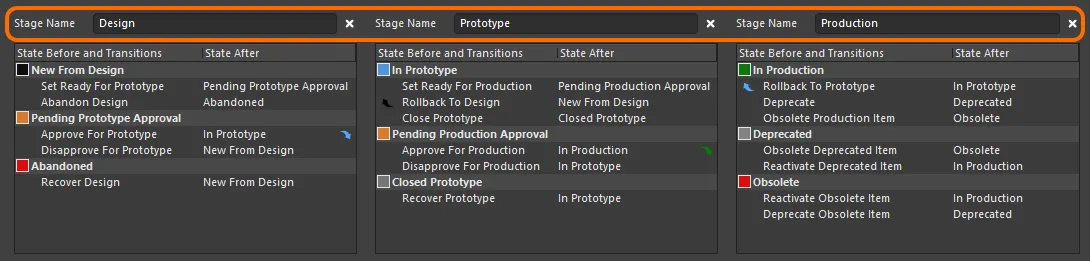
Exemple de définition de cycle de vie dont les états sont regroupés en trois étapes.
L’image ci-dessous montre un extrait de la vue détaillée Item pour un élément qui utilise un schéma de nommage de révision à 3 niveaux : Model, Prototype et Revision. Chaque modèle est affiché comme un bloc distinct. Dans un modèle, chaque prototype est un sous-bloc. Sous chaque prototype figurent les révisions de ce modèle/prototype, puis, au sein de chaque révision, les différents états dans lesquels la révision a existé.
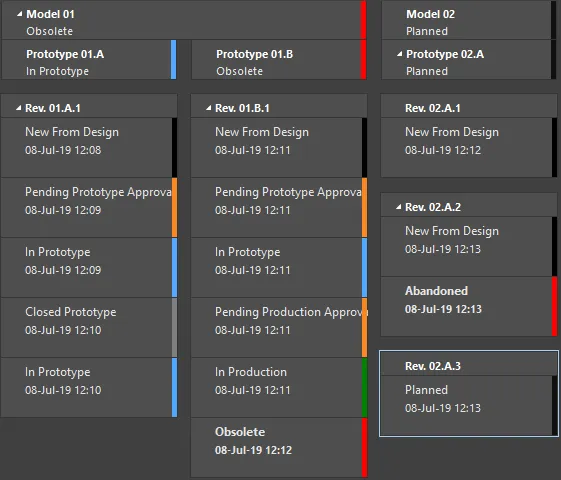
Exemple d’états de cycle de vie pour différentes révisions d’un élément.
Définitions de cycle de vie par défaut
Un Workspace connecté fournit huit définitions de cycle de vie par défaut. Ces définitions par défaut peuvent être utilisées telles quelles, ou modifiées pour répondre aux exigences de l’entreprise (ou personnelles). De nouvelles définitions personnalisées peuvent également être ajoutées et configurées selon les besoins.
Les définitions de cycle de vie par défaut sont les suivantes :
-
Component Lifecycle -
Design Lifecycle -
Extension Lifecycle -
Generic Lifecycle -
Sample - Basic Lifecycle -
Sample - Simple Lifecycle -
Sample - Simple Lifecycle With Approvals -
Sample - Structured Lifecycle With Approvals
La définition de cycle de vie appliquée est choisie au niveau de chaque élément individuel, lors de la création d’un élément. Différents éléments peuvent donc avoir des définitions de cycle de vie différentes qui leur sont attribuées.
Gestion des définitions de cycle de vie
Depuis Altium Designer, les définitions de cycle de vie peuvent être consultées et gérées dans la boîte de dialogue Edit Lifecycle Definitions. Pour accéder à cette boîte de dialogue pour le Workspace connecté auquel vous êtes actuellement connecté :
- Ouvrez la page Data Management – Servers page de la boîte de dialogue Preferences.
- Cliquez sur le contrôle Properties, à l’extrême droite de l’entrée du serveur actif.
- Choisissez la commande Lifecycles dans le menu associé.
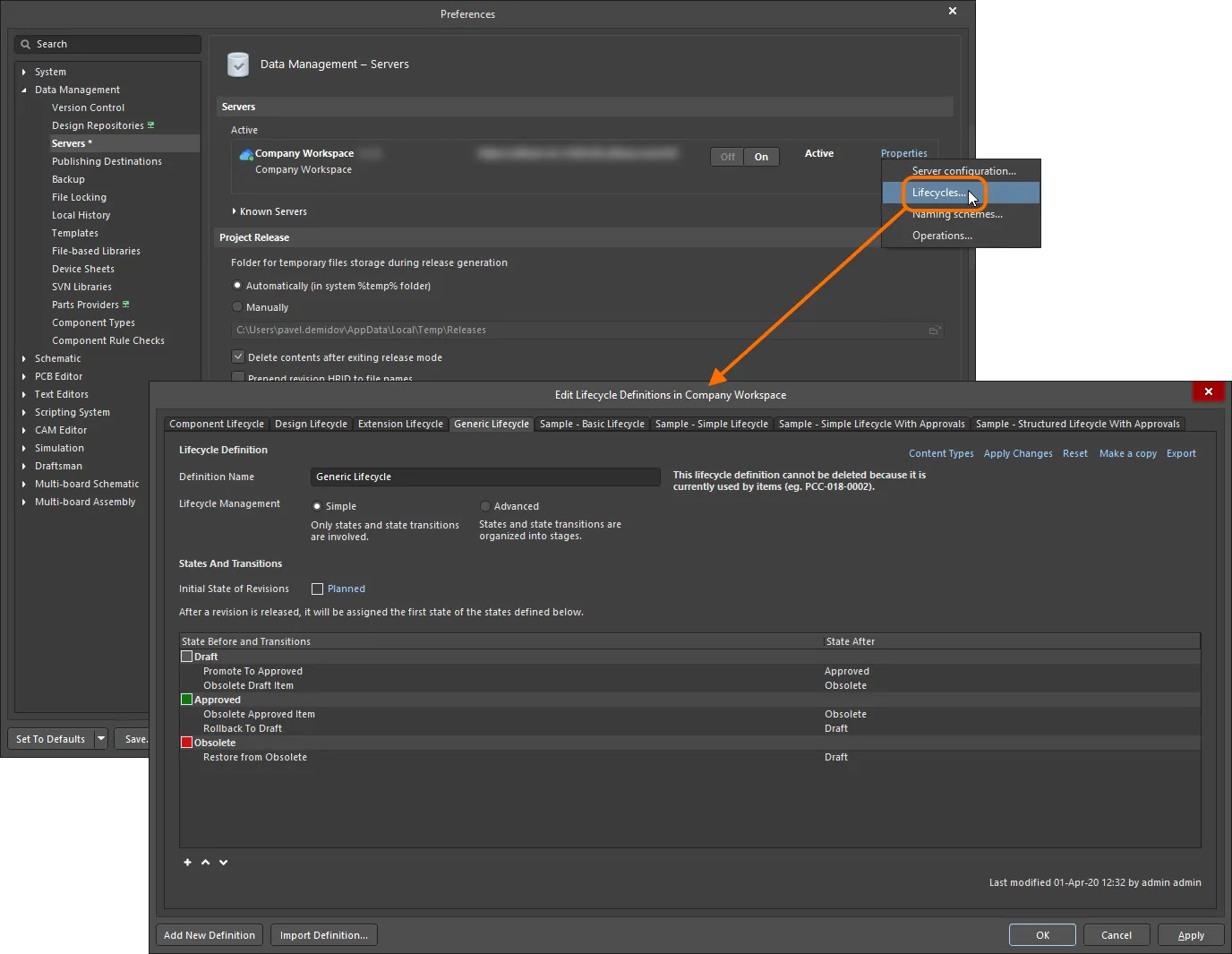
Les définitions de cycle de vie du Workspace connecté actif sont créées et modifiées – dans Altium Designer – via la boîte de dialogue Edit Lifecycle Definitions.
Ajout d’une nouvelle définition
Pour créer une nouvelle définition de cycle de vie, cliquez sur le bouton  en bas de la boîte de dialogue Edit Lifecycle Definitions. Un nouvel onglet apparaîtra dans la boîte de dialogue, prêt à être configuré.
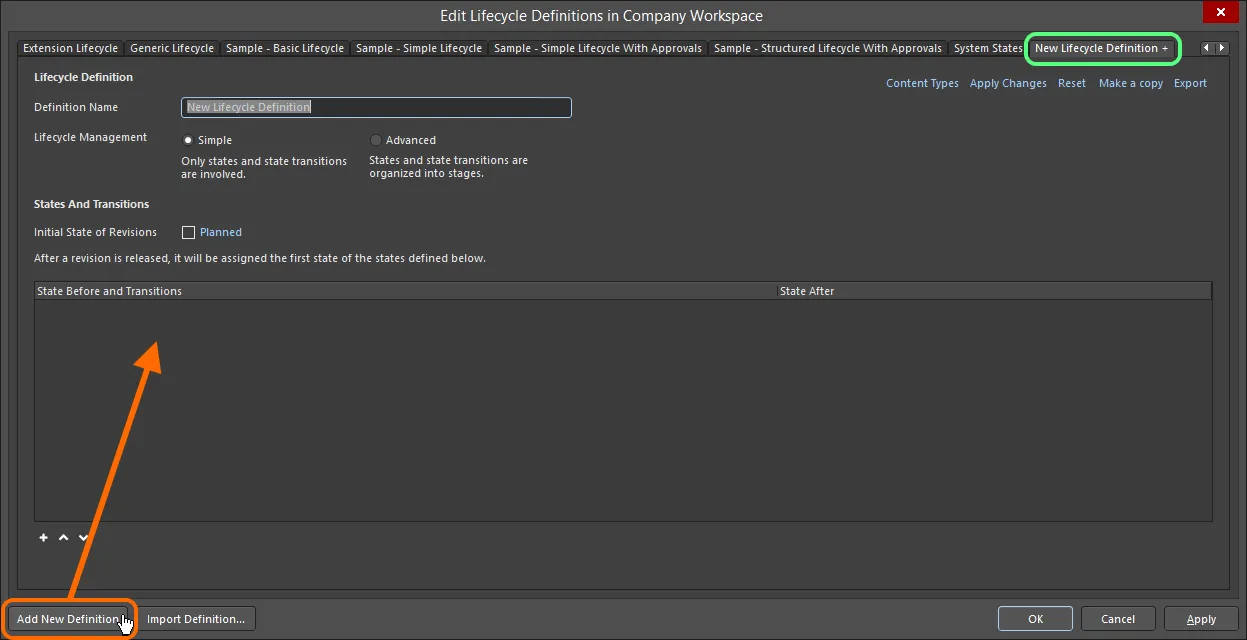
Créez votre propre définition de cycle de vie personnalisée.
Configuration d’une définition
Utilisez les contrôles disponibles dans l’onglet d’une définition de cycle de vie pour configurer cette définition selon les besoins.
Commencez par saisir un nom explicite pour la définition dans le champ Definition Name. L’onglet reflétera dynamiquement le nom saisi.
Utilisez les contrôles Lifecycle Management pour sélectionner le style de gestion du cycle de vie – soit Simple, soit Advanced. Le style simple signifie que seuls des States et des State Transitions sont impliqués. Le style avancé permet de définir des Stages, dans lesquelles les états sont regroupés.

Spécifiez le nom et le style de la définition de cycle de vie.
État initial
Utilisez le champ Initial State of Revisions pour déterminer l’état de départ d’une révision d’élément, c’est-à-dire l’état de la révision lorsqu’elle ne contient aucune donnée publiée – en quelque sorte l’« état de pré-publication ». Par défaut, cet état est nommé Planned. Pour le modifier, cliquez sur le lien et utilisez la boîte de dialogue State Properties pour définir son nom et une description, ainsi que les couleurs du texte et de l’arrière-plan.
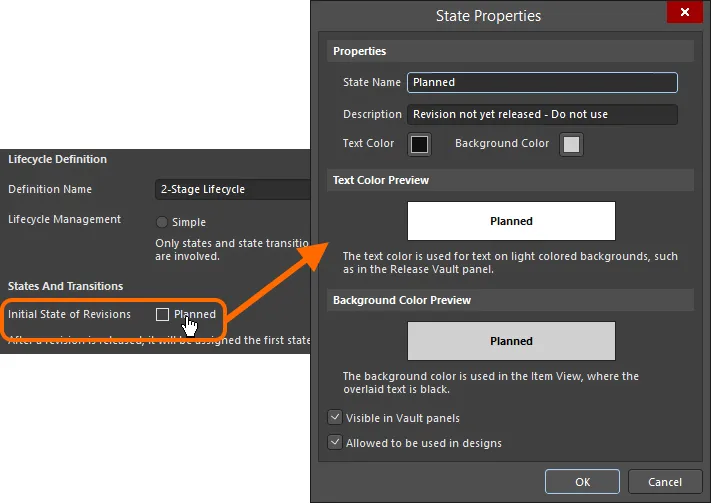
Configurez l’état initial des révisions.
Étapes
Si le style de gestion du cycle de vie Advanced est choisi, les contrôles permettant d’ajouter et de définir les étapes requises deviennent disponibles. Une seule étape – nommée Design - – est fournie par défaut, avec la possibilité d’ajouter deux étapes supplémentaires. Pour ajouter une étape supplémentaire, cliquez sur le lien Add Stage.
Saisissez les noms des étapes selon vos besoins en tapant directement dans le champ Stage Name correspondant.

Ajoutez des étapes selon les besoins, qui seront utilisées pour regrouper les états et créer une définition de cycle de vie plus riche et plus structurée.
 , à droite du champ Stage Name.
États
L’étape suivante consiste à ajouter les états requis pour la définition du cycle de vie. Pour une définition du cycle de vie basée sur le style de gestion simple, il s’agira d’une liste plate. Pour le style de gestion avancé, il faudra ajouter des états aux différentes étapes définies.
Cliquez sur le contrôle  sous une liste d’états pour ajouter un nouvel état. Utilisez la boîte de dialogue State Properties qui apparaît pour définir cet état en termes de nom, de description et d’attributs de couleur.
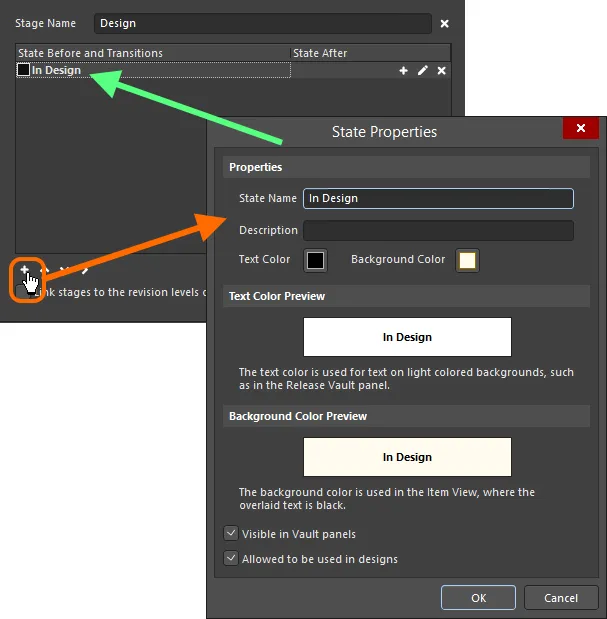
Ajout d’un état à la définition du cycle de vie.
Options and Controls of the State Properties Dialog
Propriétés
- State Name - spécifiez un nom pour l’état.
- Description - saisissez une description pour l’état.
- Text Color - cliquez sur la case de couleur pour ouvrir la boîte de dialogue Choose Color, puis sélectionnez la couleur de texte souhaitée.
- Background Color - cliquez sur la case de couleur pour ouvrir la boîte de dialogue Choose Color, puis sélectionnez la couleur d’arrière-plan souhaitée.
Aperçu de la couleur du texte
Affiche un aperçu de la couleur du texte.
Aperçu de la couleur d’arrière-plan
Affiche un aperçu de la couleur d’arrière-plan.
-
Visible in Vault panels - lorsque cette option est activée, une révision d’un élément utilisant la définition de cycle de vie parente sera affichée dans le panneau Explorer lorsqu’elle est définie comme étant dans cet état du cycle de vie. Lorsque cette option est désactivée, la révision sera masquée dans les deux emplacements. Une révision masquée peut toutefois être affichée (en remplaçant cette option) en activant le contrôle Show Hidden Revisions dans le panneau Explorer.
-
Allowed to be used in designs - lorsque cette option est activée, une révision d’élément dans cet état est autorisée à être utilisée dans une conception. Elle est considérée comme Applicable. Si cette option est désactivée, une révision d’élément dans cet état ne peut pas être utilisée valablement et est considérée comme Inapplicable (ou Not-applicable). Elle sera signalée comme telle dans le Properties panel en mode Component et dans la boîte de dialogue Item Manager. Le compilateur de projet peut également être configuré pour détecter de telles occurrences.
Un nouvel état est ajouté en bas de la liste. Cliquez sur un état pour le sélectionner, puis utilisez les contrôles  et
et  (sous la liste des états) pour le déplacer à l’emplacement souhaité dans la liste.
Lors de la définition des états pour une définition du cycle de vie de style avancé, des contrôles supplémentaires sont disponibles (sous la liste des états) pour déplacer un état entre les étapes. Selon la position de l’étape, poussez l’état vers l’étape de droite ( ) ou de gauche (
 ) selon les besoins.
 .
.
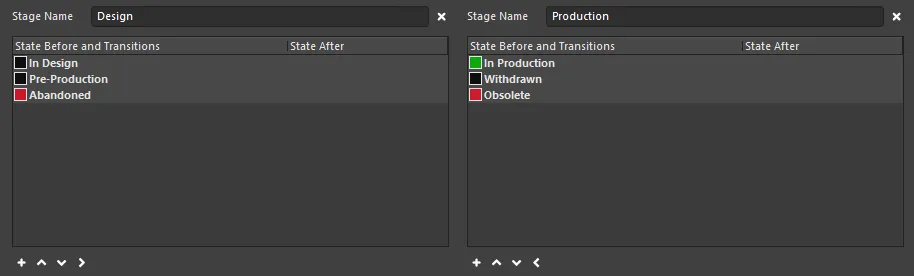
Exemple d’états définis sur une définition du cycle de vie à deux étapes.
Transitions
La dernière étape consiste à définir les State Transitions – les chemins entre les différents états. Cliquez pour sélectionner un état, puis cliquez sur le contrôle  tout à droite pour ajouter une nouvelle transition d’état. Utilisez la boîte de dialogue State Transition Properties qui apparaît pour définir la transition en termes de nom, d’état cible (suivant), de texte de menu et d’autorisations.
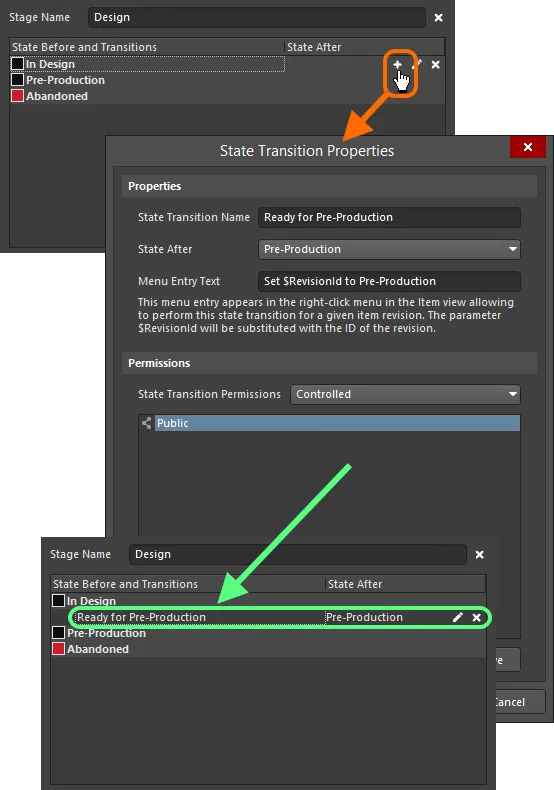
Ajout d’une transition d’état.
Options and Controls of the State Transition Properties Dialog
Propriétés
- State Transition Name - saisissez le nom de la transition d’état.
- State After - utilisez la liste déroulante pour sélectionner l’état qui suit la transition d’état en cours d’ajout.
- Menu Entry Text - il s’agit du texte qui apparaîtra dans le menu contextuel accessible par clic droit dans la vue Item, permettant d’effectuer cette transition d’état pour une révision d’élément donnée. Le paramètre $RevisionId sera remplacé par l’ID de la révision.
Autorisations de transition d’état
Utilisez la liste déroulante pour sélectionner la manière dont les autorisations de la transition d’état sont définies :
- Controlled - sélectionnez cette option pour limiter les autorisations en fonction des autorisations par défaut du serveur.
- Using Approvals - choisissez cette option pour autoriser les permissions sélectionnées pour cette transition d’état spécifique, qui peuvent être ajoutées dans le tableau ci-dessous à l’aide du bouton Add .
Contrôles supplémentaires
-
Add - utilisez la liste déroulante pour sélectionner l’une des options suivantes :
- Add Approval Group - sélectionnez pour ajouter un groupe d’approbation. Le nouveau groupe est nommé New Approval Group par défaut. Vous pouvez modifier le nom à l’aide de la commande Edit Approval Group Name définie ci-dessous.
- Add Role - sélectionnez pour ajouter un groupe à l’aide de la boîte de dialogue Search for Role.
- Add User - sélectionnez pour ajouter un utilisateur à l’aide de la boîte de dialogue Search for Users.
- Edit Approval Group Name - sélectionnez pour ouvrir une boîte de dialogue dans laquelle vous pouvez saisir un nom pour un groupe d’approbation nouvellement ajouté.
- Move Up - cliquez pour déplacer l’élément actuellement sélectionné d’une position vers le haut.
- Move Down - cliquez pour déplacer l’élément actuellement sélectionné d’une position vers le bas.
- Remove - cliquez pour supprimer le groupe ou l’utilisateur actuellement sélectionné.
- Remove - cliquez pour supprimer le groupe ou l’utilisateur actuellement sélectionné.
Une nouvelle transition est ajoutée en bas de la liste. Cliquez sur une transition pour la sélectionner, puis utilisez les contrôles et sous la liste des états pour la déplacer à l’emplacement souhaité dans la liste.
Lorsque l’état suivant d’une transition se trouve dans une étape différente, une flèche d’indication – dans la couleur de l’état cible – sera affichée pour le montrer.
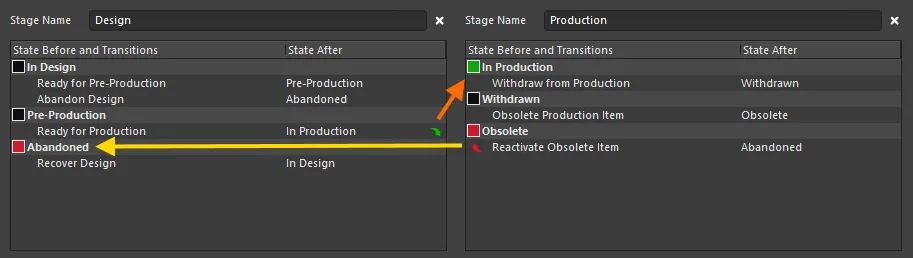
Exemple d’états et de transitions d’état entièrement définis sur une définition du cycle de vie à deux étapes. Des flèches sont utilisées pour indiquer les transitions entre étapes.
Example Default Lifecycle States and Transitions
Le tableau suivant fournit une liste des états et des transitions d’état utilisés dans la définition de cycle de vie par défaut Sample - Structured Lifecycle With Approvals.
État actuel |
Transitions possibles |
État suivant |
Commentaire |
|---|---|---|---|
|
Effectuer la publication |
|
Toutes les nouvelles révisions d’élément non publiées commencent dans l’état |
|
Définir comme prêt pour le prototype |
|
Indique que cette révision d’élément a été publiée et est maintenant |
|
Abandonner la conception |
|
Si la révision d’élément est jugée non nécessaire à ce stade, elle peut être |
|
Approuver pour le prototype |
|
La révision d’élément est prête à être approuvée pour le prototypage. Une approbation réussie fait passer la révision à l’état |
|
Refuser pour le prototype |
|
Si une révision d’élément n’est pas approuvée pour le prototypage, elle repasse à |
|
Récupérer la conception |
|
Une révision d’élément abandonnée peut être récupérée, ce qui la restaure à |
|
Définir comme prêt pour la production |
|
La révision d’élément est |
|
Revenir à la conception |
|
Si la révision d’élément échoue aux tests, elle doit alors repasser à |
|
Clôturer le prototype |
|
Si la révision d’élément ne peut pas être développée davantage (par exemple si elle nécessite des modifications de conception imposant une nouvelle révision), faites-la passer à |
|
Approuver pour la production |
|
La révision d’élément est prête à être approuvée pour la production. Une approbation réussie fait passer la révision à l’état |
|
Refuser pour la production |
|
Si la révision d’élément ne peut pas être publiée pour la production, elle peut repasser à |
|
Récupérer le prototype |
|
Un élément Closed Prototype est considéré comme ne pouvant plus être développé davantage. S’il est possible de poursuivre avec lui, il peut repasser à |
|
Revenir au prototype |
|
Si une révision d’élément est en production mais qu’il existe une raison pour laquelle elle ne peut pas être produite, elle peut repasser à |
|
Déprécier |
|
Si vous prévoyez d’arrêter de fabriquer l’élément dans sa révision actuelle (par exemple parce qu’un composant utilisé sur la carte devient difficile à acheter), vous le faites passer à l’état |
|
Rendre obsolète l’élément en production |
|
Si une révision d’élément actuellement en production ne peut plus être fabriquée, elle peut être immédiatement Obsoleted. |
|
Rendre obsolète l’élément déprécié |
|
Deprecated signifie généralement que la production peut se poursuivre à partir du stock existant, mais que de nouveaux composants pour cette révision d’élément ne doivent pas être commandés. Si cela change et qu’un tel stock n’est plus disponible, la révision peut devenir obsolète. |
|
Réactiver l’élément déprécié |
|
Rétablir un élément Deprecated à l’état |
|
Réactiver l’élément obsolète |
|
Rétablir un élément Obsolete à l’état |
|
Déprécier l’élément obsolète |
|
Rétablir un élément Obsolete à l’état |
Contrôle des transitions entre les états du cycle de vie
Le Workspace connecté offre une grande flexibilité pour décider qui peut effectuer des transitions d’état particulières pour une révision d’élément dans ce Workspace — c’est-à-dire l’action consistant à faire passer une révision d’un état à un autre, telle que définie par la définition de cycle de vie utilisée pour son élément parent. Il est possible d’empêcher les utilisateurs standard (non administrateurs) d’effectuer à la volée des transitions entre certains états du cycle de vie, tout en ouvrant les autorisations à d’autres personnes que les seuls administrateurs du Workspace. Vous pouvez spécifier des autorisations au niveau global — dans le cadre des autorisations globales d’opération du Workspace — ainsi qu’au niveau de chaque transition d’état individuelle. Ces dernières agissent conjointement avec les paramètres définis au niveau global et permettent d’affiner les autorisations pour les transitions les plus importantes (par exemple, définir une révision d’élément comme Ready for Production).
Autrement, les utilisateurs standard peuvent être autorisés à demander une approbation pour des transitions d’état spécifiques. Ces Approval Requests sont alors envoyées à, consultées par et traitées par les personnes désignées comme membres d’un ou plusieurs Approval Groups.
Grâce aux différents niveaux de contrôle des autorisations, vous pouvez définir une stratégie de transition des états du cycle de vie conforme à l’approche privilégiée de votre organisation.
Les autorisations peuvent être définies à deux niveaux :
- Globally – définir quels utilisateurs et/ou groupes peuvent effectuer des transitions d’état, pour l’ensemble des transitions définies dans toutes les définitions de cycle de vie.
- Locally – spécifier des autorisations au niveau de chaque transition d’état individuelle.
Autorisations globales de transition d’état
Les autorisations globales de transition d’état sont définies et gérées dans Altium Designer à l’aide de la boîte de dialogue Edit Operation Permissions dialog. L’accès à cette boîte de dialogue se fait depuis la page Data Management – Servers page de la boîte de dialogue Preferences. Pour le Workspace connecté dont vous souhaitez consulter/modifier les autorisations, cliquez sur le contrôle Properties situé à droite, puis choisissez la commande Operations dans le menu associé.
L’entrée d’opération du Workspace importante ici est Move revision between lifecycle states.
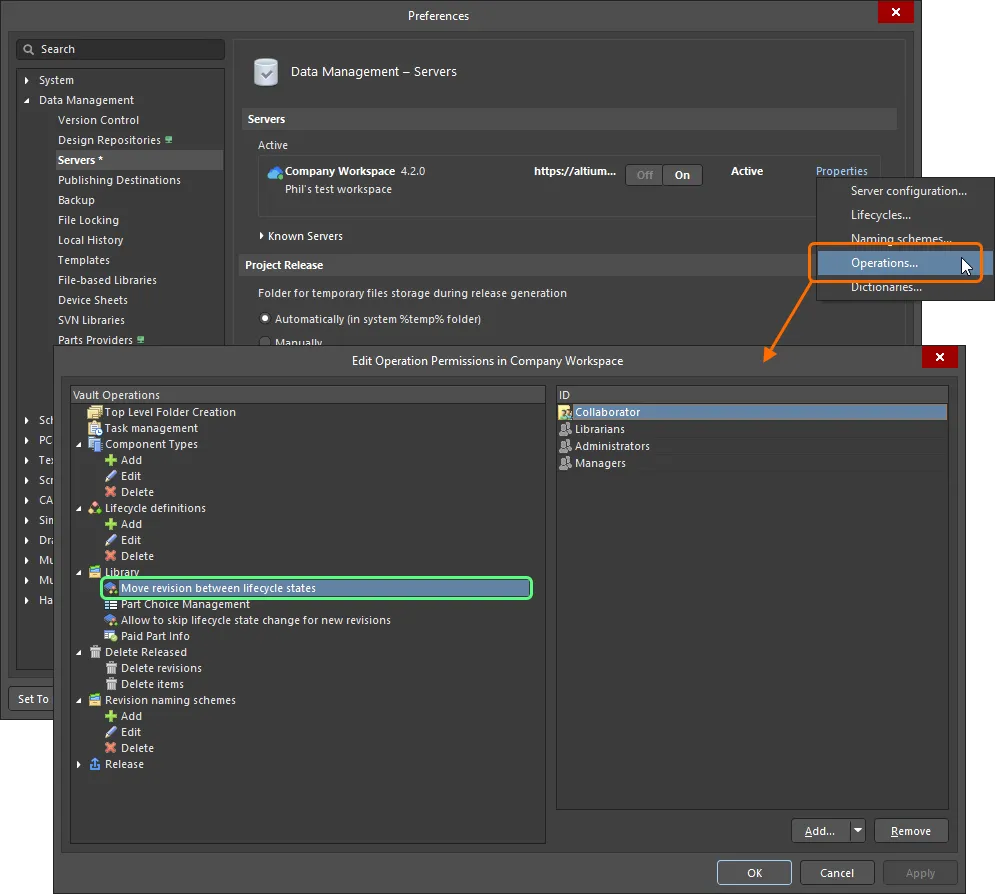
Accédez et configurez, au niveau global, qui est autorisé à effectuer des transitions entre les états du cycle de vie.
Pour un nouveau Workspace connecté, les paramètres d’autorisation par défaut pour cette opération sont :
- Administrateurs
- Collaborateur
- Bibliothécaires
- Gestionnaires
Définissez des autorisations supplémentaires selon les besoins (cliquez sur le bouton Add). Les autorisations de transition d’état à ce niveau global peuvent être attribuées aux entités suivantes :
-
 Administrateurs (lui-même un groupe défini).
-
 Collaborateur (il s’agit d’un utilisateur disposant de droits de modification pour un élément/une révision).
-
 Propriétaire (pour les données publiées, il s’agit de la personne qui a créé l’élément initial).
-
Groupe spécifique défini par l’utilisateur.
-
 Utilisateur spécifique.
Autorisations locales de transition d’état
Les autorisations pour une transition d’état particulière sont définies dans la boîte de dialogue associée State Transition Properties dialog, accessible depuis la zone States and Transitions applicable de la définition de cycle de vie en cours de configuration dans la boîte de dialogue Edit Lifecycle Definitions.
Pour modifier les propriétés d’une transition, cliquez dessus pour la sélectionner, puis cliquez sur le contrôle  tout à droite.

Contrôles d’accès permettant de définir les autorisations pour la transition d’état en cours de modification.
Choisissez le type de contrôle des autorisations que vous souhaitez utiliser pour la transition à l’aide du champ State Transition Permissions. Deux options sont proposées :
-
Controlled– ce type vous permet d’affiner précisément qui peut effectuer cette transition, en spécifiant un ou plusieurs utilisateurs et/ou groupes. Ce type de contrôle local des autorisations est utilisé en combinaison avec les autorisations définies au niveau global (voir How Permissions are Applied). Utilisez les contrôles de la zone ci-dessous pour définir les entités autorisées en conséquence. Par défaut, l’entitéAnyoneest ajoutée, ce qui signifie que tous les utilisateurs à ce niveau local sont autorisés à effectuer la transition.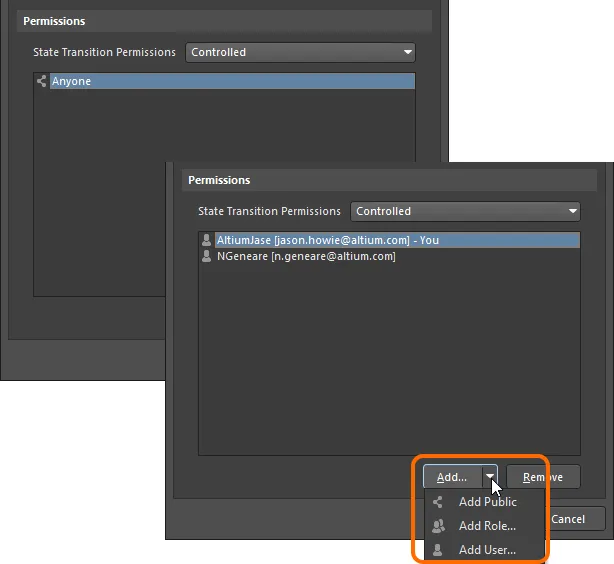
Avec les autorisationsControlled, vous pouvez passer d’un accès ouvert à tous à un accès réservé uniquement aux utilisateurs/groupes spécifiés. -
Using Approvals– ce type permet à tout utilisateur standard de demander l’exécution de cette transition d’état. Les demandes sont traitées par un ou plusieurs utilisateurs ajoutés (individuellement ou via des groupes) à des groupes d’approbation définis. Tout membre d’un tel groupe peut autoriser ou rejeter une demande de transition. En outre, plusieurs groupes d’approbation peuvent également être définis et ordonnés. Cela permet plusieurs niveaux d’approbation.Utilisez les contrôles de la zone ci-dessous pour définir le ou les groupes d’approbation en conséquence. Par défaut, un seul groupe d’approbation vide est ajouté et prêt à l’emploi —
New Approval Group. Celui-ci peut être renommé selon les besoins à l’aide de la commande Edit Approval Group Name du menu associé au bouton Add (ou du menu contextuel de la zone).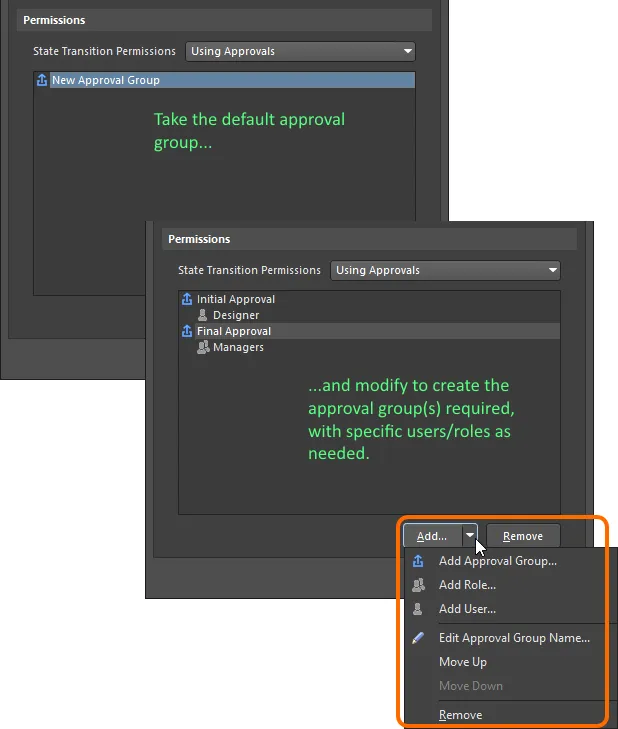
AvecUsing Approvals, tous les utilisateurs non administrateurs doivent demander la transition, laquelle est traitée par un utilisateur appartenant à un ou plusieurs groupes d’approbation définis.
Comment les autorisations sont appliquées
L’application des autorisations dépend du type de contrôle des autorisations choisi et configuré au niveau de la transition d’état :
-
Controlled Permissions – pour qu’un utilisateur puisse effectuer la transition d’état, les conditions suivantes doivent être remplies :
-
Il doit disposer de l’autorisation au niveau global pour
Move revision between lifecycle states(définie dans la boîte de dialogue Edit Operation Permissions dialog). - Il doit disposer de l’autorisation au niveau local pour cette transition d’état particulière.
- Il doit également être collaborateur de la révision d’élément dont l’état du cycle de vie est en cours de transition (c’est-à-dire qu’il doit avoir des droits de modification).
-
Il doit disposer de l’autorisation au niveau global pour
-
Using Approvals – tous les utilisateurs non administrateurs doivent utiliser le système d’approbation et envoyer une demande pour effectuer la transition d’état. Le système d’approbation n’exige pas que l’utilisateur ait l’autorisation d’effectuer des transitions d’état au niveau global, et il n’est pas non plus nécessaire qu’un utilisateur soit collaborateur de la révision d’élément.
Liaison des étapes aux niveaux du schéma de nommage des révisions
Les révisions et les états du cycle de vie peuvent être incrémentés depuis le menu contextuel approprié dans la vue Item, ou dans l’onglet de vue d’aspect Lifecycle du panneau Explorer panel. Bien que l’établissement d’une nouvelle révision et la promotion du cycle de vie soient des tâches totalement distinctes, réalisées pour des raisons différentes (une nouvelle révision lorsqu’il y a une modification de conception, un nouvel état du cycle de vie pour refléter l’utilisabilité accrue de cette révision d’élément), elles sont liées.
Pour une définition de cycle de vie basée sur le style de gestion avancé, les étapes définies peuvent être liées aux niveaux de révision du schéma de nommage des révisions utilisé. Faites-le à l’aide de l’option située en bas de la boîte de dialogue Edit Lifecycle Definitions.

Option permettant de lier les étapes aux niveaux de révision.
Cela crée une relation entre l’étape du cycle de vie et le niveau de révision. Cela signifie que lorsque le cycle de vie d’une révision d’élément est incrémenté de sorte qu’elle passe d’un état d’une étape à un état d’une autre étape, les commandes disponibles de type de modification de révision — dans le menu contextuel — changent également.
Prenons la définition de cycle de vie par défaut Sample - Structured Lifecycle With Approvals, et un schéma de nommage des révisions à 3 niveaux (avec des niveaux pour Revision, Prototype, et Model). Si une révision d’élément est dans l’état New From Design, dans la première étape, alors les options de type de révision dans le menu contextuel incluent : établir une nouvelle révision ; un nouveau prototype ; ou un nouveau modèle.
Si le cycle de vie est ensuite incrémenté jusqu’au point où il est maintenant In Prototype, il sera passé à la deuxième étape. En cliquant dessus avec le bouton droit, les options de type de révision disponibles incluent désormais : établir un nouveau prototype ; ou un nouveau modèle, c’est-à-dire qu’il n’y a plus d’option pour démarrer une nouvelle révision. Ce comportement est intuitivement attendu : si la conception a progressé jusqu’au prototype, alors si une modification de conception était nécessaire, un nouveau prototype serait requis, voire un nouveau modèle, selon l’ampleur de cette modification.
Une fois que la révision d’élément atteint l’état In Production, dans la troisième étape, seule l’option de type de révision permettant d’établir un nouveau modèle est disponible, là encore comme attendu.
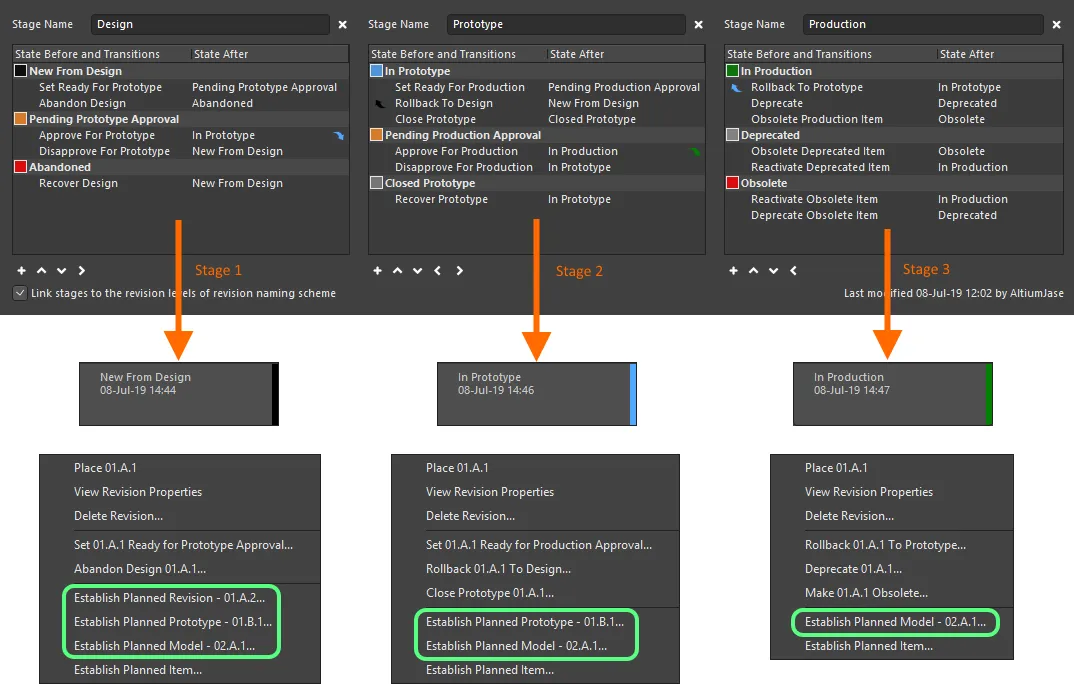
Lorsqu’elles sont liées, les commandes de type de révision changent à mesure que l’état du cycle de vie de la révision d’élément progresse à travers les différentes étapes définies.
Enregistrement d’une définition
Qu’une nouvelle définition de cycle de vie ait été ajoutée, ou qu’une définition existante ait été modifiée d’une manière quelconque, cette définition de cycle de vie doit être enregistrée. Bien qu’il n’existe pas de véritable commande « enregistrer », des commandes sont disponibles pour effectuer cette opération :
-
Pour une nouvelle définition de cycle de vie — distinguée par un suffixe « + » — utilisez soit la commande Add Definition (en haut à droite de l’onglet de la définition), soit cliquez sur le bouton principal
 de la boîte de dialogue.
-
Pour une définition de cycle de vie existante qui a été modifiée — distinguée par un suffixe « * » — utilisez soit la commande Apply Changes (en haut à droite de l’onglet de la définition), soit cliquez sur le bouton principal de la boîte de dialogue.
Dans les deux cas, le suffixe sera supprimé et la nouvelle définition (ou la définition modifiée) sera disponible dans l’ensemble des définitions de cycle de vie accessibles au Workspace.
Dans un souci de faciliter une piste d’audit claire et transparente — indiquant qui a modifié quoi, et quand — les détails de la dernière modification d’une définition de cycle de vie sont fournis en bas à droite de son onglet.
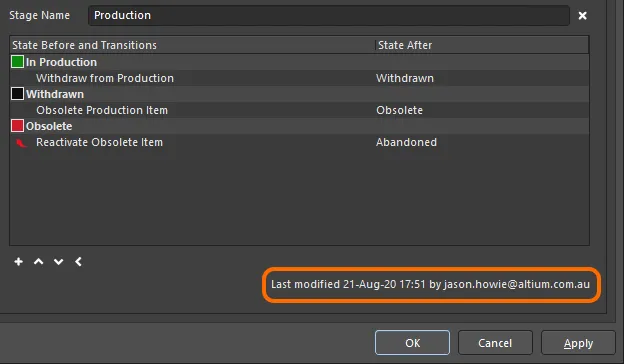
Identification de la date de dernière modification d’une définition de cycle de vie et de son auteur.
Renommer une définition
Pour renommer une définition de cycle de vie existante et utilisée :
- Accédez à la boîte de dialogue Edit Lifecycle Definitions pour le Workspace connecté actif.
- Cliquez sur l’onglet de la définition dont vous devez modifier le nom.
- Modifiez le nom dans le champ Definition Name.
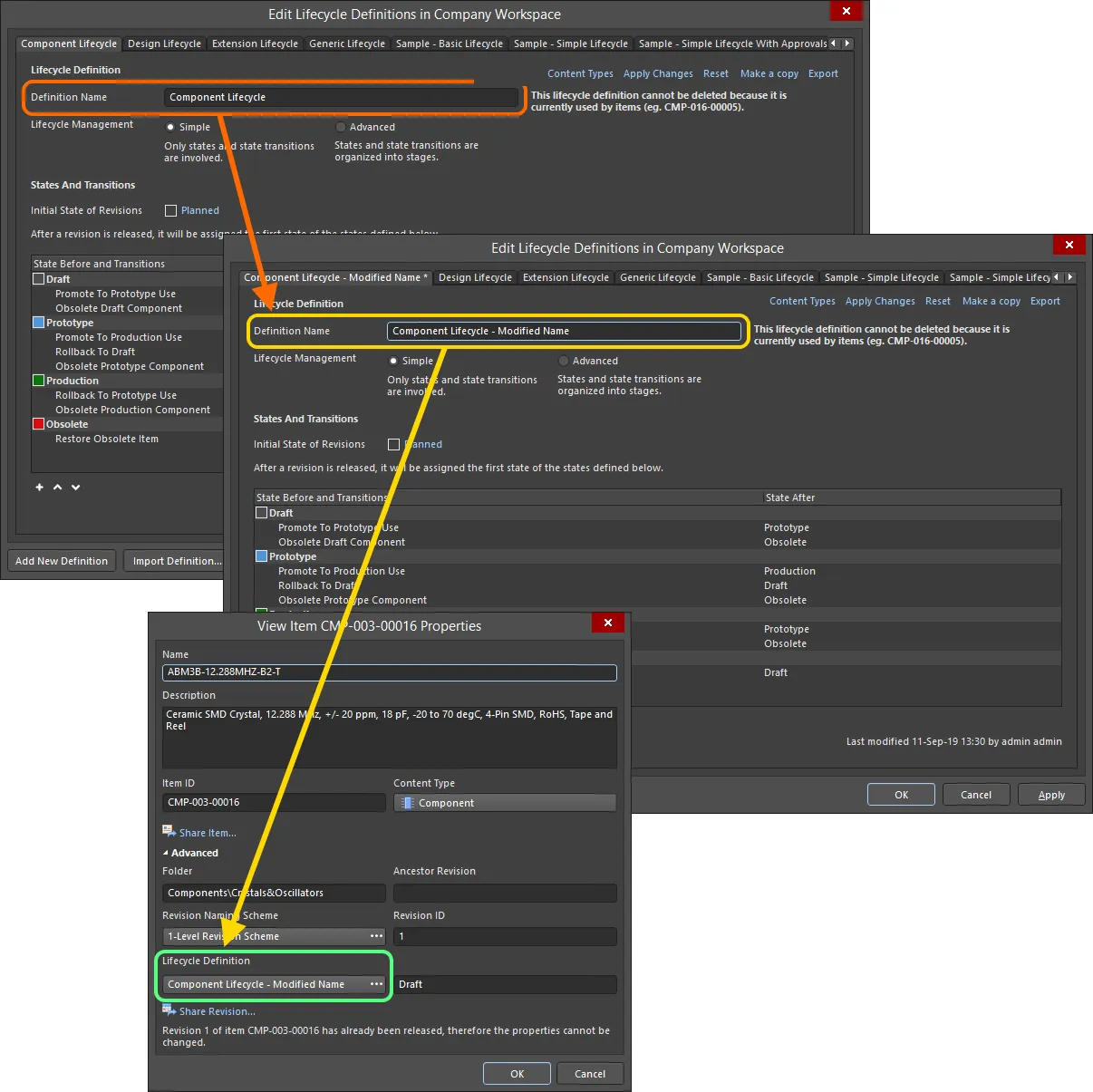
Exemple de renommage d’une définition de cycle de vie et de vérification de la modification dans les propriétés d’un élément utilisant déjà cette définition.
Copie d’une définition
Les nouvelles définitions de cycle de vie n’ont pas besoin d’être créées à partir de zéro. La boîte de dialogue Edit Lifecycle Definitions permet de copier rapidement n’importe laquelle des définitions existantes. Pour ce faire :
- Faites de la définition de cycle de vie à copier la définition active.
- Cliquez sur la commande Make a copy en haut à droite de l’onglet de cette définition.
-
Une copie exacte de la définition sera créée, générant une nouvelle définition avec le nom par défaut initial
New Lifecycle Definition. Renommez-la selon vos besoins. -
Cliquez sur la commande Add Definition (ou sur le bouton principal ) pour enregistrer effectivement la nouvelle définition.
Suppression d’une définition
Pour supprimer une définition de cycle de vie existante, sélectionnez-la — ce qui en fait la définition active dans la boîte de dialogue Edit Lifecycle Definitions — puis cliquez sur la commande Delete en haut à droite de l’onglet de la définition.
La suppression définitive d’une définition de cycle de vie est effectuée en cliquant sur le bouton principal de la boîte de dialogue (ou en cliquant sur OK). Avant cela, l’opération de suppression peut être annulée en cliquant sur le bouton  en bas de la boîte de dialogue.
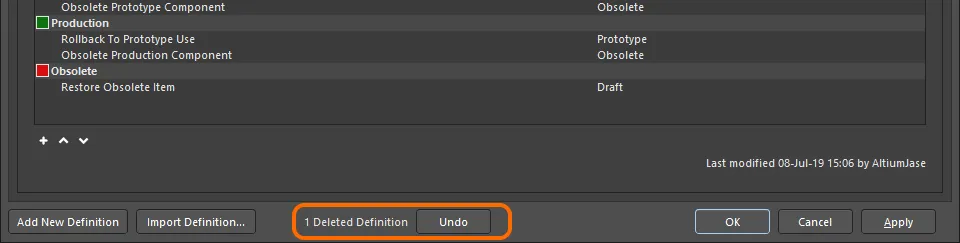
L’opération de suppression des définitions de cycle de vie peut être annulée.
Exportation et importation de définitions
Les définitions de cycle de vie définies par l’utilisateur ne sont disponibles que dans le Workspace connecté dans lequel elles sont définies. La boîte de dialogue Edit Lifecycle Definitions offre des fonctions d’exportation et d’importation, permettant de transférer des définitions entre Workspaces.
Pour exporter une définition de cycle de vie, cliquez sur la commande Export en haut à droite de son onglet. Utilisez ensuite la boîte de dialogue Save Lifecycle Definition pour déterminer où et sous quel nom le fichier doit être enregistré.
Pour importer une définition de cycle de vie, cliquez sur le bouton  en bas de la boîte de dialogue Edit Lifecycle Definitions. Utilisez la boîte de dialogue Open Lifecycle Definition pour parcourir et ouvrir le fichier de définition de cycle de vie requis. La définition de cycle de vie sera ajoutée à la liste des définitions de cycle de vie existantes disponibles pour le Workspace.
Contrôle de l’utilisation d’une définition de cycle de vie
Le contrôle des types d’élément pouvant utiliser une définition de cycle de vie particulière peut être défini et activé au niveau global lors de la définition de chaque définition. Si cette fonctionnalité est activée, seules les définitions autorisées seront disponibles lors du choix de la définition de cycle de vie pour un type d’élément donné. Cela vous offre un niveau de contrôle supplémentaire afin de garantir que les éléments créés d’un type particulier n’utilisent que la définition de cycle de vie requise.
Le contrôle s’effectue depuis la boîte de dialogue Content Types. Cliquez sur l’onglet de la définition particulière dont vous souhaitez configurer l’accès, puis cliquez sur le lien Content Types, en haut à droite de l’onglet de la définition.

Accès à la boîte de dialogue Content Types – centre de commande pour déterminer quels types de contenu peuvent utiliser la définition de cycle de vie en cours de configuration.
La boîte de dialogue Content Types répertorie tous les types de contenu pris en charge pouvant être créés dans votre Workspace connecté actif (par l’utilisateur ou par le système). L’option au-dessus de la liste – Control Lifecycle Definition per Content Type – fournit un contrôle global indiquant si la fonctionnalité est active (activée) ou non (désactivée) pour cette définition particulière. Activez cette option, puis activez l’option associée Use pour chaque type de contenu auquel vous souhaitez permettre d’utiliser cette définition.
Basculer entre les modes de gestion du cycle de vie avancé et simple
Vous pouvez faire passer une définition de cycle de vie existante de l’utilisation du style de gestion du cycle de vie Advanced (états, transitions d’état et étapes) au style de gestion Simple (états et transitions d’état uniquement). Lorsque vous activez l’option Simple, la boîte de dialogue Confirm Merge States apparaît. Utilisez cette boîte de dialogue pour déterminer comment gérer le basculement comme suit :
- Cliquez sur Yes – tous les états définis (et transitions d’état) des étapes 1, 2 et 3 sont fusionnés en une seule liste plate d’états.
- Cliquez sur No – tous les états définis (et transitions d’état) des étapes 2 et 3 sont supprimés. Seuls les états (et transitions d’état) de l’étape 1 (l’étape la plus à gauche) resteront dans une seule liste plate d’états.
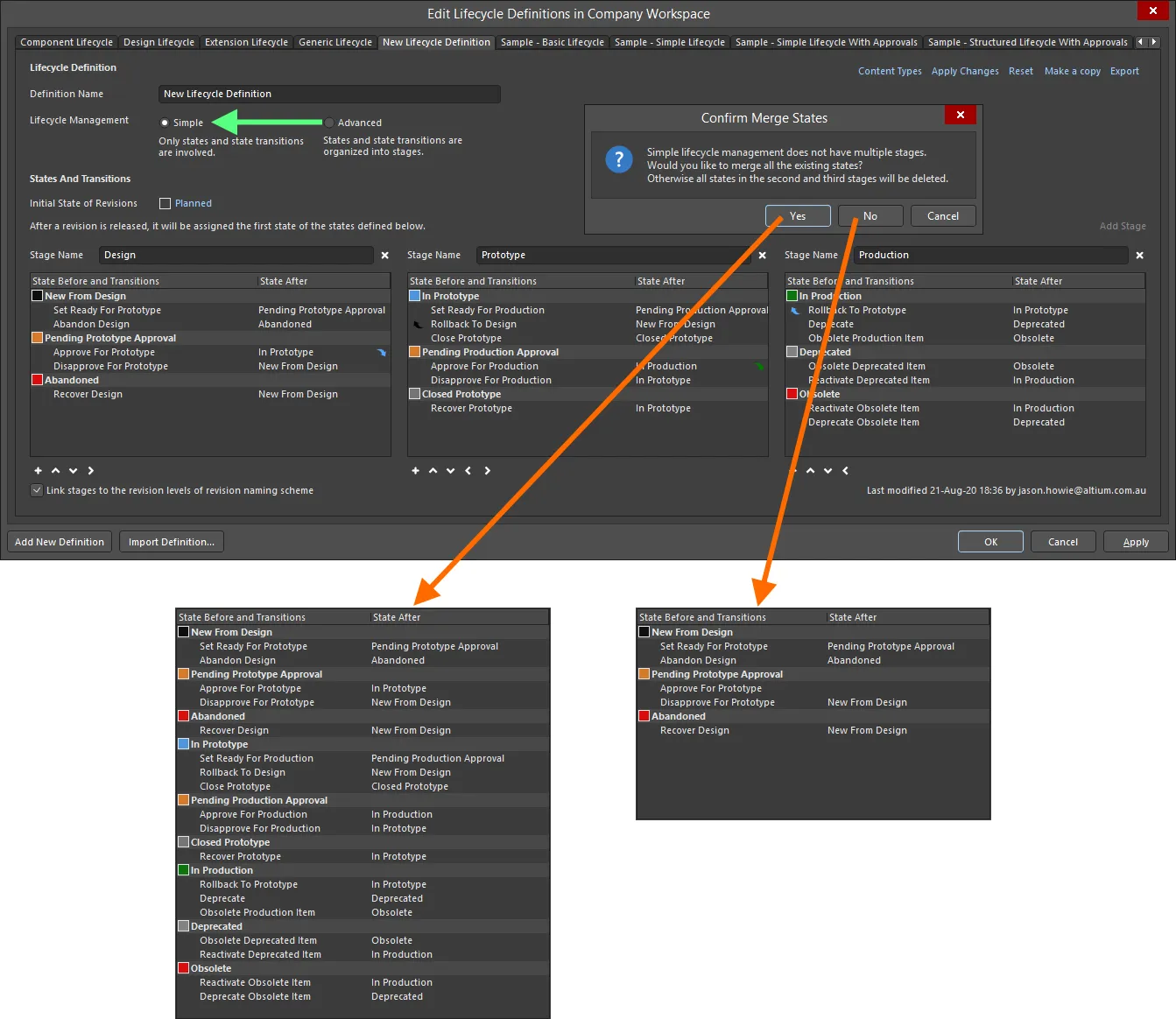
Changer le style de gestion du cycle de vie – de Advanced à Simple – avec contrôle sur la manière dont les états (et transitions d’état) des autres étapes sont gérés.
Demandes d’approbation de transition d’état
Les sections suivantes examinent de plus près les différents aspects de l’utilisation du système d’approbation pour permettre aux utilisateurs non administrateurs de votre Workspace d’effectuer des transitions d’état spécifiques.
Création d’une demande (demande d’approbation)
La demande d’approbation pour une transition d’état s’effectue dans Altium Designer depuis la vue d’aspect Lifecycle pour la révision d’élément requise (dans le panneau Explorer panel), ou depuis la zone graphique du cycle de vie dans la vue détaillée Item. Cliquez avec le bouton droit sur le cycle de vie de la révision et choisissez la commande qui demande la transition. Une boîte de dialogue Confirm apparaît, dans laquelle vous pouvez saisir une note expliquant pourquoi vous faites la demande – ce qui peut aider les membres du groupe d’approbation dans leurs délibérations quant à l’approbation finale de votre demande ou non ! Cliquez sur Yes pour créer la demande.
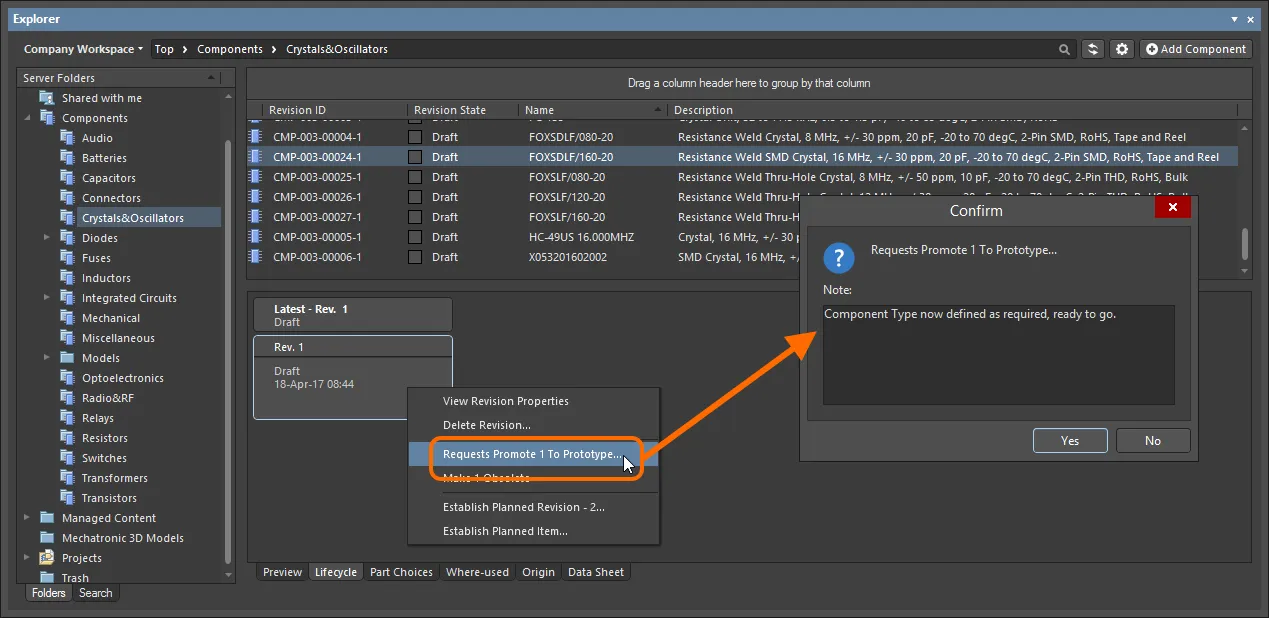
Demandez la transition d’état et ajoutez une note utile pour étayer votre demande.
Lors de sa création, les membres du groupe d’approbation applicable pour cette transition d’état recevront une notification par e-mail, à condition que la fonctionnalité de notifications par e-mail ait été activée.
Affichage des demandes d’approbation
Pour l’émetteur d’une demande de transition d’état (Requester) comme pour le ou les utilisateurs définis dans le groupe d’approbation applicable à cette transition d’état (Approvers), les demandes en attente sont présentées dans le panneau Explorer à l’aide d’un dossier dédié Approval Requests.
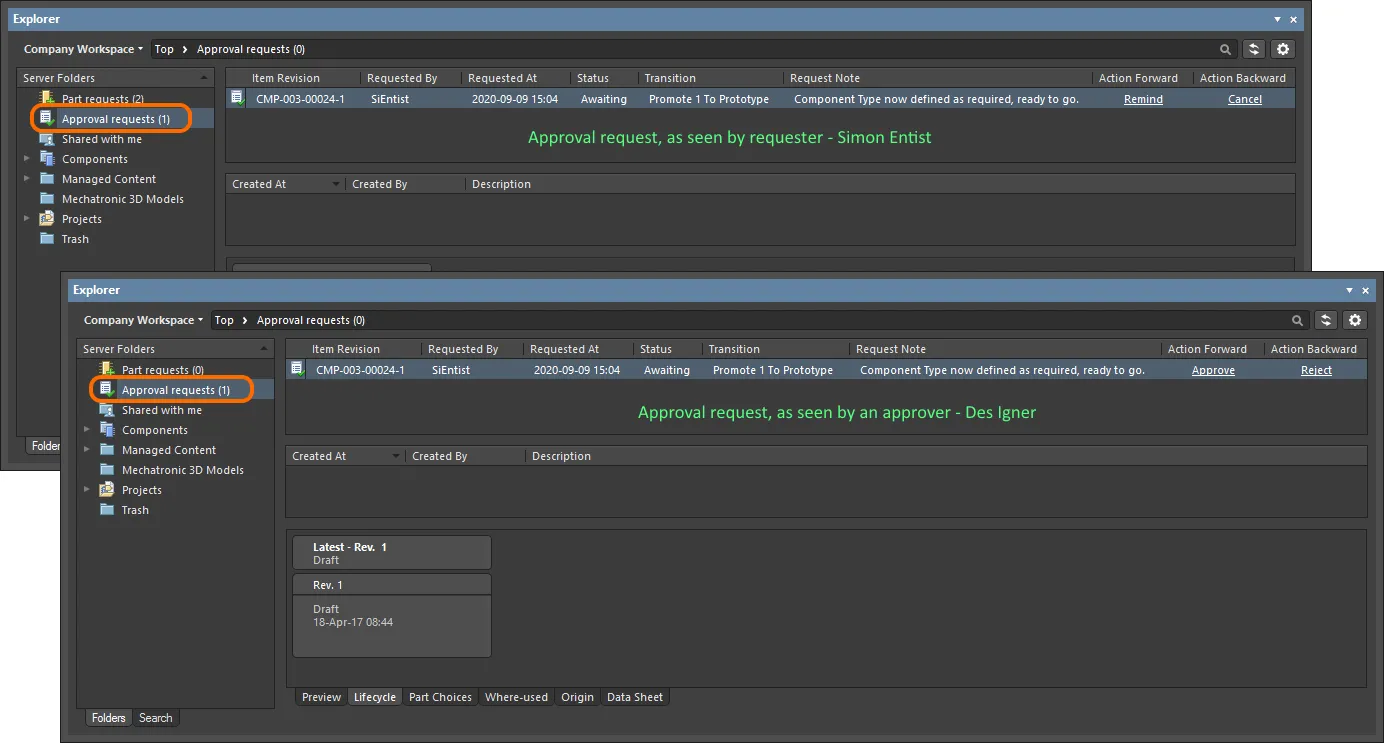
Exemple de demande d’approbation dans le dossier Approval Requests, telle que vue par le demandeur (Simon Entist) et par l’un des membres du groupe d’approbation défini (initial) pour la transition d’état particulière (Des Igner).
Les informations suivantes sont présentées pour chaque demande d’approbation :
- Item Revision – la révision d’élément spécifique pour laquelle la demande est faite.
- Requested By – l’émetteur de la demande (le demandeur). L’entrée ici reprend le nom d’utilisateur.
- Requested At – la date et l’heure auxquelles la demande a été créée.
-
Status – l’état actuel de la demande. Il peut s’agir de l’un des états suivants :
-
Awaiting– la demande est actuellement en attente d’action de la part d’un ou plusieurs approbateurs. -
Approved– la demande a été approuvée. Notez que cet état ne sera atteint qu’après une approbation complète par tous les groupes d’approbation définis pour cette transition.
-
- Transition – la transition d’état spécifique demandée pour cette révision d’élément.
- Request Note – toute note ajoutée par le demandeur au moment où la demande a été faite.
-
Action Forward – les contrôles présentés ici concernent uniquement les demandes en attente (celles dont l’état est
Awaiting). Les contrôles diffèrent pour les deux parties comme suit :- Requester – l’utilisateur qui a créé la demande peut la Remind.
- Approvers – un utilisateur appartenant à un groupe d’approbation peut Approve la demande.
-
Action Backward – les contrôles présentés ici concernent uniquement les demandes en attente (celles dont l’état est
Awaiting). Les contrôles diffèrent pour les deux parties comme suit :- Requester – l’utilisateur qui a créé la demande peut la Cancel.
- Approvers – un utilisateur appartenant à un groupe d’approbation peut Reject la demande.
Traitement d’une demande
Comme brièvement décrit dans la section précédente, le demandeur comme l’approbateur disposent d’actions qu’ils peuvent entreprendre. Les sections repliables suivantes examinent chacune de ces actions de plus près :
Remind
Cette action peut être effectuée par le demandeur s’il attend une approbation, mais ne l’a pas encore obtenue. Elle est analogue au fait de relancer quelqu’un ou de remonter un message sur un forum – autrement dit, une manière polie de rappeler aux membres du groupe d’approbation applicable qu’ils doivent agir (dans un sens ou dans l’autre). Cliquez sur le contrôle Remind associé à la demande d’approbation. Une boîte de dialogue Confirm apparaît, dans laquelle vous pouvez saisir une note qui souligne peut-être davantage l’urgence de l’approbation ! Cliquez sur Yes pour envoyer le rappel – les membres du groupe d’approbation applicable pour cette transition d’état recevront une notification par e-mail, à condition que la fonctionnalité de notifications par e-mail ait été activée.
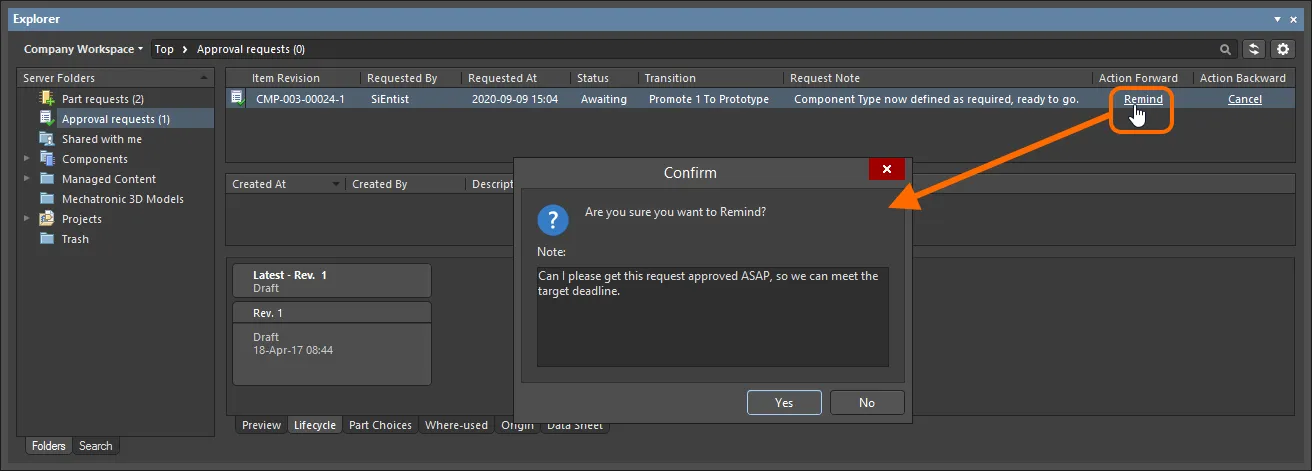
Exemple d’utilisation de l’action Remind.
Approve
Cette action peut être effectuée par un membre du groupe d’approbation applicable afin d’approuver cette demande. Cliquez sur le contrôle Approve associé à la demande d’approbation. Une boîte de dialogue Confirm apparaît, dans laquelle vous pouvez saisir une note si nécessaire. Cliquez sur Yes pour effectuer l’approbation – le demandeur de cette transition d’état recevra une notification par e-mail, à condition que la fonctionnalité de notifications par e-mail ait été activée.
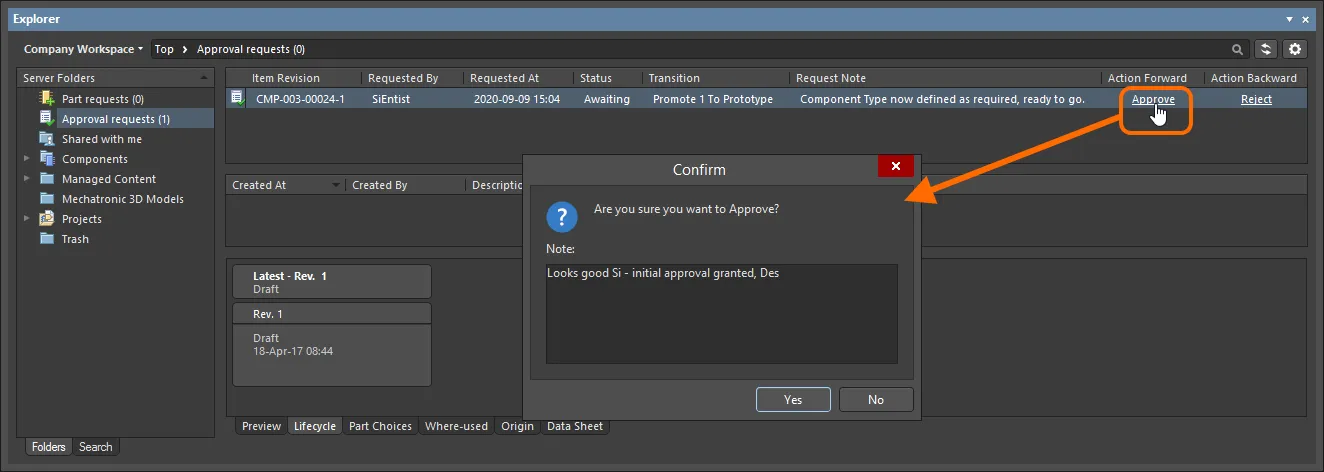
Exemple d’utilisation de l’action Approve.
Reject
Cette action peut être effectuée par un membre d’un groupe d’approbation afin de rejeter cette demande. Cliquez sur le contrôle Reject associé à la demande d’approbation. Une boîte de dialogue Confirm apparaît, dans laquelle vous pouvez saisir une note si nécessaire, indiquant éventuellement pourquoi la demande a été rejetée. Cliquez sur Yes pour effectuer le rejet – la demande d’approbation sera supprimée, et le demandeur de cette transition d’état recevra une notification par e-mail, à condition que la fonctionnalité de notifications par e-mail ait été activée.
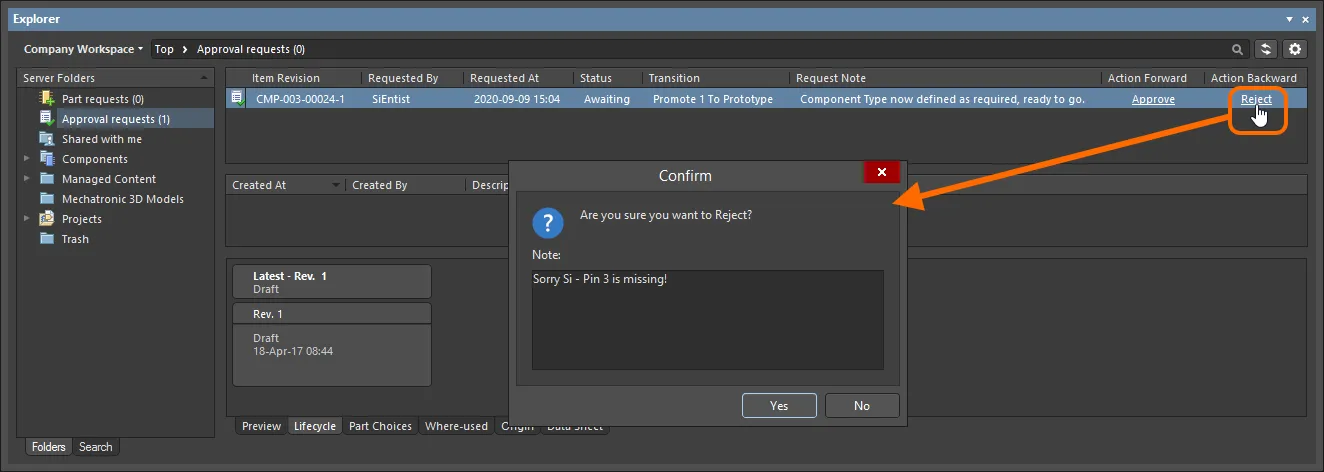
Exemple d’utilisation de l’action Reject.
Cancel
Cette action peut être effectuée par le demandeur s’il attend une approbation mais a depuis décidé d’annuler la demande. Cela peut se produire, par exemple, si un autre problème a été découvert entre-temps, rendant inutile la transition vers l’état de cycle de vie requis. Cliquez sur le contrôle Cancel associé à la demande d’approbation. Une boîte de dialogue Confirm apparaît, dans laquelle vous pouvez saisir une note si nécessaire. Cliquez sur Yes pour effectuer l’annulation – la demande d’approbation sera supprimée.
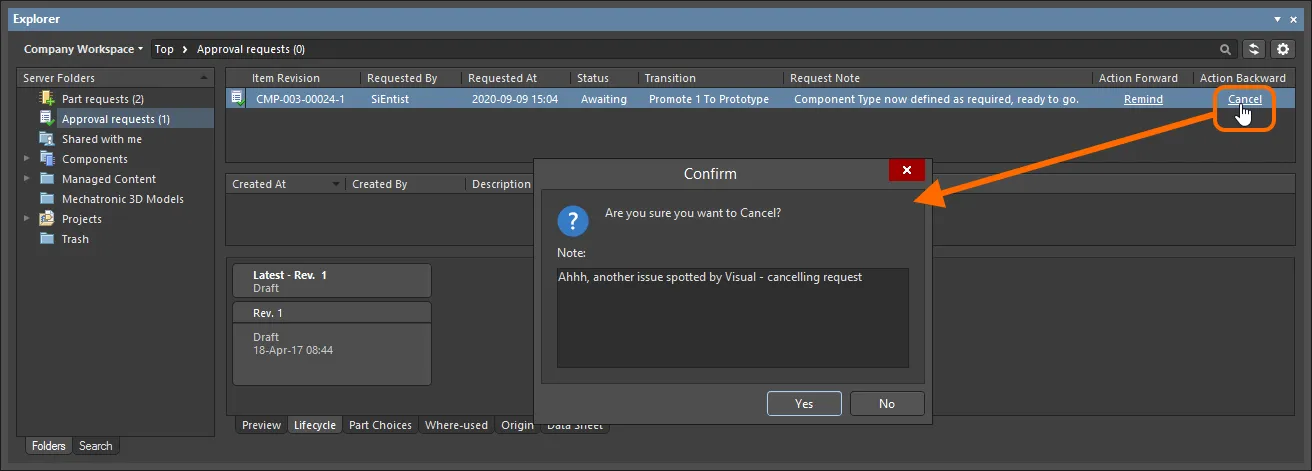
Exemple d’utilisation de l’action Cancel.
Flux d’informations d’approbation
Lorsqu’une demande est approuvée, une notification est également disponible dans la région centrale de la page lors de la consultation de cette demande d’approbation. Ces informations se composent des éléments suivants :
- Created At – la date et l’heure auxquelles la demande d’approbation a été approuvée.
- Created By – le membre du groupe d’approbation concerné qui a approuvé la demande. L’entrée ici reprend le nom d’utilisateur de l’utilisateur.
-
Description – une entrée composée d’un message généré automatiquement, ainsi que de toute note incluse par l’approbateur au moment où l’approbation a été accordée. La partie générée automatiquement de la description dépend du type d’approbation :
-
Final approval (d’un membre du seul groupe d’approbation, ou du dernier) –
task approved and completed. -
Intermediate approval (d’un membre d’un groupe d’approbation qui n’est pas le dernier groupe d’approbation) –
task approved and assigned to next approval group <ApprovalGroupName>.
-
Final approval (d’un membre du seul groupe d’approbation, ou du dernier) –
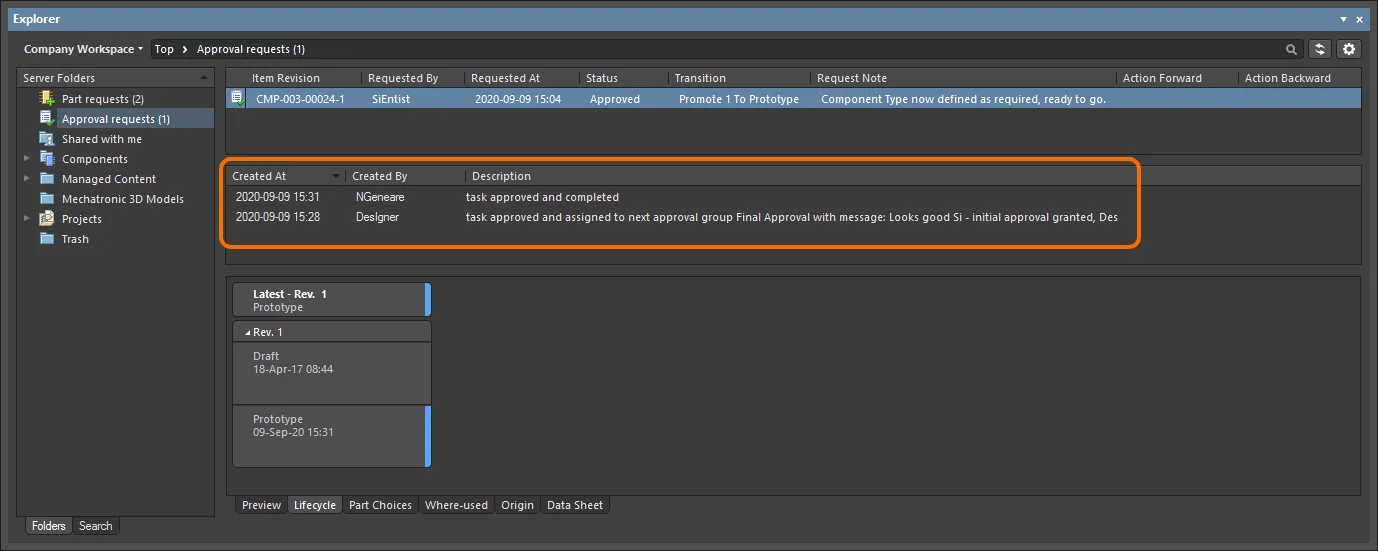
Exemple du flux d’approbation pour une révision d’élément particulière, tel que vu par le demandeur. Dans ce cas, la transition devait passer par deux étapes d’approbation (obtenir l’approbation d’un membre de deux groupes d’approbation différents).
Les personnes suivantes voient ces informations :
- Le demandeur de la transition d’état.
- L’utilisateur qui donne l’approbation finale de la demande. Ainsi, lorsque plusieurs groupes d’approbation sont impliqués, seul le membre du groupe d’approbation final – qui donne l’approbation finale – verra ces informations. Un membre d’un groupe d’approbation qui donne une approbation intermédiaire ne verra pas ce flux.
Contrôle de la visibilité et de l’applicabilité des révisions d’élément
Lors de la configuration de chaque état individuel pour une définition de cycle de vie, vous avez la possibilité de définir des attributs d’état supplémentaires qui contrôlent la visibilité et l’applicabilité d’une révision d’élément utilisant cette définition de cycle de vie et entrant dans cet état. En termes d’applicabilité, un rapport de violation de projet peut également être configuré pour détecter et signaler tout élément du Workspace utilisé dans une conception dont les révisions sont dans des états non applicables – permettant de détecter et d’éviter les problèmes avant la publication.
Les contrôles permettant de déterminer si une révision d’élément dans un état particulier est visible et/ou applicable sont disponibles dans la boîte de dialogue State Properties dialog. Depuis la boîte de dialogue Edit Lifecycle Definitions, accédez à cette boîte de dialogue pour l’état requis soit en double-cliquant sur l’entrée de l’état dans la définition de cycle de vie parente, soit en sélectionnant son entrée et en cliquant sur l’icône de modification qui apparaît ( ).
).

Utilisez les attributs définis au niveau de l’état pour contrôler la visibilité et/ou l’applicabilité d’une révision d’élément entrant dans cet état.
Les deux options sont :
- Visible in Vault panels – lorsque cette option est activée, une révision d’un élément utilisant la définition de cycle de vie parente sera affichée dans le panneau Explorer panel lorsqu’elle est définie comme étant dans cet état de cycle de vie. Lorsque cette option est désactivée, la révision sera masquée. Une révision masquée peut être affichée (en remplaçant cette option) dans le panneau Explorer en activant le contrôle Show Hidden Revisions (voir Showing Hidden Revisions).
- Allowed to be used in designs – lorsque cette option est activée, une révision d’élément dans cet état est autorisée à être utilisée dans une conception. Elle est considérée comme Applicable. Si cette option est désactivée, une révision d’élément dans cet état ne peut pas être utilisée valablement et est considérée comme Inapplicable (ou non applicable). Elle sera signalée comme telle dans le panneau Properties et la boîte de dialogue Item Manager dialog (voir Flagging Inapplicable Revisions). Le compilateur de projet peut également être configuré pour détecter de tels cas (voir Detecting Inapplicable Revision States on Compilation).
Affichage des révisions masquées
Pour une révision d’élément entrant dans un état de cycle de vie dont l’attribut Visible in Vault panels est désactivé, cette révision ne sera, par défaut, pas affichée dans le panneau Explorer panel. Et s’il s’agit de la dernière révision de l’élément, alors l’entrée entière de cet élément sera effectivement masquée. Cet état de visibilité – défini au niveau de l’état – peut être remplacé globalement pour tous les éléments lors de la navigation dans le panneau Explorer. Pour afficher toutes les révisions d’élément actuellement non visibles, cliquez sur le contrôle  en haut à droite de la région Items du panneau, puis activez l’option Show Hidden Revisions dans le menu associé.
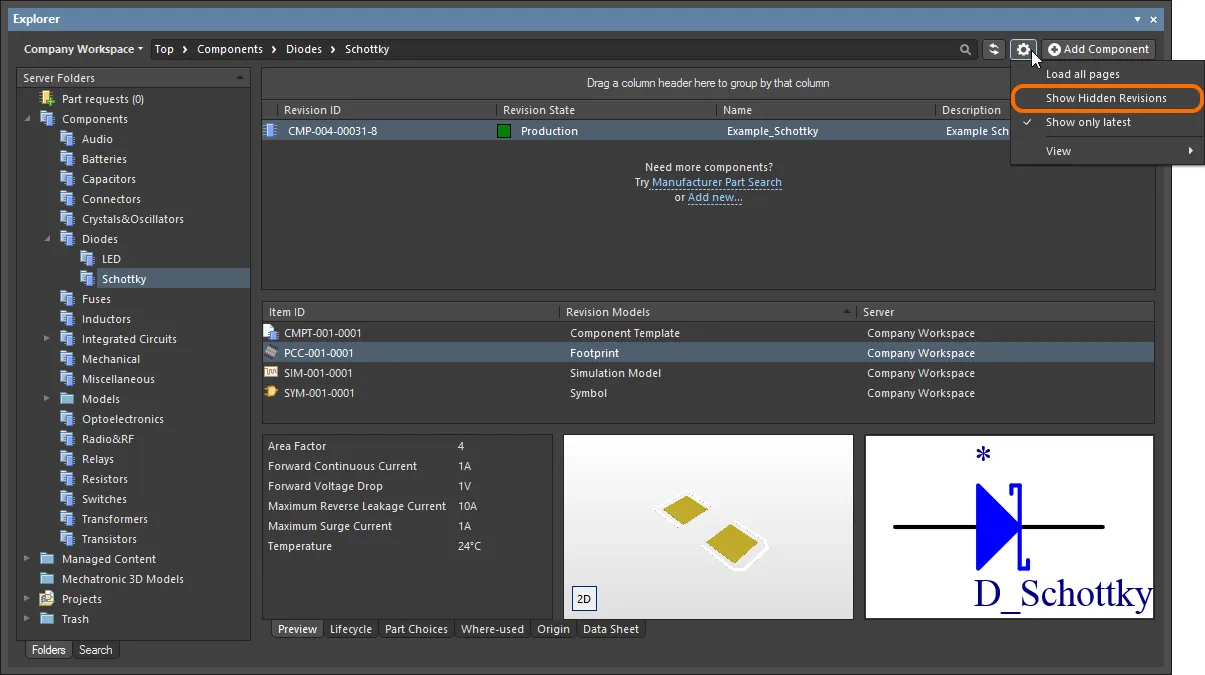
Affichage des révisions d’élément masquées lors de la navigation dans le contenu du panneau Explorer. Survolez l’image pour voir le résultat.
Signalement des révisions non applicables
En règle générale, un état de cycle de vie défini comme masqué (option Visible in Vault panels désactivée) sera également rendu non applicable (option Allowed to be used in designs également désactivée). Par exemple, une révision d’un composant actuellement Depracated ou Obsolete ne devrait pas avoir sa place dans la dernière itération de conception ! Masquer les révisions d’éléments ayant atteint de tels états est une chose – si vous ne pouvez pas voir un composant, par exemple, vous ne pouvez pas le placer. Mais vous utilisez peut-être déjà des instances de telles révisions d’élément dans une conception, ou avez placé par inadvertance une révision non applicable d’un composant du fait d’avoir affiché les révisions masquées pendant la navigation !
Pas d’inquiétude. En plus de détecter à la compilation les révisions d’éléments de composant qui sont dans des états non applicables (voir la section suivante), vous pouvez vérifier manuellement l’applicabilité des révisions d’élément (composants et feuilles gérées) directement dans votre logiciel de conception. Cela se fait via le panneau Properties, lors de la consultation des propriétés de l’élément, ou via l’utilisation de Item Manager.
-
Properties panel – lorsque ce panneau est utilisé pour parcourir les propriétés d’une instance placée d’une révision d’un composant ou d’une feuille schématique gérée, une indication est présentée à droite de l’entrée d’état de la révision. Si la révision est dans un état non applicable (non autorisé pour une utilisation dans les conceptions), l’entrée affichera
Not applicable. Si la révision est dans un état applicable (autorisé pour une utilisation dans les conceptions), l’entrée indiquera soit que la révision est la plus récente (Up to date), soit qu’elle ne l’est pas (Out of date).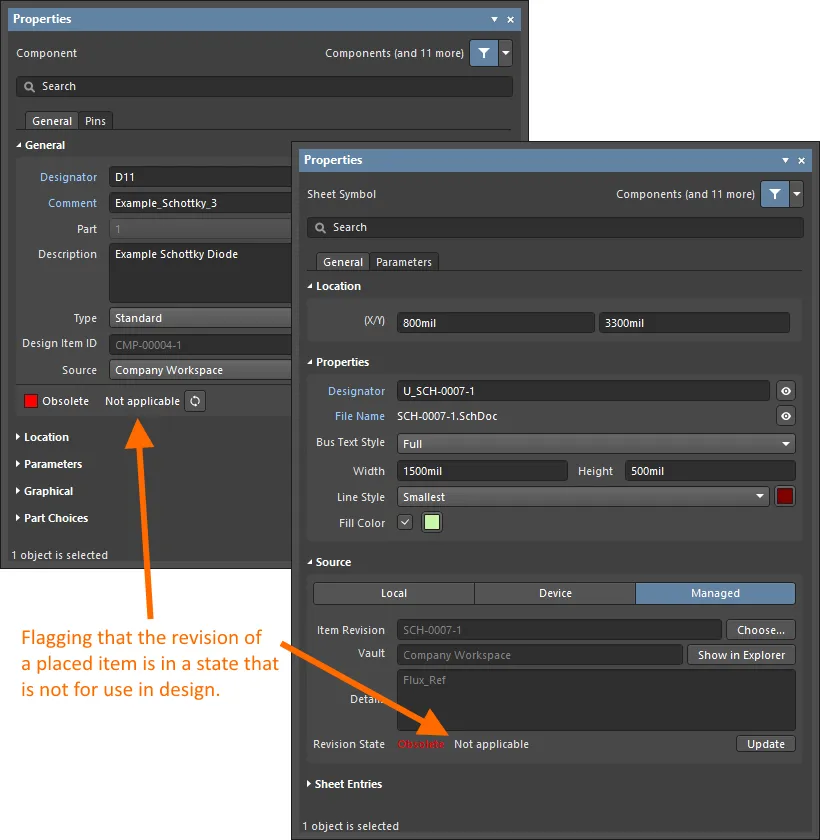
Indication de la non-applicabilité au niveau des propriétés pour une instance placée d’une révision d’un composant et d’une feuille schématique gérée. -
Item Manager – dans la boîte de dialogue Item Manager dialog (Tools » Item Manager), une indication est présentée dans le champ Revision Status. Si la révision est dans un état non applicable (non autorisé pour une utilisation dans les conceptions), l’entrée affichera
Not applicable. Si la révision est dans un état applicable (autorisé pour une utilisation dans les conceptions), l’entrée indiquera soit que la révision est la plus récente (Up to date), soit qu’elle ne l’est pas (Out of date).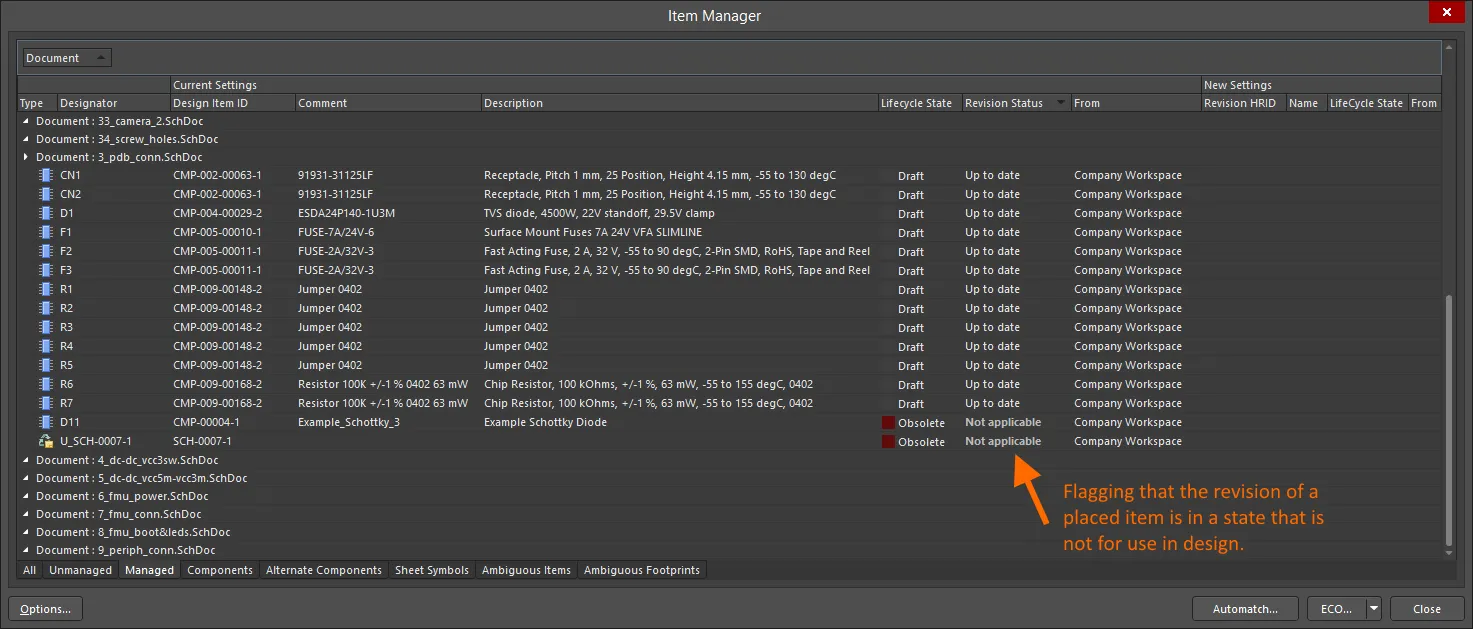
Indication de la non-applicabilité via la boîte de dialogue Item Manager pour une instance placée d’une révision d’un composant et d’une feuille schématique gérée.
Détection des états de révision non applicables lors de la validation du projet
Pour les instances placées de révisions d’éléments composant, l’applicabilité des états de ces révisions peut être vérifiée dans le cadre de la validation du projet. Au cœur de cette vérification se trouve le type de violation Component revision has inapplicable state, qui fait partie de la catégorie Violations Associated with Components. Configurez le mode de signalement pour cette vérification dans l’onglet Error Reporting tab de la boîte de dialogue Project Options.
 . Modifiez-la selon les exigences de votre conception.
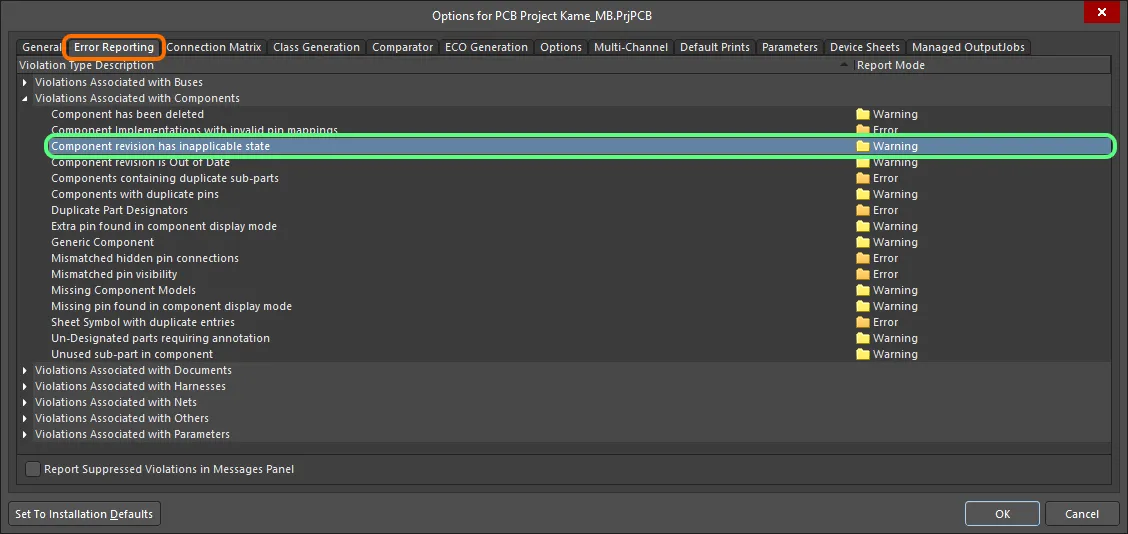
La validation du projet inclut une vérification des violations concernant les composants dans des états de révision non applicables. Une violation se produira si l’état de cycle de vie d’une révision d’élément composant placée a été spécifié comme n’étant pas autorisé à des fins de conception.
Si l’affichage des erreurs et avertissements du compilateur sur le schéma est activé (activé sur la page Schematic – Compiler page de la boîte de dialogue Preferences), un objet en infraction affichera une ligne ondulée colorée en dessous. Une notification est également affichée dans le panneau Messages au format suivant :
Component <Designator> <Comment>: Component revision has inapplicable state,
où :
-
Designatorest le Designator de l’instance du composant. -
Commentest le Comment de l’instance du composant.

Exemple de violation (définie sur Erreur fatale pour l’impact).
Points à garder à l’esprit :
-
Si un composant placé perd la connexion avec le Workspace connecté depuis lequel il a été placé – par exemple, si ce Workspace est déconnecté ou si vous êtes déconnecté de votre Workspace – il enfreindra la vérification
Component revision has inapplicable state. Cela sera reflété dans le panneau Messages, avec une entrée sous la forme :Component <Designator> <Comment>: Can't perform revision status validation: Failed to connect to server. - Vous pouvez également détecter les composants utilisés de manière non valide dans une conception lors du processus de publication de la conception. Il suffit d’ajouter et de configurer Component State Checking dans votre procédure globale de validation de publication. Pour plus d’informations, consultez Validation de l’état des composants.
 Localisé par IA