
Vue de fabrication du circuit imprimé
Une vue de fabrication de carte Draftsman (Place » Board Fabrication View) est une composition graphique automatisée de la carte nue (non peuplée) du projet PCB, vue depuis le dessus ou le dessous. Les données du dessin proviennent d’une couche physique de carte spécifiée, et des couches supplémentaires peuvent être affichées selon les besoins.

Deux vues de fabrication de carte placées montrant les couches supérieure et inférieure du PCB
La représentation du dessin d’une vue de fabrication de carte placée est configurable dans le panneau Properties lorsque la vue est sélectionnée dans l’espace de conception. Les propriétés générales de la vue se configurent dans l’onglet General du panneau ( ).
).
Échelle |
|
| Scale, Use Custom Scale |
Utilisez ces options pour configurer l’échelle de la vue. Pour plus d’informations, consultez la page Utilisation des vues. |
Titre |
|
| Title, Location, Font |
Utilisez ces options pour configurer le titre de la vue. Pour plus d’informations, consultez la page Utilisation des vues. |
Style |
|
| Board Line | Utilisez les listes déroulantes pour sélectionner l’épaisseur et le motif de ligne utilisés pour le rendu de la bordure/du contour de la vue. Les options disponibles sont définies dans la région Line Styles du panneau Properties lorsqu’aucun objet n’est sélectionné dans l’espace de conception. Pour plus d’informations, consultez la page Configuration d’un document Draftsman . Utilisez le bouton de couleur associé pour spécifier la couleur des lignes de bordure/contour. |
Propriétés |
|
| Layer | La couche de carte utilisée comme source pour la vue de fabrication de carte. Utilisez le menu déroulant pour sélectionner parmi la plage de couches disponibles dans la conception source de la carte. |
| View Side | La direction de vue utilisée pour le rendu du dessin de la carte. Utilisez le menu déroulant pour spécifier la direction de vue Top ou Bottom. |
| Rotation | L’angle de rotation utilisé pour le rendu de la vue, tel qu’appliqué par le menu déroulant. |
| Drawing Mode | La manière dont les conducteurs de la carte (pistes, arcs, pastilles et vias) sont rendus. Utilisez la liste déroulante pour sélectionner le mode de dessin Full (plein) ou Simplified (sous forme de lignes). ( ) ) |
| Polygon Fill Mode | La manière dont les polygones sont rendus. Utilisez la liste déroulante pour définir les polygones afin qu’ils soient dessinés en Filled (plein), Hatched, ou comme simples Outline. ( ) ) |
| Override Color | Cochez la case pour remplacer la couleur par défaut de la couche de la vue et utilisez le bouton de couleur associé pour spécifier la couleur de remplacement. |
| Show Out of Board Copper | Cochez la case pour activer l’affichage de tout cuivre placé au-delà de la limite de la carte. |
| Show Bond Wires | Cette option n’est disponible que lorsque la conception PCB source comporte du wire bonding ( Pour plus d’informations sur le wire bonding, consultez la page Wire Bonding. |
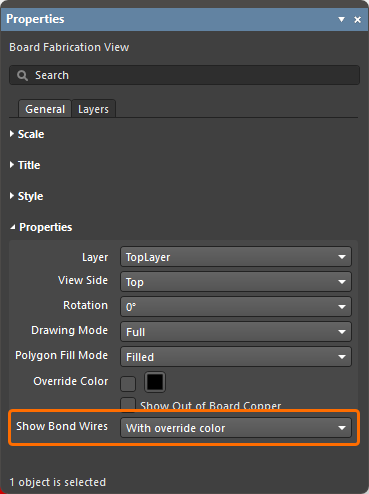 ).
).L’onglet Layers du panneau fournit une liste tabulaire de toutes les couches disponibles dans le PCB source. Vous pouvez basculer leur visibilité et configurer leurs couleurs dans la vue sélectionnée.
|
L’onglet Layers du panneau Properties lorsqu’une vue de fabrication de carte est sélectionnée. La vue est configurée pour effectuer le rendu de la couche Bottom, et aucune couche supplémentaire n’est actuellement visible. Les couches Top et Top Overlay sont maintenant activées pour la vue. |


L’ordre de dessin des couches est déterminé par leur ordre dans la liste. Utilisez les boutons  et
et  pour spécifier l’ordre relatif d’une couche dans la liste/l’ordre de dessin. La couche activée la plus haute dans la liste est rendue en dernier, au-dessus de la couche activée suivante située plus bas dans la liste, et ainsi de suite – l’ordre de la liste représente l’ordre de dessin.
 AI-localized