
Réalisation de revues de conception
Un élément essentiel de tout processus de conception consiste à en examiner l’avancement et la validité aux étapes clés du développement, qu’il s’agisse de discussions collaboratives entre pairs ou de mécanismes d’approbation stricts. Quel que soit son niveau, ce processus implique de fournir aux réviseurs visés l’accès à toutes les données de projet, fichiers, commentaires, représentations visuelles et outils de retour d’information pertinents.
Altium Designer offre cette capacité sous une forme très flexible grâce à l’application de processus de revue Process Workflows hébergés par un Workspace connecté et accessibles depuis Altium Designer.
Pour plus d’informations sur les processus et leurs workflows, voir Creating & Managing Processes (Altium 365 Workspace, Enterprise Server Workspace).
Les workflows de processus intègrent des formulaires interactifs présentés à l’utilisateur au fur et à mesure de sa progression dans les étapes du flux de processus, et offrent la possibilité de commenter, joindre des fichiers, consulter des documents de conception, et bien plus encore. Les processus de revue peuvent être démarrés par tout utilisateur d’Altium Designer ayant accès au projet, puis attribués à d’autres utilisateurs (membres de l’équipe) ou à des groupes d’utilisateurs (rôles d’équipe).
Du côté du Workspace, un administrateur travaille avec les processus sous forme de flux basés sur des diagrammes, où les formulaires utilisateur et les étapes intégrés dans ces flux sont entièrement personnalisables. Cela permet, si nécessaire, de construire (et d’imposer) des processus très spécifiques, par exemple pour répondre à des exigences établies de revue au sein de l’entreprise. Il est possible de créer autant de workflows de processus que souhaité.
Pour plus d’informations, voir Defining a Process Workflow (Altium 365 Workspace, Enterprise Server Workspace).
Processus de revue
Le Workspace propose trois processus de revue par défaut, qui peuvent être utilisés tels quels ou servir de base à des processus personnalisés plus avancés :
- Ad Hoc Review – un processus de revue informel sans conclusion enregistrée.
- Handoff Review – un processus de revue plus formel dans lequel l’initiateur de la revue (soumissionnaire) enregistre une conclusion de réussite/échec (Completed/Rejected) lors de la clôture de la revue. Un statut terminé indique que la conception est prête à passer à l’étape de développement suivante.
- Milestone Review – un processus de revue en boucle fermée plus élaboré dans lequel le soumissionnaire utilise les retours de la revue pour décider si le statut est Completed, Rejected, ou si la conception doit être corrigée (Reworked). Dans ce dernier cas, la conception retravaillée est alors vérifiée et la décision Completed/Rejected/Rework est répétée. La revue est clôturée lorsque l’objectif ou le jalon du projet est atteint avec succès.
Dans tous les cas ci-dessus, le soumissionnaire/approbateur de la revue (Initiator) ainsi que les réviseurs (Assignees) sont guidés tout au long du flux de processus par une séquence de formulaires d’interface utilisateur. Les exigences et options de chacune des étapes du flux sont déterminées par l’entrée Process correspondante dans le Workspace, elle-même gérée par l’administrateur du serveur — qui peut également initier et annuler un processus de revue.
Réaliser une revue
Une revue se présente généralement sous la forme de trois étapes séquentielles :
- L’utilisateur qui initie la revue (le soumissionnaire) définit ce qui sera revu et par qui, puis ajoute toutes les données ou informations nécessaires.
- Les réviseurs accèdent aux données du projet et fournissent un retour approprié, et si nécessaire, ajoutent des données ou informations pertinentes.
- L’approbateur de la revue (généralement l’initiateur) évalue et résume les retours des réviseurs, puis clôt le processus.
Toutes les étapes d’une revue sont représentées par une Task correspondante (Altium 365 Workspace, Enterprise Server Workspace) dans le panneau Tasklist du logiciel, qui invite chaque utilisateur à agir lorsque nécessaire et fournit des informations sur les tâches terminées. La sélection d’une Task en attente active cette étape de la revue.
Initier et définir la revue
Pour lancer un processus de revue pour un projet Workspace, cliquez avec le bouton droit sur son entrée dans le panneau Projects et choisissez une commande dans le sous-menu Project Activities du menu contextuel. Vous pouvez également utiliser le sous-menu Project Activities dans le menu principal Project pour lancer un processus de revue pour le projet actuellement actif.
En prenant le processus Ad Hoc Review comme exemple, dans son format par défaut non modifié, la boîte de dialogue du formulaire d’ouverture permet au soumissionnaire (Barry dans l’exemple ci-dessous) de spécifier le projet qui sera revu et les utilisateurs chargés d’effectuer l’étape de retour de revue.
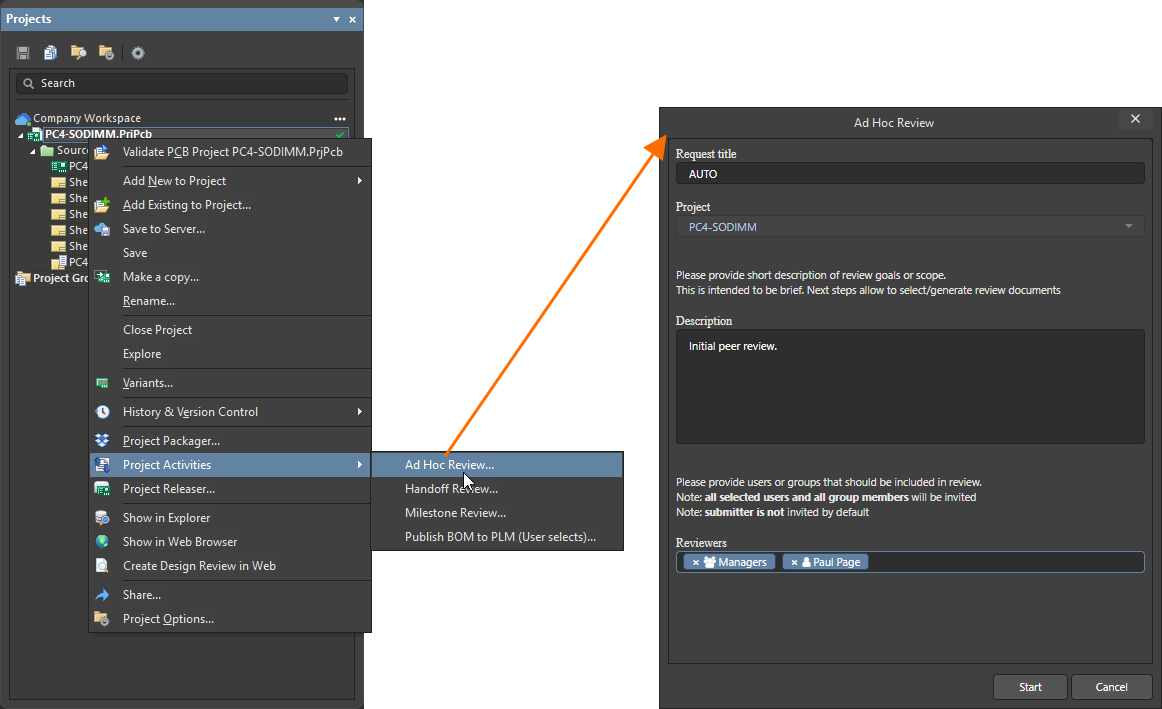
Les champs de saisie et menus de la boîte de dialogue Ad Hoc Review sont :
-
Request title – le mode
AUTOpar défaut adopte le nom du processus comme base du nom du processus actif (le titre de l’activité). Un nom personnalisé peut être saisi à la place. - Project – le nom du projet qui sera revu. Il s’agit du projet actif au moment de l’initiation du processus, mais tout projet disponible peut être sélectionné depuis les options du menu déroulant sensible à la saisie.
- Description – texte fournissant des informations complémentaires aux réviseurs.
- Reviewers – membres de l’équipe ou groupes de rôles spécifiés auxquels sera attribuée la tâche de soumettre le retour de revue. Commencez à saisir pour voir les entrées disponibles.
Cliquez sur le bouton  pour démarrer le workflow du processus et passer au formulaire de définition des données.
La boîte de dialogue du formulaire Prepare review data suivante vous permet de spécifier des ressources de données de conception particulières et d’ajouter des pièces jointes. Notez que tout texte de formulaire surligné en bleu est un lien actif vers ces données source. La boîte de dialogue inclut également un diagramme descriptif du flux du processus sous l’onglet Diagram, qui indique aussi votre position actuelle dans les étapes du flux.

Les options notables de la boîte de dialogue sont :
-
Data – utilisez le menu déroulant pour sélectionner un jeu de données de version particulier du projet (par date), ou utilisez l’option associée
 pour parcourir et sélectionner un ensemble spécifique de données de version. Dans l’état par défaut, lorsqu’aucune donnée n’est sélectionnée, le(s) réviseur(s) n’auront accès qu’aux données source du projet.
-
Attachments – parcourez (
 ) ou glissez-déposez les fichiers que vous souhaitez ajouter en tant que données de revue ou sources d’information.
Lorsque toutes les données de revue ont été spécifiées ou ajoutées au formulaire, cliquez sur le bouton  pour faire passer le processus à l’étape Review.
À ce stade, la Task active Prepare review data est fermée dans le panneau Tasklist puisque l’étape de soumission de la revue est terminée — notez qu’à ce moment, l’utilisateur d’Altium Designer est le soumissionnaire du processus de revue (Initiator). Le processus de revue en cours est affiché dans la liste Activities du panneau avec un statut actif. Cliquez sur le bouton  pour vous assurer que vous voyez le dernier statut des Activities.

Pour afficher l’état d’avancement du processus de revue actif, sélectionnez son entrée dans la liste Activities afin d’afficher les données actuelles et le diagramme de flux annoté (onglet Diagram).

Fournir un retour de revue
Une fois le processus de revue configuré et soumis par l’Initiator, l’activité génère automatiquement des Tasks à accomplir par les personnes spécifiées comme Reviewers. Lorsqu’un Reviewer (par exemple Norm Smith dans cet exemple) se connecte ensuite à Altium Designer, la zone Tasks affiche une tâche Provide review feedback qui lui est attribuée.

La sélection de cette Task active l’étape Review du flux de processus pour le Reviewer. La boîte de dialogue du formulaire Provide review feedback suivante offre les données de projet pertinentes (telles que spécifiées par le soumissionnaire de la revue), la possibilité d’ajouter des commentaires et des pièces jointes, ou d’ouvrir le projet dans le Web Viewer ( ), ainsi que l’obligation de soumettre un vote de retour.

Les options notables de la boîte de dialogue Provide Review feedback sont :
-
Open Project – sélectionnez cette option pour ouvrir la conception du projet dans le Web Viewer du Workspace. Celui-ci fournit une grande richesse de données de projet ainsi que des vues interactives entièrement rendues des documents source de conception, ce qui permet d’ajouter des commentaires mis en évidence et, éventuellement, de les attribuer à un utilisateur spécifique (membre du Workspace).
Pour plus d’informations, voir la page Web Viewer (Altium 365 Workspace, Enterprise Server Workspace).
-
Comment – les notes de commentaire incluses ici seront attribuées au nom du réviseur lorsque le processus de revue sera finalisé.
-
Vote – sélectionnez un résumé approprié de la conclusion de la revue.
-
Reviewers attachments – parcourez (
) ou glissez-déposez des fichiers, tels que des notes plus détaillées ou des documents de référence, qui seront inclus avec le retour de revue.
Notez que tout texte surligné en bleu est un lien actif vers ces données source. Sélectionnez le bouton pour terminer le processus de revue — cela est indiqué dans le panneau Tasklist, qui fermera (supprimera) cette tâche active.
Résumer et clôturer la revue
Lorsque tous les Reviewers spécifiés ont terminé les tâches de retour de revue qui leur ont été attribuées, le processus de Review actif passe à son étape de résumé/clôture. Une tâche Summarize review est générée pour l’utilisateur chargé d’évaluer l’activité de revue — dans ce cas, Barry, le même utilisateur qui a soumis (initié) la revue. Notez que pour cet utilisateur, le processus de revue est affiché dans un état actif dans le panneau Tasklist sous Activities. Pour les réviseurs, l’activité est désormais fermée, car leurs tâches de contribution ont été terminées.

La sélection de la tâche Summarize review dans le panneau Tasklist fera passer le flux de revue à son étape finale, telle que présentée dans la boîte de dialogue du formulaire Summarize review.

Les éléments notables inclus dans ce formulaire sont :
-
Information provided by reviewers
-
Comment – une liste des commentaires fournis par les réviseurs à l’issue de leurs Tasks de revue.
-
Vote – l’évaluation de conclusion de revue sélectionnée par chaque réviseur.
-
Review attachments – tous les fichiers associés ajoutés à la Task par les réviseurs.
-
-
Summary
-
Summary note – notes finales ajoutées par l’évaluateur du processus de revue (le soumissionnaire/Initiator dans ce cas), qui seront enregistrées lors de la clôture de la revue.
-
Cliquer sur le bouton de la boîte de dialogue clôturera le processus actif de Design Review. Notez qu’avec les processus Design Review processes plus avancés disponibles, des étapes supplémentaires telles que la spécification d’une conclusion completed/rejected ou le lancement d’une tâche de reprise de conception (Rework) sont incluses dans l’étape d’évaluation.
Pour examiner la Design Review terminée, actualisez les entrées Activities dans le panneau Tasklist (), cochez l’option Show Closed dans le menu  et sélectionnez la tâche fermée dans la liste. La boîte de dialogue suivante inclut un résumé des informations de revue (sous l’onglet Data) et le diagramme de flux du processus (onglet Diagram) avec l’état d’avancement surligné — qui est
 Completed, comme on pouvait s’y attendre.

Processus de revue personnalisés
Les processus de Design Review, tels qu’ils sont finalement présentés à un utilisateur dans Altium Designer, sont développés et modifiés dans le Workspace connecté par un administrateur désigné. La polyvalence des éléments d’étape du flux et des formulaires d’interface utilisateur qui se combinent pour former un workflow de processus de Design Review permet de créer des revues répondant à une large gamme de besoins spécifiques.
Parmi les options supplémentaires pouvant être appliquées aux étapes et aux formulaires, on peut citer :
-
l’attribution de n’importe quelle étape du flux à un utilisateur ou rôle spécifique, autre que ceux désignés comme réviseurs ou évaluateur.
-
le refus d’accès d’un utilisateur ou d’un rôle à une étape spécifique du workflow (une
Exception) afin qu’elle soit ignorée dans le flux pour lui. -
l’obligation de renseigner un champ de formulaire avant que la boîte de dialogue du formulaire puisse être soumise.
-
l’ajout d’étapes intermédiaires au workflow imposant des tâches et formulaires utilisateur supplémentaires.
-
la création d’une boucle de décision de workflow où seule une action spécifique clôturera cette boucle.
-
l’affichage ou le masquage de données particulières ou de messages d’événement/erreur dans un formulaire d’interface utilisateur d’étape de workflow.
-
l’utilisation de la fonction Web Viewer du Workspace pour permettre l’inspection des documents de conception et l’ajout de commentaires par des réviseurs n’ayant pas d’accès direct aux documents source de conception.
Comme indiqué précédemment, il est possible de créer autant de processus de revue que souhaité et de les rendre disponibles dans Altium Designer, et ceux-ci peuvent être développés pour des niveaux de revue allant du simple retour informel entre pairs à des processus formels de revue approuvés par l’entreprise et alimentant d’autres systèmes de l’entreprise (tels que le PLM).
Pour des informations détaillées sur la création de processus personnalisés, voir Defining a Process Workflow (Altium 365 Workspace, Enterprise Server Workspace).
 Localisé par IA