
Annotation au niveau de la carte
En un coup d'œil
- Découvrez ce qu’est l’annotation au niveau de la carte, dans quels cas elle est la plus utile et comment elle facilite la gestion des repères des composants compilés dans l’ensemble d’un projet.
- Apprenez à utiliser la boîte de dialogue Board Level Annotate pour filtrer les feuilles, les canaux et les composants, examiner les modifications proposées et appliquer les mises à jour de l’annotation.
- Comprenez le fonctionnement des schémas de désignation, des repères personnalisés et des paramètres d’annotation, ainsi que l’emplacement où ces paramètres sont enregistrés dans le projet.
Board level annotation est le processus qui consiste à annoter les composants compilés (la vue physique de vos composants) de votre conception dans l’éditeur de schémas. Il vous permet de nommer vos composants selon différents schémas de nommage ou de leur attribuer des noms personnalisés.
Bien qu’elle puisse être utilisée dans n’importe quelle conception, cette fonction est particulièrement utile pour les conceptions multicanaux et/ou les conceptions qui intègrent des feuilles de dispositifs, dont les désignateurs ne peuvent pas être modifiés directement sur la feuille de dispositifs. Ainsi, l’ensemble de la conception peut être réannoté sans modifier les feuilles de dispositifs d’origine. L’annotation au niveau de la carte résout également les conflits d’annotation pouvant résulter de désignateurs en double dans un projet et enregistre les modifications dans un fichier texte *.Annotation. Elle comprend des mots-clés supplémentaires pour personnaliser les schémas de nommage et permet de les appliquer à tous les composants ou uniquement à une sélection de composants.
L’annotation au niveau de la carte vous donne un contrôle total sur l’annotation de votre projet. Les paramètres d’annotation sont enregistrés dans un fichier texte *.Annotation affiché dans le sous-dossier Settings\Annotation Documents du panneau Projects . Altium Designer gère automatiquement les fichiers d’annotation.
Vous pouvez choisir de nommer tous les composants de votre projet, les composants sélectionnés ou uniquement ceux qui n’ont pas de désignateur.
Configuration de l’annotation au niveau de la carte
Pour annoter les composants compilés de votre projet dans l’éditeur de schémas :
-
Assurez-vous que les composants ont été annotés au niveau du schéma afin que les données sources du schéma, y compris les options de regroupement en boîtiers des composants multiparties, soient disponibles en entrée pour l’annotation au niveau de la carte.
-
Sélectionnez Tools » Annotation » Board Level Annotate (raccourci
Ctrl+L) pour ouvrir la boîte de dialogue Board Level Annotate.

La boîte de dialogue Board Level Annotate affiche tous les documents schématiques de votre projet.
Cette boîte de dialogue comprend deux zones principales :
-
Filter Options - pour filtrer et définir la portée de l’annotation.
-
Proposed Change List - les modifications proposées à appliquer selon les options d’annotation configurées. Les modifications sont appliquées au moyen d’un ordre de modification technique (ECO).
Annotation au niveau de la carte - Options de filtrage
La partie gauche de la boîte de dialogue Board Level Annotate vous permet de contrôler la portée de l’annotation au niveau des feuilles, des canaux et des composants. Les colonnes de la zone Filter Options restent inchangées.
-
Schematic Sheet - cette colonne répertorie tous les documents schématiques du projet. Un document schématique peut apparaître plusieurs fois si la conception comprend plusieurs canaux.
-
Channel Name - cette colonne répertorie tous les canaux concernés dans la conception. Si la conception ne comporte aucun canal, cette colonne contient le nom de la feuille de schéma.
-
Enabled - cochez cette case pour inclure cette feuille de schéma pour un canal donné dans l’annotation au niveau de la carte. Décochez-la pour exclure cette feuille de l’annotation au niveau de la carte.
-
Annotation Scope - choisissez parmi les options suivantes pour définir les composants à annoter :
-
All - tous les composants de la feuille de schéma seront annotés.
-
Ignore Selected Parts - tous les composants, sauf ceux sélectionnés, seront annotés.
-
Only Selected Parts - seuls les composants sélectionnés seront annotés.
-
Annotation au niveau de la carte - Liste des modifications proposées
La partie droite de la boîte de dialogue affiche Schematic Source Components (en surbrillance rose) et Calculated Design Data (en surbrillance verte) utilisés dans le schéma de nommage actuel (qu’il s’agisse du nom par défaut des composants compilés ou du schéma de nommage appliqué), permet d’appliquer un Naming Scheme et de consulter le PCB Component Instance obtenu.
-
Schematic Source Component - cette section comprend trois colonnes :
-
Hierarchy Path - le chemin de la source du schéma au format nom_de_fichier\canal.
-
Prefix - le préfixe alphabétique extrait du désignateur au niveau du schéma. Par exemple, si le désignateur au niveau du schéma est
R13, le Prefix estR.
-
 pour indiquer que le composant possède un désignateur. Si vous réinitialisez les désignateurs, l’icône redevient
 -
Local Index - l’indice que vous avez spécifié après le préfixe alphabétique extrait du désignateur au niveau du schéma. Par exemple, si le désignateur au niveau du schéma est
R13, le Local Index est13.
-
Calculated Design Data - à la première ouverture de la boîte de dialogue, la section Calculated Design Data affiche la colonne Room Name, qui correspond au Annotate Option sélectionné par défaut. Une fois l’annotation au niveau de la carte effectuée, les colonnes affichées dans Calculated Design Data représentent les mots-clés sélectionnés dans le schéma de nommage pour l’annotation dans Annotate Options. Ces colonnes sont mises à jour dynamiquement en fonction de votre sélection. Par exemple, si vous définissez Naming Scheme sur $GlobalIndex.$SheetDesignator, les colonnes affichées seront Global Index et Sheet Designator.
-
Naming Scheme - cochez la case pour activer Naming Scheme pour ce composant. Décochez-la pour désactiver Naming Scheme pour ce composant. Notez que lorsque cette case est décochée, la colonne PCB Component Instance peut être modifiée afin de spécifier un désignateur personnalisé pour votre composant.
-
PCB Component Instance - cette colonne affiche le désignateur proposé. Ce champ est déterminé soit par le Naming Scheme sélectionné, soit par une valeur personnalisée qui ne peut être spécifiée que lorsque la case Naming Scheme est décochée. Le nom personnalisé peut contenir toute combinaison de caractères alphanumériques et non alphanumériques.
Les boutons suivants se trouvent sous Proposed Change List :
-
Annotate Options - cliquez pour accéder à la boîte de dialogue Board Level Annotation Options, dans laquelle vous pouvez personnaliser davantage l’annotation à l’aide de schémas de nommage prédéfinis ou personnalisés.
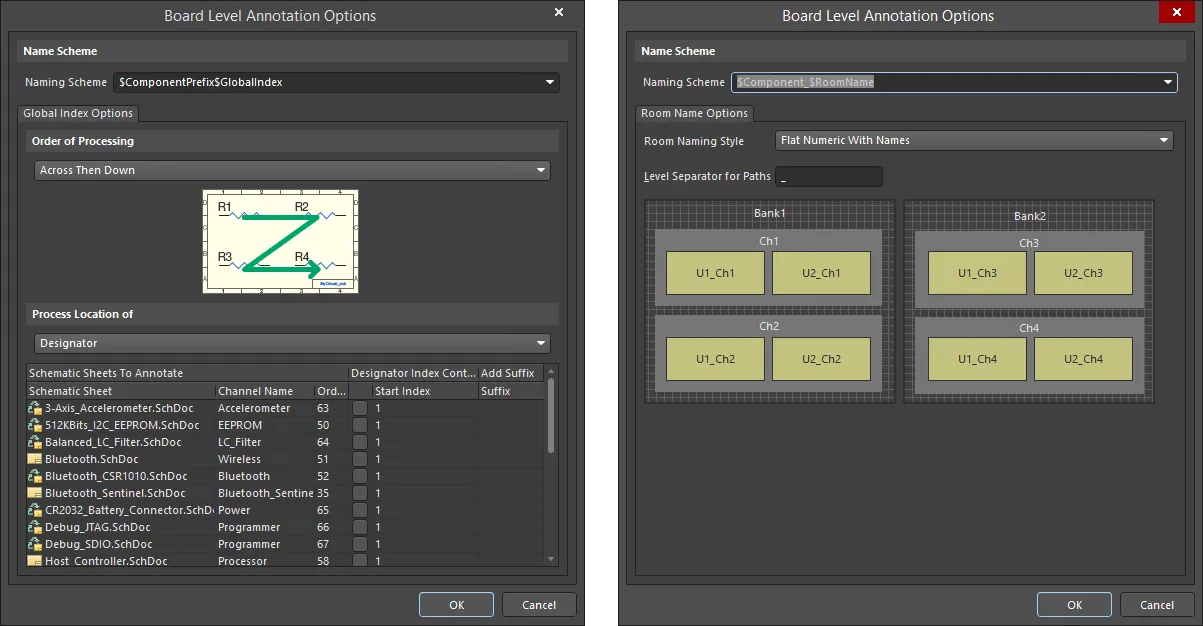
Options et commandes de la boîte de dialogue des options d’annotation au niveau de la carte
Schéma de nommage
Utilisez la liste déroulante pour sélectionner un schéma de nommage prédéfini ou définir votre propre schéma à l’aide de mots-clés valides. Vous pouvez sélectionner toute combinaison de mots-clés valides, dans n’importe quel ordre, et utiliser des caractères non alphanumériques pour les séparer (par exemple, "_", "*", "." et "@"). Choisissez parmi les mots-clés répertoriés dans le tableau ci-dessous.
Mot-clé |
Définition |
|---|---|
$RoomName |
Nom de la room associée déterminé par le style choisi dans Room Name Options |
$ComponentPrefix |
Préfixe du repère logique du composant (par exemple, U pour U1) |
$ComponentIndex |
Indice du repère logique du composant (par exemple, 1 pour U1) |
$ChannelPrefix |
Repère logique du symbole de feuille |
$ChannelIndex |
Indice spécifié pour distinguer les différents canaux. |
$ChannelAlpha |
Indice du canal exprimé sous forme de caractère alphabétique. Ce format n'est utile que si votre conception contient moins de 26 canaux au total ou si vous utilisez un format de repère hiérarchique. |
$SheetDesignator |
Repère attribué au symbole de feuille |
$SheetNumber |
Numéro attribué à la feuille. Si les feuilles compilées ont été annotées, ces informations seront utilisées. |
$DocumentNumber |
Le Document Number spécifié dans Document Options. |
$GlobalIndex |
Indice défini par l'utilisateur. Vous pouvez spécifier l'ordre, l'indice de départ et/ou un suffixe dans Global Index Options pour chaque document schématique. L'indice global est calculé pour tous les composants sans repère. Si vous ajoutez de nouveaux composants après avoir effectué une annotation au niveau de la carte, ces composants seront annotés avec un nouvel indice global et les composants existants conserveront leur indice global. Pour recalculer l'indice global de tous les composants, cliquez d'abord sur Reset All. |
Options d'indice global
-
Order of Processing - utilisez la liste déroulante pour définir l'ordre de traitement souhaité. La représentation graphique change dynamiquement en fonction de votre sélection :
- Up Then Across
- Down Then Across
- Across Then Up
- Across Then Down
- Process Location of - utilisez la liste déroulante pour sélectionner le type d'informations à traiter, par exemple Designator.
-
Schematic Sheets To Annotate - liste des feuilles de schéma. Cliquez sur un en-tête de colonne pour trier la liste selon ce critère. Les informations affichées comprennent :
- Schematic Sheet - nom de la feuille de schéma.
- Channel Name - nom du canal.
- Order - ordre dans lequel l'élément répertorié sera annoté.
-
Designator Index Control - cochez cette case pour activer le contrôle de l'indice du repère de la feuille de schéma répertoriée.
- Start Index - cliquez dans cette colonne et utilisez les touches fléchées haut/bas pour sélectionner l'indice de départ. Vous pouvez également saisir le numéro d'indice souhaité.
- Add Suffix - saisissez le suffixe souhaité.
Menu contextuel
Le menu contextuel de la grille inférieure comprend les commandes suivantes :
- Enable Designator Index Control - sélectionnez cette commande pour cocher toutes les cases Designator Index Control .
- Disable Designator Index Control - sélectionnez cette commande pour décocher toutes les cases Designator Index Control .
- Order Alphabetically - sélectionnez cette commande pour trier les feuilles de schéma répertoriées par ordre alphabétique.
- Order by Project Order - sélectionnez cette commande pour trier les feuilles de schéma répertoriées selon l'ordre du projet.
Options de nom des rooms
-
Room Naming Style - utilisez la liste déroulante pour sélectionner le style de nommage des rooms.
-
Level Separator for Paths - saisissez le séparateur de niveaux pour les chemins.
-
Annotate - cliquez sur la liste déroulante pour choisir Annotate Undesignated, Annotate All ou Annotate Selected. Une fois le choix effectué, Proposed Change List sera mis à jour avec le repère à attribuer à chaque composant concerné.
-
Reset All - cliquez pour réinitialiser tous les repères avec les noms par défaut des composants compilés. Une fois les composants réinitialisés, la colonne Prefix affichera une icône de composant avec un point d'interrogation (
 ) pour indiquer que le composant n'a désormais plus de repère.
-
Back Annotate - utilisez cette commande pour synchroniser les modifications de votre conception de PCB avec les documents compilés dans l'éditeur de schémas. Après avoir cliqué sur le bouton Back Annotate , une boîte de dialogue File Explorer s'ouvre, dans laquelle vous pouvez choisir le fichier de rétroannotation. La rétroannotation au niveau de la carte fonctionne de la même manière que celle au niveau du schéma. En savoir plus sur la génération du fichier Was-Is.
Pour terminer l'annotation au niveau de la carte :
-
Cliquez sur le bouton Accept Changes (Create ECO) . La boîte de dialogue Engineering Change Order s'ouvre, dans laquelle vous pouvez valider l'ECO, générer un rapport et exécuter l'ECO.
-
Cliquez sur le bouton Execute Changes, puis sur le bouton Close pour exécuter l'annotation au niveau de la carte.
-
Cliquez sur le bouton Close de la boîte de dialogue Board Level Annotate . Le fichier
*.Annotationsera mis à jour et vous pourrez consulter l'annotation au niveau de la carte dans vos documents. Pour terminer l'annotation au niveau de la carte, synchronisez les documents schématiques avec vos documents PCB en sélectionnant Update PCB Document <Filename> dans le menu Design .
Annotation au niveau de la carte et feuilles de circuits
Les feuilles de circuits sont portables et peuvent être réutilisées d'une conception à l'autre. Dans la plupart des cas, les noms des composants des feuilles de circuits sont limités à la portée de la feuille concernée et nécessitent une annotation au niveau de la carte pour être intégrés à la conception dans laquelle ils sont placés.
L'annotation au niveau de la carte est pertinente pour les feuilles de circuits, car différentes feuilles de circuits incluses dans un même projet peuvent contenir des repères en double, entraînant des erreurs de compilation. L'annotation au niveau de la carte permet de résoudre les conflits de nommage, les modifications étant enregistrées dans un fichier *.Annotation affiché sous le sous-dossier Settings - Annotation Documents.
Noms par défaut des composants compilés
Des noms par défaut sont nécessaires pour distinguer les différentes instances des représentations physiques des composants. Ces noms par défaut sont affichés dans vos documents et sont utilisés si vous n'avez pas effectué d'annotation au niveau de la carte pour annoter vos composants compilés (physiques). Lorsque vous ouvrez pour la première fois la boîte de dialogue Annotation au niveau de la carte, les noms par défaut sont renseignés dans la colonne PCB Component Instance.
Le nommage par défaut des composants compilés s'applique également aux conceptions multicanaux qui référencent plusieurs fois la même feuille dans un projet. Pour cela, vous pouvez soit placer dans le document schématique plusieurs symboles de feuille qui référencent la même feuille, soit inclure le mot-clé Repeat dans le repère d'un symbole de feuille pour instancier une feuille plusieurs fois.
Bien que cela facilite la répétition des circuits, cela pose également un défi en matière d'annotation. Dans une conception multicanal, il ne peut y avoir qu'une seule instance logique de chaque composant, avec son propre repère unique, quel que soit le nombre de « copies » de ce composant présentes sur le PCB. L'onglet Multicanal de la boîte de dialogue Project Options (Project » Project Options) garantit que chaque canal est annoté de manière unique avec un nom par défaut basé sur Room Naming Style et Component Naming Designator Format.
Onglet Multicanal
Les rooms sont des régions qui facilitent le placement et l’annotation des composants dans les conceptions multicanaux. Plus précisément, un canal du schéma est une instance d’une feuille répétée et, sur le PCB, chaque canal est représenté par une room. Une fois les composants affectés à une room, ils se déplacent avec elle, ce qui permet de gérer et d’identifier facilement les différents canaux.
Les rooms jouent un rôle important dans la désignation des canaux en garantissant des noms uniques.
Les désignateurs logiques sont attribués aux composants dans l’onglet Editor . Les désignateurs physiques sont attribués aux composants lorsqu’ils sont placés dans la conception du PCB ou lorsque vous effectuez une annotation au niveau de la carte. Dans les conceptions multicanaux, les désignateurs logiques des composants des canaux répétés peuvent être identiques, mais chaque composant doit posséder un désignateur physique unique dans la conception du PCB. Pour cela, vous pouvez ajouter Room Name au nom du composant, comme indiqué dans le champ Component Naming ci-dessous.
L’onglet Multi-Channel de la boîte de dialogue Project Options vous permet de définir Room Naming Style et Component Naming Designator Format pour vos conceptions. En définissant le format des désignateurs multicanaux dans cette boîte de dialogue, vous contrôlez la correspondance entre le composant logique unique de l’onglet Editor et ses multiples instances physiques sur le PCB. L’onglet est essentiellement divisé en deux zones : Room Naming et Component Naming.

L’onglet Multi-Channel offre des formats de nommage par défaut flexibles pour les conceptions multicanaux.
Nommage des rooms
Utilisez la liste déroulante Room Naming Style pour définir le format de nommage souhaité pour les rooms de votre conception. Ces rooms sont créées par défaut lorsque vous transférez les schémas du projet vers le PCB. Cinq styles sont disponibles : deux non hiérarchiques et trois hiérarchiques.
Formats de noms de rooms non hiérarchiques |
Formats de noms de rooms hiérarchiques |
|---|---|
Numérotation non hiérarchique avec noms |
Chemin de noms numérique |
Indexation alphabétique non hiérarchique avec noms |
Chemin de noms alphabétique |
Chemin de noms mixte |
Les noms de rooms hiérarchiques sont formés en concaténant tous les désignateurs des symboles de feuille associés aux canaux (ChannelPrefix + ChannelIndex) dans la hiérarchie du chemin du canal concerné.
Lorsque vous sélectionnez un style de nommage des rooms dans la liste, la représentation graphique est mise à jour dynamiquement pour refléter la convention de nommage qui apparaîtra dans la conception. Les grandes régions hachurées représentent les canaux de niveau supérieur (ou groupes), et les régions ombrées à l’intérieur représentent les canaux de niveau inférieur. Lors de la compilation de la conception, une room est créée pour chaque feuille de la conception, y compris chaque groupe et chaque canal de niveau inférieur.
Utilisez le champ Level Separator for Paths pour définir le caractère ou symbole souhaité pour séparer les informations de chemin lorsque vous utilisez les styles de nommage hiérarchiques. Aucune restriction ne s’applique au caractère utilisé comme séparateur de niveaux ; toutefois, un seul caractère non alphanumérique facilite la lecture.
Nommage des composants
Plusieurs formats de désignateurs sont disponibles pour nommer les composants. Vous pouvez choisir un format ou définir le vôtre à l’aide de mots-clés valides. Définissez le format Component Naming en le sélectionnant dans la liste déroulante Designator Format. Huit formats prédéfinis sont disponibles : cinq non hiérarchiques et trois utilisables dans un contexte hiérarchique :
Formats de désignateurs non hiérarchiques |
|---|
$Component$ChannelAlpha |
$Component_$ChannelPrefix$ChannelAlpha |
$Component_$ChannelIndex |
$Component_$ChannelPrefix$ChannelIndex |
$ComponentPrefix_$ChannelIndex_$ComponentIndex |
Formats de désignateurs hiérarchiques |
$Component_$RoomName |
$RoomName_$Component |
$ComponentPrefix_$RoomName_$ComponentIndex |
Les formats de désignateurs non hiérarchiques attribuent les désignateurs des composants selon une progression linéaire, à partir du premier canal, en évitant les doublons. Les formats de désignateurs hiérarchiques incluent Room Name dans le désignateur du composant. Si le Room Naming Style choisi correspond à l’un des deux styles non hiérarchiques possibles, le style du désignateur du composant sera lui aussi non hiérarchique. En revanche, si un style hiérarchique a été choisi pour Room Naming Style, le désignateur du composant sera également hiérarchique, puisque les informations de chemin seront incluses dans le format.
Définir votre propre format de désignateur
Vous pouvez définir votre propre format de désignateur de composant en saisissant directement des mots-clés valides dans le champ Designator Format. Combinez les mots-clés suivants pour construire la chaîne de format.
Mot-clé |
Définition |
|---|---|
$RoomName |
Nom de la room associée, déterminé par le style choisi dans le champ Room Naming Style |
$Component |
Désignateur logique du composant (par exemple, U1) |
$ComponentPrefix |
Préfixe du désignateur logique du composant (par exemple, U pour U1) |
$ComponentIndex |
Indice du désignateur logique du composant (par exemple, 1 pour U1) |
$ChannelPrefix |
Désignateur logique du symbole de feuille |
$ChannelIndex |
Indice défini pour distinguer les différents canaux |
$ChannelAlpha |
Indice du canal exprimé sous forme de caractère alphabétique. Ce format n’est utile que si la conception contient moins de 26 canaux au total ou si vous utilisez un format de désignateur hiérarchique. |
Afficher les noms physiques dans vos documents
Votre conception est élaborée dans l’onglet Editor . Les documents compilés (représentations physiques de votre conception) sont visibles et accessibles en cliquant sur l’onglet compiled document situé en bas du document schématique dans l’espace de conception.
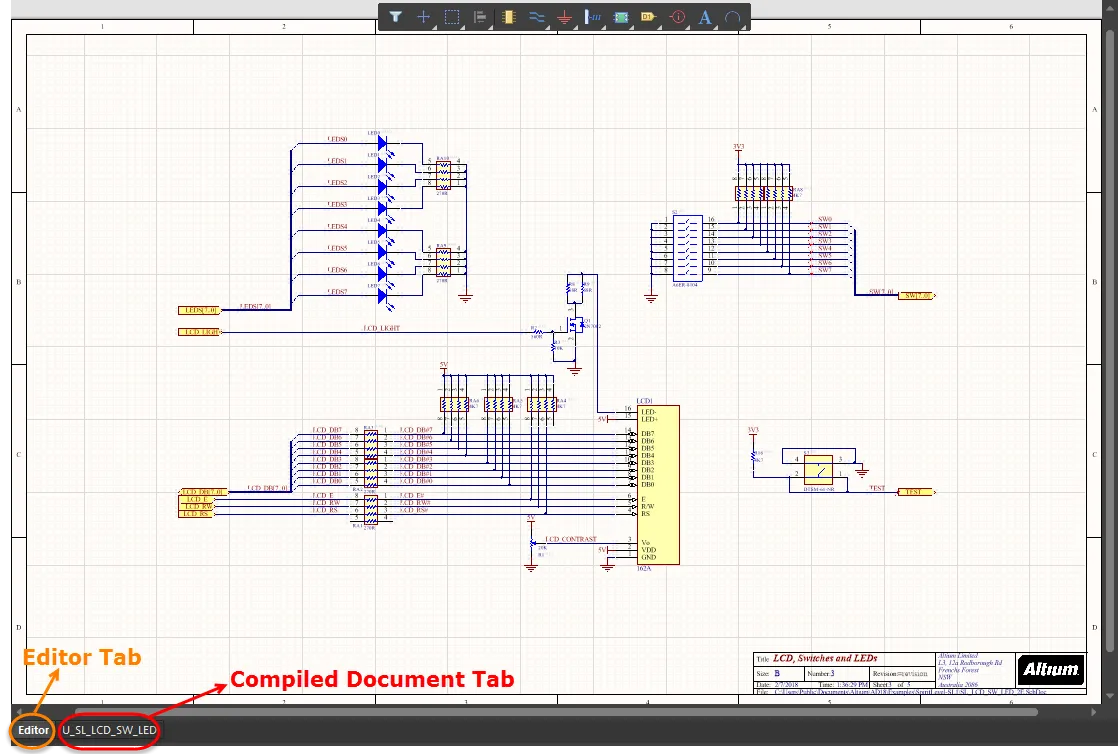
Exemples d’onglets de l’espace de conception
Vous pouvez définir les préférences d’affichage des noms physiques dans les documents compilés sur la page Schematic - Compiler de la boîte de dialogue Preferences . Dans la zone Compiled Names Expansion, choisissez d’afficher les noms compilés (physiques) complets des éléments suivants : Designators, Net Labels, Ports, Sheet Number et/ou Document Number.
Vous pouvez également utiliser la liste déroulante associée pour choisir le mode d’affichage des objets. Les choix possibles sont Never display superscript (les noms complets ne sont jamais affichés), Always display superscript (les noms complets sont toujours affichés) ou Display superscript if necessary (les noms complets ne sont affichés que s’ils diffèrent de la source).
Utilisez la commande Design » Update PCB Document pour lancer un processus de transfert qui crée automatiquement une classe de composants pour chaque feuille de schéma de la conception, une room pour chaque classe de composants, et regroupe les composants de chaque classe dans leur room, prêts à être placés.
 Localisé par IA