
Annotation positionnelle du PCB
En un coup d'œil
- Découvrez le fonctionnement de la réannotation positionnelle dans l’éditeur PCB, notamment la direction, la portée, l’indice de départ et les paramètres de protection.
- Comprenez comment Altium Designer détermine l’emplacement des composants, en tenant compte des rectangles englobants, des seuils de comparaison, des effets de la rotation et du traitement de la face inférieure.
- Découvrez les étapes à suivre après la réannotation, notamment la mise à jour du schéma, la validation du projet et l’utilisation du fichier Was-Is généré, si nécessaire.
Le placement des composants est un élément essentiel d'une bonne conception de carte. Dans une conception de grande taille, la position d'un composant sur la carte peut n'avoir aucun rapport avec son repère. Par exemple, R1 peut se retrouver à l'autre extrémité de la carte par rapport à R2. Pour faciliter la localisation d'un composant sur la carte, vous pouvez réattribuer les repères (réannoter la carte) en fonction de leur position.
Pour attribuer systématiquement les repères des composants ciblés, ou des pastilles libres, dans l'éditeur de PCB en fonction de leur position, cliquez sur Tools » Re-Annotate pour ouvrir la boîte de dialogue Positional Re-Annotate, comme illustré ci-dessous. Cette boîte de dialogue permet de configurer la portée de l'annotation (composants, éventuellement filtrés par face ou par sélection, ou pastilles libres), le sens d'annotation (selon la position des objets) ainsi que des options supplémentaires, telles que l'indice de départ et la protection des repères verrouillés.
Lorsque vous sélectionnez un mode d'annotation, une représentation graphique s'affiche dans la boîte de dialogue pour indiquer visuellement comment l'annotation sera effectuée.
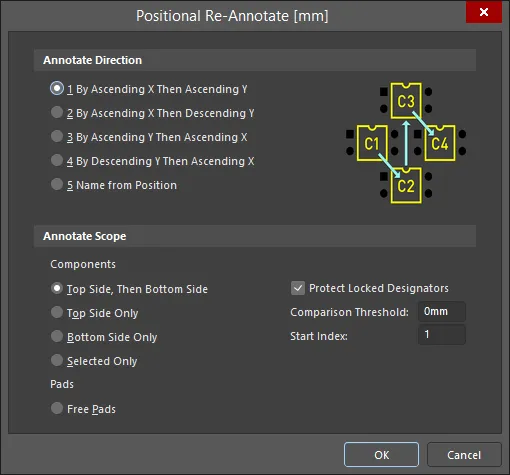
La boîte de dialogue Positional Re-Annotate comprend une représentation graphique de chaque méthode.
Options et commandes de la boîte de dialogue de réannotation positionnelle
-
Annotate Direction - choisissez l'ordre de réannotation. Les options disponibles sont les suivantes :
-
1 By Ascending X Then Ascending Y -
2 By Ascending X Then Descending Y -
3 By Ascending Y Then Ascending X -
4 By Descending Y Then Ascending X -
5 Name from Position
-
-
Annotate Scope - spécifiez la portée de la réannotation pour les composants ou les pastilles.
-
Components
- Top Side, Then Bottom Side
- Top Side Only
- Bottom Side Only
- Selected Only
-
Pads
- Free Pads.
-
Components
- Protect Locked Designators - activez cette option pour ignorer, lors de la réannotation, les composants dont les repères sont verrouillés.
- Comparison Threshold - seuil de distance entre les positions entraînant un changement de sens de réannotation.
- Start Index - spécifiez l'indice de départ de la réannotation. Prenons, par exemple, quatre résistances dont les repères actuels sont R1, R2, R3, R4. Une réannotation avec un indice de départ de 10 remplacerait ces repères par R10, R11, R12, R13 (en tenant compte des autres options définies). Cette option s'applique uniquement aux quatre premières options de sens d'annotation.
Détermination de la position des composants
Chaque composant est identifié par son rectangle englobant, à l'exclusion des chaînes de texte. Les composants sont triés dans une liste, puis renumérotés dans cet ordre pour créer les nouveaux repères des composants. Pour comparer deux composants selon l'axe X, le bord gauche du rectangle englobant est utilisé. Pour comparer deux composants selon l'axe Y, le bord utilisé dépend du sens de renumérotation : pour un ordre Y croissant, le bord inférieur est utilisé ; pour un ordre Y décroissant, le bord supérieur est utilisé.
L'option Comparison Threshold permet de définir une tolérance lors de la comparaison de deux bords afin de déterminer s'ils sont à la même position. Par exemple, si deux bords gauches sont distants de 75,0 mils et que le seuil de comparaison est défini sur 100,0 mils, ces deux composants sont considérés comme étant à la même position X (bord gauche). Cela permet de renuméroter dans un ordre logique les composants légèrement désalignés, comme illustré ci-dessous. Ici, R27 est placé plus bas que les autres résistances ; pour qu'il reste correctement annoté avec les résistances adjacentes, le paramètre Comparison Threshold a été défini sur 10mils.
 Une série de résistances réannotées en fonction de leur position. Notez que R27 conserve sa place dans la séquence d'annotation, bien qu'elle soit placée plus bas que les autres résistances.
Les options Annotate Scope permettent également de contrôler le processus d'annotation pour les cartes comportant des composants sur les deux faces. Sur la face inférieure de la carte, les composants sont réannotés comme si vous regardiez la carte retournée. Ainsi, pour la comparaison selon l'axe X sur la face arrière, le logiciel utilise en réalité le bord droit du rectangle englobant, car ce bord apparaît à gauche lorsque la carte est vue de cette face.
Si l'option Selected Only est activée et que la réannotation entraîne l'attribution à un composant sélectionné d'un repère identique à celui d'un composant existant non sélectionné, un _1 est ajouté au repère du composant non sélectionné pour garantir que tous les repères restent uniques.
Notez qu'un composant ayant subi une rotation est identifié par le plus petit rectangle englobant contenant le rectangle englobant d'origine dans sa nouvelle orientation, comme illustré ci-dessous.

 L'image de gauche montre le rectangle englobant de R2 ; l'image de droite montre le nouveau rectangle englobant après la rotation de R2.
Transmission des modifications au schéma
Une fois la réannotation effectuée sur le PCB, transmettez ces modifications au schéma à l'aide de la commande Design » Update. Lorsque cette commande est exécutée, le logiciel associe d'abord chaque composant du schéma à son équivalent sur le PCB à l'aide de son identifiant unique, puis met à jour chaque repère du schéma avec le nouveau repère du PCB. En savoir plus sur la finalisation du processus d'annotation.
Après avoir exécuté la commande Design » Update et transmis les modifications d'annotation au schéma, lorsque vous ouvrez ce dernier, chaque nouveau repère apparaît à côté du composant, accompagné de son ancien repère, affiché en exposant et entre crochets, dans une teinte atténuée. Cela est dû au fait que le compilateur de conception conserve ces anciennes valeurs. Exécutez la commande Project » Validate PCB Project <ProjectName> pour forcer la mise à jour du compilateur et supprimer ces anciennes valeurs (voir l'image).
Empêcher la réattribution d'un repère
Pour empêcher la réattribution du repère d'un composant, cochez la case Protect Locked Designators dans la boîte de dialogue Positional Re-Annotate et assurez-vous que l'icône Locked est activée dans le panneau Properties pour les repères à protéger, comme illustré ci-dessous.

 Localisé par IA
