
Gérer le contenu avec l’Item Manager
En un coup d'œil
- Découvrez le rôle de l’Item Manager, notamment pour convertir le contenu de conception existant en entités d’espace de travail et mettre à jour les conceptions lorsque le contenu de l’espace de travail évolue.
- Voyez comment l’Item Manager présente les données actuelles du projet en regard des nouveaux paramètres proposés liés à l’espace de travail, afin de faciliter la vérification et l’application des mises à jour.
- Familiarisez-vous avec les principaux outils disponibles dans la boîte de dialogue, notamment Automatch, la sélection manuelle, les colonnes configurables, le regroupement et les commandes permettant de localiser et d’actualiser les éléments.
Altium Designer, en association avec votre espace de travail connecté, permet de mettre à jour les composants d’une conception de carte existante pour utiliser des composants résidant dans cet espace de travail. Les composants issus de bibliothèques basées sur des bases de données ou des fichiers peuvent être remplacés individuellement par des composants de l’espace de travail, ou mis à jour par lots grâce à la correspondance automatique des paramètres via le Item Manager d’Altium Designer.
Grâce à un système de règles hautement configurable permettant de cibler les composants appropriés dans l’espace de travail, la boîte de dialogue Item Manager offre un moyen rapide et efficace de convertir le projet PCB actuel en un projet utilisant des composants de l’espace de travail.
Le Item Manager offre deux fonctionnalités essentielles concernant les composants et les feuilles de schéma réutilisables dans un projet de conception de carte :
- Migration – premièrement, il permet de convertir un projet de conception utilisant des composants et des feuilles de schéma basés sur des approches traditionnelles en un projet utilisant des entités de l’espace de travail (composants et feuilles gérées). À ce titre, il peut être considéré comme une fonction de « conversion pour utiliser les données de l’espace de travail ».
- Synchronization – deuxièmement, une fois qu’une conception a été convertie pour utiliser le contenu de l’espace de travail, le Item Manager offre un moyen simple de synchroniser le contenu utilisé dans la conception avec le contenu source correspondant de l’espace de travail qui a été mis à jour. À ce titre, il peut être considéré comme une fonctionnalité de « mise à jour à partir des données de l’espace de travail ».
À titre de rappel, un composant individuel d’une conception peut être remplacé par un composant de l’espace de travail directement depuis le panneau Properties de l’éditeur de schémas. Pour ce faire, sélectionnez le composant sur la feuille de schéma, puis utilisez le menu déroulant Source du panneau pour choisir un espace de travail comme source de données du composant. Vous devez être connecté à cet espace de travail pour y accéder. La boîte de dialogue Component source qui s’ouvre ensuite permet de sélectionner un composant cible dans l’espace de travail ou simplement de lier le composant à l’espace de travail tout en conservant ou en remplaçant son identifiant (Design Item ID).
Si un composant de l’espace de travail a été sélectionné, les données récupérées remplaceront le composant existant et ses modèles, et mettront à jour ses paramètres. Le panneau indiquera également l’état actuel du cycle de vie du composant et le statut de sa révision, comme illustré ci-dessous.
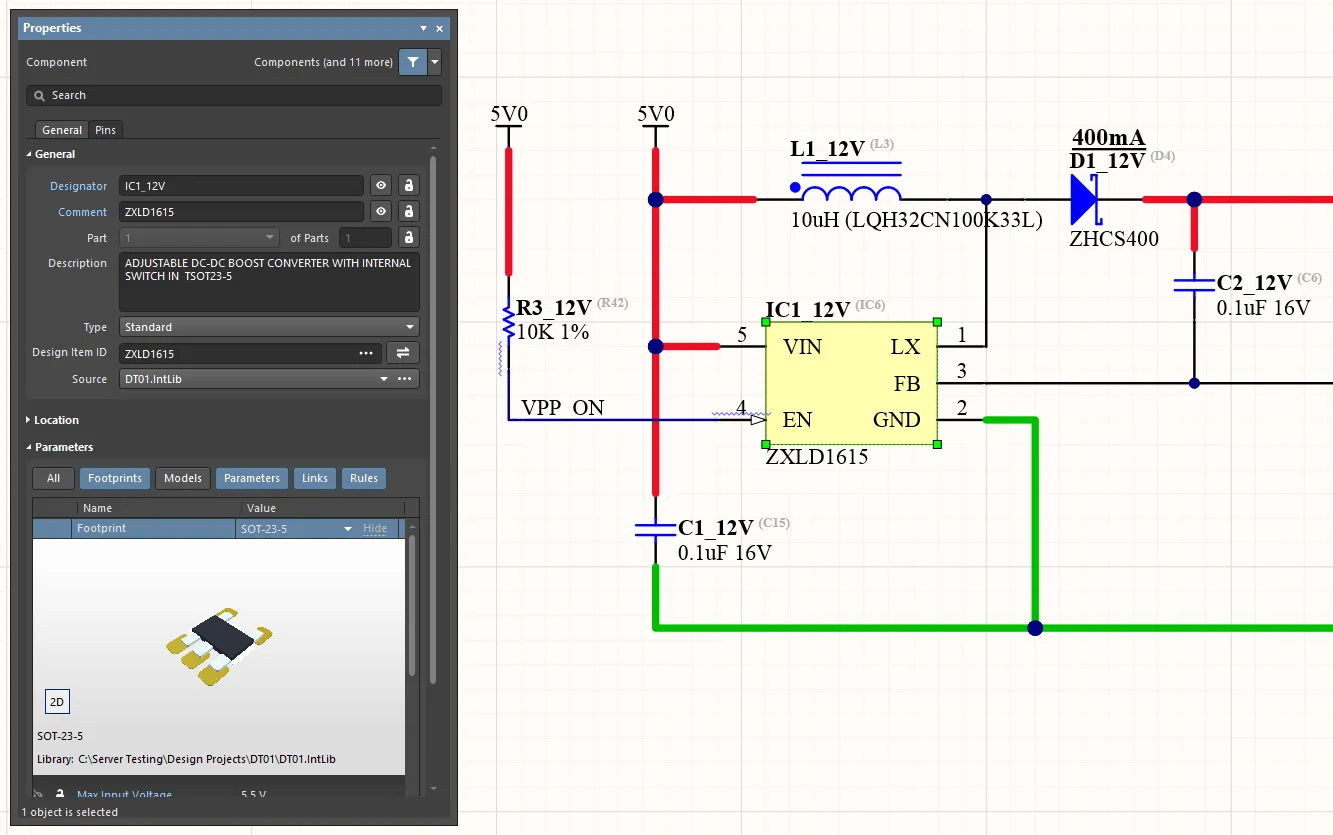
Un composant local peut être converti en composant de l’espace de travail individuellement ou par lots à l’aide du Item Manager. Vous voyez ici le composant d’origine. Survolez l’image pour voir le composant remplacé par son équivalent dans l’espace de travail.
Les composants peuvent également être remplacés via le document ActiveBOM (BomDoc) du projet.
Bien que cette approche soit fastidieuse pour remplacer tous les composants locaux d’une conception par des composants de l’espace de travail, même pour une carte de petite taille, le Item Manager offre une méthode de conversion simple et automatisée reposant sur une correspondance avancée des paramètres (Automatching) et une mise à jour par lots. Une utilisation typique du Item Manager consiste à mettre à jour une conception de carte existante afin d’utiliser des composants de l’espace de travail et des feuilles de schéma gérées qui ont été migrés vers un espace de travail à partir des bibliothèques de l’entreprise.
Accéder à l’Item Manager
La boîte de dialogue Item Manager est accessible depuis le menu principal Tools lorsqu’un document schématique est actif (Tools » Item Manager) et présente tous les composants et symboles de feuille présents dans le projet de conception de carte actif.
Sélectionnez l’onglet Unmanaged ou Components situé dans la partie inférieure de la boîte de dialogue pour afficher la liste des composants de la conception actuelle. Pour l’essentiel, la partie gauche de la boîte de dialogue présente les paramètres des composants du projet actif (Current Settings), tandis que la partie droite indique les modifications qui leur seront apportées (New Settings) une fois que des composants appropriés de l’espace de travail auront été attribués. La zone New Settings comporte les mêmes champs que la zone Current Settings. Pour afficher les symboles de feuille et y accéder, sélectionnez l’onglet Sheet Symbols.
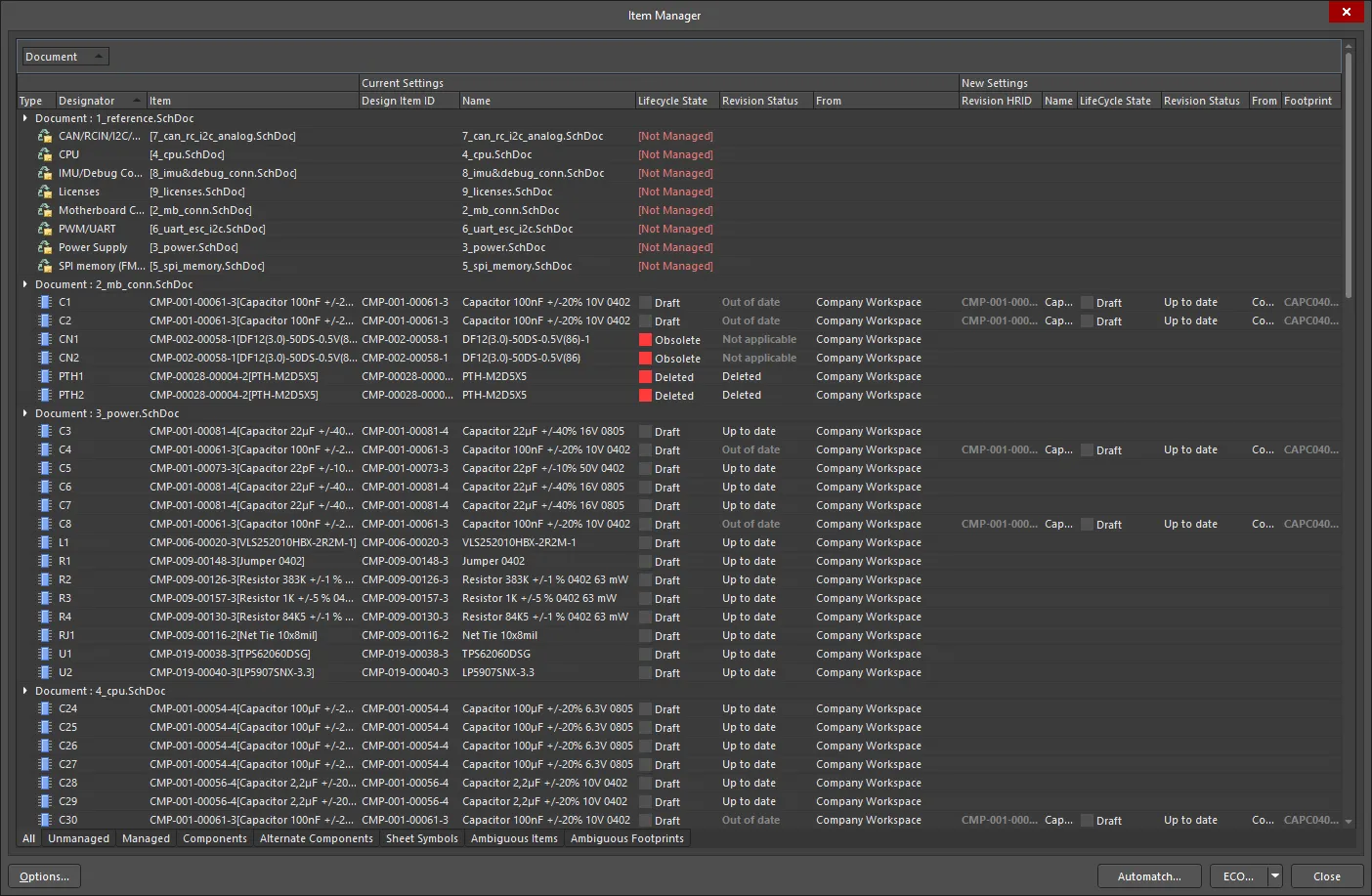
Accédez au Item Manager depuis le menu principal Tools de l’éditeur de schémas. La boîte de dialogue affiche automatiquement les composants (et les feuilles de schéma) de la conception actuelle.
La présentation des données des composants dans la boîte de dialogue Item Manager est hautement configurable, selon les colonnes de données activées et/ou regroupées. Cela permet d’afficher la liste du contenu de la conception et les paramètres système/utilisateur associés d’une manière adaptée aux méthodes spécifiques d’identification des composants. Tous les paramètres des éléments, tels que les références internes de l’entreprise, peuvent par exemple être affichés selon les besoins.
Colonnes
Pour configurer les colonnes affichées dans le Item Manager, cliquez avec le bouton droit dans la zone des en-têtes de colonne de la boîte de dialogue, puis sélectionnez Columns » Select Columns dans le menu contextuel. La boîte de dialogue Select columns propose tous les paramètres disponibles, y compris ceux propres à la conception locale ([Current Settings]) et au contenu de l’espace de travail ([New Settings]). Utilisez la commande en forme d’œil à gauche d’une entrée pour afficher la colonne ( ) ou la masquer (
 ).
).
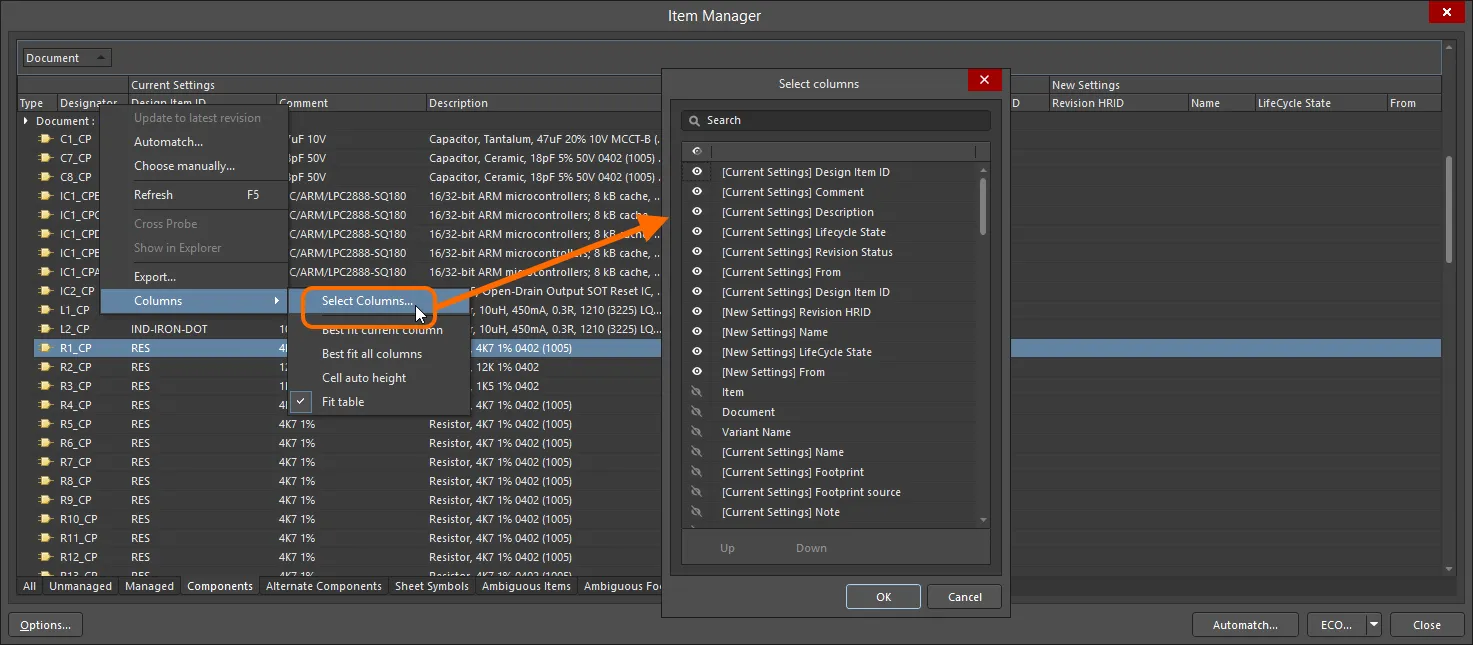
Les colonnes affichées et leur ordre peuvent être configurés en fonction de vos systèmes d’espace de travail et de bibliothèques, ainsi que de vos préférences.
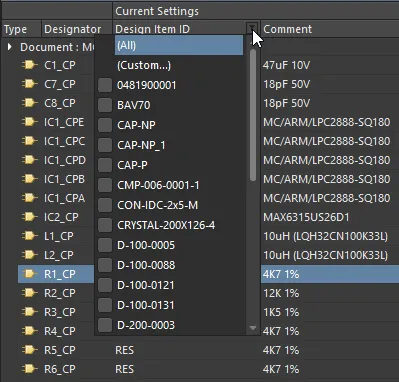
Survolez un en-tête de colonne pour faire apparaître son icône de filtre. Une fois sélectionnée, celle-ci permet de limiter la liste du Item Manager à des types d’entrées spécifiques ou à un filtre personnalisé.
Regroupement
Pour regrouper les données de contenu répertoriées selon une colonne de paramètres particulière, telle que la catégorie de type de composant ou le document schématique, faites glisser l’en-tête de colonne souhaité vers la ligne de titre supérieure de la boîte de dialogue (comme l’indique le texte d’aide). La liste de contenu se réorganise pour regrouper ses entrées selon la colonne de paramètres choisie.
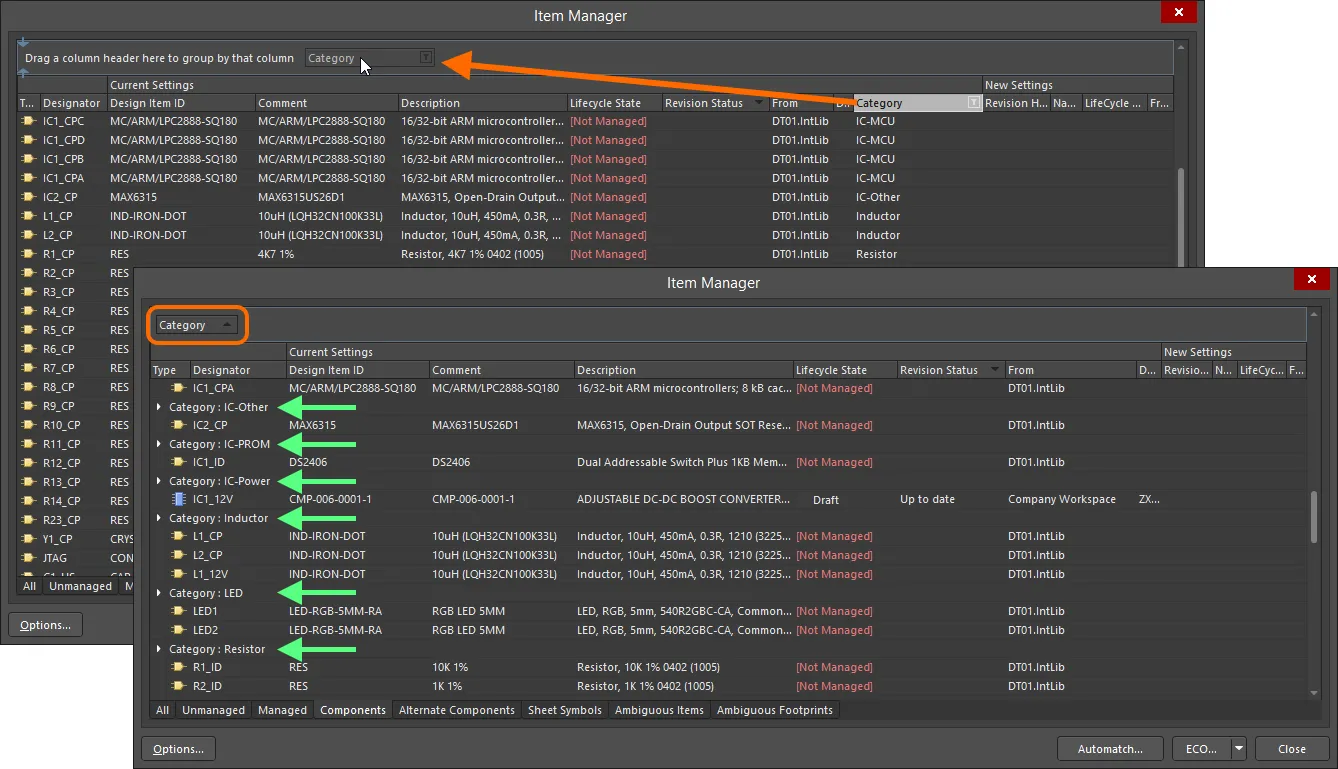
Vous pouvez faire glisser n’importe quel en-tête de colonne de données vers la ligne supérieure de la boîte de dialogue pour regrouper les entrées répertoriées selon ce paramètre.
Options et commandes de la boîte de dialogue Item Manager
- Type – affiche l’icône de l’entité.
- Designator – affiche le repère de l’élément.
- Item – affiche l’identifiant de révision de l’élément (Item-Revision ID) et le nom de l’élément (pour une entité de l’espace de travail), l’identifiant Design Item ID (pour un composant hors espace de travail) ou le nom du fichier (pour un symbole de feuille hors espace de travail).
- Document – affiche le document dans lequel se trouve l’élément.
La partie centrale de la boîte de dialogue présente les paramètres des composants du projet actif (Current Settings), tandis que la partie droite indique les modifications qui leur seront apportées (New Settings) une fois qu’un composant approprié de l’espace de travail ou une feuille gérée aura été attribué. Ces zones sont décrites en détail ci-dessous.
Paramètres actuels
Pour chaque entité de conception, répertoriée par son repère, les informations suivantes sont présentées dans cette zone du tableau :
-
Design Item ID – affiche l’identifiant Item-Revision ID (pour une entité d’un espace de travail) ou Design Item ID (pour un composant ne provenant pas d’un espace de travail). Pour un symbole de feuille ne provenant pas d’un espace de travail, ce champ est vide.
-
Name – affiche le commentaire (pour un composant) ou le nom du fichier (pour un symbole de feuille).
-
Lifecycle State – l’état actuel du cycle de vie de la révision du composant ou de la feuille de schéma gérée. Les éléments ayant fait l’objet d’une suppression réversible auront l’état
Deleted. Les entrées ne provenant pas d’un espace de travail auront l’état[Not Managed]. -
Revision Status – si la révision est dans un état approprié (autorisée à être utilisée dans les conceptions), ce champ indique s’il s’agit de la dernière révision (
Up to date) ou non (Out of date). Les éléments ayant fait l’objet d’une suppression réversible auront le statutDeleted. Pour les entrées ne provenant pas d’un espace de travail, ce champ est vide. -
From – l’espace de travail ou la bibliothèque source à partir duquel l’entité a été placée dans la conception. Pour un symbole de feuille ne provenant pas d’un espace de travail, ce champ est vide.
Nouveaux paramètres
Cette zone présente des informations sur la modification proposée. Elle comporte les mêmes champs que la zone Current Settings, mais leur signification diffère légèrement lorsqu’il s’agit de contenu d’un espace de travail :
- Revision HRID – affiche l’identifiant Item-Revision ID.
- Name – le nom de l’élément.
- Lifecycle State – l’état actuel du cycle de vie de la révision du composant ou de la feuille de schéma gérée sélectionnée.
- Revision Status – le statut actuel de la révision du composant ou de la feuille de schéma gérée sélectionnée.
- From – le nom de l’espace de travail source dans lequel se trouve le composant ou la feuille de schéma gérée sélectionné.
- Footprint – le nom de l’empreinte associée. Pour un symbole de feuille, ce champ est vide.
Commandes supplémentaires de la grille
Menu contextuel
-
Update to latest revision – permet de mettre à jour l’élément actuellement sélectionné vers la dernière révision.
- Automatch – cliquez pour ouvrir la boîte de dialogue Correspondance automatique des éléments.
-
Choose manually – permet d’ouvrir la boîte de dialogue Remplacer le composant ou la boîte de dialogue Choose Managed Sheet, qui offre un accès direct au contenu disponible dans l’espace de travail.
- Refresh – permet d’actualiser les informations de la grille.
- Cross Probe – permet d’effectuer un sondage croisé et de localiser l’élément dans le schéma correspondant.
- Show in Explorer – permet d’afficher l’élément dans le panneau Explorer.
- Export – permet d’exporter le rapport sur les éléments à l’aide de la boîte de dialogue Export for.
Onglets
Utilisez les onglets situés au bas de la grille pour y afficher (« filtrer ») les contenus spécifiques suivants de la conception actuelle :
- All – affiche tout le contenu de la conception actuelle.
- Unmanaged – affiche uniquement le contenu local de la conception actuelle (c’est-à-dire qui n’a pas été placé à partir d’un espace de travail).
- Managed – affiche uniquement le contenu provenant d’un espace de travail dans la conception actuelle.
- Components – affiche uniquement les composants de la conception actuelle.
- Alternate Components – affiche uniquement les composants de remplacement de la conception actuelle.
- Sheet Symbols – affiche uniquement les symboles de feuille de la conception actuelle.
- Ambiguous Items – affiche uniquement les éléments ambigus de la conception actuelle.
- Ambiguous Footprints – affiche uniquement les empreintes ambiguës de la conception actuelle.
Commandes supplémentaires
- Options – cliquez pour ouvrir la boîte de dialogue Options du gestionnaire d’éléments, dans laquelle vous pouvez affiner la manière dont les composants de l’espace de travail associés automatiquement sont appliqués à la conception de carte actuelle.
- Automatch – cliquez pour ouvrir la boîte de dialogue Correspondance automatique des éléments. Le processus de mise en correspondance compare un élément local aux propriétés des éléments de l’espace de travail selon les règles de correspondance définies dans la boîte de dialogue Item Manager Options. Lorsqu’une correspondance est trouvée, cet élément de l’espace de travail (composant ou feuille de schéma gérée) est proposé pour la mise à jour. Cette commande est également disponible dans le menu contextuel de la grille.
-
ECO – utilisez la liste déroulante pour sélectionner l’option souhaitée :
- Generate ECO – une fois les modifications configurées comme souhaité, cliquez sur cette option pour générer un Engineering Change Order et examiner les actions qui seront effectuées pour appliquer ces modifications. Vous pouvez désactiver les actions de votre choix, car vous gardez toujours le contrôle total sur les modifications apportées.
- Apply ECO – sélectionnez cette option pour exécuter l’ECO. L’étape d’examen de l’ECO sera ignorée.
Migration vers le contenu de conception d’un espace de travail
Si l’espace de travail connecté contient des collections de composants et de feuilles de schéma gérées, le projet de conception de carte actuel peut être converti pour utiliser ce contenu lorsqu’une correspondance appropriée est disponible. La mise en correspondance entre les éléments locaux et ceux de l’espace de travail peut être effectuée manuellement ou de manière automatisée via Item Manager, sur la base de critères de correspondance de paramètres configurables. Une fois l’opération terminée, les définitions des composants locaux seront remplacées par celles de leurs équivalents dans l’espace de travail.
Sélection manuelle du contenu de l'espace de travail
Pour remplacer manuellement un composant local (ou un schéma local) par une version de l'espace de travail, sélectionnez son entrée dans la liste Item Manager, puis Choose manually dans le menu contextuel accessible par clic droit. Vous pouvez également double-cliquer sur un élément de la grille pour choisir manuellement un élément. Dans la boîte de dialogue Replace Component qui s'ouvre ensuite, recherchez et sélectionnez un élément approprié dans l'espace de travail (la dernière révision de cet élément sera utilisée).
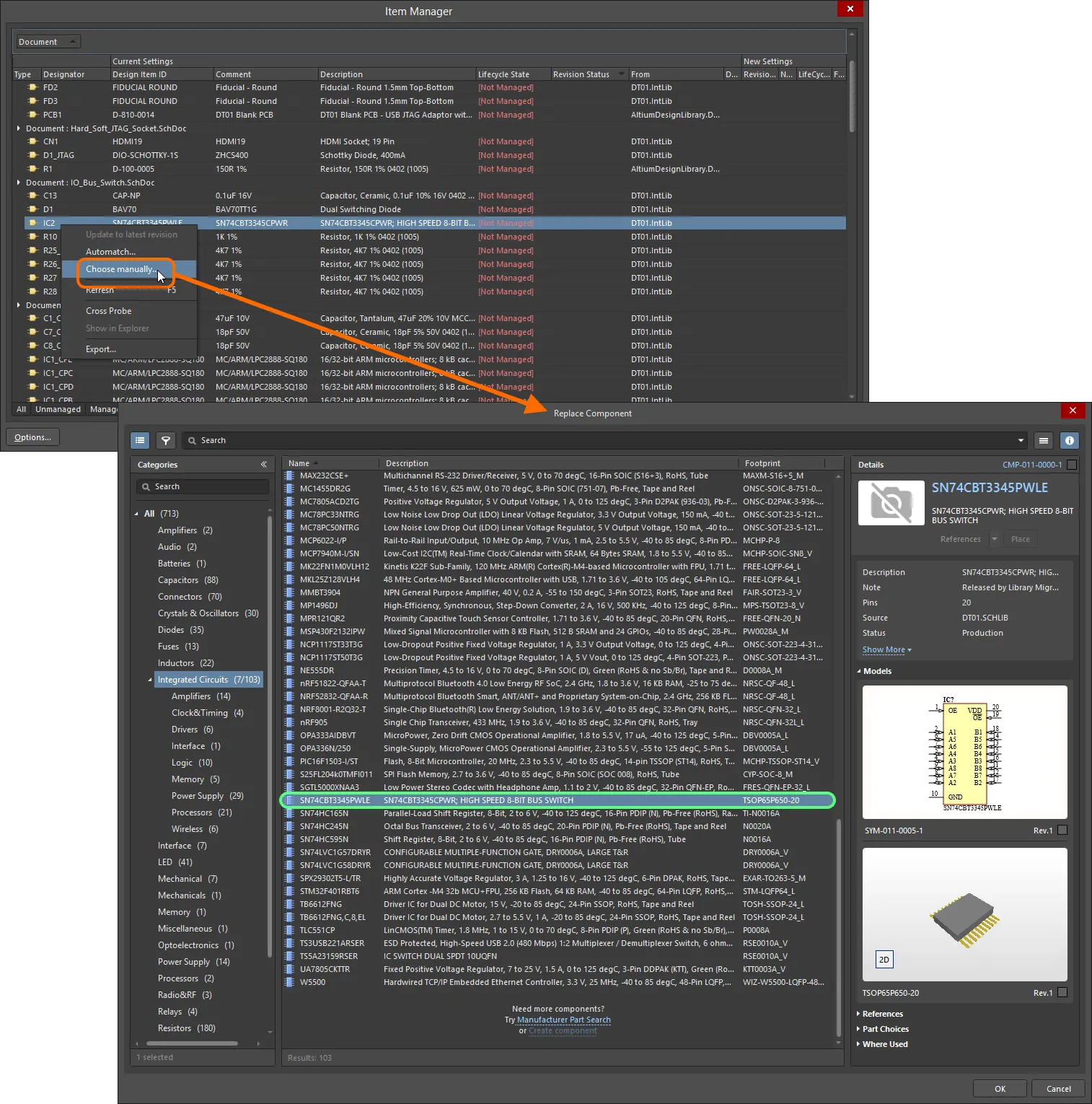
Exemple de sélection manuelle d'un composant de l'espace de travail à utiliser comme source pour un composant existant dans une conception.
À la fermeture de la boîte de dialogue (OK), les informations du composant sélectionné dans l'espace de travail sont renseignées dans la zone New Settings de l'entrée dans la liste. Notez que, puisque l'entrée correspond désormais à une entité de l'espace de travail en attente d'application, l'entrée mise à jour est transférée de la liste de l'onglet Unmanaged vers celle de l'onglet Managed.
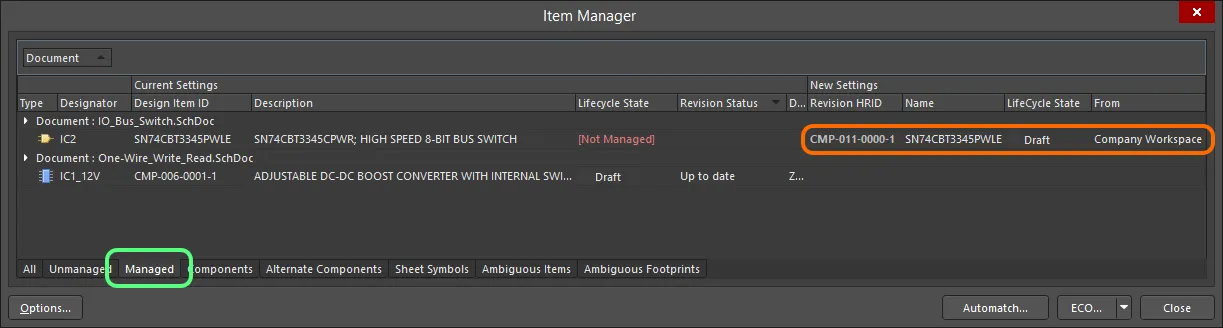
Les détails de l'élément choisi dans l'espace de travail apparaissent dans la zone New Settings de la grille, sous l'onglet Managed.
Correspondance automatique des composants
Pour automatiser la sélection du contenu correspondant dans l'espace de travail, Item Manager propose une fonction configurable de correspondance automatique qui tente d'associer chaque composant local de la conception à un composant de l'espace de travail connecté. Lorsqu'une correspondance est trouvée, ce composant de l'espace de travail est proposé pour la mise à jour.
Les fonctionnalités de correspondance automatique des paramètres de l'Item Manager reposent sur les règles et options de mise à jour disponibles dans la boîte de dialogue Item Manager Options, accessible à l'aide du bouton  de la boîte de dialogue Item Manager. Ces règles configurables déterminent quels paramètres des composants de la conception active (locale) sont comparés aux paramètres de tous les composants de l'espace de travail dans Source server sélectionné.
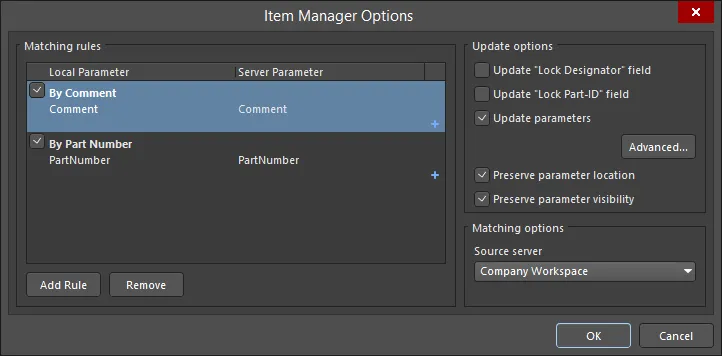
Créez des règles simples ou complexes pour associer précisément les composants locaux aux composants appropriés de l'espace de travail.
L'efficacité de ces règles pour établir une correspondance entre les composants locaux et ceux de l'espace de travail dépend des paramètres de composant disponibles, lesquels sont propres aux systèmes de l'entreprise ou aux préférences individuelles. Dans le cas le plus simple, mais peut-être peu probable, les valeurs des paramètres Comment ou Component Name peuvent correspondre entre les composants locaux et leurs équivalents dans l'espace de travail. Dans le cas idéal, toutefois, les composants locaux et ceux de l'espace de travail partagent un paramètre de référence interne à l'entreprise ou de référence fabricant.
Pour créer une telle règle basée sur une référence de pièce, par exemple, sélectionnez et modifiez une règle existante (que vous pouvez également renommer) ou utilisez le bouton  pour créer une règle. Une règle doit être sélectionnée (cochée) pour pouvoir être modifiée. Notez que les listes déroulantes de sélection Local Parameter et Server Parameter sont indépendantes, ce qui permet de désigner des paramètres portant des noms différents. Dans l'exemple ci-dessous, le paramètre local
 Libray Reference et le paramètre Part Number de l'espace de travail représentent une référence de pièce interne à l'entreprise.
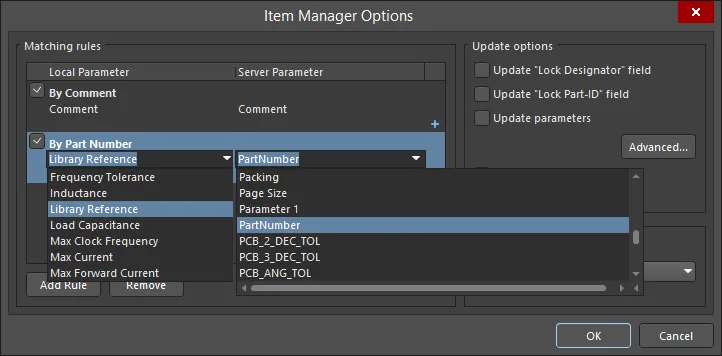
Les règles complexes à plusieurs paramètres exigent que tous les paramètres de composant désignés correspondent à ceux d'un composant de l'espace de travail.
L'exécution d'une règle de correspondance basée sur une référence de pièce, comme ci-dessus, permettra probablement d'obtenir une correspondance presque complète entre les composants locaux et ceux de l'espace de travail. Une fois la règle définie, le processus de correspondance est lancé à l'aide du bouton  de la boîte de dialogue Item Manager.
La boîte de dialogue Automatching items qui s'ouvre ensuite indique les correspondances trouvées à l'aide de l'icône d'état  et mentionne le nom de la règle ayant permis de les établir.
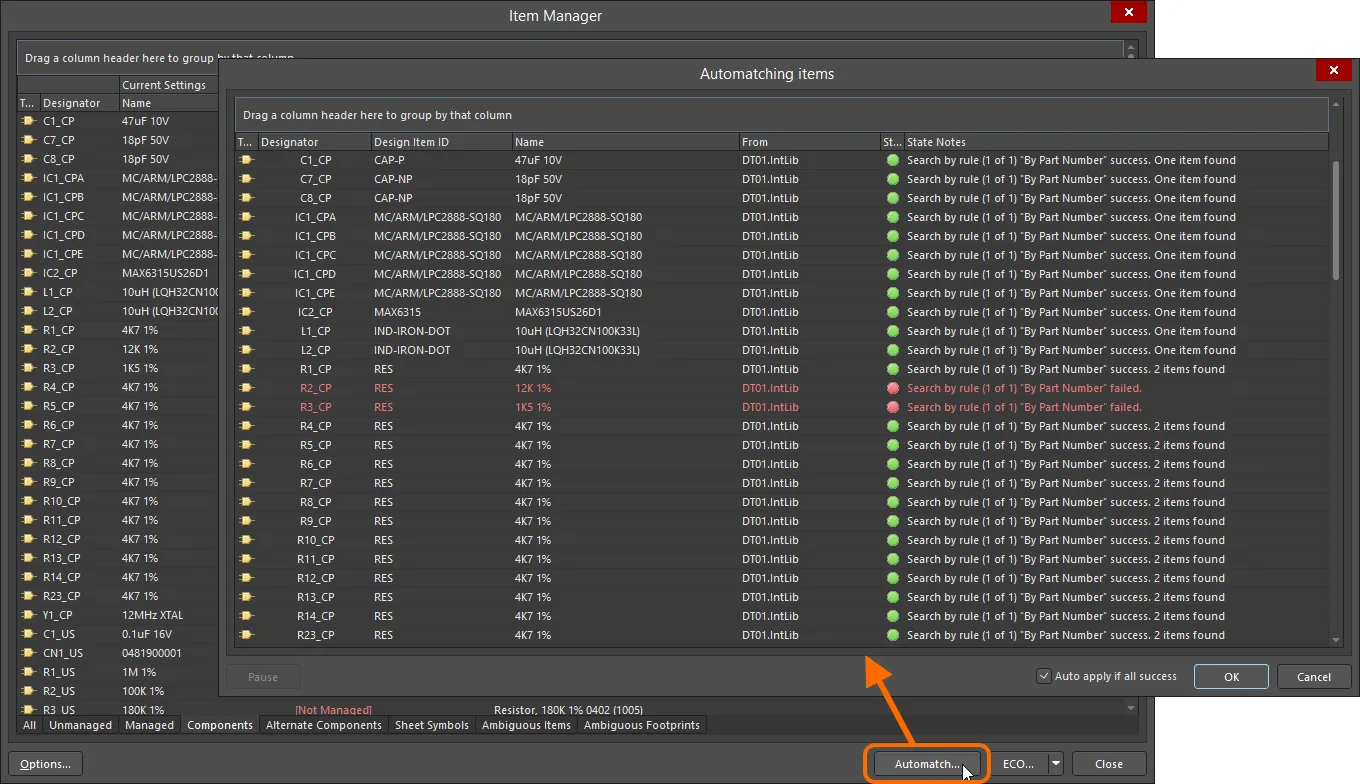
Exemple de correspondance réussie entre de nombreux composants locaux et ceux de l'espace de travail à l'aide d'une seule règle basée sur une référence de pièce commune.
Lorsqu'aucune correspondance n'est trouvée, l'entrée apparaît en rouge avec l'icône d'état  , ainsi qu'une indication de la cause de l'erreur ou de l'échec de la correspondance. Il faudra créer une règle différente ou supplémentaire pour établir une correspondance pour ces composants. Notez également qu'une règle peut trouver plusieurs composants correspondants dans l'espace de travail. Ce résultat est considéré comme une réussite, mais nécessite une intervention manuelle pour lever l'ambiguïté. Ce conflit est considéré comme un résultat « ambigu » et peut être résolu dans la boîte de dialogue Item Manager – voir ci-dessous.
Une fois le processus de correspondance automatique terminé, fermez la boîte de dialogue Automatching items (OK) pour renseigner la boîte de dialogue Items Manager avec les nouveaux paramètres de composant proposés. Le contenu de l'espace de travail en attente d'application aux entrées correspondantes est répertorié dans la zone New Settings, sous l'onglet Managed de la boîte de dialogue, ou sous l'onglet Components avec le contenu pour lequel aucune correspondance n'a été trouvée.
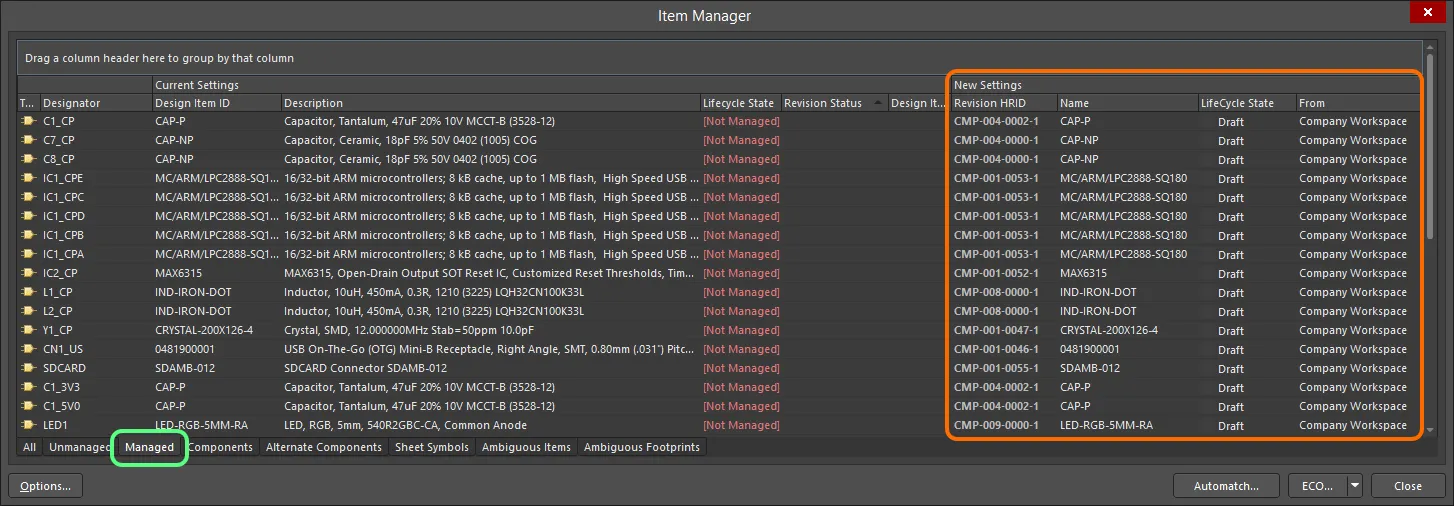
Les modifications en attente concernant le contenu de l'espace de travail sont détaillées dans la zone New Settings de la boîte de dialogue.
Pour lever toute ambiguïté sur le contenu, généralement due à des correspondances multiples, sélectionnez l'onglet Ambiguous Items (ou Ambiguous Footprints), puis choisissez l'option appropriée dans le menu déroulant de la cellule Revision HRID de la section New Settings de la boîte de dialogue (qui affiche <Not selected> par défaut). Notez que les correspondances multiples, et donc les choix disponibles, peuvent en réalité faire référence à différentes révisions d'un même composant. Une fois le problème résolu (le résultat n'étant plus considéré comme ambigu), l'entrée du composant est déplacée vers les listes des onglets Managed/Components.
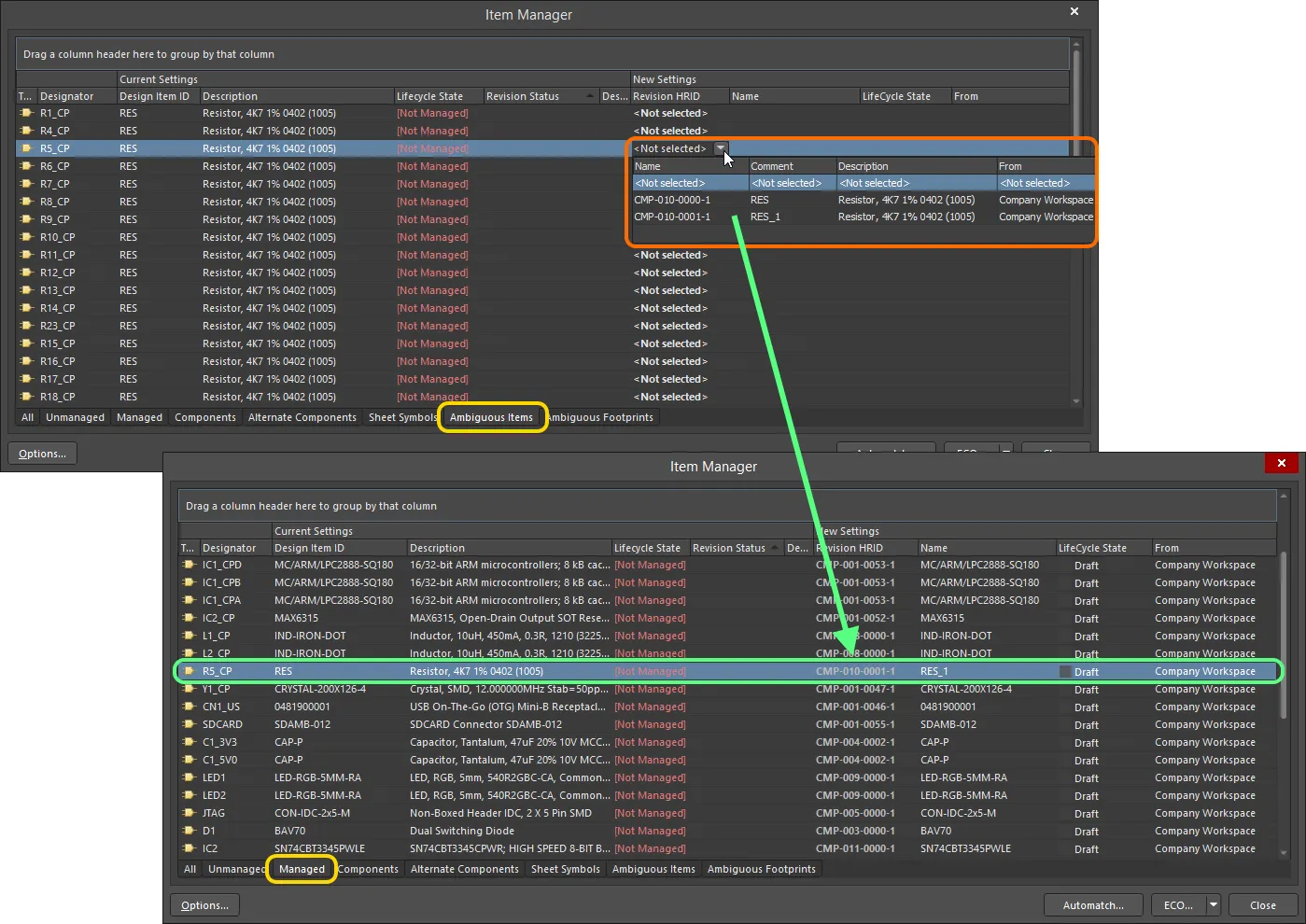
Lorsqu’une règle détecte plusieurs correspondances, l’onglet Ambiguous Items permet de choisir celle à utiliser. Si plus de six correspondances sont détectées, la règle génère une erreur.
Règles de correspondance avancées
Comme indiqué ci-dessus, les règles Item Manager établissent des correspondances de paramètres entre les composants locaux du projet et les composants de l’espace de travail. Vous pouvez créer autant de règles que nécessaire ; elles sont appliquées par ordre de priorité décroissante. Si la première règle (celle du haut) échoue, la suivante est appliquée, ce qui revient à une relation logique OU séquentielle. Une règle n’est active que si la case à cocher qui lui est associée est cochée.
Lors de l’exécution du processus de mise en correspondance automatique, la colonne State Notes de la boîte de dialogue Automatching items indique les règles qui n’ont trouvé aucune correspondance. Dans ce cas, une autre règle ou une nouvelle règle est nécessaire pour établir une correspondance satisfaisante à partir des paramètres disponibles.
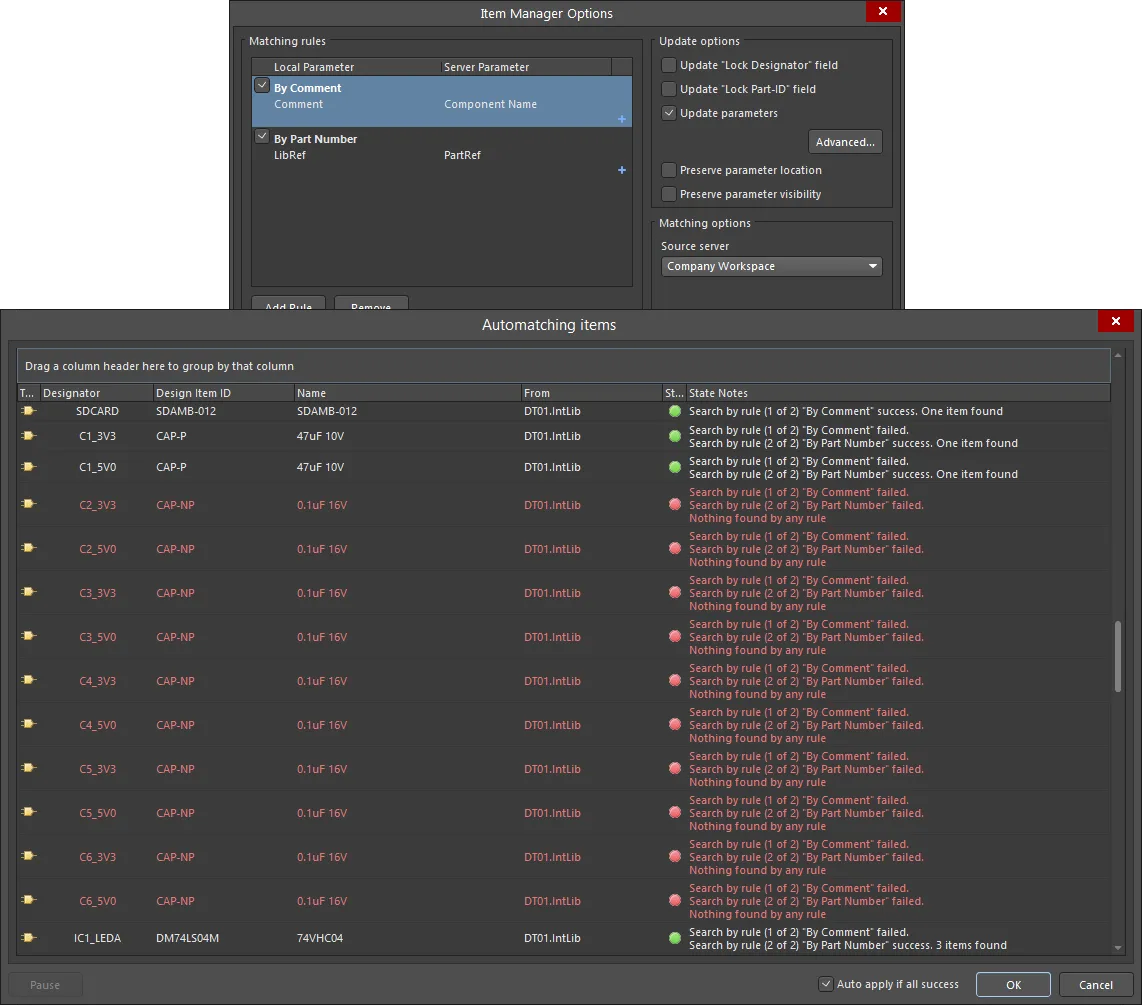
Si les règles de base ne permettent pas de trouver une correspondance pour tous les composants, des règles paramétriques plus précises peuvent être créées pour obtenir une correspondance pour chacun d’eux.
Utilisez le bouton Add Rule de la boîte de dialogue Item Manager Options pour créer une règle, ainsi que le  associé pour appliquer plusieurs conditions de correspondance de paramètres. Cliquez sur
  pour supprimer la valeur sélectionnée. Chaque condition ajoutée rend la règle plus précise, et toutes les conditions doivent être satisfaites pour qu’une correspondance soit établie, ce qui revient à une condition logique ET. Cliquez sur le bouton Remove pour supprimer la règle de correspondance sélectionnée.
Dans l’exemple présenté ici, où les composants ne peuvent pas, par exemple, être mis en correspondance à l’aide des paramètres de référence de pièce, une nouvelle règle peut être créée pour rechercher des caractéristiques appropriées pour les condensateurs sans correspondance répertoriés ci-dessus.

Les règles sont appliquées de haut en bas jusqu’à ce qu’une correspondance soit trouvée. Pour les règles à plusieurs paramètres, toutes les conditions doivent être satisfaites pour établir une correspondance.
Options de mise à jour
La boîte de dialogue Item Manager Options propose plusieurs options de mise à jour du contenu pour affiner la manière dont les composants de l’espace de travail mis en correspondance automatiquement sont appliqués à la conception de carte actuelle.
La zone Matching rules affiche les règles de correspondance actuellement définies. Reportez-vous à la section Mise en correspondance automatique des composants pour en savoir plus.
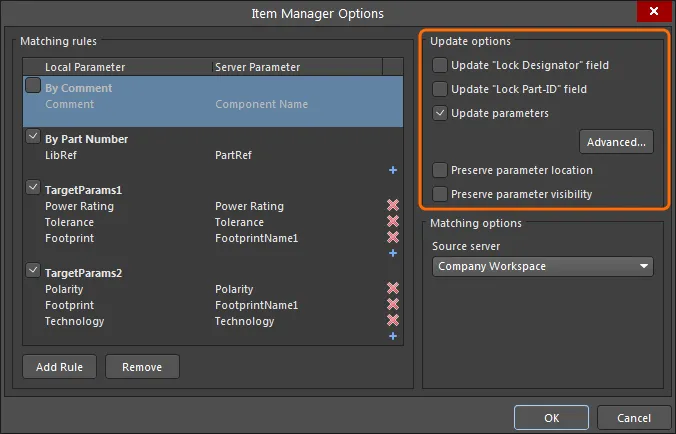
Les Update options du gestionnaire d’éléments offrent une méthode flexible pour déterminer quels paramètres sont mis à jour et dans quelles conditions.
Les options sont appliquées à la conception actuelle par le biais du processus ECO et fonctionnent comme suit :
- Update ‘Lock Designator’ field – lorsque cette option est cochée, l’état Locked du champ Designator du composant local est remplacé par celui du composant lié de l’espace de travail.
- Update ‘Lock Part-ID’ field – lorsque cette option est cochée, l’état Locked du sélecteur d’identifiant de dispositif multipartie du composant local adopte celui du composant lié de l’espace de travail.
-
Update Parameters – cochez cette option pour autoriser la mise à jour des paramètres d’un composant avec ceux du composant lié de l’espace de travail. Active les options ci-dessous.
-
 bouton – ouvre la boîte de dialogue Library Update Settings (voir ci-dessous).
- Preserve parameter location – lorsque cette option est cochée, la position d’un paramètre visible sur la feuille de schéma reste inchangée, au lieu d’être réinitialisée à la position par défaut du composant lié de l’espace de travail.
- Preserve parameter visibility – lorsque cette option est cochée, l’état Visible d’un paramètre reste inchangé, au lieu d’adopter celui du composant lié de l’espace de travail.
-
La boîte de dialogue Library Update Settings répertorie tous les paramètres disponibles pour l’ensemble des composants du projet de carte actuel (faites un clic droit pour accéder aux fonctions de sélection et de désélection en masse). Les paramètres cochés dans la liste seront mis à jour lorsqu’un composant local sera remplacé par un composant de l’espace de travail ou mis à jour à partir de celui-ci. Le comportement de cette mise à jour est déterminé par les options décrites ci-dessous.
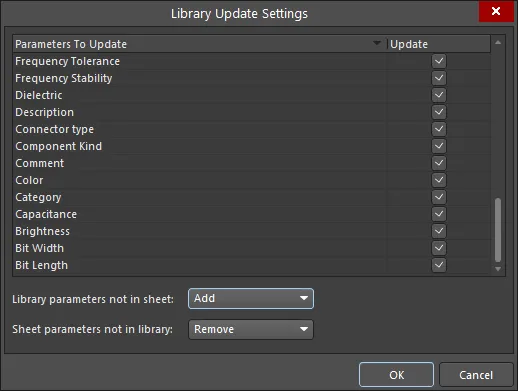
Il est possible de définir précisément les paramètres de composant à mettre à jour. Faites un clic droit pour accéder aux options de sélection.
Le comportement de remplacement (ou d’ajout) des paramètres est déterminé par les deux options situées en bas de la boîte de dialogue :
-
Library parameters not in sheet – définit le comportement de mise à jour lorsqu’un paramètre du composant de l’espace de travail (bibliothèque) n’existe pas dans le composant local (feuille).
- Add – le paramètre est ajouté au composant lors de la mise à jour.
- Do not add – le paramètre n’est pas ajouté au composant lors de la mise à jour.
- Add if not blank – le paramètre n’est ajouté au composant lors de la mise à jour que s’il contient des données valides (son champ Valeur n’est pas vide).
-
Sheet parameters not in library – définit le comportement de mise à jour lorsqu’un paramètre du composant local (feuille) n’existe pas dans le composant lié de l’espace de travail (bibliothèque).
- Remove – le paramètre existant (local) est supprimé du composant lors de la mise à jour.
- Do not remove – le paramètre existant n’est pas supprimé du composant lors de la mise à jour.
- Remove if blank – le paramètre existant est supprimé du composant lors de la mise à jour s’il ne contient pas de données valides (son champ Valeur est vide).
Application de la mise à jour
Les modifications proposées, définies dans le Item Manager, sont appliquées à la conception de carte actuelle en générant et en exécutant un Engineering Change Order (ECO). Sélectionnez dans la liste les composants à mettre à jour, puis l’option ECO souhaitée dans le menu du bouton  . Les options sont les suivantes :
- Generate ECO – utilisez cette commande pour générer et exécuter un ECO à partir de la boîte de dialogue Engineering Change Order. Dans cette boîte de dialogue, vous pouvez examiner les actions qui seront effectuées pour appliquer ces modifications et désactiver celles de votre choix. Lorsque tout vous convient, exécutez l’ECO pour appliquer les modifications.
- Apply ECO – utilisez cette commande pour créer et exécuter directement un ECO en mode silencieux (sans afficher la boîte de dialogue Engineering Change Order).
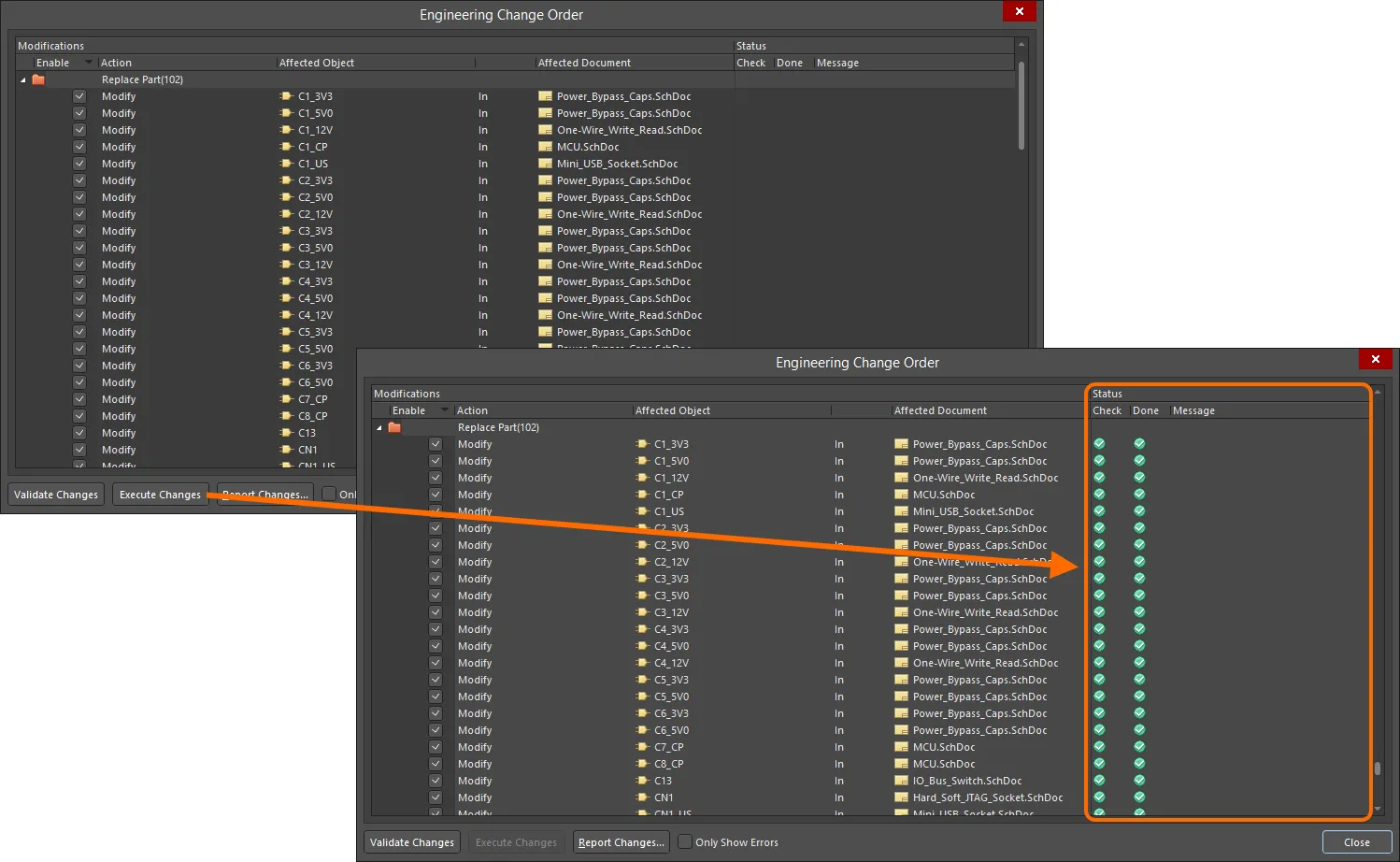
Les modifications sont appliquées au moyen d’un ordre de modification technique (Engineering Change Order, ECO), qui peut être exécuté en mode silencieux ou via une boîte de dialogue (comme illustré).
Le processus ECO exécuté met à jour les composants du projet en conséquence. Ils sont alors répertoriés dans la boîte de dialogue Item Manager en tant que composants de l’espace de travail à jour. Notez que l’ancienne icône de chaque entrée ( ) a changé pour indiquer la référence à un composant de l’espace de travail (
 ).
).
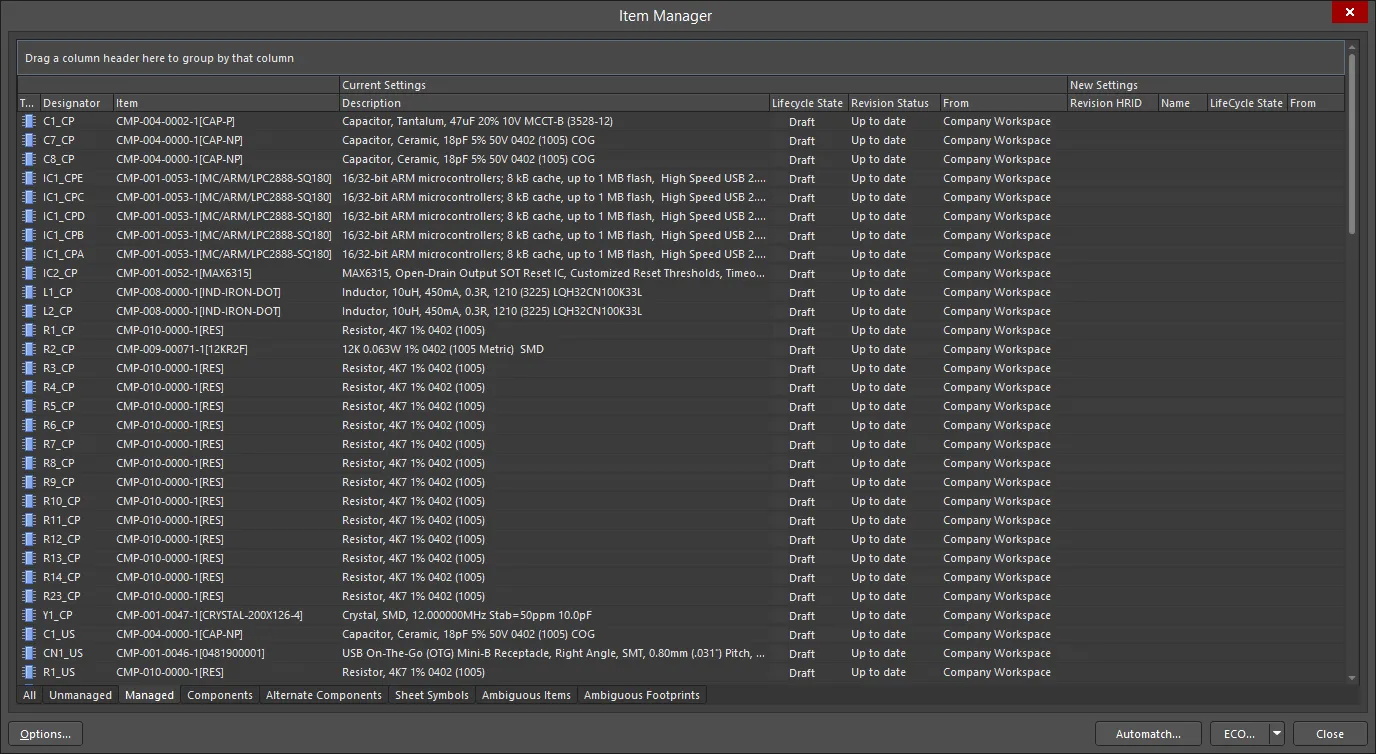
Le Item Manager affichant les nouveaux paramètres actuels du contenu de conception du projet PCB. Les composants de conception auparavant locaux ont été entièrement remplacés par des composants de l’espace de travail.
Dans l’éditeur de schémas, les composants mis à jour sont liés aux composants correspondants dans le Workspace. Les informations du lien actif permettent de détecter un changement d’état de révision du composant du Workspace si celui-ci est mis à jour ultérieurement. Sélectionnez un composant dans l’espace de conception et consultez son Source ainsi que les informations associées dans le panneau Properties.
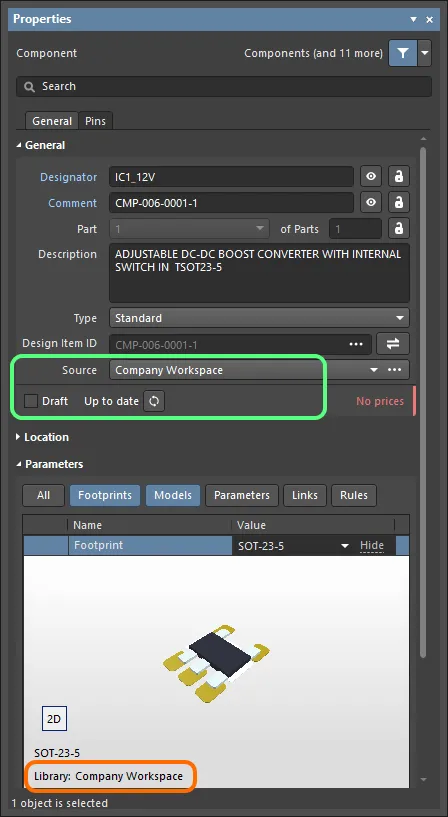
Exemple de remplacement réussi d’un composant local : le panneau Properties affiche la source Workspace et l’état de révision du composant de remplacement.
Synchronisation avec le contenu modifié du Workspace
Au cours du développement d’un produit, il est très probable que les composants sources ou les feuilles de schéma gérées de la conception soient modifiés. Par exemple, les modèles de composants peuvent être mis à jour pour respecter une nouvelle norme de dessin, ou les définitions des composants peuvent être modifiées pour ajouter de nouveaux paramètres. Toute modification de ce type apportée aux composants du Workspace et aux feuilles gérées utilisés dans une conception doit être détectée et répercutée sur les feuilles de schéma concernées.
Détecter les mises à jour nécessaires
Pour un composant ou un symbole de feuille sélectionné individuellement, le mode Component ou Sheet Symbol approprié du panneau Properties indique immédiatement si un objet n’est plus à jour par rapport à ses données sources dans le Workspace. Utilisez le bouton  ou
ou  associé pour mettre à jour les données de cet objet à partir de son Workspace source.
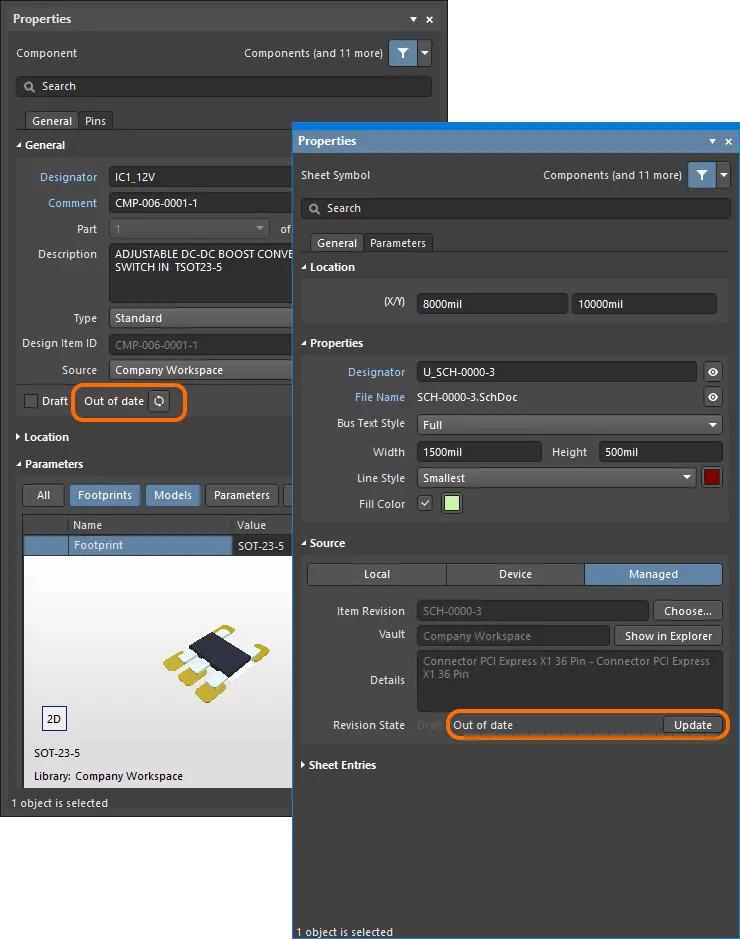
Lorsqu’un composant ou une feuille de schéma gérée est sélectionné, le panneau Properties indique si cet objet n’est plus à jour. Un bouton permet de mettre à jour l’objet sélectionné vers sa dernière révision.
En plus de permettre la détection et la gestion des composants et des feuilles de schéma qui ne proviennent pas d’un Workspace (signalés par [Non géré] et sans source dans un Workspace), le Item Manager permet également de détecter et de gérer tout le contenu qui n’est plus à jour.
À son ouverture, le Item Manager détecte et répertorie automatiquement tous les composants et toutes les feuilles de schéma gérées (en indiquant s’ils proviennent ou non d’un Workspace), puis compare la révision d’élément de chaque contenu du Workspace présent sur les schémas aux révisions disponibles de ce contenu dans le Workspace. Si une révision plus récente d’un contenu est disponible dans le Workspace, celui-ci est signalé comme Out of date dans la colonne Revision Status de l’Item Manager.
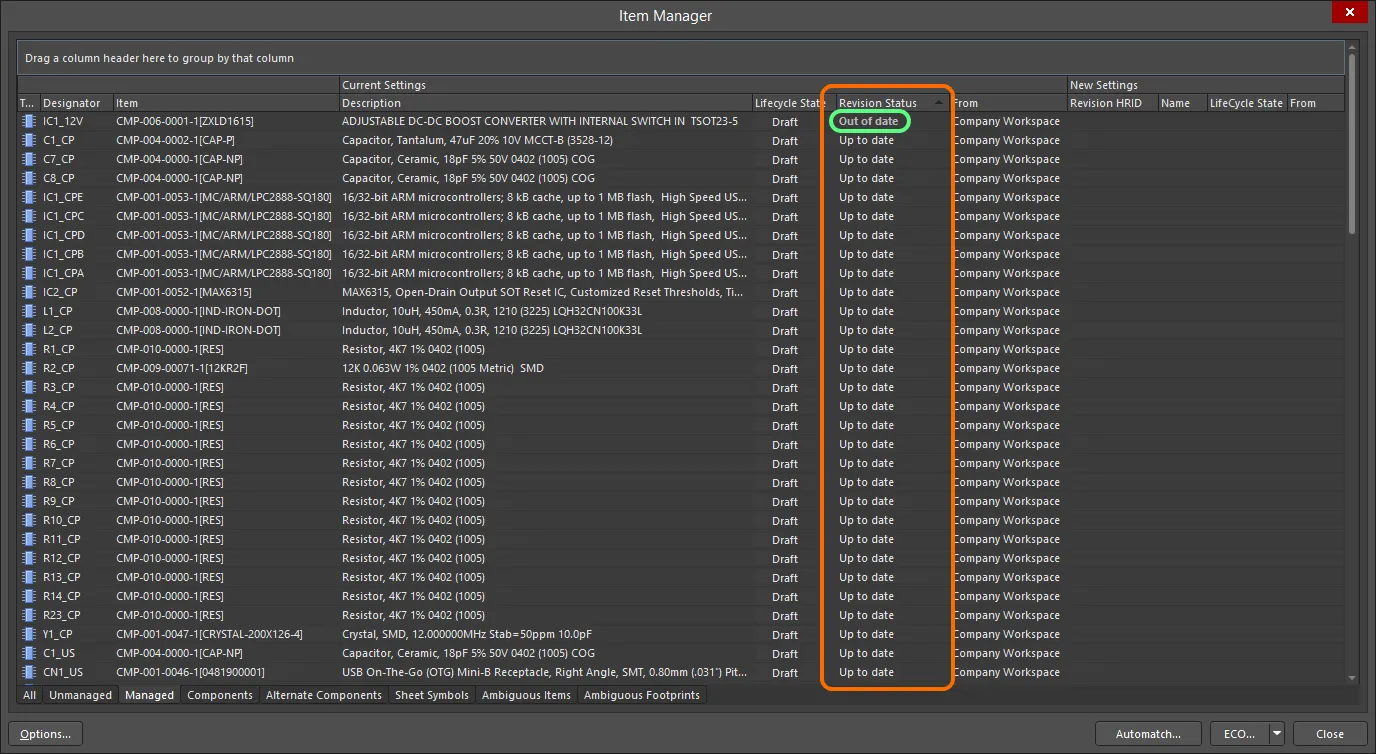
Repérez les composants et les feuilles de schéma gérées détectés comme étant Out of Date, sélectionnez-les, puis effectuez un clic droit pour lancer une mise à jour.
Mise à jour du contenu
Pour actualiser le contenu qui n’est plus à jour, sélectionnez-le, puis appliquez la commande Update to latest revision du menu contextuel accessible par clic droit. La zone New Settings de la boîte de dialogue affiche alors les détails de chaque nouvelle révision d’élément.
Une fois les modifications configurées comme souhaité, vous devez les appliquer. Cette opération s’effectue au moyen d’un ordre de modification technique (ECO). Le menu déroulant associé au bouton ECO , en bas du Item Manager, propose deux méthodes pour effectuer une mise à jour :
- Generate ECO - utilisez cette commande pour générer et exécuter un ECO à l’aide de la boîte de dialogue Engineering Change Order. Cette boîte de dialogue vous permet de consulter les actions qui seront effectuées pour appliquer ces modifications. Vous pouvez désactiver les actions de votre choix : vous gardez toujours le contrôle total des modifications apportées. Lorsque vous êtes prêt, exécutez l’ECO pour appliquer les modifications.
- Apply ECO - utilisez cette commande pour créer et exécuter directement un ECO en mode silencieux, sans afficher la boîte de dialogue Engineering Change Order.
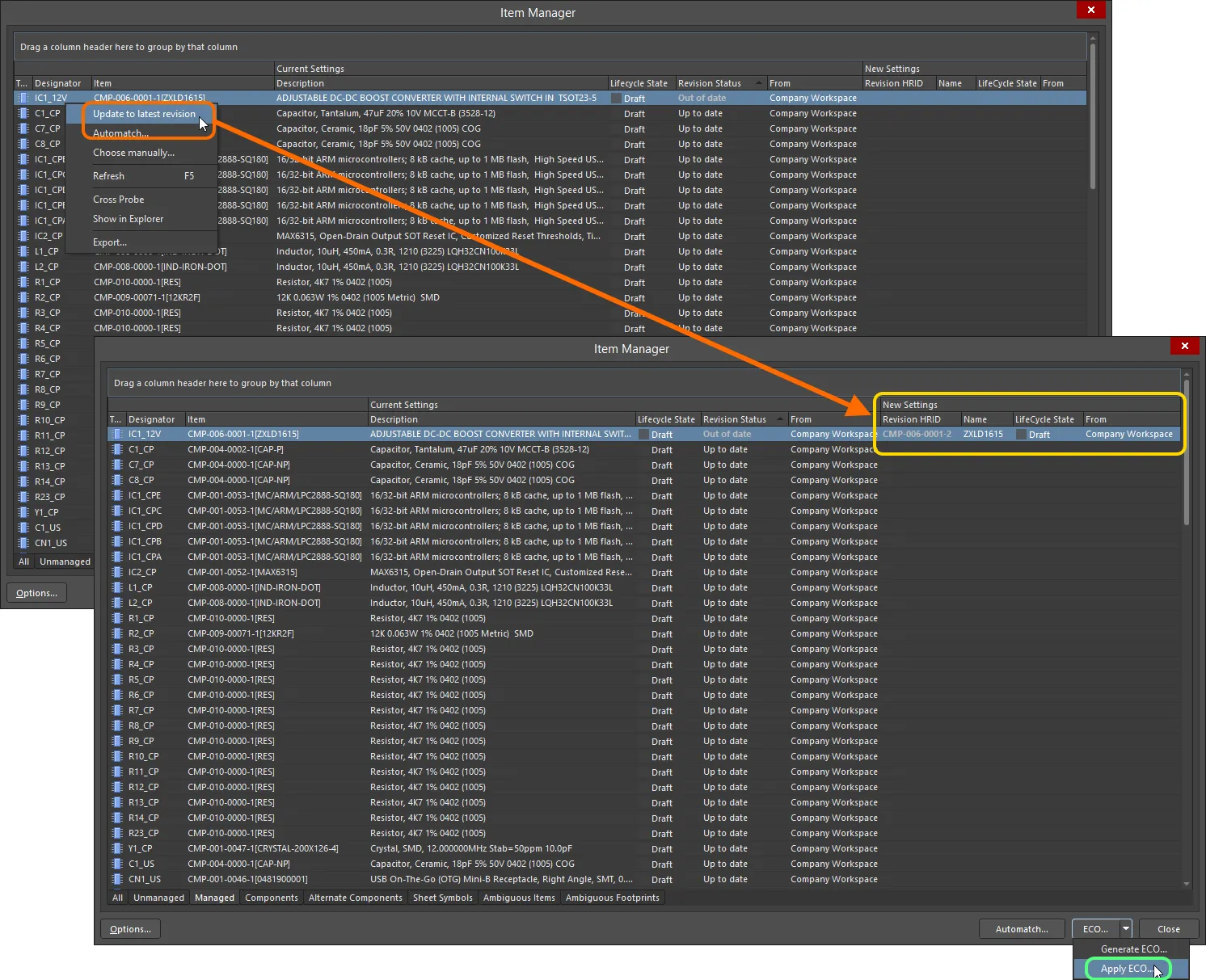
Sélectionnez le contenu qui n’est plus à jour et utilisez la commande contextuelle Update to latest revision pour charger les détails de la révision mise à jour dans la zone New Settings. Appliquez ensuite la mise à jour, au moyen d’un ECO, aux composants et aux feuilles de schéma gérées dans la conception.
Vous pouvez vérifier que le remplacement a bien été effectué au niveau de chaque composant ou symbole de feuille dans les feuilles de schéma du projet de conception de carte. Ouvrez le panneau Properties pour un élément sélectionné : il affiche désormais un lien vers l’élément géré source correspondant. Vous pouvez également effectuer une vérification rapide dans le Item Manager, qui s’actualise pour refléter les nouveaux réglages des éléments du projet de conception de carte dans la zone Current Settings de la grille.
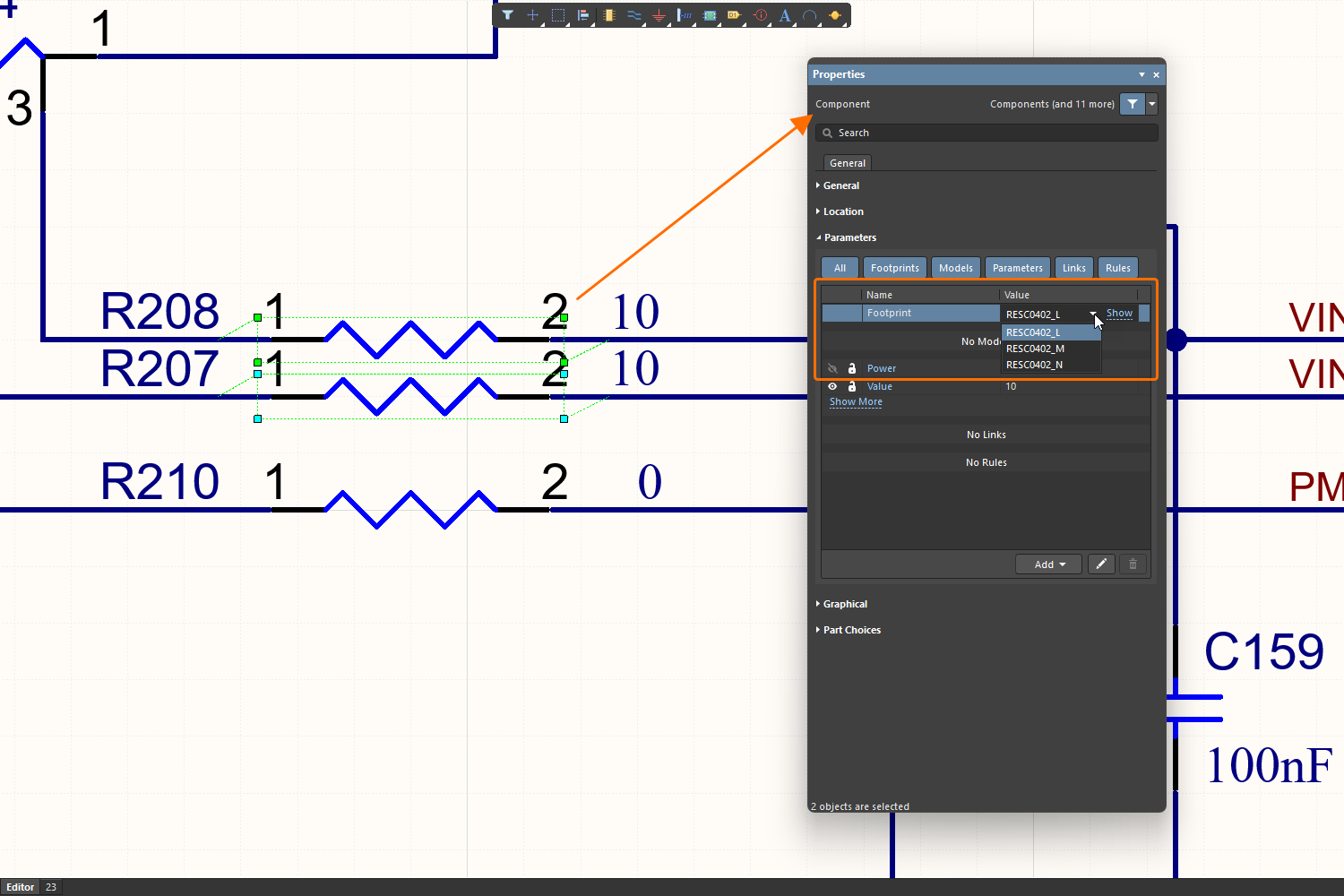
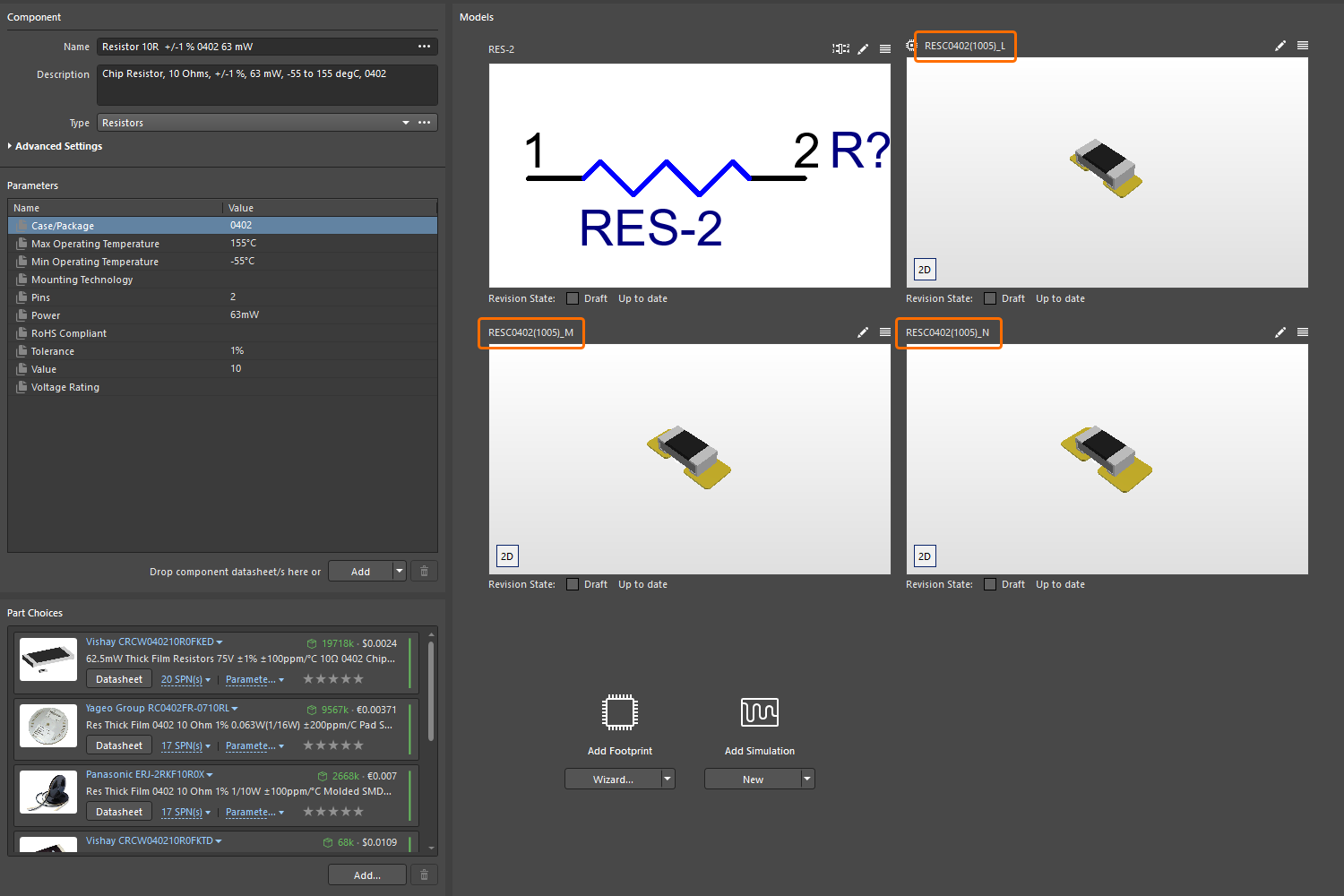
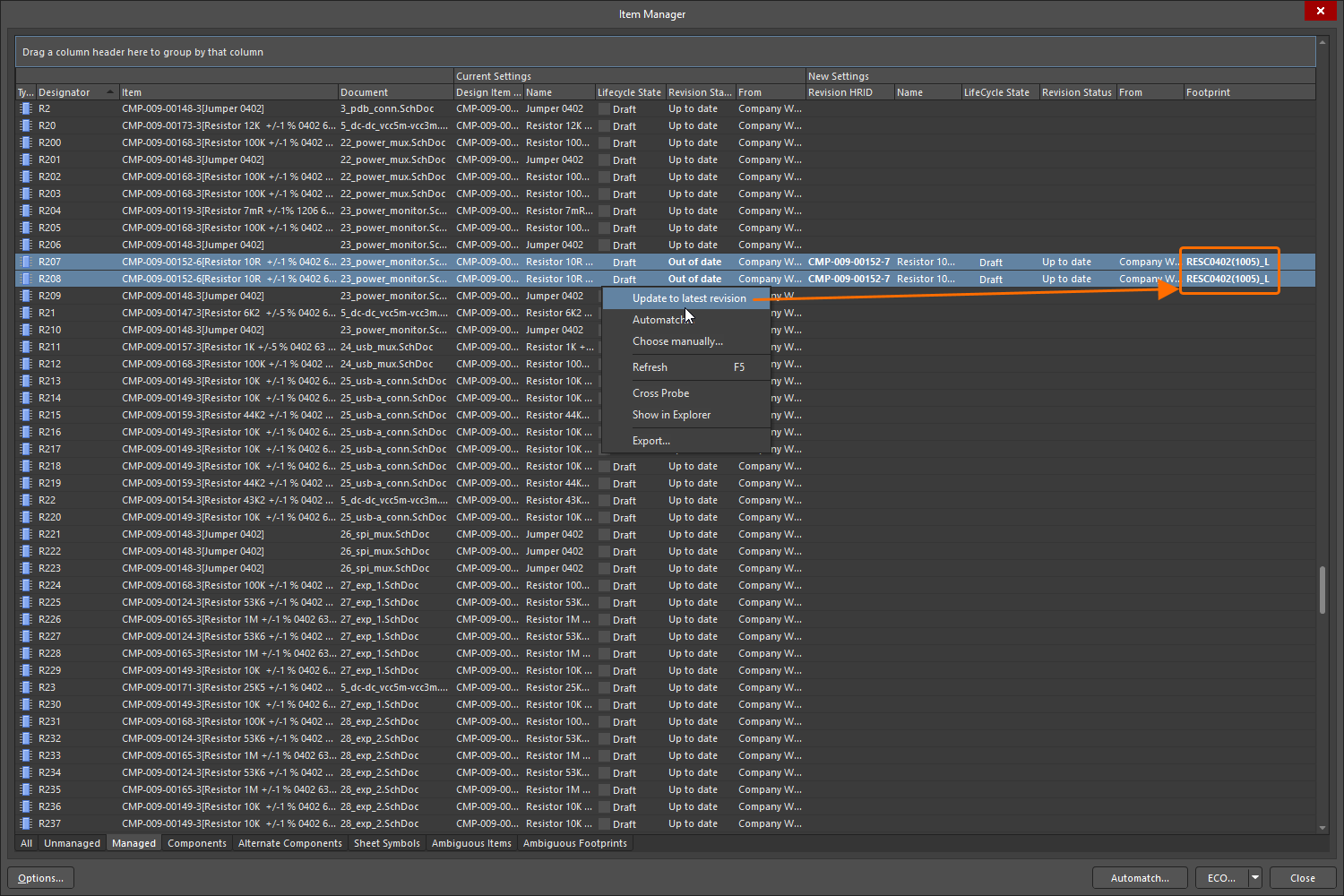
Rapport de l’Item Manager
Avant de lancer une procédure de mise à jour ou de modification des composants dans Item Manager, il peut être judicieux de créer un instantané des informations de la liste actuelle à l’aide de la fonction Export de la boîte de dialogue. Pour ce faire, cliquez avec le bouton droit n’importe où dans Item Manager et sélectionnez Export dans le menu contextuel, puis accédez à un emplacement approprié et donnez au rapport le nom souhaité. Le rapport est généré sous forme de fichier HTML et reprend la même disposition que l’affichage actuel de Item Manager.
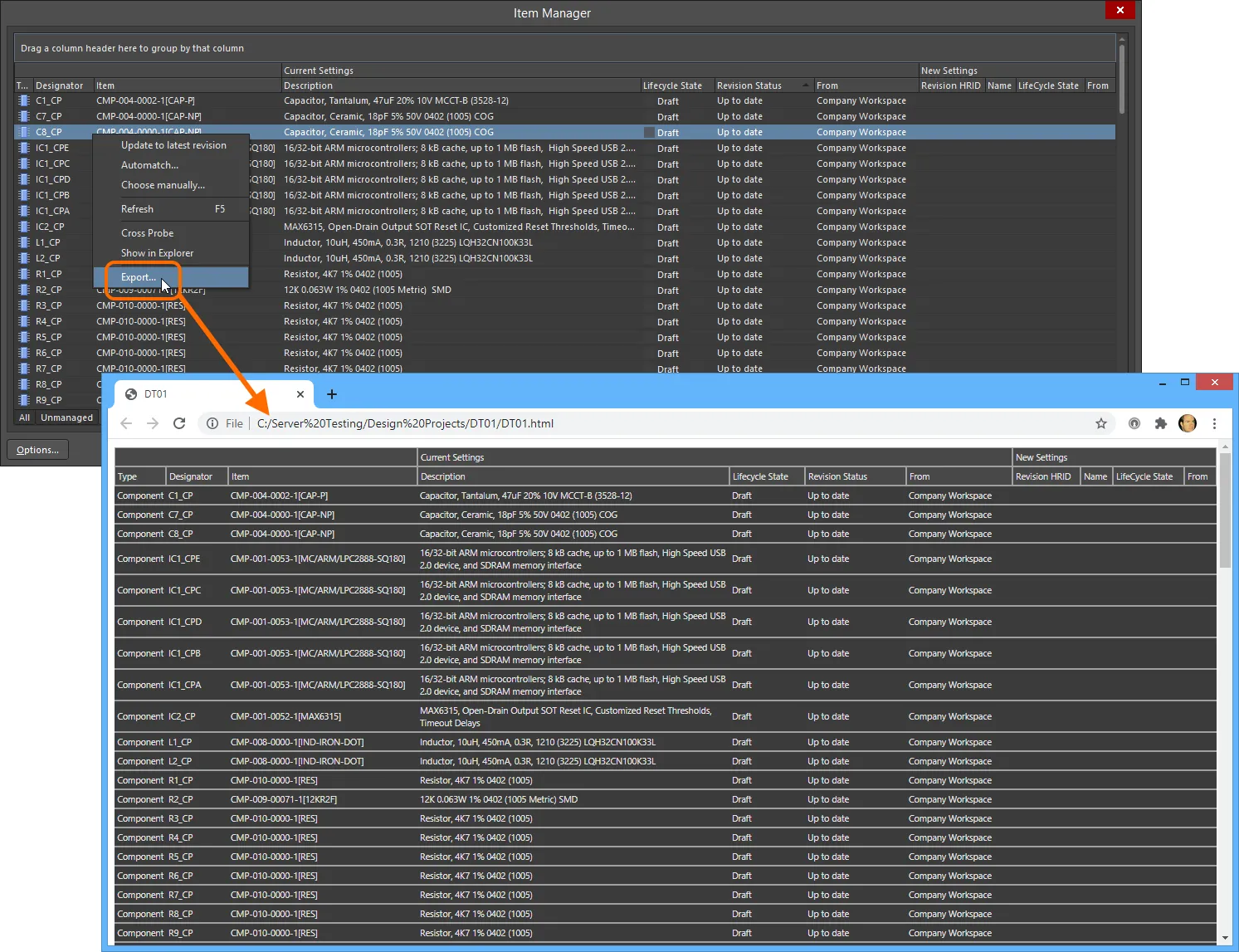
Sélectionnez Export dans le menu contextuel pour générer un rapport à partir de Item Manager. Le rapport est généré au format HTML et constitue un instantané de la liste complète de Item Manager.
 Localisé par IA