
Création d’un modèle de schéma
En un coup d'œil
- Découvrez où sont stockés les modèles de schéma par défaut et comment en créer de nouveaux dans un Workspace ou en local.
- Apprenez à configurer le format de la feuille, les cartouches, les paramètres et les chaînes spéciales lors de la création d’un modèle.
- Découvrez comment enregistrer, modifier, migrer et appliquer des modèles, ainsi que les principales limitations et les comportements à connaître une fois un modèle utilisé.
Lorsqu’il est appliqué à une feuille de schéma, un modèle de schéma définit la taille, les éléments graphiques (tels que le cartouche) et la liste des paramètres de la feuille. Vous pouvez créer votre propre ensemble de modèles de schéma afin d’harmoniser l’apparence des schémas créés par vous-même ou par l’ensemble de votre équipe.
Création d’un modèle de schéma dans l’espace de travail
Pour créer un modèle de schéma dans votre espace de travail connecté :
-
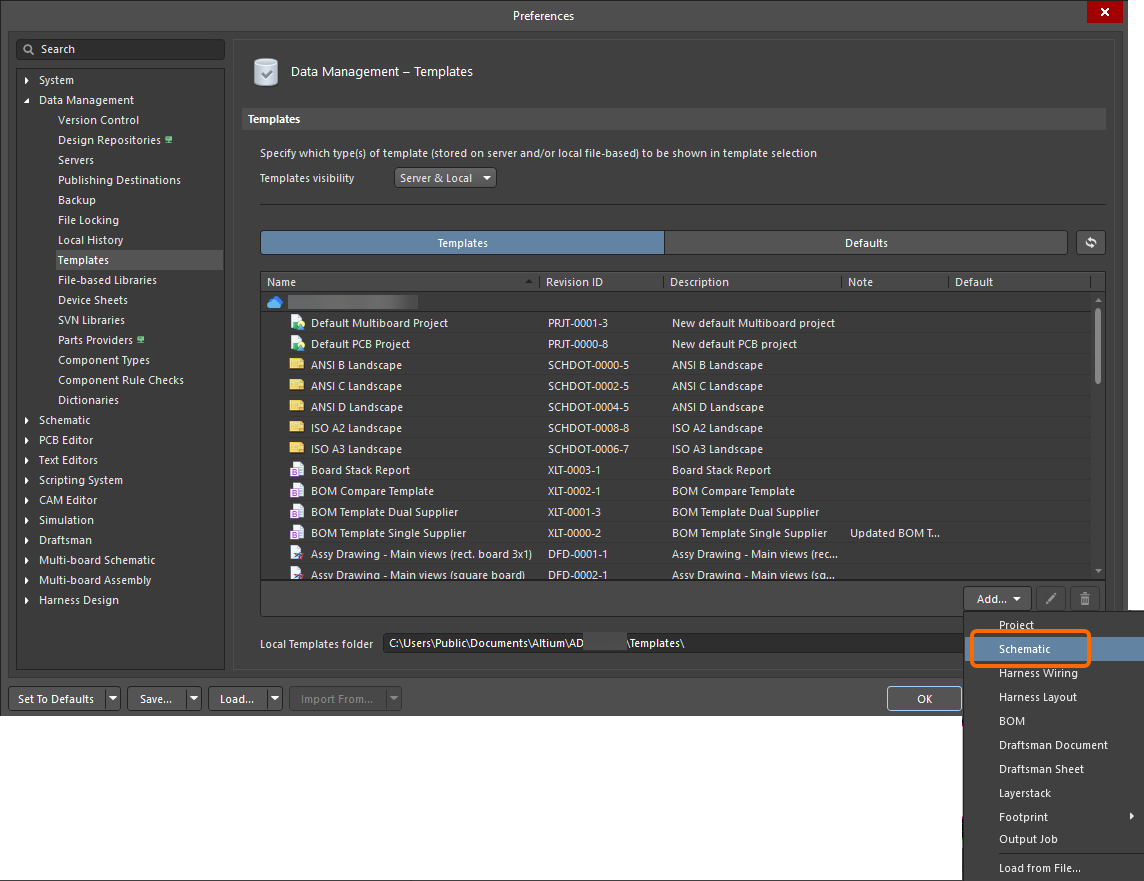
Ouvrez l’onglet Templates de la page Gestion des données – Modèles de la boîte de dialogue Preferences.
-
Sélectionnez la commande Schematic dans le menu du bouton Add ou dans le menu contextuel de la grille des modèles.
-
Après avoir sélectionné la commande, cliquez sur OK dans la boîte de dialogue Close Preferences qui s’ouvre pour fermer la boîte de dialogue Preferences et ouvrir l’éditeur de schémas temporaire. Une révision planifiée du nouveau modèle de schéma sera automatiquement créée dans un dossier de l’espace de travail de type
Schematic Templates. -
Configurez les options de l’espace de conception à l’aide de l’onglet General du panneau Properties en mode Documents Options :
-
Dans la zone General du panneau : sélectionnez les unités et configurez les options de grille ;

-
Dans la zone Page Options du panneau : sélectionnez Standard ou Custom et configurez les options proposées selon vos besoins – définissez la taille et l’orientation de la feuille, activez ou désactivez l’utilisation d’un cartouche par défaut, puis définissez les marges et les zones ;


-
-
Définissez l’ensemble des paramètres dans l’onglet Parameters du panneau Properties en mode Documents Options. Ces paramètres deviendront les paramètres de la feuille de schéma à laquelle le modèle sera appliqué. Utilisez les commandes situées en bas du panneau pour ajouter et supprimer des paramètres définis par l’utilisateur.

-
À l’aide des objets de dessin (ligne, image, etc.), définissez l’apparence du modèle de schéma. Par exemple, si vous avez choisi de ne pas inclure de cartouche par défaut, créez un cartouche personnalisé à l’aide de ces objets.
Vous pouvez également utiliser des objets chaîne de texte pour définir les chaînes de texte statiques du modèle, c’est-à-dire le texte qui ne sera pas modifié sur une feuille de schéma (par exemple, le texte
Drawn By).
Exemple de cartouche personnalisé créé à l’aide d’objets ligne et texte. -
Utilisez des objets chaîne de texte comme chaînes spéciales pour définir des espaces réservés aux informations de conception ou système, qui seront remplacés par les valeurs des paramètres lorsque le modèle sera appliqué à une feuille de schéma. Définissez la propriété Text d’un objet Chaîne de texte sélectionné au format
=<ParameterName>. Lorsqu’elle est appliquée à une feuille de schéma, cette chaîne de texte affiche la valeur du paramètre portant le même nom. Il peut s’agir d’un paramètre de feuille (prédéfini ou défini par l’utilisateur), d’un paramètre de projet ou d’un paramètre de variante.Par exemple, une chaîne de texte contenant le texte
=DrawnByaffichera la valeur du paramètreDrawn By(dans lequel, par exemple, le nom du concepteur est saisi) lorsque le modèle sera appliqué à une feuille de schéma.En savoir plus sur les chaînes spéciales.

Exemple de cartouche personnalisé auquel des chaînes spéciales ont été ajoutées. Ces chaînes spéciales seront remplacées par les valeurs réelles des paramètres lorsque le modèle sera appliqué à une feuille de schéma. -
Enregistrez le modèle dans l’espace de travail connecté en sélectionnant la commande File » Save to Server dans les menus principaux. La boîte de dialogue Edit Revision s’ouvre. Vous pouvez y définir le Name et la Description de l’élément de modèle de schéma en cours de création dans l’espace de travail, et ajouter des notes de publication si nécessaire.
Le modèle peut désormais être appliqué à une feuille de schéma : en savoir plus.

Enregistrement d’un modèle de schéma local existant dans l’espace de travail
Si vous disposez d'un modèle de schéma existant (*.SchDot), vous pouvez également enregistrer ce modèle directement dans le Workspace. La procédure est la suivante :
-
Ouvrez le modèle de schéma dans Altium Designer.
-
Choisissez la commande File » Save to Server dans les menus principaux.
-
La boîte de dialogue Choose Planned Item Revision s'ouvre. Dans cette boîte de dialogue, choisissez l'élément de modèle de schéma cible dans la prochaine révision duquel (ou dans une révision existante à l'état
Planned) la feuille sera enregistrée, puis cliquez sur OK. -
La boîte de dialogue Edit Revision s'ouvre. Vous pouvez y définir le nom et la description et ajouter des notes de publication si nécessaire.
-
Après avoir cliqué sur OK, le modèle est enregistré et stocké dans la révision de l'élément.
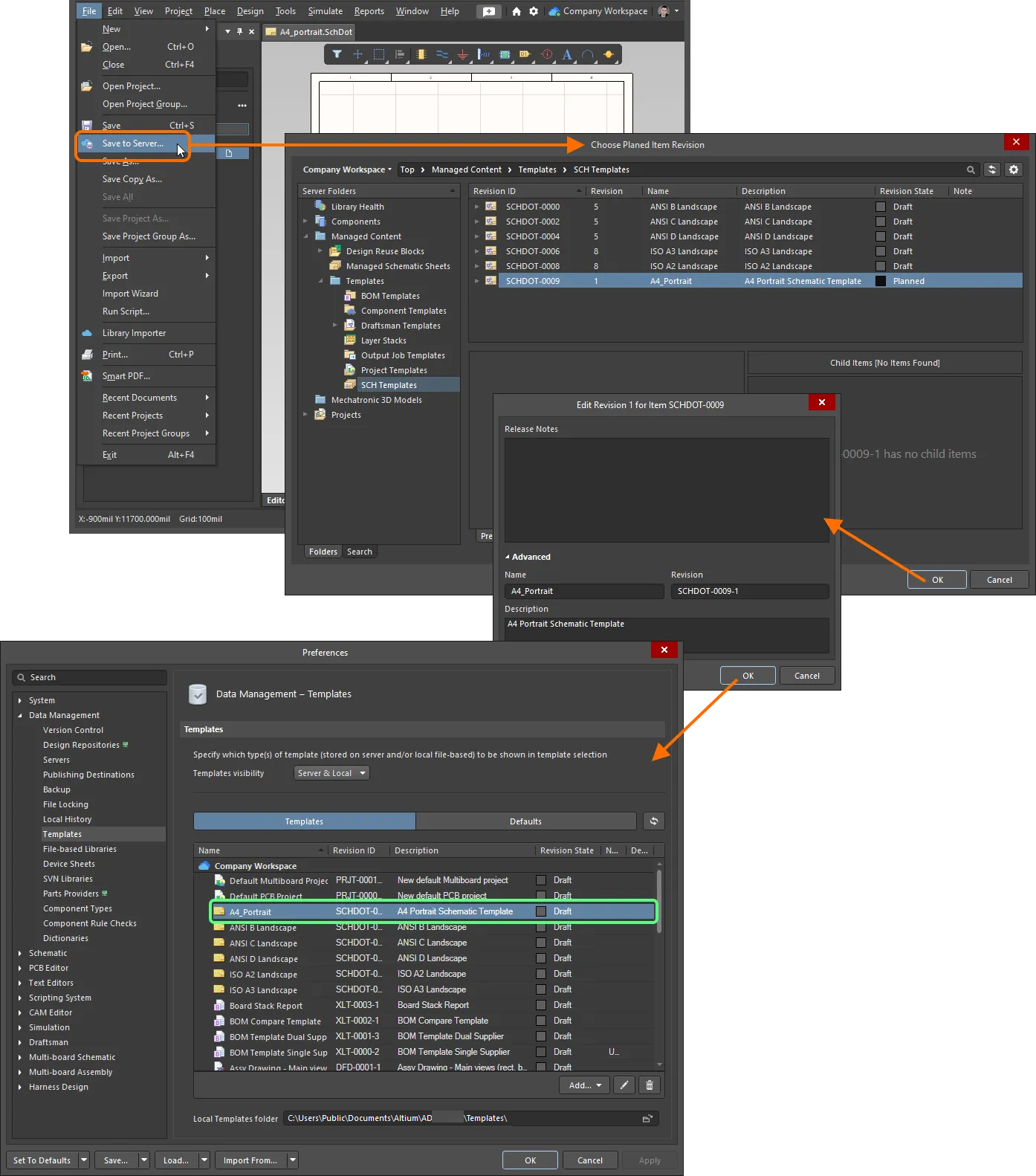
Exemple d'envoi d'un modèle de schéma existant vers le Workspace auquel vous êtes actuellement connecté.
Modification d'un modèle de schéma du Workspace
Vous pouvez à tout moment revenir à un modèle de schéma du Workspace pour le modifier. Dans l'onglet Templates de la page Gestion des données – Modèles de la boîte de dialogue Preferences , faites un clic droit sur l'entrée du modèle et choisissez la commande Edit dans le menu contextuel. L'éditeur temporaire s'ouvre et affiche le modèle contenu dans la révision pour vous permettre de le modifier. Apportez les modifications nécessaires, puis enregistrez le document dans la révision suivante du modèle de schéma.
Création d'un modèle de schéma local
Vous pouvez également créer un modèle de schéma local. Pour ce faire :
-
Créez un nouveau document schématique en sélectionnant la commande File » New » Schematic dans les menus principaux.
-
Utilisez ce document pour définir le modèle de schéma selon vos besoins, comme décrit ci-dessus.
-
Sélectionnez la commande File » Save As dans les menus principaux. Dans la boîte de dialogue Save As qui s'ouvre, accédez au dossier local des modèles de votre installation d'Altium Designer (indiqué dans le champ Local Templates folder au bas de la page Gestion des données – Modèles de la boîte de dialogue Preferences ;
C:\Users\Public\Documents\Altium\AD<Version>pour l'installation par défaut), saisissez le nom souhaité pour le modèle et sélectionnezAdvanced Schematic template (*.SchDot)dans la liste déroulante Save as type.
Les modèles de schéma locaux sont répertoriés dans l'onglet Templates de la page Gestion des données – Modèles de la boîte de dialogue Preferences, dans la zone Local de la grille (visible uniquement si l'option Template visibility est définie sur Server & Local sur cette page).
 Localisé par IA