
Travailler avec des feuilles schématiques gérées
En un coup d'œil
- Comprenez ce que sont les feuilles de schéma gérées, comment elles facilitent la réutilisation et pourquoi leur stockage dans le Workspace garantit le contrôle des versions, la traçabilité et l’intégrité du contenu.
- Découvrez les différentes méthodes pour créer et enregistrer des feuilles de schéma gérées, notamment l’édition directe, l’enregistrement de la feuille active et le chargement d’un document schématique dans une révision.
- Découvrez comment les paramètres de configuration, tels que le type de dossier, le type de contenu, les conventions de nommage et les paramètres du cycle de vie, contribuent à organiser et à gérer le contenu schématique réutilisable.
La réutilisation du contenu de conception est un objectif pour toutes les entreprises de développement de produits, qui peuvent en tirer de grands avantages. Outre le gain de temps, pouvoir réutiliser facilement une partie d’une conception antérieure signifie que toutes les étapes de qualification et de test de cette partie ont déjà été effectuées. Toutefois, la réutilisation ne se résume pas à un simple copier-coller : une véritable réutilisation exige que le contenu soit verrouillé afin de garantir qu’il reste identique à l’original. Pas de modification rapide de la couleur d’un composant ni d’ajustement de la valeur d’une résistance : travailler avec du contenu réutilisable doit être aussi simple que travailler avec des composants du commerce ; vous placez le contenu, vous le raccordez, et il fonctionne exactement comme la dernière fois.
Altium Designer, associé à un Workspace connecté, permet de créer des feuilles de schéma gérées (éléments de feuille de schéma gérée) dans ce Workspace. Ces feuilles peuvent être créées :
-
Par édition directe.
-
En enregistrant la feuille de schéma active dans le Workspace.
-
En téléversant le document schématique concerné (
*.SchDoc) dans une révision d’une feuille de schéma gérée cible.
Une fois qu’une feuille de schéma gérée a été créée (et que les données ont été enregistrées dans l’une de ses révisions), elle peut être réutilisée dans de futurs projets de conception de cartes.
Qu’est-ce qu’une feuille de schéma gérée ?
Une feuille de schéma gérée est une feuille de schéma Altium Designer standard contenant des composants et des connexions, qui a été stockée dans un Workspace afin de pouvoir être réutilisée dans d’autres conceptions. Elle se modifie comme toute autre feuille de schéma. Le concept de feuille de schéma gérée ne se limite pas non plus à une seule feuille : vous pouvez placer dans votre conception une feuille de schéma gérée qui se trouve au sommet d’une arborescence d’autres feuilles de schéma gérées.
La décision de passer des feuilles de dispositif aux feuilles de schéma gérées intervient lorsque l’on souhaite passer d’un contenu réutilisable à un contenu réutilisable Workspace — c’est-à-dire lorsque l’on souhaite ou doit pouvoir contrôler la publication de ce contenu de conception et en fournir une source unique à toute l’équipe.
En intégrant ce contenu au Workspace, vous avez l’assurance que la révision d’une feuille de schéma gérée utilisée dans une conception peut être facilement identifiée et reliée à sa source à tout moment. Et puisqu’il s’agit de contenu du Workspace, elle peut être révisée et mise à jour selon les besoins, et toutes ses relations d’utilisation peuvent être retracées : aussi bien en aval, jusqu’aux composants de la feuille, qu’en amont, jusqu’aux conceptions qui l’utilisent. Vous disposez ainsi de toutes les informations nécessaires pour déterminer si cette feuille révisée doit être déployée dans les conceptions existantes ou si une conception particulière doit continuer à utiliser la révision précédente.
Type de dossier
Lorsque vous créez le dossier destiné à stocker les feuilles de schéma gérées, vous pouvez spécifier son type. Cela n’a aucune incidence sur le contenu du dossier : l’enregistrement d’une feuille de schéma crée toujours un élément de feuille de schéma gérée correspondant. Le type fournit simplement un « indice » visuel sur le contenu d’un dossier et peut être utile lorsque vous parcourez un Workspace à la recherche d’un contenu particulier. Pour indiquer qu’un dossier est destiné à contenir des feuilles de schéma gérées, définissez son Folder Type sur Managed Schematic Sheets lors de la configuration de ses propriétés dans la boîte de dialogue Edit Folder.
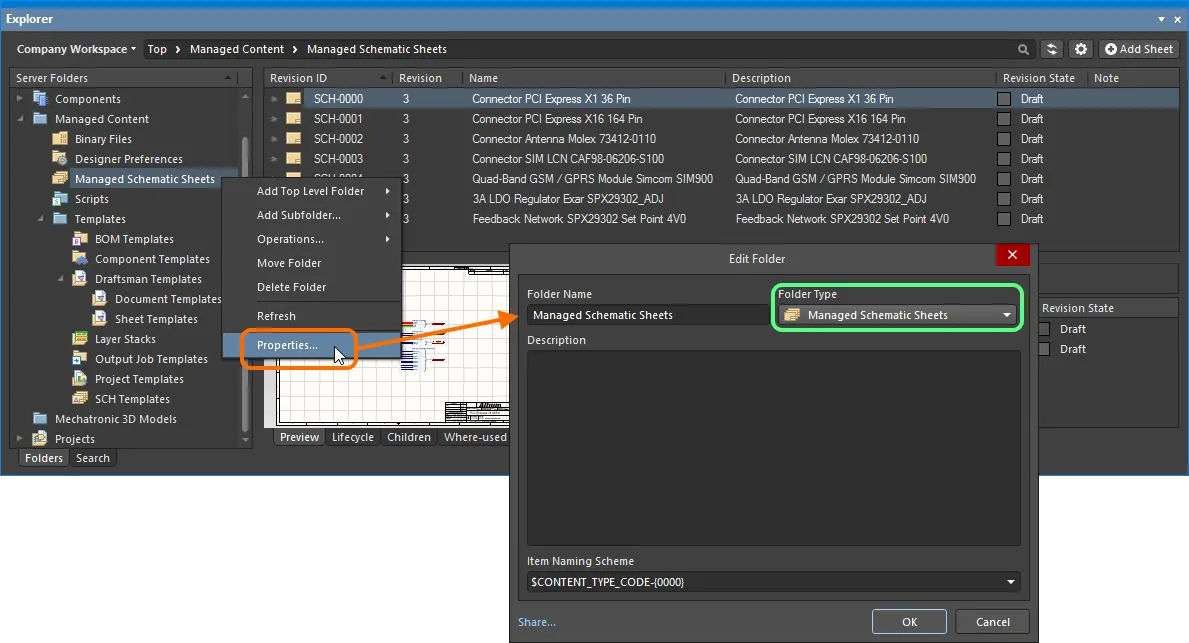
La spécification du type de dossier — son utilisation prévue — fournit une indication visuelle de son contenu lorsque vous parcourez le Workspace.
Schéma de nommage des éléments
Un autre aspect important du dossier parent est le Item Naming Scheme qui lui est appliqué. Il définit le format de l’identifiant unique de chaque élément créé dans ce dossier. Plusieurs exemples de schémas par défaut sont disponibles ; ils utilisent le code abrégé correspondant au type de dossier (SSC – Collection de feuilles de schéma) ou au type de contenu (SCH – Document schématique) :
-
$CONTENT_TYPE_CODE-001-{0000}– par exemple,SCH-001-0001. -
$CONTENT_TYPE_CODE-001-{A00}– par exemple,SCH-001-A01. -
$FOLDER_TYPE_CODE-001-{0000}– par exemple,SSC-001-0001. -
$FOLDER_TYPE_CODE-001-{A000}– par exemple,SSC-001-A001.
Avec un schéma de nommage par défaut, le logiciel attribue automatiquement le prochain identifiant unique disponible selon ce schéma, après avoir analysé l’ensemble du Workspace et les identifiants du contenu existant. Cela peut représenter un gain de temps considérable lors de la création manuelle de feuilles de schéma gérées.
Vous pouvez également définir un schéma personnalisé pour un dossier en le saisissant simplement dans le champ, en veillant à placer la partie variable entre accolades (par exemple, SHEET-001-{0000}).
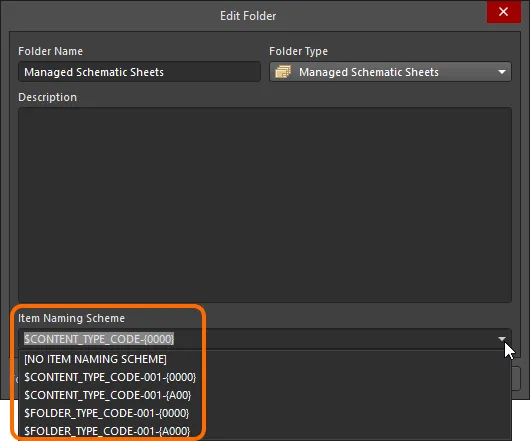
Le schéma de nommage des éléments du dossier parent est appliqué à l’identifiant unique de chaque élément créé dans ce dossier.
Type de contenu
Lorsque vous créez un élément de feuille de schéma gérée cible dans lequel stocker votre feuille de schéma, assurez-vous que son Content Type est défini sur Managed Schematic Sheet dans la boîte de dialogue Create New Item. Si vous créez l’élément dans un dossier de type Managed Schematic Sheets, ce type de contenu sera disponible dans le menu contextuel accessible par clic droit lors de la création de l’élément.
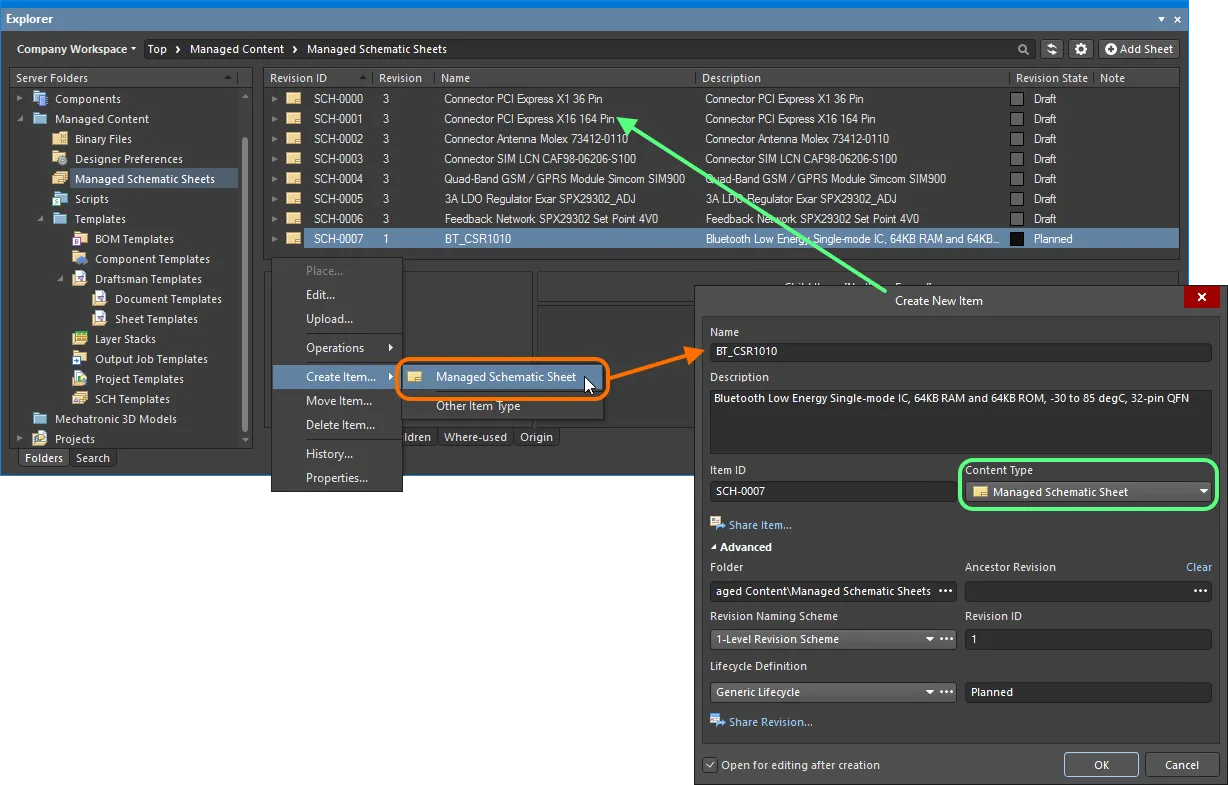
Création d’une feuille de schéma gérée dans un dossier Managed Schematic Sheets : le Content Type approprié est disponible dans le menu contextuel.
Définition du cycle de vie et nommage des révisions des éléments
Lors de la définition d’une feuille de schéma gérée, veillez à spécifier respectivement le type de gestion du cycle de vie à utiliser pour la feuille et le schéma de nommage de ses révisions.
Les types de contenu pouvant utiliser une définition de cycle de vie ou un schéma de nommage des révisions donnés peuvent être définis et leur contrôle activé globalement depuis la boîte de dialogue Content Types lors de la définition de chaque schéma. Les schémas attribués par défaut à une feuille de schéma gérée sont respectivement : Generic Lifecycle et 1-Level Revision Scheme.
Spécifiez les schémas requis dans la boîte de dialogue Create New Item, à l’aide des champs Lifecycle Definition et Revision Naming Scheme, respectivement.
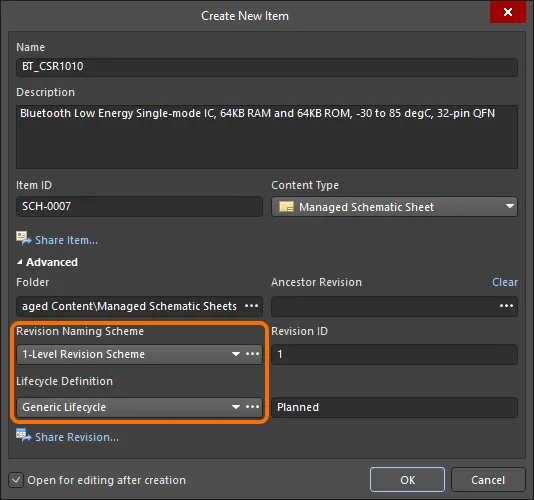
Sélection des schémas de définition du cycle de vie et de nommage des révisions pour une feuille de schéma gérée créée manuellement.
Enregistrement d’une feuille de schéma
Related page: Création et modification du contenu
Jusqu’à présent, nous avons abordé la prise en charge des feuilles de schéma gérées dans le Workspace, en termes de types de dossiers et de contenus associés. L’enregistrement d’une feuille de schéma définie dans une révision d’un élément de feuille de schéma gérée peut s’effectuer de plusieurs façons, comme indiqué dans les sections ci-dessous.
Modification directe
Une feuille de schéma peut être modifiée et enregistrée dans la révision initiale d’un élément de feuille de schéma gérée nouvellement créé, grâce à la prise en charge de la modification directe par le Workspace. La modification directe vous libère des contraintes liées à la gestion séparée des données sources sous contrôle de version. Vous pouvez simplement modifier un type de contenu pris en charge à l’aide d’un éditeur temporaire dans lequel est chargée la dernière version des données sources, directement depuis le Workspace. Une fois la modification terminée, l’entité est enregistrée (ou réenregistrée) dans une révision planifiée ultérieure de son élément parent, puis l’éditeur temporaire est fermé. Aucun fichier n’est présent sur votre disque dur, vous n’avez pas à vous demander si vous travaillez sur les bonnes données sources ou sur leur dernière version, ni à maintenir un logiciel de contrôle de version distinct. Le Workspace gère l’ensemble de ces opérations en garantissant une grande intégrité des données et en accélérant considérablement leur modification.
Lorsque vous créez un élément de feuille de schéma gérée, vous pouvez modifier et enregistrer une feuille de schéma dans la révision initiale de cet élément après sa création. Pour ce faire, activez l’option Open for editing after creation, au bas de la boîte de dialogue Create New Item (cette option est activée par défaut). L’élément est créé et l’éditeur de schémas temporaire s’ouvre, avec un document .SchDoc comme document actif dans la fenêtre principale de conception. Ce document est nommé d’après l’élément et sa révision, au format suivant : <Item><Revision>.SchDoc (par exemple, SCH-0007-1.SchDoc).
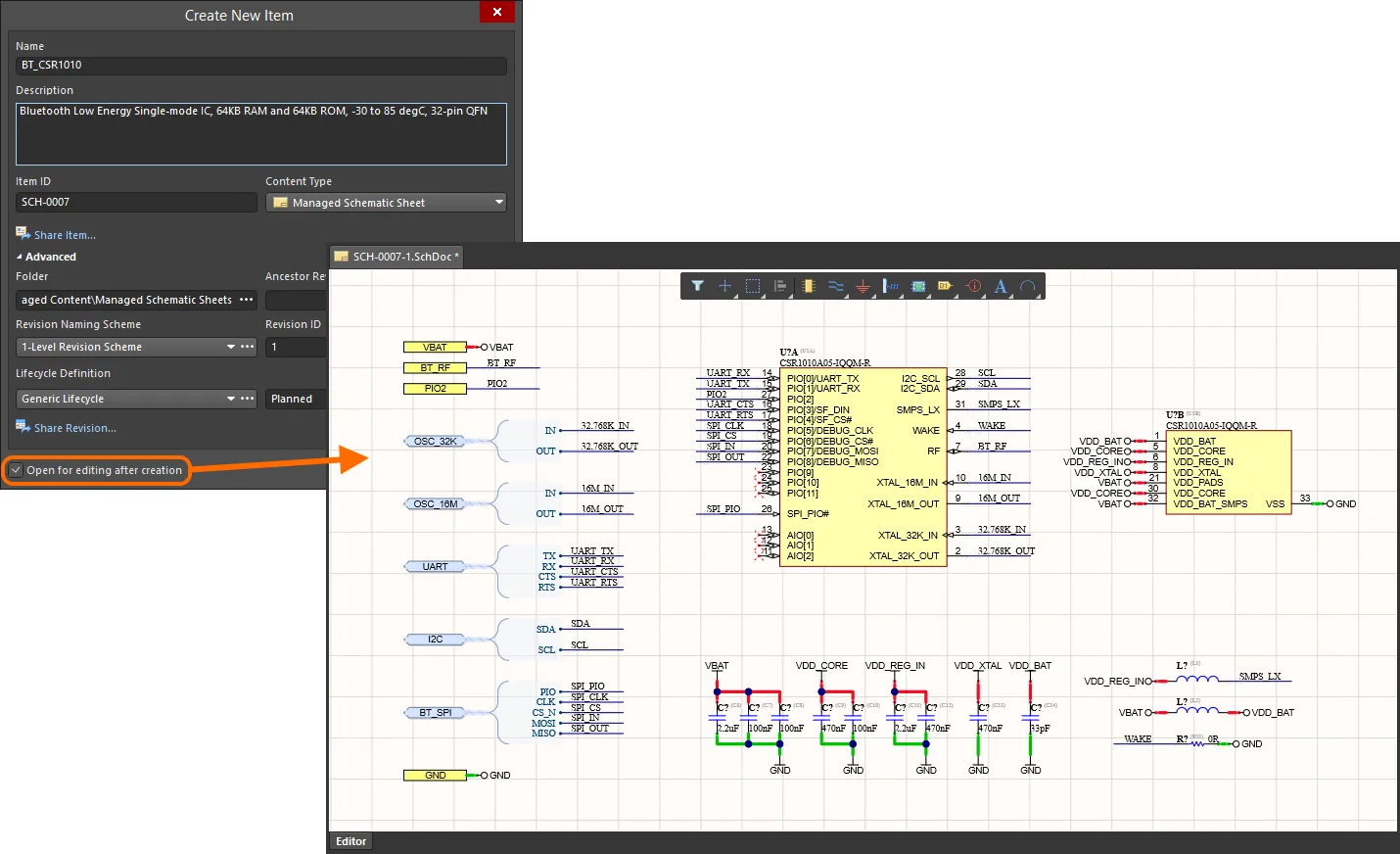
Exemple de modification de la révision initiale d’une feuille de schéma gérée, directement depuis le Workspace : l’éditeur de schémas temporaire fournit le document permettant de définir votre feuille de schéma.
Utilisez le document pour définir la feuille de schéma selon vos besoins. Les feuilles de schéma gérées étant stockées dans un Workspace, les composants qu’elles contiennent doivent également y être stockés. Vous profitez ainsi pleinement du système de gestion de contenu du Workspace, notamment de la possibilité d’identifier et de localiser tous les composants utilisés sur la feuille de schéma gérée (les enfants), ainsi que les conceptions dans lesquelles cette feuille a été utilisée (cas d’utilisation). Pour plus d’informations, consultez Création et maintenance de vos composants et bibliothèques.
Points à prendre en compte lors de la création d’une feuille de schéma gérée
Lors de la conception d’une feuille de schéma gérée, l’application de normes adaptées améliore non seulement sa lisibilité, mais garantit également un haut niveau de cohérence et d’uniformité. Il ne s’agit donc pas uniquement d’harmoniser la présentation, mais aussi de respecter certaines bonnes pratiques de conception. Les sections suivantes examinent plus en détail une convention de nommage proposée pour les feuilles de schéma gérées, ainsi que certaines normes essentielles à suivre lors de leur conception.
Naming Convention
En matière de nommage, il est suggéré de nommer chaque feuille de schéma gérée d’après le composant principal ou clé qu’elle contient. Ce nom correspond à la référence de commande du composant (le code utilisé pour le commander auprès d’un fournisseur). Voici quelques exemples de noms de fichiers de feuilles de schéma gérées :
-
MAX3062EEKA.SchDoc– contenant un émetteur-récepteur RS-485 MAX3062EEKA à 20 Mbit/s de Maxim. -
BMP085.SchDoc– contenant un capteur numérique de pression barométrique BMP085 de Bosch. -
RTL8201CL.SchDoc– contenant un émetteur-récepteur de couche physique Fast Ethernet 10/100 Mbit/s monoport RTL8201CL de Realtek.
Le titre de la feuille peut servir à décrire succinctement la fonction du circuit représenté. En général, le nom du composant clé figure également dans ce titre.
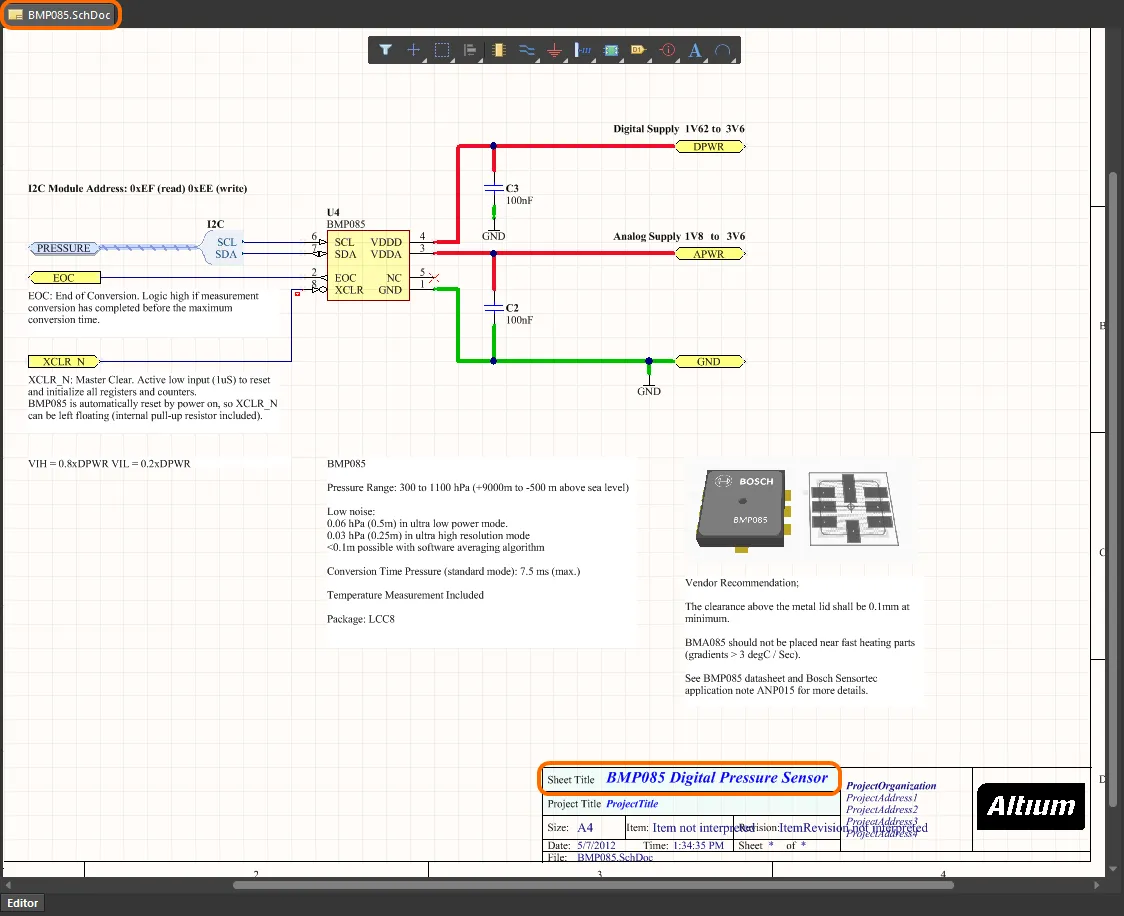
Exemple de feuille de schéma gérée contenant un composant BMP085.
Design Standards
Lorsqu’il s’agit de remplir une feuille de schéma vierge, les concepteurs ressemblent un peu à des chefs cuisiniers : chacun a sa propre façon de faire. Pour la présentation, par exemple, ils adoptent des styles, des préférences de disposition, des couleurs et d’autres choix différents. Après tout, si tous les concepteurs de la planète représentaient les circuits schématiques exactement de la même manière, le monde de la conception aurait un aspect bien monotone et monochrome ! L’essentiel est d’adopter une méthode de saisie et de présentation cohérente au sein de vos équipes de conception.
Cela dit, certains principes essentiels contribuent réellement à la cohérence des feuilles de schéma gérées produites et sont fondamentaux pour le concept même de conception en vue de la réutilisation. Voici quelques principes suggérés :
- Chaque feuille de schéma gérée contient un composant clé, ou un petit groupe de composants clés, dédié à une fonction précise.
- Tous les circuits auxiliaires possibles sont inclus dans la feuille.
- Les parties de la conception pouvant être configurées de plusieurs façons peuvent être réorganisées, dans la mesure du raisonnable, entre la feuille parente et les sous-feuilles. Le comportement d’une sous-feuille peut ainsi être configuré depuis la feuille parente sans complexifier inutilement la structure.
- Les signaux polyvalents sont transmis aux feuilles parentes à l’aide de noms de signaux génériques et appropriés, afin de pouvoir être réaffectés à leur usage spécifique.
- Préservez la lisibilité de chaque feuille de schéma gérée prise isolément, tout en permettant au concepteur de comprendre facilement comment l’intégrer à sa conception.
- Appliquez des normes cohérentes de nommage, de présentation et de conception.
Dans le cadre d’une conception destinée à être réutilisée, les points suivants sont particulièrement pertinents et importants à prendre en compte au niveau de la feuille de schéma gérée :
- Utilisez des faisceaux de signaux lorsque cela est possible, car un faisceau standard constitue lui-même un élément de conception réutilisable.
- N’attribuez pas d’étiquettes aux nets locaux : évitez donc d’utiliser des étiquettes de net, car elles compliquent la gestion de la connectivité dans la conception qui utilise la feuille de schéma gérée. L’exception la plus courante est toutefois la création de bus, qui nécessite ce type d’étiquetage.
- Tous les ports d’alimentation sont connectés à une interface de feuille par ports et transmis à la feuille parente – les ports d’alimentation locaux sont évités pour prévenir toute confusion.
-
La direction des ports et le type d’E/S sont strictement définis selon la direction du signal, à l’exception des nets d’alimentation (qui seront
unspecified). Lorsque la direction du signal n’est pas spécifiée,Bidirectionalest utilisé. -
Utilisation d’un ensemble standard de noms de signaux, avec des noms génériques dans la mesure du possible (par exemple,
5V0au lieu de5.0V/5V/5Volts). Une certaine souplesse est également possible ici, car les connexions sont explicites grâce à l’utilisation d’une hiérarchie stricte dans tous les projets de conception. Cela permet de définir des noms différents pour deux objets connectés situés à des niveaux différents de la hiérarchie de conception, puisque leur connexion est explicite. - Utilisation d’un ensemble standard de paramètres au niveau de la feuille.
Il est également conseillé d’ajouter à une feuille schématique gérée une section mettant en évidence le composant principal de la feuille, en indiquant son fabricant et en présentant ses principales caractéristiques en un coup d’œil. Ces informations peuvent se révéler précieuses pour un concepteur qui évalue l’intérêt de l’intégrer dans une nouvelle conception.
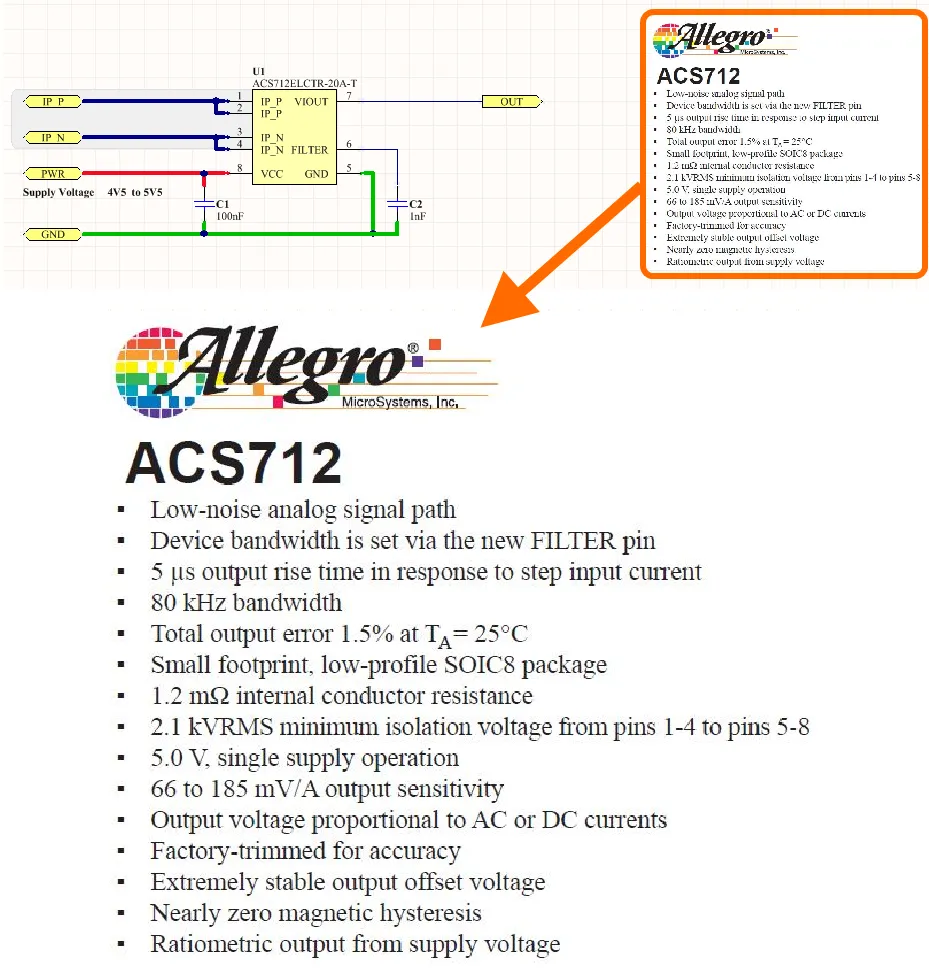
Caractéristiques du composant principal présentées à côté du circuit de la conception.
Lors de l’édition directe, trois commandes sont facilement accessibles depuis le Quick Access Bar (en haut à gauche de la fenêtre principale de l’application) ou depuis la barre d’outils Schematic Standard :
-
 – Save Active Document. Utilisez ce bouton pour enregistrer localement les modifications apportées au document. Vous pouvez ainsi enregistrer les modifications en cours si vous souhaitez y revenir ultérieurement pour apporter d’autres changements avant l’enregistrement final dans le Workspace.
-
 /
/ – Save to Workspace. Utilisez ce bouton pour enregistrer la feuille schématique définie dans le Workspace, dans la révision initiale (planifiée) de l’élément de feuille schématique gérée cible. La boîte de dialogue Edit Revision s’affiche. Vous pouvez y modifier le nom et la description, ainsi qu’ajouter des notes de publication si nécessaire. Le document et l’éditeur se ferment après l’enregistrement. Le document contenant la feuille schématique source (
*.SchDoc) est stocké dans la révision de l’élément. -
 /
/ – Discard Local Changes. Utilisez ce bouton pour annuler l’édition et abandonner toutes les modifications apportées. Le document et l’éditeur se ferment, et rien n’est enregistré dans l’élément de feuille schématique gérée cible.
Ces commandes sont également disponibles sous forme d’options de menu – Save (raccourci : Ctrl+S), Save to Server (raccourci : Ctrl+Alt+S) et Discard Local Changes – dans le menu principal File et dans le menu contextuel de l’entrée de la feuille schématique dans le panneau Projects.
Les données enregistrées dans le Workspace comprennent la feuille schématique source, définie dans le fichier de document schématique (<Item><Revision>.SchDoc), ainsi que tous les fichiers de définition de faisceau associés (*.Harness). Dans le panneau Explorer, passez à l’onglet de vue Preview pour afficher une représentation graphique de la feuille, ainsi que la liste des composants qui la constituent (et le modèle de feuille schématique gérée, le cas échéant).
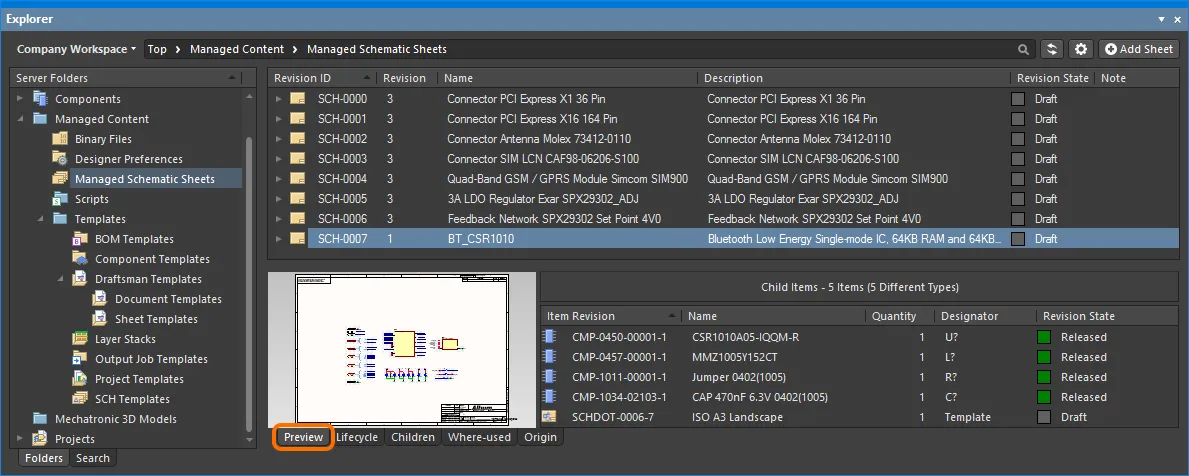
De retour dans le panneau Explorer, parcourez la révision enregistrée de la feuille schématique gérée. Passez à l’onglet de vue Preview pour afficher une représentation graphique et la liste des révisions des composants enfants.
Les composants enfants utilisés sur la feuille peuvent également être consultés depuis l’onglet de vue Children. Double-cliquez sur une entrée pour y accéder par navigation croisée, ou faites un clic droit pour accéder à un ensemble de commandes relatives au composant.
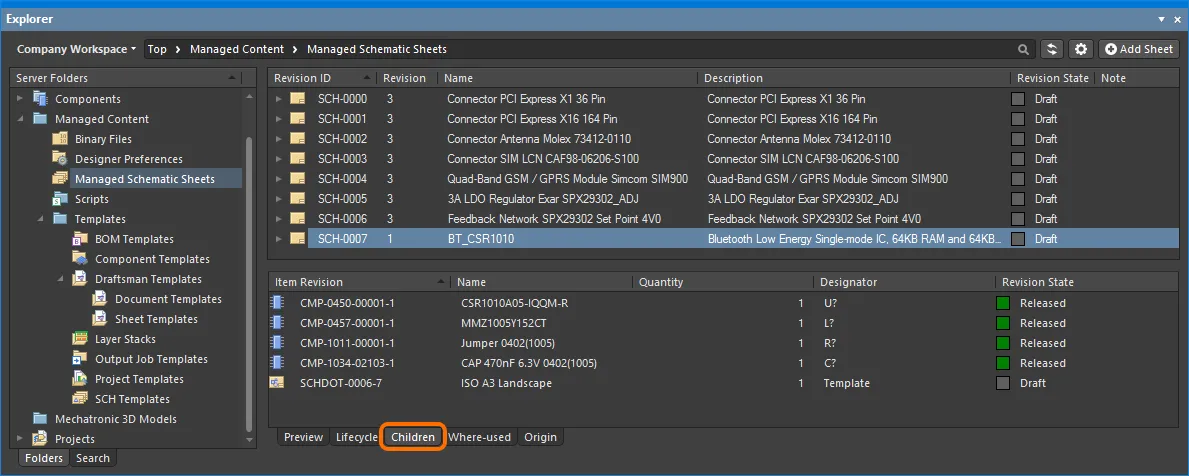
Parcourez les composants constituant la feuille schématique gérée à l’aide de la vue Children.
Enregistrement d’une feuille existante dans le Workspace
Bien que l’édition directe soit l’approche privilégiée pour la plupart des contenus de conception pouvant être stockés dans un Workspace, vous pouvez également enregistrer une feuille directement dans le Workspace lorsqu’il s’agit de feuilles schématiques existantes (ou de feuilles de dispositifs). Pour cela, vous devez disposer d’une révision planifiée d’un élément de feuille schématique gérée existant, dans laquelle la feuille sera enregistrée. La procédure est la suivante :
-
Créez un nouvel élément de feuille schématique gérée avec une révision initiale planifiée, ou utilisez une révision planifiée d’un autre élément existant, selon vos besoins.
-
Ouvrez la feuille schématique ou la feuille de dispositifs dans Altium Designer.
-
Choisissez la commande File » Save as Managed Sheet to Server dans les menus principaux.
-
La boîte de dialogue Choose Planned Item Revision s’affiche. Utilisez-la pour sélectionner la révision cible de l’élément de feuille schématique gérée souhaité (qui doit être à l’état
Planned), puis cliquez sur OK. -
La boîte de dialogue Edit Revision s’affiche. Vous pouvez y modifier le nom et la description, ainsi qu’ajouter des notes de publication si nécessaire.
-
Après avoir cliqué sur OK, la feuille est enregistrée et stockée dans la révision de l’élément.
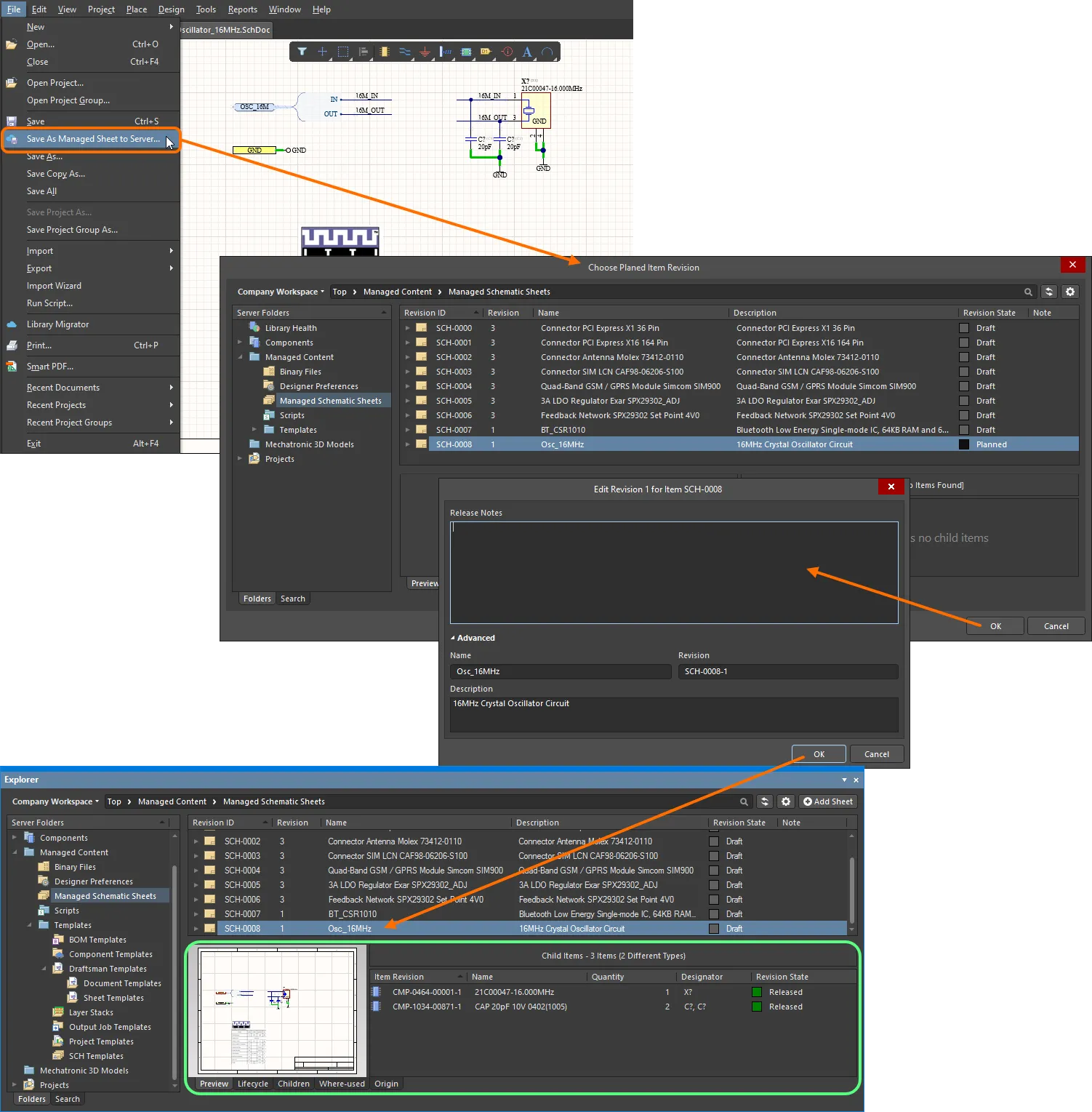
Exemple d’envoi d’une feuille de dispositifs existante vers le Workspace auquel vous êtes actuellement connecté. L’enregistrement doit s’effectuer dans une révision existante d’une feuille schématique gérée, et cette révision doit être à l’état Planned.
Recherche et placement d’une feuille schématique gérée
Les feuilles schématiques gérées stockées dans le Workspace auquel vous êtes connecté peuvent être parcourues et utilisées depuis le panneau Design Reuse lorsqu’il est configuré pour afficher les ressources du Workspace ( ).
).
Vous pouvez parcourir les dossiers du Workspace pour trouver la feuille schématique gérée souhaitée. Vous pouvez également utiliser le champ Search en haut du panneau Design Reuse pour rechercher une feuille schématique gérée par son nom ou sa description.
 en haut à droite du panneau, puis activez l’option Show Hidden Revisions dans le menu associé.
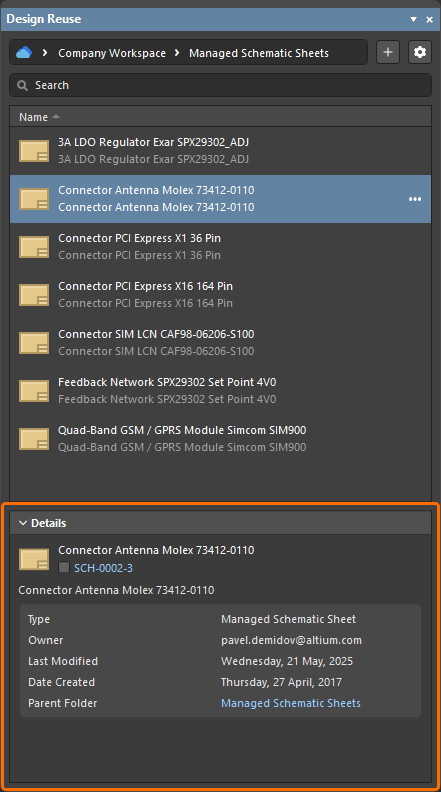
Cliquez sur la commande Details en bas du panneau pour développer le volet Details, qui affiche les détails des feuilles de schéma gérées sélectionnées, notamment :
-
Le nom de la feuille de schéma gérée.
-
L’icône de l’état du cycle de vie et la révision (cliquez sur le lien pour ouvrir la vue détaillée de l’historique de l’élément de feuille de schéma gérée, avec la dernière révision sélectionnée).
-
La description de la feuille de schéma gérée.
-
Les informations générales sur la feuille de schéma gérée.
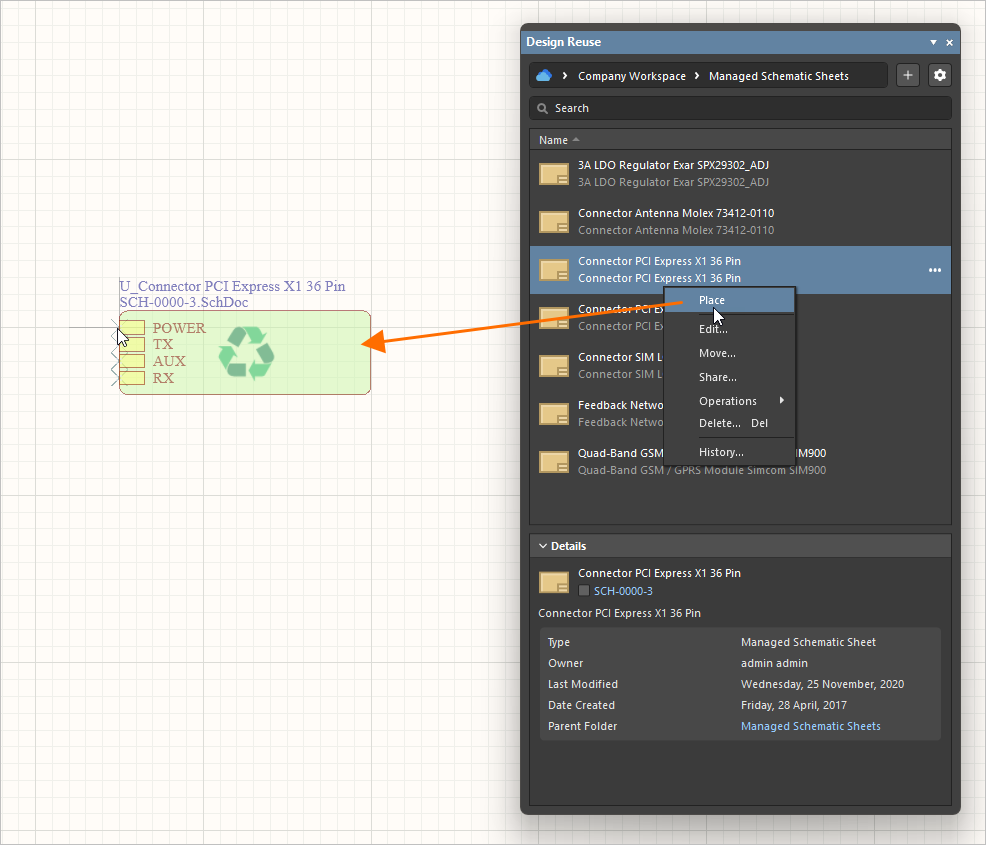
Pour placer une feuille de schéma gérée dans une conception, survolez son entrée dans le panneau Design Reuse, cliquez sur le bouton  (ou faites un clic droit sur l’entrée), puis sélectionnez la commande Place dans le menu. Un symbole de feuille faisant référence à la feuille est alors attaché au curseur ; cliquez à l’emplacement souhaité dans la feuille de schéma pour le placer.
Annotation des composants et des feuilles
Pour garantir l’intégrité des circuits utilisés dans une feuille de schéma gérée, cette feuille ne peut pas être modifiée lors de son utilisation normale dans une conception. Cela signifie que le numéro de feuille et les désignateurs ne peuvent pas être modifiés sur la feuille. Comment, dès lors, numéroter toutes les feuilles du projet et annoter tous les composants ?
Ces tâches sont prises en charge par deux commandes : les feuilles sont numérotées à l’aide de la commande Tools » Annotation » Annotate Compiled Sheets et les composants sont annotés à l’aide de la commande Tools » Annotation » Board Level Annotate. Les numéros de feuille et les désignateurs attribués sont stockés dans un fichier distinct, <ProjectName>*.annotation.
Les principes d’annotation des composants et des feuilles sont les mêmes que lors de l’utilisation de feuilles de circuits locales. Pour plus d’informations sur l’annotation des conceptions comprenant des feuilles de schéma gérées, consultez les sections suivantes de la page consacrée aux feuilles de circuits :
Modification d’une feuille de schéma gérée
Pour modifier une feuille de schéma gérée, survolez son entrée dans le panneau Design Reuse, cliquez sur le bouton  (ou faites un clic droit sur l’entrée), puis sélectionnez la commande Edit dans le menu. L’éditeur temporaire s’ouvre avec la feuille de schéma contenue dans la dernière révision de l’élément de feuille de schéma gérée, prête à être modifiée. Apportez les modifications nécessaires, puis enregistrez le document dans la révision suivante de l’élément (File » Save to Server).
Autres actions sur les feuilles de schéma gérées
Le menu du bouton (ainsi que le menu contextuel) d’une entrée de feuille de schéma gérée dans le panneau Design Reuse donne également accès aux commandes suivantes :
-
Move – permet de modifier l’emplacement de l’élément de feuille de schéma gérée dans l’arborescence des dossiers du Workspace. L’exécution de cette commande ouvre la boîte de dialogue Move Item, dans laquelle vous pouvez sélectionner le dossier cible où placer l’élément.
-
Share – permet de définir les autorisations de partage de la feuille de schéma gérée. Après la sélection de cette commande, la boîte de dialogue Share For Item s’ouvre et vous permet de configurer le partage selon vos besoins. En savoir plus sur le partage au niveau des éléments.
-
Operations – permet d’accéder à un menu déroulant proposant des fonctions supplémentaires pour les feuilles de schéma gérées, décrites ci-dessous.
-
Make a Copy – permet de copier la feuille de schéma gérée. Un éditeur temporaire de la feuille de schéma gérée s’ouvre avec le même contenu que la feuille d’origine. Apportez les modifications nécessaires et enregistrez la feuille de schéma gérée dans le Workspace.
-
Change Revision State – permet de modifier l’état de la dernière révision de la feuille de schéma gérée. Après la sélection de cette commande, la boîte de dialogue de changement d’état par lot s’ouvre et vous permet de modifier l’état de révision de la feuille de schéma gérée.
-
Download – permet de télécharger les données stockées dans la feuille de schéma gérée. Les données associées sont téléchargées dans un sous-dossier du répertoire choisi, nommé d’après l’identifiant de révision de l’élément de feuille de schéma gérée. Le fichier se trouve dans le ou les dossiers Released qu’il contient.
-
-
Delete – permet de supprimer la feuille de schéma gérée de votre Workspace connecté. Après la sélection de cette commande, la boîte de dialogue Delete Items s’affiche pour vous permettre de confirmer la suppression.
-
History – permet d’accéder à une vue détaillée de la feuille de schéma gérée, ouverte dans un nouvel onglet au sein d’Altium Designer.
 Localisé par IA