
Demandes de pièces
Le nombre de composants de conception disponibles pour un ingénieur lors de la capture de son prochain design peut varier de quelques centaines, répartis dans des bibliothèques individuelles de symboles et de modèles, à plusieurs centaines de milliers, stockés dans une base de données dédiée des composants de l’entreprise. Mais quel que soit le nombre de composants disponibles, il y en aura toujours d’autres qui ne le sont pas et qui devront être créés puis ajoutés pour être réutilisés.
Pour un petit bureau d’études, un ingénieur changera simplement de « casquette » et deviendra le Librarian – créant rapidement les composants requis qui manquent à son arsenal de conception. Cependant, pour une organisation plus importante qui emploie un service de bibliothèques dédié afin de développer et maintenir les composants de conception – accessibles à tous les ingénieurs et concepteurs de cette organisation – il est logique de soumettre à ce service des demandes de nouveaux composants (manquants). Pour offrir une solution élégante à cela, Altium Designer, conjointement avec votre Enterprise Server Workspace connecté, propose la fonctionnalité Part Requests.
Un ingénieur peut simplement soumettre une demande de création d’une ou plusieurs pièces et être averti lorsque cette demande a été traitée et que le ou les composants sont disponibles ou rejetés (avec la raison). Le demandeur fournit autant d’informations clés que possible pour étayer sa demande (fabricant et numéro(s) de pièce, description(s), toute fiche technique pertinente (PDF ou URL)). Des composants provisoires peuvent même être créés afin que le bibliothécaire puisse ensuite les reprendre (et les finaliser).
Création de demandes de pièces
Les demandes de pièces peuvent être créées et gérées dans Altium Designer via le panneau Explorer panel.
Ajout d’une demande
Une nouvelle demande de pièce peut être ajoutée depuis le dossier Explorer du panneau, sélectionné dans l’onglet Part requests du panneau, à l’aide du bouton  situé en haut à droite du panneau. De plus, si la recherche d’un composant n’aboutit pas, le bouton devient disponible au-dessus de la fenêtre de résultats dans l’onglet Search du panneau Explorer. Pour ajouter une nouvelle demande de pièce, cliquez sur ce bouton et choisissez la commande New Request dans le menu qui s’affiche ensuite. La boîte de dialogue New Part Request apparaît, dans laquelle vous pouvez définir la demande.
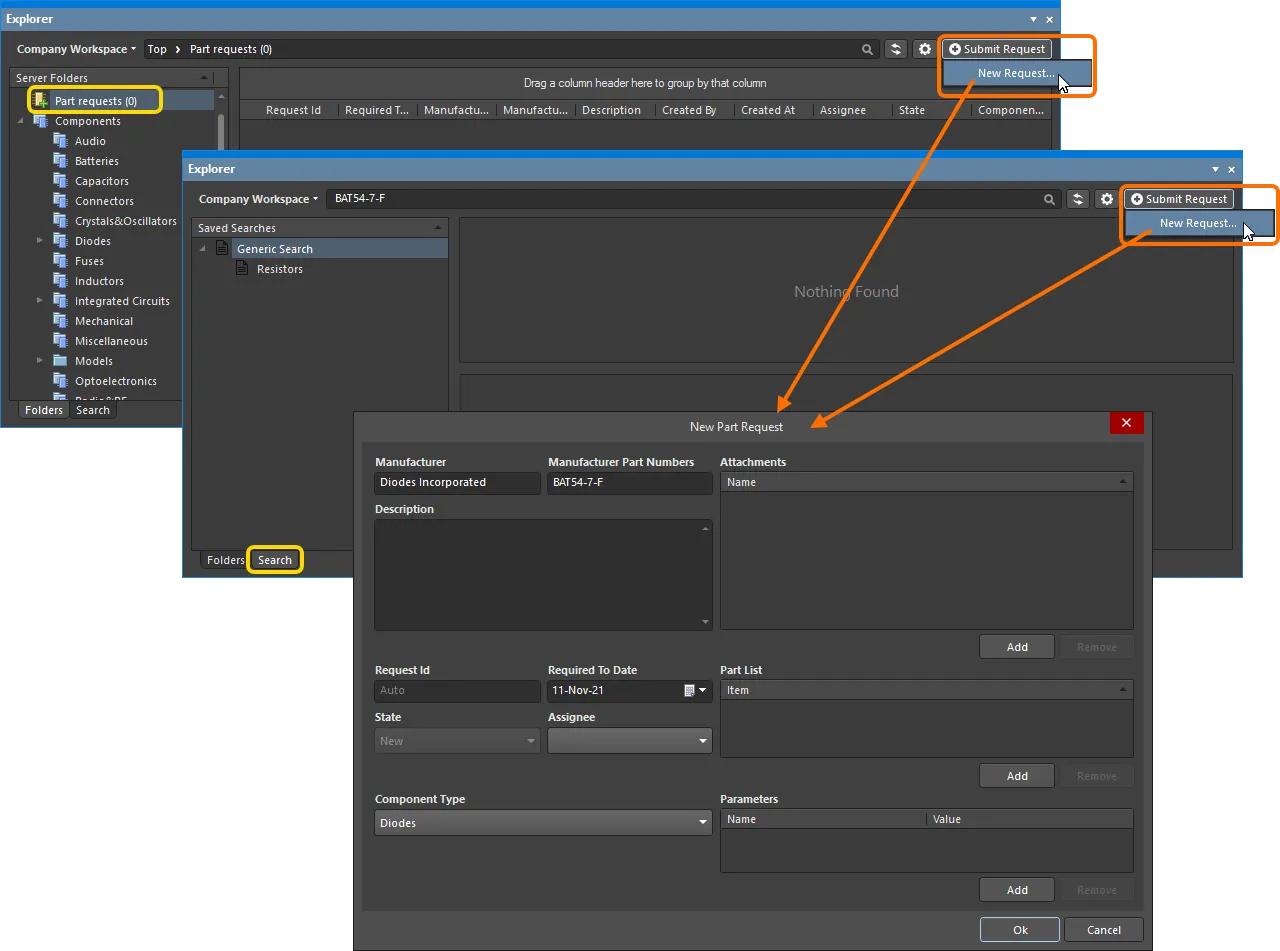
Ajout direct d’une nouvelle demande de pièce depuis Altium Designer à l’aide du panneau Explorer.
Utilisez les contrôles de la boîte de dialogue pour fournir autant d’informations que possible :
-
Manufacturer – il s’agit d’un champ obligatoire indiquant au bibliothécaire qui fabrique réellement la pièce.
-
Manufacturer Part Numbers – il s’agit d’un champ obligatoire qui indique au bibliothécaire le ou les numéros de pièce spécifiques des pièces que vous souhaitez lui faire créer. Plusieurs numéros de pièce doivent être séparés par une virgule (,).
-
Description – ce champ peut être utilisé pour fournir une description détaillée de la pièce (généralement tirée de la fiche technique du fabricant).
-
Request ID – ce champ est généré automatiquement et attribué à la demande, ce qui permet aux utilisateurs de suivre facilement l’avancement de la demande.
-
Required To Date – utilisez ce champ pour spécifier la date à laquelle vous avez besoin que le ou les composants soient prêts. Saisissez la date directement (au format
dd/mm/yyyy) ou cliquez sur le bouton à droite pour accéder à une fenêtre contextuelle de calendrier permettant de définir la date requise.
-
State – ce champ en lecture seule est utilisé pour indiquer l’état de la demande. L’état par défaut d’une nouvelle demande est
New. -
Assignee – ce champ indique quel bibliothécaire travaille actuellement sur la demande. La liste déroulante répertorie tous les membres du Workspace faisant partie du ou des rôles de bibliothécaire désignés, ces derniers étant définis via la page d’administration appropriée de l’interface navigateur du Workspace.
-
Component Type – ce champ peut être utilisé pour spécifier le type de composant demandé. La liste déroulante inclura tous les types actuellement définis sur la page Data Management – Component Types page de la boîte de dialogue Preferences.
-
Attachments – cette zone peut être utilisée pour joindre tout fichier utile lié à la pièce demandée. Par exemple, une fiche technique PDF, une image ou un document. Cliquez sur le bouton
 pour localiser le ou les fichiers via une boîte de dialogue standard.
-
Part List – utilisez cette zone pour spécifier tout composant existant dans le Workspace que vous avez créé comme composant provisoire temporaire. Cliquez sur le bouton
et recherchez le composant requis en conséquence. Le bibliothécaire pourra alors satisfaire la demande. Si aucune pièce provisoire n’existe, le bibliothécaire créera un nouveau composant dans le Workspace, ainsi que les modèles de domaine requis (s’ils n’existent pas déjà).
-
Parameters – cette zone peut être utilisée pour ajouter un ensemble de paramètres spécifiques requis pour la ou les pièces. Cliquez sur le bouton
et utilisez les champs suivants pour fournir un nom et une valeur au paramètre. Si aucun paramètre n’est spécifié, le bibliothécaire se rabattra probablement sur l’ajout des paramètres figurant dans une fiche technique associée à cette pièce, conformément à la politique de l’organisation.
Une fois toutes les informations définies selon les besoins – essentiellement Manufacturer et Manufacturer Part Numbers (qui sont obligatoires) – cliquez sur OK pour créer la demande.
Consultation des demandes de pièces
À tout moment, vous pouvez consulter les demandes de pièces que vous avez initiées (demandeur) ou dont vous êtes responsable (bibliothécaire). Cela peut être effectué depuis le panneau Explorer. Pour l’initiateur d’une demande de pièce (Requester) comme pour le ou les utilisateurs définis dans des rôles associés au rôle de bibliothécaire (Librarians), les demandes sont présentées dans le panneau Explorer à l’aide d’un dossier dédié Part requests.
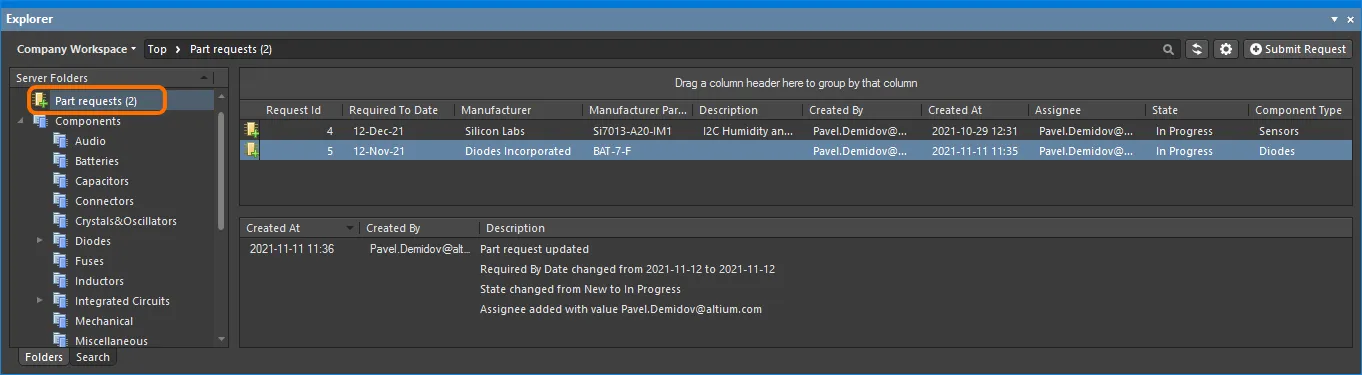
Exemple de demandes de pièces dans le dossier Part requests. Vous voyez les pièces que vous avez demandées ; un bibliothécaire voit les pièces qui lui ont été attribuées, ainsi que celles qui n’ont pas encore été attribuées.
La sélection d’une demande dans la région supérieure affichera un flux d’informations dans la région inférieure. Ces informations fournissent un résumé chronologique de tout événement survenu en lien avec cette demande, y compris les commentaires formulés par le demandeur ou le bibliothécaire. Chaque entrée du flux se compose des éléments suivants :
-
Created At – la date et l’heure auxquelles l’événement a eu lieu.
-
Created By – l’utilisateur responsable de l’événement (soit le demandeur, soit un bibliothécaire).
-
Description – une entrée composée d’un message généré automatiquement, accompagné de tout commentaire inclus par le demandeur/le bibliothécaire.
Modification d’une demande de pièce existante
Pour modifier une demande de pièce existante, double-cliquez sur son entrée dans la région supérieure ou sélectionnez-la puis choisissez la commande Edit dans le menu contextuel accessible par clic droit dans cette région.
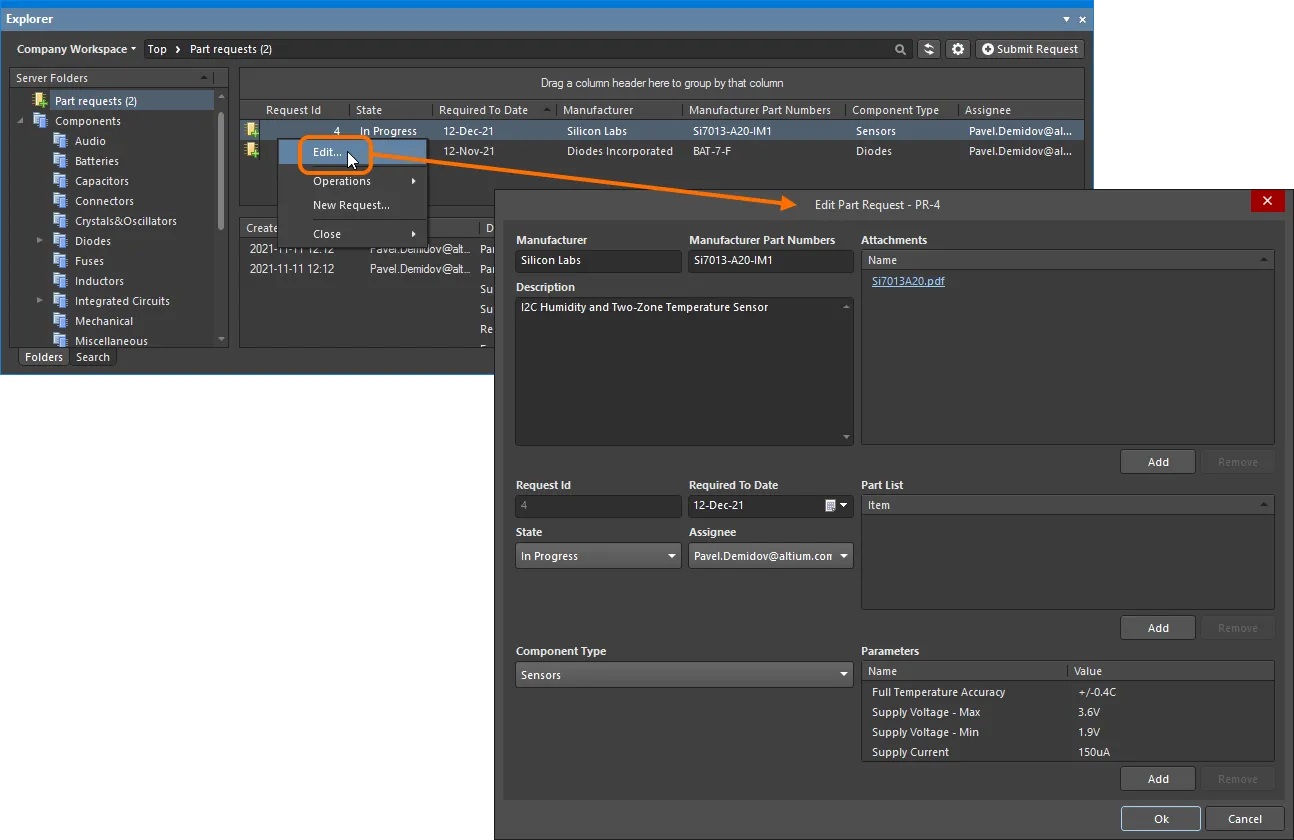
Accès à la boîte de dialogue dans laquelle vous pouvez modifier une demande de pièce existante.
Apportez les modifications nécessaires, puis cliquez sur OK.
Contrôle de l’affichage des données
Les sections suivantes fournissent davantage d’informations sur l’utilisation des données présentées dans le dossier Part requests.
Controlling the Display of Columns
Chaque colonne de la vue correspond à un champ spécifique de la demande de pièce. La configuration des colonnes affichées s’effectue à l’aide de la boîte de dialogue Select Columns, accessible en cliquant avec le bouton droit dans les en-têtes de colonnes puis en choisissant la commande Select Columns dans le menu contextuel.
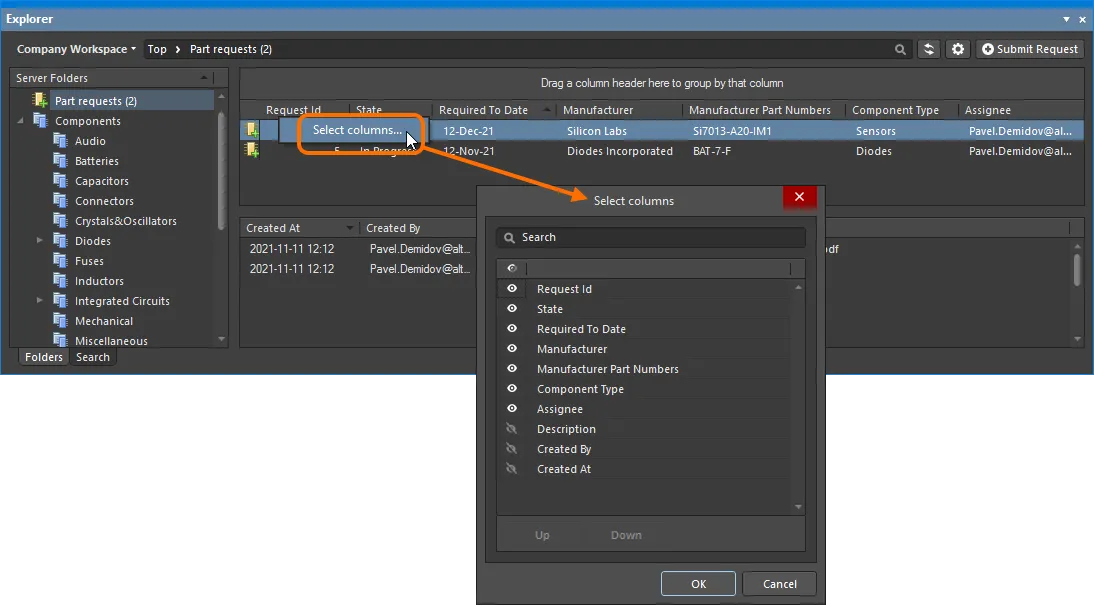
La boîte de dialogue Select Columns est utilisée pour définir quelles données sont présentées dans le dossier Part requests.
 pour la masquer (le contrôle deviendra
  ).
).Ordre et dimensionnement des colonnes
L’ordre des colonnes est personnalisable. Cliquez sur l’en-tête d’une colonne et faites-le glisser horizontalement jusqu’à la nouvelle position souhaitée. Les positions valides sont mises en évidence par des flèches verticales de positionnement.
 et
et  . Notez que seules les entrées visiblement activées peuvent être déplacées.
Regroupement des demandes de composants
Les demandes de composants peuvent être regroupées selon n’importe quel en-tête de colonne visible en cliquant sur un en-tête de colonne, en maintenant le bouton enfoncé, puis en le faisant glisser-déposer sur le texte indiquant Drag a column header here to group by that column.
Pour supprimer le regroupement par une colonne, cliquez sur le contrôle  à gauche de son nom dans la zone des colonnes regroupées.
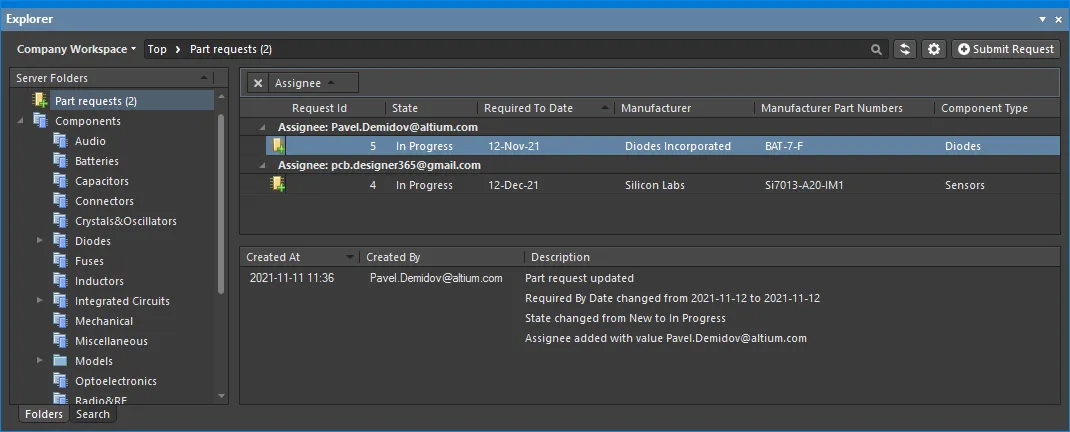
Exemple de regroupement personnalisé (par la colonne Assignee).
Tri
Les demandes de composants peuvent être triées selon une colonne spécifique en cliquant sur l’en-tête de cette colonne. Cliquez une fois pour trier par ordre croissant (en fonction du contenu de cette colonne). Cliquez à nouveau pour trier par ordre décroissant.
Vous pouvez trier selon plusieurs colonnes. Une fois les demandes de composants déjà triées selon une colonne spécifique, Shift+Click sur une autre colonne pour effectuer un « sous-tri » selon son contenu.
Filtrage par colonne
Comme dans une feuille de calcul Excel, les demandes de composants peuvent être davantage filtrées selon le contenu de chaque colonne en cliquant sur l’icône de filtre qui apparaît sur le côté droit de l’en-tête d’une colonne lorsque vous survolez cet en-tête ( ). Un menu s’ouvre alors, contenant une entrée pour chaque valeur de cette colonne. Cliquez sur une entrée pour réduire la liste afin qu’elle n’inclue que les demandes de composants ayant cette valeur.
Lorsqu’un filtre de colonne est appliqué, l’icône de filtre s’affiche en bleu ( ), indiquant qu’un filtrage basé sur cette colonne est actif. Le filtrage peut être appliqué à plusieurs colonnes de données. Chaque filtre de colonne devient une condition combinée par ET dans le filtre global. Une représentation textuelle du filtrage actuellement en vigueur est présentée au bas de la zone.

Exemple de filtrage par colonne en action.
 à l’extrémité droite de la représentation textuelle du filtre. Pour désactiver le filtre, décochez la case à gauche de sa représentation textuelle. Pour le réactiver, cochez la case.
Pour personnaliser davantage le filtre actuel, cliquez sur le bouton  à l’extrémité droite de la représentation textuelle du filtre afin d’ouvrir la boîte de dialogue Filter Editor. Utilisez cette boîte de dialogue pour créer, selon les besoins, des filtres plus sophistiqués et plus complexes.
Opérations supplémentaires
Le menu contextuel accessible par clic droit dans la zone supérieure contient également les commandes utiles suivantes lorsque vous travaillez avec des demandes de composants :
-
Operations » Create Component – cela vous permet de créer rapidement un élément de composant shell à partir de la demande de composant, en donnant au bibliothécaire assigné un point de départ pour élaborer le composant requis. L’éditeur de composants temporaire s’ouvrira en mode Single Component Editing – prêt pour l’édition directe du composant. Définissez le composant, ajoutez des modèles de domaine et enregistrez-le dans le Workspace.
-
Operations » Export Data – cela vous permet d’exporter les données de la zone supérieure. La boîte de dialogue Select columns for data export s’ouvre, dans laquelle vous pouvez spécifier les données à exporter. La boîte de dialogue contient toutes les colonnes possibles de la grille, celles actuellement affichées dans le panneau étant activées pour l’exportation par défaut. Après avoir cliqué sur OK, la boîte de dialogue Windows standard Save As s’ouvre, dans laquelle vous pouvez nommer et enregistrer le fichier exporté. Utilisez le champ Save as type pour choisir le format de fichier, soit des fichiers de valeurs séparées par des virgules (
*.csv), soit des fichiers Excel (*.xls). -
Close » Completed – peut être utilisé (généralement) par le bibliothécaire pour marquer rapidement la demande de composant comme terminée sans avoir à l’ouvrir pour modification.
-
Close » Rejected – peut être utilisé (généralement) par le bibliothécaire pour rejeter rapidement la demande de composant sans avoir à l’ouvrir pour modification.
-
Close » Cancelled – peut être utilisé par le bibliothécaire (ou le demandeur) pour annuler rapidement la demande de composant sans avoir à l’ouvrir pour modification.
 Localisé par IA