
Mise à jour des composants à partir des bibliothèques de base de données et de fichiers
En un coup d'œil
- Découvrez où effectuer les mises à jour pour les composants placés à partir de bibliothèques intégrées, de bibliothèques de bases de données, de bibliothèques de schémas ou de PCB, ou de liens vers des bases de données.
- Découvrez comment Altium Designer identifie les différences de paramètres avec les bases de données liées, et comment examiner, accepter ou rejeter ces modifications avant de les appliquer.
- Comprenez les options qui influent sur la synchronisation, notamment le mappage des paramètres, les paramètres verrouillés et l’exécution des mises à jour au moyen d’un ECO.
Vous avez placé des composants sur le schéma, peut-être même entièrement câblé et compilé celui-ci, puis poursuivi la conception jusqu’à l’étape du routage de la carte. Il est fort probable qu’à un moment donné, une modification d’un composant soit nécessaire : ajout d’un nouveau paramètre, modification d’un lien vers un modèle, ou encore modification graphique d’un symbole ou d’une empreinte.
L’endroit le plus logique pour effectuer une modification est la source. La nature de cette source dépend de la manière dont le composant a été placé :
- From an Integrated Library - les bibliothèques sources sont extraites, la modification est effectuée, puis le paquet de bibliothèque intégrée est compilé afin de générer la bibliothèque intégrée révisée.
- From a Database Library - pour un paramètre ou une référence de symbole/modèle, la modification est effectuée dans l’enregistrement correspondant au composant dans la base de données externe liée. Si la modification est graphique (sur un symbole ou un modèle), elle est effectuée dans la bibliothèque source référencée.
- From a Schematic/PCB Library - la modification est effectuée sur le composant ou l’empreinte dans la bibliothèque correspondante à partir de laquelle le composant ou l’empreinte a été placé.
Vous pouvez également avoir lié un composant placé à une base de données externe à l’aide d’un fichier de liaison de base de données (*.DBLink). Les modifications des symboles et des modèles sont effectuées dans les bibliothèques sources. Pour les paramètres, les modifications sont effectuées dans la base de données.
Une fois les modifications effectuées, elles doivent être répercutées dans la conception. Altium Designer propose différents outils de mise à jour qui vous permettent de répercuter rapidement et efficacement les modifications sur vos composants Altium Designer. Ce document décrit ces outils, qui vous permettent de maintenir en permanence la synchronisation entre la source de vos composants et leurs instances placées.
Mise à jour des paramètres à partir d’une base de données
Dans le contexte de cet outil, le terme « composant Altium Designer » désigne une instance de composant placée sur une feuille de schéma ou un composant dans une bibliothèque de schémas source. Altium Designer propose un outil permettant de mettre à jour les paramètres des composants Altium Designer à partir des informations stockées dans une base de données externe. Pour qu’une mise à jour soit possible, les composants doivent être liés aux enregistrements correspondants dans la base de données externe. Cette liaison est établie à l’aide d’un fichier de liaison intermédiaire, qui peut être l’un des suivants :
- Database Link fichier (*.DBLink) - utilisé pour lier à une base de données externe des composants existants déjà placés ou, plus généralement, des composants définis dans une bibliothèque de schémas source.
- Database Library fichier (*.DBLib) - utilisé pour placer des composants directement sur une feuille de schéma à partir d’une base de données externe.
- SVN Database Library fichier (*.SVNDBLib) - identique à un *.DBLib, mais avec des bibliothèques de symboles et de modèles placées sous contrôle de version.
Les mises à jour s’effectuent depuis l’éditeur de schémas en choisissant la commande Tools » Update Parameters From Database disponible dans les menus principaux. L’exécution de cette commande ouvre la boîte de dialogue Update Parameters From Database. Utilisez cette boîte de dialogue pour choisir les documents schématiques et les types de composants à inclure dans la mise à jour.
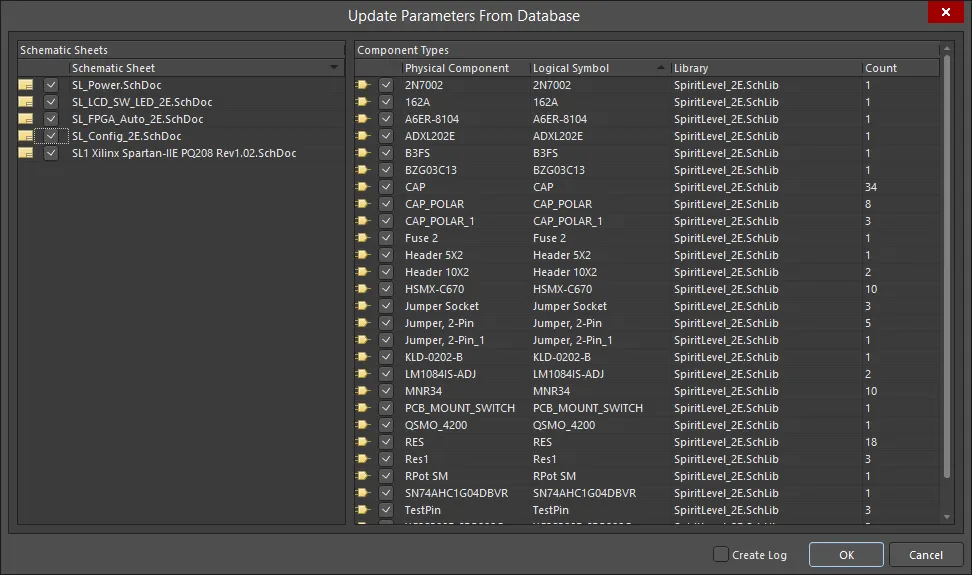
La boîte de dialogue Update Parameters From Database
Options et commandes de la boîte de dialogue de mise à jour des paramètres à partir d’une base de données
- Schematic Sheets - répertorie tous les documents schématiques auxquels la mise à jour peut être appliquée. Il peut s’agir d’un seul document schématique indépendant ou de toutes les feuilles de schéma du projet actif. Cochez la case à côté du ou des documents dont vous souhaitez inclure les composants dans la mise à jour.
-
Component Types :
- Physical Component - le nom du composant.
- Logical Symbol - le symbole logique associé.
- Library - la bibliothèque source à partir de laquelle le composant a été placé.
- Count - le nombre d’instances dans l’ensemble des documents schématiques activés.
-
Create Log - cochez cette case pour créer un fichier journal (*.log) de la mise à jour, accessible dans le dossier Generated du panneau Projects .
Après avoir défini le périmètre de la mise à jour, cliquez sur OK. La base de données externe est interrogée pour rechercher les composants correspondants. Si des différences de paramètres existent entre les composants Altium Designer et les enregistrements correspondants dans la base de données, la boîte de dialogue Select Parameter Changes s’ouvre. Si aucune différence n’est trouvée, une boîte de dialogue s’ouvre pour l’indiquer.

La boîte de dialogue Select Parameter Changes
Options et commandes de la boîte de dialogue de sélection des modifications de paramètres
Grille principale
-
<xx> Objects - <xx> Selected - affiche le nombre total d’objets répertoriés dans la grille et le nombre d’objets actuellement sélectionnés.
-
System et User Parameters - répertorient des informations supplémentaires sur l’objet, par exemple l’adresse du fournisseur, la description, la référence de bibliothèque, etc.
Commandes supplémentaires
-
Update Selected - cliquez pour forcer la mise à jour des paramètres actuellement sélectionnés.
-
Reject Selected - cliquez pour rejeter la mise à jour proposée pour les paramètres actuellement sélectionnés.
-
Update All - cliquez pour forcer la mise à jour de tous les paramètres.
-
Reject All - cliquez pour rejeter la mise à jour proposée pour tous les paramètres.
-
Show all parts - activez cette option pour afficher tous les composants dans la grille principale.
-
Accept Changes (Create ECO) - pour appliquer ces modifications aux composants, un ECO (ordre de modification technique) doit être généré. Cliquez pour ouvrir la boîte de dialogue Engineering Change Order.
Menus contextuels
De nombreuses options des menus contextuels sont explicites et ne nécessitent aucune explication supplémentaire. Celles qui en nécessitent sont décrites ci-dessous.
-
Rename Column - cliquez pour ouvrir la boîte de dialogue Rename Existing Parameter, dans laquelle vous pouvez renommer un paramètre existant.
-
Add Column - cliquez pour ouvrir la boîte de dialogue Add Parameter afin d’ajouter une colonne.
-
Report - cliquez pour ouvrir la boîte de dialogue Report Preview afin de générer un rapport.
-
Cross Probe - cliquez pour effectuer un repérage croisé de l’objet sélectionné. L’objet sélectionné apparaît en surbrillance sur la feuille de schéma.
Remarques
- Vous pouvez déplacer les colonnes par glisser-déposer dans la grille pour modifier leur ordre d’affichage. Le nouvel ordre est enregistré dans le fichier de projet afin d’être conservé lors de la prochaine ouverture de la boîte de dialogue.
-
La mise à jour des paramètres est empêchée dans les cas suivants :
-
Au niveau de chaque paramètre de composant, activez l’option Lock Parameter dans le mode Component du panneau Properties (double-cliquez sur un composant pour y accéder). L’option Allow Synchronization With Database permet également de contrôler si le commentaire peut être mis à jour. Par défaut, cette option est activée afin de toujours autoriser la synchronisation avec la bibliothèque ou la base de données source. Vous pouvez la désactiver pour empêcher l’inclusion du commentaire dans un processus de mise à jour.
-
Au niveau de la liaison à la base de données : la zone Field Mapping du document de liaison à la base de données concerné (fichier *.DbLink, *.DbLib ou *.SvnDbLib) comprend plusieurs options qui déterminent si les paramètres peuvent être mis à jour, notamment Update Values, Add to Design et Remove from Design.
-
Cette boîte de dialogue répertorie tous les paramètres présents dans les enregistrements de la base de données pour les composants Altium Designer liés qui entrent dans le périmètre de la mise à jour. Les paramètres définis pour un composant Altium Designer mais qui ne correspondent à aucun champ d’une table de la base de données ne figurent pas dans la liste. Par exemple, vous pouvez avoir placé un composant directement depuis une base de données à l’aide de la fonctionnalité de bibliothèque de base de données, puis ajouté un ou plusieurs paramètres après son placement.
Seuls les paramètres pour lesquels une correspondance est établie entre la base de données externe et l’instance du composant placé sont répertoriés. La correspondance des paramètres est définie dans l’onglet Field Mappings du fichier de liaison intermédiaire.
La boîte de dialogue affiche initialement les mises à jour proposées pour synchroniser les paramètres des composants Altium Designer avec ceux de la base de données, en fonction des actions de mise à jour que vous avez définies dans le fichier de liaison intermédiaire (*.DbLink, *.DbLib ou *.SvnDbLib).
Les différences entre les paramètres sont signalées par une icône spécifique insérée dans la cellule concernée. Par exemple, un triangle bleu dans le coin d’une cellule indique qu’une différence a été détectée entre la valeur d’un paramètre du composant Altium Designer et celle du même paramètre dans l’enregistrement lié de la base de données.
Vous trouverez la liste complète des états possibles des cellules de la boîte de dialogue Select Parameter Changes sur cette page, dans la section États de mise à jour des paramètres.
Les commandes de la boîte de dialogue Select Parameter Changes vous permettent de choisir précisément les mises à jour à effectuer et celles à rejeter. Vous pouvez rejeter les mises à jour de tous les paramètres d’un composant sélectionné ou de certains paramètres de ce composant. Pour rejeter une mise à jour proposée pour un paramètre précis, sélectionnez la cellule concernée et cliquez sur le bouton Reject Selected. Pour rétablir la mise à jour, cliquez sur le bouton Update Selected.
Lorsque la solution de mise à jour vous convient, cliquez sur le bouton Accept Changes (Create ECO). Utilisez la boîte de dialogue Engineering Change Order qui s’ouvre pour valider, puis exécuter les mises à jour. Si vous constatez qu’une mise à jour ne doit finalement pas être effectuée, désactivez l’entrée correspondante de l’ordre de modification.

La boîte de dialogue Engineering Change Order
Double synchronisation
Vous pouvez disposer d’un projet de conception existant dans lequel la majorité des composants placés ont été liés à une base de données externe à l’aide d’un fichier DbLink. Les modifications de conception peuvent entraîner l’ajout de circuits dont les composants sont placés à l’aide de la fonctionnalité Bibliothèque de base de données. Le fichier DbLib/SVNDbLib associé peut tout à fait pointer vers une autre base de données externe.
Lorsque vous utilisez la commande Update Parameters From Database, tous les paramètres liés des composants placés sont recherchés dans l’ensemble des bases de données liées, quelle que soit la méthode de liaison utilisée. Les différences détectées pour ces paramètres s’affichent dans la boîte de dialogue de sélection des modifications de paramètres.
Mise à jour des composants schématiques à partir des bibliothèques
Altium Designer propose un outil permettant de mettre à jour les composants placés sur une feuille de schéma avec les informations modifiées d’une bibliothèque source. Cela inclut les bibliothèques de composants schématiques (*.SchLib), les bibliothèques intégrées (*.IntLib) et les bibliothèques de bases de données (*.DBLib, *.SVNDBLib).
Bien que les fichiers DBLib et SVNDBLib apparaissent comme des bibliothèques dans le panneau Components, ils fournissent uniquement les informations de connexion et de correspondance des champs et ne sont pas des bibliothèques au sens propre du terme. La fonctionnalité de mise à jour applique les modifications apportées aux paramètres et aux références des symboles et des modèles dans la base de données externe, ainsi que les modifications graphiques effectuées dans les bibliothèques de symboles et de modèles référencées.
La fonctionnalité de mise à jour permet d’appliquer les modifications apportées aux paramètres, ainsi qu’aux informations relatives aux modèles et aux éléments graphiques.
Les mises à jour s’effectuent depuis le document schématique en choisissant la commande Tools » Update From Libraries, accessible depuis les menus principaux. Cette commande ouvre la boîte de dialogue Update From Library. La commande Update From Libraries met à jour tous les composants de la feuille de schéma avec les informations modifiées d’une bibliothèque source.
Les mises à jour peuvent également être effectuées depuis le document schématique en choisissant la commande Tools » Update Selected From Libraries, accessible depuis les menus principaux. La commande Update Selected From Libraries met à jour uniquement les composants sélectionnés sur la feuille de schéma avec les informations modifiées d’une bibliothèque source.
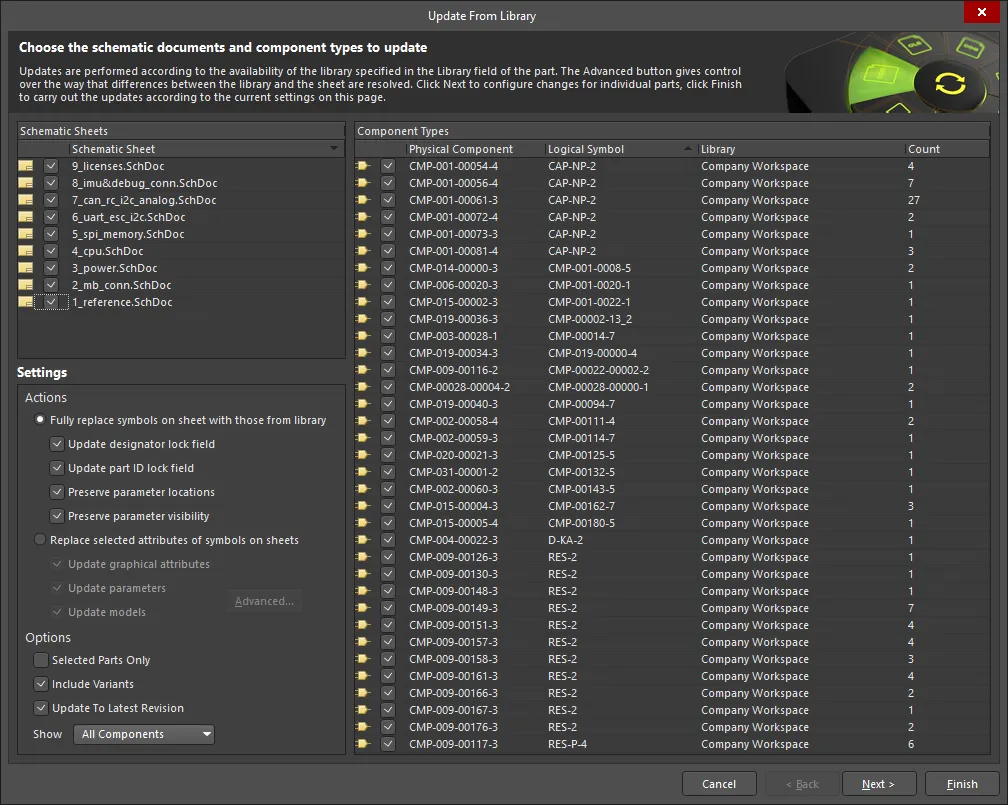
La boîte de dialogue Update From Library
Définition du périmètre de la mise à jour
La première page de la boîte de dialogue concerne le périmètre de la mise à jour, c’est-à-dire les documents schématiques sources à inclure dans la mise à jour et les types de composants spécifiques qu’ils contiennent.
La zone Schematic Sheets charge tous les documents schématiques auxquels la mise à jour peut être appliquée. Il peut s’agir d’un seul document schématique indépendant ou de toutes les feuilles de schéma du projet actif. Cochez les documents dont les composants doivent être pris en compte dans la mise à jour.
Lorsque vous cochez ou décochez des entrées dans la liste Schematic Sheets à l’aide des cases à cocher ou des commandes All On / All Off du menu contextuel, les composants physiques qu’elles contiennent sont répertoriés dans la zone Component Types de la boîte de dialogue. Pour chaque composant, les informations suivantes sont affichées :
- Nom du composant physique
- Symbole logique associé
- Bibliothèque source depuis laquelle il a été placé
- Nombre d’instances actuellement placées dans l’ensemble des documents schématiques cochés.
L’inclusion des composants dans la liste dépend des options disponibles en bas à gauche de la page. Utilisez le champ Show pour déterminer les types de composants inclus dans la mise à jour. Par défaut, All Components est sélectionné, mais vous pouvez choisir de mettre à jour uniquement :
- Standard Components - ceux placés depuis une bibliothèque schématique ou une bibliothèque intégrée.
- Database Components - ceux placés depuis une base de données externe à l’aide d’un fichier DBLib ou SVNDBLib.
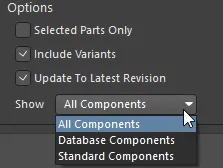
Le champ Show de la boîte de dialogue Update From Library
Tous les types de composants sont initialement activés pour être inclus dans la mise à jour. Désactivez ceux que vous ne souhaitez en aucun cas mettre à jour. Vous pouvez également sélectionner directement sur la ou les feuilles de schéma les composants précis que vous souhaitez mettre à jour, avant d’ouvrir la boîte de dialogue. Activez ensuite l’option Selected Parts Only. Seuls les composants de votre sélection apparaîtront dans la liste. Vous pouvez aussi utiliser les commandes All On / All Off du menu contextuel.
Utilisez l’option Include Variants pour inclure les variantes et/ou l’option Update to Latest Revision pour mettre à jour les composants placés depuis une bibliothèque d’espace de travail vers leurs dernières révisions disponibles. Utilisez ces options pour mettre à jour les paramètres des composants alternatifs.
L’essentiel à retenir est que vous gardez toujours le contrôle total sur les éléments inclus dans la mise à jour.
Définition des actions de mise à jour par défaut
La zone Settings de la page vous permet de définir le niveau de mise à jour requis par défaut. Les actions de mise à jour par défaut que vous définissez ici seront appliquées à toutes les instances des types de composants activés.

La zone Actions de la boîte de dialogue Update From Library
La forme de mise à jour la plus simple consiste à remplacer entièrement les composants de la ou des feuilles de schéma par ceux définis dans la bibliothèque source : Fully replace symbols on sheet with those from library. Les attributs graphiques, les paramètres et les liens vers les modèles sont tous mis à jour directement à partir des informations présentes dans la bibliothèque source. Lorsque cette option est sélectionnée, les options suivantes sont activées. Sélectionnez toutes celles qui s’appliquent :
- Update designator lock field (afficher l’image)
- Update part ID lock field (afficher l’image)
- Preserve parameter locations
- Preserve parameter visibility


Le remplacement complet (Fully replace symbols on sheet with those from library) est activé par défaut. Si vous souhaitez contrôler plus précisément ce qui est mis à jour, choisissez Replace selected attributes of symbols on sheets. Les différentes options de mise à jour (Update graphical attributes, Update parameters, Update models) deviennent alors disponibles et peuvent être incluses ou exclues selon vos besoins.
Les réglages de la première page de la boîte de dialogue Update From Library et de la boîte de dialogue Library Update Settings sont conservés. Ils sont stockés dans le fichier du projet lors de l’enregistrement.
Pour les actions de mise à jour des paramètres et des modèles, la boîte de dialogue Library Update Settings offre un contrôle supplémentaire. Pour y accéder, cliquez sur le bouton Advanced. Cette boîte de dialogue vous permet non seulement de définir les actions globales de mise à jour par défaut pour les paramètres et les modèles, mais aussi de choisir les paramètres et les modèles spécifiques à inclure dans la mise à jour.

Accès à la boîte de dialogue Library Update Settings
Options et commandes de la boîte de dialogue des paramètres de mise à jour des bibliothèques
Paramètres des paramètres
-
Library parameters not in sheet - utilisez la liste déroulante pour sélectionner l’action de mise à jour par défaut à appliquer lorsqu’un paramètre est présent dans l’instance du composant de la bibliothèque de schémas, mais absent de l’instance du composant placé sur le schéma. Les choix sont : Add, Do not add et Add if not blank (c’est-à-dire qu’une valeur est attribuée au paramètre du composant de la bibliothèque).
-
Sheet parameters not in library - utilisez la liste déroulante pour sélectionner l’action par défaut à appliquer lorsque le composant sur la feuille de schéma possède un paramètre que le composant correspondant dans le document de bibliothèque source ne possède pas.
-
Parameters to update - il s’agit de la liste des paramètres système et des paramètres définis par l’utilisateur présents dans la conception (tous les composants de tous les documents de schéma du projet). Cochez la case Update pour autoriser la mise à jour des paramètres à partir des bibliothèques de schémas sources spécifiées.
Paramètres des modèles
- Add models found in library but not in sheet - cochez cette option pour ajouter un modèle qui existe pour un composant dans la bibliothèque, mais pas pour le composant placé sur la feuille de schéma.
- Remove models found in sheet but not in library - cochez cette option pour supprimer un modèle qui existe dans le document de schéma, mais pas dans la bibliothèque.
- Update which models are the current models - cochez cette option pour mettre à jour les modèles courants des composants placés. Par exemple, un SN7432 dans un document de schéma peut être lié à deux modèles d’empreinte PCB : DIP14 et SIOC14. Son modèle courant peut être défini sur SIOC14, tandis que celui du SN7432 dans la bibliothèque peut être défini sur DIP14. Lorsque cette option est activée, le modèle courant du composant placé est remplacé par le modèle courant du composant correspondant dans la bibliothèque.
- Models to update - il s’agit de la liste de tous les modèles actuellement définis pour l’ensemble des composants dans les documents de schéma sources du projet. Les modèles sont regroupés par type. Cochez la case Update pour autoriser uniquement la mise à jour des modèles à partir des bibliothèques de schémas sources spécifiées.
Après avoir défini la portée de la mise à jour selon vos besoins, ainsi que les actions par défaut à effectuer, vous pouvez cliquer sur Finish, puis examiner et appliquer les modifications au moyen de l’ordre de modification technique (ECO) généré. Si vous souhaitez affiner davantage la mise à jour composant par composant avant de générer l’ECO, cliquez sur Next pour accéder à la deuxième page de la boîte de dialogue, décrite dans la section suivante.
Contrôle de la mise à jour par instance de composant
Les réglages de la deuxième page de la boîte de dialogue Update From Library ne sont pas conservés. Ils seront perdus si vous revenez à la première page ou fermez la boîte de dialogue.
La deuxième page de la boîte de dialogue Update From Library présente un tableau détaillé répertoriant toutes les instances de composants concernées par la mise à jour prévue. La page précédente de la boîte de dialogue vous permettait de définir globalement les types de composants physiques à inclure dans la mise à jour. Cette page vous permet de choisir précisément les instances de ces types à mettre à jour.
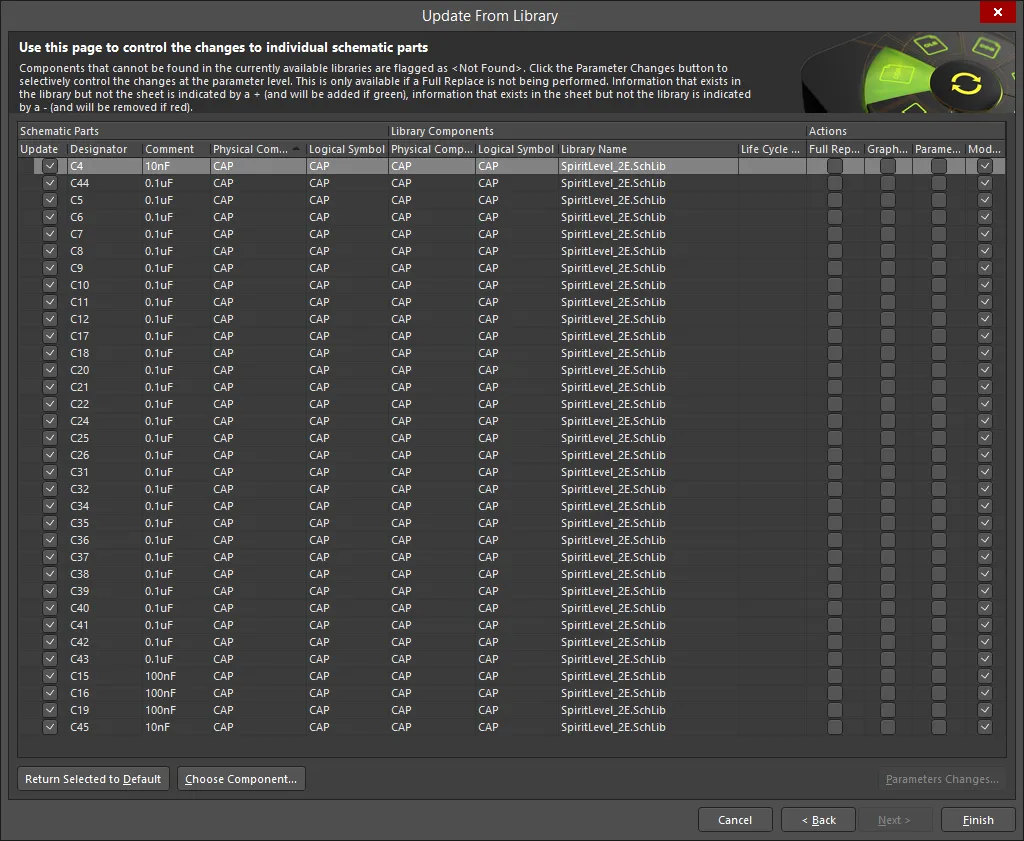
La deuxième page de la boîte de dialogue Update From Library
Le tableau est divisé en trois zones :
- Schematic Parts - cette zone répertorie les informations Designator, Comment, Physical Component et Logical Symbol pour chaque composant placé sur la ou les feuilles de schéma. Cochez la case Update pour mettre à jour le composant sélectionné.
- Library Components - cette zone répertorie les informations Physical Component, Logical Symbol, Library Name et Life Cycle State du composant de bibliothèque pour chaque composant de schéma répertorié. Il s’agit généralement de la bibliothèque source depuis laquelle le composant a été placé à l’origine, mais vous pouvez remplacer entièrement le composant par un autre, provenant de la même bibliothèque ou d’une autre. Les composants introuvables dans les bibliothèques actuellement disponibles sont indiqués par <Not Found>.
-
Actions - les actions de mise à jour spécifiques requises pour chaque instance de composant dont la case Update est cochée. Elles sont initialement définies conformément aux paramètres d’action par défaut configurés sur la première page de la boîte de dialogue. Cliquez sur la case à cocher pour activer ou désactiver l’action pour le composant sélectionné, ou utilisez les commandes du menu contextuel.
- Full Replace - cochez la case pour remplacer entièrement les éléments sélectionnés.
- Graphical - cochez la case pour mettre à jour la représentation graphique des éléments sélectionnés.
- Parameters - cochez la case pour mettre à jour les paramètres des éléments sélectionnés. Si cette case est cochée pour au moins un composant, vous pouvez cliquer sur le bouton Parameters Changes pour contrôler individuellement les modifications au niveau des paramètres - en savoir plus.
- Models - cochez la case pour mettre à jour les modèles des éléments sélectionnés.
Pour chaque composant, l’entrée correspondant au composant de la bibliothèque source est initialement celle utilisée pour placer l’instance du composant. Ces informations proviennent de la zone Library Link du panneau Properties du composant placé.
Spécifier un autre composant
En général, la mise à jour consiste à répercuter les modifications apportées au composant physique d’origine dans la bibliothèque source sur les instances de ce même composant physique placées sur les feuilles de schéma. Il peut arriver que vous souhaitiez remplacer complètement le composant physique placé dans la conception. Vous pouvez facilement définir ce remplacement dans le cadre de la mise à jour.
Vous pouvez spécifier un autre composant pour une instance de composant en modifiant directement le champ Physical Component correspondant dans la zone Library Components. Si le composant physique spécifié n’existe dans aucune des bibliothèques actuellement ajoutées à la liste des bibliothèques sur fichiers disponibles du projet, l’entrée <Not Found> sera inscrite dans les champs Logical Symbol et Library Name. Dans ce cas, la mise à jour de cette instance de composant ne sera pas possible.
Lors de la recherche d’un composant de base de données, la recherche ne peut porter que sur les fichiers DBLib et SVNDBLib actuellement chargés (Available Filed-based Libraries). Vous ne pouvez pas rechercher des composants de base de données dans un chemin de recherche spécifié.
Vous pouvez également sélectionner une instance de composant dans la grille, puis cliquer sur le bouton Choose Component. La boîte de dialogue Replace Component s’ouvre et vous permet de rechercher le composant de remplacement souhaité dans l’une des bibliothèques actuellement disponibles.
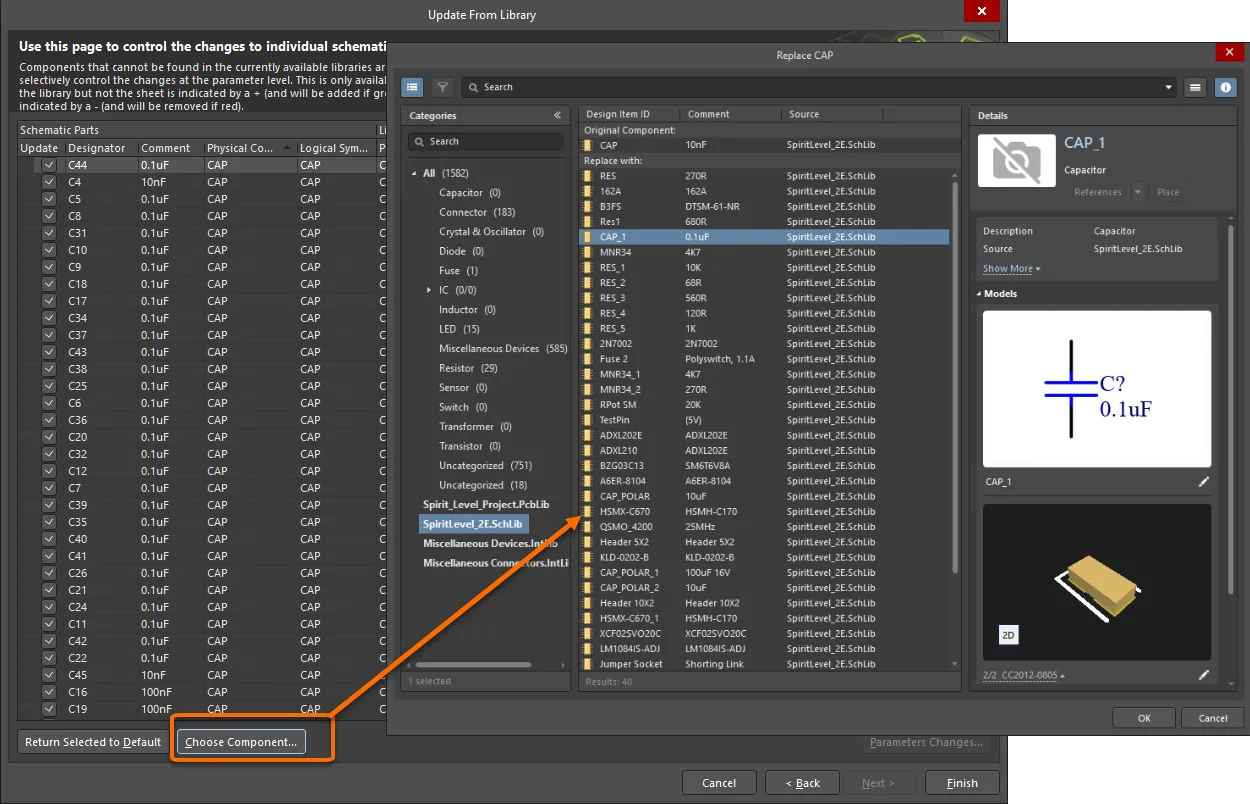
Accès à la boîte de dialogue Replace Component (File-based)
Lorsqu’un composant valide est sélectionné, les informations correspondantes sont inscrites dans la zone Library Components de la page et remplacent celles du composant de la bibliothèque source d’origine.
Si vous souhaitez revenir à la bibliothèque source d’origine et conserver le composant physique d’origine, sélectionnez l’instance du composant dans la grille, puis cliquez sur le bouton Return Selected to Default.
Contrôler les modifications des paramètres
Les modifications individuelles des paramètres d’une instance de composant ne s’affichent que si l’option Full Replace est désactivée et que l’option Parameters est activée dans la zone Actions de la page. Pour consulter les modifications individuelles des paramètres proposées par la mise à jour, cliquez sur le bouton Parameters Changes. La boîte de dialogue Select Parameter Changes s’ouvre et récapitule les modifications des paramètres pour les instances de composants dont l’action de mise à jour des paramètres est activée. Dans l’illustration ci-dessous, notez que l’action de mise à jour des paramètres est désactivée pour les instances de composants C1, C3, C7 et C10, qui n’apparaissent donc pas dans la boîte de dialogue.
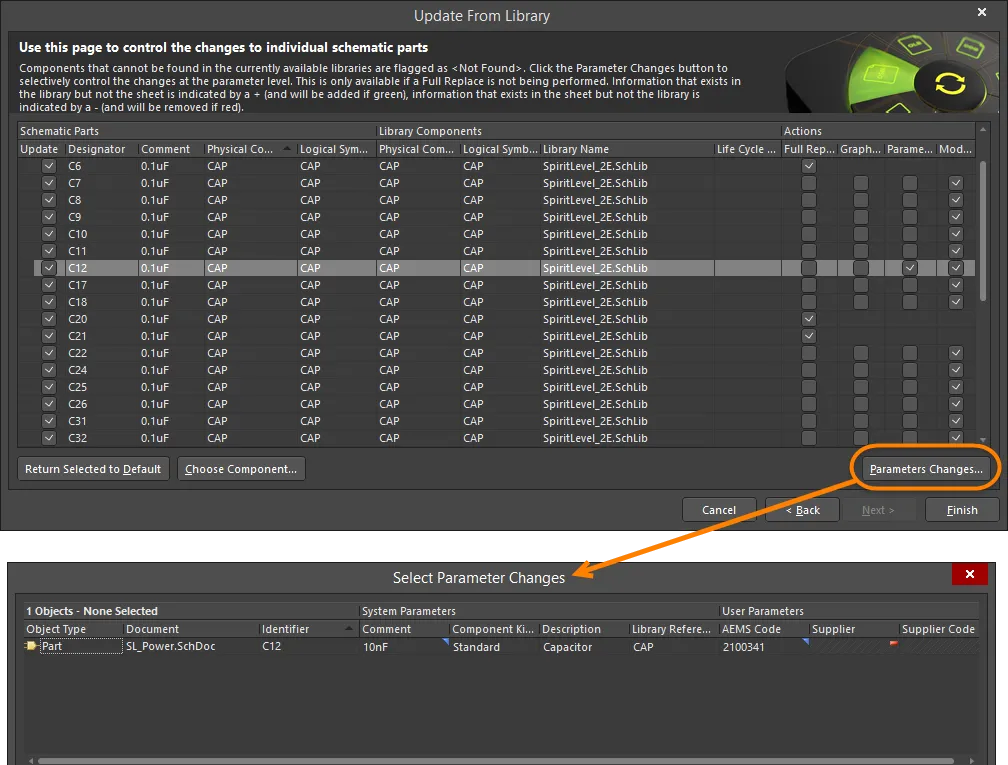
Accès à la boîte de dialogue Select Parameter Changes
Options et commandes de la boîte de dialogue de sélection des modifications des paramètres
La plupart des options et commandes de cette boîte de dialogue sont explicites et ne nécessitent aucune explication supplémentaire. Celles qui en nécessitent sont décrites ci-dessous.
Commandes supplémentaires
-
Update Selected - permet de forcer la mise à jour des paramètres actuellement sélectionnés.
-
Reject Selected - permet de rejeter la mise à jour proposée pour les paramètres actuellement sélectionnés.
-
Reject All - permet de rejeter la mise à jour proposée pour tous les paramètres.
-
Show all parts - cochez cette case pour afficher tous les composants dans la grille principale.
Menu contextuel
-
Report - cliquez pour ouvrir la boîte de dialogue Report Preview afin de générer un rapport.
Remarques
- Vous pouvez faire glisser les colonnes dans la grille pour modifier leur ordre d’affichage. Le nouvel ordre est enregistré dans le fichier du projet afin d’être conservé lors de la prochaine ouverture de la boîte de dialogue.
-
Vous pouvez empêcher la mise à jour des paramètres des manières suivantes :
- Au niveau d’un paramètre de composant individuel, activez l’option Lock Parameter dans le mode Component du panneau Properties (double-cliquez sur un composant pour y accéder). L’option Allow Synchronization With Database permet également de contrôler si le commentaire peut être mis à jour. Par défaut, cette option est activée afin de toujours autoriser la synchronisation avec la bibliothèque ou la base de données source. Vous pouvez désactiver cette option pour empêcher l’inclusion du commentaire dans un processus de mise à jour.
- Au niveau du lien avec la base de données, la zone Field Mapping du document de liaison à la base de données concerné (fichier *.DbLink, *.DbLib ou *.SvnDbLib) comprend plusieurs options qui contrôlent si les paramètres peuvent être mis à jour, notamment Update Values, Add to Design et Remove from Design.
Comme avec l’outil Update Parameters From Database, la boîte de dialogue répertorie tous les paramètres mappés pour les instances de composants liées à une base de données externe. Elle répertorie également tous les paramètres présents dans les instances de composants placées concernées par la mise à jour des paramètres. Il s’agit d’une différence importante entre les deux outils de mise à jour lors de l’accès à la boîte de dialogue Select Parameter Changes.
Là encore, la boîte de dialogue affiche les modifications proposées pour resynchroniser les paramètres des composants placés avec ceux des composants de la bibliothèque ou de la base de données source concernée. Les mises à jour proposées sont conformes aux actions de mise à jour définies dans :
- La zone Parameter Settings de la boîte de dialogue Paramètres de mise à jour des bibliothèques, lorsque la source de la mise à jour est une bibliothèque de schémas ou une bibliothèque intégrée.
- Le fichier de liaison intermédiaire (*.DBLink, *.DBLib, *.SVNDBLib), lorsque la source de la mise à jour est une base de données.
Les différences entre les paramètres sont signalées par une icône spécifique insérée dans la cellule concernée. Consultez la section suivante (Parameter Update States) pour obtenir la liste complète des états possibles des cellules.
Utilisez les commandes disponibles dans la boîte de dialogue (boutons ou menu contextuel) pour déterminer quelles modifications des paramètres appliquer et lesquelles rejeter. Vous pouvez ainsi remplacer les conditions de mise à jour par défaut au niveau de chaque paramètre. N’oubliez pas que rejeter une mise à jour proposée dans une cellule signifie que vous ne souhaitez apporter aucune modification à ce paramètre pour cette instance de composant sur la feuille de schéma.
États de mise à jour des paramètres
Une cellule de la boîte de dialogue Select Parameter Changes peut présenter différents états de mise à jour, selon les différences exactes détectées entre les composants placés et la bibliothèque ou la base de données source, ainsi que les actions de mise à jour des paramètres applicables qui ont été spécifiées. Le tableau suivant répertorie les états possibles des cellules.
| Cell State | Description |
|---|---|
 |
Le composant Altium Designer et le composant de la bibliothèque/base de données possèdent tous deux le paramètre et sa valeur est identique. La mise à jour n'entraînera aucun changement. |
 |
Le composant Altium Designer et le composant de la bibliothèque/base de données possèdent tous deux le paramètre, mais aucune valeur ne lui est attribuée. La mise à jour n'entraînera aucun changement. |
 |
Le composant Altium Designer et le composant de la bibliothèque/base de données ne possèdent pas le paramètre. La mise à jour n'entraînera aucun changement. Cet état peut également apparaître si le paramètre du composant Altium est exclu de la mise à jour par la désactivation des options Allow Synchronization With Library et/ou Allow Synchronization With Database dans le panneau Properties associé. |
 |
Le composant Altium Designer et le composant de la bibliothèque/base de données possèdent tous deux le paramètre, mais avec des valeurs différentes. La mise à jour attribuera la valeur provenant de la base de données. |
 |
Le composant Altium Designer et le composant de la bibliothèque/base de données possèdent tous deux le paramètre. Une valeur lui est attribuée dans le composant Altium Designer, mais pas dans la base de données. La mise à jour attribuera la valeur de la base de données ; dans ce cas, aucune valeur. |
 |
Le composant Altium Designer ne possède pas le paramètre, mais le composant de la bibliothèque/base de données le possède. La mise à jour ajoutera le paramètre au composant Altium Designer avec la valeur affichée dans la cellule. |
 |
Le composant Altium Designer ne possède pas le paramètre, mais le composant de la bibliothèque/base de données le possède. La mise à jour ajoutera le paramètre au composant Altium Designer sans lui attribuer de valeur initiale. |
 |
Le composant Altium Designer possède le paramètre, mais le composant de la bibliothèque/base de données ne le possède pas. La mise à jour supprimera le paramètre du composant Altium Designer. Note: Si l'instance du composant est mise à jour depuis une base de données externe et que la correspondance entre le champ de la base de données et le paramètre de conception concerné est définie sur , le paramètre sera considéré comme inexistant dans l'enregistrement de la base de données, même s'il y figure. |
 |
Les valeurs du paramètre diffèrent entre le composant Altium Designer et le composant de la bibliothèque/base de données. La proposition de mise à jour vers la valeur de la base de données a été rejetée en fonction de la valeur actuelle de l'option Update Values dans le document de liaison à la base de données (fichier DbLink, DbLib ou SvnDbLib). Aucun changement ne sera effectué. Notez que les commandes Update Selected et Update All de cette boîte de dialogue passeront outre cet état et forceront une mise à jour. |
 |
Le composant Altium Designer ne possède pas le paramètre, mais le composant de la bibliothèque/base de données le possède. La mise à jour proposée pour ajouter le paramètre au composant Altium Designer a été rejetée en fonction de la valeur actuelle de l'option Add To Design . Aucun changement ne sera effectué. Notez que les commandes Update Selected et Update All de cette boîte de dialogue passeront outre cet état et forceront une mise à jour. |
 |
Le composant Altium Designer possède le paramètre, mais le composant de la bibliothèque/base de données ne le possède pas. La mise à jour proposée pour supprimer le paramètre du composant Altium Designer a été rejetée en fonction de la valeur actuelle de l'option Remove From Design dans le document de liaison à la base de données (fichier DbLink, DbLib ou SvnDbLib). Aucun changement ne sera effectué. Notez que les commandes Update Selected et Update All de cette boîte de dialogue passeront outre cet état et forceront une mise à jour. |
Application des modifications directement depuis l'éditeur de bibliothèques schématiques
La mise à jour directe des composants placés sur un schéma peut être effectuée depuis une bibliothèque schématique source. Cette méthode de mise à jour est particulièrement adaptée aux composants placés depuis des bibliothèques de composants schématiques indépendantes (*.SchLib), lorsque ces bibliothèques font partie des bibliothèques basées sur des fichiers disponibles pour le projet.
Les modifications apportées aux composants d'une bibliothèque schématique source sont transmises aux documents schématiques à l'aide de la commande Tools » Update Schematics disponible dans les menus principaux de l'éditeur de bibliothèques schématiques. Vous pouvez également appliquer les modifications à certains composants en les sélectionnant dans le panneau SCH Library, puis en utilisant la commande de mise à jour du menu contextuel.

Depuis une bibliothèque schématique source, les modifications peuvent être appliquées à l'aide du menu contextuel du panneau SCH Library
Toutes les instances des composants placés dans tous les documents schématiques ouverts seront mises à jour, quel que soit le projet auquel appartient le document. En substance, si le champ Physical Component d'un composant placé contient la même entrée que celui du composant de la bibliothèque, ce composant sera mis à jour. Vous serez informé du nombre de composants modifiés par le processus de mise à jour et du nombre de documents concernés. La mise à jour remplace intégralement chaque instance de composant existante par celle de la bibliothèque.
Vérification d'une mise à jour
Après avoir mis à jour les composants placés sur les schémas, les composants des bibliothèques schématiques ou les empreintes de PCB, vous souhaiterez naturellement vérifier que la mise à jour s'est déroulée comme prévu. Les sections suivantes expliquent comment vérifier rapidement que les paramètres, les liens vers les modèles et les attributs graphiques ont été correctement mis à jour.
Vérification des mises à jour des paramètres
Vous pouvez vérifier que les paramètres ont été correctement mis à jour soit en ouvrant la boîte de dialogue Parameter Table Editor (Tools » Parameter Manager), soit en consultant les paramètres d'un composant sélectionné dans le panneau Properties.
Ci-dessous, les composants C1, C2 et C3 ont chacun reçu un nouveau paramètre TestParam, avec la valeur Test, dans le cadre d'une mise à jour.
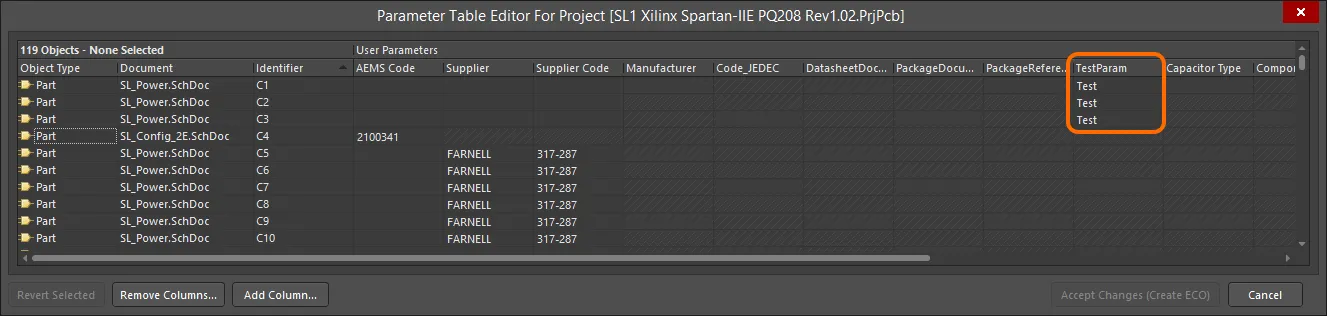
La boîte de dialogue Parameter Table Editor
Vérification des mises à jour des liens vers les modèles
Les mises à jour des liens vers les modèles d'un composant peuvent être vérifiées dans la zone Models du panneau Properties associé.
Vérification des mises à jour graphiques
Le moyen le plus simple de vérifier les mises à jour graphiques consiste à comparer le composant de la conception sur la feuille avec le composant de la bibliothèque source. Ce dernier peut facilement être affiché à l'aide du panneau Components, ce qui permet une comparaison directe côte à côte.
 Localisé par IA