
Demandes de pièces
En un coup d'œil
- Découvrez comment créer une nouvelle demande de composant dans Altium Designer, en renseignant les champs obligatoires et les informations facultatives qui aident les gestionnaires de bibliothèques à y répondre.
- Comprenez comment consulter, suivre et modifier les demandes de composants dans le panneau Explorer, notamment en ce qui concerne leur visibilité, leur attribution et la mise à jour de leur statut.
- Découvrez comment configurer l’affichage du dossier des demandes de composants à l’aide des colonnes, du tri et du regroupement pour gérer plus efficacement les informations relatives aux demandes.
Le nombre de composants de conception dont dispose un ingénieur pour sa prochaine conception peut varier de quelques centaines, répartis dans différentes bibliothèques de symboles et de modèles, à plusieurs centaines de milliers, stockés dans une base de données de composants dédiée à l’entreprise. Mais quel que soit le nombre de composants disponibles, il en manquera toujours certains, qu’il faudra créer et ajouter pour pouvoir les réutiliser.
Dans un petit bureau d’études, un ingénieur changera simplement de « casquette » pour devenir le Librarian et créer rapidement les composants nécessaires qui manquent à ses ressources de conception. En revanche, dans une organisation plus importante disposant d’un service dédié aux bibliothèques pour enrichir et maintenir les composants de conception, accessibles à tous les ingénieurs et concepteurs de l’organisation, il est logique d’adresser à ce service des demandes de création de nouveaux composants manquants. Pour répondre à ce besoin de manière élégante, Altium Designer, associé à votre espace de travail connecté, propose la fonctionnalité Part Requests.
Un ingénieur peut simplement soumettre une demande de création d’un ou de plusieurs composants et recevoir une notification lorsque cette demande a été traitée et que les composants ont été mis à disposition, ou lorsque la demande a été rejetée, avec le motif du rejet. Le demandeur fournit autant d’informations essentielles que possible pour étayer sa demande : fabricant et références des composants, descriptions et toute fiche technique pertinente (PDF ou URL). Il est même possible de créer des ébauches de composants que le gestionnaire de bibliothèques pourra ensuite reprendre et finaliser.
Création de demandes de composants
Les demandes de composants peuvent être créées et gérées dans Altium Designer via le panneau Explorer.
Ajout d’une demande
Une nouvelle demande de composant peut être ajoutée depuis le dossier Part requests du panneau Explorer, sélectionné dans l’onglet Folders du panneau, à l’aide du bouton  situé en haut à droite du panneau. De même, si la recherche d’un composant ne donne aucun résultat, le bouton devient disponible au-dessus de la fenêtre des résultats, dans l’onglet Search du panneau Explorer. Pour ajouter une nouvelle demande de composant, cliquez sur ce bouton et choisissez la commande New Request dans le menu qui s’affiche. La boîte de dialogue New Part Request apparaît et vous permet de définir la demande.
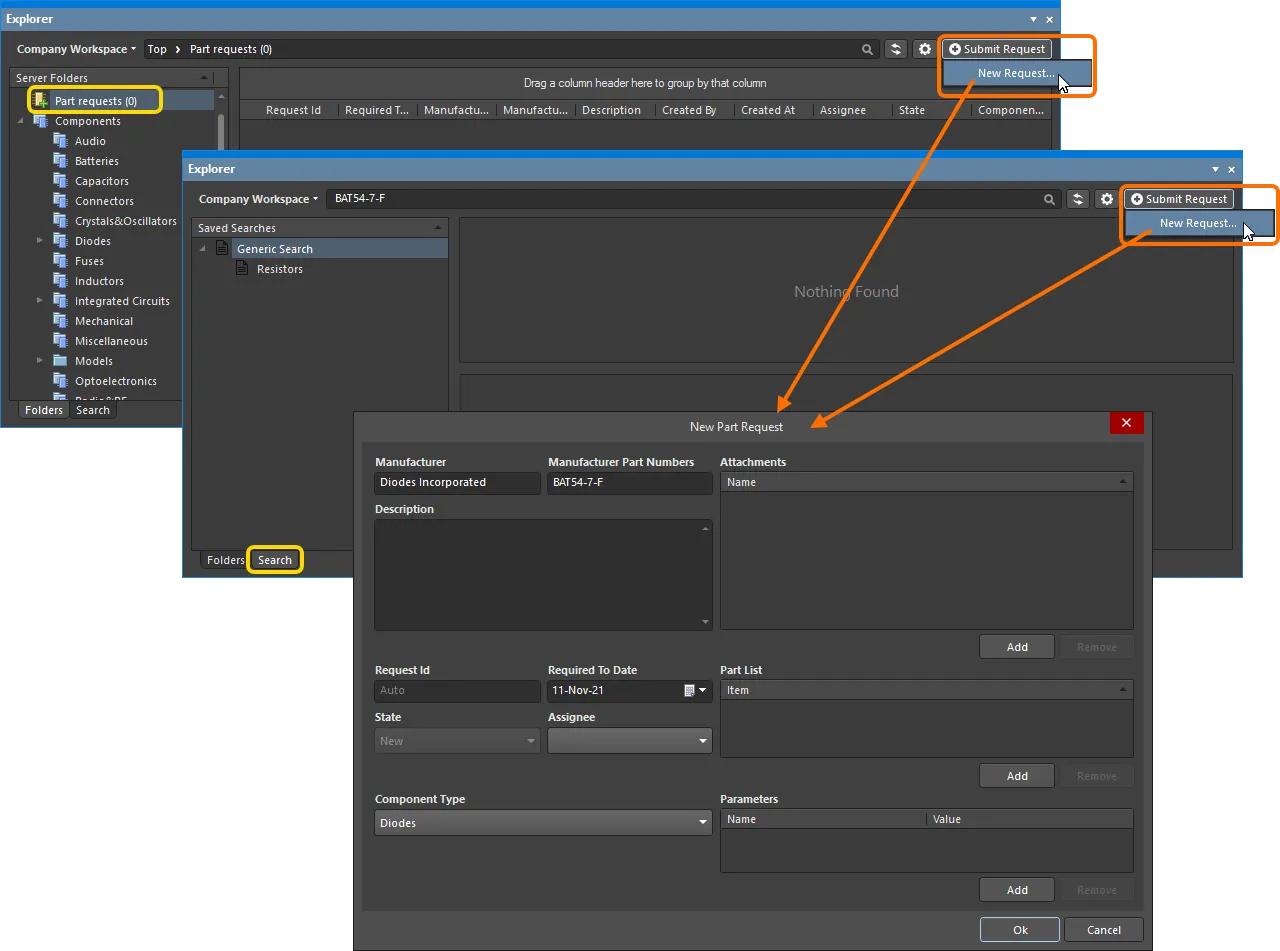
Ajout d’une nouvelle demande de composant directement dans Altium Designer à l’aide du panneau Explorer.
Utilisez les commandes de la boîte de dialogue pour fournir autant d’informations que possible :
-
Manufacturer – ce champ obligatoire indique au gestionnaire de bibliothèques le fabricant du composant.
-
Manufacturer Part Numbers – ce champ obligatoire indique au gestionnaire de bibliothèques les références exactes des composants que vous souhaitez lui faire créer. Les références multiples doivent être séparées par une virgule (,).
-
Description – ce champ permet de fournir une description détaillée du composant, généralement issue de la fiche technique du fabricant.
-
Request ID – cet identifiant est généré automatiquement et attribué à la demande, ce qui permet aux utilisateurs de suivre facilement son avancement.
-
Required To Date – utilisez ce champ pour indiquer la date à laquelle les composants doivent être prêts. Saisissez directement la date au format
dd/mm/yyyyou cliquez sur le bouton à droite pour ouvrir un calendrier et sélectionner la date souhaitée.
-
State – ce champ en lecture seule indique l’état de la demande. L’état par défaut d’une nouvelle demande est
New. -
Assignee – ce champ indique le gestionnaire de bibliothèques qui travaille actuellement sur la demande. La liste déroulante affiche tous les membres de l’espace de travail appartenant aux rôles désignés de gestionnaire de bibliothèques. Ces rôles sont définis sur la page d’administration correspondante de l’interface Web de l’espace de travail.
-
Component Type – ce champ permet de préciser le type de composant demandé. La liste déroulante comprend tous les types actuellement définis sur la page Gestion des données – Types de composants de la boîte de dialogue Preferences.
-
Attachments – cette zone permet de joindre tout fichier utile relatif au composant demandé, par exemple une fiche technique au format PDF, une image ou un document. Cliquez sur le bouton
 pour rechercher les fichiers dans une boîte de dialogue standard.
-
Part List – utilisez cette zone pour indiquer les composants existants dans l’espace de travail que vous avez créés sous forme d’ébauches temporaires. Cliquez sur le bouton
et recherchez le composant souhaité. Le gestionnaire de bibliothèques peut alors traiter la demande. Si aucune ébauche de composant n’existe, il créera un nouveau composant dans l’espace de travail, ainsi que les modèles de domaine requis, s’ils n’existent pas déjà.
-
Parameters – cette zone permet d’ajouter un ensemble de paramètres spécifiques requis pour les composants. Cliquez sur le bouton
et utilisez les champs qui s’affichent pour attribuer un nom et une valeur au paramètre. Si aucun paramètre n’est spécifié, le gestionnaire de bibliothèques ajoutera probablement les paramètres figurant dans la fiche technique du composant, conformément à la politique de l’organisation.
Une fois toutes les informations nécessaires renseignées, notamment Manufacturer et Manufacturer Part Numbers, qui sont obligatoires, cliquez sur OK pour créer la demande.
Consultation des demandes de composants
À tout moment, vous pouvez consulter les demandes de composants que vous avez créées (en tant que demandeur) ou dont vous êtes responsable (en tant que bibliothécaire). Pour cela, utilisez le panneau Explorer. Pour l’auteur d’une demande de composant (Requester) comme pour les utilisateurs dont les rôles sont associés au rôle Librarian (Librarians), les demandes sont présentées dans le panneau Explorer, dans un dossier dédié Part requests.
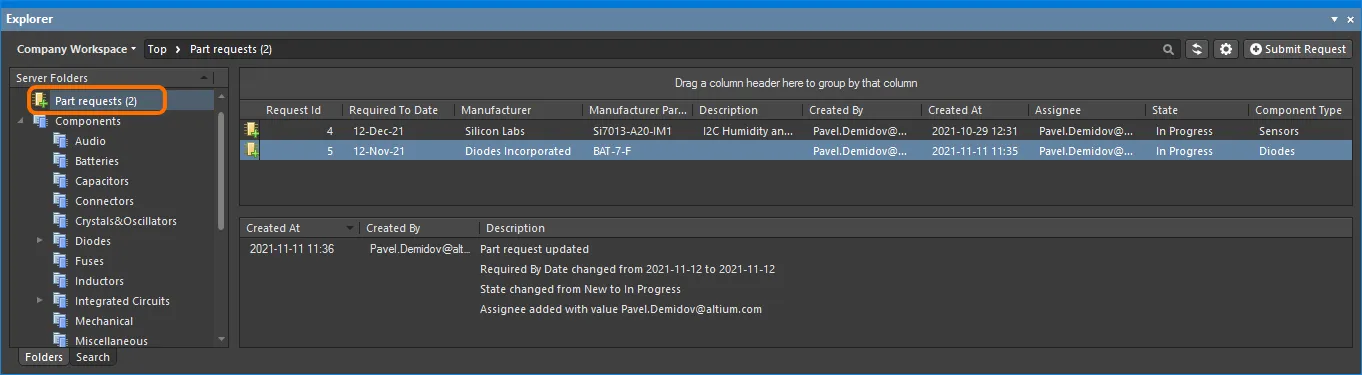
Exemples de demandes de composants dans le dossier Part requests. Vous voyez les composants que vous avez demandés ; un bibliothécaire voit les composants qui lui ont été attribués, ainsi que ceux qui n’ont pas encore été attribués.
Lorsque vous sélectionnez une demande dans la zone supérieure, un fil d’informations s’affiche dans la zone inférieure. Il fournit un historique des événements liés à cette demande, y compris les commentaires du demandeur ou du bibliothécaire. Chaque entrée du fil comprend les éléments suivants :
-
Created At – la date et l’heure de l’événement.
-
Created By – l’utilisateur à l’origine de l’événement (le demandeur ou un bibliothécaire).
-
Description – une entrée composée d’un message généré automatiquement et de tout commentaire ajouté par le demandeur ou le bibliothécaire.
Modification d’une demande de composant existante
Pour modifier une demande de composant existante, double-cliquez sur son entrée dans la zone supérieure, ou sélectionnez-la et choisissez la commande Edit dans le menu contextuel de cette zone, accessible par un clic droit.
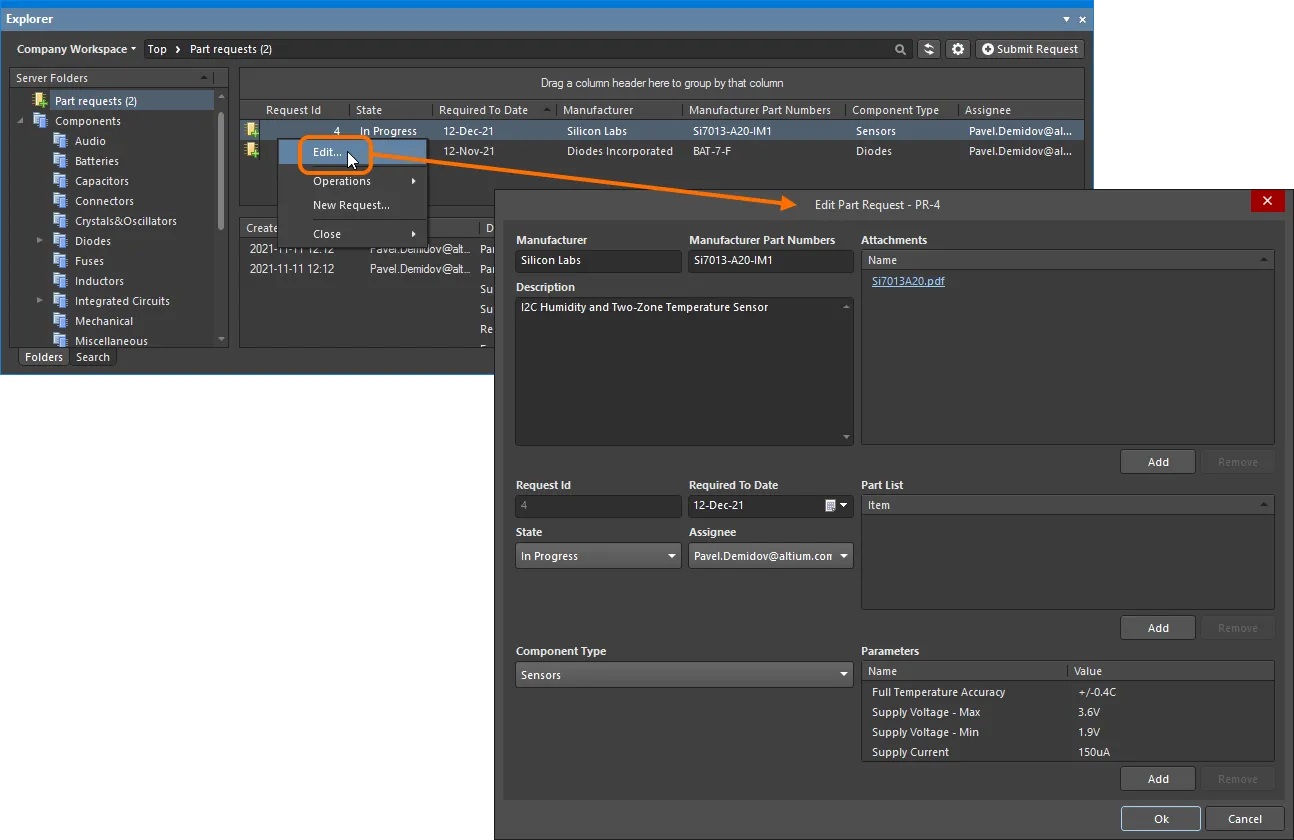
Accès à la boîte de dialogue permettant de modifier une demande de composant existante.
Effectuez les modifications nécessaires, puis cliquez sur OK.
Gestion de l’affichage des données
Les sections suivantes fournissent des informations complémentaires sur l’utilisation des données présentées dans le dossier Part requests.
Gestion de l’affichage des colonnes
Chaque colonne de la vue correspond à un champ spécifique de la demande de composant. Pour configurer les colonnes affichées, utilisez la boîte de dialogue Select Columns, accessible en cliquant avec le bouton droit dans les en-têtes de colonnes et en choisissant la commande Select Columns dans le menu contextuel.
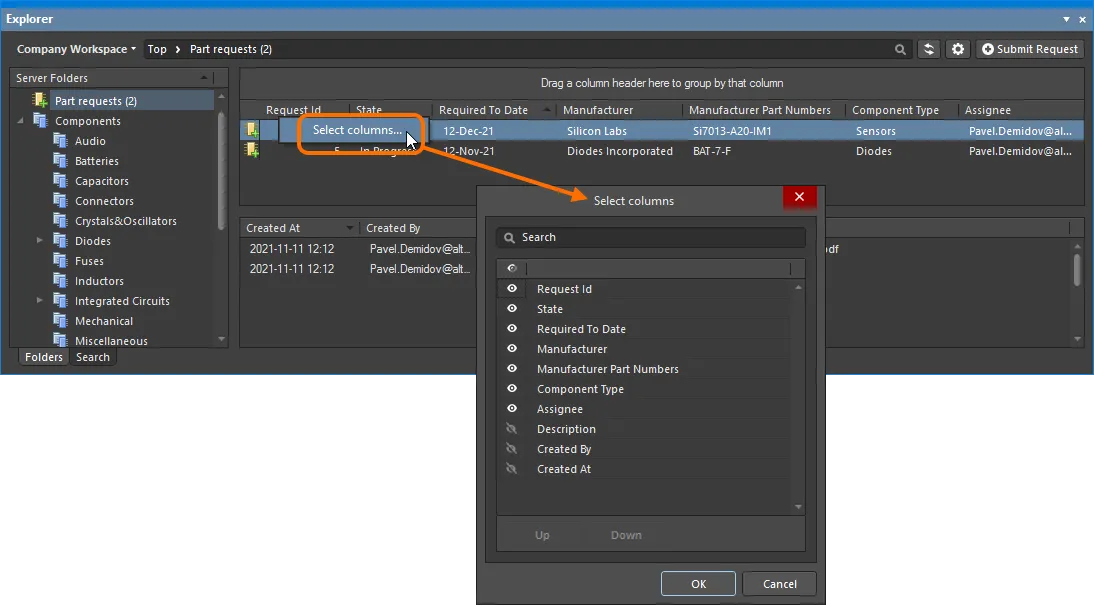
La boîte de dialogue Select Columns permet de définir les données présentées dans le dossier Part requests.
 (elle devient alors
  ).
).Ordre et largeur des colonnes
L’ordre des colonnes est personnalisable. Cliquez sur l’en-tête d’une colonne et faites-le glisser horizontalement jusqu’à la nouvelle position souhaitée. Les positions valides sont indiquées par des flèches verticales.
 et
et  . Notez que seules les entrées dont l’affichage est activé peuvent être déplacées.
Regroupement des demandes de composants
Les demandes de composants peuvent être regroupées selon n’importe quelle colonne visible. Pour cela, cliquez sur l’en-tête d’une colonne, maintenez le bouton enfoncé, puis faites glisser l’en-tête sur le texte Drag a column header here to group by that column.
Pour supprimer le regroupement selon une colonne, cliquez sur la commande  à gauche de son nom dans la zone des colonnes de regroupement.
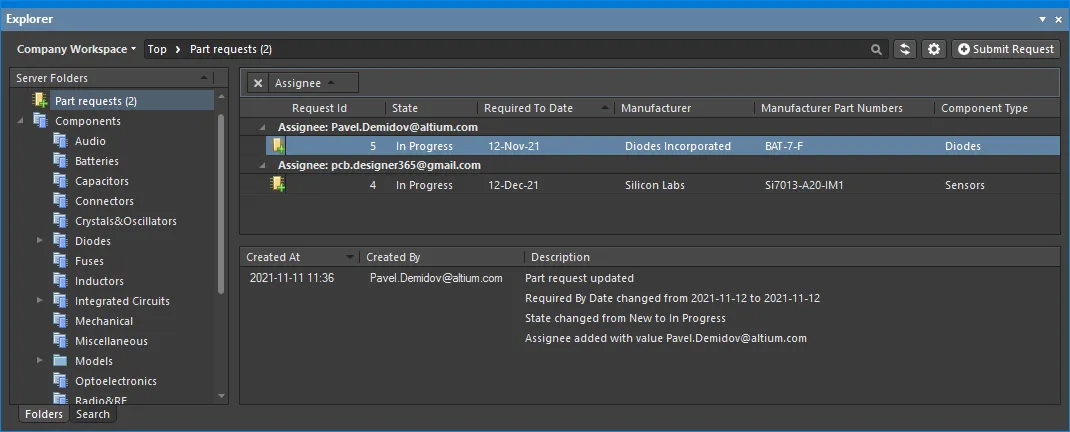
Exemple de regroupement personnalisé (selon la colonne Assignee).
Tri
Les demandes de composants peuvent être triées selon une colonne spécifique en cliquant sur son en-tête. Cliquez une fois pour effectuer un tri croissant (selon le contenu de cette colonne). Cliquez à nouveau pour effectuer un tri décroissant.
Vous pouvez effectuer un tri sur plusieurs colonnes. Une fois les demandes de composants triées selon une colonne spécifique, Shift+Click sur une autre colonne pour effectuer un tri secondaire selon son contenu.
Filtrage par colonne
Comme dans une feuille de calcul Excel, les demandes de composants peuvent être filtrées selon le contenu de chaque colonne. Cliquez sur l’icône de filtre qui apparaît à droite de l’en-tête lorsque vous le survolez ( ). Un menu s’ouvre et présente une entrée pour chaque valeur de cette colonne. Cliquez sur une entrée pour limiter la liste aux demandes de composants contenant cette valeur.
Lorsqu’un filtre de colonne est appliqué, l’icône de filtre s’affiche en bleu ( ), indiquant qu’un filtrage est actif sur cette colonne. Vous pouvez appliquer un filtrage à plusieurs colonnes de données. Chaque filtre de colonne est combiné aux autres par un ET logique dans le filtre global. Une représentation textuelle du filtrage actif s’affiche au bas de la zone.

Exemple de filtrage par colonne.
 à l’extrémité droite de la représentation textuelle du filtre. Pour désactiver le filtre, décochez la case à gauche de sa représentation textuelle. Pour le réactiver, cochez cette case.
Pour personnaliser davantage le filtre actuel, cliquez sur le bouton  à l’extrémité droite de la représentation textuelle du filtre afin d’ouvrir la boîte de dialogue Filter Editor. Utilisez cette boîte de dialogue pour créer des filtres plus élaborés et complexes selon vos besoins.
Opérations supplémentaires
Le menu contextuel de la zone supérieure, accessible par un clic droit, contient également les commandes suivantes, utiles pour travailler avec les demandes de composants :
-
Operations » Create Component – permet de créer rapidement une ébauche de composant à partir de la demande, afin de fournir au bibliothécaire désigné un point de départ pour créer le composant requis. L’éditeur de composants temporaire s’ouvre en mode de modification d’un composant unique, prêt pour la modification directe du composant. Définissez le composant, ajoutez les modèles de domaine et enregistrez-le dans l’espace de travail.
-
Operations » Export Data – cette option vous permet d’exporter les données de la zone supérieure. La boîte de dialogue Select columns for data export s’ouvre et vous permet de spécifier les données à exporter. Elle contient toutes les colonnes possibles du tableau ; celles qui sont actuellement affichées dans le panneau sont sélectionnées par défaut pour l’exportation. Après avoir cliqué sur OK, la boîte de dialogue Windows standard Save As s’ouvre et vous permet de nommer et d’enregistrer le fichier exporté. Utilisez le champ Save as type pour choisir le format du fichier, soit des fichiers de valeurs séparées par des virgules (
*.csv), soit des fichiers Excel (*.xls). -
Close » Completed – permet (généralement) au gestionnaire de bibliothèque de marquer rapidement la demande de composant comme terminée sans avoir à l’ouvrir pour la modifier.
-
Close » Rejected – permet (généralement) au gestionnaire de bibliothèque de rejeter rapidement la demande de composant sans avoir à l’ouvrir pour la modifier.
-
Close » Cancelled – permet au gestionnaire de bibliothèque (ou au demandeur) d’annuler rapidement la demande de composant sans avoir à l’ouvrir pour la modifier.
 Localisé par IA