
Travailler avec les paramètres des objets de conception
En un coup d'œil
- Découvrez où se trouvent les paramètres dans Altium Designer, notamment au niveau des objets, des documents et des projets, et ce qui distingue les paramètres système des paramètres utilisateur.
- Apprenez à ajouter, modifier, déplacer, verrouiller et gérer les chaînes de paramètres dans le panneau Properties, dans l’espace de conception et lors du travail avec les bibliothèques.
- Comprenez le comportement des paramètres propres aux composants, notamment les désignateurs, le positionnement automatique et les types de paramètres particuliers, tels que les liens.
Les paramètres sont des chaînes de texte à usage général qui constituent des objets enfants d'un objet parent. Ils identifient cet objet parent et lui ajoutent des informations complémentaires. Ils sont accessibles directement dans le panneau Properties lorsqu'ils sont sélectionnés sur une feuille de schéma.
Par exemple, les composants de schéma utilisent largement les paramètres. Les paramètres de composant à usage général peuvent remplir diverses fonctions : fournir des informations sur le composant, telles que la puissance, la tension, etc., des informations sur le fournisseur, notamment son nom et la référence de la pièce, des informations sur la conception du composant de bibliothèque, telles que le numéro de révision du symbole, ou encore des informations de documentation, comme une URL pointant vers la fiche technique d'un composant.
Les paramètres peuvent également être définis au niveau de la feuille de schéma (document) et du projet. Les paramètres du document servent à définir des champs tels que le titre et le numéro du document, tandis que les paramètres du projet sont idéaux pour définir des champs tels que le nom du concepteur ou du projet.
 Les paramètres sont utilisés pour les objets, les documents et les projets afin d'ajouter des informations détaillées à la conception. L'image ci-dessus présente un composant.
Les paramètres sont ajoutés ou inclus automatiquement en tant que propriétés de l'objet parent et ne sont pas placés indépendamment comme une chaîne de texte. Les types de paramètres disponibles peuvent être répartis en deux grandes catégories : les paramètres système et les paramètres utilisateur, ces derniers étant ajoutés manuellement.
Identifiants et paramètres système
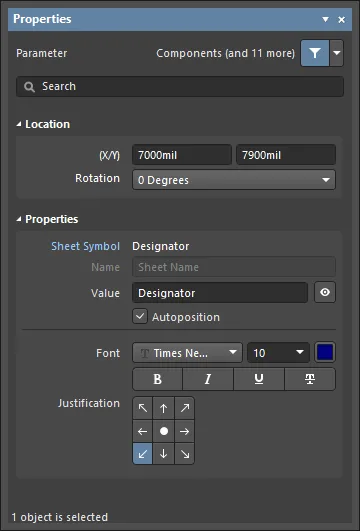
Les objets placés dans un schéma sont automatiquement dotés d'un ensemble de paramètres système essentiels. Ceux-ci fournissent les informations de base utilisées par le système pour distinguer le nom, le type et la source de données de l'objet parent. Les paramètres système intrinsèques des objets comprennent, entre autres, les propriétés Comment, Description et Design Item ID (référence de bibliothèque). Les paramètres système d'un objet sont accessibles dans la section General du panneau Propriétés (sous l'onglet General) lorsqu'un objet parent est sélectionné ( ). Lorsqu'un paramètre individuel est visible et sélectionné dans l'espace de conception, il est accessible via le mode correspondant du panneau Propriétés, comme décrit ci-dessous(
 ).
).
Paramètres utilisateur
Des paramètres peuvent être ajoutés à chacun des objets de conception suivants.
| Component | Ajoutez des paramètres définis par l'utilisateur dans la zone Parameters du panneau Propriétés lorsqu'un objet composant est sélectionné, ou lors de la définition du composant dans l'éditeur de bibliothèques de schémas. Les paramètres système tels que le repère et le commentaire sont toujours présents pour un objet composant, comme indiqué ci-dessus. Pour accéder au panneau Properties, double-cliquez sur un objet ou faites un clic droit sur celui-ci et choisissez Properties dans le menu contextuel. Sélectionnez un objet dans l'espace de conception si le panneau Properties est déjà actif. |
| Part | Dans la zone Parameters du panneau Properties lorsqu'un objet Composant est sélectionné. |
| Pin | Dans l'onglet Parameters du panneau Properties lorsqu'un objet Broche est sélectionné dans un fichier *.SchLib. |
| Port | Dans l'onglet Parameters du panneau Properties lorsqu'un objet Port est sélectionné. |
| Sheet Symbol | Dans l'onglet Parameters du panneau Properties lorsqu'un objet Symbole de feuille est sélectionné. |
| Document | Dans l'onglet Parameters du panneau Propriétés en mode Document Options (désélectionnez tous les objets du schéma ou cliquez dans une zone vide de la feuille du document). Plusieurs paramètres par défaut sont automatiquement inclus dans une nouvelle feuille de schéma, selon le modèle de feuille appliqué ou défini par défaut. |
| Project | Dans la boîte de dialogue Options du projet (Project » Options du projet). Les paramètres du projet sont répertoriés et ajoutés dans l'onglet Parameters de cette boîte de dialogue. |
Les paramètres utilisateur sont disponibles dans la zone Parameters du panneau Properties ou de la boîte de dialogue modale lorsque l'objet parent est sélectionné. Les paramètres peuvent être ajoutés et modifiés. Les exceptions sont les paramètres du projet (via la boîte de dialogue Options du projet) et les paramètres des broches de composant (via Propriétés de la broche ou la vue modale de la boîte de dialogue Pin ). Lorsqu'un paramètre individuel est visible et sélectionné dans l'espace de conception, il est accessible via le mode correspondant du panneau Propriétés ou de la boîte de dialogue modale, comme décrit ci-dessous.

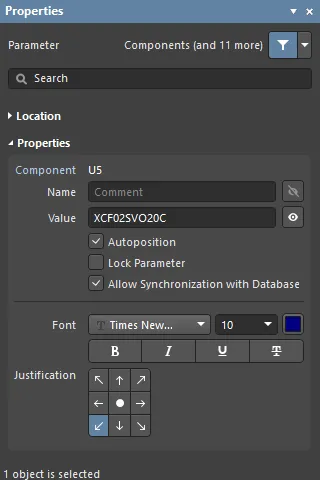 Première image : paramètres utilisateur d'un composant dans le panneau Properties (zone Parameters). Deuxième image : paramètre système individuel dans le panneau Properties.
Modification graphique
Les chaînes de paramètres visibles peuvent être modifiées graphiquement directement dans l'espace de conception.
Cliquez sur un paramètre et faites-le glisser pour le repositionner. Pour modifier la chaîne du paramètre sur place :
-
Faites glisser le curseur de la souris autour de l'objet paramètre en maintenant le bouton de la souris enfoncé.
-
Une fois sélectionné, l'objet est mis en évidence par une bordure verte.
-
Sélectionnez
Enterpour commencer à modifier le texte. -
Une fois la modification terminée, appuyez à nouveau sur
Enterou cliquez en dehors de la chaîne pour quitter le mode de modification sur place.
 Une chaîne de paramètre peut être sélectionnée et modifiée directement dans l'espace de conception. Sélectionnez la chaîne entière pour la remplacer en saisissant du texte.
Les paramètres visibles et sélectionnables dans l'espace de conception peuvent être déplacés vers un nouvel emplacement et pivotés pendant le déplacement. Cliquez sur la chaîne du paramètre et faites-la glisser, utilisez les touches Spacebar et Shift+Spacebar pour la faire pivoter par incréments de 90°, puis cliquez pour confirmer la nouvelle position et l'orientation.
Consultez la section Positionnement des chaînes de paramètres ci-dessous pour en savoir plus sur Autopositioning des paramètres de composant et sur les options associées du panneau Properties.
Paramètres verrouillés
Un paramètre enfant d'un Composant peut être verrouillé, ce qui rend ses chaînes Name et Value non modifiables. Pour cela, vous pouvez :
-
activer l'icône de verrouillage (
 ) associée à son entrée dans la zone Parameters du panneau Properties ou de la boîte de dialogue modale de son objet parent, ou
-
cocher l'option Lock Parameter dans le panneau Propriétés lorsque le paramètre est directement sélectionné dans l'espace de conception.
Une fois verrouillée, la chaîne du paramètre ne peut plus être modifiée dans le panneau Properties, dans la boîte de dialogue modale (sous Parameters pour l’objet parent), ni dans l’espace de conception à l’aide de l’édition sur place.
Paramètres des composants
Les paramètres des composants, qui sont les paramètres de schéma les plus courants et les plus utilisés, comprennent des ensembles supplémentaires de paramètres et de fonctionnalités dédiés qui étendent les possibilités de définition des objets composants.
Définition des paramètres dans la bibliothèque de schémas
Les paramètres enfants d’un objet composant parent peuvent être définis dans la bibliothèque source du composant avant o son placement dans un schéma. Le panneau Properties permet de modifier et d’ajouter des paramètres à une entrée de composant dans l’éditeur de bibliothèques de schémas, de la même manière que pour les paramètres dans l’éditeur de schémas .
Lorsqu’un document de bibliothèque de composants de schéma est ouvert, sélectionnez une entrée de composant dans le panneau Bibliothèque SCH pour accéder aux propriétés de ses paramètres dans le panneau Properties.
 Accédez aux propriétés d’un composant de bibliothèque en sélectionnant son entrée dans le panneau SCH Library.
Le repère et le commentaire d’un composant de bibliothèque ne sont pas visibles par défaut dans l’espace de conception de l’éditeur de bibliothèques de schémas. Vous pouvez toutefois les afficher en cochant l’option Show Comment/Designator dans le mode Options de bibliothèque du panneau Propriétés (Tools » Document Options), disponible lorsqu’aucun objet n’est sélectionné dans l’espace de conception.
Les paramètres appartenant à un composant de bibliothèque sont définis et modifiés selon la même procédure que pour les composants placés dans un schéma. La touche Tab permet de créer ou de modifier des paramètres à la volée pendant le placement d’un objet dans l’espace de conception. Les paramètres sont accessibles depuis le panneau Properties ou la boîte de dialogue modale : les paramètres système principaux sont disponibles sous l’onglet General du panneau, tandis que les paramètres utilisateur sont ajoutés ou modifiés sous la liste déroulante Parameters du panneau.
Le paramètre Repère
Dans l’éditeur de bibliothèques de schémas, le paramètre Designator d’un composant reçoit généralement un préfixe approprié suivi d’un point d’interrogation. Lorsque le composant est placé dans un schéma à partir de la bibliothèque, le point d’interrogation est détecté par l’outil d’annotation de l’éditeur de schémas et remplacé par un suffixe numérique approprié lors de l’annotation du projet.
L’éditeur de schémas comprend également une fonction simple d’incrémentation automatique du repère, utilisable lors du placement de plusieurs instances d’un même composant. Pour l’utiliser, appuyez sur Tab lorsque le premier composant est attaché au curseur afin de suspendre le placement, puis saisissez un repère approprié dans le panneau Properties, par exemple R1. Les composants suivants recevront alors les repères R2, R3, etc.
Lors du placement de composants à plusieurs parties, si le repère initial est attribué de cette manière, un suffixe de partie est automatiquement ajouté, par exemple U3A, U3B, etc. Si le repère initial n’est pas attribué, toutes les parties auront le même suffixe. Ce problème peut être résolu à l’aide de la fonction d’annotation de l’éditeur de schémas. Le suffixe de partie peut être alphabétique ou numérique, selon l’option Alpha Numeric Suffix définie sur la page Schéma - Général de la boîte de dialogue Preferences.
Positionnement de la chaîne du paramètre
Par défaut, la chaîne d’un paramètre de composant est positionnée automatiquement (c’est-à-dire qu’elle conserve son orientation) lorsqu’un composant est pivoté pendant ou après son placement. Si ce comportement n’est pas souhaité, désactivez l’option Autoposition pour l’entrée du paramètre du composant dans la zone Parameters du panneau Properties. Pour accéder à cette option, sélectionnez le paramètre dans la liste, puis cliquez sur Other. Notez que, pendant le placement d’un composant, les touches Spacebar et Shift+Spacebar servent à le faire pivoter. Un objet composant déjà placé peut être pivoté à l’aide du menu Rotation dans la zone Location du panneau Properties, ou en sélectionnant le composant puis en appuyant sur Spacebar ou Shift+Spacebar.
Cliquez sur un paramètre visible et faites-le glisser pour le repositionner manuellement sur le schéma ; les raccourcis clavier d’orientation habituels s’appliquent. Si l’option Autoposition est désactivée pour ce paramètre and que l’option Mark Manual Parameters est activée sur la page Schéma - Édition graphique de la boîte de dialogue Preferences, les paramètres déplacés manuellement sont signalés par un point dans le coin inférieur gauche de leur cadre de sélection.
Paramètres de composants à usage spécifique
Des paramètres de composants à usage spécifique permettent de créer des liens vers des URL associées ou de la documentation sous forme de fichiers. Pour un composant sélectionné, vous pouvez les ajouter en cliquant sur Add dans la zone Parameters du panneau Properties, puis en sélectionnant Link dans la liste déroulante, ou sous l’onglet Parameters pour les liens d’aide dédiés, qui sont activés à l’aide de la touche F1.
Paramètres de lien
La fonctionnalité de liens permet de définir et d’afficher des liens nommés vers un nombre quelconque d’URL ou de documents de référence.
Pour ajouter un lien de référence à un composant, sélectionnez le composant dans l’espace de conception, puis cliquez sur Links sous la zone Parameters du panneau Properties. Sélectionnez Link dans le menu déroulant Add au bas de la zone Parameters . Saisissez le Name et le Value du lien (URL cible ou chemin d’accès au fichier) dans le tableau. Le lien est ensuite accessible en cliquant avec le bouton droit sur le composant dans l’espace de conception et en sélectionnant le lien <name> dans le sous-menu References.


Les liens du composant, tels qu’ils apparaissent dans le panneau et l’espace de conception, reposent en interne sur des paires Nom/Valeur au format ComponentLinknDescription/ComponentLinknURL (où n est le numéro du lien dans la liste, selon l’ordre de création). Consultez l’entrée de ce composant dans l’éditeur de tableaux de paramètres pour obtenir plus de détails.
Le paramètre HelpURL
Comme le paramètre de lien, le paramètre HelpURL permet de définir un lien entre un composant et un document externe, tel qu’un PDF, ou une URL de page web. Lorsqu’il est ajouté comme paramètre de composant, le lien est activé lorsque vous appuyez sur la touche F1 en survolant le composant sur la feuille de schéma, ou lorsque le composant est sélectionné dans le panneau Libraries. Notez que cette action remplace la fonction habituelle de la touche F1, qui renvoie à la page correspondante de la documentation en ligne Altium.
Le lien d’aide est ajouté en tant que paramètre utilisateur dans le panneau Properties lorsqu’un composant est sélectionné dans l’espace de conception. Cliquez sur Parameters sous la zone Parameters du panneau Properties, puis sélectionnez Parameter dans le menu déroulant Add au bas de la zone Parameters . Saisissez « HelpURL » comme Name du paramètre et le chemin d’accès ou l’URL cible comme Value du paramètre.
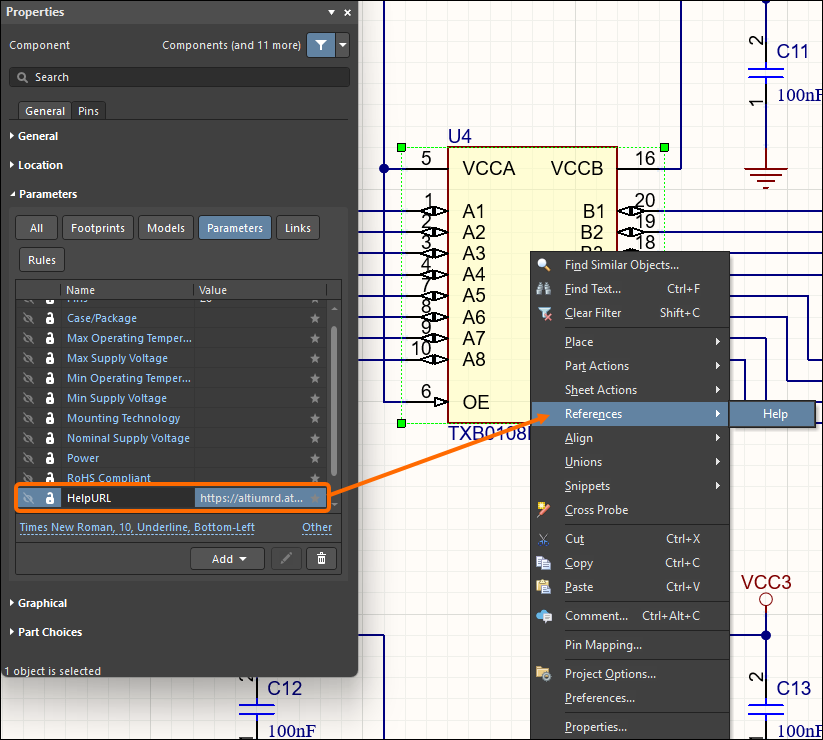
La valeur du paramètre peut être une URL, un chemin absolu vers un document ou simplement le nom du document. Lorsque vous appuyez sur F1 alors que le curseur survole l’objet composant placé, ou que vous utilisez l’option References » Help du menu contextuel, la recherche de la référence d’aide s’effectue comme suit :
- Si un chemin est spécifié, cet emplacement est exploré en premier.
-
Si le document est introuvable à cet emplacement, ou si aucun chemin n’est spécifié, la recherche s’effectue dans le dossier
\Helpde l’installation du logiciel. - Si la cible est une URL, la page Web s’ouvre dans le navigateur interne du logiciel ou dans un navigateur externe, selon l’état de l’option Open internet links in external Web browser sur la page System - View de la boîte de dialogue Preferences.
Indirection : un paramètre comme valeur de chaîne
La plupart des paramètres de composant peuvent être affichés sur une feuille de schéma en activant l’icône de visibilité ( ) (lorsqu’elle est disponible) dans le panneau Properties. Les paramètres d’identification et les paramètres système sont disponibles dans l’onglet General du panneau, tandis que les paramètres utilisateur sont accessibles dans sa zone Parameters.
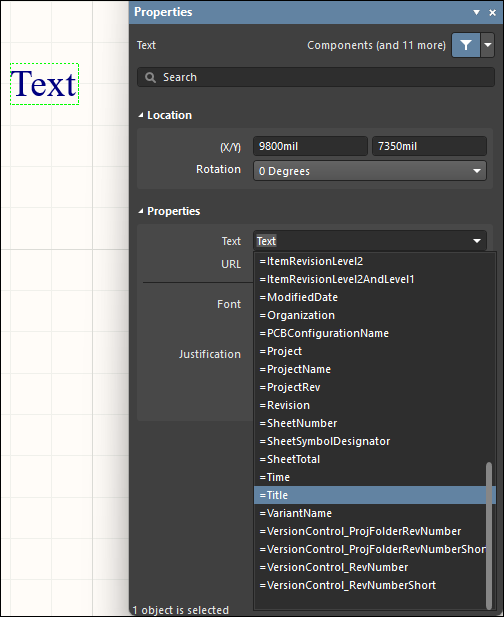
D’autres paramètres, tels que les paramètres de document et de projet, ne peuvent toutefois pas être affichés directement sur la feuille de schéma, mais peuvent être insérés dans un objet texte standard à l’aide d’une technique appelée String Indirection. L’indirection consiste à définir, dans le champ de valeur d’un objet chaîne, le nom d’un paramètre disponible (par exemple un paramètre de document ou de projet) précédé d’un signe égal, par exemple, =Title.
Le logiciel détecte automatiquement ces chaînes et recherche un nom de paramètre disponible correspondant à la valeur saisie pour l’objet texte placé. Dans l’exemple, Title est trouvé parmi les paramètres de document ; la chaîne de texte est donc interprétée et affiche la valeur du paramètre de titre, par exemple, MyDocument. Vous pouvez affecter un nom de paramètre à la valeur d’une chaîne de texte sélectionnée en la modifiant directement (c’est-à-dire en saisissant =Title) ou, pour une approche plus explicite, en utilisant le menu déroulant Text du panneau Properties pour sélectionner l’une des chaînes de paramètres disponibles.
Chaînes spéciales
Les chaînes de paramètres utilisables comme chaînes indirectes (voir ci-dessus) sont appelées special strings. La valeur affichée par ces chaînes est déterminée dynamiquement à partir des modèles ou des données système et source. Par exemple, la chaîne spéciale =Time détecte et affiche l’heure système actuelle, tandis que =DocumentName affiche le nom du fichier du document schématique actuel (par exemple, MySchematic.SchDoc).
Un grand nombre de chaînes spéciales prédéfinies sont disponibles. Consultez la page Utilisation des objets texte sur un schéma pour en savoir plus sur ces chaînes spéciales. Tout paramètre de document ou de projet défini par l’utilisateur peut également être utilisé comme chaîne spéciale et associé par indirection à une chaîne de texte sur la feuille de schéma.
Les paramètres suivent une hiérarchie : vous pouvez donc créer un paramètre portant le même nom à différents niveaux du projet, avec une valeur différente à chaque niveau. Pour un paramètre de composant, Altium Designer détermine la valeur à utiliser dans l’ordre suivant :
-
Paramètre de composant (priorité la plus élevée)
-
Variante
-
Document schématique
-
Symbole de feuille (pour voir la valeur du paramètre du symbole de feuille parent, sélectionnez l’onglet Compiled en bas de l’espace de conception)
-
Projet
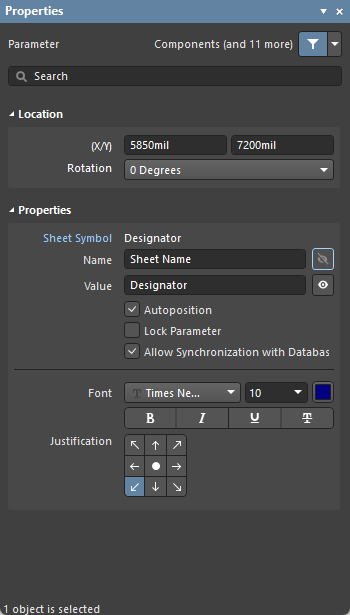
La plupart des options et commandes de ce panneau sont simples à comprendre et ne nécessitent aucune explication supplémentaire. Celle qui en nécessite une est décrite ci-dessous.
-
Allow Synchronization with Database (boîte de dialogue Preferences uniquement) - activez cette option pour effectuer la synchronisation avec la base de données. Cette option permet de déterminer si le commentaire peut être mis à jour. Par défaut, ces options sont activées afin de toujours autoriser la synchronisation avec la bibliothèque ou la base de données source. Vous pouvez désactiver cette option pour exclure ce commentaire du processus de mise à jour.
Utilisation du gestionnaire de paramètres
Les attributs de conception définis par l’utilisateur sont ajoutés à votre conception au moyen de paramètres. Vous pouvez ajouter et modifier les paramètres individuellement, ou utiliser la boîte de dialogue Parameter Table Editor (Tools » Parameter Manager) pour ajouter et modifier des paramètres dans l’ensemble de la conception ou d’une bibliothèque. Ces paramètres « appartiennent » à différents types d’objets dans les documents schématiques source du projet actif ou aux composants de la bibliothèque active. Cette méthode permet de regrouper rapidement et efficacement tous les paramètres au même endroit pour les modifier, avec la possibilité de créer un ordre de modification technique (ECO) afin d’appliquer vos changements directement à chaque objet de conception « propriétaire » concerné.
Lorsque vous ouvrez la boîte de dialogue, elle rassemble toutes les données de paramètres de la conception et les présente dans une grille de type tableau. Lorsque vous la lancez depuis un schéma, la boîte de dialogue Parameter Editor Options s’ouvre. Sélectionnez les types de paramètres à charger dans la boîte de dialogue Parameter Table Editor. Par exemple, si vous travaillez sur les paramètres de composant, désactivez toutes les options de la zone Include Parameters Owned By à l’exception de Parts. Vous pouvez affiner davantage le périmètre des objets inclus à l’aide du champ déroulant au centre de la boîte de dialogue. Choisissez d’inclure tous les objets, uniquement ceux comportant déjà des paramètres, ou uniquement ceux comportant des paramètres existants effectivement utilisés.
Autre exemple : si vous travaillez sur les paramètres de document, activez uniquement l’option Documents. Notez que l’option Exclude System Parameters inclut notamment les réglages des modèles de composants, les paramètres de document définis dans le modèle, etc. Explorez cette option lorsque vous serez plus à l’aise avec la gestion des paramètres.
Si vous souhaitez modifier les paramètres de certains objets seulement dans la conception, sélectionnez les objets concernés et activez l’option Selected Objects Only. Seuls les objets de votre sélection seront inclus, à condition que le type d’objet correspondant ait été activé dans la zone Include Parameters Owned By de la boîte de dialogue.

Après avoir sélectionné les options nécessaires, cliquez sur OK pour ouvrir la boîte de dialogue Parameter Table Editor.

La plupart des options et champs de la boîte de dialogue sont explicites. Ceux qui nécessitent des précisions sont décrits ci-dessous.
-
Remove Columns - cliquez pour supprimer des colonnes. Cette option n’est disponible que pour les colonnes contenant des informations statiques.
-
Add Column - cliquez pour ajouter une colonne. La boîte de dialogue Add Parameter s’ouvre et vous permet de définir le nom du paramètre.
-
Reset Column Order - cliquez pour afficher les colonnes par ordre alphabétique.
-
Accept Changes (Create ECO) - pour appliquer ces modifications aux composants, un ECO (ordre de modification technique) doit être généré. Cliquez pour ouvrir la boîte de dialogue Engineering Change Order.
Menu contextuel
-
Revert - cliquez pour annuler les modifications apportées aux cellules sélectionnées.
-
Add - cliquez pour ajouter des informations à la cellule sélectionnée. Utilisez la liste déroulante qui s’affiche pour sélectionner les informations souhaitées.
-
Rename Column - cliquez pour ouvrir la boîte de dialogue Renommer un paramètre existant, dans laquelle vous pouvez renommer un paramètre existant.
-
Remove Columns - cliquez pour supprimer la colonne sélectionnée.
-
Report - cliquez pour ouvrir la boîte de dialogue Report Preview afin de générer un rapport.
-
Cross Probe - cliquez pour effectuer une sélection croisée de l’objet sélectionné. Celui-ci sera mis en surbrillance sur la feuille de schéma.
Remarques
-
Vous pouvez faire glisser les colonnes dans la grille pour modifier leur ordre d’affichage. Le nouvel ordre est enregistré dans le fichier du projet afin d’être conservé lors de la prochaine ouverture de la boîte de dialogue.
-
Vous pouvez empêcher la mise à jour des paramètres de différentes manières :
- Au niveau des paramètres de chaque composant, activez l’option Lock Parameter dans le mode Component du panneau Properties (double-cliquez sur un composant pour y accéder). L’option Allow Synchronization With Database permet également de contrôler si le commentaire peut être mis à jour. Par défaut, cette option est activée pour toujours autoriser la synchronisation avec la bibliothèque ou la base de données source. Vous pouvez la désactiver pour empêcher l’inclusion du commentaire dans le processus de mise à jour.
- Au niveau de la liaison avec la base de données, la zone Field Mapping du document de liaison concerné (fichier *.DbLink, *.DbLib ou *.SvnDbLib) comprend plusieurs options qui déterminent si les paramètres peuvent être mis à jour, notamment Update Values, Add to Design et Remove from Design.
Utilisez cette boîte de dialogue pour ajouter, modifier et supprimer des paramètres dans l’ensemble du projet. Elle permet de modifier directement les paramètres existants du projet ou de configurer leur mise à jour à partir d’une base de données liée (via un fichier DbLink, DbLib ou SvnDbLib). Notez que ces fichiers de liaison à une bibliothèque de base de données comprennent des options qui déterminent si un paramètre doit être mis à jour ou non. Les modifications sont ensuite appliquées au moyen d’un ordre de modification technique (ECO) que vous créez à partir de cette boîte de dialogue.
Ajout d’un paramètre
Pour ajouter un nouveau paramètre, cliquez sur le bouton (ou faites un clic droit n’importe où dans la grille principale et choisissez la commande Add Column dans le menu contextuel). La boîte de dialogue Add Parameter s’ouvre. Pour simplement créer le nouveau paramètre sans attribuer de valeur aux objets, saisissez le nom souhaité et cliquez sur OK. Si vous souhaitez ajouter le paramètre à tous les objets avec une valeur spécifique, activez l’option Add to all objects, saisissez la valeur souhaitée, puis cliquez sur OK. Une colonne correspondant au nouveau paramètre est ajoutée à la suite des colonnes existantes (tout à droite de la liste).
Renommage d’un paramètre
Pour renommer un paramètre, faites un clic droit sur une cellule de la colonne à renommer, puis sélectionnez Rename Column dans le menu déroulant. La boîte de dialogue Rename Existing Parameter s’ouvre. Saisissez le nouveau nom dans le champ Enter the new name for the parameter, puis cliquez sur OK. Notez que l’en-tête de la colonne a changé et qu’un petit triangle bleu apparaît désormais à côté du nom. Cette icône indique que la valeur de cette cellule a été modifiée.

La boîte de dialogue Rename Existing Parameter
Ajout d’un paramètre à des composants sélectionnés
Pour ajouter un paramètre à des composants, sélectionnez les cellules dans l’éditeur de la boîte de dialogue Parameter Table Editor à l’aide des combinaisons de touches Shift+Click ou Ctrl+Click, faites un clic droit, puis choisissez Add dans le menu déroulant. Après la sélection de Add, un petit signe plus vert apparaît dans chaque cellule. Il indique qu’un nouveau paramètre a été ajouté.

Maintenant que le paramètre a été ajouté, vous pouvez définir le type de composant pour chaque composant. La boîte de dialogue Parameter Table Editor prend en charge les raccourcis standard d’édition de tableaux. Vous pouvez appuyer sur F2 pour modifier une cellule, puis sur Enter pour appliquer la modification. Pour modifier plusieurs cellules, sélectionnez-les, puis faites un clic droit et choisissez Edit dans le menu. Saisissez la nouvelle valeur, puis appuyez sur Enter pour appliquer la modification à toutes les cellules sélectionnées.
Application des modifications des paramètres
Les modifications de paramètres que vous venez d’effectuer sont actuellement conservées dans la boîte de dialogue Parameter Table Editor et n’ont pas encore été appliquées aux composants des feuilles de schéma. Pour les appliquer aux composants, vous devez générer un ECO, puis l’appliquer à la conception. Dans la boîte de dialogue Parameter Table Editor, cliquez sur le bouton Accept Changes (Create ECO) . La boîte de dialogue Parameter Editor Table se ferme et la boîte de dialogue Engineering Change Order s’ouvre.

Cliquez sur le bouton Validate Changes pour vérifier que les modifications peuvent être appliquées. Si elles sont valides, une coche verte apparaît dans la colonne Check .

Cliquez sur Execute Changes pour appliquer les modifications des paramètres aux composants. Une fois les modifications appliquées, fermez la boîte de dialogue Engineering Change Order .
 Localisé par IA