
Librerie PCB
Il componente reale che viene montato sulla scheda è rappresentato come simbolo schematico durante l’acquisizione dello schema e come footprint PCB per la progettazione della scheda. I componenti di Altium Designer possono essere:
- Creati e posizionati da librerie locali oppure
- Posizionati direttamente da un Workspace connesso, accessibile all’intero team di progettazione.
I footprint possono essere copiati dall’editor PCB in una libreria PCB, copiati tra librerie PCB oppure creati da zero utilizzando gli Footprint Wizard o strumenti di disegno.
Creazione di una nuova libreria PCB
Per creare una nuova libreria PCB, selezionare il comando File » New » Library dai menu principali e selezionare l’opzione PCB Library dalla regione File della finestra di dialogo New Library.
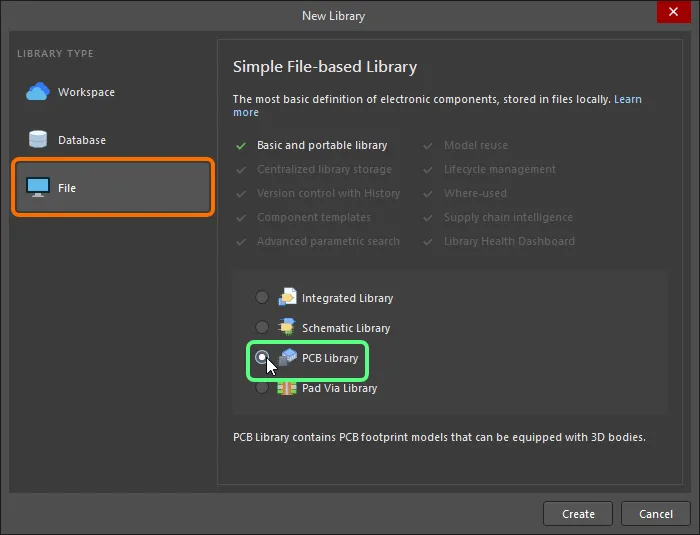
Dopo aver fatto clic su Create, viene creato un nuovo documento di libreria PCB denominato PcbLib1.PcbLib e visualizzato nel pannello Projects, e viene mostrato un foglio componente vuoto chiamato PCBComponent_1.
Il contenuto della libreria è mostrato nel pannello PCB Library panel.
Ora è possibile aggiungere, rimuovere o modificare i componenti footprint nella nuova libreria PCB utilizzando i comandi dell’editor dei footprint PCB.
Creazione di una libreria PCB da un documento PCB
Se si dispone di un progetto PCB con tutti i footprint già posizionati, è possibile utilizzare il comando Design » Make PCB Library nell’editor PCB per generare una libreria PCB che includa solo quei footprint. Questo è molto utile se si desidera creare una libreria di lavoro esatta, o un archivio, del progetto completato.
Dopo aver avviato il comando, verrà creato automaticamente un documento di libreria (<PCBDocumentName>.PcbLib) (e memorizzato nella stessa posizione del documento PCB da cui è stato creato) e aggiunto al progetto. Il file creato apparirà nel pannello Projects come parte del progetto, nella sottocartella Libraries\PCB Library Documents. Il documento si aprirà come documento attivo nell’editor dei footprint PCB. Ogni componente PCB univoco rilevato sul PCB verrà quindi aggiunto alla libreria.
Creazione di un nuovo footprint PCB
In una libreria PCB è possibile creare un numero qualsiasi di footprint PCB. Per creare un nuovo footprint PCB in una libreria esistente, selezionare il comando Tools » New Blank Footprint dai menu principali, fare clic con il pulsante destro del mouse nell’area di progettazione e quindi scegliere il comando Tools » New Blank Footprint dal menu contestuale, oppure fare clic con il pulsante destro del mouse nella regione Footprints del PCB Library panel e quindi scegliere New Blank Footprint dal menu contestuale.
Poiché una nuova libreria contiene sempre un footprint PCB vuoto, è anche possibile rinominare Component_1 per iniziare a creare un footprint. Per farlo, selezionare PCBComponent_1dall’elenco Footprints nel pannello, quindi fare clic sul pulsante Edit nel pannello oppure fare doppio clic su PCBComponent_1 per aprire la scheda Footprint del pannello Properties nella modalità Library Options. Digitare il nuovo nome del footprint che lo identifichi in modo univoco nel campo Name.
Per rimuovere il footprint attivo dal documento corrente della libreria PCB, scegliere il comando Tools » Remove Footprint dai menu principali oppure fare clic con il pulsante destro del mouse nell’area di progettazione e quindi scegliere il comando Tools » Remove Footprint dal menu contestuale. Dopo aver avviato il comando, verrà visualizzata una finestra di dialogo di conferma che chiederà se si desidera procedere con l’eliminazione. Dopo aver fatto clic su Yes, il footprint verrà rimosso dal documento di libreria e il footprint precedente nell’elenco Footprints diventerà attivo. Uno o più footprint della libreria possono anche essere eliminati direttamente nel PCB Library panel. Selezionare i footprint richiesti nell’elenco Footprints , fare clic con il pulsante destro del mouse e quindi scegliere il comando Delete dal menu contestuale. Verrà visualizzata una finestra di dialogo di conferma che chiederà se si desidera procedere con l’eliminazione di n footprint. Dopo aver fatto clic su Yes, i footprint verranno rimossi dal documento di libreria e il footprint successivo nell’elenco Footprints diventerà attivo.
Creazione di un footprint tramite IPC Footprint Batch Generator
Oltre alle tecniche descritte nella pagina Creazione di un footprint PCB , è possibile utilizzare IPC Footprint Batch Generator per generare più footprint a più livelli di densità. Il generatore legge i dati dimensionali dei componenti elettronici da un foglio di calcolo Excel o da un file delimitato da virgole, quindi applica le equazioni IPC per costruire footprint PCB realmente conformi alla Revisione B dello standard IPC 7351 - Generic Requirements for Surface Mount Design and Land Pattern Standard.
Il generatore batch può creare i seguenti tipi di footprint: BGA, BQFP, CAPAE, CFP, CHIP, Chip Array, CQFP, DFN, DIP, DPAK, FM, LCC, LGA, MELF DIODE/RESISTOR, MOLDED CAP/IND/DIODE, PLCC, PQFN, PQFP, PSON, QFN, QFN-2ROW, SIP, SODFL, SOIC, SOJ, SON, SOP, SOT143/343, SOT223, SOT23, SOT89, SOTFL, WIRE WOUND, e ZIP.
Il supporto per IPC Footprints Batch Generator include:
-
I file modello vuoti per i tipi di package sono inclusi nella cartella
\Templatesdell’installazione di Altium Designer. - I file di input dei package possono contenere le informazioni per uno o più footprint di un singolo tipo di package e possono essere file in formato Excel oppure delimitati da virgole (CSV).
Selezionare il comando Tools » IPC Compliant Footprints Batch Generator dai menu principali per accedere alla finestra di dialogo IPC Compliant Footprints Batch Generator. Utilizzare la finestra di dialogo per aggiungere i file dei package footprint che devono essere elaborati e impostare le opzioni di generazione secondo necessità.
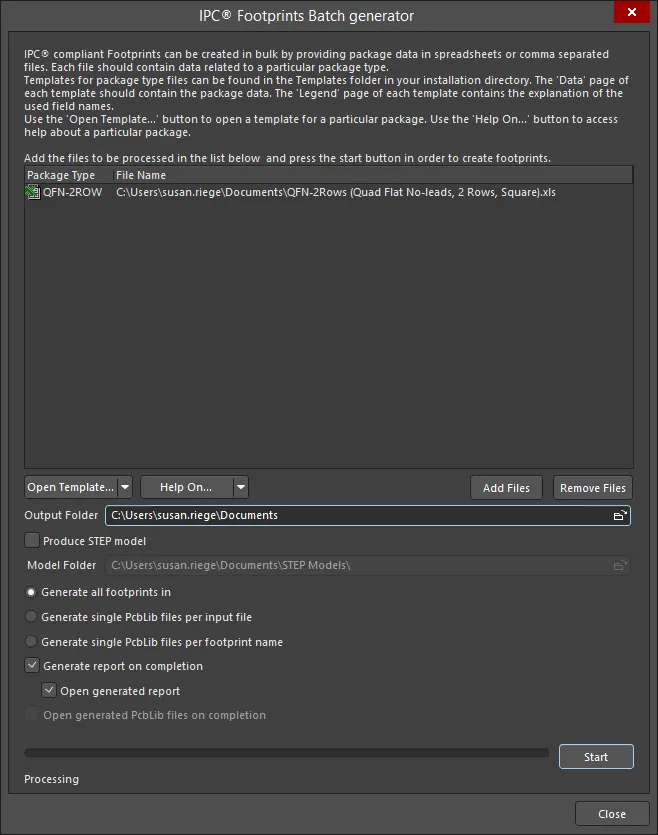
IPC Footprints Batch Generator dispone di opzioni per creare tutti i footprint nella libreria di footprint PCB aperta oppure generare una singola libreria basata su un file di input o sul nome del footprint.
Il processo è riassunto come segue:
- Aggiungere all’elenco i file da elaborare. Possono essere basati su Excel o su CSV. Utilizzare i pulsanti Add Files/Remove Files per creare l’elenco, oppure semplicemente trascinare i file nell’area dell’elenco.
- Specificare una cartella di output per i file generati (se come parte del processo vengono generati nuovi file di libreria PCB).
- Utilizzare le opzioni per determinare come vengono generati i footprint. Tutti i footprint possono essere generati nel documento attivo della libreria PCB. In alternativa, è possibile generare un documento di libreria PCB per ogni file di input (con lo stesso nome del file di input), oppure un documento di libreria PCB per ogni nome footprint (denominato utilizzando il campo FootprintName specificato nel file, oppure usando la denominazione IPC se questo è vuoto). I file di libreria generati verranno memorizzati in base alla Output Folder specificata.
- Facoltativamente, scegliere di creare un report in HTML (ed eventualmente aprirlo al termine dell’elaborazione). Questo elenca la data, l’ora e il tempo di elaborazione, insieme a tutti i file elaborati e a eventuali errori fatali, errori e avvisi correlati.
- Se si è scelto di generare nuove librerie PCB, è anche possibile scegliere di aprirle al termine della generazione.
Dopo aver definito l’elenco dei file da elaborare e tutte le altre opzioni necessarie, fare clic su Start. L’elaborazione procederà, con l’avanzamento mostrato nella finestra di dialogo. È possibile annullare in qualsiasi momento facendo clic su Stop, oppure Close. Una volta terminata la generazione di tutti i footprint, fare clic su Close per uscire dalla finestra di dialogo e godersi i frutti del lavoro del generatore.
Options and Controls of the IPC Footprints Batch Generator Dialog
- Text Box - un elenco di file da elaborare.
-
Open Template - fare clic per aprire la finestra di dialogo Open Template e quindi scegliere un tipo di modello dal menu a discesa. Fare clic su OK per aprire il modello Excel sottostante per i set di dati correnti.
- Help On - fare clic per aprire la finestra di dialogo Help On, quindi scegliere il tipo di template per accedere alle informazioni di riferimento oppure utilizzare il menu a discesa per selezionare il tipo di package desiderato.
- Add Files - fare clic per selezionare i file di input del package e aggiungere i file del tipo di package di input alla casella di testo.
- Remove Files - fare clic per rimuovere i file selezionati nella casella di testo.
- Output Folder - utilizzare il pulsante Sfoglia per cercare e impostare la posizione di output desiderata.
-
Produce STEP model - abilitare per generare un modello STEP.
- Model Folder - utilizzare il pulsante Sfoglia per cercare e scegliere la posizione del modello desiderato.
- Generate all footprints in - abilitare per generare tutti i footprint nella PCB Library corrente.
- Generate single PcbLib files per input file - selezionare per generare un file PCB Library nella cartella di output con lo stesso nome del file di input in elaborazione. I footprint di questo file verranno aggiunti alla PCB Library.
- Generate single PcbLib files per footprint name - selezionare per generare un file PCB Library nella cartella di output per ogni package nei file di input.
-
Generate report on completion - selezionare per generare un report al completamento.
-
Open generated report - selezionare per aprire il report generato. Questa opzione è disponibile solo se Generate report on completion è selezionato.
-
- Open generated PcbLib files on completion - selezionare per aprire i file PCB Library generati al completamento. Questa opzione è accessibile solo se Generate single PcbLib files per input file è selezionato.
- Processing - una barra incrementale che mostra l'avanzamento del processo di generazione batch.
- Start/Stop - fare clic su Start per avviare la generazione batch. Una volta utilizzato il pulsante Start , questo cambia in Stop; fare clic su Stop per interrompere il processo batch.
- Close - fare clic per interrompere il processo batch e chiudere la finestra di dialogo.
Aggiunta di footprint da altre origini
I componenti PCB possono essere copiati da altre librerie PCB e quindi rinominati e modificati all'interno della libreria di destinazione per corrispondere alle specifiche richieste. Esistono diversi modi per eseguire questa funzione.
- Selezionare uno o più footprint posizionati in un documento PCB, quindi copiarli (Edit » Copy) e incollarli in una libreria PCB aperta utilizzando Edit » Paste Component. Se più componenti sono stati copiati negli appunti dall'editor PCB, verranno tutti incollati nel documento della libreria come footprint di componenti separati.
- Selezionare Edit » Copy Component quando il footprint da copiare è attivo nel PCB Library Editor, passare quindi alla libreria PCB di destinazione aperta e selezionare Edit » Paste Component.
-
Selezionare uno o più footprint nell'elenco nel pannello PCB Library utilizzando i comandi standard Shift+Click o Ctrl+Click, fare clic con il pulsante destro del mouse e quindi scegliere Copy. Passare alla libreria di destinazione, fare clic con il pulsante destro del mouse nell'elenco dei nomi dei footprint e quindi scegliere Paste
nComponents, dovenè il numero di componenti.
Si noti che se il componente è stato posizionato sul PCB dal Workspace connesso o dal pannello Manufacturer Part Search, rimane un collegamento al Workspace di origine. È possibile cancellare i collegamenti al Workspace per tutti i componenti all'interno della libreria aperta scegliendo il comando Tools » Clear Server Links dai menu principali. Dopo aver avviato il comando, si apre la finestra di dialogo Confirm Clear Vault Links. Fare clic su Yes per cancellare i collegamenti al Workspace specificati nella finestra di dialogo e salvare la libreria; fare clic su No per uscire dalla finestra di dialogo senza eseguire alcuna azione.
Verifica dei footprint e generazione dei report
Per verificare che i nuovi footprint siano stati creati correttamente, è possibile generare diversi report.
Elenco libreria
Per generare un report che elenchi tutti i footprint PCB nel documento PCB Library corrente, scegliere il comando Reports » Library List dai menu principali. Dopo aver avviato il comando, il report verrà generato (<PCBLibraryDocumentName>.REP) nella stessa cartella del documento PCB Library di origine e verrà aperto automaticamente come documento attivo nella finestra principale di progettazione. Il report riepiloga il numero totale di modelli di componente nella libreria ed elenca tutti i modelli di componente per nome.
Il report verrà aggiunto al pannello Projects come documento libero nella sottocartella Documentation\Text Documents.
Report libreria
È possibile generare un report dal documento di libreria attivo, contenente informazioni sui componenti memorizzati in tale libreria. Il report può essere configurato per includere anteprime dei componenti (disegnate a colori o lasciate in bianco e nero). Il report può essere generato come documento Microsoft Word (*.doc) oppure come documento HTML standard (*.html).
Selezionare il comando Reports » Library Report dai menu principali per aprire la finestra di dialogo Library Report Settings. Utilizzare questa finestra di dialogo per configurare il contenuto e lo stile del report, nonché il punto in cui il report deve essere generato (e con quale nome). Per impostazione predefinita, il report prenderà il nome dalla libreria PCB e verrà memorizzato nella stessa posizione.
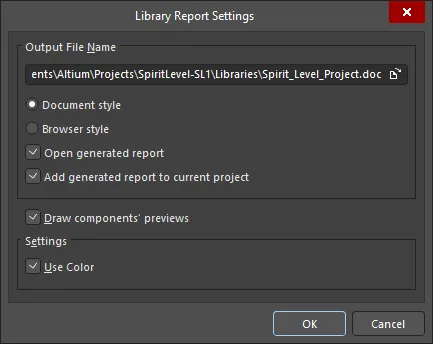
La finestra di dialogo Library Report Settings
Options and Controls of the Library Report Settings Dialog
Nome file di output
- Output File Name - visualizza il file di output completo, incluso il percorso. Utilizzare l'icona della cartella Sfoglia per cercare e selezionare una posizione e un nome diversi
- Document style - l'estensione del file sarà .doc e verrà generato un documento Word per il report della libreria.
- Browser style - l'estensione del file sarà .html e verrà generata una pagina web in un browser Internet. Se lo si desidera, è possibile modificare il nome completo del file di output.
- Open generated report - abilitare per aprire il report generato in MS Word oppure in un browser Internet.
- Add generated report to current project - abilitare per aggiungere il report generato al progetto corrente.
Disegna anteprime dei componenti
Abilitare per disegnare un'anteprima dei componenti nel report.
Impostazioni
- Use Color - abilitare per consentire al report della libreria di contenere elementi a colori sia per documenti Word sia per documenti web.
Dopo aver fatto clic su OK il report verrà generato. Se si è scelto di aprire il report dopo la generazione, ciò avverrà a condizione che sul computer sia installato Microsoft Word (se si genera un report in stile Doc) oppure Microsoft Internet Explorer (se si genera un report in stile HTML).
Se si è scelto di aggiungere il report generato al progetto dopo la generazione, esso apparirà nel pannello Projects nella sottocartella Generated\Documents (per un report in stile HTML) oppure nella sottocartella Generated\Text Documents (per un report in stile Doc).
Controllo regole componenti
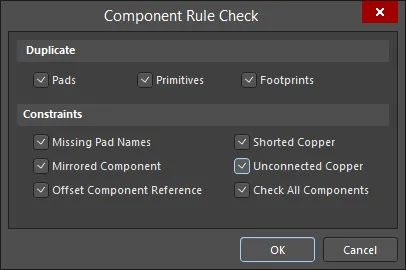
Per convalidare tutti i componenti nella libreria attiva, l’editor delle impronte PCB mette a disposizione una funzione di Component Rule Checking. Questa funzione offre una serie di controlli, tra cui la verifica di primitive duplicate, designatori dei pad mancanti, rame flottante e un riferimento componente non appropriato. Il risultato è un report testuale che elenca eventuali violazioni di questi controlli. Per eseguire il Component Rule Check:
- Salvare il file di libreria.
-
Selezionare Reports » Component Rule Check (scorciatoia R, R) per aprire la finestra di dialogo Component Rule Check.
-
Selezionare tutte le caselle disponibili, quindi fare clic su OK. Verrà generato un report intitolato
<LibraryName>.ERRe aperto nel Text Editor. Eventuali errori verranno segnalati. Ogni impronta componente trovata con errori viene elencata insieme ai test specifici che non ha superato. - Chiudere il report per tornare all’editor delle impronte PCB.
Aggiornamento di un’impronta PCB
L’aggiornamento di un’impronta PCB da una libreria PCB può essere eseguito in due modi: effettuando il "push" del PCB dalla libreria PCB oppure eseguendo il "pull" dall’editor PCB. L’aggiornamento di un’impronta PCB tramite push prende una o più impronte selezionate dalla libreria PCB e le usa per aggiornare tutti i documenti PCB aperti che contengono tale impronta. Questo primo metodo è l’opzione migliore quando si desidera una sostituzione completa. La seconda opzione consente di esaminare tutte le differenze tra l’impronta esistente e l’impronta nella libreria prima che l’aggiornamento venga eseguito. È inoltre possibile selezionare quali oggetti devono essere aggiornati dalla libreria. Questo secondo metodo è l’opzione migliore quando è necessario capire esattamente cosa è cambiato tra l’impronta sulla scheda e l’impronta nella libreria.
Invio degli aggiornamenti delle impronte dalla libreria PCB
Dall’editor PCBLIB, usare il comando Tools » Update PCB with Current Footprint (quando l’impronta di cui si desidera trasferire le modifiche ai documenti PCB è l’impronta attiva) oppure il comando Tools » Update PCB With All Footprints. Dal pannello PCB Library, fare clic con il pulsante destro nell’area Components del pannello PCB Library, quindi selezionare Update PCB with [Component] oppure Update PCB with All. L’esecuzione di questi comandi apre la finestra di dialogo Component(s) Update Options, dalla quale è possibile selezionare le primitive/gli attributi da aggiornare. Usare questa finestra di dialogo per determinare quali aspetti dell’impronta devono essere aggiornati. Dopo aver fatto clic su OK, tutte le istanze posizionate di questa impronta in tutti i documenti PCB aperti verranno aggiornate con le modifiche apportate in base alle opzioni di aggiornamento specificate.
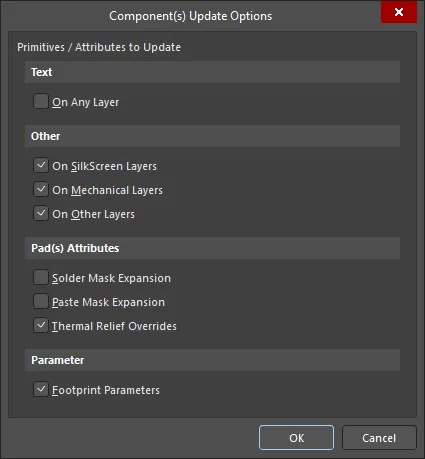
Recupero degli aggiornamenti delle impronte dall’editor PCB
Dall’editor PCB, usare il comando Tools » Update From PCB Libraries, che a sua volta apre Update From PCB Libraries - Options. Fare clic su OK per aprire la finestra di dialogo Update From PCB Libraries.
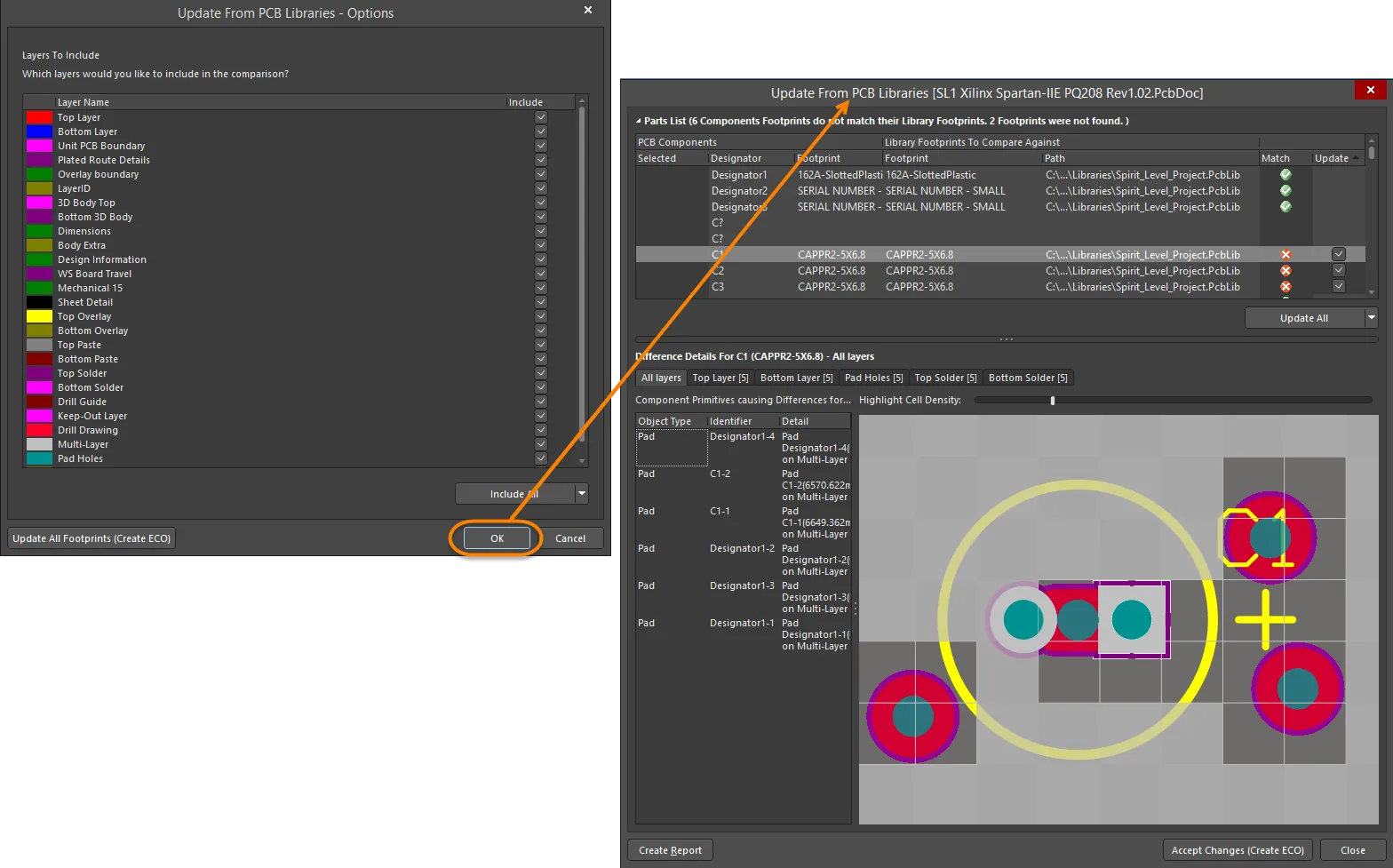
Pannello PCB Library
Il pannello PCB Library consente di sfogliare le impronte memorizzate nel documento di libreria PCB attivo e di modificarne le proprietà. Quando un documento PCB Library è attivo, il pannello viene popolato con le informazioni relative alle impronte che costituiscono quella libreria. Il pannello offre anche la possibilità di trasferire direttamente al documento di progettazione PCB eventuali modifiche apportate.
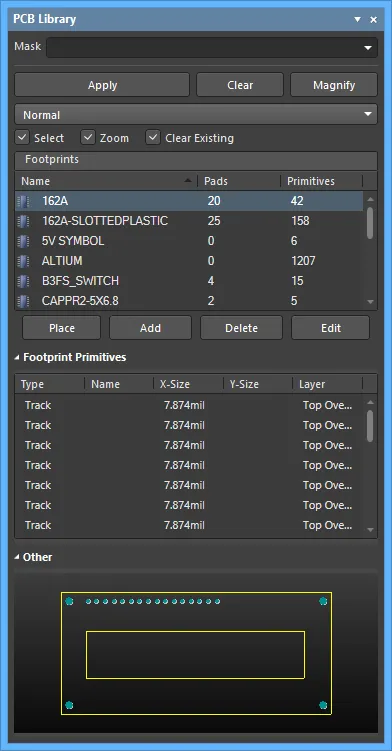
Il pannello PCB Library
PCB Library Panel Content and Use
Esplorazione della libreria
Il pannello ha tre sezioni principali, ciascuna delle quali offre un diverso ambito o vista delle impronte nella PCB Library attiva:
- Impronte - un elenco delle impronte nella libreria attiva. Per ogni voce viene indicato il numero di pad e di oggetti primitivi utilizzati per definire l’impronta.
- Footprint Primitives - gli oggetti primitivi e le loro proprietà principali che compongono l’impronta attualmente selezionata.
- Other - una vista complessiva semplificata dell’impronta attualmente selezionata, con la vista principale dell’editor indicata da una grafica in sovrimpressione.
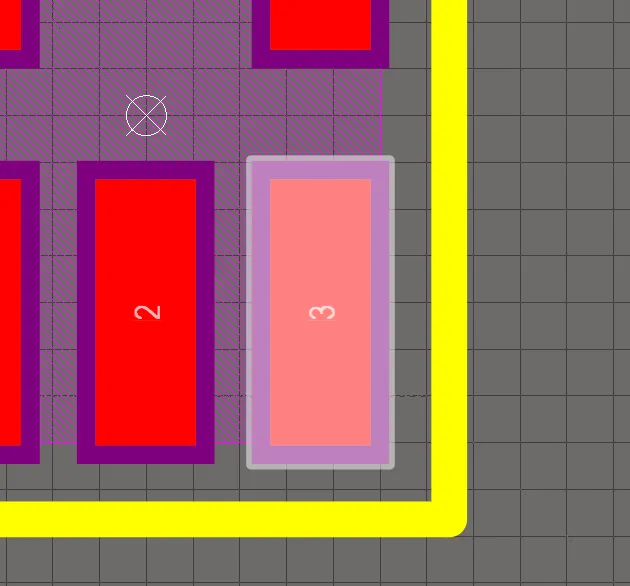
Quando si seleziona un’impronta nel pannello, le primitive che la costituiscono popolano la sezione Footprint Primitives e l’impronta viene visualizzata nello spazio di progettazione principale dell’editor. Selezionando un oggetto primitivo nel pannello, l’oggetto corrispondente viene evidenziato nello spazio di progettazione dell’editor. In questo modo, il pannello PCB Library offre un modo rapido e semplice per sfogliare, visualizzare e accedere alle impronte della libreria PCB.
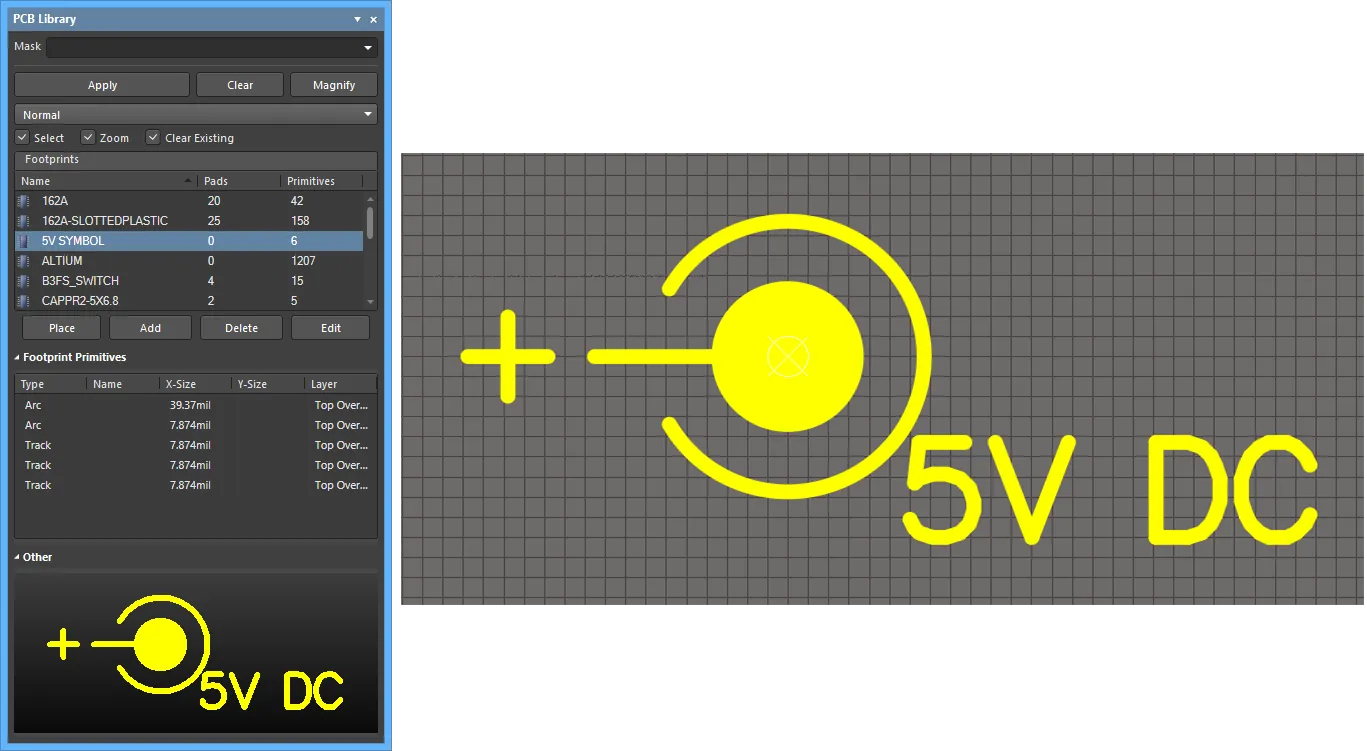
Filtraggio del contenuto
Il contenuto dell’elenco può essere filtrato, consentendo di trovare rapidamente una particolare impronta all’interno della libreria. Questo è particolarmente utile se la libreria contiene un gran numero di elementi. Il filtraggio può essere applicato utilizzando i seguenti metodi:
Filtraggio indiretto
Questo metodo utilizza il campo Mask nella parte superiore del pannello per filtrare il contenuto dell’elenco. Il mascheramento viene applicato in base alla voce inserita nel campo. Rimarranno visualizzate solo le impronte nell’elenco interessate dall’ambito della voce inserita.

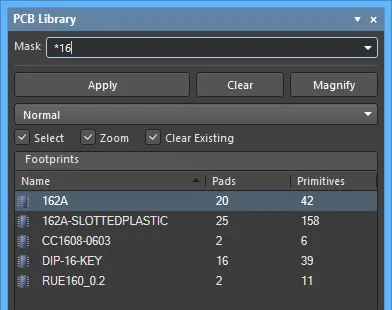
Usare il carattere jolly * per un filtraggio più elaborato. Ad esempio, digitando m* verranno visualizzate solo le impronte i cui nomi iniziano con m, oppure, come nell’immagine seguente, digitando *16 verranno visualizzate solo le impronte che contengono 16 nel nome.
Filtraggio diretto
Questo metodo è disponibile per tutte le aree elenco del pannello e consente di passare rapidamente a una voce digitando direttamente nell’area dell’elenco. Non viene applicato alcun mascheramento, quindi l’intero contenuto dell’elenco rimane sempre visibile.
Per usare questa funzione e trovare rapidamente un’impronta, fare clic all’interno della sezione Impronte del pannello, quindi digitare la prima lettera dell’impronta a cui si desidera passare. Ad esempio, se si desidera passare rapidamente alle voci impronta che iniziano con la lettera S, premere "S" sulla tastiera. La prima impronta nell’elenco che inizia con S verrà resa attiva e la lettera verrà evidenziata per indicare che il filtraggio dell’elenco si basa su di essa.
Se sono presenti più impronte che iniziano con la stessa lettera e soprattutto se la libreria è particolarmente grande, digitare lettere aggiuntive per individuare la voce specifica richiesta, ad esempio "SO" come mostrato di seguito.

Filtraggio combinato
In alcune situazioni può essere utile usare insieme il filtraggio indiretto e quello diretto. Se, ad esempio, si ricorda che l’impronta che si desidera individuare ha un numero di sottotipo 4 e un prefisso PO, queste informazioni possono essere usate rispettivamente come voci indirette (maschera) e dirette.
Controlli delle impronte
- Place - fare clic per posizionare l’impronta selezionata.
-
Add - fare clic per aggiungere una nuova impronta all’elenco. Il nome predefinito sarà
PCBCOMPONENT_1. - Delete - fare clic per eliminare l’impronta selezionata. Si aprirà una finestra di dialogo che chiederà conferma prima dell’eliminazione.
- Edit - fare clic per aprire il pannello Properties e modificare le proprietà dell’impronta selezionata.
Esplorazione delle primitive dell’impronta
La sezione Footprint Primitives elenca tutti gli oggetti primitivi che costituiscono l’impronta attualmente selezionata nell’elenco Impronte . Per ogni voce primitiva vengono visualizzate le seguenti informazioni:
- Type - il tipo di oggetto primitivo (ad esempio pad, track, arco, ecc.).
- Name - il valore specificato per il designatore dell’oggetto (ove presente).
- X-Size - la dimensione X dell’oggetto (ad esempio la larghezza di un arco, di una track o di un fill, il valore X-Size di un pad).
- Y-Size - la dimensione Y dell’oggetto (ad esempio l’altezza di un fill, il valore Y-Size di un pad). Questo campo sarà vuoto per una track o un arco.
- Layer - il layer su cui si trova l’oggetto.
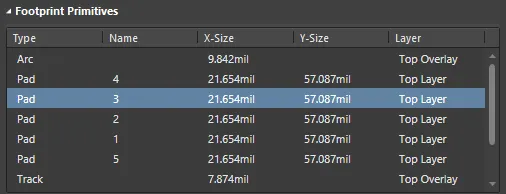
Quando nel pannello vengono selezionate singole primitive oggetto, l’oggetto corrispondente (track, arco, pad, ecc.) viene evidenziato graficamente nello spazio di progettazione dell’editor.
Controllo della visualizzazione delle voci esplorate nello spazio di progettazione
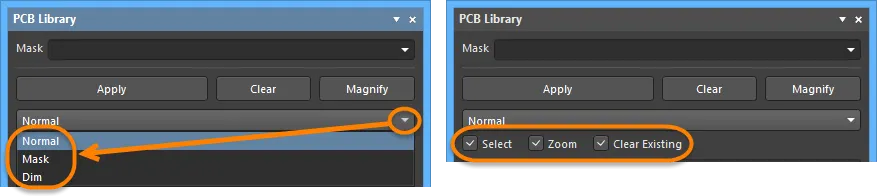
La selezione di una voce in una delle aree elenco del pannello applica un filtro, utilizzando essenzialmente la voce come ambito. Il risultato visivo del filtraggio applicato sul documento nella finestra dell’editor di progettazione è determinato da una serie di controlli di evidenziazione situati nella parte superiore del pannello.
-
Mask / Dim / Normal - fornisce le opzioni per distinguere visivamente gli oggetti filtrati e non filtrati all'interno della finestra dell'editor di progettazione. L'efficacia della mascheratura e dell'attenuazione è determinata dalle impostazioni Highlighting Options definite nella pagina PCB Editor - Display della finestra di dialogo Preferences.
- Quando Mask è selezionato, gli oggetti filtrati appariranno visibili nella finestra dell'editor di progettazione, mentre tutti gli altri oggetti verranno resi monocromatici. Quando questa opzione è applicata, gli oggetti non filtrati non saranno disponibili per la selezione o la modifica.
- Quando Dim è selezionato, gli oggetti filtrati appariranno visibili nella finestra dell'editor di progettazione, mentre tutti gli altri oggetti manterranno i propri colori ma saranno attenuati.
- Select - quando abilitato (predefinito), gli oggetti filtrati verranno selezionati nello spazio di progettazione.
- Zoom - quando abilitato (predefinito), gli oggetti filtrati verranno ingranditi e centrati (ove possibile) nello spazio di progettazione.
- Clear Existing - quando abilitato (predefinito), un filtro esistente verrà cancellato prima di applicarne uno nuovo. Disabilitando questa opzione è possibile estendere un filtro esistente, affinando ulteriormente il filtro applicandone uno nuovo in aggiunta a quello esistente.
È possibile abilitare qualsiasi combinazione di queste opzioni. Ad esempio, si potrebbe voler ingrandire, centrare e selezionare tutti gli oggetti filtrati nello spazio di progettazione, oltre ad applicare la mascheratura per ridurre il disordine degli altri oggetti di progetto. Utilizzare il pulsante Clear per cancellare il filtro attualmente applicato. Tutti gli oggetti nello spazio di progettazione diventeranno completamente visibili e disponibili per la selezione/modifica. Se si desidera riapplicare il filtro, fare clic sul pulsante Apply.
Uso del mini-viewer del pannello
La sezione inferiore fornisce un mini-viewer del documento, con un'immagine dell'impronta attiva al centro della relativa finestra. L'area attualmente visualizzata nella finestra dell'editor di progettazione è indicata da tratteggi bianchi, come evidenziato nell'immagine seguente.
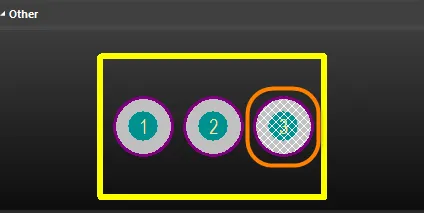
Fare clic sul pulsante Magnify nella parte superiore del pannello per visualizzare una lente di ingrandimento mobile e un cursore di zoom nella finestra dell'editor di progettazione. Spostandoli nello spazio di progettazione, il mini-viewer nel pannello conterrà l'immagine ingrandita dell'impronta attiva centrata sul cursore. Ciò consente di esplorare il documento a dimensione reale nella finestra dell'editor di progettazione, osservando al contempo i dettagli ingranditi nella finestra del mini-viewer.
Utilizzare i tasti Page Up e Page Down per aumentare o diminuire l'ingrandimento. Fare clic con il pulsante destro del mouse, fare clic oppure premere Esc per uscire dalla modalità di ingrandimento.
Menu contestuali
Impronte
- New Blank Footprint - selezionare per aggiungere una nuova impronta all'elenco. All'impronta viene assegnato il nome predefinito PCBCOMPONENT_1 e viene aperto un foglio vuoto nella finestra dell'editor di progettazione, pronto per iniziare a posizionare gli oggetti primitivi che la definiranno.
- Footprint Wizard - fare clic per aprire il Footprint Wizard. Le pagine di Wizard guideranno l'utente attraverso i passaggi per creare una nuova impronta di componente.
- Cut - inserisce una copia delle impronte selezionate negli appunti interni del PCB Library Editor, quindi elimina definitivamente le impronte dalla libreria. Verrà visualizzata una finestra di dialogo di conferma che chiederà di verificare se procedere con l'eliminazione.
- Copy - inserisce una copia delle impronte selezionate negli appunti interni del PCB Library Editor.
- Copy Name - copia il nome dell'impronta attiva negli appunti interni del PCB Library Editor.
- Paste - incolla un'impronta dagli appunti interni del PCB Library Editor nel documento di libreria attivo. La voce di questo comando cambierà per riflettere quante impronte valide sono presenti negli appunti.
- Delete - elimina definitivamente le impronte selezionate dal documento di libreria. Verrà visualizzata una finestra di dialogo di conferma che chiederà se procedere o meno con l'eliminazione.
- Select All - seleziona rapidamente tutte le voci di impronta nell'elenco.
- Footprint Properties - fare clic per accedere al pannello Properties panel per visualizzare/modificare Name, Description, Type, Height, Area e Parameters dell'impronta attiva. Il pannello Properties dell'impronta si aprirà anche facendo doppio clic su una voce di impronta nel pannello.
- Place - posiziona l'impronta attiva nel documento di progettazione PCB. Facendo clic, l'ultimo PCB che è stato attivo (indipendentemente dal progetto a cui appartiene) diventerà il documento attivo nello spazio di progettazione.
- Update PCB With <FocusedFootprint> - trasferisce tutte le modifiche apportate all'impronta attiva nel documento di libreria a tutti i documenti di progettazione PCB aperti in cui tale impronta è stata posizionata. Tutte le istanze dell'impronta verranno aggiornate.
- Update PCB With All - trasferisce tutte le modifiche apportate alle impronte nel documento di libreria a tutti i documenti di progettazione PCB aperti in cui tali impronte sono state posizionate. Tutte le istanze posizionate di un'impronta modificata verranno aggiornate.
-
Report - genera un report per l'impronta attiva. Dopo l'avvio del comando, il report verrà generato (
LibraryName.CMP) nella stessa cartella del documento sorgente della libreria PCB e verrà aperto automaticamente come documento attivo nella finestra dell'editor di progettazione. Il report elenca informazioni tra cui le dimensioni dell'impronta, una suddivisione degli oggetti primitivi che costituiscono l'impronta e i layer sui quali si trovano. - Delete All Grids And Guides In Library - fare clic per eliminare griglie e guide per questa libreria.
Primitive dell'impronta
-
Show Pads - abilitare per visualizzare le voci dei pad.
-
Show Vias - abilitare per visualizzare le voci delle via.
-
Show Tracks - abilitare per visualizzare le voci delle tracce.
-
Show Arcs - abilitare per visualizzare le voci degli archi.
-
Show Regions - abilitare per visualizzare le voci delle regioni.
-
Show Component Bodies - abilitare per visualizzare le voci del corpo componente.
-
Show Fills - abilitare per visualizzare le voci dei riempimenti.
-
Show Strings All - abilitare per visualizzare le voci delle stringhe.
-
Show Bond Wires - abilitare per visualizzare le voci dei bond wire.
- Select All - seleziona rapidamente tutte le voci primitive dell'impronta nell'elenco.
- Report - genera un report delle informazioni primitive per l'impronta attiva nella sezione Footprints del pannello. Dopo l'avvio del comando, si aprirà la finestra di dialogo Report Preview contenente le informazioni primitive attualmente visualizzate nell'area Footprint Primitives del pannello. Utilizzare la finestra di dialogo per visualizzare, stampare ed esportare il report in vari formati di file.
- Properties - accede al corrispondente pannello Properties per la primitiva attiva, nel quale è possibile visualizzare e modificare le proprietà secondo necessità. Il corrispondente pannello Properties della primitiva si aprirà anche facendo doppio clic su una voce di primitiva nel pannello.
Note
- Le funzionalità standard di Ctrl+Click e Shift+Click sono supportate per la selezione di più voci in un elenco.
- L'impronta attiva è quella i cui elementi grafici sono attualmente visualizzati nella finestra dell'editor di progettazione. Un'impronta può essere attiva senza essere necessariamente selezionata e/o focalizzata nell'elenco Footprints .
- Ctrl+Click su una voce selezionata in un elenco per deselezionarla. Se la voce è l'unica selezionata per quella sezione, eseguendo questa azione il filtro verrà cancellato.
- Le scorciatoie da tastiera Home, Down Arrow, Up Arrow e End e i comandi First Component, Next Component, Previous Component e Last Component del sottomenu contestuale Tools dello spazio di progettazione possono essere utilizzati per visualizzare rispettivamente la prima, la successiva, la precedente e l'ultima impronta.
- Nelle aree del pannello in cui esistono più colonne di dati, i dati possono essere ordinati in base a qualsiasi colonna facendo clic sull'intestazione di quella colonna. Facendo clic una volta si ordinerà in ordine crescente; facendo nuovamente clic si ordinerà in ordine decrescente.
- È possibile modificare l'ordine di visualizzazione delle colonne di dati. Per spostare una colonna, fare clic sulla relativa intestazione e trascinarla orizzontalmente nella posizione desiderata. Una posizione valida è indicata dalla comparsa di due frecce di posizionamento.
- Il filtro applicato durante la navigazione degli oggetti di progettazione è permanente. Se è stato selezionato il metodo di evidenziazione Mask o Dim, tutti gli oggetti che non rientrano nell'ambito del filtro verranno attenuati (a seconda delle impostazioni) nello spazio di progettazione e non saranno disponibili per la selezione o la modifica. Facendo clic all'interno della finestra dell'editor di progettazione il filtro non verrà cancellato. Un filtro permanente deve essere cancellato facendo clic sul pulsante Clear dall'interno del pannello.
- L'impronta che si incolla nel documento di libreria attivo può provenire sia da un documento di progettazione PCB sia da un altro documento di libreria PCB.
- Se più impronte sono state copiate negli appunti dal progetto principale nel PCB Editor, nel documento di libreria verrà incollata solo l'ultima impronta del gruppo a essere stata selezionata.
- Se la stessa impronta viene incollata nella libreria più di una volta o se viene aggiunta alla libreria più di una nuova impronta senza rinominarla, le copie vengono distinte dal suffisso - DUPLICATE, - DUPLICATE1, - DUPLICATE2, ecc.
-
Un documento di progettazione PCB deve essere aperto prima che un'impronta di libreria possa essere posizionata utilizzando il comando Place.
Un documento di progettazione PCB deve essere aperto per poter trasferire le modifiche apportate alle impronte nel documento di libreria. -
Quando viene creato un nuovo documento di libreria PCB, il pannello conterrà, per impostazione predefinita, una singola impronta vuota -
PCBCOMPONENT_1. -
Le impronte di libreria possono essere modificate solo nella libreria PCB sorgente (
*.PcbLib). Non è possibile modificare le impronte in una libreria integrata (*.IntLib). È necessario prima decompilare la libreria integrata, quindi modificare le impronte richieste nel/i documento/i sorgente della libreria PCB. Il sorgente può quindi essere ricompilato per produrre la libreria integrata aggiornata.
 Localizzato tramite A