Altium Designer, insieme al tuo connected Workspace, offre un processo semplificato e altamente automatizzato per importare rapidamente le librerie esistenti in tale Workspace. L’interfaccia di questo processo – la Library Importer – presenta una soluzione con un solo clic che analizza automaticamente le librerie selezionate e le importa nel Workspace a cui sei attualmente connesso.
Compatibile con tutti i tipi di librerie relativi a metodologie meno recenti di gestione dei componenti (SchLib, PcbLib, IntLib, DbLib, SVNDbLib), il Library Importer è una soluzione dedicata per creare rapidamente la Workspace component library della tua azienda, così da poter beneficiare dei suoi numerosi vantaggi: archiviazione e gestione centralizzate ad alta integrità, facilità di riutilizzo dei progetti, informazioni in tempo reale sulla supply chain.
Il Library Importer offre una modalità di interfaccia minimale Simple, in cui le librerie di componenti selezionate, basate su database e file, vengono importate nei componenti del Workspace in un unico passaggio, mentre l’importatore si occupa automaticamente della classificazione dei tipi, della cartella di origine di destinazione, dell’inclusione dei parametri e del tipo di valore, nonché del trasferimento di tutti i dati pertinenti. L’interfaccia è disponibile anche in una modalità Advanced che fornisce un’anteprima completa dell’importazione proposta della libreria e l’accesso ai dati e alle impostazioni correlati. E sebbene l’importazione sia per impostazione predefinita un processo con un solo clic, l’importatore offre anche opzioni di configurazione avanzate tramite il Properties panel per un controllo più preciso su come viene eseguita l’importazione.
Cosa viene importato?
Tutte le informazioni presenti nella libreria di origine originale vengono importate nei componenti del Workspace , inclusi tutti i modelli di dominio referenziati (simboli schematici, footprint PCB, modelli di simulazione), informazioni parametriche, scelte di parte assegnate, file datasheet, ecc. Se necessario, vengono creati anche i Component Templates, che possono poi essere perfezionati e utilizzati per le successive importazioni di librerie.
Se i componenti originali hanno più footprint PCB definiti, il Library Importer trasferirà tali modelli mantenendo il footprint predefinito corrente. E se lavori solo con librerie PCB – quindi il tuo unico interesse è il layout PCB – allora il Library Importer supporta l’importazione esclusivamente di tali librerie, oppure può essere impostato in una modalità di importazione dei soli modelli, in cui i tipi di modello specificati vengono importati da librerie integrate o basate su database. Anche le librerie che includono più tipi di componenti (librerie monolitiche) vengono rilevate ed elaborate automaticamente.
Sebbene il processo di importazione delle librerie debba gestire sorgenti di librerie basate su database e file che possono utilizzare diversi standard di formattazione, i suoi processi di analisi automatica rilevano i tipi di componenti nella libreria di origine (resistore, condensatore, ecc.) e anche i nomi dei parametri e i relativi tipi di valore (Volt, Ohm, ecc.). Il sistema esegue e gestisce una serie di convalide, ad esempio per garantire che non vi siano ID duplicati per i componenti della libreria Workspace risultanti, oppure per assicurare che non vengano creati modelli o template di componente duplicati e che tali entità vengano riutilizzate tra i componenti (collegate a essi) dove necessario. E se dovessero sorgere problemi, il sistema li segnala, con suggerimenti su come risolverli, puntando a riportare l’importazione sulla giusta strada nel modo più rapido e fluido possibile.
I tipi di libreria che possono essere importati sono:
-
Schematic Library (*.SchLib).
-
PCB Footprint Library (*.PcbLib).
-
Integrated Library (*.IntLib)
-
Database Library (*.DbLib).
-
SVN Database Library (*.SVNDbLib).
L’importazione delle informazioni di mappatura dei pin (per i modelli di simulazione) non è attualmente supportata.
Accesso al Library Importer
Il Library Importer è disponibile quando sei connesso a un Workspace. Per accedere all’importatore nella modalità Simple :
-
Nel Components panel, scegli l’opzione Import Library dal menu  . Se nel campo Categories della finestra è attualmente selezionata una libreria basata su database o file (oppure nel menu a discesa superiore quando il pannello è in modalità compatta), il Library Importer si aprirà per questa libreria. Quando è selezionato un tipo di componente della libreria Workspace, si aprirà la finestra di dialogo standard di Windows Open per cercare e selezionare un file di libreria da importare.
Le librerie basate su database e file attualmente disponibili nel software possono essere visualizzate e gestite nella finestra di dialogo Libraries Preferences dialog, accessibile dall’opzione Libraries Preferences nel menu del pulsante del Components panel.
Puoi anche visualizzare e gestire le librerie basate su file attualmente installate nella pagina Data Management – File-based Libraries page della finestra di dialogo Preferences.
-
Fai clic con il pulsante destro su un file di libreria nel Projects panel e seleziona Import Library dal menu contestuale.
-
Seleziona Tools » Import Library nell’editor del simbolo schematico o del footprint PCB quando è aperto un file di libreria locale.
-
Seleziona File » Import Library oppure Tools » Import Library nel Database Library Editor.
-
Nella finestra di dialogo Libraries Preferences dialog, seleziona una voce di libreria nella scheda Installed e quindi fai clic sul controllo Import.
-
Trascina un file di libreria da una cartella di Windows nel Explorer panel.
La modalità Simple offre opzioni per importare immediatamente la libreria selezionata ( ) oppure aprire il Library Importer nella modalità GUI completa (
 ).
).

Il Library Importer quando viene aperto nella modalità di importazione con un solo clic Simple.
Per accedere direttamente al Library Importer nella modalità di interfaccia Advanced, seleziona File » Library Importer dal menu principale.
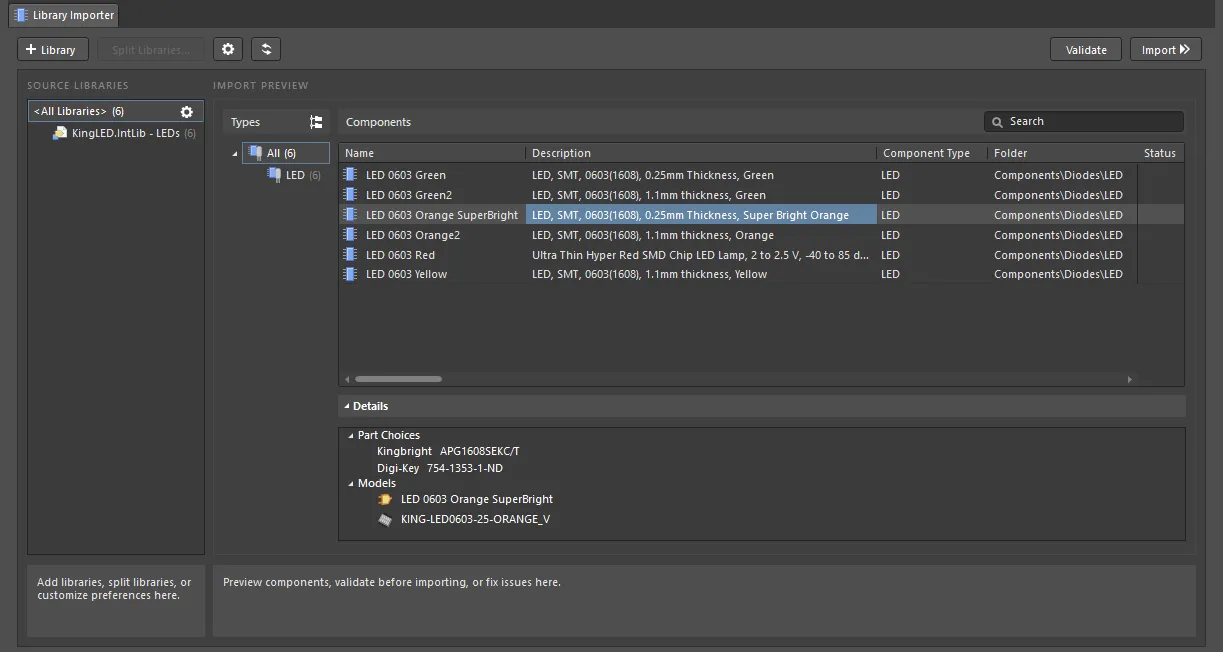
Il Library Importer quando viene aperto nella modalità di interfaccia completa Advanced supporta anch’esso un processo di importazione con un solo clic.
Modalità Simple
La modalità Simple del Library Importer preseleziona tutti gli aspetti del processo di importazione in base alla propria analisi della libreria di origine e del Workspace connesso. La finestra di dialogo Library Importer presenta quindi un riepilogo della struttura di importazione, incluso il conteggio totale per ciascun tipo di elemento. L’importazione della libreria viene eseguita in un unico passaggio tramite il comando .

Questa modalità di interfaccia Simple è adatta alla maggior parte dei formati comuni di librerie di origine, che tendono a contenere tipi di componenti comuni (resistori, condensatori, circuiti integrati, ecc.) e valori di parametro standardizzati. Durante il processo di analisi iniziale, il sistema deduce il tipo di componenti presenti nella libreria in base al Designator o alle parole chiave dei parametri (LD?, LED, ecc.), quindi individua un corrispondente Component Template nel Workspace di destinazione (LED). Questo Template viene applicato all’importazione di tali componenti e specifica quindi le impostazioni di importazione, come una cartella di destinazione (Components/LED), la mappatura dei parametri, le unità dei valori dei parametri e così via; template adatti sono disponibili nel Workspace se durante la activation of an Altium 365 Workspace o l’installation of Altium On-Prem Enterprise Server è stata selezionata l’opzione che include i dati di esempio.
I risultati dell’importazione della libreria, come nuovi componenti del Workspace creati, possono essere visualizzati sia nel pannello Explorer sia nel Components. I componenti importati includono tutti i modelli, i parametri come interpretati dai Component Template applicati, le Part Choices derivate dai dati di origine dei Supplier Link ed eventuali collegamenti o file di riferimento.

Gli eventuali Component Templates creati dal Library Importer possono essere consultati nella cartella Managed Content\Templates\Component Templates del pannello Explorer.
Se per qualche motivo – ad esempio un risultato di importazione non soddisfacente – desideri eliminare una raccolta di componenti, quelli selezionati nel Components panel possono essere rimossi in modo pulito scegliendo l’opzione Delete dal menu contestuale accessibile con il clic destro. Insieme ai componenti selezionati, possono essere eliminati anche i modelli associati (se non utilizzati da altri componenti).
I punti degni di nota relativi al processo di importazione delle librerie sono:
Modalità Advanced
La GUI completa del Library Importer viene presentata in modalità Advanced, che offre un controllo dettagliato sulla gestione di librerie, tipi di componente e parametri dei componenti. In combinazione con il Properties panel, l’importazione delle librerie di componenti nel Workspace può essere configurata in base alle tue esigenze specifiche. Tieni presente che le impostazioni dell’importatore possono essere salvate e ripristinate exporting/importing configuration files.
La modalità avanzata viene abilitata quando il Library Importer viene aperto dal comando File » Library Importer , oppure quando si seleziona il pulsante mentre si è in modalità semplice. Le librerie vengono aggiunte alla sezione SOURCE LIBRARIES dell’importatore (se non è già popolata) trascinando un file di libreria nell’area, facendo clic con il pulsante destro su <All Libraries> e selezionando Add Library dal menu contestuale, oppure selezionando il pulsante  .
.
La sezione Import Preview elenca i gruppi di tipi di componente identificati dalle librerie sorgente – come Types ( ) oppure il Folder Structure proposto (
 ) – e include una vista a griglia basata sui parametri di tali componenti (Components). I valori dei parametri nella griglia possono essere modificati al volo, evitando così la necessità di aprire e modificare la libreria sorgente. L’area inferiore Details include informazioni aggiuntive ricavate dal componente attualmente selezionato: Part Choices, Models e Datasheets.
È possibile cambiare il tipo di componente facendo clic con il pulsante destro su un tipo nell’elenco Types e selezionando il comando Change Component Type.
Indipendentemente dalle opzioni dettagliate e dai dati presentati nell’interfaccia, la vista avanzata dell’importatore può essere usata nello stesso modo della vista semplice: basta fare clic sul pulsante  per avviare il processo di importazione, senza interventi ulteriori. Come nel processo della vista semplice, l’importatore ha analizzato la libreria, dedotto il tipo di componenti che contiene e applicato il corretto Component Template. A sua volta, il template determina la cartella di destinazione nel Workspace, gli Naming Schemes e Lifecycle Definitions applicati, nonché la mappatura/interpretazione dei parametri.

-
Usare il pulsante
 (in alto a sinistra) per aggiornare il Library Importer. In questo modo verranno ricaricate tutte le librerie sorgente e i dati del Workspace per recepire eventuali modifiche intervenute dall’apertura dell’importatore.
-
Usare il campo Search field (in alto a destra) per filtrare le voci dei Components in base a un valore di parametro corrispondente.
Monolithic Libraries
Le librerie sorgente che contengono più tipi di componente vengono rilevate dalle routine di analisi dell’importatore e suddivise in gruppi di sottolibrerie, dove possono essere elaborate come librerie di tipo individuale. Il rilevamento del tipo di componente si basa sui Designators dei componenti sorgente (R?, C?, ecc.) e anche sulle parole chiave (Resistor, Res, ecc.) contenute negli altri parametri principali del componente (Description, ID, ecc.).
Nell’esempio mostrato di seguito, la libreria sorgente (ProjectABC.IntLib) è stata automaticamente “suddivisa” in base ai tipi di componente rilevati (Capacitors, Resistors, ecc.), che possono essere selezionati nella colonna Folder Structure (o nella colonna Types) per visualizzare in anteprima le relative voci di componente nella griglia Components.
I tipi di componente che attualmente non esistono nel Workspace ma che verranno creati durante il processo di importazione sono contrassegnati con l’icona

.

Si noti che la presentazione dell’elenco Components può essere modificata in diversi modi:
-
Fare clic sull’intestazione di una colonna per riordinare l’elenco in base a quella colonna di parametro, quindi fare nuovamente clic per invertire l’ordine.
-
Dal menu contestuale accessibile con clic destro sull’intestazione:
-
Scegliere Clear Sorting per riportare l’ordine dell’elenco all’impostazione predefinita (in base alla colonna Name in ordine crescente).
-
Scegliere Best Fit per adattare la larghezza di una specifica colonna al suo contenuto.
-
Scegliere Select Best Fit All Columns per adattare tutte le colonne disponibili alla larghezza del relativo contenuto.
-
Scegliere Select Columns per accedere alla finestra di dialogo Select Columns, in cui le colonne dei parametri possono essere abilitate, disabilitate e riordinate nell’elenco.
-
Fare clic sull’icona Filter ( ) all’interno di un’intestazione per limitare l’elenco a un valore disponibile della colonna di parametro, a valori vuoti/non vuoti oppure a un’impostazione di filtro Custom. Il filtro applicato viene mostrato nella parte inferiore dell’elenco, dove può essere abilitato/disabilitato (tramite la relativa casella di controllo), modificato nel Filter Editor oppure eliminato. Selezionando All tramite l’icona di filtro dell’intestazione (
 ) verrà rimosso anche il filtro applicato.

Uncategorized Components
Se una voce di sottogruppo della libreria è denominata Uncategorized (ed è elencata come Uncategorized sotto Types o Folder Structure ed è accompagnata dall’icona  ), ciò indica che l’importatore non è riuscito a rilevare e assegnare un tipo a quel gruppo di componenti: il Component Type è di fatto impostato su
 None. In questo caso, i componenti non rilevati (IC logici inverter) usano un prefisso Designator non riconosciuto (U?) e i loro parametri non contengono parole chiave rilevate come IC, logic, ecc.
Se l’importazione viene eseguita, i componenti vengono importati come tipo non categorizzato senza interpretazione. Tuttavia, se sono inclusi parametri chiave/standard (come Resistance, Capacitance, Tolerance, ecc.), l’importatore li imposterà automaticamente su un tipo di unità di parametro adatto (Ohm, Farad, Percent, ecc.).
Questo problema può essere risolto mappando manualmente i designator usati per tali componenti al tipo di componente desiderato nella finestra di dialogo Library Splitting, accessibile dal pulsante  – disponibile quando è selezionata la libreria sorgente (
ProjectABC.IntLib). La finestra di dialogo Library Splitting, con i valori predefiniti, fornisce controlli per impostare opzioni personalizzate di raggruppamento della libreria per componenti non categorizzati basate sulla mappatura dei designator per tipi di componente e sulla suddivisione basata sui parametri.
Con l’opzione Map Designators della finestra di dialogo selezionata, scegliere dall’elenco a discesa Component Type l’opzione di tipo di componente applicabile ai componenti non categorizzati (sono inclusi tutti i tipi di componente disponibili). Confermare la mappatura completata tipo-designator (il tipo di componente Logic ai designator U?) con il pulsante  .
.

Con il tipo di componente ora specificato dalla mappatura applicata, l’importatore userà il Component Template corrispondente (Logic) per configurare l’importazione della libreria come definito dalle impostazioni del template (cartella, denominazione, ecc.).
Si noti che, grazie alla flessibilità delle impostazioni del Library Importer, un nuovo tipo di libreria di componenti (non categorizzato) può essere importato insieme a tutta l’infrastruttura necessaria per le future importazioni di quel tipo di libreria. Scegliendo una configurazione di importazione adatta – nuovo Component Type, Component Template, cartella di destinazione, mappatura dei parametri e tipi di unità dei valori dei parametri – l’unico requisito per la successiva importazione di quel tipo di libreria è selezionare il Component Type definito in precedenza. Il Component Type selezionato determinerà quindi tutti gli altri aspetti dell’importazione.
Exclude from Importer
È anche possibile escludere dall’importazione specifici tipi di componente. Per escludere un tipo di componente, nell’elenco Types fare clic con il pulsante destro sul tipo di componente che si desidera escludere, quindi selezionare Exclude from Importer dal menu contestuale – se lo si desidera, modificare la visualizzazione della colonna da Folder Structure a Types ().

Il tipo di componente escluso verrà visualizzato in grigio nell’elenco Types. Per visualizzare nella griglia i componenti esclusi, fare clic su Show Excluded Component (n), dove n indica il numero di componenti esclusi.

Include to Importer
Se si è escluso un tipo di componente dall’importazione usando il comando Exclude from Importer descritto sopra e si desidera invece includere quel tipo di componente, fare clic con il pulsante destro sul tipo di componente in grigio nell’elenco Types (o Folder Structure) quindi selezionare Include to Importer dal menu contestuale. Il tipo di componente verrà nuovamente visualizzato nell’elenco Types, a indicare che non è escluso.

Validation Errors and Warnings
I componenti che non verranno importati correttamente nel Workspace, o non verranno importati affatto, sono indicati da tag di avviso o errore nell’interfaccia avanzata quando viene eseguito il Library Importer () oppure quando viene eseguita una Validation dell’importazione ( ). La Validation controlla anche percorsi di cartelle Workspace vuoti, parametri di sistema in conflitto e modelli duplicati. Un errore fatale bloccherà l’importazione.
Quando si tenta di eseguire l’importazione, il pannello Messages viene popolato con i problemi di violazione rilevati e una finestra di dialogo offrirà la scelta tra abbandonare o procedere con l’attuale configurazione di importazione. In quest’ultimo caso, i componenti non validi non vengono importati oppure il processo di importazione non andrà a buon fine.

Nel caso di un’importazione annullata o quando viene eseguita la Validation manuale, tutti i componenti che non superano i controlli di importazione vengono quindi associati a icone di errore/avviso più ulteriori informazioni nell’area inferiore Details. Le icone nella colonna di anteprima Status indicano le specifiche voci di componente che violano i controlli delle regole di importazione.

I controlli di validazione hardcoded disponibili sono elencati di seguito.
Component description is too long
Report mode: 
Summary
Questa violazione si verifica quando la descrizione di un componente da importare supera i 256 caratteri.
Notification
Nel pannello Messages viene visualizzata una notifica nel seguente formato:
<ComponentName> description more then 256 characters.
dove:
Recommendation for Resolution
Modificare la descrizione del componente nella libreria sorgente in modo che non superi il limite di lunghezza.
Component template errors
Report mode: 
Riepilogo
Questa violazione si verifica quando è presente un errore in un template di componente applicato ai componenti da importare.
Notifica
Nel pannello Messages viene visualizzata una notifica nel seguente formato:
Component template has errors: <Descripion>
dove:
Raccomandazione per la risoluzione
In base alla descrizione dell'errore, individuare e correggere un errore nella libreria sorgente o nella configurazione di importazione della libreria.
Duplicate component HRID
Report mode:
Riepilogo
Questa violazione si verifica quando gli ID elemento dei componenti da importare sono uguali.
Notifica
Nel pannello Messages viene visualizzata una notifica nel seguente formato:
<ComponentName1> component HRID is duplicated with <ComponentName2> component HRID.
dove:
Raccomandazione per la risoluzione
Nell'area Parameter Mapping del pannello Properties, assicurarsi che il parametro ID sia mappato a un parametro della libreria sorgente che abbia valori univoci per i componenti che causano la violazione. È anche possibile impostare la mappatura di questo parametro su <Auto> – in questo caso, gli ID elemento dei componenti verranno impostati automaticamente in base al Naming Scheme specificato nell'area Component del pannello (nella scheda Advanced).
In alternativa, assicurarsi che il parametro selezionato per l'ID elemento abbia valori univoci per ciascun componente che causa la violazione nella libreria sorgente.
Duplicate model geometry
Report mode: 
Riepilogo
Questa violazione si verifica quando i componenti da importare hanno modelli di simbolo con la stessa geometria nelle librerie sorgente.
Questa funzionalità è disponibile quando l'opzione LibraryMigrator.DuplicatedModelCheck è abilitata nella finestra di dialogo Advanced Settings.
Notifica
Nel pannello Messages viene visualizzata una notifica nel seguente formato:
<SymbolModelName1> model has the same geometry as <SymbolModelName2> in your source library. Imported components will be linked to <SymbolModelName2>
dove:
Empty component HRID
Report mode:
Riepilogo
Questa violazione si verifica quando l'ID elemento di un componente da importare è vuoto.
Notifica
Nel pannello Messages viene visualizzata una notifica nel seguente formato:
<ComponentName> component HRID is empty.
dove:
Raccomandazione per la risoluzione
Nell'area Parameter Mapping del pannello Properties, assicurarsi che il parametro ID sia mappato a un parametro della libreria sorgente che abbia un valore per il componente che causa la violazione. È anche possibile impostare la mappatura di questo parametro su <Auto> – in questo caso, l'ID elemento del componente verrà impostato automaticamente in base al Naming Scheme specificato nell'area Component del pannello (nella scheda Advanced).
In alternativa, assicurarsi che il parametro selezionato abbia un valore nella libreria sorgente.
Entity settings have empty Lifecycle Definition
Report mode:
Riepilogo
Questa violazione si verifica quando una libreria sorgente include contenuti il cui tipo non è assegnato a una definizione del ciclo di vita.
Notifica
Nel pannello Messages viene visualizzata una notifica nel seguente formato:
<ContentType> entity settings in library <LibraryName>.<LibraryType> have empty Lifecycle Definition.
dove:
-
ContentType è il tipo di contenuto (ad esempio, componente o simbolo) che non è assegnato a una definizione del ciclo di vita.
-
LibraryName è il nome della libreria sorgente che include contenuti il cui tipo non è assegnato a una definizione del ciclo di vita.
-
LibraryType è il nome del gruppo di sotto-librerie che include contenuti il cui tipo non è assegnato a una definizione del ciclo di vita.
Raccomandazione per la risoluzione
Assicurarsi che nel menu a discesa Lifecycle Definition sia selezionata una definizione del ciclo di vita per il tipo di contenuto che causa la violazione nel pannello Properties (nella scheda Advanced ). Se nel menu a discesa sono disponibili voci, assicurarsi che il tipo di contenuto che causa la violazione sia assegnato a una definizione del ciclo di vita. Fare riferimento alla pagina Defining Lifecycle Definitions for a Workspace per ulteriori informazioni.
Entity settings have empty Revision Naming Scheme
Report mode:
Riepilogo
Questa violazione si verifica quando una libreria sorgente include contenuti il cui tipo non è assegnato a uno schema di denominazione delle revisioni.
Notifica
Nel pannello Messages viene visualizzata una notifica nel seguente formato:
<ContentType> entity settings in library <LibraryName>.<LibraryType> have empty Revision Naming Scheme.
dove:
-
ContentType è il tipo di contenuto (ad esempio, componente o simbolo) che non è assegnato a uno schema di denominazione delle revisioni.
-
LibraryName è il nome della libreria sorgente che include contenuti il cui tipo non è assegnato a uno schema di denominazione delle revisioni.
-
LibraryType è il nome del gruppo di sotto-librerie che include contenuti il cui tipo non è assegnato a uno schema di denominazione delle revisioni.
Raccomandazione per la risoluzione
Assicurarsi che nel menu a discesa Revision Naming Scheme sia selezionata una definizione del ciclo di vita per il tipo di contenuto che causa la violazione nel pannello Properties (nella scheda Advanced ). Se nel menu a discesa sono disponibili voci, assicurarsi che il tipo di contenuto che causa la violazione sia assegnato a uno schema di denominazione delle revisioni. Fare riferimento alla pagina Defining Revision Naming Schemes for a Workspace per ulteriori informazioni.
Folder does not exist
Report mode: 
Riepilogo
Questa violazione si verifica quando una cartella in cui il contenuto deve essere importato non esiste nel Workspace connesso.
Notifica
Nel pannello Messages viene visualizzata una notifica nel seguente formato:
Folder '<FolderPath>' does not exist
dove:
Raccomandazione per la risoluzione
Nel pannello Properties, specificare una cartella di destinazione facendo clic sul pulsante  a destra del campo Folder per il contenuto che verrà salvato nel Workspace. Nella finestra di dialogo Choose Folder che si apre, individuare e scegliere una cartella esistente oppure crearne una nuova al volo.
Invalid Parameter mapping
Report mode:
Riepilogo
Questa violazione si verifica quando è presente un errore nella configurazione della mappatura dei parametri.
Notifica
Nel pannello Messages viene visualizzata una notifica nel seguente formato:
Parameter mapping in library <LibraryName>.<LibraryType> has error: <Descripion>
dove:
-
LibraryName è il nome della libreria sorgente in cui si trova un componente con mappatura dei parametri errata.
-
LibraryType è il nome del gruppo di sotto-librerie in cui si trova un componente con mappatura dei parametri errata.
-
Descripion è la descrizione della violazione della mappatura dei parametri.
Raccomandazione per la risoluzione
Nell'area Parameter Mapping del pannello Properties, individuare i parametri con l'icona  e aggiornare la mappatura di conseguenza. In alternativa, rimuovere le voci di mappatura con errori.
Item with HRID already released
Report mode:
Riepilogo
Questa violazione si verifica quando l'ID elemento di un componente da importare è uguale all'ID di un elemento già presente nel Workspace di destinazione.
Notifica
Una notifica viene visualizzata nel pannello Messages nel seguente formato:
Item with HRID <ItemID> already released.
dove:
Raccomandazione per la risoluzione
Nell'area Parameter Mapping del pannello Properties, assicurarsi che il parametro ID sia mappato a un parametro della libreria sorgente che abbia un valore univoco. È anche possibile impostare la mappatura di questo parametro su <Auto> – in questo caso, l'ID dell'elemento componente verrà impostato automaticamente in base al Naming Scheme specificato nell'area Component del pannello (nella scheda Advanced). In questo caso, assicurarsi che il Naming Scheme sia impostato in modo da generare ID elemento univoci.
In alternativa, assicurarsi che il parametro selezionato per l'ID elemento abbia un valore univoco nella libreria sorgente.
Lifecycle Definition to import datasheets is not found
Report mode:
Riepilogo
Questa violazione si verifica quando una libreria sorgente include componenti con datasheet collegati e al tipo di contenuto Datasheet non è assegnata una definizione del ciclo di vita.
Notifica
Una notifica viene visualizzata nel pannello Messages nel seguente formato:
Lifecycle Definition to import <LibraryName>.<LibraryType> library datasheets is not found.
dove:
Raccomandazione per la risoluzione
Assicurarsi che al tipo di contenuto Datasheet sia assegnata una definizione del ciclo di vita. Fare riferimento alla pagina Defining Lifecycle Definitions for a Workspace per ulteriori informazioni.
In alternativa, disabilitare l'importazione dei file datasheet modificando l'opzione Migrate nell'area Properties del pannello Datasheet (nella scheda Advanced).
Model description is too long
Report mode:
Riepilogo
Questa violazione si verifica quando la descrizione di un modello di componente supera i 256 caratteri.
Notifica
Una notifica viene visualizzata nel pannello Messages nel seguente formato:
Description of Model '<ModelName>' of component '<ComponentName>' more then 256 characters.
dove:
Raccomandazione per la risoluzione
Modificare la descrizione del modello nella libreria sorgente in modo che non superi il limite di lunghezza.
Required parameter value is empty
Report mode:
Riepilogo
Questa violazione si verifica quando il template di componente collegato ha un parametro contrassegnato come obbligatorio e questo parametro non ha alcun valore nella libreria sorgente.
Notifica
Una notifica viene visualizzata nel pannello Messages nel seguente formato:
<ParameterName> required parameter value in component <ComponentName> is empty.
dove:
Raccomandazione per la risoluzione
Aggiungere un valore al parametro non conforme nella libreria sorgente oppure direttamente nel Library Importer, nell'area griglia. In alternativa, modificare la mappatura del parametro nell'area Parameter Mapping del pannello Properties (nella scheda General ) in modo che il parametro obbligatorio sia mappato a un parametro della libreria sorgente che abbia un valore.
Revision Naming Scheme to import datasheets is not found
Report mode:
Riepilogo
Questa violazione si verifica quando una libreria sorgente include componenti con datasheet collegati e al tipo di contenuto Datasheet non è assegnato uno schema di denominazione delle revisioni.
Notifica
Una notifica viene visualizzata nel pannello Messages nel seguente formato:
Revision Naming Scheme to import <LibraryName>.<LibraryType> library datasheets is not found.
dove:
Raccomandazione per la risoluzione
Assicurarsi che al tipo di contenuto Datasheet sia assegnato uno schema di denominazione delle revisioni. Fare riferimento alla pagina Defining Revision Naming Schemes for a Workspace per ulteriori informazioni.
In alternativa, disabilitare l'importazione dei file datasheet modificando l'opzione Migrate nell'area Properties del pannello Datasheet (nella scheda Advanced).
Simulation model file is not found
Report mode:
Riepilogo
Questa violazione si verifica quando un componente ha un modello di simulazione collegato che non può essere trovato nel percorso specificato.
Notifica
Una notifica viene visualizzata nel pannello Messages nel seguente formato:
Simulation model file <Path> is not found.
dove:
Raccomandazione per la risoluzione
Assicurarsi che il modello di simulazione si trovi nel percorso specificato. In alternativa, aggiornare il percorso del modello nella libreria sorgente.
Symbol name cannot be empty
Report mode:
Riepilogo
Questa violazione si verifica quando un componente non ha alcun simbolo collegato.
Notifica
Una notifica viene visualizzata nel pannello Messages nel seguente formato:
Symbol name cannot be empty.
Raccomandazione per la risoluzione
Assicurarsi che per il componente sia definito correttamente un collegamento a un simbolo nella libreria sorgente.
You do not have access right to modify folder
Report mode:
Riepilogo
Questa violazione si verifica quando non si dispone delle autorizzazioni di scrittura per una cartella di destinazione nel Workspace connesso.
Notifica
Una notifica viene visualizzata nel pannello Messages nel seguente formato:
You do not have access right to modify folder <FolderPath>.
dove:
Raccomandazione per la risoluzione
Chiedere a un amministratore del proprio Workspace di fornire le autorizzazioni di scrittura per la cartella (fare riferimento alla pagina Controlling Access to Workspace Content per ulteriori informazioni).
In alternativa, utilizzare il pannello Properties per selezionare un'altra cartella alla quale si abbia accesso con autorizzazioni di scrittura. Fare clic sul pulsante a destra del campo Folder per il contenuto che verrà salvato nel Workspace e, nella finestra di dialogo Choose Folder che si apre, individuare e scegliere una cartella esistente oppure crearne una nuova al volo.
I controlli definibili dall'utente sono configurati nell'area Import Checks del pannello Properties. Utilizzare il menu a discesa Report Mode per scegliere un diverso livello di report per il tipo di violazione associato. Questi controlli sono elencati di seguito.
Component is duplicated by parameter
Default report mode: 
Riepilogo
Questa violazione si verifica quando un componente delle librerie sorgente da importare ha il valore di un parametro impostato come univoco e un componente nel Workspace di destinazione ha lo stesso valore per questo parametro. Fare riferimento alla sezione Duplicates Detection per ulteriori informazioni.
Notifica
Una notifica viene visualizzata nel pannello Messages nel seguente formato:
Component <ComponentName> is duplicated with components by parameter <ParameterName> (<ParameterValue>):

		    - Server components: <WorkspaceComponentList>
dove:
-
ComponentName è il nome del componente non conforme.
-
ParameterName è il nome del parametro impostato come univoco.
-
ParameterValue è il valore del parametro impostato come univoco.
-
WorkspaceComponentList è l'elenco degli ID Item-Revision dei componenti nel Workspace di destinazione che hanno valori duplicati per il parametro impostato come univoco.
Raccomandazione per la risoluzione
Controllare i parametri del componente nella libreria sorgente da importare e assicurarsi che il parametro corretto sia selezionato come univoco nel menu a discesa Unique Field nella scheda Advanced del pannello Properties.
Se il componente da importare è lo stesso di quello già presente nel Workspace di destinazione, può essere escluso dalla migrazione – scopri di più.
Component is duplicated by Part Choices
Default report mode:
Riepilogo
Questa violazione si verifica quando il Workspace di destinazione include un componente che ha la stessa scelta parte di un componente nelle librerie sorgente da importare. Fare riferimento alla sezione Duplicates Detection per ulteriori informazioni.
Notifica
Una notifica viene visualizzata nel pannello Messages nel seguente formato:
Component <ComponentName> is duplicated with components by Part Choices:

		    - Server components: <WorkspaceComponentList> (<Manufacturer> <PartNumber>)
dove:
-
ComponentName è il nome del componente non conforme.
-
WorkspaceComponentList è l'elenco degli ID Item-Revision dei componenti nel Workspace di destinazione che hanno la stessa scelta parte del componente in una libreria sorgente da importare.
-
Manufacturer è il parametro produttore della scelta parte duplicata.
-
PartNumber è il parametro numero di parte della scelta parte duplicata.
Raccomandazione per la risoluzioneControllare i parametri del componente nella libreria sorgente da importare e assicurarsi che le mappature dei parametri di scelta parte (elencate nella regione Part Choices Mapping della scheda General del pannello Properties) siano corrette.
Se il componente da importare è lo stesso componente già presente nel Workspace di destinazione, può essere escluso dalla migrazione – scopri di più.
Component template is duplicated
Questo controllo non è attualmente gestito dalla funzionalità di convalida del Library Importer.
Component type is undefined
Default report mode:
Riepilogo
Questa violazione si verifica quando è presente un componente non categorizzato, cioè un componente senza un tipo di componente assegnato.
Notifica
Nel pannello Messages viene visualizzata una notifica nel seguente formato:
<ComponentName> component type is undefined.
dove:
Raccomandazione per la risoluzione
Assegnare un tipo di componente al componente non categorizzato. Fare riferimento alla sezione Componenti non categorizzati per ulteriori informazioni.
Datasheet not found
Default report mode:
Riepilogo
Questa violazione si verifica quando non è possibile trovare un datasheet tramite il collegamento definito in un componente della libreria sorgente.
Notifica
Nel pannello Messages viene visualizzata una notifica nel seguente formato:
Datasheet <Path> is not found.
dove:
Raccomandazione per la risoluzione
Individuare e ripristinare il file del datasheet mancante nella posizione prevista. In alternativa, disabilitare l'importazione dei file datasheet modificando l'opzione Migrate nella regione Properties del pannello Datasheet (nella scheda Advanced).
Import for Pin mapping is not supported
Default report mode:
Riepilogo
Questa violazione si verifica quando un componente nella libreria sorgente ha una mappatura dei pin personalizzata.
Notifica
Nel pannello Messages viene visualizzata una notifica nel seguente formato:
Import for <ComponentName> component pin mapping is not supported.
dove:
Raccomandazione per la risoluzione
Dopo l'importazione, è possibile controllare la mappatura dei pin e configurarla secondo necessità durante la modifica del componente nell'editor dei componenti in modalità Single Component Editing – scopri di più.
Invalid parameter value
Default report mode: 
Riepilogo
Questa violazione si verifica quando il valore di un parametro del componente non può essere interpretato come un valore valido del tipo di unità specificato.
Notifica
Nel pannello Messages viene visualizzata una notifica nel seguente formato:
<ParameterName> parameter value <ParameterValue> in component <ComponentName> cannot be converted to unit of type <UnitType>.
dove:
-
ParameterName è il nome del parametro del componente che causa la violazione.
-
ParameterValue è il valore del parametro del componente che causa la violazione.
-
ComponentName è il nome del componente che contiene il parametro che causa la violazione.
-
UnitType sono le unità di misura attualmente impostate per il parametro che causa la violazione.
Raccomandazione per la risoluzione
Modificare il valore del parametro che causa la violazione nell'area griglia del Library Importer in un formato conforme. In alternativa, modificare l'unità del parametro mappato Type, come determinata dal template di componente applicato, in non interpretato Text dalla regione Parameter Mapping del pannello Properties (nella scheda General) quando è selezionata la libreria sorgente.
Invalid Part Choice mapping
Default report mode:
Riepilogo
Questa violazione si verifica quando è presente un errore nella configurazione della mappatura della scelta parte.
Notifica
Nel pannello Messages viene visualizzata una notifica nel seguente formato:
Part Choice mapping in library <LibraryName>.<LibraryType> has error: <Descripion>
dove:
-
LibraryName è il nome della libreria sorgente in cui viene trovato un componente con una mappatura della scelta parte errata.
-
LibraryType è il nome del gruppo di sottolibrerie in cui viene trovato un componente con una mappatura della scelta parte errata.
-
Descripion è la descrizione della violazione della mappatura della scelta parte.
Raccomandazione per la risoluzione
Nella regione Part Choices Mapping del pannello Properties, individuare i parametri con l'icona e aggiornare la mappatura di conseguenza. In alternativa, rimuovere le voci di mappatura con errori.
Parameter name is duplicated with system parameter
Default report mode:
Riepilogo
Questa violazione si verifica quando un componente nella libreria sorgente include un parametro con lo stesso nome di un parametro di sistema. Questi parametri sono i seguenti:
-
AncestorItemRevisionGUID
-
Cat
-
ComponentType
-
ContentType
-
ContentTypeGUID
-
CreatedAt
-
CreatedBy
-
CreatedByGUID
-
DynamicData
-
Folder
-
FolderGuid
-
Hrid
-
Id
-
ItemDescription
-
ItemGUID
-
ItemHRID
-
LatestRevision
-
LifeCycle
-
LifecycleStateGUID
-
ModifiedBy
-
ReleaseDate
-
ReleaseDateNum
-
ReleaseNote
-
RevisionId
-
RevisionNamingSchemeGUID
-
SourceGUID
-
SourceVaultGUID
-
Text
-
Updated
-
UpdatedByGUID
Notifica
Nel pannello Messages viene visualizzata una notifica nel seguente formato:
'<ParameterName>' is system parameter
dove
Raccomandazione per la risoluzione
Rimuovere la voce di mappatura del parametro che causa la violazione dalla regione Parameter Mapping del pannello Properties (nella scheda General). In alternativa, rimuovere il parametro che causa la violazione dal componente nella libreria sorgente oppure rinominarlo.
Simulation parameters are skipped
Default report mode:
Riepilogo
Questa violazione si verifica quando un componente nella libreria sorgente ha un modello di simulazione collegato.
Notifica
Nel pannello Messages viene visualizzata una notifica nel seguente formato:
<ComponentName> component simulation parameters are skipped (<SimulationParameterList>).
dove:
-
ComponentName è il nome del componente nella libreria sorgente che causa la violazione.
-
SimulationParameterList è un elenco separato da virgole dei parametri di simulazione che verranno ignorati durante l'importazione.
Raccomandazione per la risoluzionescopri di più.
Risoluzione di errori e avvisi
Gli errori dei parametri, come nell'esempio mostrato qui in cui il valore Forward Voltage del componente non può essere interpretato come una tensione valida, possono essere risolti in questo modo:
-
Modificando il valore del parametro che causa la violazione – individuare e modificare la relativa cella in un formato conforme.
-
Modificando l'unità del parametro mappato Type, come determinata dal Component Template applicato, da Voltage a non interpretato Text – selezionare la libreria sorgente nell'interfaccia utente dell'importatore, quindi modificare Forward Voltage Type nell'elenco del pannello Properties panel Parameter Mapping (nella scheda General).
-
Rimuovendo il componente dal processo di importazione – fare clic con il pulsante destro sulla relativa voce e scegliere l'opzione Exclude from Importer .

Un errore di file mancante, come il file Datasheet non individuabile mostrato qui, può essere risolto in questo modo:
-
La soluzione più ovvia consiste nell'individuare e ripristinare il file mancante nella posizione prevista.
-
Disabilitando l'importazione dei file datasheet – modificare l'opzione Migrate nella sezione Properties panel Datasheet (nella scheda Advanced).
-
Escludendo il componente dal processo di importazione della libreria – come descritto sopra.

Utilizzare il campo Search (in alto a destra) se si desidera trovare voci di componenti specifiche. La ricerca filtra l'elenco degli elementi in base ai valori dei parametri corrispondenti per il tipo di componente attualmente selezionato – selezionare All in Types (Folder Structure) affinché la ricerca si applichi a tutti i componenti nelle librerie sorgente disponibili.

Importazione della libreria schematica
Se si verifica un errore "modello non trovato" (come Footprint <footprint name> not found in available libraries) durante il tentativo di importare una libreria schematica, significa che il Library Importer non riesce a individuare i modelli collegati ai componenti all'interno della SCHLIB.
In Simple Mode, tali errori verranno mostrati nel file HTML-based Importing Report, accessibile dal pulsante  disponibile dopo l'esecuzione dell'importazione. In Advanced Mode, gli errori sono indicati da icone di stato nell'interfaccia principale (
 ) e come voci nel pannello Messages – ciò si verifica durante l'esecuzione di un controllo di convalida () o quando si tenta di importare la libreria ().

Le footprint mancanti vengono rilevate correttamente dal processo di convalida, che fornisce anche un'opzione Choose a Library nel relativo report di errore (nel menu a discesa Details). Nel caso in cui venga rilevata come mancante più di una footprint di componente, una finestra di dialogo Apply PcbLib Selection fornisce opzioni per utilizzare la PcbLib specificata per questa istanza o per tutti i componenti con footprint mancanti.
Un altro modo per risolvere (o evitare) questo problema è assicurarsi che i file della libreria di modelli richiesti siano disponibili all'interno di Altium Designer. Le librerie vengono installate tramite la pagina Data Management – File-based Libraries page della finestra di dialogo Preferences.
In alternativa, se non si desidera installare più librerie di modelli, sarà necessario individuarle nel percorso predefinito delle librerie del software (o modificare il percorso) e verificare che la libreria sorgente del modello sia specificata per i componenti della libreria schematica:
Si noti che non è necessario, né desiderabile, importare una PCB Library insieme alla corrispondente Schematic Library, poiché l'importazione e il collegamento dei modelli richiesti verranno eseguiti direttamente dal Library Importer. Il processo di importazione identifica, individua e trasferisce i modelli corretti per ciascun componente per creare un componente unificato nel Workspace di destinazione.
Rilevamento dei duplicati
Il Library Importer include anche meccanismi per evitare la creazione di componenti duplicati nel Workspace di destinazione. Questo risultato viene ottenuto durante la convalida confrontando i parametri identificativi del componente e le Part Choices della libreria sorgente con quelli dei componenti presenti nel Workspace di destinazione e nelle librerie sorgente da importare. Con le impostazioni predefinite dell'importatore, una fase di convalida () segnalerà un messaggio Warning quando viene rilevata la stessa voce di componente Name o Part Choices (indicando un potenziale duplicato del componente). Il messaggio di avviso/errore visualizzato include il tipo di violazione di duplicazione (parametro o Part Choice), il nome del componente della libreria che causa la violazione e il componente (per ID) con cui è in conflitto.
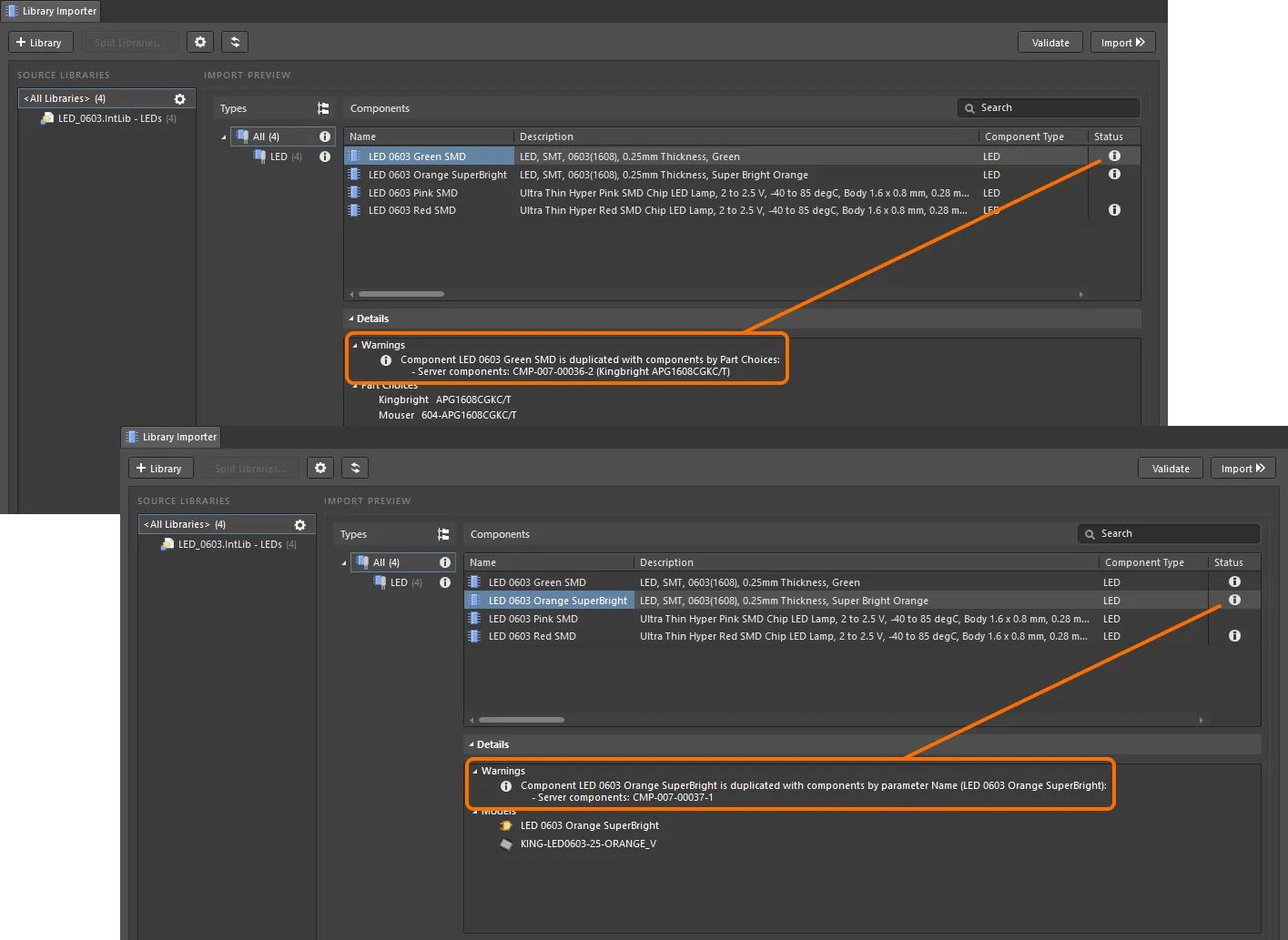
Due potenziali duplicazioni rilevate dal processo di convalida, in cui il Name del componente (immagine superiore) o il relativo Part Choice (immagine inferiore) esistono già nei componenti del Workspace.
La coppia nome-valore del parametro utilizzata per rilevare le violazioni di duplicazione è specificata nell'area Duplicates Detection del pannello Properties, nella scheda Advanced. Utilizzare il menu a discesa Unique Field (impostato su Name per impostazione predefinita) per selezionare tra i parametri disponibili nella libreria sorgente. Questa selezione è particolarmente utile per le configurazioni di libreria aziendali che utilizzano un campo identificativo proprietario integrato nel sistema aziendale più ampio.
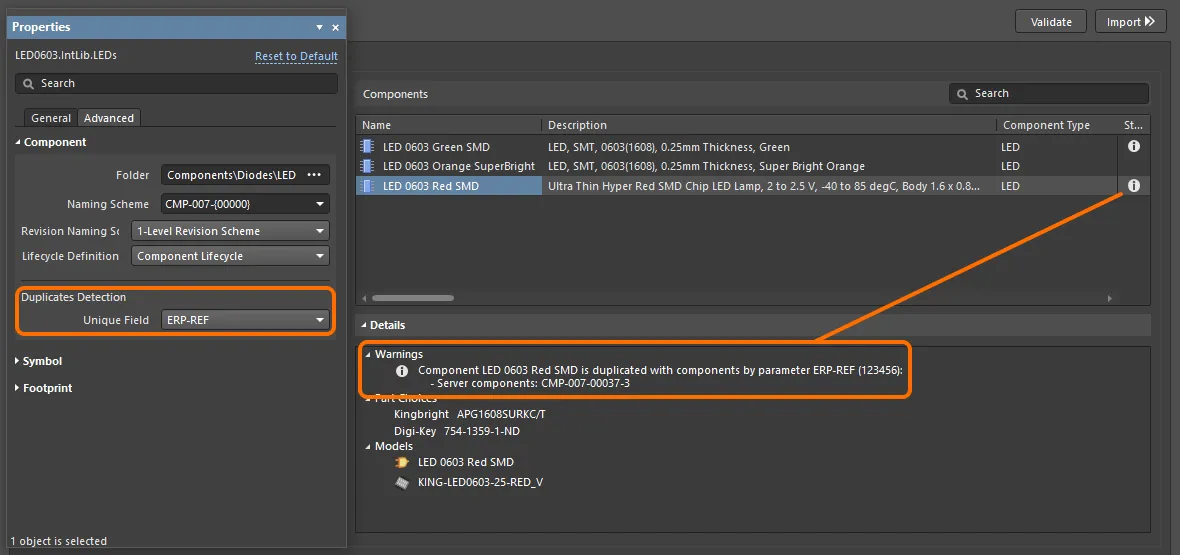
Una violazione di duplicazione rilevata in cui il valore di un parametro specificato (ERP-REF) è uguale per un componente della libreria locale e un componente del Workspace.
È possibile impostare un diverso tipo di indicatore di stato per le violazioni di duplicazione selezionando un'alternativa Report Mode nell'area Import Checks sotto la scheda General del pannello Properties.

Il rilevamento dei duplicati viene eseguito anche per i modelli simbolo dei componenti. Se i componenti da importare hanno modelli simbolo con la stessa geometria nelle librerie sorgente, verrà importato solo uno di questi modelli.
Questa funzionalità è disponibile quando l'opzione LibraryMigrator.DuplicatedModelCheck è abilitata nella finestra di dialogo Advanced Settings dialog.

Librerie a modello singolo
Il rilevamento automatico dei duplicati viene utilizzato anche per elaborare librerie sorgente che usano un modello simbolo comune per tutti i componenti. Tali librerie tendono a essere composte da un singolo tipo di componente con stili e valori differenti, come resistori di un particolare formato package, in cui il simbolo di ciascuno è una grafica di modello standard.
Questa condizione di modello singolo e comune viene rilevata dal Library Importer, che quindi configura l'importazione per trasferire un unico modello simbolo applicabile a tutti i componenti importati, anziché un simbolo corrispondente con nome individuale per ciascun componente. Il simbolo da importare adotta il nome di uno dei simboli da importare e tutti i parametri del componente rimangono invariati.

Il simbolo di libreria importato (che ha il nome generico e un campo Description vuoto) può essere modificato in base alle proprie esigenze. Nel Components panel, utilizzare l'opzione Edit del menu contestuale per richiamare l'azione. Durante il processo, selezionare l'opzione Update items related to <symbol ID> nella finestra di dialogo Create Revisions for Item per assicurarsi che i componenti importati utilizzino la nuova revisione del simbolo.

Unione dei tipi di componente
La gamma di Component Types registrati nel sistema, o in pratica nel Workspace connesso, può essere visualizzata e gestita nella pagina Data Management – Component Types page della finestra di dialogo Preferences. I tipi sono elencati con il relativo Template del componente e il Folder del Workspace e includeranno eventuali nuovi tipi creati quando il Library Importer ha importato file di libreria nel Workspace.
La creazione di più nuovi Component Types può verificarsi tipicamente quando una configurazione del Library Importer ha utilizzato il Parameter Grouping (un valore di parametro del componente designato) per determinare il Type di ciascun componente importato. Ad esempio, il parametro Categories potrebbe essere Resistor-0608 per una raccolta di componenti importati e Resistor-0402 per un'altra, e così via. In questo caso, sarebbe preferibile raggrupparli tutti sotto il singolo Component Type Resistors per un utilizzo futuro.
Piuttosto che modificare manualmente tutti i Component Types in queste circostanze, la pagina Component Types page in Preferences consente di unire le voci Type selezionate in una singola voce specificata. Per ulteriori informazioni, fare riferimento alla sezione Merging Component Types della pagina Component Types.
Il risultato di tale unione è che quando Resistors viene scelto come tipo di componente importato nel Library Importer, verrà applicato se si seleziona uno qualsiasi dei Template uniti (Resistor_0402 ecc.) come alternativa.
Importazione dei soli modelli
Il Library Importer può essere impostato su una speciale modalità di importazione Models Only che rileva ed elabora i modelli di componente disponibili in una libreria sorgente.
Questa funzionalità è disponibile quando l'opzione LibraryMigrator.ModelsOnlyMode è abilitata nella finestra di dialogo Advanced Settings dialog.
Nella modalità Models Only, il processo di analisi dell'importatore rileverà tutti i modelli Symbol, Footprint e Simulation disponibili in una libreria sorgente (IntLib, SchLib, PcbLib, ecc.), quindi importerà tali modelli nel Workspace utilizzando le posizioni predefinite del sistema, gli schemi di denominazione e le definizioni del ciclo di vita.

Quando il Library Importer viene impostato sulla modalità Advanced () o aperto in modalità Advanced (File » Library Importer), sono disponibili tutti i dettagli dell'importazione proposta dei modelli. L'area Import Preview mostra il Folder Structure che verrà utilizzato nel Workspace di destinazione, che può essere modificato rispetto alle impostazioni predefinite nel campo Folder per ciascun tipo di modello nel pannello Properties. Gli schemi di denominazione applicati e la definizione del ciclo di vita per ciascun modello possono essere selezionati tra i tipi di sistema disponibili (vedere il Properties panel, sotto).

Se desiderato, l'importazione dei modelli di componente nel Workspace può essere limitata per tipo, disabilitando (o abilitando) tipi di modello specifici nel pannello Properties utilizzando i relativi pulsanti  .
.
Una volta configurato il Library Importer, selezionare il pulsante per completare l'importazione dei modelli di componente elencati. I risultati possono essere esaminati nel file di log dell'importazione, come proposto dalla finestra di dialogo di avanzamento Library Importer (), oppure visualizzando i modelli importati nel Components panel.

Importazione dei soli componenti
Analogamente alla modalità di importazione Models Only descritta sopra, il Library Importer può essere impostato su una speciale modalità di importazione Components Only che consente di importare i componenti disponibili in una libreria sorgente senza i relativi modelli collegati.
Questa funzionalità è disponibile quando l'opzione LibraryMigrator.ReleaseComponentsWithoutModels è abilitata nella finestra di dialogo Advanced Settings dialog.
Nella modalità Components Only, il processo di analisi dell'importatore rileverà tutti i componenti, i parametri e le Part Choices presenti in una libreria sorgente, quindi importerà questi componenti nel Workspace utilizzando la posizione predefinita del sistema, lo schema di denominazione e la definizione del ciclo di vita.

Quando il Library Importer viene impostato sulla modalità Advanced () o aperto in modalità Advanced (File » Library Importer), sono disponibili tutti i dettagli dell'importazione proposta dei componenti. La cartella applicata, gli schemi di denominazione e la definizione del ciclo di vita possono essere selezionati tra i tipi di sistema disponibili (vedere il Properties panel, sotto).

Una volta configurato il Library Importer, selezionare il pulsante per completare l'importazione dei componenti elencati. Nel Workspace verranno creati solo elementi componente, senza alcun modello collegato. I risultati possono essere esaminati nel file di log dell'importazione, come proposto dalla finestra di dialogo di avanzamento Library Importer (), oppure visualizzando i componenti importati nel Components panel.

Pannello Properties
Le impostazioni del pannello Properties associato al Library Importer forniscono un controllo avanzato sulla configurazione di importazione per la libreria selezionata (o gruppo di sottolibrerie). Il pannello è accessibile dalla modalità Advanced del Library Importer selezionando l'opzione Properties dal menu del pulsante  (in basso a destra nell'area di progettazione), facendo clic sul pulsante
  in alto a destra nella vista del Library Importer, oppure facendo clic sul pulsante
  accanto a
 <All Libraries> o a una voce di categoria specifica nell'elenco Source Libraries.
Le impostazioni delle opzioni del pannello sono definite dalle impostazioni di sistema predefinite oppure da quelle specificate dal Component Template applicato, che a sua volta è impostato dal tipo di componente rilevato nella libreria – LED nell'esempio mostrato qui. Le impostazioni sono inoltre modificabili dall'utente, consentendo di adattare il processo di importazione secondo necessità, e possono essere ripristinate tramite il collegamento Reset to Default (in alto a destra).

Le sezioni della scheda General del pannello sono le seguenti:
-
General:
-
Component Type – il tipo di componente rilevato dall'importatore per la libreria selezionata e, di conseguenza, il template applicato (vedere Component Template sotto). È possibile sovrascrivere questa impostazione modificando il campo, operazione che creerà un nuovo component type, oppure selezionando un tipo alternativo tramite le opzioni del menu a discesa (o tramite il pulsante
 ) – questo è un altro modo per risolvere un uncategorized component issue. Scegliere l'opzione
 [LibraryName] per impostare il tipo come nome della libreria selezionata.
-
Component Template – il Component Template del Workspace che verrà applicato ai componenti importati e, di conseguenza, alla loro impostazione Component Type. È possibile sovrascrivere questa impostazione selezionando un template alternativo tramite le opzioni del menu a discesa (o tramite il pulsante ). Impostare questa opzione su [Create new] per la creazione automatica di un template derivato dai parametri della libreria sorgente e dalle impostazioni correnti del Library Importer, oppure scegliere [No Template] per impedire che un template venga applicato o creato.
Si noti che le impostazioni Component Type e Component Template sono di fatto collegate tra loro quando sono impostate su un Tipo/Template disponibile – per esempio, se una delle due è impostata su Capacitors, l'altra viene automaticamente impostata su Capacitors. Tuttavia, se in questo caso l'impostazione Component Template viene modificata in [Create New], verrà creato un altro template Capacitors (denominato con un suffisso di versione/revisione appropriato) per rispettare le impostazioni correnti. I Component Template esistenti non vengono modificati dal processo di importazione.
-
Parameter Mapping – la corrispondenza dei parametri tra i parametri della libreria e quelli del component template applicato (o le impostazioni predefinite, se non è disponibile alcun template), nonché il tipo di valore per ciascun parametro (Text o un tipo con unità di misura). Utilizzare le opzioni del menu a discesa della colonna Source Library Parameter per modificare la mappatura e le opzioni del menu della colonna Type per sovrascrivere l'impostazione esistente determinata dal template o dai valori predefiniti. Scegliere l'opzione <Skip> per non includere un parametro. Qualsiasi parametro che non sia stato associato automaticamente a un parametro della libreria sorgente (è impostato su <Skip> dal sistema) può essere mappato manualmente a un parametro Template appropriato – per esempio, il parametro sorgente ROHS potrebbe essere selezionato per corrispondere al parametro RoHS Compliant definito dal template del Workspace. I nomi dei parametri possono essere modificati e i set di parametri possono essere aggiunti, modificati e rimossi. I parametri base del componente (ID, Name, Description) possono essere rimappati, ma per il resto sono di sola lettura.
Per il parametro Workspace ID, il parametro della libreria sorgente è impostato su <Auto>. Questo comporta la creazione automatica degli ID componente in base al Naming Template specificato nella sezione Component del pannello, presente nella scheda Advanced del pannello. La mappatura dell'ID può essere modificata per utilizzare qualsiasi parametro della libreria sorgente (purché univoco per ogni voce del componente) scegliendo un'alternativa dal menu a discesa Source Library Parameter. Si noti che i parametri base del componente (ID, Name, Description) possono essere rimappati, ma per il resto sono di sola lettura.
-
Part Choice Mapping – l'elenco dei parametri di codice produttore o collegamento fornitore riconosciuti dall'importatore, che verranno utilizzati per derivare le voci Part Choices per i componenti importati. Utilizzare le opzioni del menu a discesa per ridefinire la mappatura oppure aggiungere ed eliminare set di mappatura. Si noti che, per impostazione predefinita, i parametri di codice produttore e collegamento fornitore non sono inclusi (vengono saltati) nel processo di importazione. Quando con un componente della libreria sono inclusi più collegamenti fornitore, per le voci del campo Part Choices viene utilizzato il riferimento del fornitore primario (
Supplier 1 / Supplier Part Number 1).
-
Import Checks – visualizza o imposta la risposta dell'importatore in termini di errore/avviso alle violazioni delle regole di convalida dell'importazione. Utilizzare il menu a discesa Report Mode per modificare la risposta e l'icona per una voce Violation Type. Si noti che, se è selezionata la modalità report
Fatal Error, il processo di importazione verrà bloccato quando viene rilevata questa violazione.
La scheda Advanced del pannello offre impostazioni per tutti gli elementi oggetto dati dell'importatore, come definite dai valori predefiniti di sistema o dal Component Template applicato. Questi includono modelli di componente, file Datasheet ed eventuali Component Template creati. Ad eccezione dell'opzione Datasheet (un interruttore di abilitazione/disabilitazione), le impostazioni per ciascun oggetto di importazione includono:
-
Folder – la cartella Workspace di destinazione per l'oggetto importato, che può essere modificata manualmente (ad esempio per creare una nuova cartella di destinazione) oppure selezionata tramite il pulsante di sfoglia ().
-
Naming Scheme – la specifica di denominazione Workspace dell'oggetto come definita dal Component Template oppure, in assenza di un template attivo, lo schema impostato per la cartella di destinazione (o inserito manualmente). Utilizzare il menu a discesa per scegliere tra gli Naming Schemes disponibili. Si noti che una modifica del percorso della cartella di destinazione (Folder) può essere accompagnata da una modifica dello Naming Scheme applicato, come impostato dalla cartella stessa o da un Component Template applicato/associato.
-
Revision Naming Scheme – la convenzione di denominazione utilizzata per le Workspace revisions dell'oggetto, come impostata dal template applicato o selezionata dalle opzioni del menu a discesa della voce. Saranno disponibili come opzione solo gli schemi abilitati dal sistema.
-
Lifecycle Definition – il Lifecycle system utilizzato per l'oggetto, come impostato dal template applicato o selezionato dalle opzioni del menu a discesa della voce. Saranno disponibili come opzione solo le definizioni abilitate dal sistema.
La sezione oggetto
Component include l'impostazione per
Duplicates Detection, come
descritto sopra.
Configurazione di esportazione-importazione
Il Library Importer offre la possibilità di esportare un file dettagliato basato su testo che acquisisce l'attuale configurazione, includendo tutte le impostazioni di importazione configurabili come percorsi di destinazione, mappatura dei parametri, naming scheme, definizioni dei lifecycle, tipi di componente di destinazione e così via.
Il file Importer Configuration viene salvato tramite il comando File » Export » Importer Config come tipo di file *.lmcfg e può essere ripristinato in qualsiasi momento tramite l'opzione di menu File » Import » Importer Config.

La possibilità di ripristinare una configurazione è particolarmente utile quando il database sorgente o la libreria basata su file è stata aggiornata e tali modifiche devono essere importate nel Workspace. Se la configurazione è stata esportata quando la libreria è stata importata per la prima volta, la configurazione ripristinata (importata) ristabilirà esattamente le impostazioni di configurazione utilizzate, garantendo uno schema di trasferimento dati coerente per quella libreria (o quelle librerie).
Si noti che un file Importer Configuration esportato (salvato) include riferimenti ai file di libreria che erano aperti come librerie sorgente quando la configurazione è stata esportata. Quando quel file Importer Configuration viene successivamente importato (ricaricato), una o più delle librerie a cui si fa riferimento nella configurazione devono essere disponibili, cioè devono essere attualmente disponibili come libreria sorgente nel Library Importer.

 Localizzato tramite A