
Importazione delle librerie esistenti nel tuo Workspace connesso
A colpo d'occhio
- Scopri come accedere al Library Importer e scegliere tra le modalità Semplice e Avanzata.
- Scopri quali librerie e dati dei componenti possono essere importati e quali sono le principali limitazioni.
- Esplora le anteprime di importazione, la classificazione dei componenti, le impostazioni dei parametri e i report per verificare e perfezionare le tue importazioni.
Altium Designer, insieme al tuo Workspace connesso, offre un processo semplificato e altamente automatizzato per importare rapidamente le librerie esistenti in tale Workspace. L'interfaccia di questo processo – Library Importer – offre una soluzione con un solo clic che analizza automaticamente le librerie selezionate e le importa nel Workspace a cui sei attualmente connesso.
Compatibile con tutti i tipi di librerie legati alle precedenti metodologie di gestione dei componenti (SchLib, PcbLib, IntLib, DbLib, SVNDbLib), il Library Importer è una soluzione dedicata alla creazione rapida della libreria di componenti del Workspace aziendale, per consentirti di sfruttarne i numerosi vantaggi: elevata integrità, archiviazione e gestione centralizzate, facilità di riutilizzo dei progetti e informazioni in tempo reale sulla catena di approvvigionamento.
Il Library Importer offre una modalità di interfaccia Simple essenziale, in cui le librerie di componenti selezionate, basate su database o su file, vengono importate come componenti del Workspace in un unico passaggio. L'importatore gestisce automaticamente la classificazione per tipo, la cartella di destinazione dei dati sorgente, l'inclusione dei parametri e il tipo dei relativi valori, nonché il trasferimento di tutti i dati pertinenti. L'interfaccia è disponibile anche in modalità Advanced, che offre un'anteprima completa dell'importazione proposta e l'accesso ai dati e alle impostazioni correlati. Sebbene l'importazione sia per impostazione predefinita un processo con un solo clic, l'importatore offre anche opzioni di configurazione avanzate tramite il pannello Properties, per un controllo più preciso sulle modalità di esecuzione dell'importazione.
Cosa viene importato?
Tutte le informazioni presenti nella libreria sorgente originale vengono importate nei componenti del Workspace, inclusi tutti i modelli di dominio referenziati (simboli schematici, footprint PCB, modelli di simulazione), le informazioni parametriche, le scelte dei componenti assegnate, i file delle schede tecniche e così via. Ove necessario, vengono creati anche modelli di componente, che possono poi essere perfezionati e utilizzati per le successive importazioni di librerie.
Se per i componenti originali sono definiti più footprint PCB, il Library Importer trasferisce tali modelli e mantiene il footprint predefinito corrente. Se invece lavori solo con librerie PCB, occupandoti esclusivamente del layout PCB, il Library Importer supporta l'importazione delle sole librerie di questo tipo. In alternativa, può essere impostato su una modalità di importazione dei soli modelli, in cui vengono importati tipi di modelli specifici da librerie integrate o basate su database. Anche le librerie che includono più tipi di componenti (librerie monolitiche) vengono rilevate ed elaborate automaticamente.
Sebbene il processo di importazione delle librerie debba gestire librerie sorgente basate su database e su file che possono utilizzare diversi standard di formattazione, i processi di analisi automatica rilevano i tipi di componenti presenti nella libreria sorgente (resistore, condensatore, ecc.), nonché i nomi dei parametri e i tipi dei relativi valori (volt, ohm, ecc.). Il sistema esegue e gestisce una serie di verifiche, ad esempio per garantire che non vi siano ID duplicati per i componenti risultanti nella libreria del Workspace, che non vengano creati modelli o modelli di componente duplicati e che tali elementi vengano riutilizzati tra i componenti (tramite collegamenti), ove necessario. Se si verificano problemi, il sistema li segnala e suggerisce come risolverli, con l'obiettivo di ripristinare il corretto svolgimento dell'importazione nel modo più rapido e fluido possibile.
I tipi di librerie che possono essere importati sono:
-
Libreria di simboli schematici (
*.SchLib). -
Libreria di footprint PCB (
*.PcbLib). -
Libreria integrata (
*.IntLib) -
Libreria basata su database (
*.DbLib). -
Libreria basata su database SVN (
*.SVNDbLib).
Accesso al Library Importer
Il Library Importer è disponibile quando sei connesso a un Workspace. Per accedere all'importatore in modalità Simple:
-
Nel pannello Components, scegli l'opzione Import Library dal menu
 . Se nella colonna Categories del pannello (o nel menu a discesa in alto quando il pannello è in modalità compatta) è attualmente selezionata una libreria basata su database o su file, il Library Importer si apre per tale libreria. Quando è selezionato un tipo di componente della libreria del Workspace, si apre la finestra di dialogo standard di Windows Open, che consente di individuare e selezionare un file di libreria da importare.
-
Fai clic con il pulsante destro del mouse su un file di libreria nel pannello Projects e seleziona Import Library dal menu contestuale.
-
Seleziona Tools » Import Library nell'editor dei simboli schematici o dei footprint PCB quando è aperto un file di libreria locale.
-
Seleziona File » Import Library o Tools » Import Library nell'editor delle librerie basate su database.
-
Nella finestra di dialogo Libraries Preferences, seleziona una voce di libreria nella scheda Installed, quindi fai clic sul controllo Import.
-
Trascina un file di libreria da una cartella di Windows al pannello Explorer.
La modalità semplice offre opzioni per importare immediatamente la libreria selezionata ( ) o aprire il Library Importer nella modalità con interfaccia grafica completa (
 ).
).

Il Library Importer aperto nella modalità Simple di importazione con un solo clic.
Per accedere direttamente al Library Importer nella modalità di interfaccia Advanced, seleziona File » Library Importer dal menu principale.
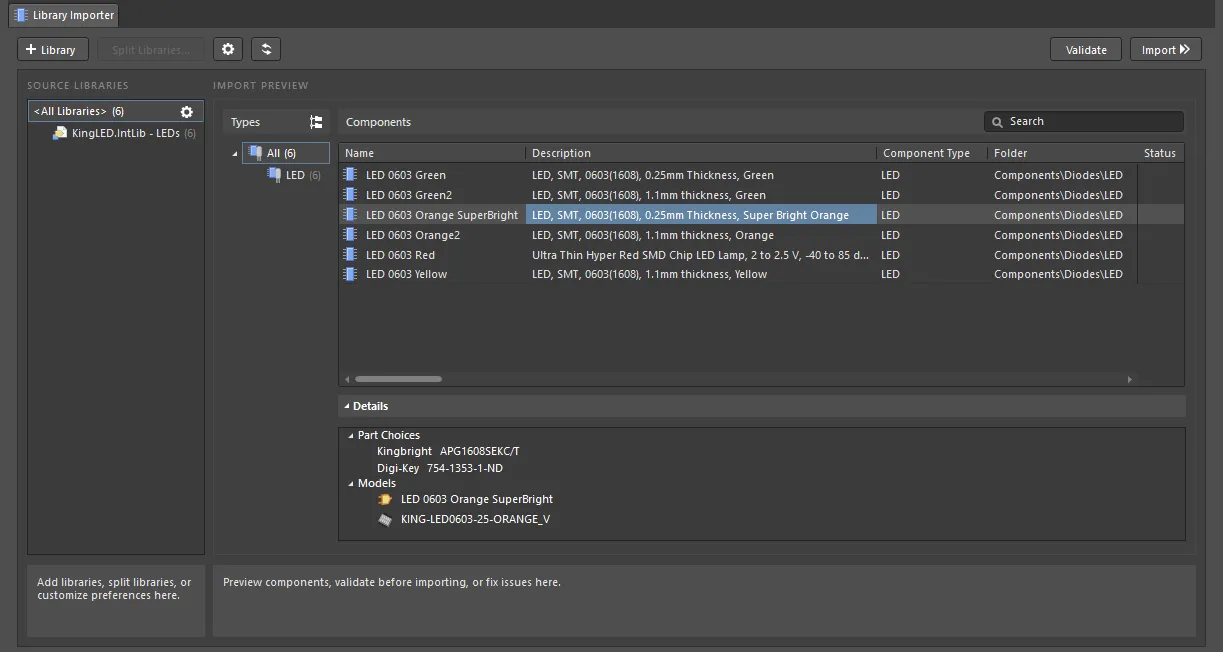
Il Library Importer, aperto nella modalità di interfaccia completa Advanced, supporta anche un processo di importazione con un solo clic.
Modalità semplice
La modalità semplice del Library Importer preseleziona tutti gli aspetti del processo di importazione in base all'analisi della libreria sorgente e del Workspace connesso. La finestra di dialogo Library Importer presenta quindi un riepilogo della struttura di importazione, incluso il numero totale di elementi per ciascun tipo. L'importazione della libreria viene eseguita in un unico passaggio tramite il comando .

Questa modalità di interfaccia semplice è adatta ai formati di libreria sorgente più comuni, che in genere contengono tipi di componenti comuni (resistori, condensatori, circuiti integrati, ecc.) e valori dei parametri standardizzati. Durante il processo di analisi iniziale, il sistema deduce il tipo di componenti presenti nella libreria in base al designatore o alle parole chiave dei parametri (LD?, LED, ecc.), quindi individua un modello di componente corrispondente nel Workspace di destinazione (LED). Questo modello viene applicato all'importazione di tali componenti e definisce quindi le impostazioni di importazione, come la cartella di destinazione (Components/LED), la mappatura dei parametri, le unità dei valori dei parametri e così via. Nel Workspace sono disponibili modelli adatti se è stata selezionata l'opzione per includere i dati di esempio durante l'attivazione di un Workspace Altium 365 o l'installazione di Altium On-Prem Enterprise Server.
I risultati dell'importazione della libreria, sotto forma di nuovi componenti creati nel Workspace, sono visibili sia nel pannello Explorer sia nel pannello Components. I componenti importati includono tutti i modelli, i parametri interpretati in base ai modelli di componente applicati, le scelte dei componenti derivate dai dati di origine dei collegamenti ai fornitori e tutti i collegamenti o file di riferimento.

Gli aspetti importanti del processo di importazione delle librerie sono:
-
Le librerie monolitiche (quelle che contengono più tipi di componenti) vengono suddivise automaticamente in sottogruppi, ciascuno dei quali rappresenta un tipo di componente presente nella libreria. I gruppi vengono elaborati come librerie singole.

-
Una libreria di origine con un tipo di componente non riconoscibile (non rilevato) verrà importata senza interpretazione, con tipi di componente non assegnati, in una cartella
Components/Uncategorizeddel Workspace. Prima di eseguire l'importazione, è possibile risolvere questo problema applicando la mappatura dei designatori o il raggruppamento dei parametri nella modalità Advanced (interfaccia completa). In alternativa, puoi procedere con l'importazione e modificare in seguito le impostazioni e la cartella del componente tramite il pannello Explorer. - Il processo di importazione delle librerie include una fase di convalida automatica dei componenti. I componenti che generano un errore di convalida verranno ignorati.
- Se nella libreria di origine da importare vengono rilevati modelli duplicati, ne verrà importato solo uno, che sarà collegato ai componenti risultanti nel Workspace di destinazione. Nella parte superiore della finestra di dialogo Library Importer verrà visualizzata una notifica appropriata.
-
Tutti gli errori riscontrati durante il processo possono essere visualizzati nel Importing Report, accessibile tramite il pulsante
 al termine dell'importazione.
Modalità avanzata
L'interfaccia grafica completa di Library Importer viene visualizzata in modalità Advanced, che offre un controllo dettagliato sulla gestione delle librerie, dei tipi di componente e dei parametri dei componenti. In combinazione con il pannello Properties, consente di configurare l'importazione delle librerie di componenti nel Workspace in base alle tue esigenze specifiche. Tieni presente che le impostazioni dello strumento di importazione possono essere salvate e ripristinate esportando/importando file di configurazione.
La modalità avanzata viene attivata quando Library Importer viene aperto tramite il comando File » Library Importer o quando si seleziona il pulsante in modalità semplice. Le librerie vengono aggiunte alla sezione SOURCE LIBRARIES dello strumento di importazione (se non è già popolata) trascinando un file di libreria nell'area, facendo clic con il pulsante destro del mouse su <All Libraries> e selezionando Add Library dal menu contestuale oppure selezionando il pulsante  .
.
La sezione Import Preview elenca i gruppi di tipi di componente identificati nelle librerie di origine, come Types ( ) o come Folder Structure proposto (
 ), e include una vista a griglia di tali componenti basata sui parametri (Components). I valori dei parametri nella griglia possono essere modificati direttamente, evitando così di dover aprire e modificare la libreria di origine. L'area Details in basso include ulteriori informazioni ricavate dal componente attualmente selezionato: scelte dei componenti, modelli e schede tecniche.
Indipendentemente dalle opzioni dettagliate e dai dati presentati nell'interfaccia, la vista avanzata dello strumento di importazione può essere utilizzata allo stesso modo della vista semplice: basta fare clic sul pulsante  per avviare il processo di importazione, senza ulteriori interventi. Come nel processo della vista semplice, lo strumento di importazione ha analizzato la libreria, dedotto il tipo di componenti che contiene e applicato il modello di componente corretto. A sua volta, il modello determina la cartella di destinazione nel Workspace, gli schemi di denominazione e le definizioni del ciclo di vita applicati, nonché la mappatura e l'interpretazione dei parametri.

 (in alto a sinistra) per aggiornare Library Importer. Questa operazione ricarica tutte le librerie di origine e i dati del Workspace per recepire eventuali modifiche apportate dopo l'apertura dello strumento di importazione.
Librerie monolitiche
Le librerie di origine che contengono più tipi di componenti vengono rilevate dalle procedure di analisi dello strumento di importazione e suddivise in gruppi di sottolibrerie, che possono essere elaborati come librerie separate per tipo. Il rilevamento del tipo di componente si basa sui designatori dei componenti di origine (R?, C?, ecc.) e sulle parole chiave (Resistor, Res, ecc.) contenute negli altri parametri principali dei componenti (descrizione, ID, ecc.).
Nell'esempio riportato di seguito, la libreria di origine (ProjectABC.IntLib) è stata suddivisa automaticamente in base ai tipi di componente rilevati (condensatori, resistori, ecc.), che possono essere selezionati nella colonna Folder Structure (o nella colonna Types) per visualizzare in anteprima le voci dei componenti che li costituiscono nella griglia Components.
 .
.

Tieni presente che la visualizzazione dell'elenco Components può essere modificata in diversi modi:
-
Fai clic sull'intestazione di una colonna per riordinare l'elenco in base al parametro di quella colonna, quindi fai nuovamente clic per invertire l'ordine.
-
Dal menu contestuale dell'intestazione, accessibile con il pulsante destro del mouse:
-
Scegli Clear Sorting per ripristinare l'ordinamento predefinito dell'elenco (in base alla colonna Name in ordine crescente).
-
Scegli Best Fit per adattare la larghezza di una specifica colonna al suo contenuto.
-
Scegli Select Best Fit All Columns per adattare tutte le colonne disponibili alla larghezza del rispettivo contenuto.
-
Scegli Select Columns per accedere alla finestra di dialogo Select Columns, in cui è possibile abilitare e disabilitare le colonne dei parametri e modificarne l'ordine nell'elenco.
-
-
Fai clic sull'icona del filtro (
 ) all'interno di un'intestazione per limitare l'elenco a un valore disponibile nella colonna del parametro, ai valori vuoti/non vuoti o a un'impostazione di filtro Custom. Il filtro applicato viene visualizzato nella parte inferiore dell'elenco, dove può essere abilitato/disabilitato (tramite la casella di controllo associata), modificato nel Filter Editor o eliminato. Anche selezionando All tramite l'icona del filtro nell'intestazione (
 ) si rimuove il filtro applicato.

Componenti non categorizzati
Se una voce di sottogruppo della libreria è denominata Uncategorized (ed è elencata come Uncategorized sotto Types o Folder Structure ed è accompagnata da  icona), ciò indica che l'utilità di importazione non è riuscita a rilevare e assegnare un tipo a quel gruppo di componenti: il tipo di componente è di fatto impostato su
 None. In questo caso, i componenti non identificati (circuiti integrati logici inverter) utilizzano un prefisso del designatore non riconosciuto (U?) e i loro parametri non contengono parole chiave rilevabili come IC, logic, ecc.
Questo problema può essere risolto mappando manualmente i designatori utilizzati per quei componenti al tipo di componente desiderato nella finestra di dialogo Library Splitting, accessibile tramite il pulsante  , disponibile quando è selezionata la libreria di origine (
ProjectABC.IntLib). La finestra di dialogo Library Splitting, con i valori predefiniti, offre controlli per impostare opzioni personalizzate di raggruppamento delle librerie per i componenti non categorizzati, in base alla mappatura dei designatori per tipo di componente e alla suddivisione basata sui parametri.
Con l'opzione Map Designators della finestra di dialogo selezionata, scegliere il tipo di componente appropriato per i componenti non categorizzati dall'elenco a discesa Component Type (che include tutti i tipi di componente disponibili). Confermare la mappatura tipo-designatore completata (il tipo di componente Logic ai designatori U?) con il pulsante  .
.

Ora che il tipo di componente è specificato dalla mappatura applicata, l'utilità di importazione utilizzerà il modello di componente corrispondente (Logic) per configurare l'importazione della libreria secondo le impostazioni del modello (cartella, denominazione, ecc.).

Si noti che, grazie alla flessibilità delle impostazioni di Library Importer, è possibile importare un nuovo tipo di libreria di componenti (non categorizzato) con tutta l'infrastruttura necessaria per le importazioni future di quel tipo di libreria. Scegliendo una configurazione di importazione appropriata (nuovo tipo di componente, modello di componente, cartella di destinazione, mappatura dei parametri e tipi di unità dei valori dei parametri), l'unico requisito per la successiva importazione di quel tipo di libreria sarà selezionare il tipo di componente definito in precedenza. Il tipo di componente selezionato determinerà quindi tutti gli altri aspetti dell'importazione.
Esclusione dall'importazione
È anche possibile escludere tipi di componente specifici dall'importazione. Per escludere un tipo di componente, nell'elenco Types fare clic con il pulsante destro del mouse sul tipo di componente da escludere, quindi selezionare Exclude from Importer dal menu contestuale. Se lo si desidera, modificare la visualizzazione della colonna da Folder Structure a Types ().

Il tipo di componente escluso apparirà in grigio nell'elenco Types. Per visualizzare i componenti esclusi nella griglia, fare clic su Show Excluded Component (n), dove n indica il numero di componenti esclusi.

Inclusione nell'importazione
Se un tipo di componente è stato escluso dall'importazione tramite il comando Exclude from Importer descritto sopra e si desidera invece includerlo, fare clic con il pulsante destro del mouse sul tipo di componente visualizzato in grigio nell'elenco Types (o Folder Structure), quindi selezionare Include to Importer dal menu contestuale. Il tipo di componente verrà nuovamente visualizzato nell'elenco Types, a indicare che non è escluso.

Errori e avvisi di convalida
I componenti che non verranno importati correttamente nel Workspace, o che non verranno importati affatto, sono contrassegnati da indicatori di avviso o errore nell'interfaccia avanzata quando viene eseguito Library Importer () o viene effettuata una convalida dell'importazione ( ). La convalida verifica anche la presenza di percorsi vuoti delle cartelle del Workspace, parametri di sistema in conflitto e modelli duplicati. Un errore irreversibile bloccherà l'importazione.
Quando si tenta di eseguire l'importazione, il pannello Messages viene popolato con le violazioni rilevate e una finestra di dialogo consente di scegliere se annullare o procedere con la configurazione di importazione corrente. In quest'ultimo caso, i componenti non validi non vengono importati oppure il processo di importazione non va a buon fine.

In caso di annullamento dell'importazione o di esecuzione della convalida manuale, ai componenti che non superano i controlli di importazione vengono associate icone di errore/avviso e ulteriori informazioni nell'area inferiore Details. Le icone nella colonna di anteprima Status indicano le specifiche voci dei componenti che violano le regole di controllo dell'importazione.

I controlli di convalida predefiniti disponibili sono elencati di seguito.
La descrizione del componente è troppo lunga
Report mode: 
Riepilogo
Questa violazione si verifica quando la descrizione di un componente da importare supera i 256 caratteri.
Notifica
Nel pannello Messages viene visualizzata una notifica nel seguente formato:
<ComponentName> description more then 256 characters.
dove:
-
ComponentNameè il nome del componente che presenta la violazione.
Raccomandazione per la risoluzione
Modificare la descrizione del componente nella libreria di origine in modo che non superi il limite di lunghezza.
Errori nel modello di componente
Report mode: 
Riepilogo
Questa violazione si verifica quando è presente un errore in un modello di componente applicato ai componenti da importare.
Notifica
Nel pannello Messages viene visualizzata una notifica nel seguente formato:
Component template has errors: <Descripion>
dove:
-
Descripionè la descrizione dell'errore nel modello di componente.
Raccomandazione per la risoluzione
In base alla descrizione dell'errore, individuare e correggere l'errore nella libreria di origine o nella configurazione di importazione della libreria.
HRID del componente duplicato
Report mode:
Riepilogo
Questa violazione si verifica quando gli ID degli elementi dei componenti da importare sono identici.
Notifica
Nel pannello Messages viene visualizzata una notifica nel seguente formato:
<ComponentName1> component HRID is duplicated with <ComponentName2> component HRID.
dove:
-
ComponentName1eComponentName2sono i nomi dei componenti che presentano la violazione.
Raccomandazione per la risoluzione
Nell'area Parameter Mapping del pannello Properties, assicurarsi che il parametro ID sia mappato a un parametro della libreria di origine con valori univoci per i componenti che presentano la violazione. È anche possibile impostare la mappatura di questo parametro su <Auto>: in questo caso, gli ID degli elementi dei componenti verranno impostati automaticamente in base a Naming Scheme, specificato nell'area Component del pannello (nella scheda Advanced).
In alternativa, assicurarsi che il parametro selezionato per l'ID elemento abbia valori univoci per ciascun componente interessato nella libreria di origine.
Geometria del modello duplicata
Report mode: 
Riepilogo
Questa violazione si verifica quando i componenti da importare hanno modelli di simbolo con la stessa geometria nelle librerie di origine.
Notifica
Nel pannello Messages viene visualizzata una notifica nel seguente formato:
<SymbolModelName1> model has the same geometry as <SymbolModelName2> in your source library. Imported components will be linked to <SymbolModelName2>
dove:
-
SymbolModelName1eSymbolModelName2sono i nomi dei modelli di simbolo interessati.
HRID del componente vuoto
Report mode:
Riepilogo
Questa violazione si verifica quando l'ID elemento di un componente da importare è vuoto.
Notifica
Nel pannello Messages viene visualizzata una notifica nel seguente formato:
<ComponentName> component HRID is empty.
dove:
-
ComponentNameè il nome del componente interessato.
Raccomandazioni per la risoluzione
Nell'area Parameter Mapping del pannello Properties, assicurarsi che il parametro ID sia associato a un parametro della libreria di origine che abbia un valore per il componente interessato. È anche possibile impostare l'associazione di questo parametro su <Auto>: in questo caso, l'ID elemento del componente verrà impostato automaticamente in base a Naming Scheme specificato nell'area Component del pannello (nella scheda Advanced).
In alternativa, assicurarsi che il parametro selezionato abbia un valore nella libreria di origine.
Definizione del ciclo di vita vuota nelle impostazioni dell'entità
Report mode:
Riepilogo
Questa violazione si verifica quando una libreria di origine include contenuti il cui tipo non è assegnato a una definizione del ciclo di vita.
Notifica
Nel pannello Messages viene visualizzata una notifica nel seguente formato:
<ContentType> entity settings in library <LibraryName>.<LibraryType> have empty Lifecycle Definition.
dove:
-
ContentTypeè il tipo di contenuto (ad esempio, componente o simbolo) non assegnato a una definizione del ciclo di vita. -
LibraryNameè il nome della libreria di origine che include contenuti il cui tipo non è assegnato a una definizione del ciclo di vita. -
LibraryTypeè il nome del gruppo di sottolibrerie che include contenuti il cui tipo non è assegnato a una definizione del ciclo di vita.
Raccomandazioni per la risoluzione
Assicurarsi che sia selezionata una definizione del ciclo di vita nell'elenco a discesa Lifecycle Definition per il tipo di contenuto interessato nel pannello Properties (nella scheda Advanced ). Se sono disponibili voci nell'elenco a discesa, assicurarsi che il tipo di contenuto interessato sia assegnato a una definizione del ciclo di vita. Per ulteriori informazioni, consultare la pagina Definizione dei cicli di vita per un Workspace.
Schema di denominazione delle revisioni vuoto nelle impostazioni dell'entità
Report mode:
Riepilogo
Questa violazione si verifica quando una libreria di origine include contenuti il cui tipo non è assegnato a uno schema di denominazione delle revisioni.
Notifica
Nel pannello Messages viene visualizzata una notifica nel seguente formato:
<ContentType> entity settings in library <LibraryName>.<LibraryType> have empty Revision Naming Scheme.
dove:
-
ContentTypeè il tipo di contenuto (ad esempio, componente o simbolo) non assegnato a uno schema di denominazione delle revisioni. -
LibraryNameè il nome della libreria di origine che include contenuti il cui tipo non è assegnato a uno schema di denominazione delle revisioni. -
LibraryTypeè il nome del gruppo di sottolibrerie che include contenuti il cui tipo non è assegnato a uno schema di denominazione delle revisioni.
Raccomandazioni per la risoluzione
Assicurarsi che sia selezionata una definizione del ciclo di vita nell'elenco a discesa Schema di denominazione delle revisioni per il tipo di contenuto interessato nel pannello Properties (nella scheda Advanced ). Se sono disponibili voci nell'elenco a discesa, assicurarsi che il tipo di contenuto interessato sia assegnato a uno schema di denominazione delle revisioni. Per ulteriori informazioni, consultare la pagina Definizione degli schemi di denominazione delle revisioni per un Workspace.
La cartella non esiste
Report mode: 
Riepilogo
Questa violazione si verifica quando una cartella in cui importare i contenuti non esiste nel Workspace connesso.
Notifica
Nel pannello Messages viene visualizzata una notifica nel seguente formato:
Folder '<FolderPath>' does not exist
dove:
-
FolderPathè il percorso della cartella di destinazione che non esiste nel Workspace connesso.
Raccomandazioni per la risoluzione
Nel pannello Properties, specificare una cartella di destinazione facendo clic sul pulsante  a destra del campo Folder per i contenuti che verranno salvati nel Workspace. Nella finestra di dialogo Choose Folder che si apre, individuare e selezionare una cartella esistente oppure crearne una nuova al momento.
Footprint non trovato nelle librerie disponibili
Report mode:
Riepilogo
Questa violazione si verifica quando un componente ha un footprint collegato che non è possibile trovare nelle librerie disponibili.
Notifica
Nel pannello Messages viene visualizzata una notifica nel seguente formato:
Footprint <FootprintName> is not found in available libraries. Any referenced footprints can only be found if the relevant PcbLib(s) are either installed, or are added to the Library Importer directly.
dove:
-
FootprintNameè il nome del footprint mancante.
Raccomandazioni per la risoluzione
Aggiungere al Library Importer le librerie che contengono i footprint collegati. È possibile farlo facendo clic sul controllo Choose a Library nell'area Details quando nell'area Components è selezionato un componente che presenta questa violazione.
In alternativa, assicurarsi che le librerie contenenti i footprint collegati ai componenti da importare siano installate (per ulteriori informazioni sulle librerie installate, consultare la pagina Ricerca di componenti nelle librerie basate su database e file) oppure modificare il collegamento al footprint nella libreria di origine.
Per ulteriori informazioni, consultare la sezione Importazione delle librerie schematiche.
Associazione dei parametri non valida
Report mode:
Riepilogo
Questa violazione si verifica quando è presente un errore nella configurazione dell'associazione dei parametri.
Notifica
Nel pannello Messages viene visualizzata una notifica nel seguente formato:
Parameter mapping in library <LibraryName>.<LibraryType> has error: <Descripion>
dove:
-
LibraryNameè il nome della libreria di origine in cui si trova un componente con una mappatura dei parametri errata. -
LibraryTypeè il nome del gruppo di sottolibrerie in cui si trova un componente con una mappatura dei parametri errata. -
Descripionè la descrizione della violazione relativa alla mappatura dei parametri.
Raccomandazione per la risoluzione
Nella sezione Parameter Mapping del pannello Properties, individuare i parametri con l'icona  e aggiornare la mappatura di conseguenza. In alternativa, rimuovere le voci di mappatura con errori.
Elemento con HRID già rilasciato
Report mode:
Riepilogo
Questa violazione si verifica quando l'ID elemento di un componente da importare coincide con l'ID di un elemento già presente nel Workspace di destinazione.
Notifica
Nel pannello Messages viene visualizzata una notifica nel seguente formato:
Item with HRID <ItemID> already released.
dove:
-
ItemIDè l'ID utilizzato per un elemento nel Workspace.
Raccomandazione per la risoluzione
Nella sezione Parameter Mapping del pannello Properties, assicurarsi che il parametro ID sia mappato a un parametro della libreria di origine con un valore univoco. È anche possibile impostare la mappatura di questo parametro su <Auto>: in questo caso, l'ID elemento del componente verrà impostato automaticamente in base a Naming Scheme, specificato nella sezione Component del pannello (nella scheda Advanced). In questo caso, assicurarsi che Naming Scheme sia impostato in modo da generare ID elemento univoci.
In alternativa, assicurarsi che il parametro selezionato per l'ID elemento abbia un valore univoco nella libreria di origine.
Definizione del ciclo di vita per l'importazione dei datasheet non trovata
Report mode:
Riepilogo
Questa violazione si verifica quando una libreria di origine include componenti con datasheet collegati e il tipo di contenuto Datasheet non è assegnato a una definizione del ciclo di vita.
Notifica
Nel pannello Messages viene visualizzata una notifica nel seguente formato:
Lifecycle Definition to import <LibraryName>.<LibraryType> library datasheets is not found.
dove:
-
LibraryNameè il nome della libreria di origine i cui componenti includono datasheet. -
LibraryTypeè il nome del gruppo di sottolibrerie i cui componenti includono datasheet.
Raccomandazione per la risoluzione
Assicurarsi che il tipo di contenuto Datasheet sia assegnato a una definizione del ciclo di vita. Per ulteriori informazioni, consultare la pagina Definizione dei cicli di vita per un Workspace.
In alternativa, disabilitare l'importazione dei file dei datasheet modificando l'opzione Migrate nella sezione Datasheet del pannello Properties (nella scheda Advanced).
La descrizione del modello è troppo lunga
Report mode:
Riepilogo
Questa violazione si verifica quando la descrizione di un modello di componente supera i 256 caratteri.
Notifica
Nel pannello Messages viene visualizzata una notifica nel seguente formato:
Description of Model '<ModelName>' of component '<ComponentName>' more then 256 characters.
dove:
-
ModelNameè il nome del modello che presenta il problema. -
ComponentNameè il nome del componente che include il modello che presenta il problema.
Raccomandazione per la risoluzione
Modificare la descrizione del modello nella libreria di origine in modo che non superi il limite di lunghezza.
Il valore del parametro obbligatorio è vuoto
Report mode:
Riepilogo
Questa violazione si verifica quando il template di componente collegato contiene un parametro contrassegnato come obbligatorio e tale parametro non ha alcun valore nella libreria di origine.
Notifica
Nel pannello Messages viene visualizzata una notifica nel seguente formato:
<ParameterName> required parameter value in component <ComponentName> is empty.
dove:
-
ParameterNameè il nome del parametro che presenta il problema. -
ComponentNameè il nome del componente che include il parametro che presenta il problema.
Raccomandazione per la risoluzione
Aggiungere un valore al parametro che presenta il problema nella libreria di origine o direttamente nel Library Importer, nell'area della griglia. In alternativa, modificare la mappatura dei parametri nella sezione Parameter Mapping del pannello Properties (nella scheda General) in modo che il parametro obbligatorio sia mappato a un parametro della libreria di origine che abbia un valore.
Schema di denominazione delle revisioni per l'importazione dei datasheet non trovato
Report mode:
Riepilogo
Questa violazione si verifica quando una libreria di origine include componenti con datasheet collegati e il tipo di contenuto Datasheet non è assegnato a uno schema di denominazione delle revisioni.
Notifica
Nel pannello Messages viene visualizzata una notifica nel seguente formato:
Revision Naming Scheme to import <LibraryName>.<LibraryType> library datasheets is not found.
dove:
-
LibraryNameè il nome della libreria di origine i cui componenti includono datasheet. -
LibraryTypeè il nome del gruppo di sottolibrerie i cui componenti includono datasheet.
Raccomandazione per la risoluzione
Assicurarsi che il tipo di contenuto Datasheet sia assegnato a uno schema di denominazione delle revisioni. Per ulteriori informazioni, consultare la pagina Definizione degli schemi di denominazione delle revisioni per un Workspace.
In alternativa, disabilitare l'importazione dei file dei datasheet modificando l'opzione Migrate nella sezione Datasheet del pannello Properties (nella scheda Advanced).
File del modello di simulazione non trovato
Report mode:
Riepilogo
Questa violazione si verifica quando un componente ha un modello di simulazione collegato che non è possibile trovare nel percorso specificato.
Notifica
Nel pannello Messages viene visualizzata una notifica nel seguente formato:
Simulation model file <Path> is not found.
dove:
-
Pathè il percorso specificato per il modello di simulazione.
Raccomandazione per la risoluzione
Assicurarsi che il modello di simulazione si trovi nel percorso specificato. In alternativa, aggiornare il percorso del modello nella libreria di origine.
Il nome del simbolo non può essere vuoto
Report mode:
Riepilogo
Questa violazione si verifica quando un componente non ha alcun simbolo collegato.
Notifica
Nel pannello Messages viene visualizzata una notifica nel seguente formato:
Symbol name cannot be empty.
Raccomandazione per la risoluzione
Assicurarsi che nella libreria di origine sia definito correttamente un collegamento a un simbolo per il componente.
Non si dispone dei diritti di accesso per modificare la cartella
Report mode:
Riepilogo
Questa violazione si verifica quando non si dispone dei permessi di scrittura per una cartella di destinazione nel Workspace connesso.
Notifica
Nel pannello Messages viene visualizzata una notifica nel seguente formato:
You do not have access right to modify folder <FolderPath>.
dove:
-
FolderPathè il percorso della cartella di destinazione nel Workspace connesso per la quale non si dispone dei diritti di modifica.
Raccomandazione per la risoluzione
Chiedere a un amministratore del Workspace di concedere i permessi di scrittura per la cartella (per ulteriori informazioni, consultare la pagina Controllo dell'accesso ai contenuti del Workspace).
In alternativa, utilizzare il pannello Properties per selezionare un'altra cartella per la quale si dispone dei permessi di scrittura. Fare clic sul pulsante a destra del campo Folder relativo al contenuto da salvare nel Workspace e, nella finestra di dialogo Choose Folder che si apre, individuare e selezionare una cartella esistente oppure crearne una nuova al momento.
I controlli definibili dall'utente vengono configurati nell'area Import Checks del pannello Properties. Utilizzare il menu a discesa Report Mode per scegliere un diverso livello di segnalazione per il tipo di violazione associato. Questi controlli sono elencati di seguito.
Componente duplicato in base al parametro
Default report mode: 
Riepilogo
Questa violazione si verifica quando un componente delle librerie di origine da importare ha un parametro il cui valore è impostato come univoco e un componente nel Workspace di destinazione presenta lo stesso valore per tale parametro. Per ulteriori informazioni, consultare la sezione Rilevamento dei duplicati.
Notifica
Nel pannello Messages viene visualizzata una notifica nel seguente formato:
Component <ComponentName> is duplicated with components by parameter <ParameterName> (<ParameterValue>):

		    - Server components: <WorkspaceComponentList>
dove:
-
ComponentNameè il nome del componente che causa la violazione. -
ParameterNameè il nome del parametro impostato come univoco. -
ParameterValueè il valore del parametro impostato come univoco. -
WorkspaceComponentListè l'elenco degli ID Item-Revision dei componenti nel Workspace di destinazione che presentano valori duplicati per i parametri impostati come univoci.
Raccomandazione per la risoluzione
Controllare i parametri dei componenti nella libreria di origine da importare e assicurarsi che nel menu a discesa Unique Field della scheda Advanced del pannello Properties sia selezionato come univoco il parametro corretto.
Se il componente da importare è identico a quello già presente nel Workspace di destinazione, è possibile escluderlo dalla migrazione – ulteriori informazioni.
Componente duplicato in base alle scelte dei componenti
Default report mode:
Riepilogo
Questa violazione si verifica quando il Workspace di destinazione include un componente con la stessa scelta del componente di un componente presente nelle librerie di origine da importare. Per ulteriori informazioni, consultare la sezione Rilevamento dei duplicati.
Notifica
Nel pannello Messages viene visualizzata una notifica nel seguente formato:
Component <ComponentName> is duplicated with components by Part Choices:

		    - Server components: <WorkspaceComponentList> (<Manufacturer> <PartNumber>)
dove:
-
ComponentNameè il nome del componente che causa la violazione. -
WorkspaceComponentListè l'elenco degli ID Item-Revision dei componenti nel Workspace di destinazione che hanno la stessa scelta del componente di un componente presente in una libreria di origine da importare. -
Manufacturerè il parametro del produttore della scelta del componente duplicata. -
PartNumberè il parametro del codice prodotto della scelta del componente duplicata.
Raccomandazione per la risoluzione
Controllare i parametri dei componenti nella libreria di origine da importare e assicurarsi che le mappature dei parametri delle scelte dei componenti (elencate nell'area Part Choices Mapping della scheda General del pannello Properties) siano corrette.
Se il componente da importare è identico al componente già presente nel Workspace di destinazione, è possibile escluderlo dalla migrazione – ulteriori informazioni.
Modello di componente duplicato
Questo controllo non viene attualmente eseguito dalla funzionalità di convalida di Library Importer.
Tipo di componente non definito
Default report mode:
Riepilogo
Questa violazione si verifica quando è presente un componente non classificato, ovvero un componente a cui non è stato assegnato un tipo di componente.
Notifica
Nel pannello Messages viene visualizzata una notifica nel seguente formato:
<ComponentName> component type is undefined.
dove:
-
ComponentNameè il nome del componente che causa la violazione.
Raccomandazione per la risoluzione
Assegnare un tipo di componente al componente non classificato. Per ulteriori informazioni, consultare la sezione Componenti non classificati.
Scheda tecnica non trovata
Default report mode:
Riepilogo
Questa violazione si verifica quando non è possibile trovare una scheda tecnica tramite il collegamento definito in un componente della libreria di origine.
Notifica
Nel pannello Messages viene visualizzata una notifica nel seguente formato:
Datasheet <Path> is not found.
dove:
-
Pathè il percorso della scheda tecnica definito nel componente della libreria di origine.
Raccomandazione per la risoluzione
Individuare il file della scheda tecnica mancante e ripristinarlo nella posizione prevista. In alternativa, disabilitare l'importazione dei file delle schede tecniche modificando l'opzione Migrate nell'area Datasheet del pannello Properties (nella scheda Advanced).
Importazione della mappatura dei pin non supportata
Default report mode:
Riepilogo
Questa violazione si verifica quando un componente nella libreria di origine presenta una mappatura dei pin personalizzata.
Notifica
Nel pannello Messages viene visualizzata una notifica nel seguente formato:
Import for <ComponentName> component pin mapping is not supported.
dove:
-
ComponentNameè il nome del componente che causa la violazione.
Raccomandazione per la risoluzione
Dopo l'importazione, è possibile controllare la mappatura dei pin e configurarla secondo necessità durante la modifica del componente nell'editor dei componenti, in modalità di modifica del singolo componente – ulteriori informazioni.
Valore del parametro non valido
Default report mode: 
Riepilogo
Questa violazione si verifica quando il valore di un parametro di un componente non può essere interpretato come un valore valido per il tipo di unità specificato.
Notifica
Nel pannello Messages viene visualizzata una notifica nel seguente formato:
<ParameterName> parameter value <ParameterValue> in component <ComponentName> cannot be converted to unit of type <UnitType>.
dove:
-
ParameterNameè il nome del parametro del componente che causa la violazione. -
ParameterValueè il valore del parametro del componente che causa la violazione. -
ComponentNameè il nome del componente che presenta il parametro che causa la violazione. -
UnitTypeè l'unità di misura attualmente impostata per il parametro che causa la violazione.
Raccomandazione per la risoluzione
Modifica il valore del parametro che causa l'errore nell'area della griglia del Library Importer, rendendolo conforme al formato richiesto. In alternativa, modifica l'unità del parametro mappato Type, determinata dal template di componente applicato, impostandola su non interpretata Text nella sezione Parameter Mapping del pannello Properties (nella scheda General) quando è selezionata la libreria sorgente.
Mappatura della scelta del componente non valida
Default report mode:
Riepilogo
Questa violazione si verifica quando è presente un errore nella configurazione della mappatura della scelta del componente.
Notifica
Nel pannello Messages viene visualizzata una notifica nel seguente formato:
Part Choice mapping in library <LibraryName>.<LibraryType> has error: <Descripion>
dove:
-
LibraryNameè il nome della libreria sorgente in cui si trova un componente con una mappatura della scelta del componente errata. -
LibraryTypeè il nome del gruppo di sottolibrerie in cui si trova un componente con una mappatura della scelta del componente errata. -
Descripionè la descrizione della violazione relativa alla mappatura della scelta del componente.
Raccomandazione per la risoluzione
Nella sezione Part Choices Mapping del pannello Properties, individua i parametri con l'icona e aggiorna la mappatura di conseguenza. In alternativa, rimuovi le voci di mappatura che contengono errori.
Il nome del parametro duplica quello di un parametro di sistema
Default report mode:
Riepilogo
Questa violazione si verifica quando un componente nella libreria sorgente include un parametro con lo stesso nome di un parametro di sistema. Questi parametri sono i seguenti:
-
AncestorItemRevisionGUID -
Cat -
ComponentType -
ContentType -
ContentTypeGUID -
CreatedAt -
CreatedBy -
CreatedByGUID -
DynamicData -
Folder -
FolderGuid -
Hrid -
Id -
ItemDescription -
ItemGUID -
ItemHRID -
LatestRevision -
LifeCycle -
LifecycleStateGUID -
ModifiedBy -
ReleaseDate -
ReleaseDateNum -
ReleaseNote -
RevisionId -
RevisionNamingSchemeGUID -
SourceGUID -
SourceVaultGUID -
Text -
Updated -
UpdatedByGUID
Notifica
Nel pannello Messages viene visualizzata una notifica nel seguente formato:
'<ParameterName>' is system parameter
dove
-
ParameterNameè il nome del parametro del componente che causa l'errore.
Raccomandazione per la risoluzione
Rimuovi la voce di mappatura del parametro che causa l'errore dalla sezione Parameter Mapping del pannello Properties (nella scheda General). In alternativa, rimuovi o rinomina il parametro nel componente della libreria sorgente.
I parametri di simulazione vengono ignorati
Default report mode:
Riepilogo
Questa violazione si verifica quando un componente nella libreria sorgente ha un modello di simulazione collegato.
Notifica
Nel pannello Messages viene visualizzata una notifica nel seguente formato:
<ComponentName> component simulation parameters are skipped (<SimulationParameterList>).
dove:
-
ComponentNameè il nome del componente che causa l'errore nella libreria sorgente. -
SimulationParameterListè un elenco separato da virgole dei parametri di simulazione che verranno ignorati durante l'importazione.
Raccomandazione per la risoluzione
Dopo l'importazione, puoi configurare il collegamento al modello di simulazione secondo necessità modificando il componente nell'editor dei componenti in modalità di modifica di un singolo componente – scopri di più.
Risoluzione di errori e avvisi
Gli errori dei parametri, come nell'esempio mostrato qui in cui il valore Forward Voltage del componente non può essere interpretato come una tensione valida, possono essere risolti nei seguenti modi:
-
Modificando il valore del parametro che causa l'errore: individua e modifica la relativa cella per renderne il formato conforme.
-
Modificando l'unità del parametro mappato Type, determinata dal template di componente applicato, da
Voltagea non interpretataText: seleziona la libreria sorgente nell'interfaccia dell'importatore, quindi modificaForward VoltageType nell'elenco del pannello Properties Parameter Mapping (nella scheda General). -
Rimuovendo il componente dal processo di importazione: fai clic con il pulsante destro del mouse sulla relativa voce e scegli l'opzione Exclude from Importer .

Un errore dovuto a un file mancante, come il file della scheda tecnica non reperibile mostrato qui, può essere risolto nei seguenti modi:
- La soluzione più ovvia è individuare il file mancante e ripristinarlo nella posizione prevista.
- Disabilitando l'importazione dei file delle schede tecniche: modifica l'opzione Migrate nella sezione del pannello Properties Datasheet (nella scheda Advanced).
- Escludendo il componente dal processo di importazione della libreria, come descritto sopra.

Utilizza il campo Search (in alto a destra) per trovare voci di componenti specifiche. La ricerca filtra l'elenco degli elementi in base ai valori dei parametri corrispondenti per il tipo di componente attualmente selezionato: seleziona All in Types (Folder Structure) per applicare la ricerca a tutti i componenti nelle librerie sorgente disponibili.

Importazione di librerie schematiche
Se riscontri un errore di tipo «modello non trovato» (come Footprint <footprint name> not found in available libraries) durante il tentativo di importare una libreria schematica, significa che il Library Importer non riesce a individuare i modelli collegati ai componenti all'interno della SCHLIB.
In modalità semplice, questi errori vengono mostrati nel Importing Report basato su HTML, accessibile tramite il pulsante disponibile dopo l'esecuzione dell'importazione. In modalità avanzata, gli errori sono indicati da icone di stato nell'interfaccia principale ( ) e da voci nel pannello Messages: ciò avviene durante l'esecuzione di un controllo di convalida () o quando si tenta di importare la libreria ().

I footprint mancanti vengono rilevati correttamente dal processo di convalida, che fornisce anche un'opzione Choose a Library nel relativo rapporto degli errori (nel menu a discesa Details). Se viene rilevato più di un footprint di componente mancante, una finestra di dialogo Apply PcbLib Selection offre la possibilità di utilizzare la PcbLib specificata per questa istanza o per tutti i componenti con footprint mancanti.
Un altro modo per risolvere (o evitare) questo problema consiste nell'assicurarsi che i file delle librerie di modelli richiesti siano disponibili all'interno di Altium Designer. Le librerie vengono installate tramite la pagina Data Management – File-based Libraries della finestra di dialogo Preferences.
In alternativa, se non desideri installare più librerie di modelli, dovrai collocarle nel percorso predefinito delle librerie del software (o modificare il percorso) e verificare che la libreria sorgente del modello sia specificata per i componenti della libreria schematica:
- Includi la libreria di modelli nel percorso di ricerca predefinito del software. Aggiungi la libreria di modelli, ad esempio una libreria PCB corrispondente, nella posizione specificata dal percorso predefinito delle librerie del sistema. Per verificare questa posizione, consulta la voce Library Path nella pagina System – Default Locations della finestra di dialogo Preferences. Se un file di libreria è stato aggiunto o copiato in tale percorso, potrebbe essere necessario riavviare Altium Designer per registrare la modifica.
-
Specifica il nome della libreria di modelli di destinazione per i componenti della libreria schematica. Affinché il Library Importer possa riconoscere la libreria di modelli collegata a un componente della libreria schematica, specificane il nome nella finestra di dialogo PCB Model della libreria.

Rilevamento dei duplicati
Il Library Importer include anche meccanismi per evitare la creazione di componenti duplicati nel Workspace di destinazione. Ciò avviene durante la convalida confrontando i parametri identificativi dei componenti e le scelte dei componenti della libreria di origine con quelli dei componenti presenti nel Workspace di destinazione e nelle librerie di origine da importare. Con le impostazioni predefinite dell'importatore, una fase di convalida () segnala un messaggio Warning quando viene rilevata la stessa voce Name o Part Choices del componente, che indica un potenziale duplicato. Il messaggio di avviso/errore visualizzato include il tipo di violazione per duplicazione (parametro o scelta del componente), il nome del componente di libreria che causa la violazione e il componente (identificato tramite ID) con cui è in conflitto.
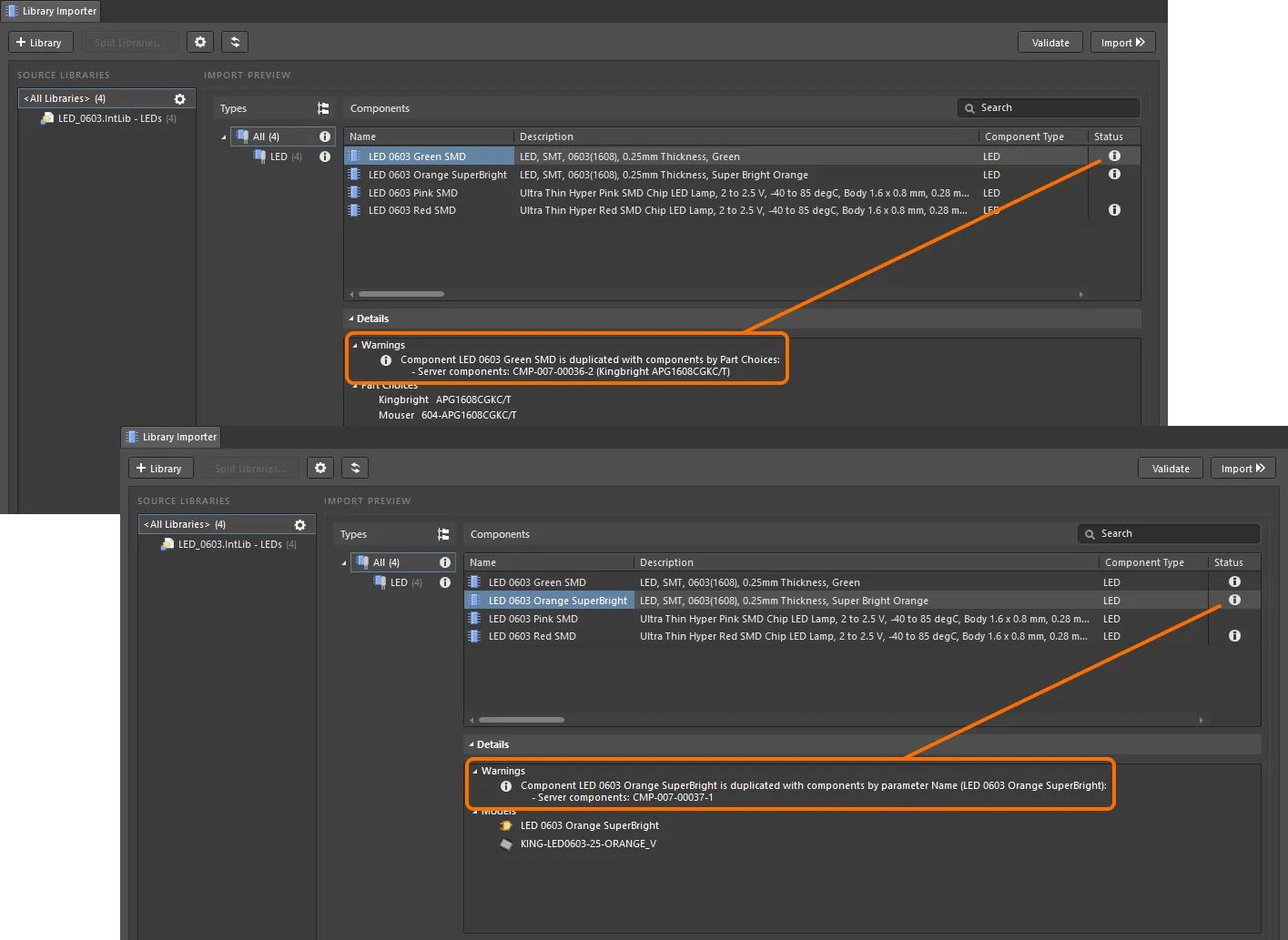
Due potenziali duplicazioni rilevate dal processo di convalida, in cui Name (immagine in alto) o Part Choice (immagine in basso) del componente sono già presenti nei componenti del Workspace.
La coppia nome-valore del parametro utilizzata per rilevare le violazioni per duplicazione è specificata nell'area Duplicates Detection del pannello Properties, nella scheda Advanced. Utilizzare il menu a discesa Unique Field (impostato su Name per impostazione predefinita) per selezionare uno dei parametri disponibili nella libreria di origine. Questa selezione è particolarmente utile per le configurazioni delle librerie aziendali che utilizzano un campo identificativo proprietario collegato al sistema aziendale più ampio.
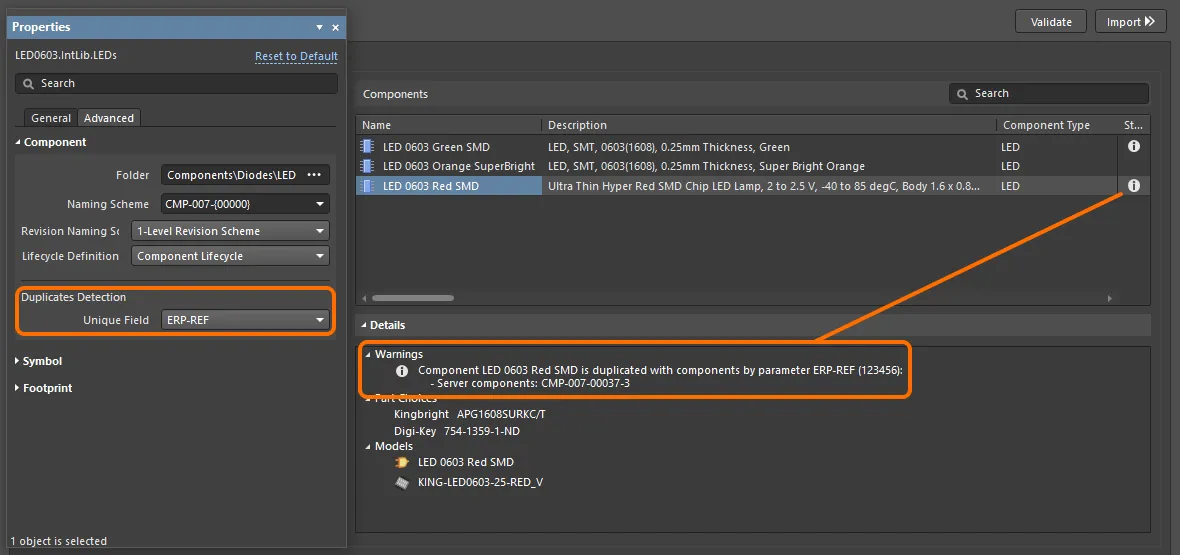
Una violazione per duplicazione rilevata quando il valore di un parametro specificato (ERP-REF) è identico per un componente della libreria locale e un componente del Workspace.
È possibile impostare un diverso tipo di indicatore di stato per le violazioni per duplicazione selezionando un'opzione Report Mode alternativa nell'area Import Checks, nella scheda General del pannello Properties.

Il rilevamento dei duplicati viene eseguito anche per i modelli di simbolo dei componenti. Se i componenti da importare hanno modelli di simbolo con la stessa geometria nelle librerie di origine, verrà importato solo uno di questi modelli.

Librerie con un unico modello
Il rilevamento automatico dei duplicati viene utilizzato anche per elaborare librerie di origine che utilizzano un modello di simbolo comune per tutti i componenti. Queste librerie tendono a essere composte da un unico tipo di componente con stili e valori diversi, ad esempio resistori con un particolare formato di package, per i quali il simbolo è una rappresentazione grafica standard.
Questa condizione di modello unico e comune viene rilevata dal Library Importer, che configura quindi l'importazione per trasferire un solo modello di simbolo valido per tutti i componenti importati, anziché un simbolo corrispondente, con un nome distinto, per ciascun componente. Il simbolo da importare assume il nome di uno dei simboli da importare e tutti i parametri dei componenti rimangono invariati.

Il simbolo di libreria importato (che presenta il nome generico e il campo Descrizione vuoto) può essere modificato in base alle proprie esigenze. Nel pannello Componenti, utilizzare l'opzione Edit del menu contestuale per avviare l'operazione. Durante il processo, selezionare l'opzione Update items related to <symbol ID> nella finestra di dialogo Create Revisions for Item per assicurarsi che i componenti importati utilizzino la nuova revisione del simbolo.

Importazione dei soli modelli
Il Library Importer può essere impostato su una speciale modalità di importazione Models Only che rileva ed elabora i modelli di componente disponibili in una libreria di origine.
Nella modalità Solo modelli, il processo di analisi dell'importatore rileva tutti i modelli di simbolo, footprint e simulazione disponibili in una libreria di origine (IntLib, SchLib, PcbLib ecc.), quindi li importa nel Workspace utilizzando le posizioni, gli schemi di denominazione e le definizioni del ciclo di vita predefiniti del sistema.

Quando il Library Importer viene impostato sulla modalità avanzata () o aperto in tale modalità (File » Library Importer), sono disponibili tutti i dettagli dell'importazione dei modelli proposta. L'area Import Preview mostra Folder Structure che verrà utilizzato nel Workspace di destinazione e che può essere modificato rispetto alle impostazioni predefinite nel campo Folder per ciascun tipo di modello nel pannello Properties. Gli schemi di denominazione applicati e la definizione del ciclo di vita per ciascun modello possono essere selezionati tra i tipi disponibili nel sistema (vedere pannello Proprietà, di seguito).

Se lo si desidera, l'importazione dei modelli di componente nel Workspace può essere limitata per tipo, disabilitando (o abilitando) tipi di modello specifici nel pannello Properties tramite i relativi pulsanti  .
.
Una volta configurato il Library Importer, selezionare il pulsante per completare l'importazione dei modelli di componente elencati. I risultati possono essere esaminati nel file di registro dell'importazione, accessibile dalla finestra di dialogo di avanzamento Library Importer (), oppure visualizzando i modelli importati nel pannello Componenti.

Importazione dei soli componenti
Analogamente alla modalità di importazione Models Only descritta sopra, il Library Importer può essere impostato su una speciale modalità di importazione Components Only che consente di importare i componenti disponibili in una libreria di origine senza i modelli collegati.
Nella modalità Solo componenti, il processo di analisi dell'importatore rileva tutti i componenti, i parametri e le scelte dei componenti presenti in una libreria di origine, quindi importa questi componenti nel Workspace utilizzando la posizione, lo schema di denominazione e la definizione del ciclo di vita predefiniti del sistema.

Quando Library Importer viene impostato sulla modalità avanzata () o aperto in modalità avanzata (File » Library Importer), sono disponibili tutti i dettagli dell'importazione dei componenti proposta. La cartella applicata, gli schemi di denominazione e la definizione del ciclo di vita possono essere selezionati tra i tipi disponibili nel sistema (vedere pannello Properties, di seguito).

Una volta configurato Library Importer, selezionare il pulsante per completare l'importazione dei componenti elencati. Nel Workspace verranno creati solo elementi componente, senza modelli collegati. I risultati possono essere esaminati nel file di registro dell'importazione, accessibile dalla finestra di avanzamento Library Importer (), oppure visualizzando i componenti importati nel pannello Components.

Pannello Properties
Le impostazioni del pannello Properties associato a Library Importer offrono un controllo avanzato sulla configurazione dell'importazione per la libreria selezionata (o per il gruppo di sottolibrerie). È possibile accedere al pannello dalla modalità avanzata di Library Importer selezionando l'opzione Properties dal menu del pulsante  (in basso a destra nell'area di progettazione), facendo clic sul pulsante
  in alto a destra nella vista di Library Importer oppure facendo clic sul pulsante
  accanto a
 <All Libraries> o a una specifica voce di categoria nell'elenco Source Libraries.
Le impostazioni delle opzioni del pannello sono definite dalle impostazioni predefinite del sistema o da quelle specificate nel template di componente applicato, a sua volta determinato dal tipo di componente rilevato nella libreria: LED nell'esempio qui mostrato. Le impostazioni possono anche essere modificate dall'utente, consentendo di adattare il processo di importazione alle proprie esigenze, e possono essere ripristinate tramite il collegamento Reset to Default (in alto a destra).

Le sezioni della scheda General del pannello sono le seguenti:
-
General:
-
Component Type – il tipo di componente rilevato dall'importatore per la libreria selezionata e, di conseguenza, il template applicato (vedere Component Template di seguito). È possibile sovrascrivere questa impostazione modificando il campo, creando così un nuovo tipo di componente, oppure selezionando un tipo alternativo dalle opzioni del menu a discesa (o tramite il pulsante
 ): questo è un altro modo per risolvere un problema di componente non categorizzato. Scegliere l'opzione
 [LibraryName]per assegnare al tipo il nome della libreria selezionata. -
Component Template – il template di componente del Workspace che verrà applicato ai componenti importati e, di conseguenza, la relativa impostazione del tipo di componente. È possibile sovrascrivere questa impostazione selezionando un template alternativo dalle opzioni del menu a discesa (o tramite il pulsante
). Impostare questa opzione su [Create new]per creare automaticamente un template derivato dai parametri della libreria di origine e dalle impostazioni correnti di Library Importer, oppure scegliere [No Template] per impedire l'applicazione o la creazione di un template.
-
Component Type – il tipo di componente rilevato dall'importatore per la libreria selezionata e, di conseguenza, il template applicato (vedere Component Template di seguito). È possibile sovrascrivere questa impostazione modificando il campo, creando così un nuovo tipo di componente, oppure selezionando un tipo alternativo dalle opzioni del menu a discesa (o tramite il pulsante
-
Parameter Mapping – la corrispondenza tra i parametri della libreria e quelli del template di componente applicato (o delle impostazioni predefinite, se non è disponibile alcun template), nonché il tipo di valore di ciascun parametro (testo o un tipo che supporta le unità di misura). Utilizzare le opzioni del menu a discesa della colonna Source Library Parameter per modificare la mappatura e le opzioni del menu della colonna Type per sovrascrivere l'impostazione esistente determinata dal template o dai valori predefiniti. Scegliere l'opzione
<Skip>per non includere un parametro. Qualsiasi parametro che non sia stato associato automaticamente a un parametro della libreria di origine (impostato dal sistema su<Skip>) può essere mappato manualmente a un parametro appropriato del template: ad esempio, il parametro di origineROHSpotrebbe essere selezionato per corrispondere al parametroRoHS Compliantdefinito dal template del Workspace. I nomi dei parametri possono essere modificati e i set di parametri possono essere aggiunti, modificati e rimossi. I parametri di base del componente (ID,Name,Description) possono essere rimappati, ma per il resto sono di sola lettura. -
Part Choice Mapping – l'elenco dei parametri relativi ai codici parte del produttore o ai collegamenti ai fornitori riconosciuti dall'importatore, che verranno utilizzati per ricavare le voci Part Choices per i componenti importati. Utilizzare le opzioni del menu a discesa per ridefinire la mappatura oppure aggiungere ed eliminare set di mappatura. Si noti che, per impostazione predefinita, i parametri relativi ai codici parte del produttore e ai collegamenti ai fornitori non vengono inclusi nel processo di importazione (vengono ignorati). Quando un componente di libreria include più collegamenti a fornitori, per le voci del campo Part Choices viene utilizzato il riferimento al fornitore principale (
Supplier 1/Supplier Part Number 1). -
Import Checks – consente di visualizzare o impostare la risposta dell'importatore, sotto forma di errore o avviso, alle violazioni delle regole di convalida dell'importazione. Utilizzare il menu a discesa Report Mode per modificare la risposta e l'icona di una voce Violation Type. Si noti che, se viene selezionata la modalità di segnalazione
Fatal Error, il rilevamento di questa violazione bloccherà il processo di importazione.
La scheda Advanced del pannello offre impostazioni per tutti gli elementi oggetto dati dell'importatore, definite dai valori predefiniti del sistema o dal template di componente applicato. Questi includono i modelli dei componenti, i file delle schede tecniche e gli eventuali template di componente creati. Ad eccezione dell'opzione Datasheet (un comando di attivazione/disattivazione), le impostazioni per ciascun oggetto da importare includono:
-
Folder – la cartella di destinazione del Workspace per l'oggetto importato, che può essere modificata manualmente (ad esempio, per creare una nuova cartella di destinazione) o selezionata tramite il pulsante Sfoglia ().
- Naming Scheme – la specifica di denominazione dell'oggetto nel Workspace, definita dal template di componente oppure, in assenza di un template attivo, dallo schema impostato per la cartella di destinazione (o immesso manualmente). Utilizzare il menu a discesa per scegliere tra gli schemi di denominazione disponibili. Si noti che una modifica al percorso della cartella di destinazione (Folder) può comportare una modifica dello schema di denominazione applicato, come definito dalla cartella stessa o da un template di componente applicato/associato.
- Revision Naming Scheme – lo schema di denominazione utilizzato per le revisioni dell'oggetto nel Workspace, definito dal template applicato o selezionato dalle opzioni del menu a discesa della voce. Saranno disponibili come opzioni solo gli schemi abilitati dal sistema.
- Lifecycle Definition – il sistema del ciclo di vita utilizzato per l'oggetto, impostato dal modello applicato o selezionato tra le opzioni del menu a discesa della voce. Saranno disponibili come opzioni solo le definizioni abilitate dal sistema.
Esportazione e importazione della configurazione
Il Library Importer consente di esportare un file di testo dettagliato che acquisisce la configurazione corrente, incluse tutte le impostazioni di importazione configurabili, come percorsi di destinazione, mappatura dei parametri, schema di denominazione, definizioni dei cicli di vita, tipi di componenti di destinazione e così via.
Il file di configurazione dell'Importer viene salvato tramite il comando File » Export » Importer Config come file di tipo *.lmcfg e può essere ripristinato in qualsiasi momento tramite l'opzione di menu File » Import » Importer Config .

La possibilità di ripristinare una configurazione è particolarmente utile quando il database di origine o la libreria basata su file sono stati aggiornati e tali modifiche devono essere importate nel Workspace. Se la configurazione è stata esportata al momento della prima importazione della libreria, la configurazione ripristinata (importata) ristabilirà esattamente le impostazioni utilizzate, garantendo uno schema di trasferimento dei dati coerente per quella libreria (o quelle librerie).
 Localizzato tramite A