
Configurazione dell'ambiente PCB

Altium Essentials: PCB Introduction
This content is part of the official Altium Professional Training Program. For full courses, materials and certification, visit Altium Training.
A colpo d'occhio
- Scopri quali impostazioni di base del documento PCB configurare per prime, tra cui origine, unità di misura, griglie, colori di visualizzazione e layer visibili.
- Scopri come utilizzare il pannello Properties in modalità Board per gestire selezione, aggancio, dettagli della scheda, report e griglie.
- Comprendi quali informazioni sulla scheda e quali dati dei report sono disponibili direttamente nell’ambiente PCB.
Il passo logico successivo alla creazione e alla verifica del documento schematico è la creazione e la progettazione del PCB. Utilizza il comando File » New » PCB per creare un nuovo documento PCB. È consigliabile configurare il PCB definendo l'origine, le unità, il passo della griglia, nonché i colori di visualizzazione e la visibilità dei layer necessari.
Molti aspetti della configurazione dell'ambiente PCB si impostano tramite il pannello Properties nella modalità Board descritta di seguito. Per saperne di più sulle altre funzionalità di configurazione dell'ambiente PCB, consulta le seguenti pagine:
- Utilizzo del sistema di aggancio del cursore – l'editor PCB include diverse funzionalità di aggancio, pensate per aiutarti a posizionare e allineare con precisione gli oggetti di progetto. Il sistema della griglia di aggancio è integrato da una funzionalità di aggancio ai punti chiave, che ha la precedenza sulla griglia e attira il cursore verso il punto chiave di un oggetto quando si trova entro una distanza definibile dall'utente. Questa funzionalità semplifica il lavoro con oggetti fuori griglia, ad esempio quando si instradano piste fino ai pad di un componente con misure imperiali su una scheda con misure metriche. Nel loro insieme, queste funzionalità sono denominate Unified Cursor-Snap System.
- Utilizzo di griglie e guide – l'editor PCB è un ambiente di progettazione basato su griglia: gli oggetti di progetto vengono posizionati sulla cosiddetta griglia di posizionamento, o griglia di aggancio. Sono disponibili anche punti e guide di aggancio definibili dall'utente, oltre a guide di allineamento assiale degli oggetti, tutti utili per posizionare gli oggetti con precisione.
- La visualizzazione del PCB – i PCB moderni sono strutture multistrato che richiedono una rappresentazione chiara nello spazio di progettazione dell'editor PCB. Altium Designer offre un insieme completo di strumenti che facilitano la visualizzazione degli oggetti, dei layer e delle net di cui hai bisogno in quel momento, sia in modalità 2D sia in modalità 3D.
- Pannello PCB – il pannello PCB consente di esplorare il progetto PCB corrente utilizzando diverse modalità di filtro per determinare quali tipi di oggetti o elementi di progetto vengono elencati, evidenziati o selezionati.
Pannello Properties
Il pannello Properties nella modalità Board (attiva quando non è selezionato alcun oggetto di progetto nello spazio di progettazione dell'editor PCB) contiene opzioni e controlli per la configurazione di base del documento PCB corrente.
Le seguenti sezioni espandibili contengono informazioni sulle opzioni e sui controlli disponibili nella scheda General del pannello:
Filtro di selezione

Le opzioni di questa sezione del pannello determinano quali oggetti PCB possono essere selezionati nello spazio di progettazione.
- All - On pulsante – selezionalo per rimuovere il filtro degli oggetti e consentire la selezione di tutti i tipi di oggetti.
- Object pulsanti – attiva o disattiva il pulsante di ciascun oggetto per abilitare o disabilitare la selezione di quel tipo di oggetto.
Opzioni di aggancio
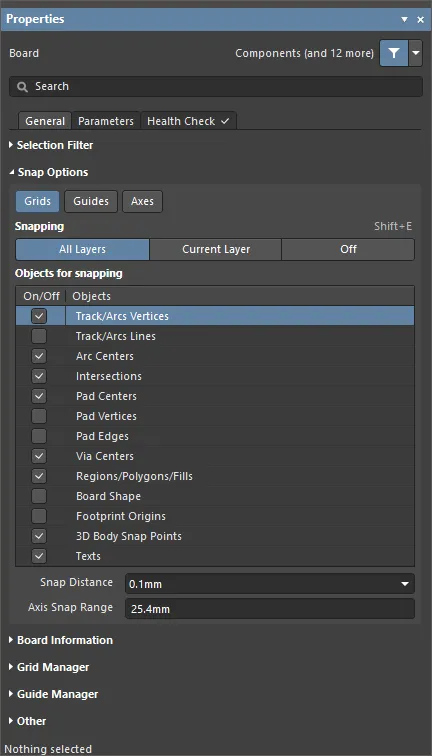
- Grids – consente di attivare o disattivare l'aggancio del cursore alla griglia attiva dello spazio di progettazione. Quando questa opzione è abilitata, il cursore viene attirato, o agganciato, al punto più vicino della griglia di aggancio. La griglia di aggancio attiva è indicata nella barra di stato e nel display Heads Up dell'editor PCB.
- Guides – consente di attivare o disattivare l'aggancio del cursore alle guide di aggancio lineari o puntuali posizionate manualmente. Una guida di aggancio ha la precedenza sulla griglia di aggancio.
- Axes – consente di attivare o disattivare l'allineamento assiale del cursore (in direzione X o Y) agli oggetti abilitati per l'aggancio. Il Axis Snap Range definisce la distanza entro cui avviene l'allineamento assiale lungo X o Y. Quando viene raggiunto l'allineamento, viene visualizzata una linea guida dinamica dalla posizione corrente del cursore al punto di aggancio (punto chiave) dell'oggetto allineato assialmente.
-
Snapping – seleziona direttamente oppure utilizza la scorciatoia Shift+E per scegliere se agganciarti agli oggetti su:
- All Layers – abilita questa opzione per consentire al cursore di agganciarsi a qualsiasi oggetto elettrico su qualsiasi layer visibile.
- Current Layer – abilita questa opzione per consentire al cursore di riconoscere e agganciarsi solo agli oggetti posizionati sul layer attualmente selezionato.
- Off – abilita questa opzione per disattivare l'aggancio ai punti chiave.
-
Objects for snapping
- On/Off – seleziona per abilitare l'aggancio agli oggetti desiderati.
- Objects – un elenco degli oggetti disponibili.
- Snap Distance – quando il cursore si trova entro questa distanza da un punto di aggancio di un oggetto abilitato (e l'aggancio è abilitato per il layer attivo), il cursore si aggancia a quel punto.
- Axis Snap Range – quando il cursore è allineato assialmente e si trova entro questa distanza da un punto di aggancio di un oggetto abilitato (e la funzionalità Axes è abilitata), viene visualizzata una linea guida dinamica per indicare che l'allineamento è stato raggiunto.
Informazioni sulla scheda
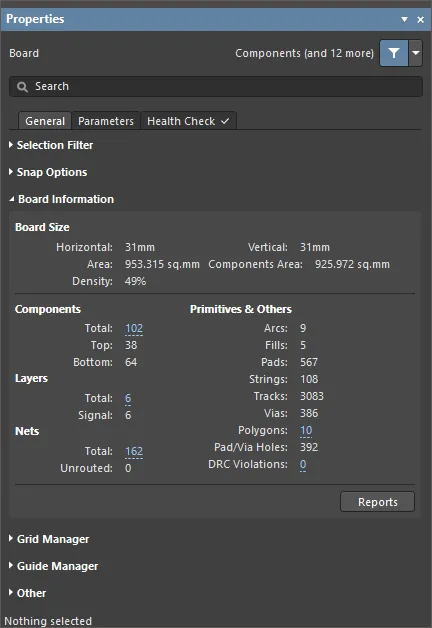
-
Board Size
- Horizontal/Vertical – la lunghezza complessiva della scheda nelle direzioni orizzontale (X) e verticale (Y).
- Area – l'area della scheda definita dal suo contorno (la regione nera).
-
Components Area – l'area totale occupata da tutti i componenti sulla scheda. Consulta l'argomento Area del componente per informazioni su come viene definita l'area del componente.
-
Density – la percentuale del valore Area della scheda raddoppiato (per entrambi i lati, superiore e inferiore) occupata dal Components Area:

- Components/Layers/Nets/Primitives e Others – visualizzano informazioni per ciascuna categoria elencata, ad esempio il numero totale degli elementi elencati.
-
Reports – fai clic per aprire la finestra di dialogo Board Report, nella quale puoi specificare i contenuti da includere nella generazione di un report dettagliato della scheda.
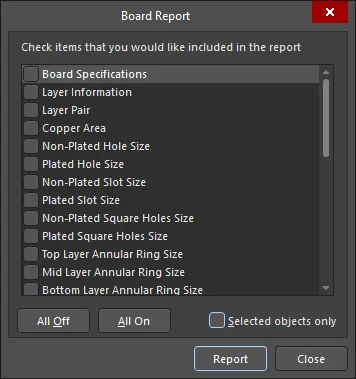
Gli elementi che è possibile includere sono:
- Board Specifications - informazioni generali sulle dimensioni della scheda e sul numero di componenti presenti.
- Layer Information - il numero di primitive (archi, pad, via, piste, testi, riempimenti, regioni e corpi dei componenti) presenti su ciascun layer utilizzato della scheda, insieme al totale per ciascun tipo di primitiva.
- Layer Pair - le coppie di layer di foratura definite, insieme a un dettaglio del numero di via che iniziano e terminano tra tali coppie.
- Copper Area - il numero di layer che contengono aree di rame per gli oggetti (come regioni della scheda, contorni della scheda e riempimenti poligonali), le dimensioni delle aree di rame (fornite in pollici e millimetri) e la percentuale di aree di rame utilizzate su ciascun layer.
- Non-Plated Hole Size - il numero di pad e via per ciascuna dimensione di foro di questo tipo.
- Plated Hole Size - il numero di pad e via per ciascuna dimensione di foro di questo tipo.
- Non-Plated Slot Size - il numero di pad per ogni dimensione di asola di questo tipo.
- Plated Slot Size - il numero di pad per ogni dimensione di asola di questo tipo.
- Non-Plated Square Holes Size - il numero di pad per ogni dimensione di foro di questo tipo.
- Plated Square Holes Size - il numero di pad per ogni dimensione di foro di questo tipo.
- Top Layer Annular Ring Size - il numero di oggetti (pad e via) per ogni dimensione della corona anulare sul layer superiore.
- Mid Layer Annular Ring Size - il numero di oggetti (pad e via) per ogni dimensione della corona anulare su un layer intermedio.
- Bottom Layer Annular Ring Size - il numero di oggetti (pad e via) per ogni dimensione della corona anulare sul layer inferiore.
- Pad Solder Mask - il numero di pad per ogni valore distinto e specificato di espansione della maschera di saldatura.
- Pad Paste Mask - il numero di pad per ogni valore distinto e specificato di espansione della maschera della pasta saldante.
- Pad Pwr/Gnd Expansion - il numero di pad associati a valori distinti di isolamento specificati nelle regole definite per l'isolamento dei piani di alimentazione.
- Pad Relief Conductor Width - il numero di pad associati a valori distinti di larghezza dei conduttori specificati nelle regole definite per lo stile di connessione ai piani di alimentazione.
- Pad Relief Air Gap - il numero di pad associati a valori distinti di intercapedine specificati nelle regole definite per lo stile di connessione ai piani di alimentazione.
- Pad Relief Entries - il numero di pad associati a valori distinti del numero di conduttori specificati nelle regole definite per lo stile di connessione ai piani di alimentazione.
- Via Solder Mask - il numero di via per ogni valore distinto e specificato di espansione della maschera di saldatura.
- Via Pwr/Gnd Expansion - il numero di pad associati a valori distinti di isolamento specificati nelle regole definite per l'isolamento dei piani di alimentazione.
- Track Width - il numero di oggetti per ogni larghezza distinta delle piste utilizzata nel progetto.
- Arc Line Width - il numero di oggetti per ogni spessore distinto delle linee degli archi utilizzato nel progetto.
- Arc Radius - il numero di oggetti per ogni raggio distinto degli archi utilizzato nel progetto.
- Arc Degrees - il numero di oggetti per ogni angolo distinto degli archi utilizzato nel progetto.
- Text Height - il numero di oggetti per ogni altezza distinta del testo utilizzata nel progetto.
- Text Width - il numero di oggetti per ogni larghezza distinta del testo utilizzata nel progetto.
- Polygon Clearance - il numero di poligoni per ciascun valore di isolamento utilizzato nel progetto.
- Net Track Width - il numero di piste delle net per ciascuna larghezza utilizzata nel progetto.
- Net Via Size - il numero di via delle net per ciascuna dimensione utilizzata nel progetto.
- Routing Information - informazioni sul completamento dello sbroglio (in percentuale), insieme al dettaglio del numero totale di connessioni, di quelle già sbrogliate e di quelle rimanenti.
Gestione griglie

-
Grid Manager – consente di definire e gestire le griglie locali personalizzate e la griglia di aggancio predefinita della scheda.
-
Priority – nell'area di progettazione, la priorità è indicata dall'ordine di disegno. La griglia con la priorità più alta (priorità
1) viene disegnata davanti a tutte le altre griglie, seguita dalla griglia con livello di priorità2e così via, fino alla griglia predefinitaGlobal Board Snap Grid, che viene disegnata dietro a tutte le altre griglie personalizzate. - Name – mostra il nome della griglia.
- Color – fare clic per aprire un menu a discesa e impostare o modificare il colore della griglia associata.
- Origin – abilitare per visualizzare un indicatore di origine nell'area di progettazione.
- Comp – abilitare per applicare la griglia selezionata solo ai componenti.
- Non Comp – abilitare per applicare la griglia selezionata agli oggetti che non sono componenti.
-
Add
- Add Cartesian Grid – fare clic per aggiungere una griglia cartesiana.
- Add Polar Grid – fare clic per aggiungere una griglia polare. Le griglie polari consentono di progettare più facilmente elementi e schede non rettangolari.
- Properties – fare clic per aprire la finestra di dialogo dell'editor della griglia corrispondente (Editor griglia cartesiana o Editor griglia polare) e modificare le proprietà della griglia selezionata.
-
 – fare clic per eliminare la griglia attualmente selezionata.
-
Priority – nell'area di progettazione, la priorità è indicata dall'ordine di disegno. La griglia con la priorità più alta (priorità
Gestione guide

-
Guide Manager – consente di definire e gestire una serie di guide e punti di aggancio manuali per la scheda.
- Enabled – indica se la guida è visibile nell'area di progettazione (selezionato) o meno (deselezionato).
- Name – il nome della guida.
- X – la coordinata x (ove applicabile) specificata nell'area di progettazione attraverso la quale deve passare la guida o nella quale deve essere posizionato il punto.
-
Y – la coordinata y (ove applicabile) specificata nell'area di progettazione attraverso la quale deve passare la guida o nella quale deve essere posizionato il punto.
- Color – fare clic per aprire un menu a discesa e impostare o modificare il colore della guida associata.
-
Add – fare clic per aggiungere una nuova guida o un nuovo punto di aggancio. Scegliere il comando corrispondente al tipo di guida desiderato dal menu associato; verrà aggiunta alla tabella una voce per la nuova guida o il nuovo punto. Sono disponibili i seguenti tipi di guida:
-
Add Horizontal Guide– utilizza questo comando per aggiungere una linea guida orizzontale alla coordinata Y desiderata nello spazio di progettazione. -
Add Vertical Guide– utilizza questo comando per aggiungere una linea guida verticale alla coordinata X desiderata nello spazio di progettazione. -
Add +45 Guide– utilizza questo comando per aggiungere una linea guida a 45 gradi (y=x) che passi per le coordinate X,Y desiderate nello spazio di progettazione. -
Add -45 Guide– utilizza questo comando per aggiungere una linea guida a -45 gradi (y=-x) che passi per le coordinate X,Y desiderate nello spazio di progettazione. -
Add Snap Point– utilizza questo comando per aggiungere una guida di aggancio puntuale. Si tratta di un punto di riferimento che contrassegni manualmente all'interno della griglia di aggancio predefinita. Durante un'operazione interattiva, come il posizionamento o lo spostamento di un oggetto, il punto di riferimento dell'oggetto si aggancia alla guida di aggancio puntuale quando vi passa vicino.
-
-
Place – fai clic per posizionare una guida. Seleziona il tipo di guida dal menu a discesa:
-
Place Horizontal Guide– utilizza questo comando per posizionare una linea guida orizzontale alla coordinata Y desiderata nello spazio di progettazione. -
Place Vertical Guide– utilizza questo comando per posizionare una linea guida verticale alla coordinata X desiderata nello spazio di progettazione. -
Place +45 Guide– utilizza questo comando per posizionare una linea guida a 45 gradi (y=x) che passi per le coordinate X,Y desiderate nello spazio di progettazione. -
Place -45 Guide– utilizza questo comando per posizionare una linea guida a -45 gradi (y=-x) che passi per le coordinate X,Y desiderate nello spazio di progettazione. -
Place Snap Point– utilizza questo comando per posizionare una guida di aggancio puntuale. Si tratta di un punto di riferimento che contrassegni manualmente all'interno della griglia di aggancio predefinita. Durante un'operazione interattiva, come il posizionamento o lo spostamento di un oggetto, il punto di riferimento dell'oggetto si aggancia alla guida di aggancio puntuale quando vi passa vicino.
-
-
– fai clic per eliminare la guida attualmente selezionata.
 a destra del campo, quindi specificare il punto desiderato direttamente nell'area di progettazione PCB.

Altro
-
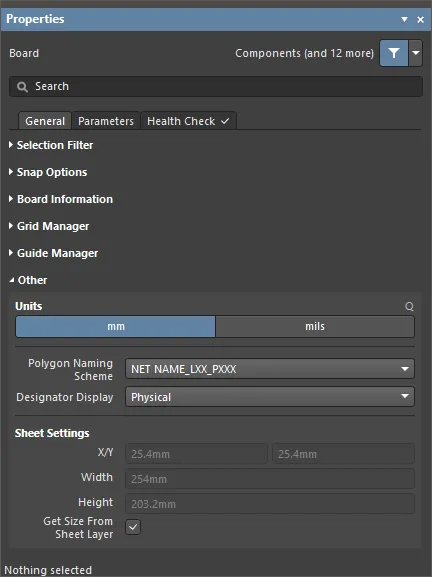
Units – utilizza questa opzione per selezionare le unità di misura predefinite per il documento PCB corrente. Le unità predefinite vengono utilizzate per visualizzare tutte le informazioni relative alle distanze sullo schermo o nei report. Le unità predefinite vengono sempre utilizzate se non viene inserito un suffisso di unità (mm o mil) quando si specificano informazioni relative alle distanze.
-
Polygon Naming Scheme – seleziona un sistema di denominazione dal menu a discesa. Sono disponibili quattro modelli di denominazione:
-
NET NAME_LXX_PXXX -
LXX_NET NAME_PXXX -
NET NAME_LAYER NAME_PXXX -
LAYER NAME_NET NAME_PXXX
dove:
-
NET NAME– nome della net a cui è collegato il poligono. Se il poligono non è collegato a una net, viene utilizzato il nomeNONET. -
LAYER NAME– nome del layer definito dall'utente in Layer Stack. -
LXX– numero del layer di rame assegnato dal sistema in base all'ordine corrente dei layer in Layer Stack, dove il layer superiore èL01. Questo valore viene aggiornato ogni volta che l'ordine dei layer di rame viene modificato. -
PXXX– indice numerico assegnato dal sistema, univoco per ciascun poligono sulla scheda.
-
-
Designator Display – utilizza questo campo per determinare come visualizzare i designatori. Posizionare le stringhe dei designatori in un progetto multicanale può risultare difficile, poiché possono diventare piuttosto lunghe. Oltre a scegliere un'opzione di denominazione che produca un nome breve, un'altra possibilità è visualizzare soltanto il designatore logico originale del componente. Ad esempio,
C30_CIN1verrebbe visualizzato comeC30. Questo richiederebbe naturalmente l'aggiunta di altre indicazioni sulla scheda per distinguere i vari canali, ad esempio disegnando un riquadro attorno a ciascun canale sulla serigrafia dei componenti. Sono disponibili le seguenti opzioni:-
Physical– scegli questa opzione per visualizzare i designatori fisici. Si tratta dei designatori visualizzati nelle viste delle schede compilate dei documenti sorgente dello schema elettrico. Per i progetti multicanale, il formato dei designatori è determinato dal campo Designator Format nella scheda Multicanale della finestra di dialogo Project Options. I designatori fisici sono univoci, ad esempioR1_CH1. -
Logical– scegli questa opzione per visualizzare i designatori logici. Si tratta dei designatori visualizzati nelle viste della scheda Editor dei documenti sorgente dello schema elettrico. I designatori logici non sono univoci; ad esempio, il designatore fisicoR1_CH1diventerà semplicementeR1.
-
-
Sheet Settings – utilizza questa sezione per configurare il foglio PCB.
- X/Y – inserisci le coordinate X e Y dell'angolo inferiore sinistro del foglio. Questa distanza viene misurata dall'origine assoluta, che corrisponde all'angolo inferiore sinistro dello spazio di progettazione. La distanza può essere definita in unità metriche o imperiali, indipendentemente dalle unità predefinite (determinate dall'impostazione Units). Per specificare le unità quando inserisci una dimensione, aggiungi il suffisso mm o mil al valore.
- Width – inserisci qui la larghezza del foglio. Il foglio fornisce un'area che riproduce il tradizionale foglio da disegno ed è utile per inserire informazioni quali quote, note e cartigli. Le informazioni inserite sui layer meccanici possono essere collegate al foglio, in modo da essere visualizzate solo quando il foglio è visibile. Le dimensioni del foglio possono essere definite in unità metriche o imperiali, indipendentemente dalle unità predefinite (determinate dall'impostazione Units). Per specificare le unità quando inserisci una dimensione, aggiungi il suffisso mm o mil al valore.
- Height – inserisci qui l'altezza del foglio. Il foglio fornisce un'area che riproduce il tradizionale foglio da disegno ed è utile per inserire informazioni quali quote, note e cartigli. Le informazioni inserite sui layer meccanici possono essere collegate al foglio, in modo da essere visualizzate solo quando il foglio è visibile. Le dimensioni del foglio possono essere definite in unità metriche o imperiali, indipendentemente dalle unità predefinite (determinate dall'impostazione Units). Per specificare le unità quando inserisci una dimensione, aggiungi il suffisso mm o mil al valore.
- Get Size From Sheet Layer – abilita questa opzione per dimensionare il foglio in base al layer del foglio.
La seguente sezione espandibile contiene informazioni sulle opzioni e sui controlli disponibili nella scheda Parameter del pannello:
Stringhe
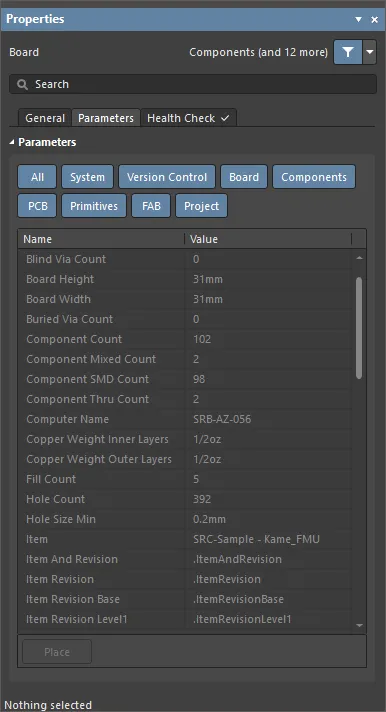
- Buttons – attiva o disattiva ciascun pulsante per mostrare o nascondere i relativi parametri nella tabella sottostante.
- Grid – elenca Name e Value dei parametri associati al documento PCB corrente. La griglia elenca sia i parametri di sistema (ad esempio, il nome del file PCB) sia i parametri calcolati dal PCB (ad esempio, il numero di componenti sul PCB e lo spessore della scheda).
- Place – fare clic per posizionare il parametro attualmente selezionato come stringa speciale. La stringa speciale verrà posizionata sul layer definito come predefinito per gli oggetti di testo nella pagina PCB Editor - Defaults della finestra di dialogo Preferences.
Controllo dello stato
La scheda Health Check del pannello fornisce un'interfaccia al monitor di controllo dello stato del PCB. Per ulteriori informazioni su questa funzionalità, vedere Monitor di controllo dello stato del PCB.
Quando è selezionato un oggetto
Quando viene selezionato un oggetto di progettazione, il pannello presenta opzioni specifiche per quel tipo di oggetto. La tabella seguente elenca i tipi di oggetto che è possibile posizionare in un documento PCB: fare clic su un collegamento per accedere alla pagina delle proprietà dell'oggetto.
 Localizzato tramite A