
Tipi di regole di posizionamento
A colpo d'occhio
- Scopri come le regole Room Definition consentono di includere o escludere componenti, definire aree della scheda con un nome e delimitare l'ambito di applicazione di altre regole di progettazione.
- Approfondisci i principali vincoli e comportamenti delle regole di posizionamento, tra cui il blocco delle room, il blocco dei componenti, la modalità di confinamento e le impostazioni delle distanze tra i componenti.
- Scopri come Altium Designer verifica il posizionamento tramite DRC online e DRC batch, aiutandoti a gestire in modo più efficace le distanze e la precisione del posizionamento.
Le regole di progettazione della categoria Placement sono descritte di seguito.

La categoria Placement delle regole di progettazione.
Definizione della room
Regola predefinita: non richiesta
Questa regola può essere utilizzata nei seguenti modi:
-
Per specificare una regione rettangolare o poligonale sul lato superiore o inferiore della scheda, all'interno della quale i componenti sono consentiti oppure vietati.
-
Per definire sulla scheda una regione (area) con un nome, da utilizzare poi per delimitare l'ambito di applicazione di altre regole di progettazione. Quando viene utilizzata in questo modo, la room definisce semplicemente un'area della scheda. Per imporre ulteriori limitazioni, ad esempio a un layer specifico, occorre includerle nella query della regola. Nell'immagine della nota riportata di seguito è presente un esempio di regola sulla larghezza di routing che utilizza questo approccio.
Vincoli

Vincoli predefiniti per la regola di definizione della room
-
Room Locked - consente di bloccare la room nella posizione corrente all'interno del progetto, impedendone lo spostamento accidentale, sia manualmente sia tramite gli strumenti di posizionamento automatico. Se si tenta di spostare una room bloccata, viene visualizzata una finestra di avviso che chiede se si desidera procedere con lo spostamento. La room rimane bloccata anche dopo uno spostamento effettuato con questa forzatura manuale.
-
Components Locked - consente di bloccare la posizione dei componenti disposti all'interno della room e a essa associati. Se si tenta di spostare un componente all'interno di una room quando questa opzione è abilitata, insieme al componente verranno spostati anche l'intera room e tutti i componenti al suo interno.
-
Define button - consente di definire l'area e la posizione della room. Dopo aver fatto clic, si torna alla finestra principale di progettazione, il cursore assume la forma di un mirino e si entra di fatto nella modalità di posizionamento della room. Definire la room poligonale con la forma e nella posizione desiderate. I componenti appartenenti alla room devono essere definiti successivamente: l'associazione non viene creata automaticamente se l'area della room viene definita attorno a componenti già posizionati nel progetto.
-
x1 and y1 - visualizzano le coordinate dell'angolo inferiore sinistro del rettangolo di delimitazione della room. Questi campi non sono modificabili; se si posiziona la room dalla finestra di dialogo PCB Rules and Constraints Editor, è necessario utilizzare il pulsante Define.
-
x2 and y2 - visualizzano le coordinate dell'angolo superiore destro del rettangolo di delimitazione della room. Questi campi non sono modificabili; se si posiziona la room dalla finestra di dialogo PCB Rules and Constraints Editor, è necessario utilizzare il pulsante Define.
-
Layer - definisce il lato della scheda su cui viene disegnata la room. Gli oggetti contenuti nella room non devono necessariamente trovarsi sullo stesso layer: la condizione di appartenenza o non appartenenza alla room viene stabilita dalla query della regola.
-
Confinement Mode - specifica se i componenti individuati dall'ambito di applicazione (Full Query) della regola devono essere mantenuti Inside della room oppure Outside della room.
Applicazione della regola
DRC online e DRC batch.
Note
-
Un componente può rientrare nell'ambito di applicazione di più regole di definizione della room. In questo caso, vengono rispettate tutte le regole. Non possono verificarsi conflitti tra le regole.
-
Una room può essere posizionata solo graficamente. Per posizionare una room in un punto specifico, inserire opportune guide verticali, orizzontali o puntuali (di aggancio) e abilitare l'aggancio alle guide nel pannello Properties (in modalità Board). Per ulteriori informazioni, consultare Guide e la configurazione del sistema di aggancio del cursore.
-
La forma di una room può essere modificata graficamente oppure nel pannello Properties quando la room è selezionata. Fare clic su una room per selezionarla, quindi fare clic e trascinare un vertice d'angolo o di bordo per ridimensionarla graficamente. Per modificare una room poligonale o apportare modifiche di tipo poligonale a una room rettangolare, utilizzare il comando Design » Rooms » Edit Polygonal Room Vertices (oppure fare clic con il pulsante destro del mouse sulla room ed eseguire il comando dal sottomenu Room Actions). Si utilizzano le tecniche standard di modifica degli oggetti poligonali, incluso Shift+Spacebar per passare da una modalità di modifica dei vertici all'altra (smusso, incurvamento, spostamento). Tenere d'occhio la barra di stato o il display sovraimpresso per verificare la modalità corrente.
-
Se occorre una room dalla forma complessa basata su posizioni precise, è possibile crearne il contorno posizionando una sequenza di linee (e archi), quindi selezionarlo e convertirlo in una room eseguendo il comando Tools » Convert » Create Room from Selected Primitives. Affinché il comando rilevi correttamente la forma, i punti finali dei segmenti di pista/arco adiacenti devono coincidere. Passare il cursore sull'immagine seguente per visualizzare la room.
-
Oltre a definire una room facendo clic sul pulsante Define nella regola di progettazione, è possibile creare e modificare le room utilizzando i vari comandi disponibili nel sottomenu Design » Rooms. Quando si posiziona una room nel progetto utilizzando i comandi del sottomenu Design » Rooms, è possibile posizionarla vuota e associare i componenti in un secondo momento, oppure posizionarla attorno ai componenti presenti nel progetto, associandoli automaticamente alla room:
-
Quando si posiziona una room vuota nel progetto, i componenti da inserire al suo interno devono essere raggruppati creando una classe di componenti specifica (Design » Classes). Verrà creata automaticamente una regola Room Definition e assegnata alla room, con un ambito iniziale (Full Query) pari a
All. Modificare questa query in modo che individui la classe di componenti specifica definita in precedenza. I componenti possono quindi essere spostati nella room eseguendo il comando Tools » Component Placement » Arrange Within Room. -
Posizionando una room attorno a uno o più componenti, in modo che rientrino completamente nei suoi confini, i componenti vengono associati automaticamente alla room. L'ambito di applicazione (o query) della regola di definizione della room dipende dal fatto che tutti i componenti appartengano o meno a una classe di componenti esistente. In caso affermativo, viene utilizzata tale classe. In caso contrario, viene creata una nuova classe di componenti che li include come membri. È quindi possibile avere più room, ciascuna con un ambito di applicazione che individua una determinata classe di componenti, e avere uno o più componenti in comune tra queste classi.
-
-
Utilizzare i comandi Create Room basati sui componenti selezionati (sottomenu Design » Rooms) per generare automaticamente una room di forma rettangolare, ortogonale o non ortogonale, i cui membri sono i componenti selezionati. Viene definita automaticamente una classe di componenti che include la selezione. Viene quindi creata una room, la cui regola Room Definition è definita in modo da associarvi la classe di componenti creata. La room viene dimensionata in modo da contenere tutti i componenti della selezione, in base ai limiti dei rispettivi rettangoli di delimitazione.
-
Una volta assegnati a una room, i componenti si spostano insieme a essa. Per spostare una room senza spostare i componenti, disabilitare temporaneamente la regola di definizione della room associata.
-
Oltre a essere una regola di progettazione a sé stante per includere o escludere componenti, una room può essere utilizzata anche per definire l'ambito di applicazione di un'altra regola, come Distanza di isolamento, Altezza, Larghezza di sbroglio, Espansione della maschera di saldatura, Connessioni ai piani di alimentazione e così via. Poiché la room deve essere utilizzata come oggetto anziché come regola, è possibile disabilitare la regola oppure impostare la query (ambito di applicazione della regola) su
False, come mostrato nell'immagine seguente. Quando si utilizza un oggetto room nella definizione dell'ambito di applicazione di un'altra regola, è possibile usare le due query seguenti:-
TouchesRoom(RoomName) - consente di trovare gli oggetti che si trovano completamente o parzialmente all'interno della room.
-
WithinRoom(RoomName) - consente di trovare gli oggetti che si trovano completamente all'interno della room.
 Una room può essere utilizzata come query per un'altra regola facendo riferimento al suo nome, come mostrato sopra.
 Si noti che, all'interno della room, la larghezza di sbroglio, lo stile di connessione ai piani e l'espansione della maschera di saldatura hanno valori diversi rispetto a quelli all'esterno della room.
-


Distanza tra i componenti
Regola predefinita: obbligatoria
Questa regola specifica la distanza minima alla quale i componenti possono essere posizionati l'uno rispetto all'altro. La distanza tra i componenti comprende anche quella tra i modelli 3D inclusi nel footprint del componente. In assenza di modelli 3D, oppure quando è abilitata l'opzione del vincolo della regola Check clearance by component boundary, viene utilizzata invece l'area di selezione del componente. L'area di selezione del componente viene evidenziata in bianco quando si fa clic sul componente.
Il comportamento predefinito dell'area di selezione del componente è denominato modalità di selezione by graphic. In questa modalità, l'area di selezione del componente è l'area definita dalle combined geometrie presenti sul Courtyard (tipo di layer, non nome del layer) + serigrafia + oggetti Corpo 3D + layer di rame (le stringhe sono escluse).
Se necessario, è possibile passare dalla modalità predefinita by graphic alla modalità by layer per l'area di selezione del componente. Nella modalità by layer, viene utilizzato il first layer che contiene geometrie, cercando nei layer nell'ordine seguente: Courtyard (tipo di layer); Corpo 3D; serigrafia + layer di rame; layer di rame. La modalità viene scelta impostando il valore dell'PCB.ComponentSelection impostazione avanzata. Ulteriori informazioni sull'area di selezione del componente e sulle modalità di selezione disponibili. Ulteriori informazioni sui layer meccanici e sul tipo di layer Courtyard.
La distanza tra i componenti viene calcolata utilizzando una mesh 3D accurata per definire la forma e il contorno del componente attraverso il modello 3D associato. Può trattarsi di veri modelli 3D incorporati oppure di forme 2D estruse. L'utilizzo di corpi 3D offre la massima precisione nella verifica delle distanze, in particolare in direzione verticale e nel caso di componenti dalle forme complesse.
Vincoli

Vincoli predefiniti per la regola Distanza tra i componenti
-
Vertical Clearance Mode – sono disponibili due modalità per specificare la distanza verticale:
-
Infinite – la verifica della distanza viene eseguita utilizzando un valore che rappresenta l'infinito. Ciò significa che qualsiasi componente posizionato sopra o sotto genererà una violazione. Un esempio di utilizzo è una scheda dotata di un meccanismo di regolazione che deve rimanere accessibile. Applicando questa regola a tale componente, verrà segnalata una violazione per qualsiasi componente che si estenda nell'area sovrastante o sottostante.
-
Specified – la verifica della distanza viene eseguita utilizzando la forma esatta definita dai corpi 3D del componente o dalle proprietà del suo footprint. Quando si utilizzano corpi 3D, è possibile che un componente sporga sopra un altro in modo accettabile, purché non vengano violate le distanze prescritte. Quando questa modalità è abilitata, diventa disponibile il seguente vincolo:
-
Minimum Vertical Clearance – il valore della distanza minima consentita, in direzione verticale, tra i componenti posizionati nel progetto.
-
-
-
Minimum Horizontal Clearance – il valore della distanza minima consentita, sul piano orizzontale, tra i componenti posizionati nel progetto. Se il valore è pari o superiore a zero, la verifica viene eseguita rispetto a tale valore.
-
Show actual violation distances – abilitare questa opzione per visualizzare linee tra i punti in cui la violazione tra i componenti è maggiore. Viene visualizzata la lunghezza della linea, che può essere utile per calcolare di quanto spostare un oggetto per risolvere la violazione.
-
Do not check components without 3D body
-
Quando l'opzione è abilitata – tutti i componenti che non includono un Corpo 3D vengono esclusi dalla verifica della distanza eseguita da questa regola.
-
Quando l'opzione è disabilitata – per i componenti privi di un corpo 3D, il rettangolo di selezione del componente ne definisce l'area sul piano X-Y, mentre l'attributo Height del componente viene utilizzato per la verifica della distanza in direzione verticale (Z).
-
-
Check clearance by component boundary
-
Quando questa opzione è abilitata – per la verifica della distanza viene utilizzato il contorno del componente anziché il modello 3D effettivo. Il contorno del componente è definito dal rettangolo di selezione del componente. Il rettangolo di selezione predefinito è il
by graphic mode, il che significa che le geometrie sul tipo di layer Courtyard, sulla serigrafia, sugli oggetti Corpo 3D e sui layer di rame vengono combinate per definire l'inviluppo (le stringhe sono escluse). Utilizzare questa opzione quando i requisiti di progetto impongono l'uso di un courtyard del componente. Si noti che, se la forma definita sul layer courtyard è una forma chiusa creata con piste/archi, i cui vertici terminali coincidono (si toccano esattamente), per definire il rettangolo di selezione viene utilizzata la linea mediana di tali piste. Poiché vengono verificate le linee mediane delle piste, questa funzionalità consente di sovrapporre i contorni dei courtyard quando Minimum Horizontal Clearance = zero ( ).
).
-
Quando l'opzione è disabilitata – per il controllo delle distanze di isolamento viene utilizzato il modello 3D. Se il componente does not include oggetti Corpo 3D, viene utilizzato il riquadro di delimitazione della selezione del componente . Se il componente include un Corpo 3D, per il controllo delle distanze di isolamento viene utilizzata la forma esatta del modello 3D contenuto, senza considerare gli oggetti presenti su altri layer. Il rilevamento della forma esatta si applica a tutte le forme 3D, inclusi i modelli 3D importati, nonché gli oggetti Corpo 3D estrusi, cilindrici e sferici.
-


Applicazione della regola
DRC online e DRC batch.
Note
-
Un corpo 3D estruso (semplice) è un oggetto di forma poligonale che può essere posizionato in un componente di libreria o in un documento PCB su qualsiasi layer meccanico abilitato. Per il footprint di un componente, il corpo 3D può essere utilizzato per definire in modo specifico le dimensioni fisiche e la forma di un componente lungo gli assi X, Y e Z.
-
È possibile utilizzare più primitive corpo 3D per definire forme di qualsiasi complessità. Ciò può risultare particolarmente utile in verticale, poiché consente di variare l'altezza di un componente nelle sue diverse aree.
-
Se i componenti a cui si applica una regola di progettazione Component Clearance hanno il contorno definito da una forma chiusa su un layer di tipo Courtyard e il valore Minimum Horizontal Clearance della regola è impostato su
0, non si verificheranno violazioni di questa regola quando i contorni courtyard dei componenti si sovrappongono esattamente ( ).
).
-
La regola Component Clearance verifica le violazioni delle distanze di isolamento tra i fili di bonding e gli altri oggetti (diversi dai fili di bonding) nello spazio 3D (
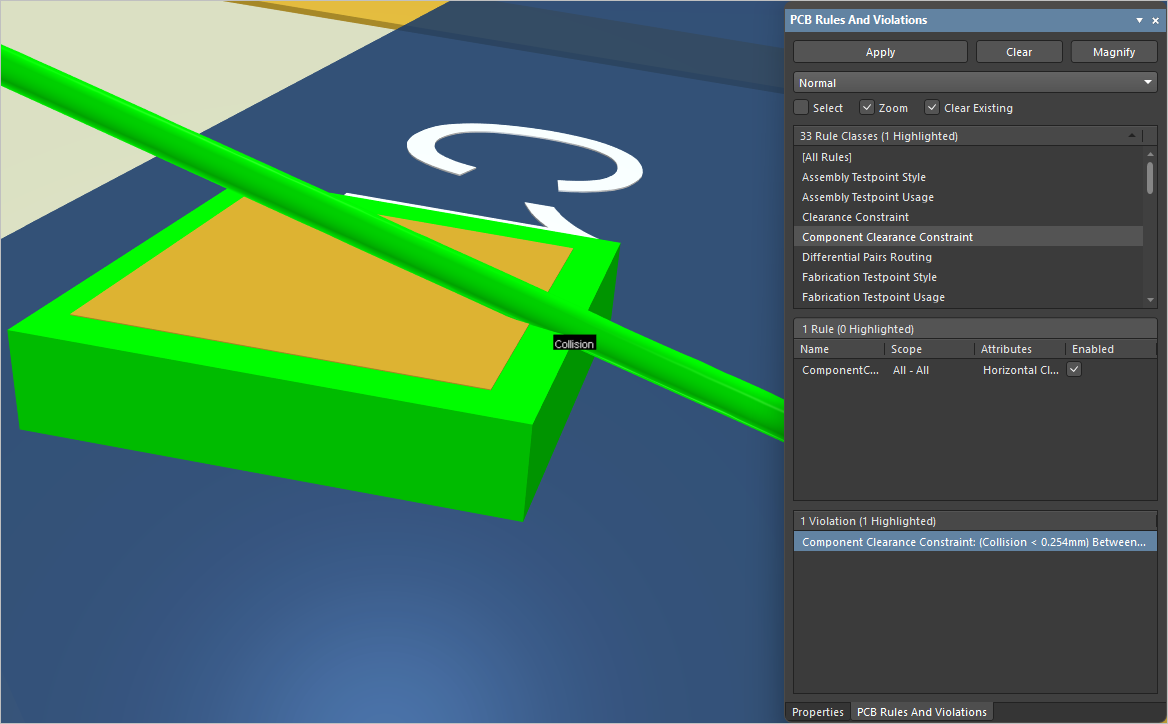 ). Per ulteriori informazioni sul wire bonding, consultare la pagina Wire bonding.
Orientamenti dei componenti
Regola predefinita: non richiesta
La regola non viene attualmente verificata dallo strumento DRC.
Layer consentiti
Regola predefinita: non richiesta
Questa regola specifica i layer sui quali è possibile posizionare i componenti.
Vincoli

Vincoli predefiniti per la regola Permitted Layers
Permitted Layers - i layer consentiti per il posizionamento dei componenti. Sono disponibili le seguenti opzioni relative ai layer:
- Top Layer - consente il posizionamento dei componenti sul layer superiore.
- Bottom Layer - consente il posizionamento dei componenti sul layer inferiore.
Applicazione della regola
DRC batch.
Nota
La regola funge da verifica durante l'esecuzione di un DRC batch, per garantire che i componenti individuati dall'espressione di query dell'ambito della regola siano posizionati solo su un layer consentito. I parametri specificati per i componenti nello schema e trasferiti nei footprint sul PCB possono essere utilizzati con grande efficacia proprio a questo scopo. Ad esempio, per verificare che i componenti che non supportano la saldatura a onda non siano posizionati sul layer inferiore, è possibile definire una regola di questo tipo. Se si considera che per i componenti sia stato definito un parametro SupportsWaveSolder e che questo sia stato trasferito come parametro dei footprint nel PCB, l'ambito della regola potrebbe essere:
CompParameterValue('SupportsWaveSolder') <> 'Yes'
e sarebbe consentito solo il vincolo Top Layer, con il vincolo Bottom Layer disabilitato.
Net da ignorare
Regola predefinita: non richiesta
La regola non viene attualmente verificata dallo strumento DRC.
Altezza
Regola predefinita: obbligatoria
Questa regola specifica i limiti di altezza per i componenti posizionati nel progetto.
Vincoli

Vincoli predefiniti per la regola Altezza
- Minimum - il valore dell'altezza minima consentita per il componente.
- Preferred - il valore dell'altezza preferita per il componente.
- Maximum - il valore dell'altezza massima consentita per il componente.
Applicazione della regola
L'impostazione Preferred viene rispettata durante la visualizzazione della scheda in 3D. Le impostazioni Minimum e Maximum vengono rispettate dal DRC online e dal DRC batch.
Note
-
L'altezza di un componente è definita come segue:
-
Se il componente non include un corpo 3D, viene utilizzata la proprietà Height del componente.
-
Se il componente include un corpo 3D, viene utilizzata l'altezza complessiva di tale oggetto corpo 3D.
-
-
È possibile creare una classe di componenti e utilizzarla nella definizione dell'ambito di applicazione di una regola di altezza, per segnalare tutti i componenti appartenenti alla classe la cui altezza viola i criteri dei vincoli di altezza specificati dalla regola.
 Localizzato tramite A