Non è insolito che un progetto elettronico includa sezioni ripetute di circuito. Potrebbe trattarsi di un amplificatore stereo oppure di un banco di missaggio a 64 canali. Questo tipo di progetto è pienamente supportato da un insieme di funzionalità noto come multi-channel design.

I due canali decoder di un multiplatore video: utilizzando una struttura di progetto multi-canale, il canale decoder viene acquisito una sola volta.
In un progetto multi-canale, si acquisisce una sola volta il circuito ripetuto, quindi si istruisce il software a ripeterlo il numero di volte richiesto. Quando il progetto viene compilato automaticamente, viene espanso in memoria, con tutti i componenti e le connessioni ripetuti il numero di volte necessario, in conformità con uno schema di denominazione dei canali definito dall'utente.
Il progetto logico acquisito non viene mai effettivamente appiattito; la sorgente rimane sempre uno schema multi-canale. Quando lo si trasferisce al layout PCB, i componenti fisici e le net vengono automaticamente replicati il numero di volte richiesto. Hai pieno accesso ai normali strumenti di cross-probing e cross-selecting disponibili per lavorare tra lo schema e il PCB. Nell'editor PCB è inoltre presente uno strumento per replicare il posizionamento e il routing di un canale su tutti gli altri canali, con la possibilità di spostare e riorientare facilmente un intero canale.
Compilazione dinamica
Related page: Convalida del progetto di progettazione
Il modello di connettività del progetto viene aggiornato in modo incrementale dopo ogni operazione dell'utente tramite la compilazione dinamica. Non è necessario compilare manualmente il progetto, poiché questa operazione viene eseguita automaticamente. Per un progetto di progettazione, il processo di compilazione automatica svolge tre funzioni:
-
Istanzia la gerarchia del progetto.
-
Stabilisce la connettività delle net tra tutti i fogli del progetto.
-
Costruisce un Unified Data Model (UDM) interno del progetto.
Questo garantisce che qualsiasi modifica apportata al progetto venga immediatamente riflessa nel Navigator e nel pannello Projects .
Il modello compilato del progetto è denominato Unified Data Model (UDM). L'UDM include descrizioni dettagliate di ogni componente del progetto e di come questi siano collegati tra loro.
Per verificare la presenza di errori logici, elettrici e di disegno tra l'UDM e le impostazioni del compilatore, è necessario convalidare il progetto. Questo comando è accessibile scegliendo il comando Project » Validate Project dai menu principali oppure facendo clic con il pulsante destro sulla voce di un progetto nel pannello Projects e scegliendo il comando Validate Project dal menu contestuale.
Eventuali violazioni rilevate dal Compiler verranno elencate come avvisi e/o errori nel pannello Messages. Il Compiler utilizza le opzioni definite nelle schede Error Reporting e Connection Matrix della finestra di dialogo Options for Project (a seconda del tipo di progetto) durante il controllo dei documenti sorgente per individuare eventuali violazioni.
Unified Data Model
Per comprendere il progetto multi-canale, è utile capire come vengono gestiti i dati del progetto. Un elemento fondamentale del software è l'Unified Data Model (UDM). Quando il progetto viene compilato automaticamente, viene creato un modello unico e coerente, che occupa una posizione centrale nel processo di progettazione. I dati all'interno del modello possono quindi essere consultati e manipolati utilizzando i vari editor e servizi del software. Invece di utilizzare un archivio dati separato per ciascuno dei vari domini di progettazione, l'UDM è strutturato per accogliere tutte le informazioni provenienti da ogni aspetto del progetto, inclusi i componenti e la loro connettività.
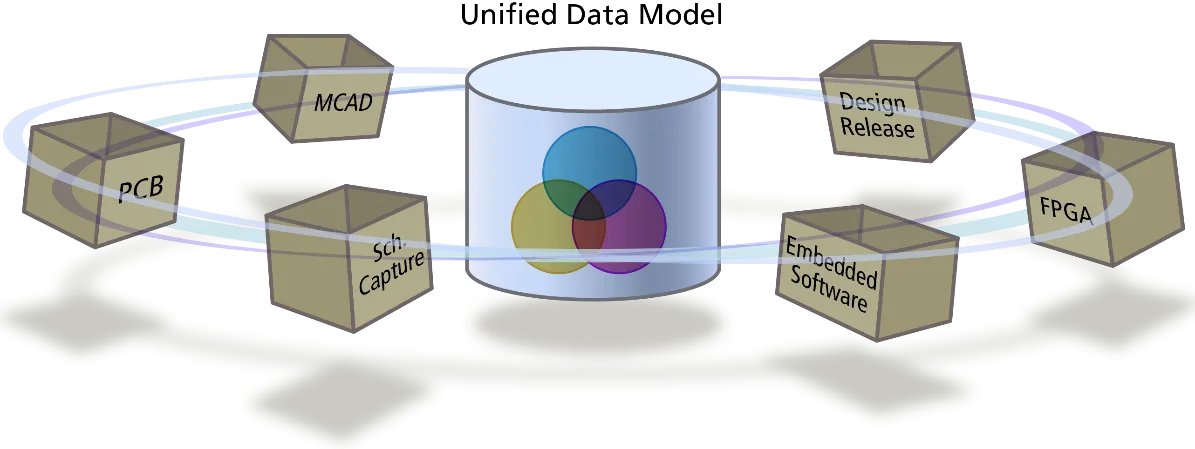
L'Unified Data Model rende tutti i dati del progetto disponibili a tutti gli editor e contribuisce a offrire funzionalità sofisticate come il progetto multi-canale.
L'UDM, in combinazione con il sistema di progettazione gerarchica, viene sfruttato per fornire le funzionalità di progettazione multi-canale. Il "canale" è il circuito contenuto all'interno di un Sheet Symbol: sotto questo Sheet Symbol può esserci un singolo foglio oppure un intero ramo della struttura del progetto, contenente altri sottofogli. È anche possibile creare canali all'interno di altri canali; in un progetto multi-canale a 2 livelli, i canali superiori sono chiamati bank, mentre quelli di livello inferiore sono chiamati channels.
Poiché questa descrizione completa, pronta per il PCB, esiste in memoria, è quindi possibile ripetere una sezione di circuito, purché esista un metodo sistematico per gestire gli oggetti ripetuti, come i designatori dei componenti e le net. La denominazione sistematica viene definita nella scheda Multi-Channel della finestra di dialogo Options for Project, come illustrato di seguito.
Creazione di un progetto multi-canale
Un progetto è multi-canale quando una sezione del circuito viene ripetuta. Questo avviene a livello di sheet symbol, in uno dei seguenti modi:
-
posizionando più Sheet Symbol che fanno tutti riferimento allo stesso schema figlio, oppure
-
configurando un singolo Sheet Symbol in modo che ripeta lo schema figlio referenziato il numero di volte richiesto

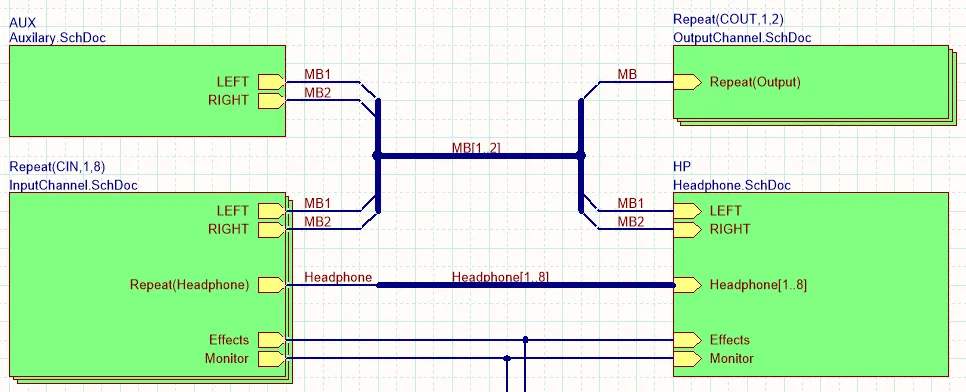
Prima immagine: sono presenti quattro Sheet Symbol, tutti riferiti allo stesso foglio figlio (PortIO.SchDoc). Seconda immagine: InputChannel.SchDoc viene ripetuto otto volte e OutputChannel.SchDoc due volte utilizzando la parola chiave Repeat.
Questi due approcci alla creazione di un progetto multi-canale sono mostrati nelle immagini sopra. Nella prima immagine, ci sono quattro sheet symbol che fanno tutti riferimento allo stesso foglio figlio (PortIO.SchDoc). Nella seconda immagine, InputChannel.SchDoc viene ripetuto otto volte e OutputChannel.SchDoc viene ripetuto due volte, grazie alla presenza della parola chiave Repeat nel campo Designator dello Sheet Symbol.
I designatori dei componenti ripetuti e i nomi delle net nel progetto vengono risolti utilizzando uno schema di denominazione standard. Ad esempio, uno schema di denominazione consiste nell'aggiungere un indice di canale ai componenti ripetuti e agli identificatori di net (Net Labels e Ports), come mostrato nelle evidenziazioni nelle immagini sottostanti.
Nota le schede che compaiono nella parte inferiore dello schema quando il progetto viene aperto. La scheda Editor contiene il progetto logico così come è stato acquisito; compaiono anche le altre schede compilate (COUT1 e COUT2), che rappresentano il progetto fisico che verrà trasferito all'editor PCB. Ci sarà una scheda per ogni canale fisico.


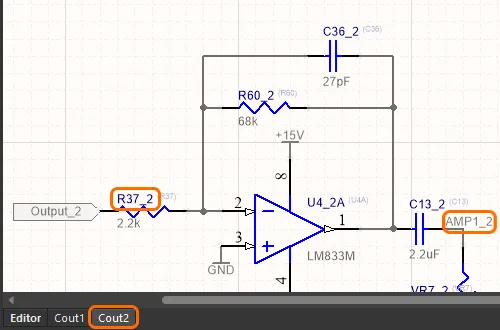
Il progetto compilato, che mostra la scheda per la vista logica e una scheda per ciascun canale fisico trasferito al PCB. Nota come vengono gestiti i designatori ripetuti e gli identificatori di net.
Lo schema di denominazione dei canali è definito nella scheda Multi-Channel della finestra di dialogo Options for Project.
La parola chiave Repeat
Come accennato, un canale viene ripetuto posizionando più sheet symbol che fanno riferimento allo stesso foglio figlio, oppure includendo la parola chiave Repeat nel campo Designator dello Sheet Symbol. Quando viene utilizzata la parola chiave Repeat, lo Sheet Symbol viene disegnato come un insieme di Sheet Symbol sovrapposti.
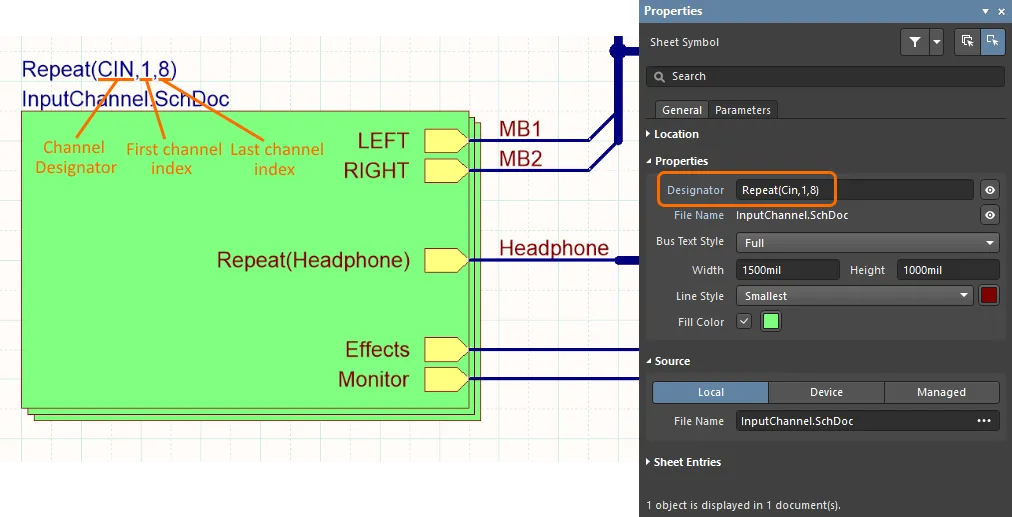
L'istruzione Repeat definisce il designatore del canale e il numero di canali. Nota come lo Sheet Symbol venga disegnato come un insieme di simboli sovrapposti, per indicare i canali ripetuti.
Ogni canale è identificato da un designatore di canale, che deriva dal Designator dello Sheet Symbol. Quando il progetto viene canalizzato posizionando più Sheet Symbol, il designatore di canale è il valore Designator definito per ciascun Sheet Symbol. Se il progetto viene canalizzato tramite l'uso della parola chiave Repeat, il designatore di canale è il ChannelIdentifier+ChannelIndex definito dalla parola chiave Repeat.
La sintassi del campo Designator quando viene utilizzata la parola chiave Repeat è la seguente:
Repeat(<ChannelIdentifier>,<ChannelIndex_1>,<LastChannelIndex_n>)
Quando l'opzione
New Indexing of Sheet Symbols è abilitata nella scheda
Options tab of the Project Options dialog, qualsiasi cifra o numero può essere utilizzato come primo o ultimo indice di uno Sheet Symbol ripetuto, incluso 0; l'ultimo indice deve essere sempre maggiore del primo indice e non sono consentiti numeri negativi.
Denominazione multi-canale
Il concetto di poter acquisire una sola volta e poi ripetere — progettazione multi-canale — è reso possibile costruendo sul modello dati unificato (UDM) del software. I componenti ripetuti vengono denominati utilizzando uno schema di denominazione sistematico, configurato nella scheda Multi-Channel della finestra di dialogo Options for Project, come mostrato di seguito.
La finestra di dialogo include una sezione superiore utilizzata per controllare la denominazione delle Room e una sezione inferiore utilizzata per controllare la denominazione dei componenti all'interno di tali Room. A livello di Room, sono disponibili 2 stili di denominazione flat e 3 stili di denominazione gerarchica; in genere sarà necessario scegliere uno stile di denominazione gerarchica solo se il progetto contiene canali all'interno di altri canali. In caso contrario, uno stile di denominazione flat per le Room è più breve e più facile da comprendere.
Per la denominazione dei componenti, l'opzione $Component$ChannelAlpha o l'opzione $Component_$ChannelIndex forniranno la designazione del componente più breve e più facilmente interpretabile. È anche possibile costruire un proprio schema di denominazione dei designatori, utilizzando le parole chiave disponibili.
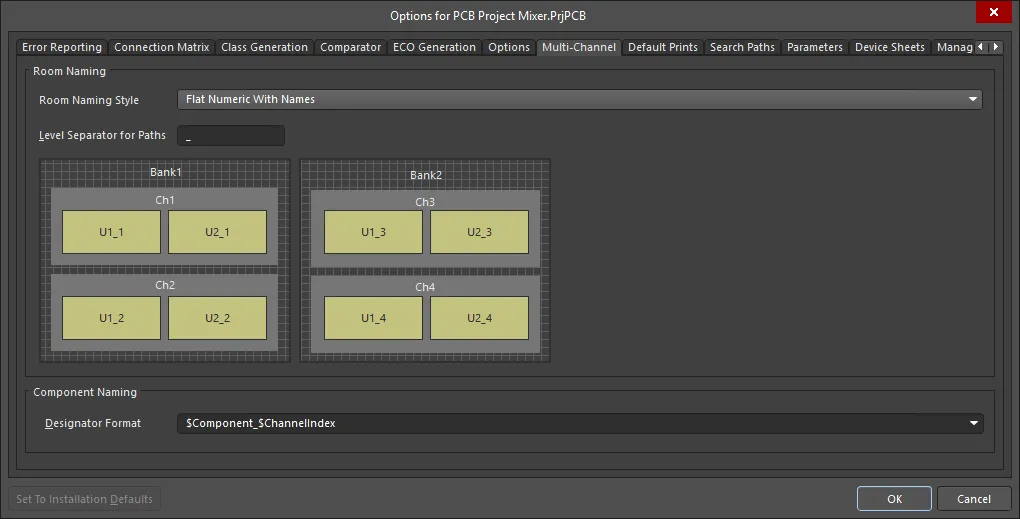
I componenti ripetuti (e le net) vengono gestiti applicando uno schema di denominazione sistematico, scelto nella Multi-Channel scheda Project Options della finestra di dialogo.
-
Oltre ai componenti, lo schema Component Naming viene utilizzato per identificare in modo univoco le net all'interno di ciascun canale. Questo schema viene utilizzato per rinominare gli identificatori di net, inclusi Net Labels e Ports.
-
La visualizzazione di questi nomi sul foglio schematico è descritta di seguito nella sezione Visualizzazione dei nomi compilati.
Il ruolo della Room
Una Room è un oggetto di progettazione PCB utilizzato per definire un'area sulla scheda, che può poi essere usata in due modi:
-
Contain objects - sebbene una room venga posizionata come qualsiasi altro oggetto di forma poligonale, in realtà viene creata come regola di progettazione Placement design rule. Parte della definizione di una Room consiste nello specificare gli oggetti che devono essere contenuti all'interno di quella room, spesso componenti. Quando quella room viene spostata, anche tutti i componenti al suo interno si spostano.
-
To scope other design rules - oltre a essere una regola a sé stante, le room possono anche essere usate per definire l’ambito di altre regole di progettazione. Ad esempio, una regola di progettazione per la larghezza di instradamento definisce la larghezza per una classe di net, quindi una regola di progettazione con priorità più alta, con ambito Room, può specificare una larghezza diversa da applicare a quella classe di net all’interno di quella Room.
Le room funzionano molto bene con una progettazione multi-canale. Possono essere create automaticamente quando il progetto viene trasferito dall’editor schematico all’editor PCB, in base alle opzioni nella scheda Class Generation tab della finestra di dialogo Project Options, con una room per ogni Sheet Symbol. Oltre a raggruppare i componenti di quel canale, la room può poi essere usata nella denominazione dei componenti all’interno di quella room. Le room e il loro ruolo nel processo di progettazione della scheda sono trattati più approfonditamente nella sezione Multi-Channel PCB Design di questo articolo.
Se preferisci un sistema di numerazione dei componenti piatto, è possibile sostituire lo schema di denominazione sistematico eseguendo una Board Level Annotation. Si chiama Board Level Annotation perché i designatori dei componenti vengono applicati solo al progetto completo e compilato (progetto fisico) destinato a diventare il PCB.
Connettività in una progettazione multi-canale
Per una progettazione multi-canale, imposta Net Identifier Scope su Automatic, Hierarchical oppure Strict Hierarchical. Una progettazione multi-canale deve essere gerarchica perché il software usa questo modello strutturale per istanziare i canali in memoria quando il progetto viene compilato.
Esistono due diversi requisiti di connettività che il software deve supportare per una net che si collega a un canale ripetuto; la net sarà:
-
comune a tutti i canali, oppure
-
univoca in ciascun canale.
Il livello di supporto dipende dal metodo usato per definire i canali (più Sheet Symbol oppure tramite la parola chiave Repeat). Se un progetto usa più Sheet Symbol (uno Sheet Symbol individuale per ciascun canale), allora la connettività delle net è esplicita, come definita dal cablaggio inserito dal progettista.
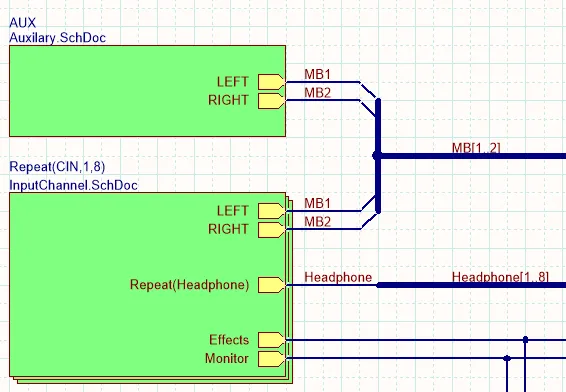
Questo progetto usa la parola chiave Repeat per creare più canali.
Se il progetto usa la parola chiave Repeat, allora si applicano le seguenti convenzioni di connettività.
| Passing a Net to all Channels |
Se una net deve essere disponibile in tutti i canali, viene semplicemente collegata a una Sheet Entry, come mostrato per la net Monitor collegata allo Sheet Symbol InputChannel.SchDoc nell’immagine sopra. Anche le net Effects, MB1 e MB2 saranno disponibili su tutti i canali. Le net in un bus vengono gestite allo stesso modo: quando un bus è collegato a una Sheet Entry, ogni elemento di quel bus è disponibile su tutti i canali. |
| Passing a net to a Specific Channel |
Per assegnare una singola net da un bus a ciascun canale, si usa la parola chiave Repeat nella Sheet Entry, come mostrato per il bus Headphone nell’immagine sopra, dove la Sheet Entry ha il nome Repeat(Headphone). In questo caso, la net Headphone1 si collegherà al canale CIN1, Headphone2 si collegherà al canale CIN2 e così via. Non è possibile passare una singola net a un solo canale se per creare i canali è stata usata la parola chiave Repeat. Se questo è necessario, devi inserire uno Sheet Symbol individuale per ciascun canale. |
Nota che il passaggio di harness ai canali quando si usa la parola chiave Repeat non è supportato.
Come vengono assegnati i nomi alle net
In definitiva, ogni net può avere un solo nome sul PCB (una net PCB non può avere due nomi). Il software risolve automaticamente le net con nomi multipli assegnando un solo nome nel progetto: è importante configurare le opzioni di denominazione in una progettazione multi-canale per assicurarti che le net siano etichettate in modo per te significativo. Le opzioni di denominazione delle net si trovano nella sezione Netlist Options del Options tab della finestra di dialogo Options for Project.
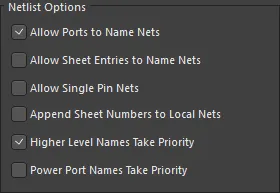
Un buon approccio per impostare queste opzioni in una progettazione multi-canale è abilitare l’opzione Higher Level Names Take Priority e inserire anche Net Label su tutte le net che si collegano a un foglio figlio canalizzato.
Come esempio, considera le immagini qui sotto. Nota che entrambi gli Sheet Symbol puntano al foglio PCB_Decoder.SchDoc, quindi ci sono 2 canali di questo circuito, identificati come U_PCB_DecoderA e U_PCB_DecoderB.
Lo Sheet Symbol include una Sheet Entry chiamata TDI, che è la linea Test Data In in una catena di boundary scan JTAG. TDO (Test Data Out) da DecoderA si collega quindi al TDI del dispositivo successivo nella catena, che si trova nel canale DecoderB.
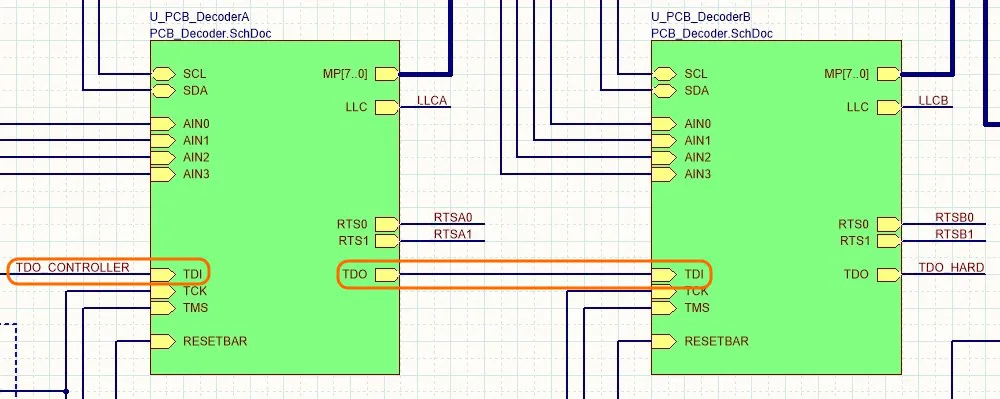
I due canali decoder vengono creati inserendo due Sheet Symbol che fanno entrambi riferimento allo stesso schema, PCB_Decoder.SchDoc.
Quando il progetto viene aperto, le schede canale U_PCB_DecoderA e U_PCB_DecoderB compaiono nella parte inferiore della vista schematico; queste schede mostrano il progetto fisico così come verrà passato all’editor PCB. Nelle immagini sotto, lo schema del circuito decoder così come è stato acquisito è mostrato nella scheda Editor a sinistra, seguito dai due canali fisici per quello schema, U_PCB_DecoderA e U_PCB_DecoderB.
Nello schema originale acquisito, la net era etichettata TDI dal progettista (prima immagine). Nota come il software abbia applicato il nome net di livello superiore, TDO_CONTROLLER, nella scheda DecoderA (seconda immagine), poiché è un nome net di livello superiore (che in questo progetto è stato impostato con priorità). Per DecoderB non è definito alcun nome di livello superiore, quindi il nome net originale, TDI, è stato identificato in questo canale come TDI_2 (terza immagine) perché questo è lo schema di denominazione definito nella scheda Multi-Channel della finestra di dialogo Project Options (lo schema Component Naming viene usato per identificare sia i componenti sia le net all’interno di ciascun canale).


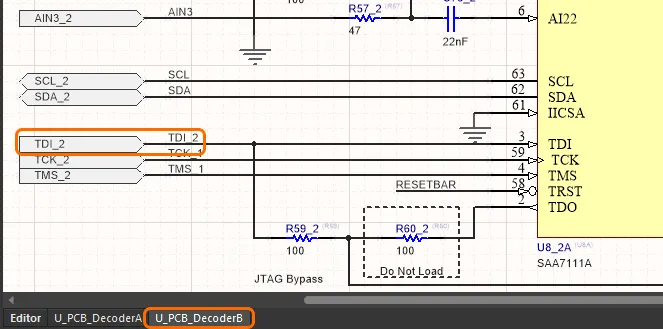
Lo schema PCB_Decoder.SchDoc: prima immagine - lo schema acquisito; seconda e terza immagine - la vista compilata dei due canali.
Visualizzazione dei nomi compilati
Tracciare e analizzare le net in una progettazione multi-canale può creare confusione, poiché i nomi devono cambiare per identificare le net ripetute, pur restando univoche. Per aiutare in questo, sono disponibili diverse opzioni per controllare la visualizzazione dei nomi degli oggetti compilati, inclusi i designatori dei componenti, le Net Label, le Power Port e le Port. Sono disponibili anche opzioni per i numeri di foglio e di documento; queste saranno importanti quando sarai pronto a generare output di tipo stampa.
La visualizzazione dei nomi degli oggetti compilati si configura nella pagina Schematic - Compiler della finestra di dialogo Preferences ed è mostrata nell’immagine sotto.
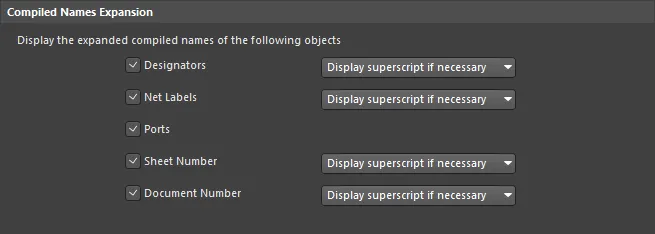
Configura la visualizzazione dei nomi degli oggetti compilati; gli apici sono utili per i designatori dei componenti.
In genere vorrai visualizzare i designatori e le Net Label; le Port sono utili se stai diagnosticando un problema. Anche i numeri di foglio e di documento sono importanti e devono essere configurati correttamente; troverai collegamenti a informazioni sulla numerazione di componenti e fogli nella sezione Design Annotation.
Nota che l’opzione Net Labels nella pagina Schematic - Compiler della finestra di dialogo Preferences determina anche l’espansione degli oggetti Power Port.
Se viene scelta l’opzione Display superscript if necessary , la vista del documento corrente includerà l’identificatore dell’oggetto dalla vista non visibile come apice. Configura queste impostazioni in base alle tue preferenze.

La vista del canale 2 (CIN2) di una progettazione multi-canale. Nota come i designatori e i nomi net dello schema logico originale siano visualizzati come apici.
Ti stai chiedendo perché alcuni elementi dello schema sono attenuati nelle schede canale (fisiche)? L’impostazione predefinita mostra gli oggetti che possono essere modificati nella scheda canale con l’intensità di visualizzazione standard, mentre gli oggetti non modificabili sono attenuati. L’attenuazione si imposta nella pagina System - Navigation della finestra di dialogo Preferences. Il vantaggio dell’attenuazione degli oggetti è che aiuta a evitare di tentare azioni di modifica che non possono essere supportate, come spostare una Net Label in una scheda canale. Imposta il livello di attenuazione secondo necessità.

Risoluzione degli errori di nomi net multipli
Le opzioni di controllo errori dell’editor schematico sono impostate per default in modo da segnalare ogni istanza di una net con nomi multipli. Questo può verificarsi quando cambi intenzionalmente il nome, ad esempio quando una net entra in uno sheet symbol e preferisci usare un nome diverso all’interno di quel foglio. L’immagine sotto mostra diversi esempi di questo caso, in cui le uscite Left e Right sono raggruppate in un bus nel foglio superiore ma sono chiamate Left e Right nelle Sheet Entry.
È stato usato un bus perché consente di rappresentare i due canali di uscita con un singolo sheet symbol con parola chiave Repeat. Se fossero stati usati fili separati per i canali Left e Right, il progettista avrebbe dovuto inserire sheet symbol separati per i canali di uscita Left e Right (entrambi puntati allo stesso foglio schematico figlio), e quindi collegare ciascuna uscita al rispettivo sheet symbol di uscita.
Devi indicare al software come gestire identificatori net multipli. Per farlo, dovrai:
-
Impostare il controllo errori Nets with multiple names su No Report nella scheda Error Reporting tab della finestra di dialogo Options for Project. Questa non è l’opzione preferita, poiché blocca tutto il controllo di questa condizione di errore nell’intero progetto. In alternativa, puoi
-
inserire una Specific No ERC Directive sulle net interessate, facendo clic con il pulsante destro su un errore/avviso nel pannello Messages e selezionando il comando Place Specific No ERC Marker for this violation. In questo modo entrerai nella modalità di posizionamento dell’oggetto NoERC, con un marcatore Specific NoERC preconfigurato agganciato al cursore, pronto per essere posizionato sulla net in errore. Dopo il posizionamento, fai doppio clic per configurarne stile e colore.

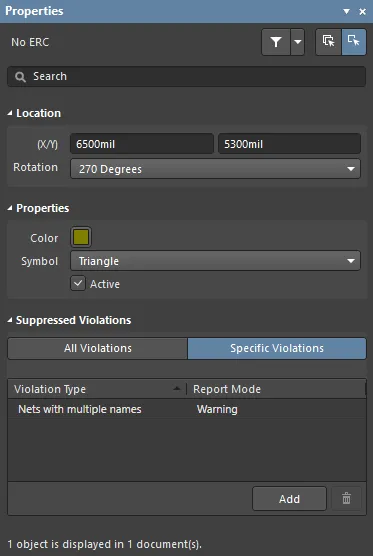
Nota il piccolo triangolo cerchiato in arancione; si tratta di uno specifico marcatore No ERC che è stato inserito per disabilitare gli errori Duplicate Net Names sulle net MB1 e MB2.
Annotazione del progetto multi-board
Una parte fondamentale del processo di acquisizione del progetto è l’annotazione del progetto, cioè assegnare a ogni componente e a ogni foglio schematico un identificatore univoco. In un progetto multicanale questo è un processo in due fasi: prima devono essere numerati i componenti inseriti e i fogli creati. Successivamente devono essere numerati anche i componenti e i fogli istanziati dai canali ripetuti.
Se preferisci un sistema di numerazione dei componenti piatto, è possibile sostituire lo schema di denominazione sistematico eseguendo una annotazione a livello scheda. Si chiama annotazione a livello scheda perché i designatori dei componenti vengono applicati solo al progetto completo compilato (progetto fisico) destinato a diventare il PCB. Tieni presente che l’annotazione dello schema è un prerequisito per l’annotazione a livello scheda, poiché garantisce che i componenti multipart siano raggruppati correttamente e che ogni componente abbia un identificatore univoco.
Queste annotazioni a livello scheda vengono memorizzate in un file .Annotation, che associa ogni designatore logico al designatore fisico assegnato. Questo file fa parte del progetto, quindi ti verrà richiesto di salvarlo.
Tieni presente che il processo di annotazione in un progetto multicanale può produrre designatori di componente piuttosto lunghi, quindi può essere difficile posizionare le stringhe dei designatori nel PCB. Nel PCB puoi scegliere se visualizzare i designatori logici o fisici -
scopri di più.
Per assegnare sistematicamente i designatori ai componenti mirati nell’editor PCB in base alla loro posizione, puoi anche usare
PCB Positional Annotation.
Progettazione PCB multicanale
Quando trasferisci un progetto dall’editor schematico all’editor PCB, i componenti di ciascun foglio vengono raggruppati in una room di posizionamento PCB se la creazione delle room è abilitata nelle Opzioni del progetto.
Il grande vantaggio dell’uso delle room in un progetto multicanale è che l’editor PCB supporta la duplicazione del posizionamento e del routing da una room (canale) alle altre room (canali). Le room possono anche essere spostate come se fossero un unico oggetto, semplificando il processo di disposizione dei canali sul PCB.
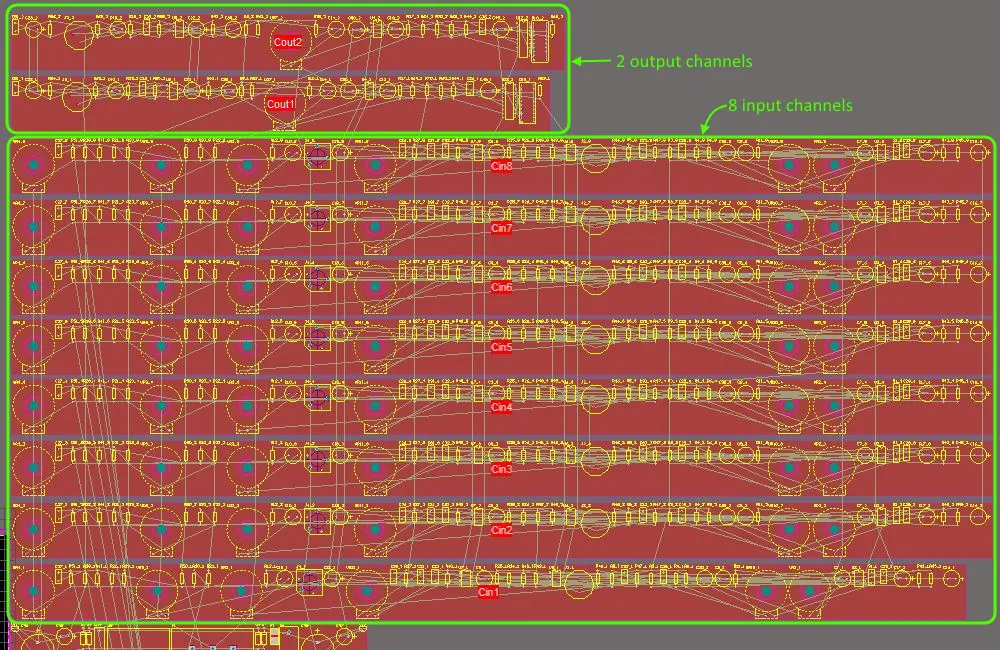
Gli otto canali di ingresso e i due canali di uscita dopo il trasferimento del progetto dall’editor schematico all’editor PCB; le aree rosse sono le room.
Il ruolo della PCB Room
Una Room è un oggetto di progettazione PCB usato per definire un’area sulla scheda, che può poi essere utilizzata in due modi:
-
Contain objects - sebbene una room venga posizionata come qualsiasi altro oggetto di forma poligonale, in realtà viene creata come regola di progettazione di posizionamento. Parte della definizione di una Room consiste nello specificare gli oggetti che devono essere contenuti al suo interno, spesso componenti. Quando quella room viene spostata, si spostano anche tutti i componenti al suo interno.
-
To scope other design rules - oltre a essere regole a sé stanti, le room possono anche essere usate per definire l’ambito di altre regole di progettazione. Ad esempio, una regola di progettazione della larghezza di routing definisce la larghezza di routing per una classe di net; quindi una regola di progettazione con priorità più alta, con ambito Room, può specificare una larghezza diversa da applicare a quella classe di net all’interno di quella Room.
Le room funzionano molto bene in un progetto multicanale. Possono essere create automaticamente durante il trasferimento del progetto dall’editor schematico all’editor PCB, in base alle opzioni nella scheda Class Generation della finestra di dialogo Options for Project, con una room per ogni simbolo di foglio. Oltre a raggruppare i componenti di quel canale, la room può poi essere usata nella denominazione dei componenti al suo interno.
Comandi utili per la gestione delle room
-
Design » Rooms - questo sottomenu contiene diversi comandi utili per definire e modificare le room.
-
Design » Rooms » Copy Room Formats - usa questo comando per replicare il posizionamento e il routing di una room (canale) nelle altre room (canali)
-
Design » Rooms » Move Room - una room può essere spostata facendo clic e tenendo premuto in qualsiasi punto in cui non sia presente un altro oggetto di progettazione sotto il cursore. Il cursore si aggancerà al pad del componente più vicino oppure al vertice della room più vicino. Usa questo comando quando non puoi fare clic e tenere premuto senza selezionare un oggetto di progettazione.
-
Edit » Select » Room Connections - usa questo comando per selezionare tutti i segmenti di rame che iniziano su un pad e terminano all’interno della room.
How the Components are Linked
Ogni componente schematico è collegato al relativo componente PCB tramite un identificatore univoco (UID). L’UID viene assegnato quando il componente schematico viene posizionato sul foglio e viene poi assegnato al componente PCB quando il progetto viene trasferito all’editor PCB. Questo schema sarebbe adeguato per un progetto semplice, ma non è in grado di supportare un progetto multicanale, in cui lo stesso componente schematico viene ripetuto in ogni canale fisico (quindi i componenti PCB avrebbero lo stesso UID).
Per gestire questo caso, l’UID del componente PCB viene creato combinando l’UID del simbolo di foglio padre con l’UID del componente schematico. La sintassi dell’UID PCB cambia leggermente, a seconda di come è stato creato il progetto multicanale.
Per un progetto multicanale creato inserendo più simboli di foglio che fanno tutti riferimento allo stesso foglio schematico, ogni simbolo di foglio può fornire un ID univoco, quindi l’UID PCB ha il formato:
\SheetSymbolUID\SchComponentUID
Per un progetto multicanale creato usando la parola chiave Repeat, è disponibile un solo UID del simbolo di foglio, quindi l’UID PCB include anche il ChannelIndex, nel formato:
\ChannelIndex+SheetSymbolUID\SchComponentUID
I collegamenti dei componenti sono gestiti tramite la finestra di dialogo Edit Component Links dialog (comando Project » Component Links nell’editor PCB). Quando le modifiche vengono applicate in questa finestra di dialogo, gli UID PCB vengono aggiornati per corrispondere agli UID schematici.
Visualizzazione dei designatori sul PCB
Può essere difficile posizionare le stringhe dei designatori in un progetto multicanale, poiché possono essere piuttosto lunghe. Oltre a scegliere un’opzione di denominazione che produca un nome breve, un’altra possibilità è visualizzare invece solo la designazione logica originale del componente. Ad esempio, C30_CIN1 verrebbe visualizzato come C30. Questo richiederebbe l’aggiunta di un’altra notazione sulla scheda per indicare i canali separati, ad esempio disegnando un riquadro attorno a ciascun canale sull’overlay dei componenti.
Puoi scegliere tra la visualizzazione dei designatori logici e fisici sul PCB nella sezione Other dell’editor PCB del pannello Properties (View » Panels » Properties). Se scegli di visualizzare i designatori logici per i componenti in un progetto multicanale, questi verranno mostrati sul PCB e in qualsiasi output generato, come stampe e file Gerber. I designatori fisici univoci, invece, vengono sempre usati durante la generazione della distinta base.
► Scopri di più su Annotazione dei componenti
Progettazione gerarchica multicanale parametrica
La sfida nel riutilizzare una sezione del progetto, ad esempio collegando un simbolo di foglio del progetto corrente allo schema dell’alimentatore preferito della tua azienda, è che i valori dei componenti non sono sempre fissi da un progetto all’altro.
La progettazione gerarchica parametrica risolve questo problema: consente di spostare la specifica dei valori dei componenti dal foglio schematico al simbolo di foglio che fa riferimento a quel foglio. Questa funzionalità funziona perfettamente anche con la progettazione multicanale, consentendo di avere valori di componente diversi in ciascun canale. Tieni presente che richiede che ogni canale abbia il proprio simbolo di foglio, poiché è lì che vengono memorizzati i valori dei componenti.
Ad esempio, un equalizzatore grafico può avere lo stesso circuito ripetuto molte volte, con l’unica differenza tra i vari canali rappresentata dai valori dei componenti. Quindi un condensatore potrebbe assumere i valori 0.12µF, 0.056µF e 0.033µF nei diversi canali. Implementarlo è semplice, poiché questi valori vengono specificati nel simbolo di foglio che fa riferimento a ciascun canale, eliminando la necessità di avere molti schemi simili che differiscono solo per i valori dei componenti.
I componenti parametrici vengono definiti dichiarando il loro valore come parametro del simbolo di foglio superiore e facendo poi riferimento a quel parametro nel componente di destinazione. L’immagine seguente mostra a sinistra il foglio superiore di un equalizzatore grafico, con accanto i parametri del simbolo di foglio 1KHz. L’immagine mostra anche lo schema acquisito di livello inferiore e il canale 1KHz compilato (come selezionato dalle schede inferiori).

Un equalizzatore grafico con valori diversi di condensatori e resistori in ciascun canale; i valori effettivi dei componenti sono definiti nei simboli di foglio, quindi è necessario acquisire un solo schema di livello inferiore.
Ciascuno di questi parametri del simbolo di foglio è definito anche come value di un parametro in un componente schematico su un foglio di livello inferiore, come mostrato nell’immagine seguente. Il valore di ciascun parametro del simbolo di foglio viene passato al relativo componente schematico, dove viene poi mappato nel campo Comment del componente. Tieni presente che se un parametro Value viene usato direttamente per mostrare il valore di un componente schematico, anziché il parametro Comment del componente, l’unico requisito è mappare il parametro del simbolo di foglio al parametro Value del componente (Value=C2_Value) e renderlo visibile.
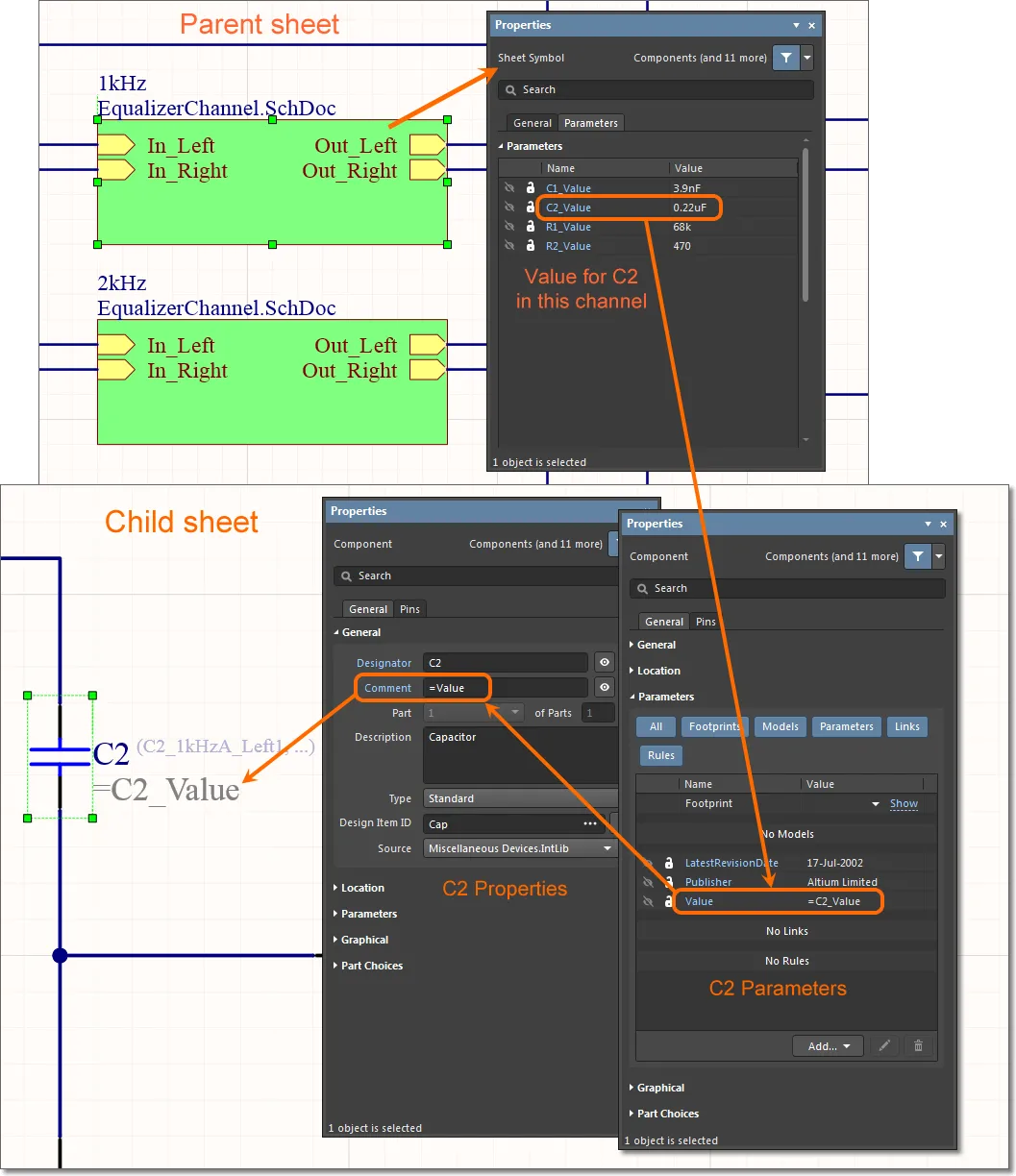
Poiché il parametro Value ha un valore pari a =C2_Value, il compilatore sa che deve cercare il valore effettivo del componente in un simbolo di foglio di livello superiore.
La gerarchia parametrica non è limitata ai valori dei componenti. Puoi fare riferimento in modo parametrico a qualsiasi parametro del componente e anche ad altre etichette di testo degli oggetti sul foglio schematico, ad eccezione degli elementi fondamentali di connettività come gli ID dei componenti, gli oggetti Port e i nomi dei file documento. Se fai riferimento a parametri provenienti da un simbolo che si trova molti fogli più in alto nella gerarchia, il sistema cercherà nella gerarchia finché non troverà il parametro corrispondente.

 Localizzato tramite A