
Lavorare con i blocchi di riutilizzo
Se i tuoi progetti includono spesso 'sezioni' comuni di circuiti schematici e PCB, Altium Designer offre modi semplici e immediati per salvare e riutilizzare queste sezioni, eliminando la necessità di crearle da zero ogni volta.
Quando sei connesso a un Workspace, puoi creare un reuse block che può contenere sia il circuito schematico sia la sua rappresentazione fisica per il PCB. Quando tale reuse block viene posizionato su un foglio schematico, la sua rappresentazione fisica verrà posizionata automaticamente nel documento PCB durante il processo ECO.
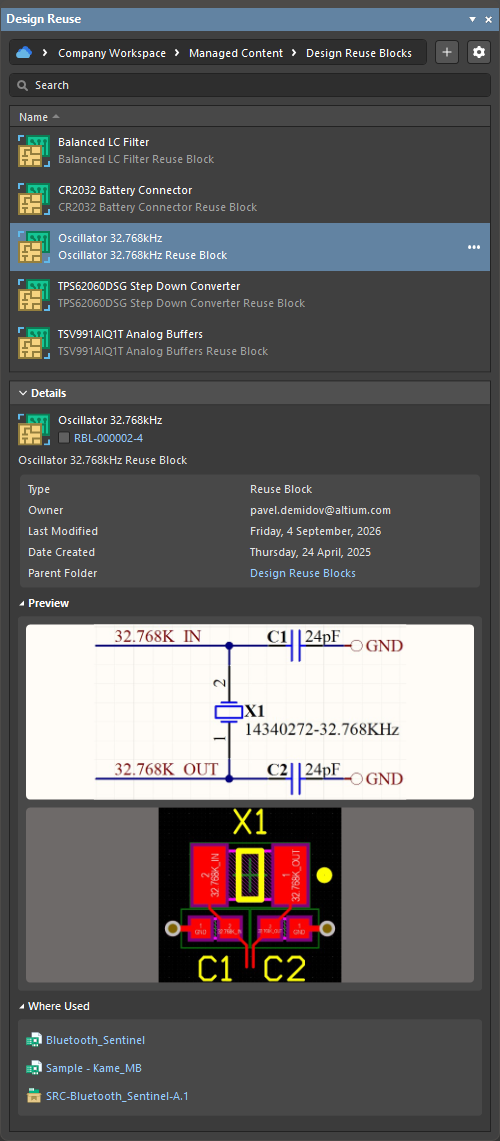
Il pannello Design Reuse ti consente di accedere rapidamente a tutti i controlli necessari per lavorare con i tuoi reuse block e gestirli.
 e il sottomenu View » Panels dei menu principali), è possibile accedere al pannello Design Reuse selezionando il comando Place » Reuse Block dai menu principali quando ci si trova nell'editor Schematic o PCB.
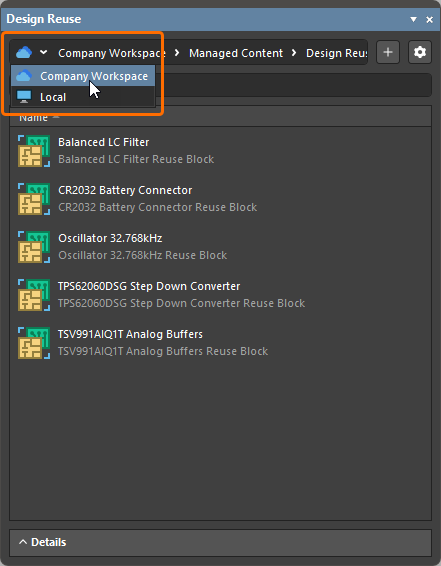
Per lavorare con i reuse block tramite il pannello Design Reuse, assicurati che il pannello sia configurato per sfogliare le risorse del Workspace. Per farlo, fai clic sull'icona più a sinistra nella barra degli indirizzi nella parte superiore del pannello e seleziona la voce del Workspace connesso. L'icona verrà visualizzata come  .
.
Creazione di un Reuse Block
Un nuovo reuse block può essere creato come descritto di seguito.
-
Fai clic sul pulsante
 in alto a destra del pannello Design Reuse. In alternativa, seleziona il comando File » New » Reuse Block dai menu principali.
-
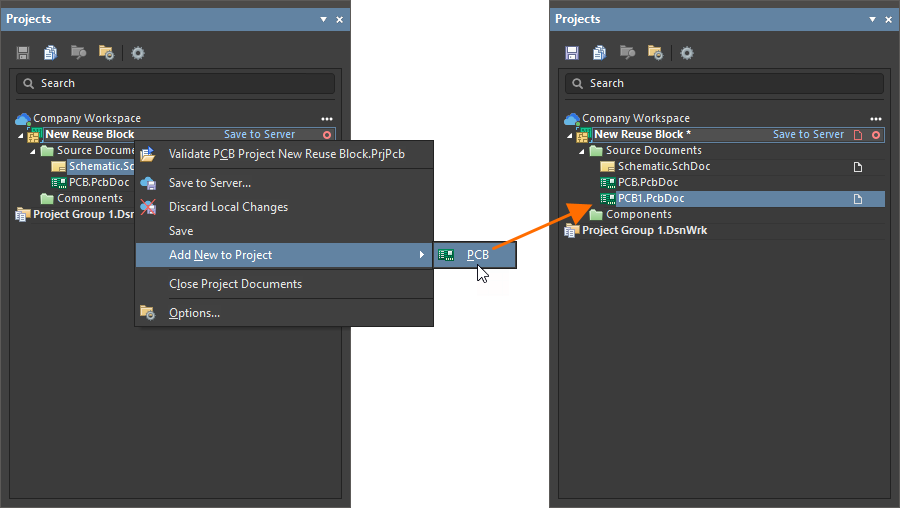
Una struttura temporanea modificabile simile a un progetto PCB del reuse block si aprirà nel pannello Projects (sotto una voce per il Workspace connesso) e si aprirà l'editor Schematic temporaneo, pronto per definire il documento schematico del reuse block. Utilizza i comandi e le tecniche di posizionamento standard per definire il documento schematico del reuse block.
-
Usa il comando Design » Update PCB Document e il processo ECO per trasferire lo schema acquisito al documento PCB del reuse block, quindi applica a quel documento le modifiche necessarie (definizione delle posizioni dei componenti, instradamento, ecc.).
-
Quando sono definiti sia il documento schematico sia quello PCB del reuse block, salva il reuse block nel Workspace utilizzando il comando Save to Server dal menu contestuale della voce del reuse block nel pannello Projects o il controllo Save to Server a destra della voce.
-
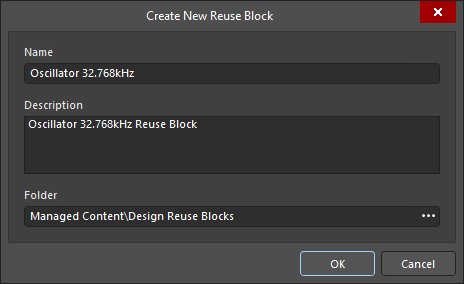
Verrà visualizzata la finestra di dialogo Create New Reuse Block, nella quale puoi definire Name, Description e la Folder del Workspace in cui verrà salvato il nuovo reuse block.
-
Dopo aver fatto clic su OK nella finestra di dialogo Create New Reuse Block, il reuse block verrà salvato nel Workspace e la sua struttura temporanea verrà chiusa.
Ricerca e posizionamento di un Reuse Block
I reuse block archiviati nel Workspace connesso possono essere sfogliati e utilizzati dal pannello Design Reuse quando è impostato per visualizzare le risorse del Workspace (). In questa modalità, il pannello presenta la struttura delle cartelle del Workspace, così puoi sfogliare le cartelle in cui sono archiviati i tuoi reuse block. Ogni cartella e reuse block viene presentato nell'elenco nella parte superiore del pannello con il proprio nome e descrizione.
Per trovare il reuse block richiesto, puoi navigare tra le cartelle oppure utilizzare il campo Search nella parte superiore del pannello Design Reuse per cercare un reuse block in base al nome o alla descrizione (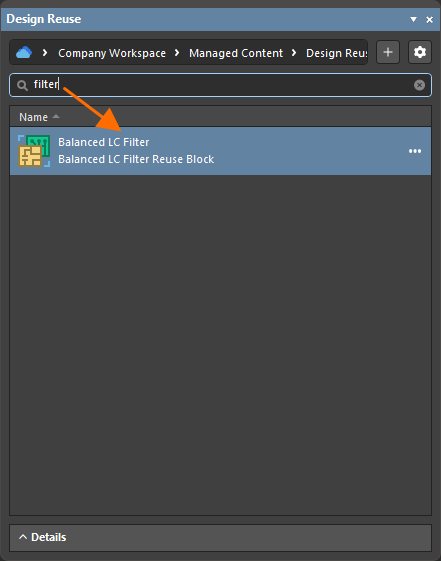 ).
).
 in alto a destra del pannello, quindi abilita l'opzione Show Hidden Revisions nel menu associato.
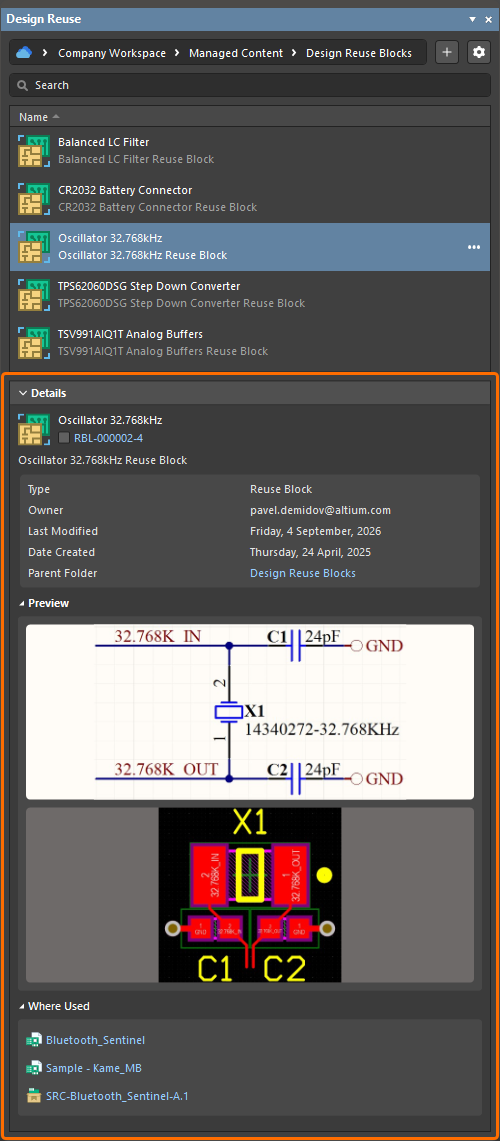
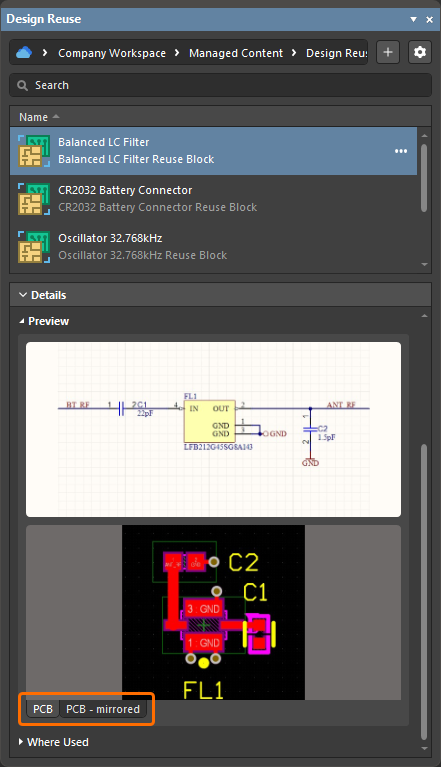
Fai clic sul controllo Details nella parte inferiore del pannello per espandere il riquadro Details, che visualizza i dettagli del reuse block selezionato, inclusi:
-
Nome del reuse block.
-
L'icona dello stato del ciclo di vita e la revisione (fai clic sul collegamento per aprire la vista cronologia dettagliata del Reuse Block Item con selezionata la revisione più recente).
-
Descrizione del reuse block.
-
Informazioni generali sul reuse block e relativi parametri.
-
Immagini di anteprima dei documenti schematico e PCB del reuse block.
-
Elenco dei progetti (
 ) e delle release di progetto (
 ) in cui il reuse block è utilizzato (l'area Where Used).
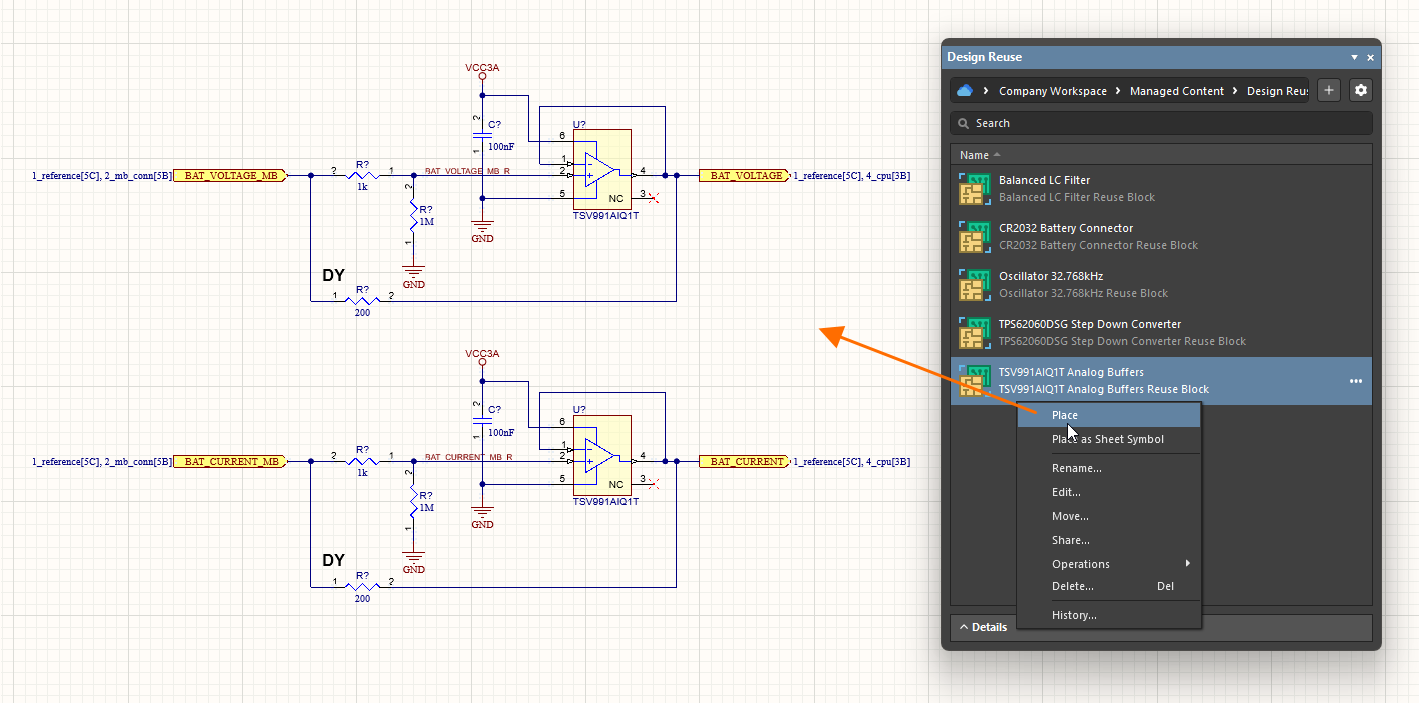
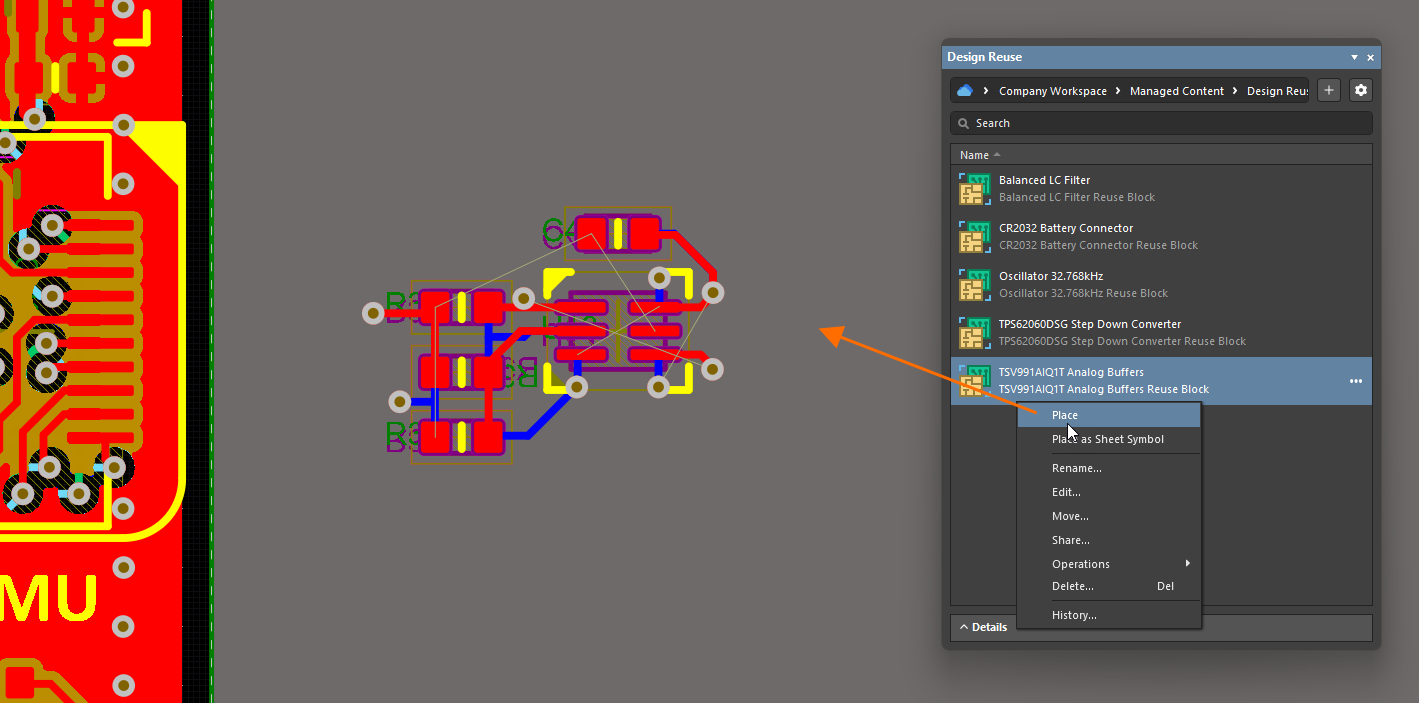
Per posizionare un reuse block in un progetto, passa il cursore sulla sua voce nel pannello Design Reuse, fai clic sul pulsante  (oppure fai clic con il pulsante destro sulla voce) e seleziona uno dei seguenti comandi dal menu:
-
Place – seleziona per posizionare il reuse block direttamente sul documento schematico o PCB attivo. A seconda del tipo di documento attivo al momento dell'esecuzione del comando, verrà posizionato il documento schematico o PCB del reuse block.
-
Place as Sheet Symbol – quando è attivo un documento schematico, seleziona per posizionare il reuse block come simbolo di foglio sul foglio schematico. Il simbolo di foglio posizionato includerà voci di foglio corrispondenti alle porte nel reuse block. Il contenuto del reuse block verrà posizionato su un foglio schematico figlio creato automaticamente e referenziato dal simbolo di foglio. Il simbolo di foglio di un reuse block posizionato avrà un'icona distintiva.
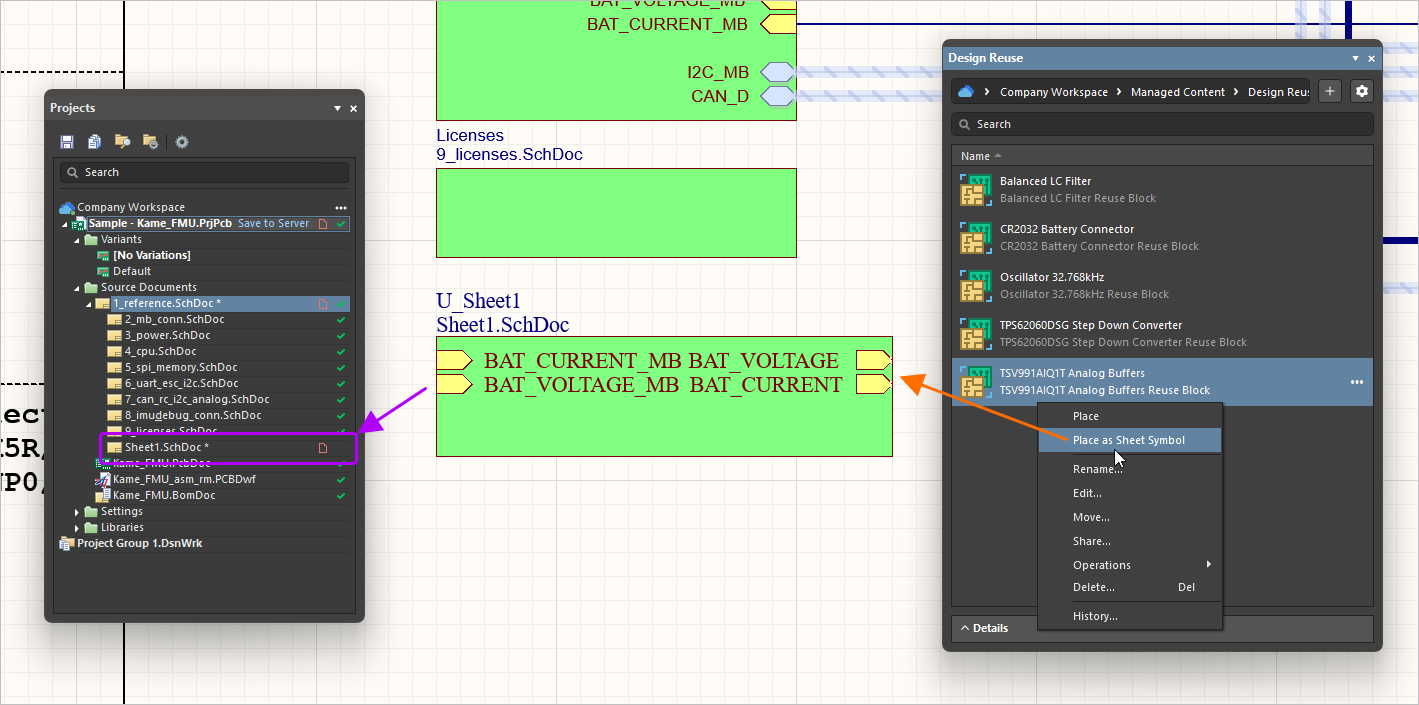
 ).
).Dopo aver posizionato il documento schematico di un reuse block, il relativo documento PCB può essere posizionato nel documento PCB tramite il processo ECO. Dall'editor Schematic, utilizza il comando Design » Update PCB Document dai menu principali, quindi convalida ed esegui le modifiche utilizzando la finestra di dialogo Engineering Change Order.
Modifica di un Reuse Block
Per modificare un reuse block, passa il cursore sulla sua voce nel pannello Design Reuse e fai clic sul pulsante (oppure fai clic con il pulsante destro sulla voce) e seleziona il comando Edit dal menu.
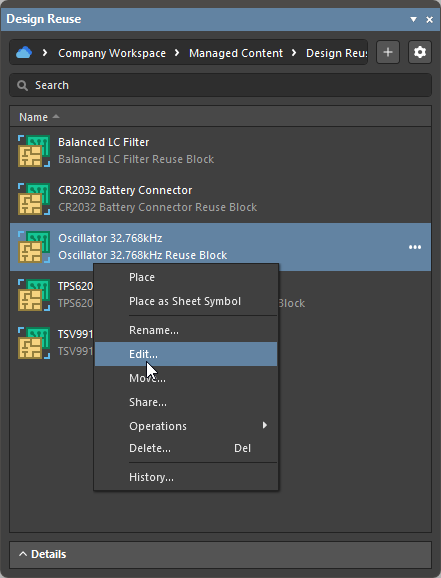
La struttura di progetto temporanea del reuse block che contiene la revisione più recente del Reuse Block Item si aprirà per la modifica. Apporta le modifiche necessarie, quindi salva il reuse block nella revisione successiva del reuse block (File » Save to Server).
Altre azioni per i Reuse Block
Il menu del pulsante (e il menu contestuale) di una voce di reuse block nel pannello Design Reuse fornisce anche accesso ai seguenti comandi:
-
Rename – usa per modificare il nome del reuse block. Dopo aver selezionato il comando, inserisci il nuovo nome desiderato nella finestra di dialogo Rename Reuse Block che appare, quindi fai clic su OK.
-
Move – usa per modificare la posizione del Reuse Block Item nella struttura delle cartelle del Workspace. L'esecuzione di un comando consentirà l'accesso alla finestra di dialogo Move Item in cui selezionare la cartella di destinazione in cui collocare l'Item.
-
Share – usa per definire i permessi di condivisione per il reuse block. Dopo aver selezionato il comando, si aprirà la finestra di dialogo Share For Item in cui potrai configurare la condivisione come richiesto. Scopri di più sulla condivisione a livello di Item.
-
Operations – usa per accedere a un menu a discesa di funzioni aggiuntive per i reuse block come descritto di seguito.
-
Make a Copy – usa per copiare il reuse block. Si aprirà una struttura di progetto temporanea del reuse block, con lo stesso contenuto del reuse block originale. Apporta le modifiche necessarie e salva il reuse block nel Workspace.
-
Change Revision State – usa per modificare lo stato di revisione dell'ultima revisione del reuse block. Dopo aver selezionato il comando, si apre la finestra di dialogo Batch state change dialog, che consente di modificare lo stato di revisione del reuse block.
-
Download – usa per scaricare i dati archiviati nel reuse block (i relativi documenti schematici e/o PCB). I dati associati verranno scaricati in una sottocartella della directory scelta, denominata utilizzando il Reuse Block Item Revision ID. I file si trovano nelle cartelle Released al suo interno.
-
-
Delete – usa per eliminare il reuse block dal Workspace connesso. Dopo aver selezionato il comando, verrà visualizzata la finestra di dialogo Delete Items in cui confermare l'eliminazione. Puoi anche scegliere di eliminare il contenuto correlato del reuse block (ovvero snippet schematici e PCB).
-
History – usa per accedere a una vista dettagliata del reuse block, aperta come nuova vista a schede all'interno di Altium Designer.
 Localizzato tramite A