
Lavorare con griglie e guide

Altium Essentials: PCB Configuration
This content is part of the official Altium Professional Training Program. For full courses, materials and certification, visit Altium Training.
A colpo d'occhio
- Scopri come le griglie di aggancio, le griglie locali e le guide di aggancio ti aiutano a posizionare e allineare gli oggetti di progettazione PCB con maggiore precisione.
- Comprendi la differenza tra griglie metriche e imperiali e perché il sistema metrico è spesso preferito per i progetti PCB moderni.
- Scopri quali tipi di griglie personalizzate supporta Altium Designer e dove configurarli nell’editor PCB.

L'editor PCB è un ambiente di progettazione basato su griglie: gli oggetti di progettazione vengono posizionati su quella che viene definita griglia di posizionamento o di aggancio. È possibile definire più griglie di aggancio e, se necessario, limitarle a un'area specifica. Alle griglie di aggancio viene assegnata una priorità e viene applicata automaticamente quella con la priorità più alta disponibile nella posizione corrente. Le griglie di aggancio possono inoltre essere limitate ai componenti o agli oggetti diversi dai componenti.
Inoltre, le guide di aggancio possono essere posizionate liberamente e offrono un pratico riferimento visivo per l'allineamento degli oggetti.
Questa pagina descrive come configurare le griglie e le guide di aggancio nel documento PCB.
Griglie definibili dall'utente
È possibile configurare un numero qualsiasi di griglie definite dall'utente per l'area di progettazione, gestendole interamente dalla sezione Grid Manager del pannello Properties (accessibile quando nell'area di progettazione non è selezionato alcun oggetto). Utilizza i controlli disponibili per definire griglie locali personalizzate con cui posizionare con maggiore precisione gli oggetti di progettazione, in particolare i componenti.
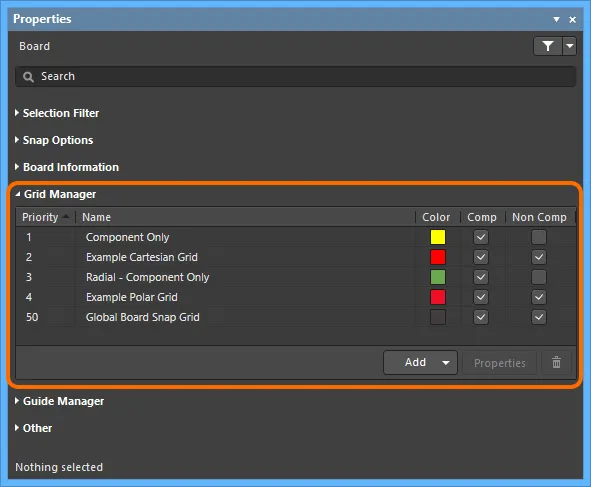
La sezione Grid Manager del pannello Properties è il centro di controllo per definire e organizzare le griglie da utilizzare con la scheda.
Tipi di griglia
Il software supporta la creazione di due tipi di griglia personalizzata: Cartesian (griglia tradizionale verticale/orizzontale) e Polar (griglia circolare).
-
Cartesian Grid - crea una nuova griglia di questo tipo utilizzando il comando Add Cartesian Grid (disponibile dal pulsante
 , come descritto in precedenza). Nell'elenco apparirà una nuova voce, inizialmente con il nome predefinito New Cartesian Grid. Per modificare la griglia, fai doppio clic sulla relativa voce oppure selezionala e fai clic sul pulsante
  . Si aprirà la finestra di dialogo Cartesian Grid Editor, con le opzioni per definire la griglia.
 Esempio di definizione di una griglia cartesiana tramite la finestra di dialogo Cartesian Grid Editor e relativo aspetto nell'area di progettazione.
Opzioni e controlli della finestra di dialogo Cartesian Grid Editor
Impostazioni
- Name – inserisci un nome significativo. Ad esempio, puoi assegnare alla griglia un nome che ne rifletta lo scopo (ad esempio, Griglia per la memoria sul lato componenti).
-
Unit – specifica le unità di misura utilizzate per la griglia:
ImperialoppureMetric. - Rotation – specifica se la griglia deve essere ruotata (attorno al punto di origine specificato) e di quanto.
Passi
- Step X – la distanza tra le linee della griglia lungo l'asse X. Inserisci direttamente il passo richiesto oppure selezionalo tra i valori comuni disponibili nel menu a discesa associato.
- Step Y – la distanza tra le linee della griglia lungo l'asse Y. Inserisci direttamente il passo richiesto oppure selezionalo tra i valori comuni disponibili nel menu a discesa associato.
Sono inoltre disponibili i seguenti controlli, che consentono di definire i passi X e/o Y direttamente nell'area di progettazione PCB. In ogni caso, verrai portato nell'area di progettazione per specificare due punti di riferimento da cui verrà calcolato il passo risultante.
- Set Step X in PCB View – il valore risultante corrisponde all'ipotenusa del triangolo formato dai punti scelti nell'area di progettazione.
- Set Step Y in PCB View – il valore risultante corrisponde all'ipotenusa del triangolo formato dai punti scelti nell'area di progettazione.
- Set Step X from Delta X – il valore risultante viene ricavato utilizzando solo la differenza tra le coordinate X.
- Set Step Y from Delta Y – il valore risultante viene ricavato utilizzando solo la differenza tra le coordinate Y.
- Set Both Steps from Delta – i valori risultanti vengono ricavati utilizzando solo le differenze tra le coordinate X e Y.
Origine
- Show Origin – abilita questa opzione per mostrare un indicatore dell'origine nell'area di progettazione.
- Origin X – specifica la coordinata X del punto centrale della griglia nell'area di progettazione.
- Origin Y – specifica la coordinata Y del punto centrale della griglia nell'area di progettazione.
- Set Origin in PCB View – fai clic per passare all'area di progettazione PCB, dove potrai definire con un clic il punto centrale dell'origine della griglia. I valori delle coordinate risultanti verranno inseriti nei campi Origin X e Origin Y.
Visualizzazione
-
Fine – utilizza il menu a discesa associato per definire gli indicatori utilizzati per la visualizzazione fine della griglia nell'area di progettazione:
LinesoppureDots, oppureDo Not Draw. ScegliereDo Not Drawse non si desidera utilizzare la griglia di visualizzazione fine. Il passo utilizzato per gli indicatori è quello definito nell'area Steps. Fare clic sul campione di colore associato per accedere alla finestra di dialogo standard Choose Color, dalla quale è possibile specificare il colore da utilizzare per la griglia di visualizzazione fine nello spazio di progettazione. È inoltre possibile ripristinare il colore predefinito utilizzando il pulsante Reset to Default. -
Coarse – utilizzare il menu a discesa associato per definire gli indicatori utilizzati per la visualizzazione grossolana della griglia nello spazio di progettazione:
Lines,DotsoppureDo Not Draw. ScegliereDo Not Drawse non si desidera utilizzare la griglia di visualizzazione grossolana. La griglia di visualizzazione grossolana è la griglia di visualizzazione fine con un passo maggiore, in base alla voce selezionata nel campo Multiplier. Fare clic sul campione di colore associato per accedere alla finestra di dialogo standard Choose Color, dalla quale è possibile specificare il colore da utilizzare per la griglia di visualizzazione grossolana nello spazio di progettazione. È possibile scegliere un colore completamente diverso da quello utilizzato per la griglia di visualizzazione fine. È inoltre possibile schiarire o scurire rapidamente la tonalità del colore attualmente utilizzato per la griglia di visualizzazione fine facendo clic sui pulsanti Lighter o Darker.
-
Multiplier – utilizzare questo campo per specificare il multiplo desiderato del passo della griglia:
2x Grid Step,5x Grid Stepoppure10x Grid Step.
Estensione
- Width – utilizzare questo campo per definire la larghezza di un quadrante della griglia.
- Height – utilizzare questo campo per definire l'altezza di un quadrante della griglia.
Sono inoltre disponibili controlli che consentono di definire la larghezza e/o l'altezza direttamente nello spazio di progettazione PCB. In ogni caso, si passerà allo spazio di progettazione per specificare due punti di riferimento per il calcolo, dai quali verranno ricavate la larghezza e/o l'altezza.
- Set Width in PCB View – la larghezza risultante viene ricavata utilizzando esclusivamente la differenza tra le coordinate X dei punti scelti nello spazio di progettazione.
- Set Height in PCB View – l'altezza risultante viene ricavata utilizzando esclusivamente la differenza tra le coordinate Y dei punti scelti nello spazio di progettazione.
- Set Width and Height in PCB View – la larghezza e l'altezza risultanti vengono ricavate utilizzando esclusivamente le differenze tra le coordinate X e Y.
Quadranti
Utilizzare quest'area per specificare quali quadranti deve occupare la griglia. L'area della griglia è la stessa per tutti i quadranti abilitati, come definito dalle impostazioni di Width e Height nell'area Extents della finestra di dialogo.
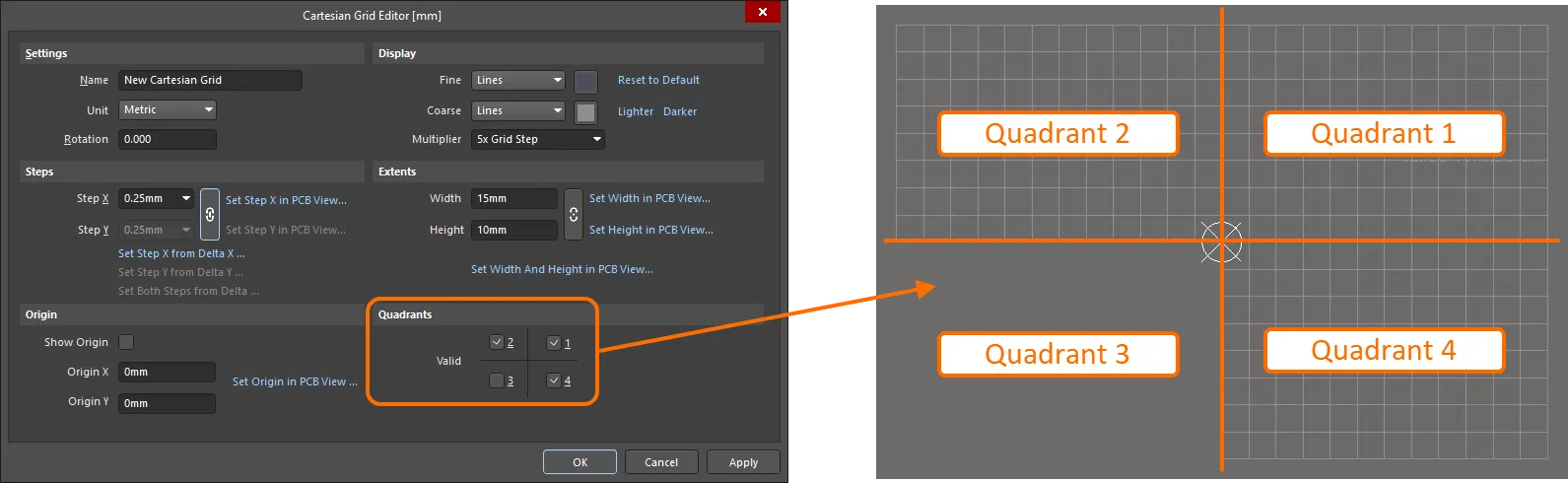
Esempio di utilizzo delle opzioni dell'area Quadrants. Si noti che sono abilitati solo i quadranti1,2e4e che la griglia risultante occupa solo questi quadranti rispetto all'origine della griglia. -
Polar Grid - creare una nuova griglia di questo tipo utilizzando il comando Add Polar Grid (disponibile dal pulsante
, come descritto in precedenza). Nell'elenco comparirà una nuova voce di griglia, inizialmente con il nome predefinito New Polar Grid. Per modificare la griglia, fare doppio clic sulla relativa voce oppure selezionarla e fare clic sul pulsante . Si aprirà la finestra di dialogo Polar Grid Editor con le opzioni per definire la griglia.
 Esempio di definizione di una griglia polare tramite la finestra di dialogo Polar Grid Editor e relativo aspetto nello spazio di progettazione.
Opzioni e controlli della finestra di dialogo dell'editor della griglia polare
Impostazioni
-
Name - utilizzare questo campo per assegnare alla griglia polare un nome significativo. Ad esempio, è possibile assegnare un nome alla griglia utilizzando un formato che ne rispecchi lo scopo (ad es.,
Grid for Component-Side Memory). - Unit - utilizzare questo campo per specificare le unità di misura utilizzate per la griglia: Imperial oppure Metric.
Passi
- Angular Step - utilizzare questo campo per definire la distanza, in gradi, tra le linee angolari della griglia. Questo valore viene utilizzato per distribuire uniformemente le linee angolari della griglia nell'intervallo angolare definito.
- Radial Step - utilizzare questo campo per definire la distanza tra le linee radiali della griglia. Digitare direttamente il passo desiderato oppure selezionarlo tra le dimensioni comuni disponibili nell'elenco a discesa associato.
- Set Radial Step in PCB View - fare clic per definire il passo radiale direttamente nello spazio di progettazione PCB. Si passerà allo spazio di progettazione per specificare due punti di riferimento per il calcolo: il passo risultante viene ricavato come ipotenusa del triangolo formato dai punti scelti nello spazio di progettazione.
Origine
- Origin X - utilizzare questo campo per specificare la coordinata X del punto centrale della griglia nello spazio di progettazione.
- Origin Y - utilizzare questo campo per specificare la coordinata Y del punto centrale della griglia nello spazio di progettazione.
- Set Origin in PCB View - fare clic su questo controllo per passare allo spazio di progettazione PCB, dove è possibile fare clic per definire il punto centrale dell'origine della griglia. I valori delle coordinate risultanti verranno inseriti nei campi Origin X e Origin Y.
Visualizzazione
-
Fine - utilizzare il menu a discesa associato per definire gli indicatori utilizzati per la visualizzazione fine della griglia nello spazio di progettazione:
Lines,DotsoppureDo Not Draw. Il passo utilizzato per gli indicatori è quello definito nell'area Steps . Fare clic sul campione di colore associato per accedere alla finestra di dialogo standard Choose Color, nella quale è possibile specificare il colore da utilizzare per la griglia di visualizzazione fine nello spazio di progettazione. Se non si desidera utilizzare la griglia di visualizzazione grossolana, scegliere l'opzioneDo Not Draw. È inoltre possibile ripristinare il colore predefinito utilizzando il collegamento Reset to Default. -
Coarse - utilizzare il menu a discesa associato per definire gli indicatori utilizzati per la visualizzazione grossolana della griglia nello spazio di progettazione:
Lines,Dots, oppureDo Not Draw. La griglia di visualizzazione grossolana è la griglia di visualizzazione fine con un passo maggiore in base alla voce selezionata nel campo Multiplier . Se non desideri utilizzare la griglia di visualizzazione grossolana, scegli l'opzioneDo Not Draw. Fai clic sul campione di colore associato per accedere alla finestra di dialogo standard Choose Color, in cui puoi specificare il colore da utilizzare per la griglia di visualizzazione grossolana nell'area di progettazione. Puoi scegliere un colore completamente diverso da quello utilizzato per la griglia di visualizzazione fine. In alternativa, puoi utilizzare rapidamente una tonalità più chiara o più scura del colore attualmente utilizzato per la griglia di visualizzazione grossolana tramite i collegamenti Lighter o Darker disponibili. Puoi anche ripristinare il colore predefinito utilizzando il collegamento Reset to Default. -
Multiplier - utilizza questo campo per specificare il multiplo desiderato del passo della griglia:
2x Grid Step,5xGrid Step o10x Grid Step.
Intervallo angolare
- Start Angle - utilizza questo campo per configurare l'angolo iniziale della griglia polare.
- End Angle - utilizza questo campo per configurare l'angolo finale della griglia polare.
Intervallo radiale
- Min - utilizza questo campo per impostare il diametro minimo della griglia polare.
- Max - utilizza questo campo per impostare il diametro massimo della griglia polare.
-
Name - utilizzare questo campo per assegnare alla griglia polare un nome significativo. Ad esempio, è possibile assegnare un nome alla griglia utilizzando un formato che ne rispecchi lo scopo (ad es.,
 . In questo stato, qualsiasi valore specificato nel campo Step X viene copiato e utilizzato nel campo Step Y. Per interrompere questo collegamento e inserire separatamente i passi, fai clic sull'icona della catena. L'icona mostrerà una catena spezzata –
  – e il campo Step Y diventerà modificabile.
Griglia di aggancio predefinita
Per la scheda è definita una griglia di aggancio predefinita, denominata Global Board Snap Grid. Questa griglia viene utilizzata per il posizionamento e lo spostamento degli oggetti in qualsiasi area della scheda non coperta da una griglia locale dedicata. Tieni presente che la griglia predefinita si applica sempre all'intera area di progettazione, anche se viene visualizzata solo all'interno del contorno della scheda.
 Griglia di aggancio globale della scheda - utilizzata in qualsiasi area della scheda in cui non è stata definita una griglia locale personalizzata.
La griglia predefinita è di tipo cartesiano. È possibile modificarne il passo e/o la visualizzazione, ma non rinominarla, disabilitarla o eliminarla.
Modifica del passo e delle unità di misura della griglia di aggancio predefinita e priorità rispetto alla griglia di aggancio
Nell'area di progettazione, la scorciatoia da tastiera G consente di accedere a un menu di comandi per impostare rapidamente i valori del passo X (orizzontale) e/o Y (verticale) per la Global Board Snap Grid predefinita. Questi comandi only agiscono sulla griglia di aggancio predefinita della scheda e non sulle eventuali griglie personalizzate (cartesiane e polari) definite. Sono disponibili comandi per passare rapidamente a un altro passo predefinito o per accedere alla finestra di dialogo Snap Grid (1..1000) (scorciatoia: Ctrl+Shift+G), con cui puoi definire un passo personalizzato specifico.
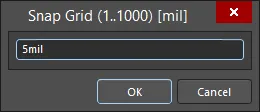
La finestra di dialogo Snap Grid (1..1000)
L'applicazione del valore predefinito/personalizzato dipende dal fatto che tu stia impostando contemporaneamente entrambi i valori del passo X e Y oppure i valori del passo X o Y singolarmente:
- Setting X and Y step values simultaneously - se le proprietà Step X e Step Y della Global Board Snap Grid erano precedentemente scollegate, questo comando le collegherà, impostandole entrambe sullo stesso valore predefinito/personalizzato.
- Setting X or Y step values individually - se le proprietà Step X e Step Y della Global Board Snap Grid erano precedentemente collegate, questo tipo di comando le scollegherà, impostando solo il valore del passo scelto (X o Y) sul valore predefinito/personalizzato. L'altro valore del passo manterrà l'impostazione precedente.
L'impostazione corrente della griglia di aggancio (predefinita o locale personalizzata) che si trova sotto il cursore viene sempre visualizzata su Status Bar insieme alla posizione del cursore rispetto a Current Origin. Se la griglia è stata impostata globalmente (sia per il passo X sia per il passo Y), verrà visualizzata un'unica voce per il valore della griglia. Se la griglia è stata impostata singolarmente per il passo X o per il passo Y, verranno visualizzati i singoli passi della griglia.
 Status Bar visualizza sempre la griglia di aggancio corrente e la posizione del cursore rispetto all'origine corrente.
Status Bar riflette anche lo stato corrente di Hotspot Snapping degli oggetti. L'aggancio ai punti sensibili degli oggetti facilita l'instradamento degli oggetti elettrici, in particolare di quelli che potrebbero non trovarsi sulla Global Board Snap Grid predefinita o su una griglia personalizzata definita. Consente al cursore di agganciarsi al punto sensibile di un oggetto (ad esempio, il centro di un pad) anche quando si trova a una determinata distanza, o entro un certo intervallo, dall'oggetto. L'aggancio ai punti sensibili degli oggetti ha la precedenza sulla griglia di aggancio, consentendoti di collegarti facilmente a un oggetto fuori griglia. Utilizza la scorciatoia da tastiera Shift+E per scorrere le tre modalità (Off, Current Layer, All Layers). Per ulteriori informazioni, consulta Aggancio agli oggetti.
Per alternare tra linee e punti gli indicatori utilizzati per la visualizzazione fine della Global Board Snap Grid predefinita nell'area di progettazione, scegli il comando View » Grids » Toggle Visible Grid Kind dai menu principali.
Definizione dello scopo di una griglia
Una griglia locale può essere utilizzata in diverse situazioni:
- Per il posizionamento dei soli oggetti che non sono componenti.
- Per il posizionamento dei soli componenti.
- Per il posizionamento sia degli oggetti che non sono componenti sia dei componenti.
La definizione di come può essere utilizzata una griglia (il suo scopo o la sua applicazione) viene effettuata tramite le opzioni Comp e Non Comp associate alla voce della griglia nell'area Grid Manager del pannello Properties, secondo la tabella seguente:
| NON COMP = Deselezionato | NON COMP = Abilitato | |
|---|---|---|
| COMP = Cleared | La griglia non è visibile, ma viene comunque applicata in base alle impostazioni correnti del comportamento di aggancio | La griglia è visibile e viene applicata a tutte le operazioni sugli oggetti diversi dai componenti |
| COMP = Enabled | La griglia è visibile e viene applicata solo durante le operazioni sui componenti | La griglia è visibile e viene applicata alle operazioni su tutti i tipi di oggetti |
 Utilizzare le opzioni Comp e Non Comp per determinare l'applicazione della griglia locale.
Esempio di utilizzo della griglia
L'animazione seguente illustra un esempio di utilizzo di una griglia polare locale per il posizionamento dei componenti nell'editor PCB. La griglia è stata definita per essere utilizzata solo con i componenti e, pertanto, compare solo quando si inizia a spostare un componente. Questo esempio illustra anche un'utile funzionalità delle griglie polari: la rotazione automatica durante il posizionamento. Quando si sposta un componente su una griglia definita di questo tipo, il componente ruota automaticamente verso l'origine della griglia man mano che viene spostato al suo interno. Utilizzare questa funzionalità insieme alla rotazione standard degli oggetti, Spacebar (in senso antiorario) e Shift+Spacebar (in senso orario), per allineare i componenti esattamente come necessario.
 Un esempio di posizionamento dei componenti su una griglia polare locale riservata ai componenti.
Definizione della visualizzazione della griglia
Per ogni griglia personalizzata definita, così come per Global Board Snap Grid, sono disponibili opzioni per controllarne l'aspetto nell'area di progettazione. È possibile definire due livelli:
- Fine - la griglia di visualizzazione fine viene utilizzata con livelli di zoom maggiori. I marcatori di questo livello di visualizzazione seguono direttamente i passi definiti per la griglia.
- Coarse - la griglia di visualizzazione grossolana, opzionale, entra in gioco quando si riduce lo zoom. I marcatori di questo livello di visualizzazione si basano su un multiplo specificato dei passi definiti.
 Esempio di griglia cartesiana con griglie di visualizzazione fine e grossolana nell'area di progettazione. A sinistra: livello fine visualizzato con punti e livello grossolano con linee. A destra: entrambi i livelli visualizzati con linee.
Annidamento e priorità delle griglie
Le griglie locali definite nell'area Grid Manager del pannello Properties possono essere sovrapposte liberamente all'interno dell'area della scheda. Specificando opportunamente le coordinate dell'origine, è possibile sovrapporre le griglie, creando una gerarchia di griglie annidate con cui perfezionare il posizionamento degli oggetti di progettazione durante il layout della scheda.
I conflitti tra griglie, ovvero a quale griglia debba agganciarsi un oggetto di progettazione quando più griglie sono sovrapposte, vengono risolti tramite un sistema di priorità. A ogni griglia di posizionamento locale creata e definita viene assegnata una priorità numerica. Per impostazione predefinita, a ogni nuova griglia viene assegnata la priorità massima di 1, mentre la priorità di tutte le griglie esistenti viene ridotta di conseguenza.
Nell'area di progettazione, la priorità si distingue in base all'ordine di disegno. La griglia con la priorità più alta (priorità 1) viene disegnata davanti a tutte le altre, seguita dalla griglia con livello di priorità 2 e così via, fino alla Global Board Snap Grid predefinita, che viene disegnata dietro tutte le griglie personalizzate.
 Un esempio di tre griglie polari annidate. La griglia polare gialla ha la priorità più alta e appare in primo piano. La griglia polare rossa ha la priorità immediatamente successiva e appare dietro quella gialla, ma davanti a quella color acqua. La griglia predefinita appare dietro tutte queste griglie, poiché tutte le griglie personalizzate hanno la precedenza su di essa in termini di priorità.
Disabilitazione di una griglia
In alcune occasioni, una griglia potrebbe non essere necessaria durante il posizionamento o lo spostamento di un particolare oggetto di progettazione. Anziché eliminarla (poiché potrebbe servire nuovamente in seguito nella stessa area della scheda o in un'altra), è possibile «nasconderla» nell'area di progettazione. A tale scopo, disabilitare gli attributi Comp e Non Comp associati alla griglia nell'area Grid Manager del pannello Properties.
 Disabilitare una griglia locale per nasconderla e impedire così che gli oggetti vi si aggancino. Nell'esempio delle griglie annidate, la griglia polare rossa è stata disabilitata. Poiché la griglia non è stata eliminata, è possibile riabilitarla e utilizzarla nuovamente quando necessario, senza doverla ridefinire!
Eliminazione di una griglia
Le griglie personalizzate possono essere eliminate selezionando la voce corrispondente nell'area Grid Manager del pannello Properties e facendo quindi clic sul pulsante  . Verrà chiesto di confermare l'eliminazione. Fare clic su Yes per confermare.
Guide di aggancio
Le guide di aggancio sono oggetti speciali posizionati manualmente per guidare l'aggancio del cursore lungo un determinato asse o in un punto specifico, facilitando il posizionamento di oggetti e componenti. Possono inoltre fungere da riferimento visivo per la disposizione generale o l'allineamento. Sono supportati i seguenti tipi di guide di aggancio:
- Linear Guide - una guida lineare che può essere orizzontale, verticale o inclinata di +/- 45 gradi.
- Point Guide - una guida puntuale che offre un controllo più preciso sul posizionamento degli oggetti. Si tratta semplicemente di un punto di aggancio contrassegnato manualmente all'interno di una griglia definita.
È possibile definire un numero qualsiasi di guide di aggancio per l'area di progettazione utilizzando i controlli di posizionamento e gestione disponibili nell'area Guide Manager del pannello Properties (accessibile quando nell'area di progettazione non è selezionato alcun oggetto). Sebbene in quest'area siano disponibili controlli per aggiungere nuove guide di aggancio (tramite il pulsante  ), è molto più semplice aggiungerle visivamente (tramite il pulsante
  ) direttamente nell'area di progettazione e poi regolarle secondo necessità.
Le guide di aggancio possono essere posizionate anche utilizzando i comandi disponibili nel sottomenu Place » Work Guides.
 L'area Guide Manager del pannello Properties è il centro di controllo per la gestione delle guide visive di posizionamento da utilizzare nell'area di progettazione. Questi sono esempi delle varie guide di aggancio disponibili per facilitare il posizionamento degli oggetti.
Durante un'operazione interattiva, come il posizionamento o lo spostamento, il cursore si aggancia a una guida lineare posizionata nel punto in cui questa interseca una griglia definita. Utilizzando una guida lineare, è possibile allineare rapidamente gli oggetti trascinandoli finché non si agganciano alla linea guida. Nel caso di una guida puntuale, il punto di aggancio dell'oggetto che si sta spostando si aggancia alla guida quando passa nelle sue immediate vicinanze.
Disabilitazione di una guida
In alcune occasioni, una guida di aggancio potrebbe non essere necessaria durante il posizionamento o lo spostamento di un particolare oggetto di progettazione. Anziché eliminarla (poiché potrebbe servire nuovamente in seguito nella stessa area della scheda o in un'altra), è possibile nasconderla nell'area di progettazione. Per farlo, disabilitare l'attributo Enabled associato alla guida nell'area Guide Manager del pannello Properties.
 Disabilitare una guida di aggancio equivale a nasconderla, impedendo così agli oggetti di agganciarsi a essa. In questa immagine, le guide a +45 e -45 gradi sono state disabilitate. Poiché non sono state eliminate, è possibile riabilitarle e utilizzarle nuovamente quando necessario senza doverle ridefinire!
Eliminazione di una guida
Per eliminare una guida di aggancio, selezionare la relativa voce nell'area Guide Manager del pannello Properties e fare quindi clic sul pulsante . Verrà chiesto di confermare l'eliminazione. Fare clic su Yes per confermare.
 Localizzato tramite A