
Lavorare con gli oggetti di testo
A colpo d'occhio
- Scopri come posizionare e modificare gli oggetti Testo, passare dalla modalità Stringa alla modalità Riquadro e utilizzare le scorciatoie da tastiera per ruotare, specchiare, ribaltare e cambiare layer.
- Comprendi cosa sono le stringhe speciali, come aggiungerle e come possono visualizzare informazioni su PCB, progetto, variante, componente e sistema.
- Scopri come gli oggetti Testo possono soddisfare le esigenze di documentazione e produzione grazie a riquadri di testo con ritorno a capo automatico e al supporto per codici a barre e codici QR.
Un oggetto Testo consente di inserire una stringa su una sola riga o un riquadro di testo su più righe sul layer selezionato, con diversi stili e formati di visualizzazione, inclusi gli standard più diffusi per i codici a barre e i codici QR. Può contenere testo definito dall'utente oppure un tipo particolare di stringa, detta stringa speciale, che può essere utilizzata per visualizzare informazioni sulla scheda o sul sistema oppure il valore dei parametri utente sulla scheda. Il riquadro di testo è un'area rettangolare ridimensionabile che può contenere più righe di testo e gestire automaticamente il ritorno a capo e il ritaglio del testo per mantenerlo entro i limiti del riquadro.
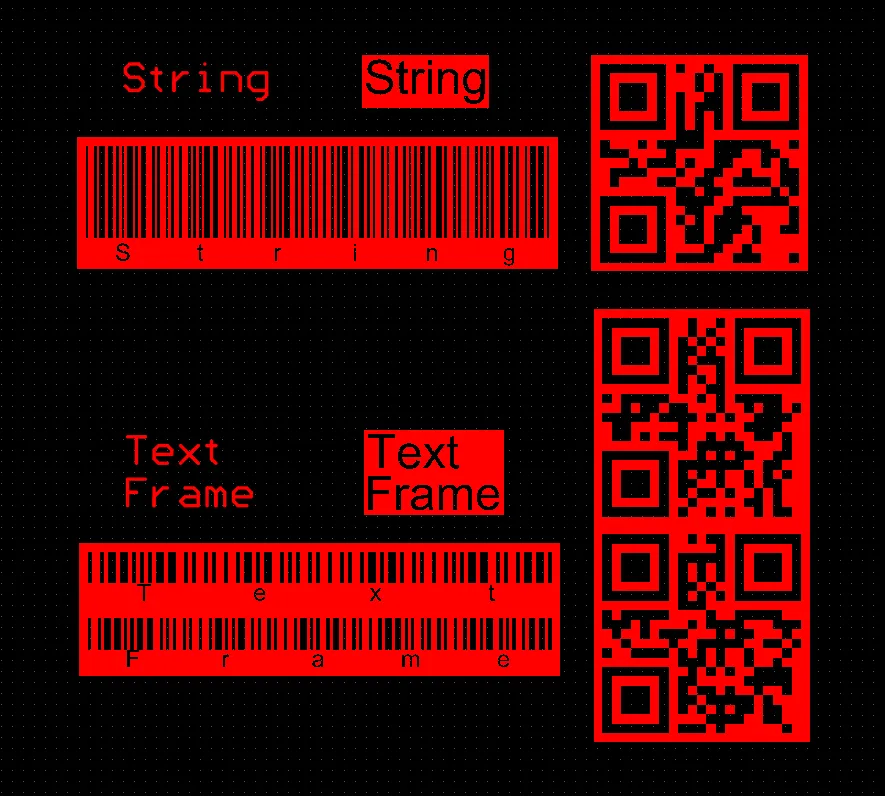
Oggetti Testo posizionati
Gli oggetti Testo possono essere posizionati sia nell'editor PCB sia nell'editor delle impronte PCB scegliendo il comando Place » String o Place » Text Frame dai menu principali. Dopo aver avviato il comando di posizionamento della stringa, il cursore assume la forma di un mirino e si accede alla modalità di posizionamento del testo. Un oggetto Testo apparirà agganciato al cursore:
- Posizionare il cursore, quindi fare clic o premere Enter per posizionare un oggetto Testo.
- Continuare a posizionare altri oggetti Testo oppure fare clic con il pulsante destro del mouse o premere Esc per uscire dalla modalità di posizionamento.
Durante il posizionamento è inoltre possibile eseguire le seguenti azioni:
- Premere Spacebar per ruotare l'oggetto Testo in senso antiorario oppure Shift+Spacebar per ruotarlo in senso orario. La rotazione avviene in base al valore di Rotation Step definito nella pagina PCB Editor – General della finestra di dialogo Preferences.
- Premere i tasti X o Y per specchiare l'oggetto Testo lungo l'asse X o Y.
- Premere il tasto L per spostare l'oggetto Testo sull'altro lato della scheda.
- Premere i tasti + e - (sul tastierino numerico) per scorrere avanti e indietro tutti i layer visibili del progetto e cambiare rapidamente il layer di posizionamento.
Il metodo di modifica grafica consente di selezionare un oggetto Testo posizionato direttamente nell'area di progettazione e modificarne posizione, rotazione, orientamento e dimensioni.
Quando si seleziona un oggetto Testo, sono disponibili le seguenti maniglie di modifica:
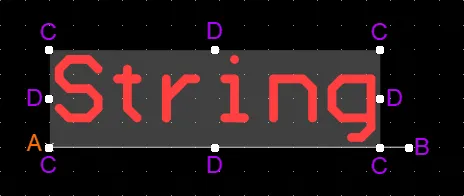
Un oggetto Testo selezionato
- Fare clic e trascinare B per ruotare l'oggetto Testo attorno al suo punto di riferimento A (indicato dalla piccola x).
- Fare clic e trascinare C per ridimensionare il riquadro di delimitazione dell'oggetto Testo contemporaneamente in direzione verticale e orizzontale.
- Fare clic e trascinare D per ridimensionare il riquadro di delimitazione dell'oggetto Testo separatamente in direzione verticale e orizzontale.
-
Fare clic in un punto qualsiasi dell'oggetto Testo lontano dalle maniglie di modifica e trascinare per riposizionarlo. Durante il trascinamento, il commento può essere ruotato o specchiato:
- Premere Spacebar per ruotare l'oggetto Testo in senso antiorario oppure Shift+Spacebar per ruotarlo in senso orario. La rotazione avviene in base al valore di Rotation Step definito nella pagina PCB Editor – General della finestra di dialogo Preferences.
- Premere i tasti X o Y per specchiare l'oggetto Testo lungo l'asse X o Y.
Stringhe speciali
Sebbene gli oggetti Testo possano essere utilizzati per posizionare testo definito dall'utente sul layer PCB corrente, non è only testo definito dall'utente quello che può essere posizionato. Per agevolare la produzione della documentazione, viene utilizzato il concetto di special strings. Queste fungono da segnaposto per informazioni di progettazione, di sistema o di progetto da visualizzare sul PCB al momento della generazione degli output.

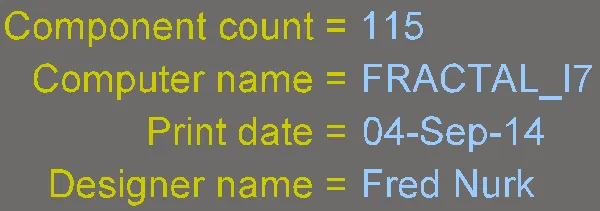
Esempi di stringhe speciali relative alla progettazione, al sistema e ai parametri di progettazione, mostrate come stringhe sorgente (prima immagine) e convertite (seconda immagine).
Le stringhe speciali disponibili in un documento PCB provengono da diverse fonti:
- Per i nuovi documenti PCB viene fornito un insieme predefinito di stringhe speciali predefinite.
- È possibile aggiungere stringhe speciali personalizzate definendo parametri aggiuntivi a livello di progetto (questi parametri sono definiti nella scheda Parameters della finestra di dialogo Project Options) e a livello di variante (questi parametri sono definiti nella finestra di dialogo Edit Project Variant o nel pannello Properties in modalità Variant all'interno di Variant Manager).
- I parametri utente aggiunti ai componenti nell'ambiente schematico vengono trasferiti tramite un ECO e resi disponibili per i componenti PCB. Se una stringa speciale che fa riferimento a un parametro di un componente viene aggiunta a un'impronta PCB nella libreria sorgente, tale stringa verrà interpretata sul layer meccanico o serigrafico di destinazione quando il componente PCB viene posizionato.
Note sull'utilizzo delle stringhe speciali
-
Una stringa speciale è identificata dal carattere . (punto) all'inizio della stringa (ad es.
.Layer_Name,.Net_Count, ecc.). Se una stringa inizia con ".", l'intera stringa viene trattata come stringa "speciale". Questa sintassi viene utilizzata anche quando si fa riferimento a un parametro utente: il nome del parametro è preceduto dal carattere "." (punto). -
Per includere più stringhe speciali all'interno di un testo PCB, racchiudere ciascuna stringa speciale tra apostrofi ( ' ); ad esempio:
'.Pcb_File_Name_No_Path' '.Print_Date'. -
È inoltre possibile utilizzare testo, spazi e caratteri speciali tra stringhe speciali concatenate, ad esempio:
FileName= '.Pcb_File_Name_No_Path' : PrintDate = '.Print_Date'. - Gli spazi e i caratteri speciali possono essere utilizzati anche nei nomi dei parametri di progetto e di variante.
-
I valori di alcune stringhe speciali possono essere visualizzati solo quando viene generato l'output corrispondente, tra cui
.Legend,.Plot_File_Namee.Printout_Name. La maggior parte delle stringhe speciali può essere visualizzata sullo schermo. -
Le stringhe speciali vengono convertite automaticamente per la visualizzazione sullo schermo. Se una stringa non può essere convertita, viene visualizzato il testo della stringa digitata oppure un messaggio. Ad esempio, se il progetto non è sotto controllo versione e sul PCB viene posizionata la stringa speciale
.VersionControl_RevNumber, verrà visualizzato il messaggioNot in Version Control. -
Per facilitare l'identificazione delle stringhe speciali, il pannello View Configuration include un'opzione Special Strings. Quando l'opzione è abilitata, a tutti gli oggetti di testo posizionati che derivano da stringhe speciali convertite viene sovrapposto, come etichetta, il nome della stringa speciale non convertita.

Posizionamento di una stringa speciale
Per utilizzare una stringa speciale su un PCB, posizionare un oggetto di testo, quindi selezionare uno dei nomi delle stringhe speciali dal menu a discesa del campo Text (modalità String) o dal menu a discesa  (modalità Frame) nel pannello Properties.
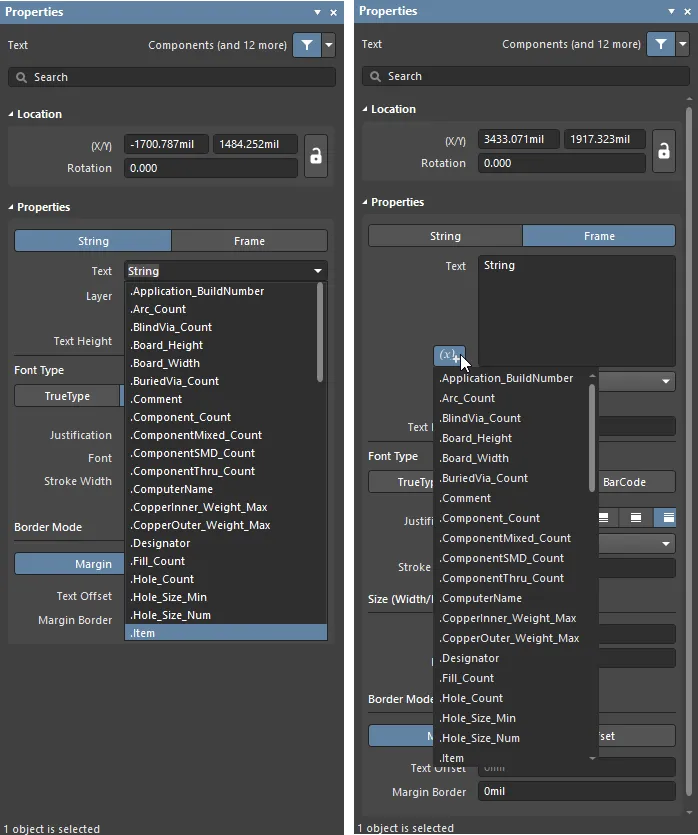
Accesso alle stringhe speciali per un oggetto stringa posizionato.
Di seguito sono riportate le stringhe speciali predefinite, basate sul sistema, disponibili per l'uso in un documento PCB:
-
.Application_BuildNumber– la versione del software in cui è attualmente caricato il PCB. Quando si genera un output Gerber, utilizzare questa stringa per registrare la build del software con cui è stato creato il progetto. -
.Arc_Count– il numero di archi sul PCB. -
.BlindVia_Count– il numero di vie cieche sul PCB. -
.Board_Height– la dimensione verticale della scheda PCB. -
.Board_Width– la dimensione orizzontale della scheda PCB. -
.BuriedVia_Count– il numero di vie interrate sul PCB. -
.Comment– la stringa di commento di un componente (posizionata su un qualsiasi layer nell'editor di libreria come parte del footprint del componente). -
.Component_Count– il numero di componenti sul PCB. -
.ComponentMixed_Count– il numero di componenti con pad misti sul PCB. -
.ComponentSMD_Count– il numero di componenti con pad SMD sul PCB. -
.ComponentThru_Count– il numero di componenti con pad a foro passante sul PCB. -
.ComputerName– il nome del computer su cui il software è installato e in esecuzione. -
.CopperInner_Weight_Max– il peso massimo del rame sui layer interni. -
.CopperOuter_Weight_Max– il peso massimo del rame sui layer esterni. -
.Designator– la stringa del designatore di un componente (posizionata su un qualsiasi layer nell'editor di libreria come parte del footprint del componente). -
.Fill_Count– il numero di riempimenti sul PCB. -
.Hole_Count– il numero di fori sul PCB. -
.Hole_Size_Min– il diametro minimo dei fori sul PCB. -
.Hole_Size_Num– il numero di diametri dei fori distinti sul PCB. -
.Item– l'elemento a cui si riferiscono i dati generati (ad esempio,D-810-2000). I dati verranno utilizzati per realizzare tale elemento. -
.ItemAndRevision– l'elemento e la sua revisione specifica a cui si riferiscono i dati generati, nel formato<Item ID>-<Revision ID>(ad esempio,D-810-2000-01.A.1). I dati verranno utilizzati per realizzare quella specifica revisione di quell'elemento. -
.ItemRevision– la revisione specifica dell'elemento a cui si riferiscono i dati generati (ad esempio,01.A.1). I dati vengono memorizzati in quella revisione dell'elemento sul server di destinazione. -
.ItemRevisionBase– la parte del livello base dello schema di denominazione di una revisione dell'elemento (ad esempio,1). -
.ItemRevisionLevel1– la parte del livello 1 dello schema di denominazione di una revisione dell'elemento (ad esempio,A). -
.ItemRevisionLevel1AndBase– le parti del livello 1 e del livello base dello schema di denominazione di una revisione dell'elemento (ad esempio,A.1). -
.ItemRevisionLevel2– la parte del livello 2 dello schema di denominazione di una revisione dell'elemento (ad esempio,01). -
.ItemRevisionLevel2AndLevel1– le parti del livello 2 e del livello 1 dello schema di denominazione di una revisione dell'elemento (ad esempio,01.A).
-
.Layer_Count– il numero di layer di rame sul PCB. -
.Layer_Name– il nome del layer su cui è posizionata la stringa. -
.Legend– una legenda dei simboli per i disegni di foratura meccanica. Questa stringa è valida solo se posizionata sul layer Drill Drawing. Nota: si tratta di una funzionalità legacy; posizionare un oggetto Drill Table per ottenere informazioni più dettagliate sulla foratura. -
.MicroVia_Count– il numero di microvie sul PCB. -
.ModifiedDate– la data di modifica del PCB; viene compilata automaticamente. Esempio:23/09/2015. -
.ModifiedTime– l'ora di modifica del PCB; viene compilata automaticamente. -
.Net_Count– il numero totale di net distinte sul PCB. -
.Net_Names_On_Layer– i nomi di tutte le net sul layer specifico. Questa stringa è valida solo se posizionata su un layer di piano interno. -
.Pad_Count– il numero di pad sul PCB. -
.PadSMD_Count– il numero di pad SMD sul PCB. -
.PadThru_Count– il numero di pad a foro passante sul PCB. -
.Pattern– i nomi dei footprint dei componenti utilizzati sul PCB. -
.Pcb_File_Name– il percorso e il nome del file del documento PCB. -
.Pcb_File_Name_No_Path– il nome del file del documento PCB. -
.PCBConfigurationName– visualizza il nome dell'insieme di dati da cui è stato generato l'output, come definito in Project Releaser. Si noti che i nomi delle configurazioni predefinite Source, Fabrication e Assembly non possono essere modificati (ad esempio, l'output Fabrication visualizzerà Fabrication per.PCBConfigurationName). Le configurazioni Custom definite dall'utente visualizzeranno il nome definito dall'utente quando viene utilizzata questa stringa speciale (mostra immagine). -
.Plot_File_Name– per l'output Gerber generato, questa stringa identifica il nome del file di tracciatura Gerber. Per l'output stampato, identifica il layer rappresentato nell'output. Per l'output ODB++, identifica il nome della cartella principale in cui sono memorizzati i file. -
.Poly_Count– il numero di poligoni sul PCB (comprendenti riempimenti poligonali, piani interni e piani suddivisi). -
.Print_Date– la data di stampa/plot. -
.Print_Scale– il fattore di scala di stampa/plot. -
.Print_Time– l'ora di stampa/plot. -
.Printout_Name– il nome della stampa. -
.SlotHole_Count– il numero di fori asolati sul PCB. -
.SolderMask_Bottom– la disponibilità della maschera di saldatura inferiore. Se non è presente un layer della maschera di saldatura inferiore, il parametro avrà il valoreNo mask. Se è presente un layer della maschera di saldatura inferiore ma il suo colore non è definito, il parametro avrà il valoreNo color. Se è presente un layer della maschera di saldatura inferiore con un colore definito, il parametro mostrerà il colore, indicandone il nome (Green,Black,Blue,Red, ecc.) oppure il codice RGBA (ad es.,#FF0065FF). -
.SolderMask_Top– la disponibilità della maschera di saldatura superiore. Se non è presente un layer della maschera di saldatura superiore, il parametro avrà il valoreNo mask. Se è presente un layer della maschera di saldatura superiore ma il suo colore non è definito, il parametro avrà il valoreNo color. Se è presente un layer della maschera di saldatura superiore con un colore definito, il parametro mostrerà il colore, indicandone il nome (Green,Black,Blue,Red, ecc.) oppure il codice RGBA (ad es.,#FF0065FF). -
.SquareHole_Count– il numero di fori quadrati sul PCB. -
.StackedVia_Count– il numero di via impilati sul PCB. -
.String_Count– il numero di stringhe sul PCB. -
.Thru_Via_Count– il numero di via passanti sul PCB. -
.Total_Thickness– lo spessore della scheda. -
.Total_Thickness(Board Layer Stack)– lo spessore dello stack dei layer della scheda. -
.Track_Count– il numero di piste sul PCB. -
.VariantName– la variante del progetto da cui è stato generato l'output. -
.VersionControl_PrjFolderRevNumber– il numero di revisione corrente del progetto, che viene incrementato ogni volta che viene eseguito un commit completo del progetto (ovvero che include il file di progetto). Affinché questa stringa contenga informazioni, è necessario utilizzare il controllo di versione. -
.VersionControl_ProjFolderRevNumber– il numero di revisione corrente del progetto, che viene incrementato ogni volta che viene eseguito un commit completo del progetto (ovvero che include il file di progetto). Affinché questa stringa contenga informazioni, è necessario utilizzare il controllo di versione. -
.VersionControl_ProjFolderRevNumberShort– l'hash Git in formato breve (i primi otto caratteri) del progetto. Affinché questa stringa contenga informazioni, è necessario utilizzare il controllo di versione. -
.VersionControl_RevNumber– il numero di revisione corrente del documento. Affinché questa stringa contenga informazioni, è necessario utilizzare il controllo di versione. -
.VersionControl_RevNumberShort– l'hash Git in formato breve (i primi otto caratteri) del numero di revisione corrente del documento. Affinché questa stringa contenga informazioni, è necessario utilizzare il controllo di versione. -
.Via_Count– il numero di via sul PCB.

Proprietà del testo (stringa, riquadro di testo)
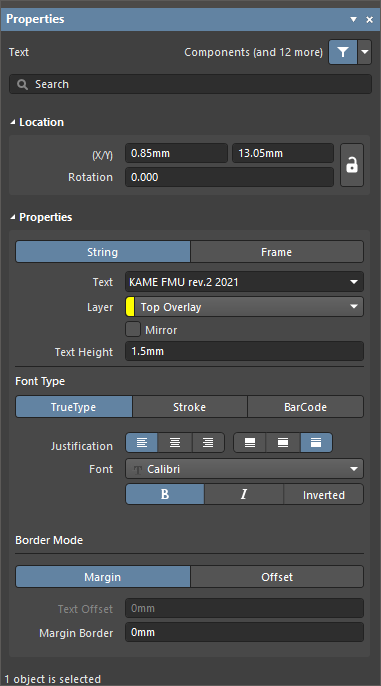
La modalità Text di Properties
Posizione
 a destra di questa sezione deve essere visualizzata come
  (sbloccata) per poter accedere ai campi riportati di seguito. Fare clic sull'icona di blocco/sblocco per modificarne lo stato.
-
(X/Y)
- X (primo campo) - la coordinata X (orizzontale) corrente del punto di riferimento dell'oggetto di testo, relativa all'origine corrente dello spazio di progettazione. Modificare questo valore per cambiare la posizione X dell'oggetto di testo. Il valore può essere immesso in unità metriche o imperiali; includere le unità quando si immette un valore espresso in unità diverse da quelle predefinite correnti.
- Y (secondo campo) - la coordinata Y (verticale) corrente del punto di riferimento dell'oggetto di testo, relativa all'origine corrente. Modificare questo valore per cambiare la posizione Y dell'oggetto di testo. Il valore può essere immesso in unità metriche o imperiali; includere le unità quando si immette un valore espresso in unità diverse da quelle predefinite correnti.
- Rotation - specificare la rotazione dell'oggetto di testo. La risoluzione angolare minima è di 0,001 gradi.
Proprietà
-
Utilizzare i pulsanti String e Frame per passare dalla modalità di modifica del testo a riga singola a quella multiriga:
-
String
-
Text - immettere il testo desiderato. Utilizzare il menu a discesa del campo per accedere all'elenco delle stringhe speciali disponibili. Consultare l'elenco delle stringhe speciali predefinite riportato sopra per un elenco delle stringhe speciali e la descrizione di ciascuna.
-
-
Frame
-
Text - immettere il testo desiderato. Fare clic su
per accedere a un menu a discesa da cui selezionare, se desiderato, il tipo di stringhe speciali da aggiungere. Consultare l'elenco delle stringhe speciali predefinite riportato sopra per un elenco delle stringhe speciali e la descrizione di ciascuna.
-
-
- Layer - utilizzare il menu a discesa per selezionare il layer desiderato. Abilitare Mirror se desiderato.
- Text Height - specificare l'altezza della stringa.
Tipo di carattere
-
TrueType - selezionare questa opzione per utilizzare i caratteri disponibili sul PC (nella cartella \Windows\Fonts). I caratteri TrueType offrono il supporto completo di Unicode. Per impostazione predefinita, il software crea un collegamento al carattere TrueType utilizzato (i caratteri non vengono memorizzati nel file PCB), pertanto lo stesso carattere deve essere presente su ogni PC su cui viene trasferito il progetto. In alternativa, incorporare i caratteri TrueType utilizzati nel file PCB tramite le opzioni della pagina Editor PCB - Caratteri TrueType della finestra di dialogo Preferences, dove è anche possibile selezionare un Substitution Font da utilizzare qualora un carattere non incorporato non sia disponibile.
-
Justification - usa questi controlli per impostare l'allineamento orizzontale e verticale del testo.
-
Font - usa il menu a discesa per selezionare il carattere TrueType desiderato. Usa le opzioni B (grassetto) e/o I (corsivo) per evidenziare il testo secondo necessità.
-
Inverted - abilita questa opzione per visualizzare il testo in negativo; puoi controllare la dimensione del bordo attorno al testo usando i campi associati Width e Height che diventano disponibili.
-
-
Stroke
-
Justification - usa questi controlli per impostare l'allineamento orizzontale e verticale del testo.
-
Font - usa il menu a discesa per selezionare il carattere a tratti desiderato. Le opzioni disponibili sono:
-
Default- un carattere vettoriale semplice progettato per il tracciamento a penna e il fototracciamento vettoriale. -
Sans Serif- un carattere complesso che rallenta la generazione di output vettoriali, come i Gerber. -
Serif- un carattere complesso che rallenta la generazione di output vettoriali, come i Gerber.
-
-
Stroke Width - visualizza la larghezza del tratto.
-
Border Mode
-
Margin - fai clic su questo pulsante per abilitare la modifica dell'opzione Bordo del margine.
-
Text Offset - la distanza di arretramento del designatore rispetto al bordo o all'angolo a cui è allineato. Questa opzione non ha effetto quando è selezionata la modalità di allineamento Center . Questa opzione non è disponibile per Margin.
-
-
Offset - fai clic su questo pulsante per abilitare la modifica dell'opzione Offset del testo.
-
Margin Border - consente di specificare la dimensione del margine che circonda il designatore. Questa opzione non è disponibile per Offset.
-
-
-
-
BarCode - seleziona uno dei seguenti tipi di codice a barre:
-
Linear – usato per contrassegnare e identificare i PCB, semplificando il monitoraggio dell'inventario, ad esempio tramite l'uso di lettori automatici.
Scopri di più sulla configurazione di un codice a barre lineare.
-
Symbology - seleziona la simbologia del codice a barre. Sono disponibili le seguenti opzioni:
-
Code 39 - lo standard del Dipartimento della Difesa degli Stati Uniti, spesso denominato Code 3 of 9. È utilizzato anche nell'industria automobilistica.
-
Code 128 - lo standard globale di identificazione commerciale; supporta tutti i 128 caratteri ASCII (cifre, lettere e segni di punteggiatura).
-
-
Render Mode - scegli una modalità di rendering per la visualizzazione del codice a barre: Min Single Bar Width o Full BarCode Width.
-
Full Width - specifica la larghezza complessiva del codice a barre. Questa opzione non è disponibile se è selezionato Min Single Bar Width.
-
Full Height - specifica l'altezza complessiva del codice a barre.
-
Min Width - specifica la larghezza minima del codice a barre. Questo campo non è disponibile se è selezionato Full BarCode Width.
-
Horizontal Margin - questo campo definisce la dimensione del margine sui bordi sinistro e destro.
-
Vertical Margin - questo campo definisce la dimensione del margine sui bordi superiore e inferiore.
-
Font Name - usa il menu a discesa per selezionare il carattere.
-
Show Text - abilita questa opzione per visualizzare la stringa di testo effettiva da cui viene ricavato il codice a barre (ovvero la stringa inserita nel campo Text ).
-
Inverted - se abilitata, le barre vengono visualizzate in negativo e viene aggiunto un bordo su tutti e quattro i lati.
-
-
-
-
QR Code - consente di generare e posizionare un codice a barre 2D che può essere letto digitalmente dagli smartphone e contiene informazioni proprio come i codici a barre. I codici QR possono essere usati per effettuare una chiamata, inviare un messaggio o un'e-mail o persino aprire un sito web.
Scopri di più sulla configurazione di un codice QR o Data Matrix.
-
Size Mode - scegli una modalità per le dimensioni del codice QR: By Pixel Width o By Full Width.
-
Full Width - la larghezza complessiva del codice QR. Questa opzione non è disponibile se è selezionato By Pixel Width.
-
Horizontal Margin - questo campo definisce la dimensione del margine sui bordi sinistro e destro.
-
Vertical Margin - questo campo definisce la dimensione del margine sui bordi superiore e inferiore.
-
Pixel Width - la larghezza di un singolo pixel del codice QR. Questa opzione non è disponibile se è selezionato By Full Width.
-
Font Name - usa il menu a discesa per selezionare il carattere.
-
Show Text - abilita questa opzione per visualizzare la stringa di testo effettiva da cui viene ricavato il codice QR (ovvero la stringa inserita nel campo Text ).
-
Inverted - abilita questa opzione per visualizzare il codice QR in negativo con un bordo su tutti e quattro i lati.
-
-
-
-
Data Matrix - consente di generare e posizionare un codice Data Matrix 2D.
Scopri di più sulla configurazione di un codice QR o Data Matrix.
-
Size Mode - scegli una modalità per le dimensioni del Data Matrix: By Pixel Width o By Full Width.
-
Full Width - la larghezza complessiva del Data Matrix. Questa opzione non è disponibile se è selezionato By Pixel Width.
-
Horizontal Margin - questo campo definisce la dimensione del margine sui bordi sinistro e destro.
-
Vertical Margin - questo campo definisce la dimensione del margine sui bordi superiore e inferiore.
-
Pixel Width - la larghezza di un singolo pixel del Data Matrix. Questa opzione non è disponibile se è selezionato By Full Width.
-
Font Name - usa il menu a discesa per selezionare il carattere.
-
Show Text - abilita questa opzione per visualizzare la stringa di testo effettiva da cui viene ricavato il Data Matrix (ovvero la stringa inserita nel campo Text ).
-
Inverted - abilita questa opzione per visualizzare il codice Data Matrix in negativo con un bordo su tutti e quattro i lati.
-
-
-
-
 Localizzato tramite A